


 100% seguro | No requiere suscripción | Sin malware

Los subtítulos son útiles para quienes no consiguen seguir el ritmo del inglés hablado en un video, por ejemplo si el idioma no es propio de ellos o padecen alguna discapacidad auditiva.
En la actualidad, es más cómodo para los usuarios crear subtítulos para sus películas o videos utilizando diversos editores en línea. Sin embargo, al haber tantas herramientas disponibles, es posible que te confundas a la hora de elegir la que mejor se adapte a tus necesidades.
Una vez que hayas leído este artículo, sabrás cuáles son los 10 mejores editores de subtítulos en línea, así que, ¡comencemos!
En este artículo
Los 10 mejores editores de subtítulos en línea
Elige un editor de subtítulos en línea teniendo en cuenta diversos factores, como la compatibilidad de los formatos de subtítulos, la interfaz, las funciones, etc.
Para ayudarte a tomar la decisión correcta, te presentamos una lista completa con los 10 mejores creadores de subtítulos en línea, incluyendo los más recientes y algunos de los favoritos que han demostrado su eficacia.
| Nombre | Precio | Archivos de subtítulos compatibles | De voz a texto | Edición de video |
| VEED | Gratuito y $12 dólares para la versión básica | SRT, VTT, ASS, SSA, TXT | √ | √ |
| Flixier | Gratuito y $14 dólares mensuales para la versión creador | SRT, VTT, SUB, STL, TXT | √ | √ |
| Happyscribe | Gratuito y €2 euros por minuto por creación humana | Ficheros SRT y VTT | √ | ╳ |
| Kapwing | Gratis y $20 dólares al mes para la versión Pro | Sólo formato SRT | √ | √ |
| Clideo | $9 dólares mensuales | SRT, MOV, MP4, FLV, 3GP, AVI | ╳ | √ |
| Speechtext | Prueba gratuita y $10 dólares para el plan de inicio | SRT, AVI, MP4, FLV, MOV | √ | ╳ |
| Nikse | Gratis | SRT | √ | ╳ |
| Subtitle Horse | Gratis | SRT, TimedText, WebVTT | ╳ | ╳ |
| Flexclip | Gratis | MP4, MOV, M4V, WebM | ╳ | √ |
| Fastreel | Gratis | SRT | ╳ | √ |
1. VEED
Veed.io es un editor completo, gratuito y potente que te permite crear y añadir subtítulos a tus videos y traducir tus webinars y llamadas por zoom a 100 idiomas diferentes.
Puedes elegir entre tres opciones para generar subtítulos: Subtítulos automáticos, subtítulos manuales y subir archivos de subtítulos. Los resultados se generan en segundos y tienen una precisión del 95%-99%.

Precio: Gratis y $12 por la versión básica
2. Flixier
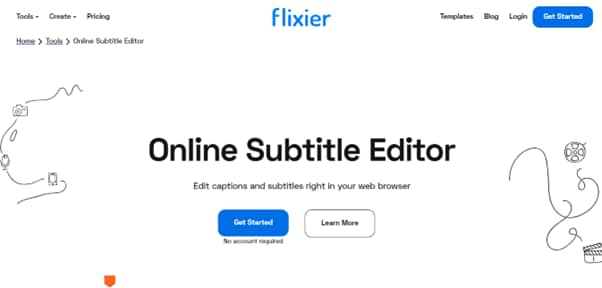
Gracias a Flixier, añadir subtítulos a tus secuencias de video nunca había sido tan fácil, ya que puedes editarlos directamente en tu navegador con su herramienta de edición fácil de usar.
Adicionalmente, puedes crear subtítulos a partir de una amplia gama de idiomas y hacer cambios en tiempo real para comprobar exactamente cómo quedarán tus subtítulos antes de descargarlos.
Precio: Gratis y $14 dólares por editor al mes para la versión creador
3. Happyscribe
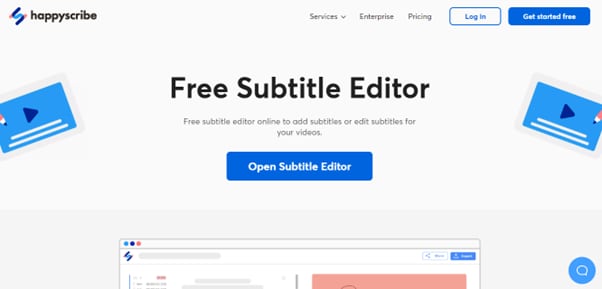
Happyscribe es un editor de subtítulos relativamente preciso, sencillo pero potente, que admite los formatos de archivo SRT y VTT y funciona con una precisión del 97%. El editor ofrece un tiempo de procesamiento rápido y admite varios idiomas.
Precio: Gratuito y €2 euros por minuto por creación humana
4. Kapwing
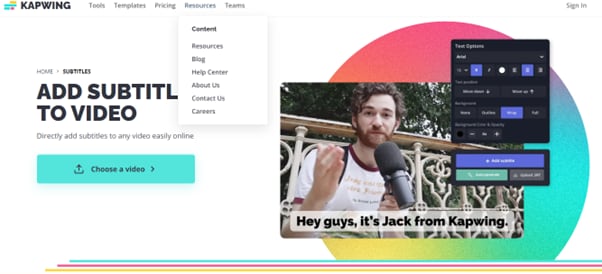
Kapwing es un editor de video colaborativo que incluye un generador de subtítulos IA que puede ayudarte a obtener el archivo SRT que necesites sin demasiado esfuerzo. Además, su contenido de stock, sus activos y sus plantillas prediseñadas te permitirán crear un video perfecto con sólo unos clics.
Precio: Gratis y $20 dólares al mes para la versión Pro
5. Clideo
Clideo es una de nuestras selecciones favoritas debido a su editor fácil de usar que te permite añadir SRT a cualquier video en sólo unos clics. No sólo eso, sino que también puedes editar tus archivos SRT si es necesario.

Precio: $9 dólares al mes
6. Speechtext
Con Speechtext, podrás convertir rápidamente voz en texto sin tener que pasar horas transcribiendo audio ni pagar un servicio costoso para transcribir tu proyecto de video. Basta con que hables por el micrófono y speechtext.ai convertirá tus palabras en texto. Así de sencillo.

Precio: Prueba gratuita y $10 dólares por el plan de inicio
7. Nikse
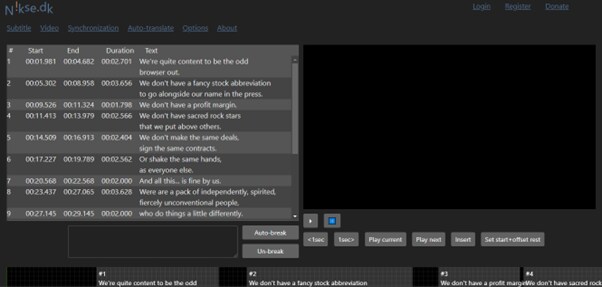
El editor de subtítulos Nikse puede ayudarte a crear, editar y guardar subtítulos para tus secuencias. Este intuitivo editor incluye opciones de sincronización de text/video y auto-traducción, lo que facilita la finalización de tu proyecto en un abrir y cerrar de ojos.
Precio: Gratis
8. Subtitle Horse
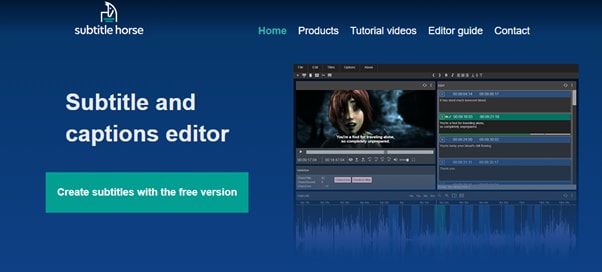
Subtitle Horse es un editor de subtítulos basado en navegador que facilita la creación de subtítulos en varios idiomas, la edición de subtítulos existentes y la exportación de tus subtítulos a archivos de texto o SRT. Su interfaz web es fácil de usar y gratuita.
Precio: Gratis
9. Flexclip
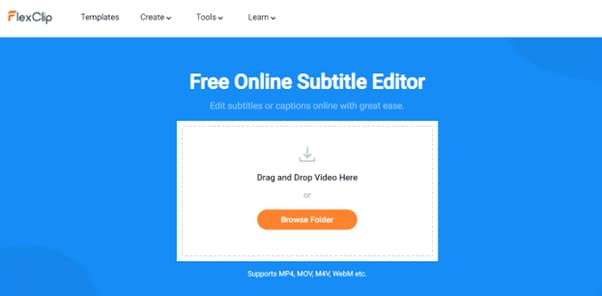
FlexClip es un editor de subtítulos gratuito para añadir y eliminar subtítulos en múltiples formatos de video. Esta increíble herramienta también te permite editar el texto de los subtítulos, ajustar el tiempo, cambiar la fuente, es decir, el tamaño y el color, y la colocación de los subtítulos en la pantalla.
Precio: Gratis
10. Fastreel
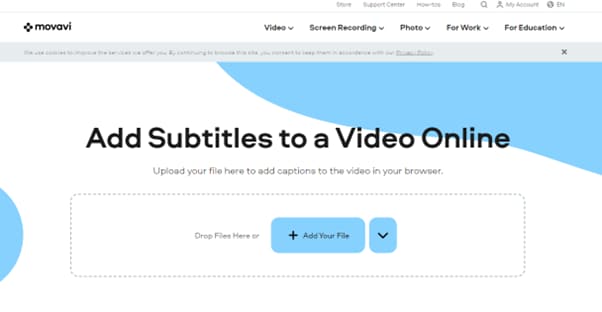
Fastreel es una maravilla para los que quieren crear rápidamente videos utilizando los efectos de calidad profesional incorporados y, más tarde, añadir y editar subtítulos para ellos sin perjudicar la sincronización de audio y texto.
Precio: Gratis
Tres opciones principales
Ya que conoces un poco los mejores editores de subtítulos disponibles en Internet, te presentamos nuestras 3 mejores selecciones del día, basadas en funciones, facilidad de uso y precio.
- El mejor editor de subtítulos fácil de usar: VEED
- El mejor editor de subtítulos más económico: Flexclip
- El mejor editor de subtítulos precisos: Happyscribe
El mejor editor de subtítulos para escritorio
Un editor de subtítulos en línea puede ser una herramienta excelente para quienes deseen añadir subtítulos a sus videos. Sin embargo, su uso presenta algunos inconvenientes, como la inestabilidad y los fallos.
Por fortuna, el editor de subtítulos de escritorio Filmora es una opción perfecta para quienes desean crear subtítulos y volver al archivo de video más tarde para reanudar y terminar el trabajo El editor también ofrece una función de voz a texto con un solo clic, y te permite cambiar el estilo y el color de la fuente o aplicar animaciones.
A continuación encontrarás una guía paso a paso para añadir y editar subtítulos en tus videos con Filmora:
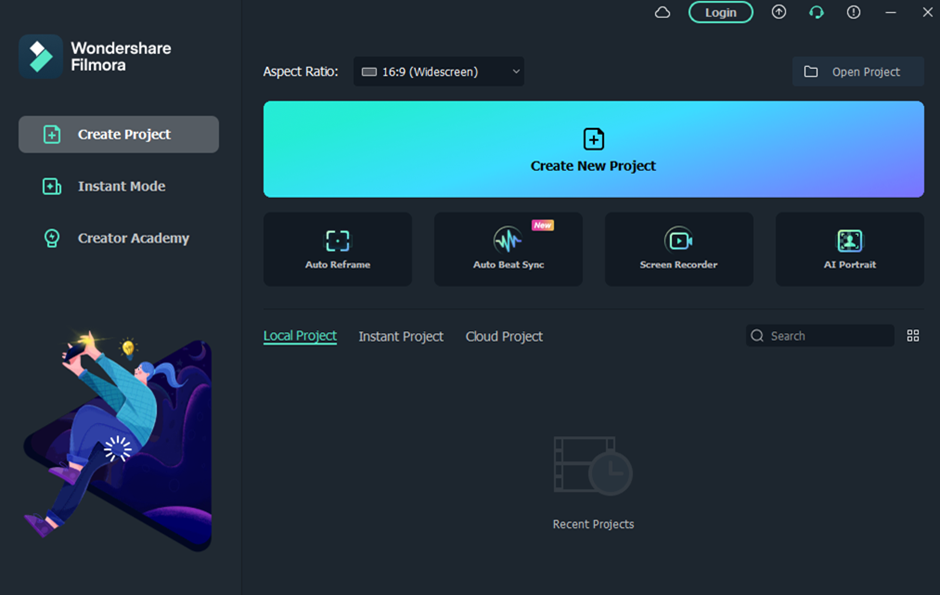
Paso 1. Inicia el software de escritorio Filmora en tu sistema Windows o Mac y haz clic en la opción "Crear nuevo proyecto" de la página principal. A continuación, arrastra y suelta tu archivo o elige la opción "Haz clic aquí para importar medios" para subir tu grabación de video.
Paso 2. En el siguiente paso, arrastra y suelta tu video en la línea de tiempo y haz clic en el ícono "Reproducir" para escuchar la voz superpuesta en el metraje. A continuación, pulsa la tecla "M" para añadir un marcador.
Después, selecciona la opción "Títulos" de la barra de herramientas y abre la pestaña "Subtítulos". Haz doble clic en el subtítulo que quieras descargar y previsualízalo.
Paso 3. Arrastra y suelta la plantilla de subtítulos en la línea de tiempo y ajústala en tu video junto con el punto marcador. En la línea de tiempo, haz doble clic en la plantilla de subtítulos, escribe el texto de la voz superpuesta del video o utiliza la opción de texto a voz para añadir el contenido.
¡También es posible hacer que tu video sea más vibrante añadiendo color o plantillas y ajustando el espaciado del texto!
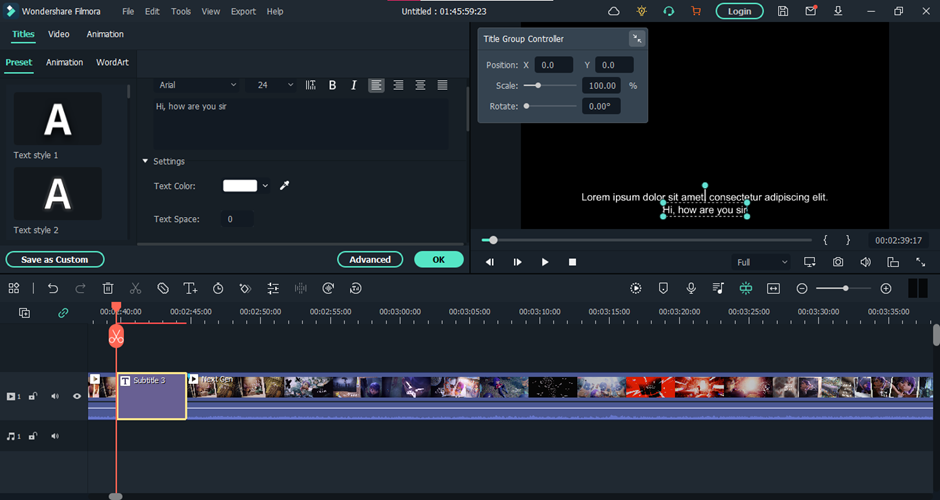
Paso 4. Haz clic en la opción "Avanzado" situada encima de la línea de tiempo, elimina el texto preestablecido y configura el que acabas de añadir.
¡Listo! ¡Lo has conseguido! Después de eliminar el texto preestablecido, ve a la pestaña "Animación" y aplica el efecto de animación que quieras. Cuando hayas terminado, haz clic en "Aceptar". Por último, repite estos pasos para el resto del video para añadir los subtítulos.
¡Palabras finales!
En esta revisión detallada, hemos explorado los 10 mejores editores de subtítulos en línea, junto con sus precios, ventajas y desventajas, para ayudarte a empezar rápidamente a crear archivos SRT para tus videos y hacer que lleguen a más público.
Además, hemos introducido Filmora, una alternativa de escritorio a los editores de subtítulos en línea para crear subtítulos sin problemas.
¡Ojalá este artículo te haya ayudado a encontrar un editor de video para crear subtítulos ricos y fáciles de entender para tus proyectos de video!
Otras personas también preguntan
1. ¿Cómo puedo hacer subtítulos SRT?
Con el fin de crear subtítulos SRT, selecciona un editor de subtítulos y revisa el archivo de video. A continuación, crea la marca de tiempo inicial y escribe el contenido de tu subtítulo. Repite el proceso para crear un archivo SRT para todo el metraje. Una vez que hayas terminado, revisa tu trabajo, guárdalo y expórtalo como archivo .srt.
2. ¿Cómo subtitular automáticamente un video?
Para subtitular automáticamente un video, utiliza las funciones de voz a texto o "Subtítulo automático" de la herramienta veed.io. Sólo tienes que subir tu video, hacer clic en "Subtítulo automático" y dejar que el editor haga su magia.
