
 100% seguro | No requiere suscripción | Sin malware

¿Alguna vez has escrito algo en Claude AI y te has sentido decepcionado por la respuesta? La verdad es que no siempre es culpa de Claude. La mayoría de las veces, es el prompt que proporcionas. Los prompts son como instrucciones, y cuanto más claras sean, mejores resultados obtendrás.
Sin embargo, escribir el prompt perfecto no siempre es fácil. Por suerte, se han desarrollado generadores y mejoradores de prompts para Claude que te ayudan a pulir tus ideas, añadir detalles que faltan y convertir entradas simples en instrucciones potentes que Claude entiende.
En esta guía, te mostraremos los mejores constructores de prompts para Claude y te guiaremos sobre cómo usarlos eficazmente.

Parte 1: Mejores herramientas generadoras de prompts para Claude
Después de probar varios generadores de prompts para Claude, hemos encontrado las herramientas que dan los mejores resultados. Dependiendo del resultado que estés buscando, estas son las tres mejores herramientas que deberías usar al generar prompts para Claude:
1. PromptPerfect - Optimiza prompts para modelos de IA

Este es uno de los generadores de prompts más populares para Claude.ai. PromptPerfect funciona reescribiendo tu entrada simple en un prompt más detallado y optimizado.
Por ejemplo, escribir "escribe una historia sobre un perro" puede expandirse a "escribe una historia corta e imaginativa sobre un perro valiente que ayuda a un niño perdido a encontrar el camino a casa".
Esta información adicional ayuda a Claude a generar resultados más detallados y precisos.
Cómo usar
Ve al sitio de PromptPerfect, introduce tu dirección de correo electrónico y escribe tu idea en el cuadro "Optimizador de Prompts" (por ejemplo, escribe un poema sobre el mar). Presiona el botón "Enter".
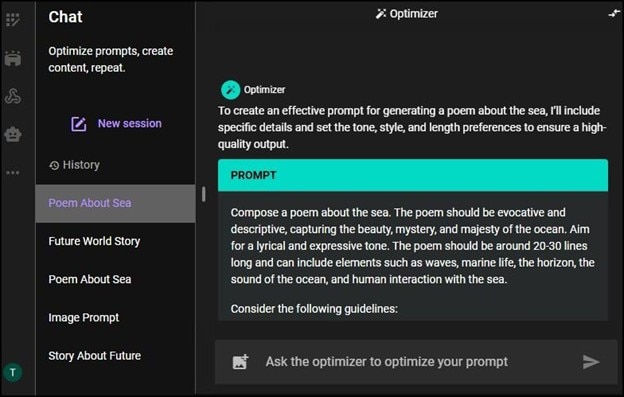
2. AIPRM para Claude - Extensión basada en navegador

AIPRM para Claude es un maravilloso generador de prompts cuando no quieres empezar desde cero. Es una extensión de navegador que ofrece una colección de prompts creados por la comunidad para diversas actividades como escritura, codificación o marketing.
En lugar de intentar crear el tuyo propio, puedes navegar y elegir uno y adaptarlo a tus necesidades. Esto ahorra tiempo y asegura que estés usando prompts que ya funcionan bien. Después de la instalación, aparece directamente en tu interfaz de Claude, por lo que es fácil de aplicar.
Cómo usar
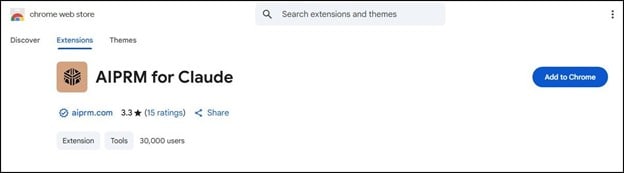
PASO 1: Instala la extensión AIPRM desde la Chrome Web Store.
PASO 2: Abre Claude en tu navegador. Navega por la lista de prompts de la comunidad, selecciona una plantilla de prompt que te guste y edita los marcadores de posición con tus detalles (por ejemplo, el nombre de tu producto).
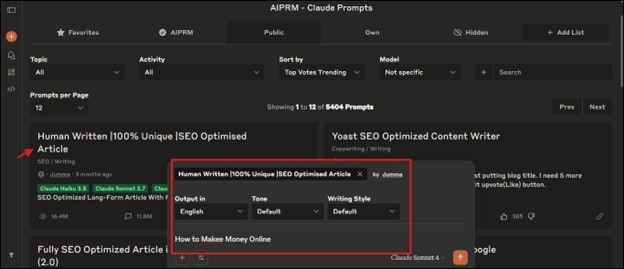
PASO 3: Luego, haz clic en el botón "Enter" para ejecutarlo en Claude y obtener resultados instantáneos.
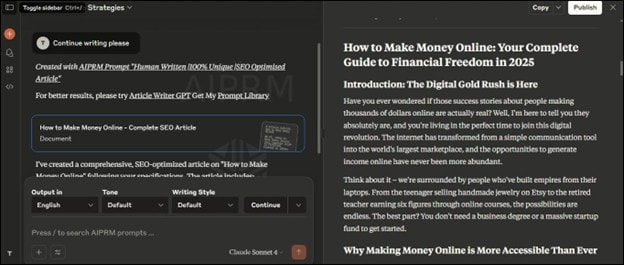
ImagePrompt - El mejor para prompts de imágenes y arte
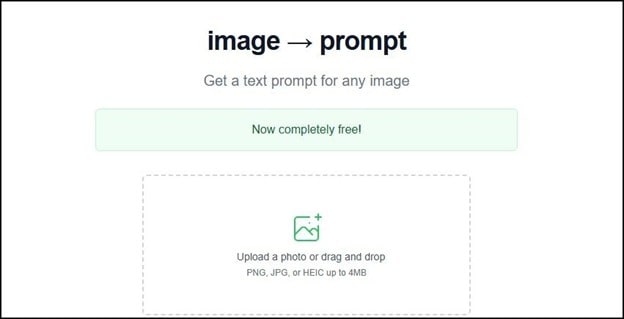
Aunque Claude es principalmente basado en texto, ImagePrompt te ayuda a crear poderosos prompts descriptivos para generar imágenes y obras de arte con herramientas de IA. Si estás buscando diseñar elementos visuales, ImagePrompt te guía para añadir detalles clave como iluminación, estilo y elementos de fondo.
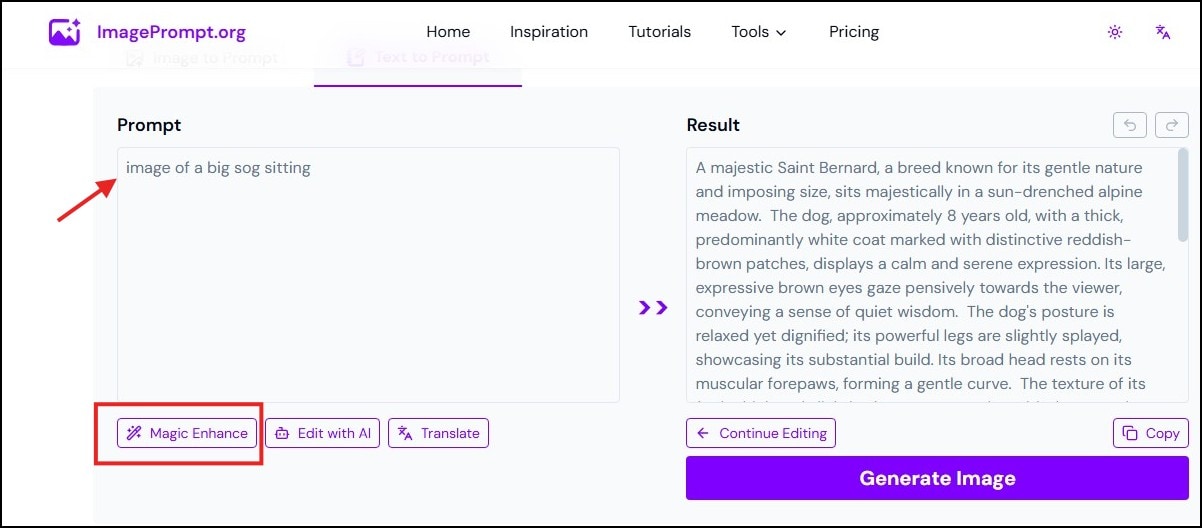
Por ejemplo, "un gato" se convierte en "una pintura digital detallada de un gato sentado en el alféizar de una ventana con cálida luz del atardecer". Esto lo hace perfecto para creadores, diseñadores y especialistas en marketing que quieren prompts de imágenes de alta calidad que Claude u otras herramientas de IA puedan entender mejor.
Cómo usar
Para usar ImagePrompt, visita el sitio de ImagePrompt, elige la herramienta Text-to-Prompt (o Image-to-Prompt en caso de una imagen de referencia), escribe tu idea, incluye también tu concepto, como estilo, iluminación y fondo, y haz clic en el botón Magic Enhance.
Parte 2: Cómo usar un creador de prompts de Claude eficazmente
Usar un generador de prompts de Claude no se trata solo de hacer clic en un botón. Para obtener los mejores resultados, debes seguir un proceso simple. Así es como puedes usar eficazmente cualquier creador de prompts de Claude:
Define tu tarea
Ten claro lo que quieres que Claude haga. Por ejemplo, en lugar de decirle a una herramienta que simplemente escriba un prompt, dile que escriba un prompt de imagen de dibujos animados de un gato divertido tocando la guitarra.
Introduce detalles
A continuación, incluye detalles importantes. La mayoría de los generadores de prompts te proporcionarán cuadros o campos para introducir información. Incluye detalles como el estilo, tono, formato o palabras clave que deseas.

Crea el prompt
Una vez completados los detalles, haz clic en el botón Generar u Optimizar. La herramienta transformará tu idea vaga en un prompt claro y detallado.
Prueba el prompt
Copia el prompt generado y pégalo en Claude. Ejecútalo y observa lo que Claude produce. Este paso te ayudará a verificar si el prompt es lo suficientemente claro.
Mejora si es necesario
Si el resultado no es satisfactorio, modifica tu prompt y vuelve a generar. Quizás proporciona más contexto, altera el tono o define el formato.
El proceso de creación de prompts es un ciclo. Pruebas, mejoras y repites hasta que estés satisfecho con el resultado.
Pasos para probar tu prompt generado en Claude
Después de usar un generador de prompts, el siguiente paso es probarlo en Claude para ver si produce el resultado que necesitas. Así es como puedes hacerlo paso a paso:
Paso 1: Copia tu prompt generado
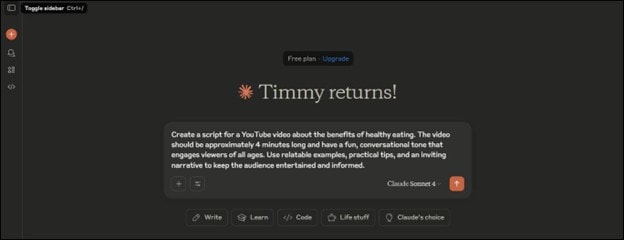
Toma el prompt mejorado de tu herramienta elegida. Luego, ve a la interfaz de Claude y pega tu prompt generado en el cuadro de chat.
Paso 2: Ejecuta el prompt y revisa el resultado
Presiona Enter y espera a que Claude genere la salida. Comprueba si la respuesta coincide con tu objetivo.
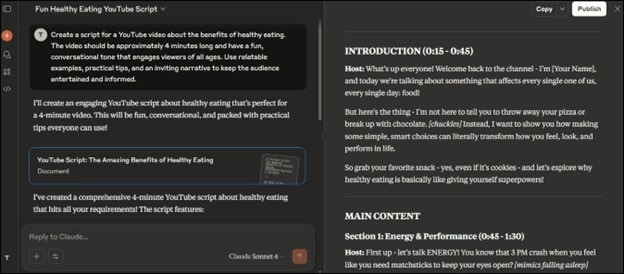
Nota: Claude es principalmente una IA basada en texto. Esto significa que no puede generar directamente imágenes o videos. Sin embargo, puede crear prompts de imágenes, guiones, esquemas, poemas, historias, resúmenes y contenido estructurado. Para convertir prompts de texto en visuales o videos reales, necesitarás una herramienta externa como Filmora.
Bonus: Convierte prompts de Claude en videos con Filmora
Como se mencionó anteriormente, Claude puede producir excelentes guiones, pero no puede producir videos o imágenes. Afortunadamente, Wondershare Filmora puede ayudarte con eso.
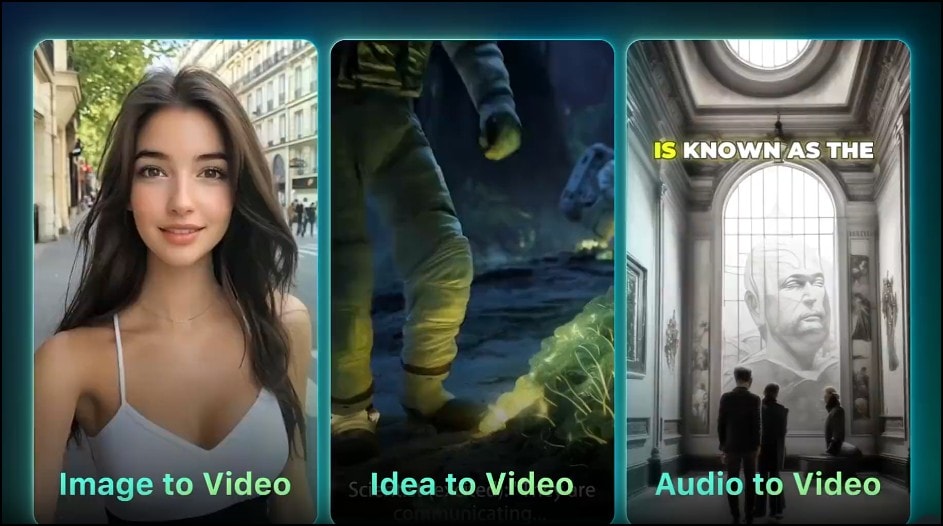
Filmora es un editor de video fácil de usar con varias potentes herramientas de IA para ayudar a los creadores de contenido a hacer imágenes y videos de calidad con facilidad. La herramienta texto a video de Filmora te permite generar perfectos videos cinematográficos a partir de prompts de texto con solo unos clics, en solo unos segundos.
Es ideal para usar en YouTube, redes sociales o contenido de formato corto, ya que puedes añadir música, subtítulos y ajustes de escena. Veamos cómo funciona:
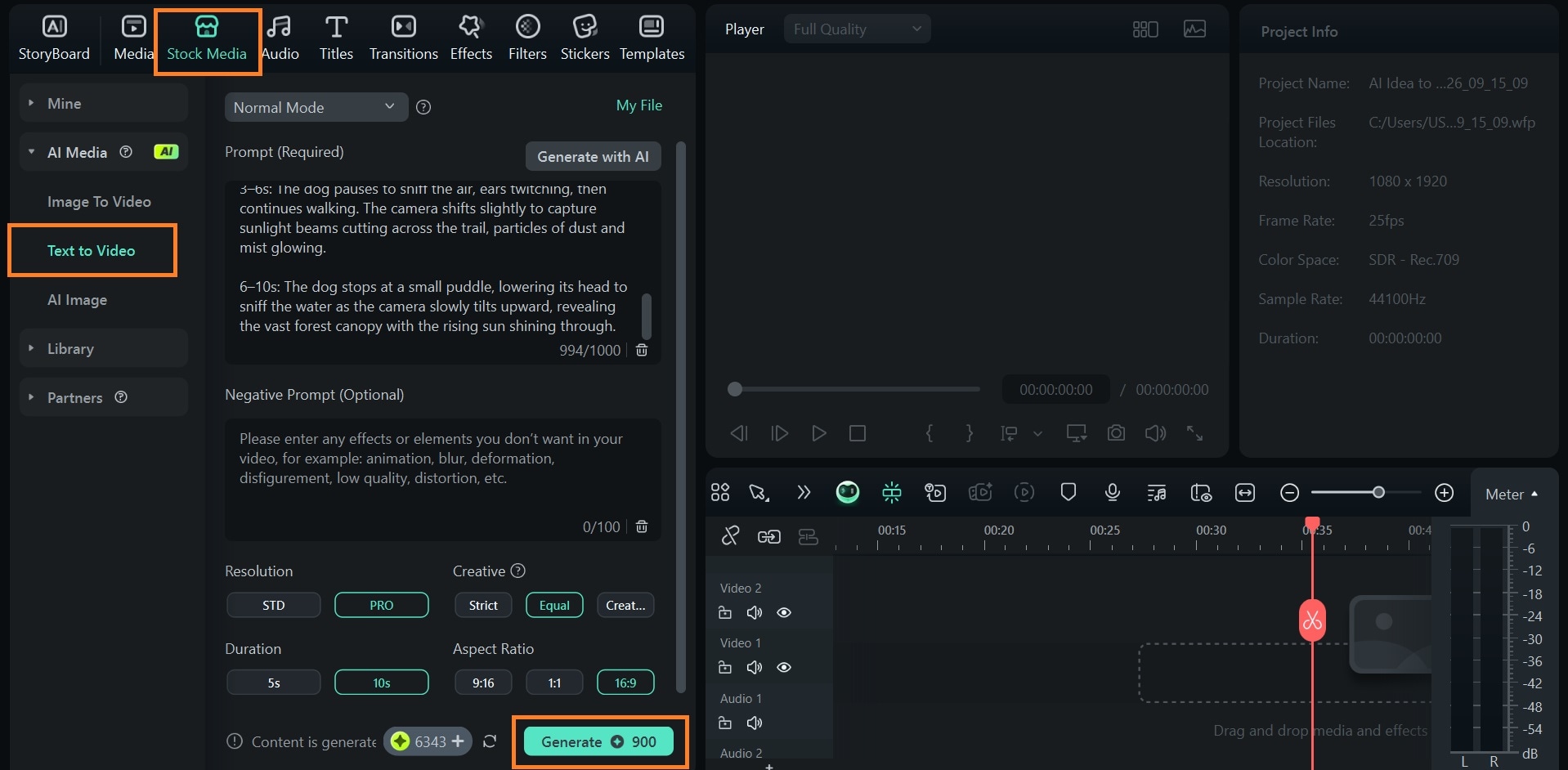
Paso 1: Inicia Filmora y abre Texto a vídeo con IA
- Abre Filmora y haz clic en "Nuevo Proyecto".
- En la página del editor, ve a Stock Media > AI Media > Texto a vídeo.
- Introduce tu prompt generado, establece tu resolución, duración y relación de aspecto, luego haz clic en

 descarga segura

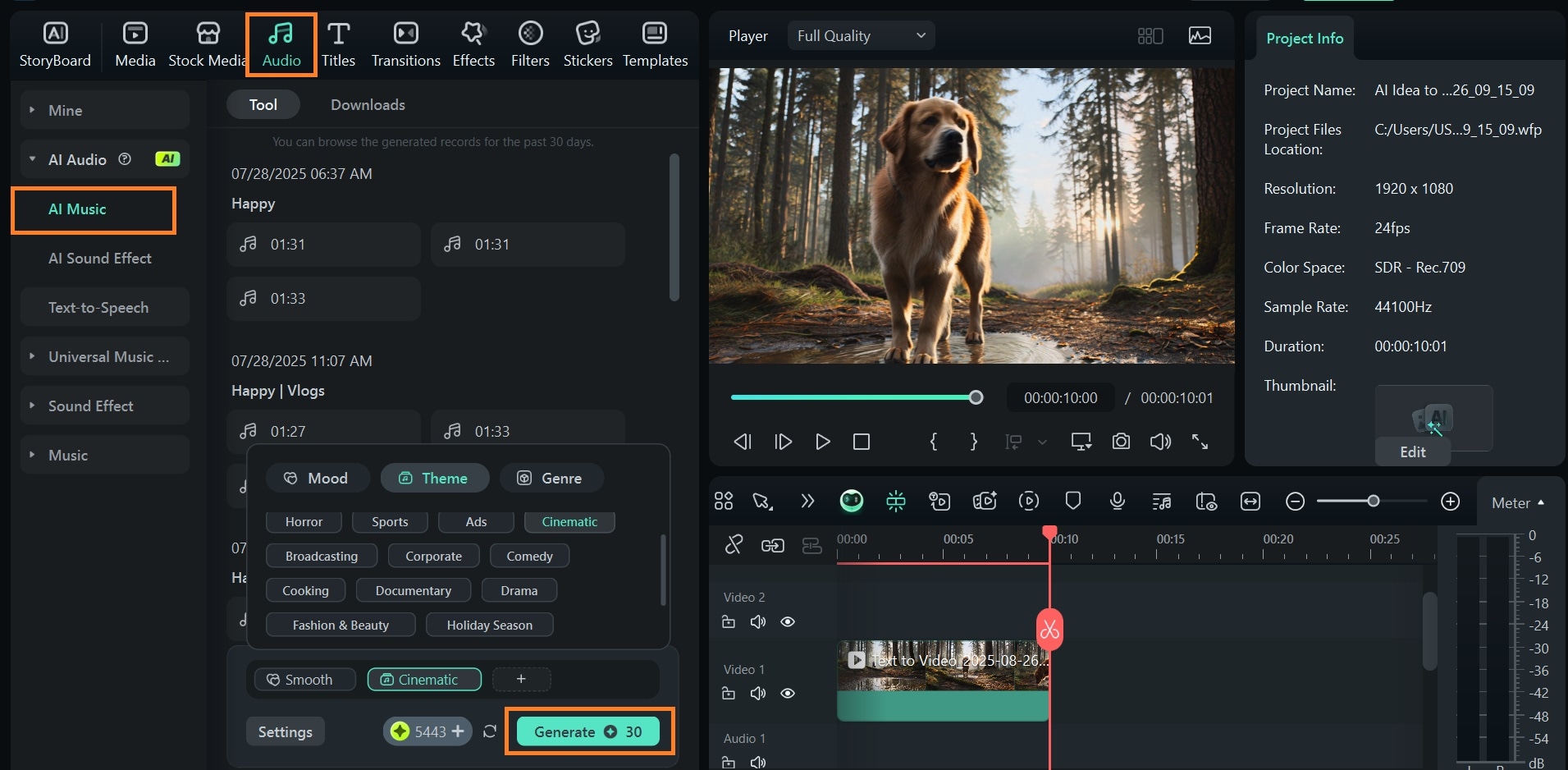
Paso 2: Edita tu video generado
- Arrastra tu video generado a la línea de tiempo y realiza cualquier ajuste para adaptarlo a tu preferencia.
- Ve a Audio > AI Music para añadir música de fondo a tu video.
- Haz clic en Generar.
- Añade la música generada a tu video en la línea de tiempo y exporta.
Resultado 1:
Conclusión
Los prompts son la clave para obtener respuestas de calidad con Claude. Con los generadores de prompts para Claude cubiertos en este artículo, puedes refinar tus ideas preliminares en prompts fluidos para obtener mejores resultados. Recuerda, probar y refinar dentro de Claude hace que tu resultado sea aún más potente, ya sea que necesites guiones, esquemas o escritura creativa. Y aunque Claude está limitado a texto, puedes llevar tus ideas más lejos convirtiendo esos prompts en videos profesionales con las herramientas de IA de Filmora.
 descarga segura