
 100% seguro | No requiere suscripción | Sin malware

Si has probado Gemini dentro de Google Workspace y te has sentido decepcionado, no eres el único. Muchos usuarios esperan resultados pulidos de inmediato, pero terminan con borradores vagos o resultados que no dan en el blanco. El problema no es la herramienta; es la forma en que se escriben las indicaciones.
Esta guía está hecha para solucionar eso. Verás cómo estructurar las indicaciones de la manera que Google recomienda en su guía de indicaciones 101 para Gemini en Google Workspace, aprenderás errores comunes a evitar y obtendrás ejemplos listos para usar adaptados para Gmail, Docs, Sheets y más.
Y como Gemini a menudo produce resultados con mucho texto, también te mostraremos cómo convertir ese contenido en visuales profesionales con Filmora, una herramienta de edición de video e imagen que eleva los resultados brutos de la IA a algo listo para presentaciones.

Parte 1: ¿Qué hace diferente a Gemini para Workspace de Gemini Advanced?
Gemini para Google Workspace es bastante diferente de Gemini Advanced.
En lugar de copiar y pegar las indicaciones de Gemini para Google Workspace entre aplicaciones, Gemini funciona en contexto. Cuando estás en Gmail, lee el hilo de correo electrónico. En Docs, ve tu borrador, mientras que en Sheets, comprende tu tabla de datos. Esa conciencia del contexto hace que sus respuestas sean más precisas y relevantes.
| Gemini Advanced (Independiente) | Gemini para Workspace (Integrado) |
| Chatbot de IA de propósito general | Integrado directamente en Gmail, Docs, Sheets, Slides y Meet |
| Enfocado en preguntas y respuestas amplias | Adaptado para colaboración y productividad |
| Funciona en una interfaz separada | Funciona dentro de tus documentos, correos electrónicos y presentaciones |
Para empresas y equipos, esto importa. No pierdes tiempo cambiando de herramientas, y las sugerencias de Gemini llegan exactamente donde las necesitas, ya sea redactando un correo electrónico para un cliente o extrayendo información de los datos del último trimestre.
Parte 2: Guía de indicaciones 101 de Google para Gemini
Google publicó una guía oficial de indicaciones 101 para Gemini en Google Workspace que explica cómo escribir indicaciones diseñadas para Workspace. Existe una diferencia significativa entre escribir una indicación vaga y una indicación precisa recomendada por Google.
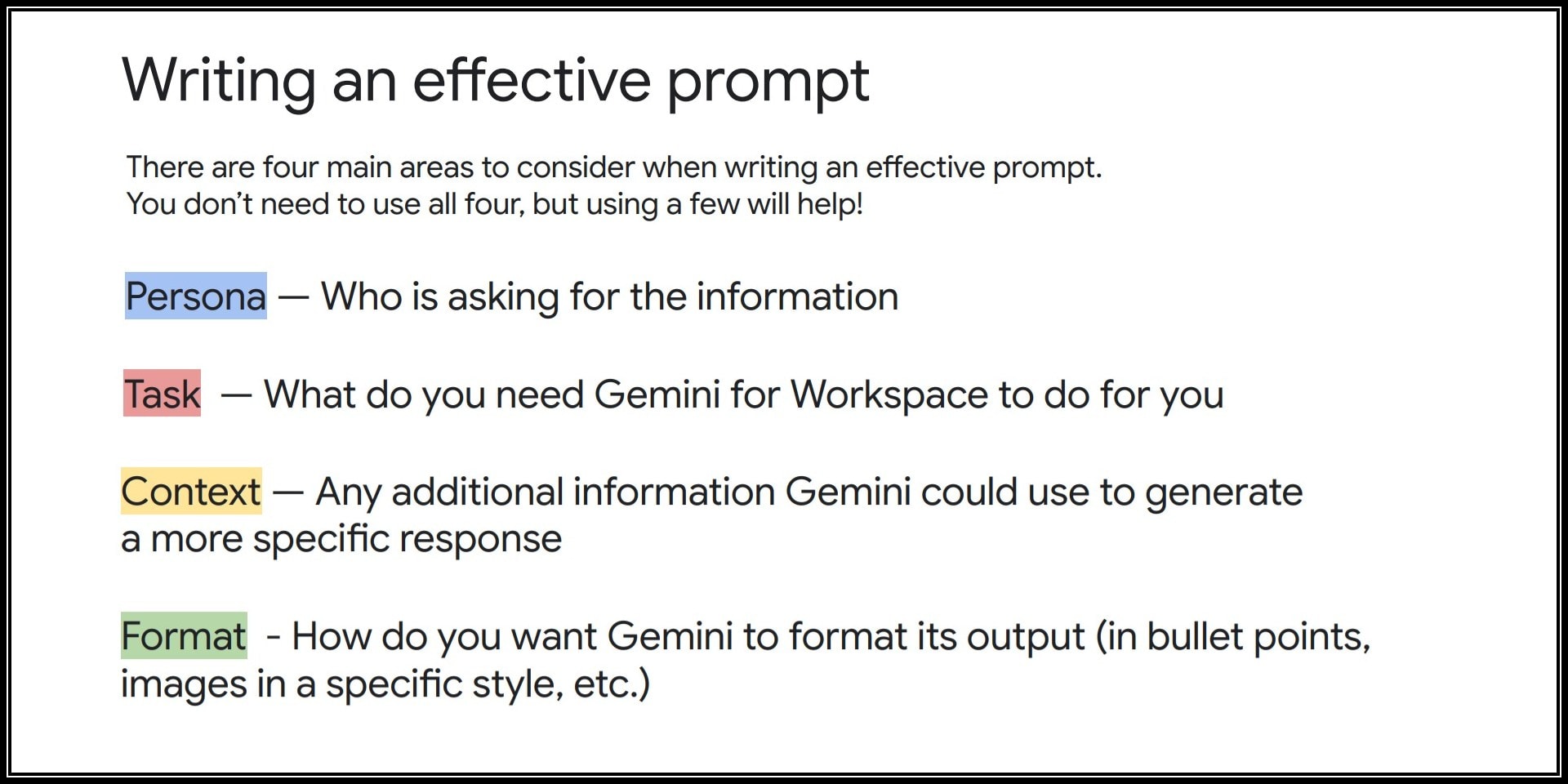
Estructura de indicación recomendada por Google
Según la guía de indicaciones para Gemini en Workspace, las indicaciones fuertes tienen cuatro elementos:
- Persona/Rol: Dile a Gemini quién debe ser. Por ejemplo: "Actúa como un gerente de proyecto".
- Tarea: Indica el objetivo o acción que quieres que Gemini realice, como "Resume este informe en 3 puntos".
- Contexto: Comparte audiencia, propósito o información para que Gemini entienda la tarea, por ejemplo: "Para una reunión semanal de liderazgo".
- Formato: Da dirección sobre cómo adaptar el resultado, como "Escribe en puntos o en una forma de datos simple".
Mejores prácticas para indicaciones en Workspace
- Sé específico. No digas "resume esto"; en su lugar, di "resume en tres puntos para una actualización de liderazgo".
- Usa el borrador de Gemini como base y refina tu indicación en lugar de reescribir desde cero.
- Establece el tono. Elige formal, casual o persuasivo según la audiencia.
- Añade restricciones. El recuento de palabras, formato o nivel de detalle ayuda a Gemini a mantenerse en el objetivo.
Errores comunes en las indicaciones y soluciones
| Error | Por qué ocurre | Cómo solucionarlo |
| Escribir indicaciones de una línea como "Escribe un correo electrónico". | Las personas esperan que la IA adivine la intención | Añade rol, contexto y formato. |
| Olvidar la audiencia | Las indicaciones suenan neutras, pero los resultados no encajan | Siempre dile a Gemini para quién es el contenido |
| Pedir demasiado a la vez | Los usuarios acumulan múltiples tareas en una sola indicación | Divídelo en pasos (borrador → refinar → formatear) |
Parte 3: Ejemplos prácticos de indicaciones para aplicaciones de Google Workspace
Ahora vamos a poner en práctica la estructura de la guía de indicaciones 101 para Gemini en Google Workspace con ejemplos en las aplicaciones de Workspace. Estas no son indicaciones genéricas; puedes copiarlas directamente en tu flujo de trabajo.
Indicaciones para Gmail
- Resume este correo electrónico en 3 puntos destacando las decisiones tomadas.
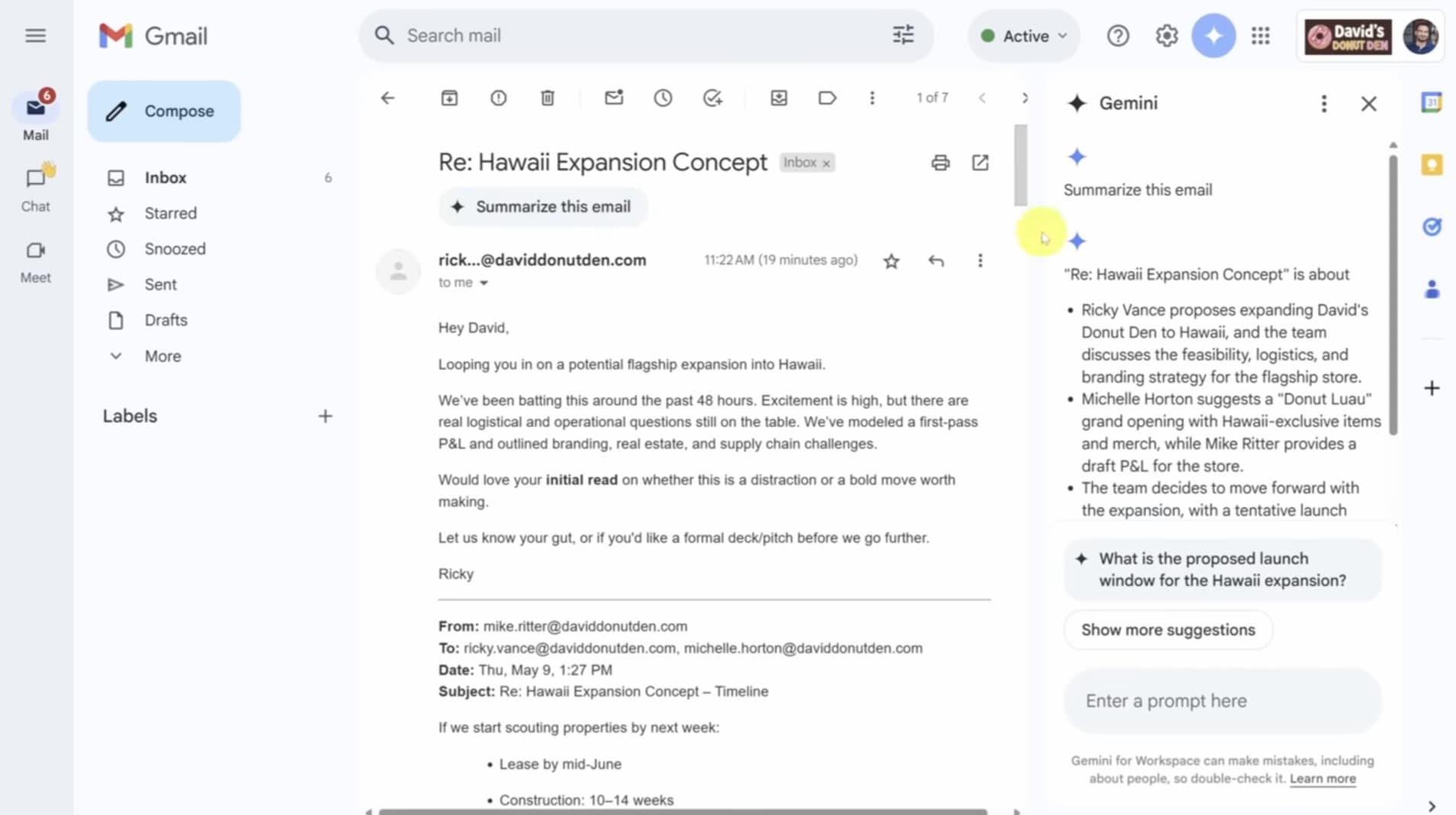
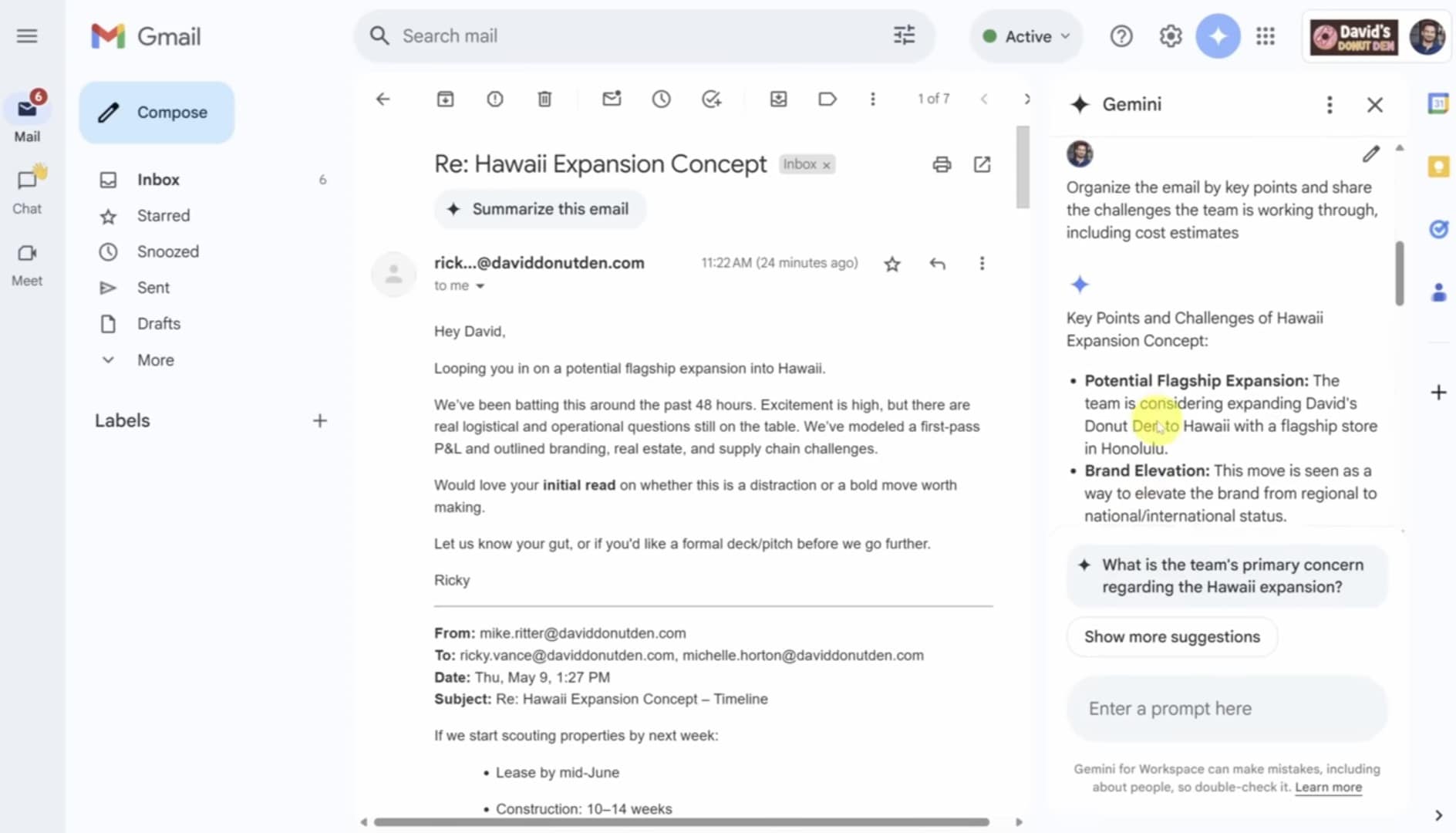
- Organiza el correo electrónico por puntos clave y comparte los desafíos que el equipo está solucionando, incluyendo estimaciones de costos.
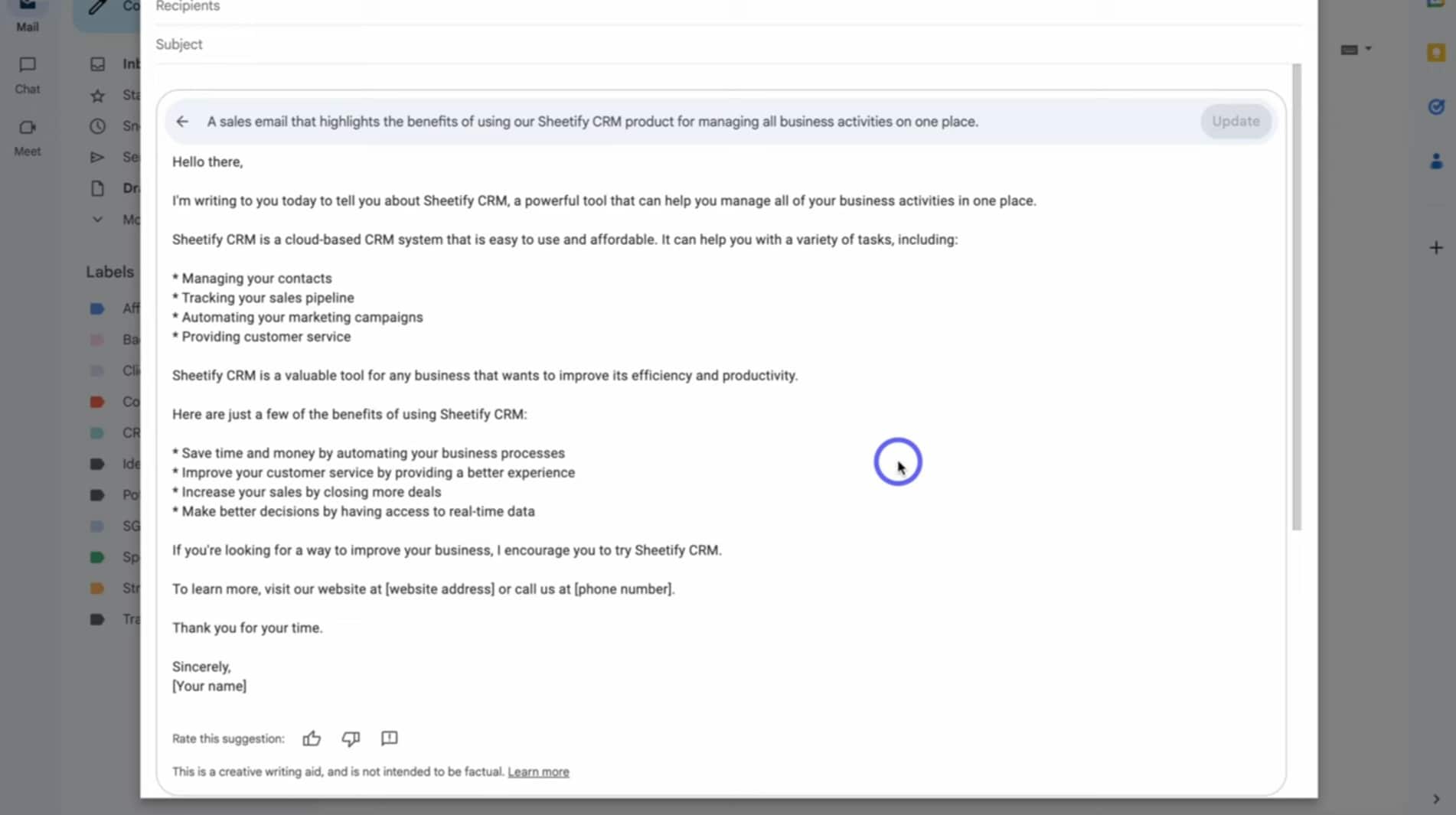
- Escribe un correo electrónico de ventas que destaque los beneficios de usar nuestro producto CRM Sheetify para gestionar todas las actividades empresariales en un solo lugar.
Indicaciones para Docs
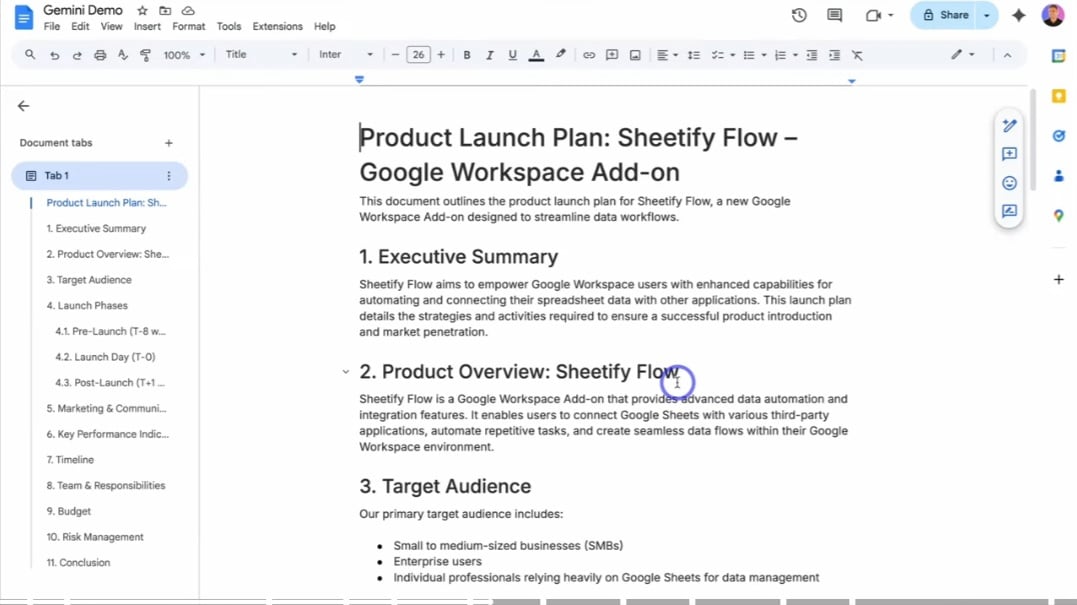
- Por favor, crea un plan de lanzamiento de producto para Sheetify Flow, que es un complemento de Google Workspace.
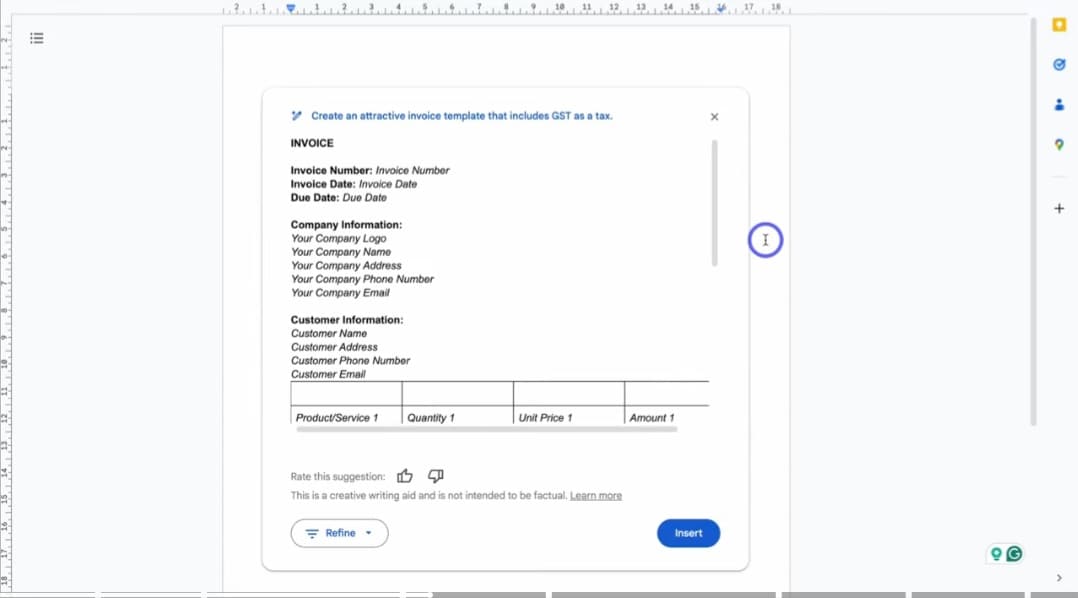
- Crea una atractiva plantilla de factura que incluya el IVA como impuesto.
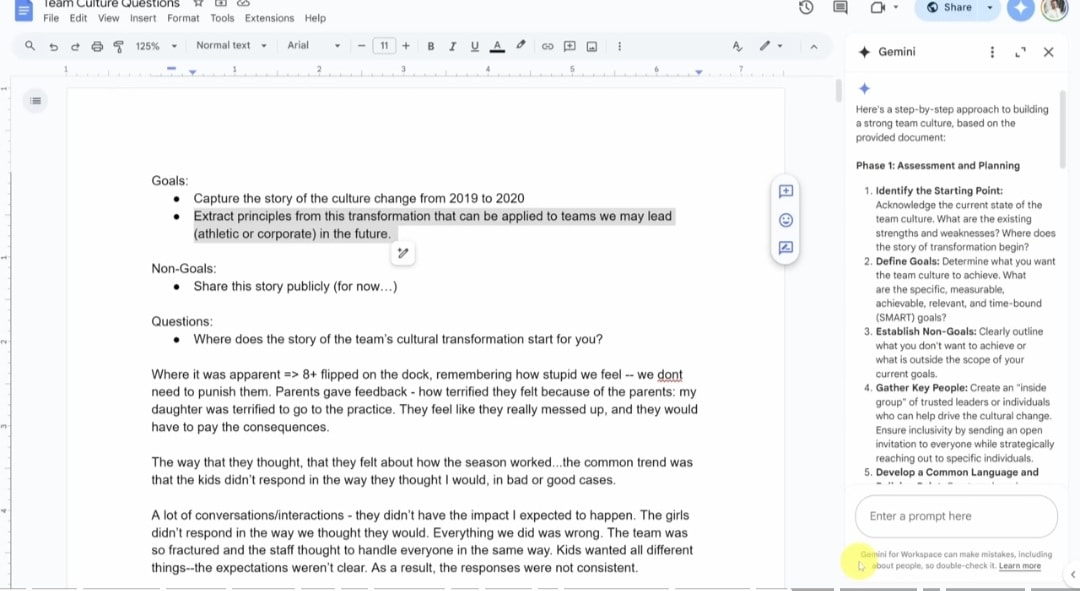
Resume los aprendizajes del documento en un enfoque paso a paso para construir cultura en un equipo.
Indicaciones para Sheets
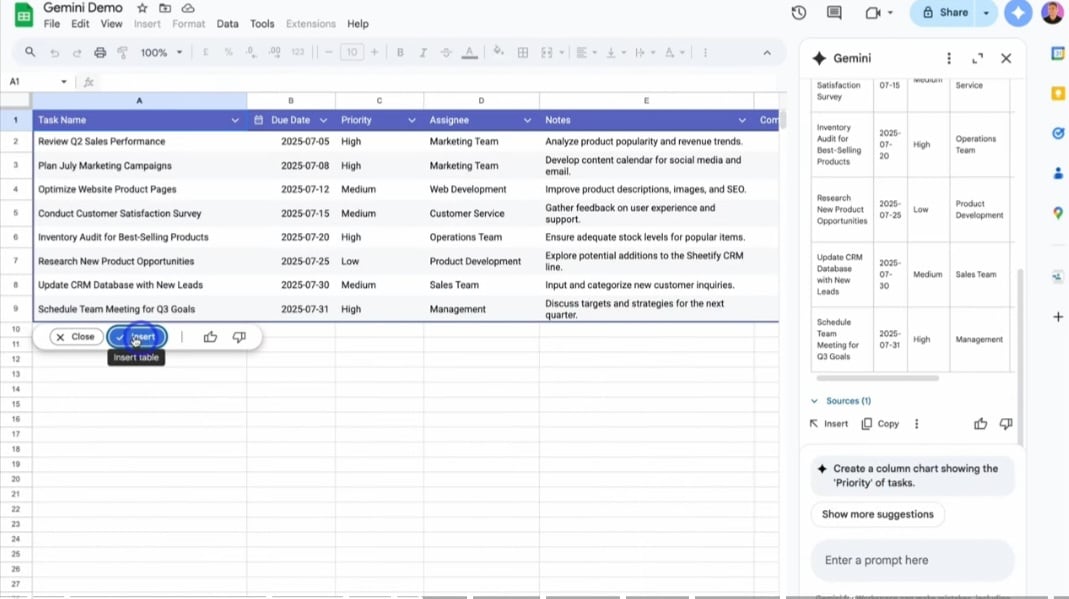
Crea una lista de tareas comerciales para el mes de julio para mi tienda de comercio electrónico. Incluye una casilla de verificación para las tareas completadas.
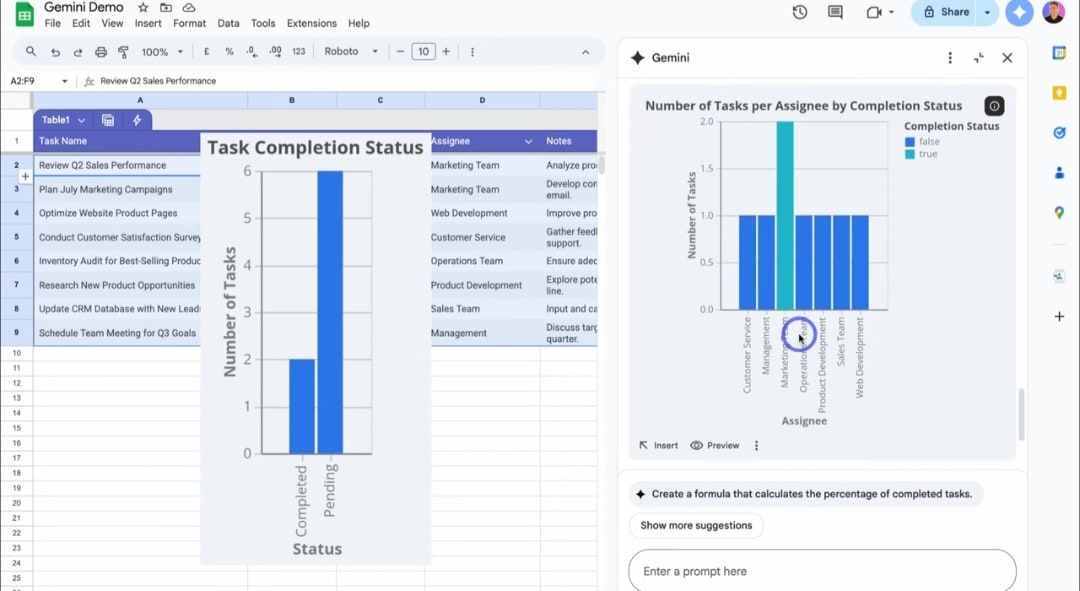
Crea un gráfico de barras que muestre el número de tablas por persona asignada y su estado de finalización.
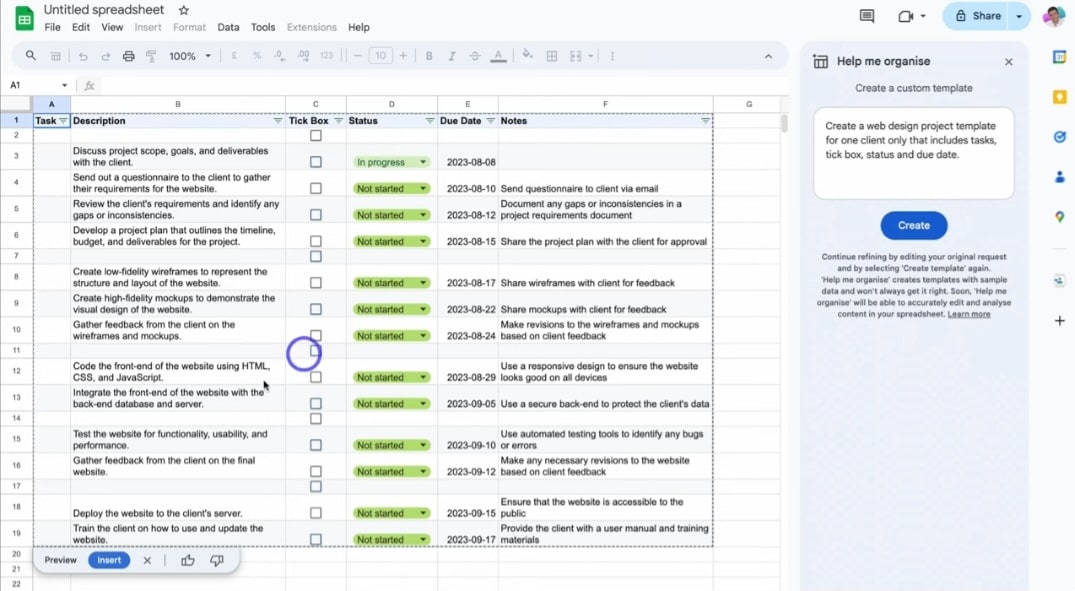
- Crea una plantilla de proyecto de diseño web para un solo cliente que incluya tareas, casillas de verificación, estado y fechas de vencimiento.
Indicaciones para Slides
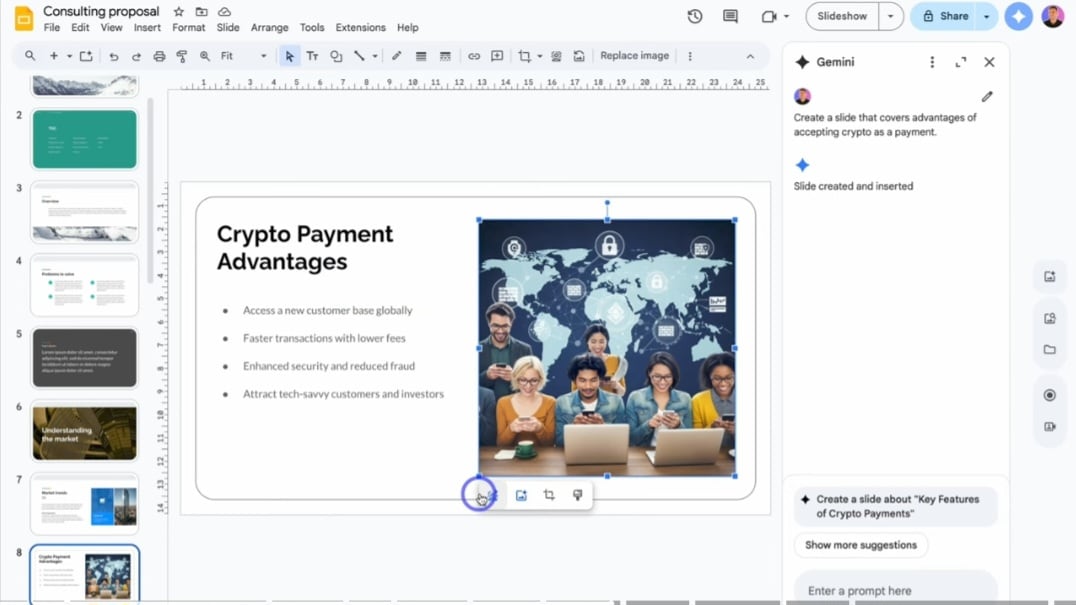
- Crea una diapositiva que cubra las ventajas de aceptar criptomonedas como forma de pago.
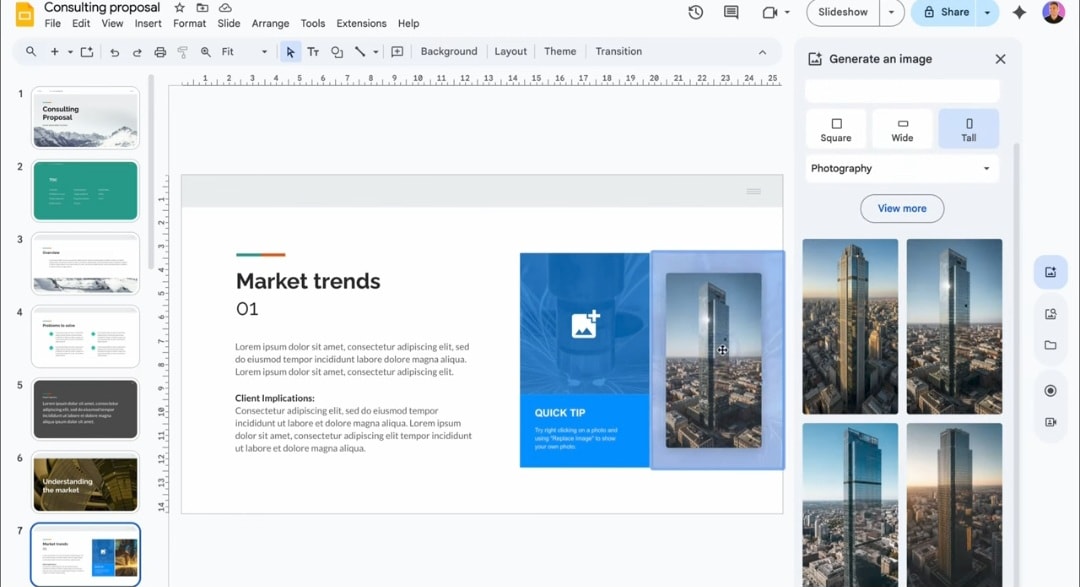
- Una imagen de una torre moderna cubierta de ventanas reflectantes, que se alza por encima de todos los demás edificios dentro de una hermosa ciudad.
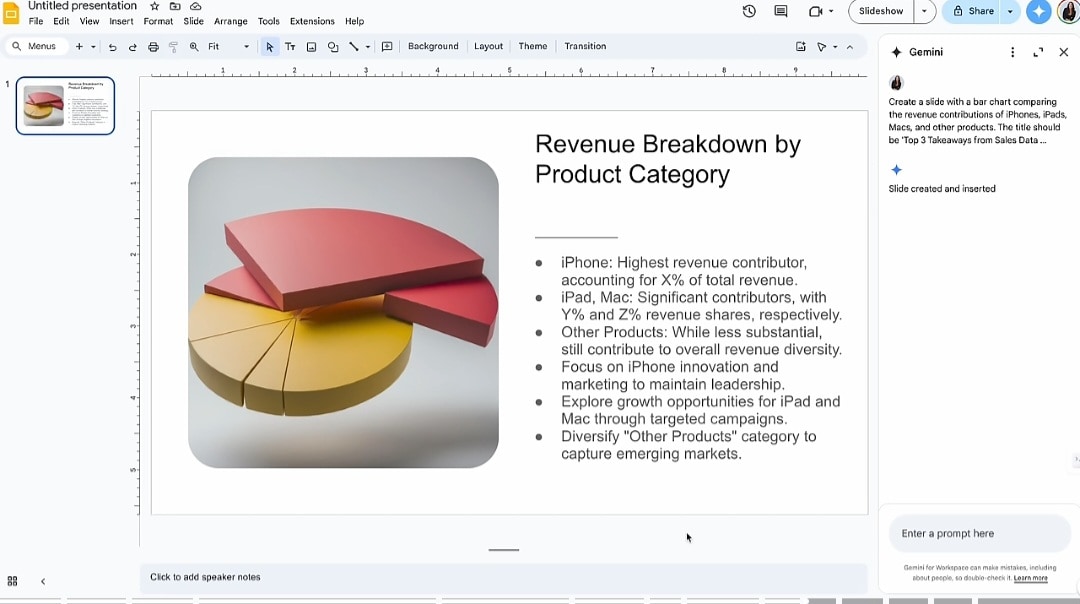
- Crea una diapositiva con el gráfico de barras comparando las contribuciones de ingresos de iPhones, iPads, Macs y otros productos. El título debe ser: "3 conclusiones principales del análisis de datos de ventas".
Parte 4: Guía paso a paso para usar Gemini en Workspace
Si eres nuevo en la IA de Workspace, el flujo de trabajo real es sencillo. Pero antes, asegúrate de habilitar Gemini en Workspace. Si eres administrador, actívalo en la configuración para que aparezca en Gmail, Docs, Sheets y Slides.
Así es como puedes usar Gemini en Google Slides.
Paso 1: Abre Slides y haz clic en el botón Gemini.
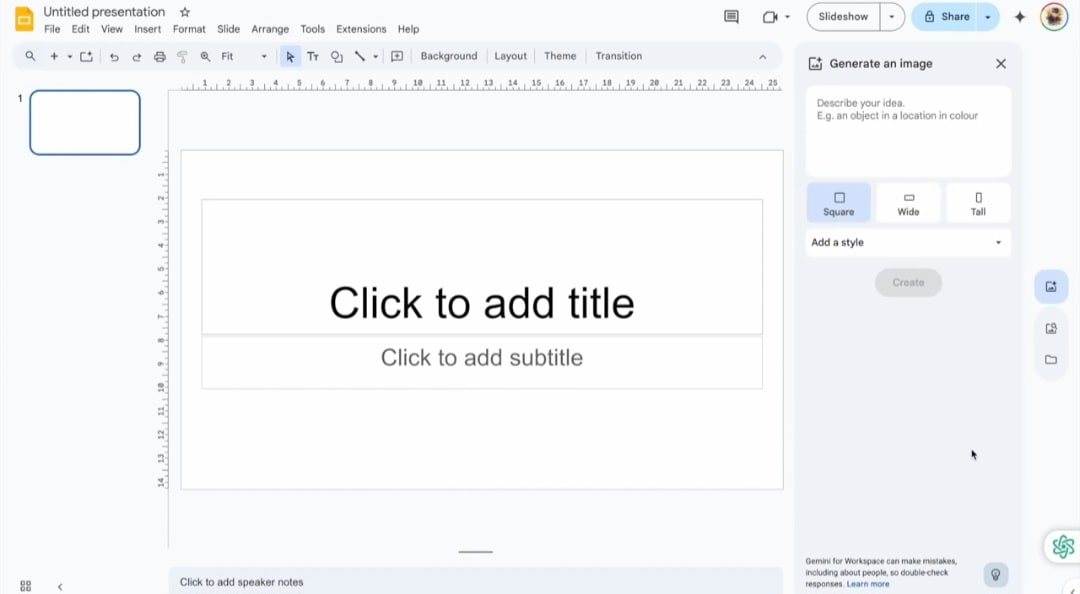
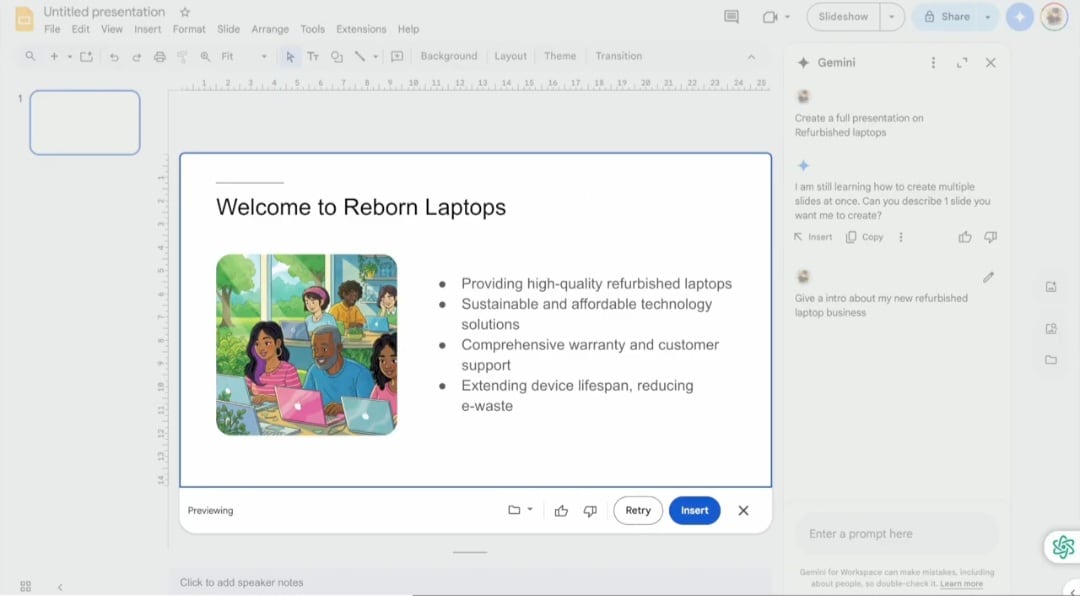
Paso 2. Luego, ingresa una indicación estructurada para Gemini en Google Workspace: "Da una introducción sobre mi negocio de portátiles reacondicionados". Presiona Enter para generar. Si se ve bien, haz clic en Insertar para añadir el contenido a tu diapositiva.
Paso 3. Puedes cambiar la imagen de la diapositiva haciendo clic en la imagen y eligiendo la opción Reemplazar la imagen con Gemini. Ingresa la indicación en el cuadro de indicación Generar imagen.
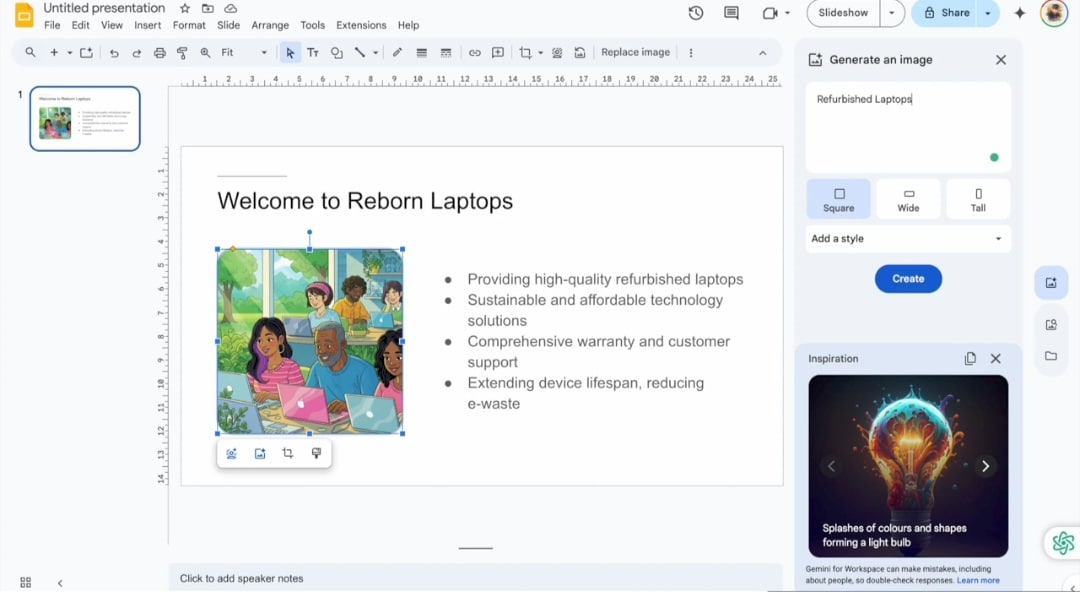
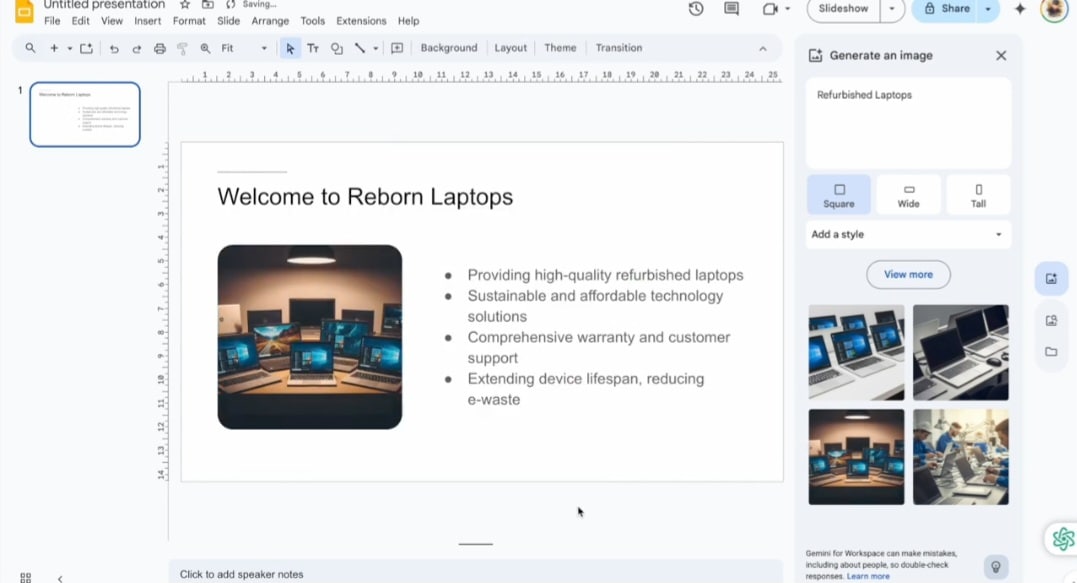
Paso 4. Haz clic en Crear y elige la imagen deseada de las imágenes generadas, arrástrala a Slides y reemplázala con la imagen existente.
Parte 5: Llevando los resultados de Gemini más allá (para equipos y presentaciones)
Gemini sobresale en darte contenido, pero sus resultados contienen mucho texto. Obtienes puntos, borradores de diapositivas o resúmenes sin procesar, pero no los visuales pulidos que la mayoría de los equipos necesitan para clientes, redes sociales o presentaciones.
Ahí es donde entra Wondershare Filmora. Es una herramienta ligera pero potente de edición de video e imagen que ayuda a convertir los resultados de la IA en activos profesionales listos para la marca.
Una vez que tus diapositivas estén listas, puedes llevarlas más allá dándoles una narración pulida.
Filmora hace esto simple con su función de AI Voice Over:
Así es como usar Filmora con el contenido de Gemini.
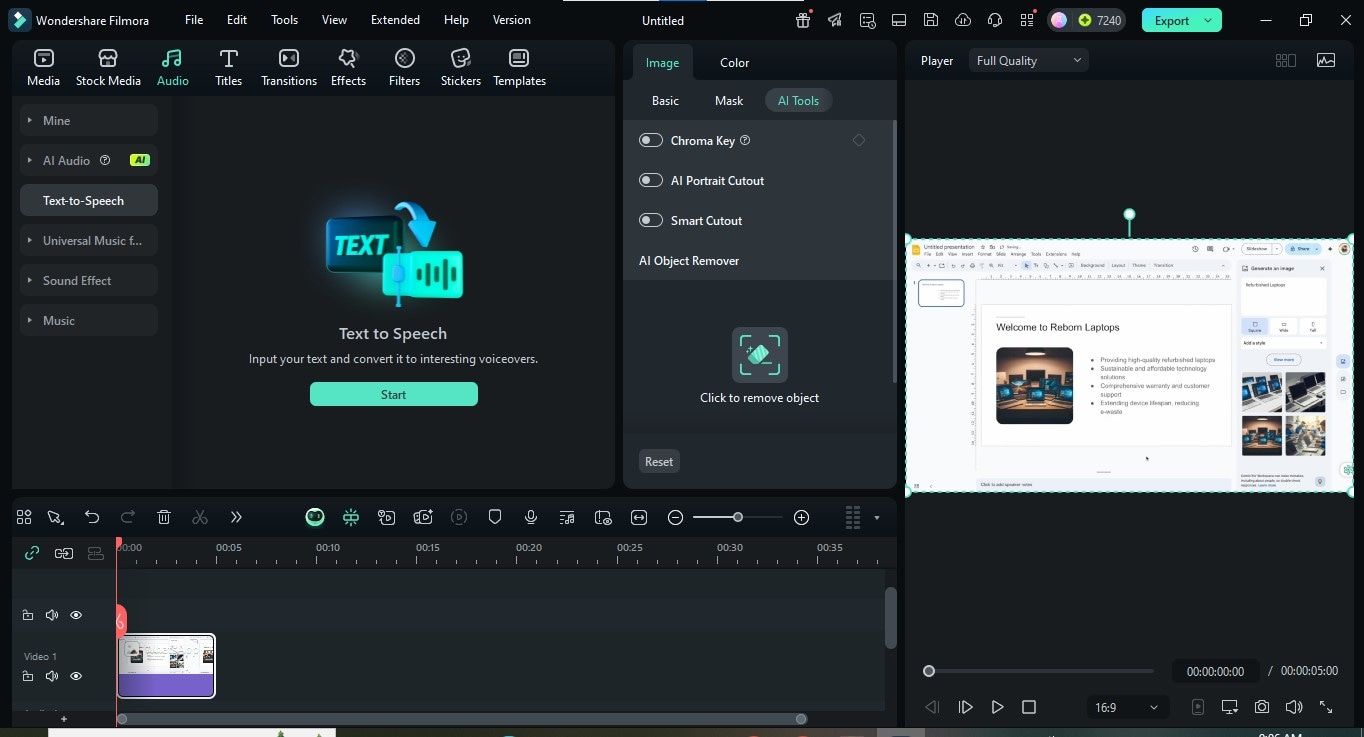
Paso 1: Abre Filmora e importa medios. Luego, haz clic en Audio y elige Texto a voz característica.

 descarga segura

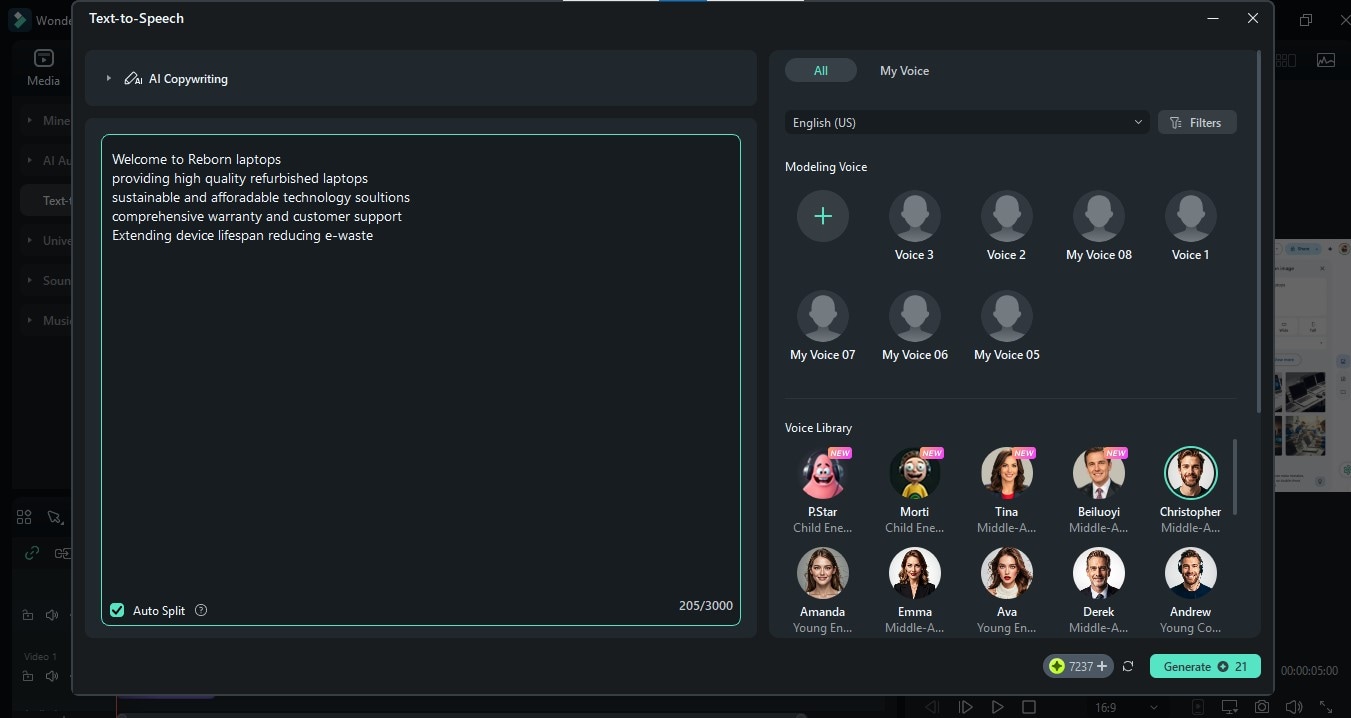
Paso 2: Una vez que haces clic en Iniciar, ingresa el texto en el cuadro, elige el artista de voz de la Biblioteca de Voces, y haz clic en Generar.
Paso 3: Inserta la voz en el medio.
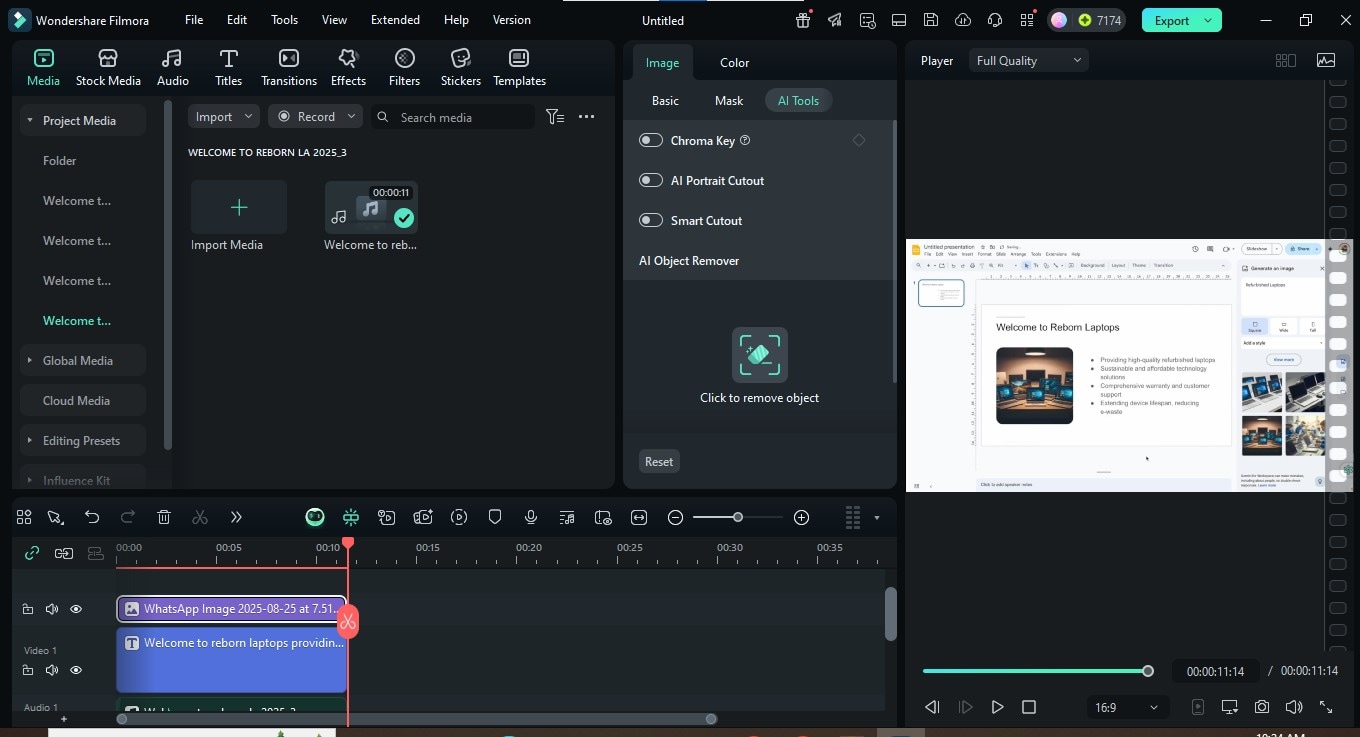
Paso 4: Guarda y exporta el medio.
Conclusión
Gemini para Google Workspace se trata de acelerar los pasos que normalmente consumen horas. Con las indicaciones correctas, obtienes correos electrónicos más precisos, informes estructurados, hojas de cálculo más limpias y contenido conciso para diapositivas directamente dentro de las herramientas que ya utilizas.
Pero para destacar, especialmente en entornos empresariales, esos borradores en bruto a menudo necesitan un toque de pulido. Ahí es donde Filmora te ayuda a cerrar la brecha, convirtiendo las ideas de Gemini en elementos visuales que informan, persuaden e impresionan.
 Descarga segura