
Usar Filmora sin dificultad - Guía de usuario
-
Introducción de Filmora
-
Empezar en Móvil
-
Funciones de IA - Móvil
-
Grabación - Móvil
-
Edición de video - Móvil
- Cambio de pista para Android e iPhone
- Reducción de ruido para Android y iPhone
- Edición de miniaturas en Android y iPhone
- Pantalla verde para Android y iPhone
- Añadir Congelar para Android e iPhone
- Añadir filtro en Android y iPhone
- Añadir mosaico en Android y iPhone
- Añadir máscara en Android y iPhone
- Ajusta el color de los videos en iPhone y Android
- Ajusta la opacidad de los videos en Android y iPhone
- Ajustar el volumen de los videos en Android y iPhone
- Ajustar la secuencia de los videos
- Acelerar video
- Invertir video
- Girar video
- Reemplazar video
- Recortar video en Móvil
- Eliminar video
- Dividir video
- Duplicar video
- Recortar video
- Imagen a video para Android y iPhone
-
Edición de audio - Móvil
-
Edición de texto - Móvil
-
Stickers & Effectos & Filtros - Móvil
-
Edición avanzada - Móvil
-
Exportar - Móvil
-
Cloud Backup - Móvil
Filmora Retouch para Móviles
Filmora Retouch para Móviles ofrece potentes efectos de embellecimiento diseñados para mejorar, sin esfuerzo, selfis y retratos en video. Suaviza la piel y blanquea los dientes preservando los detalles naturales. Además, permite ajustar rasgos faciales como ojos, nariz, labios y forma del rostro para lograr un aspecto pulido y listo para la cámara. Sigue los pasos a continuación para aprender a usar esta función en la app de Filmora:
Índice
Paso 1. Empieza accediendo a la función
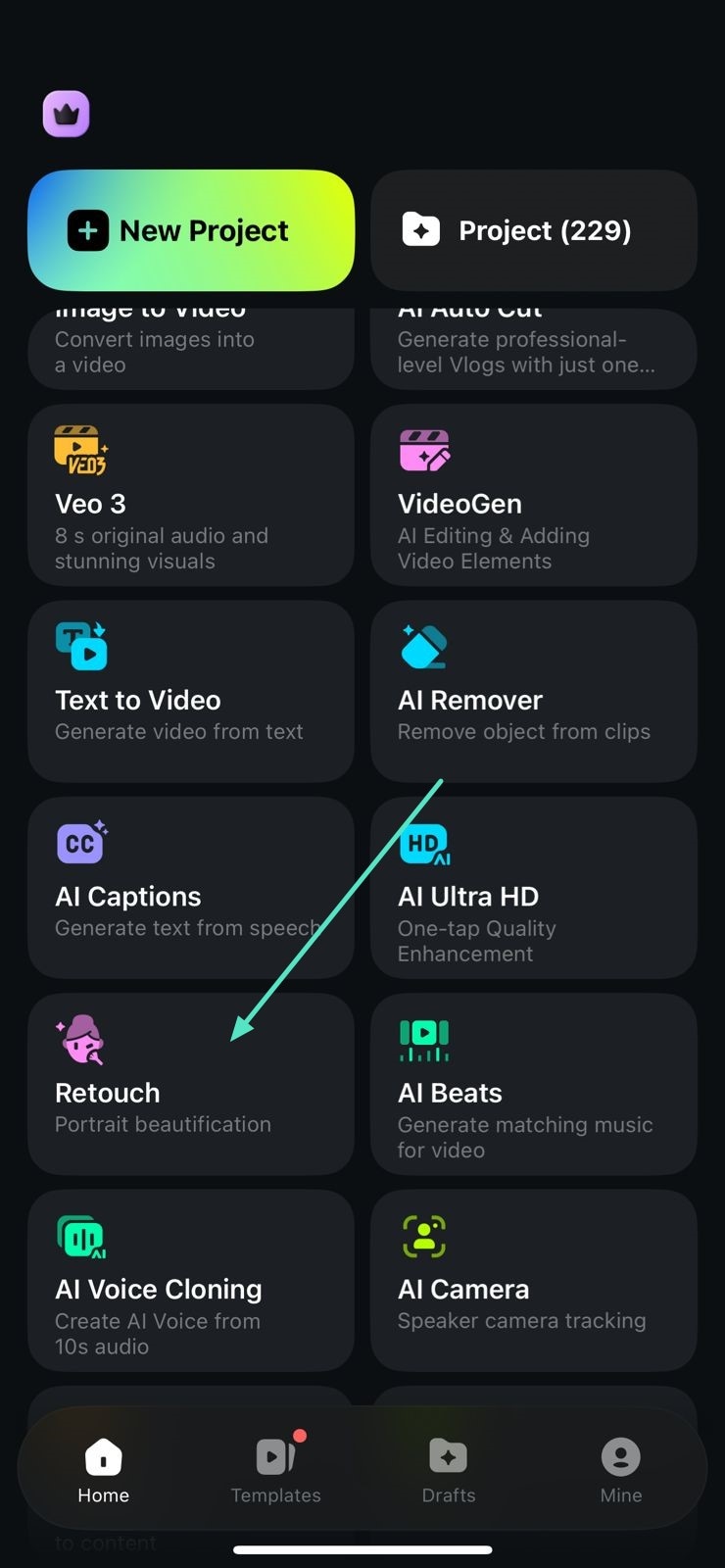
Después de abrir Filmora en tu smartphone, toca la opción Retoque ubicada en la pantalla de inicio. Luego, añade tu imagen o video a la interfaz de la app.
Paso 2. Elige Retoque
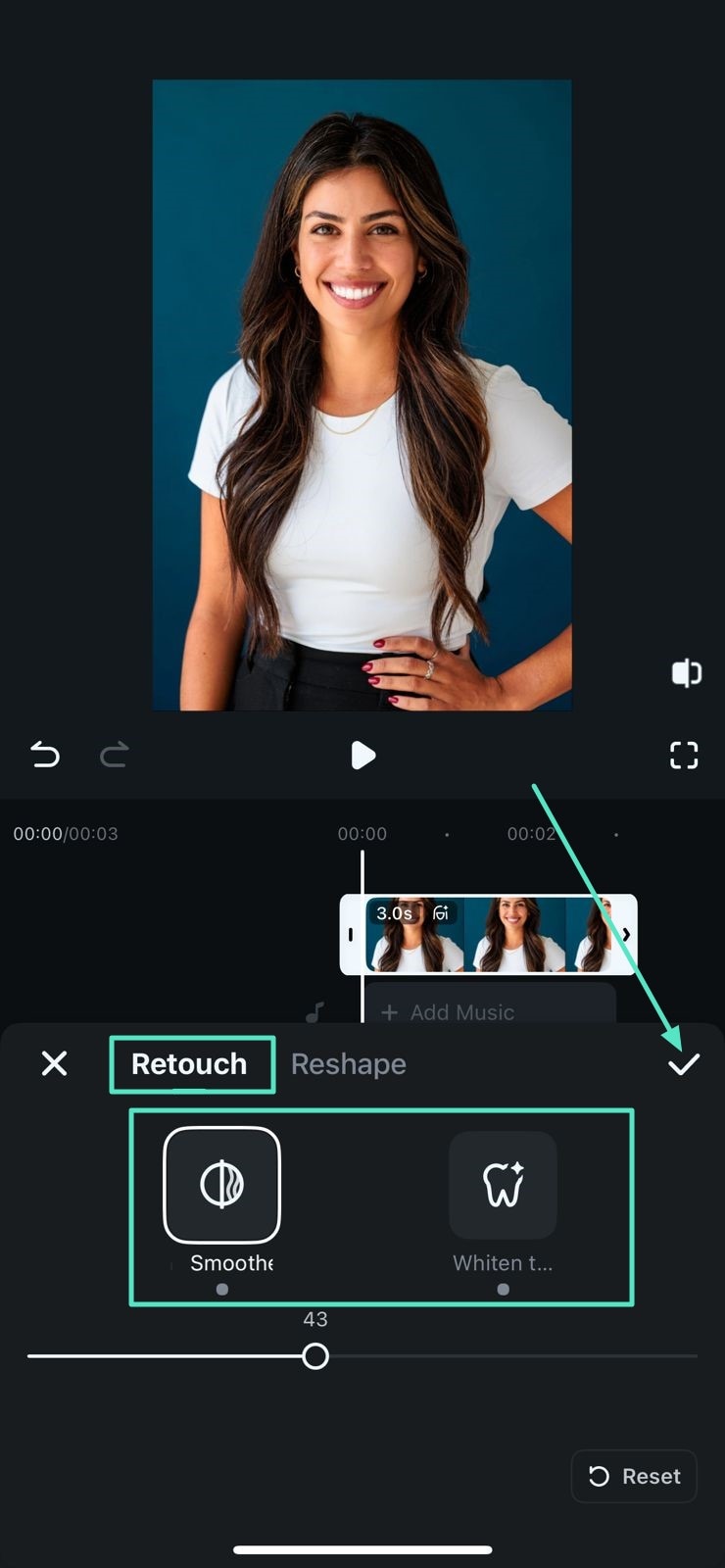
Ajusta el control deslizante de Suavizado en la sección de Retoque y guarda los cambios tocando el icono de verificación situado a la derecha.
Paso 3. Accede a la función Remodelar
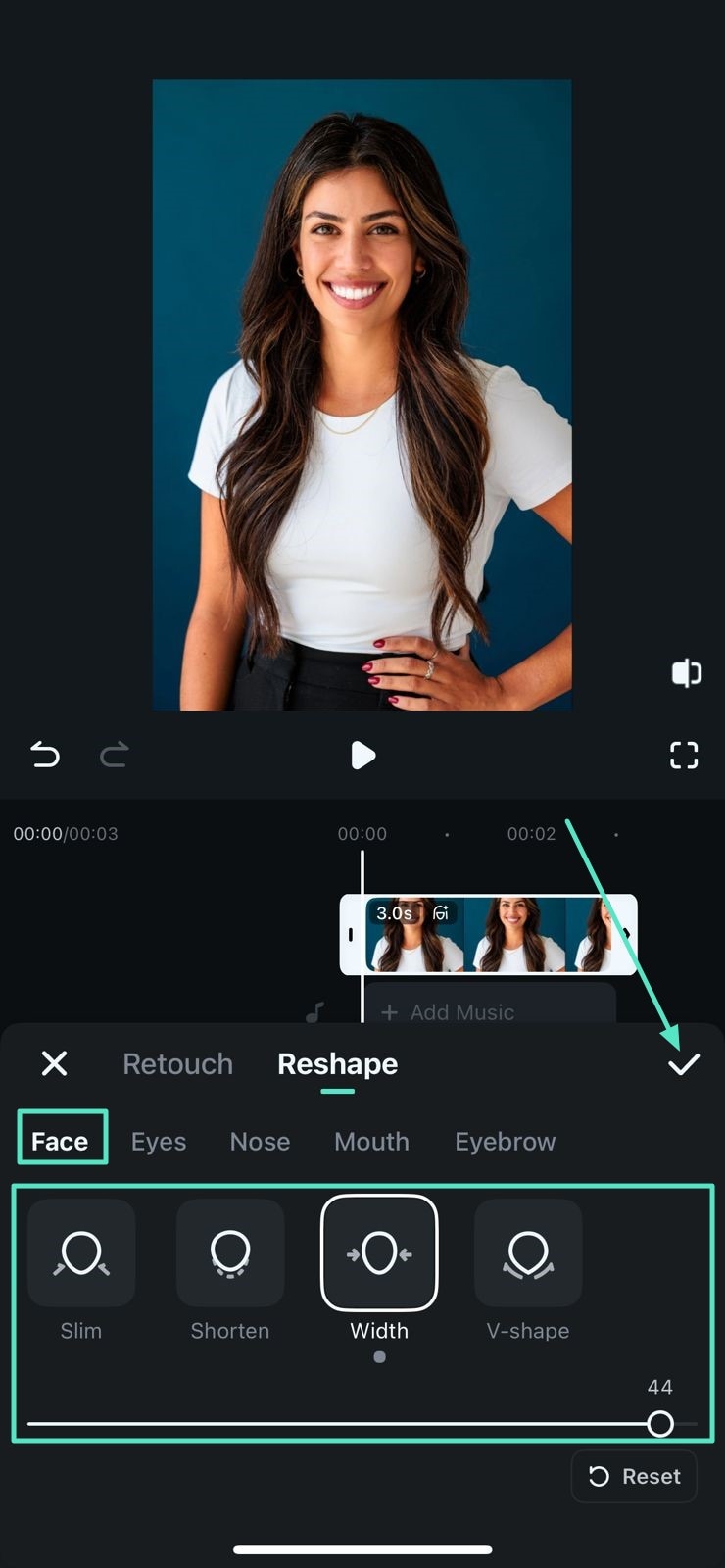
En la sección Remodelar, entra en Rostro y modifica atributos como Ancho o Acortar. Aplica los cambios presionando el icono de verificación a la derecha.
Paso 4. Aplica cambios a los ojos
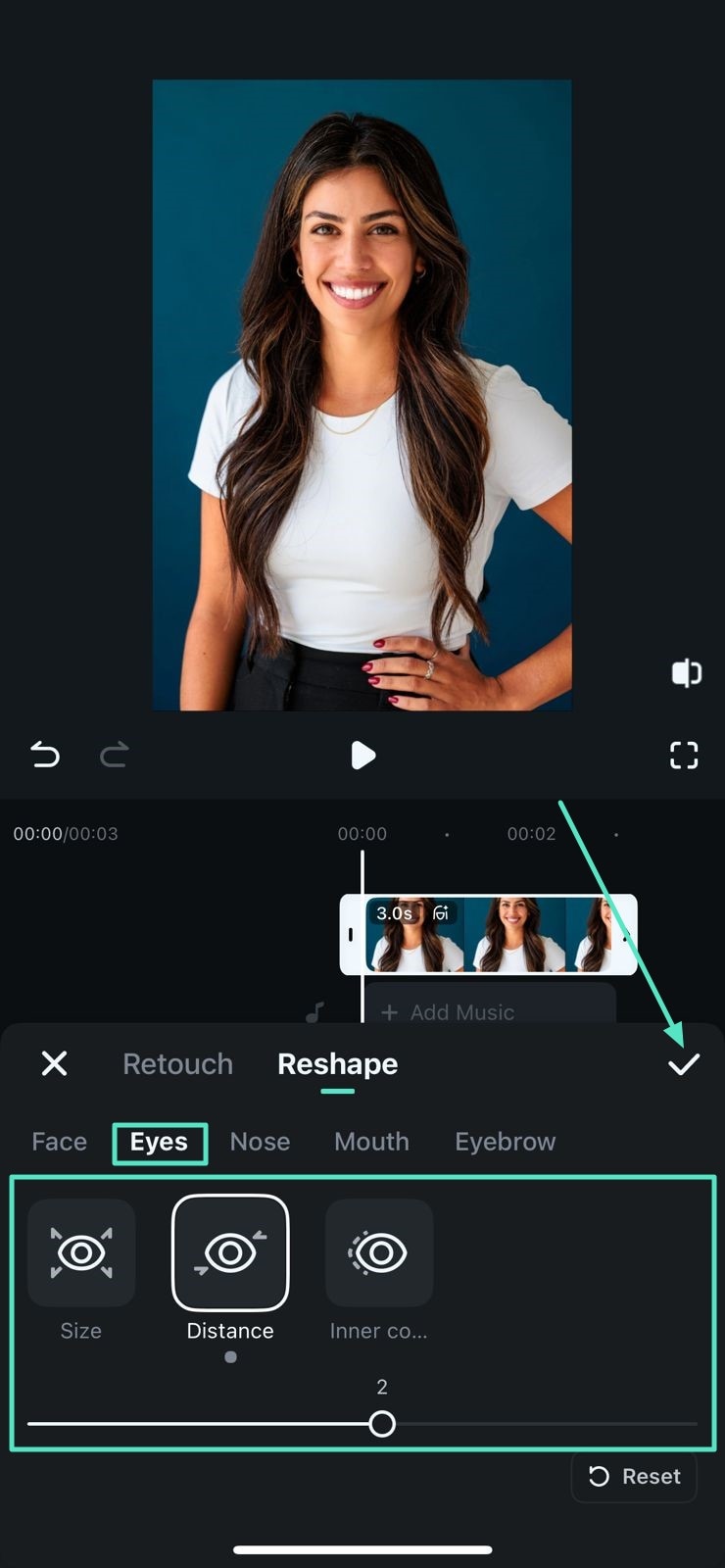
Accede a la sección Ojos y ajusta la Distancia y el Ángulo interno desplazando los deslizadores correspondientes.
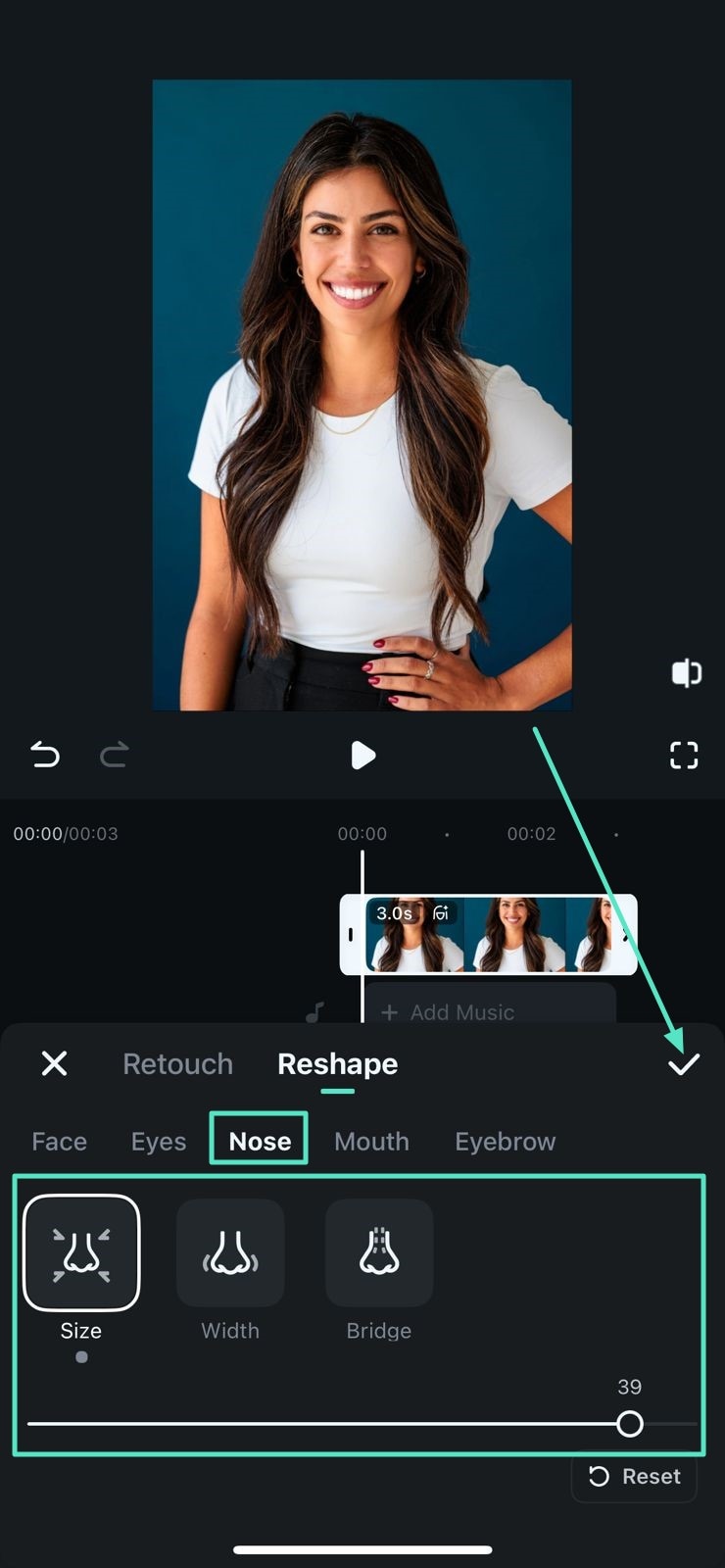
Paso 5. Mejora la nariz
A continuación, entra en la sección Nariz y ajusta Ancho, Puente y otros atributos moviendo sus deslizadores. Presiona el icono de verificación ubicado a la derecha para guardar los cambios.
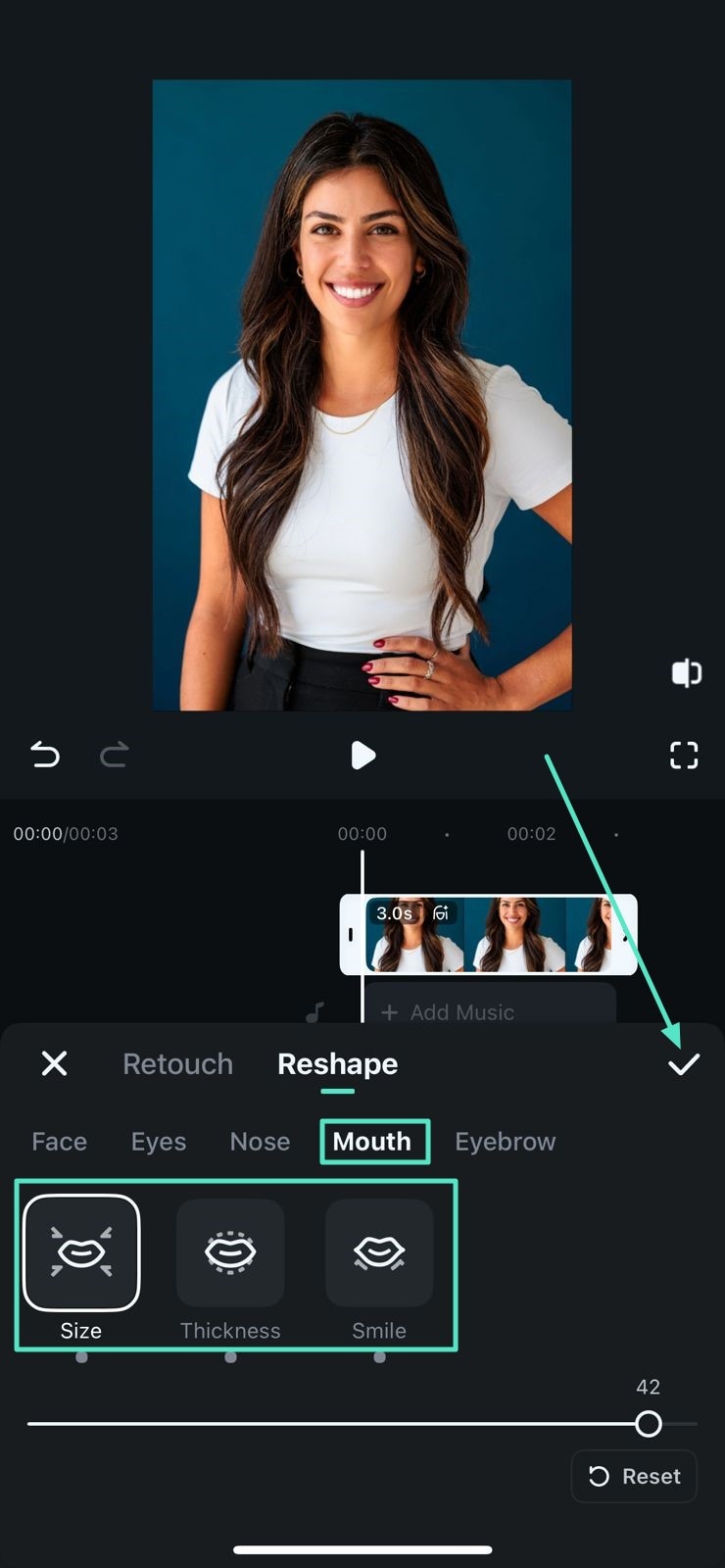
Paso 6. Aplica cambios a la boca
Modifica el Tamaño, el Grosor y la Sonrisa en la sección Boca moviendo los deslizadores correspondientes. Toca el icono de verificación para guardar los cambios.
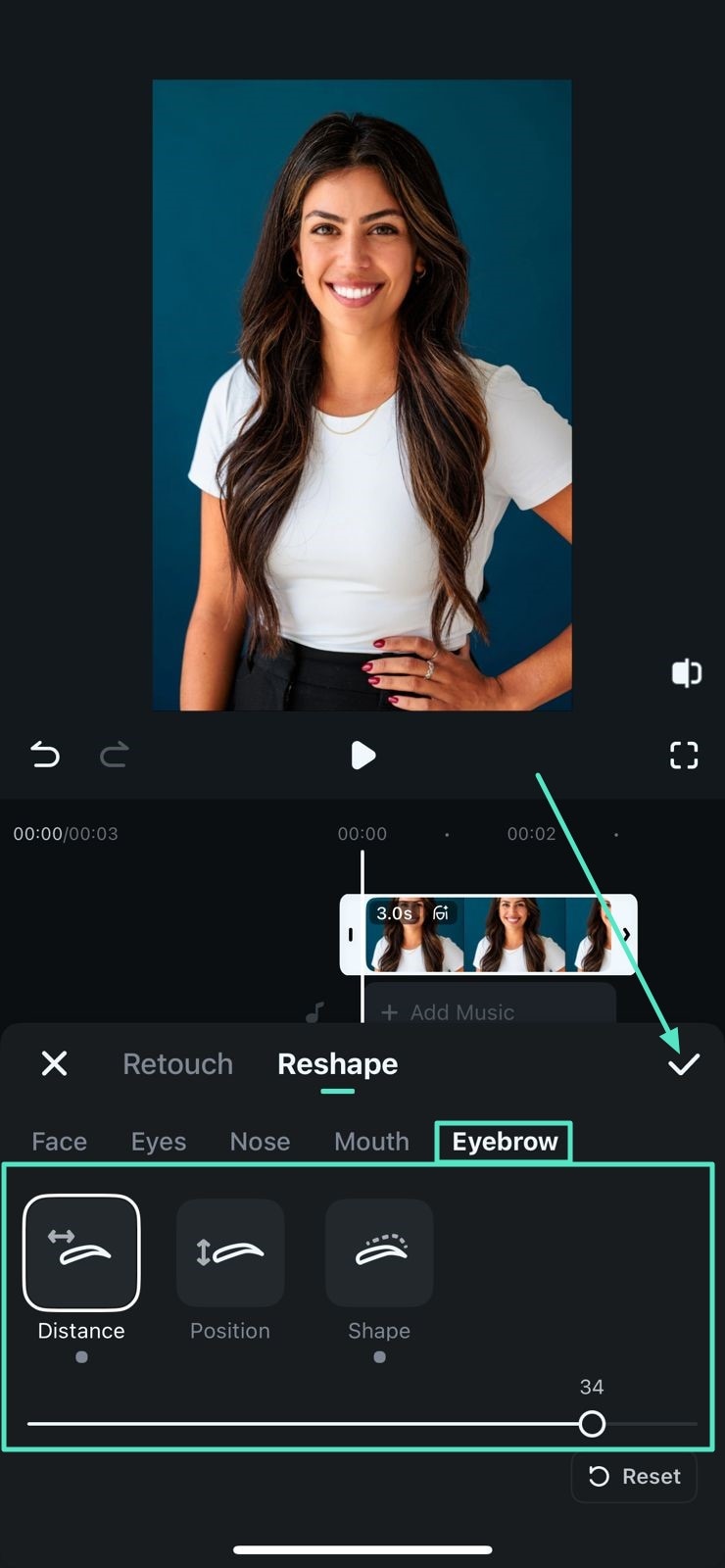
Paso 7. Perfecciona las cejas
Por último, ajusta los atributos de las Cejas como Posición, Forma y Distancia y guarda las mejoras con el icono de verificación.
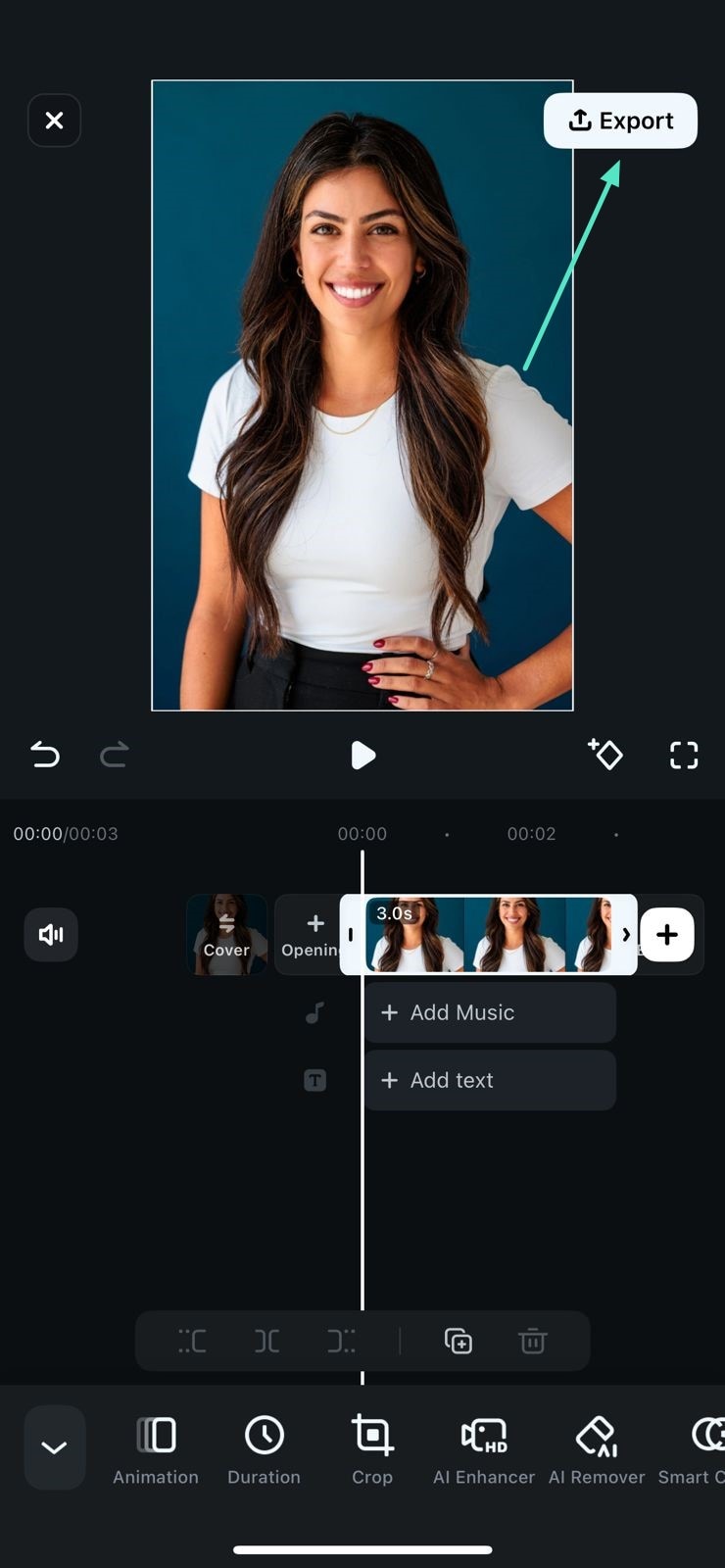
Paso 8. Previsualiza y guarda
Cuando termines todas las mejoras, ve a la esquina superior derecha de la pantalla y presiona el botón Exportar para guardar el resultado.
Posts relacionados
Artículos destacados
Guía del usuario recomendada
Exportar y compartir para Android y iPhone
Después de editar un proyecto, es hora de guardarlo o compartirlo con tu familia y amigos. La aplicación Wondershare Filmora permite ajustar la configuración de exportación para ofrecer la experiencia más personalizable posible. Lo mejor es que puedes publicar
