


 100% seguro | No requiere suscripción | Sin malware

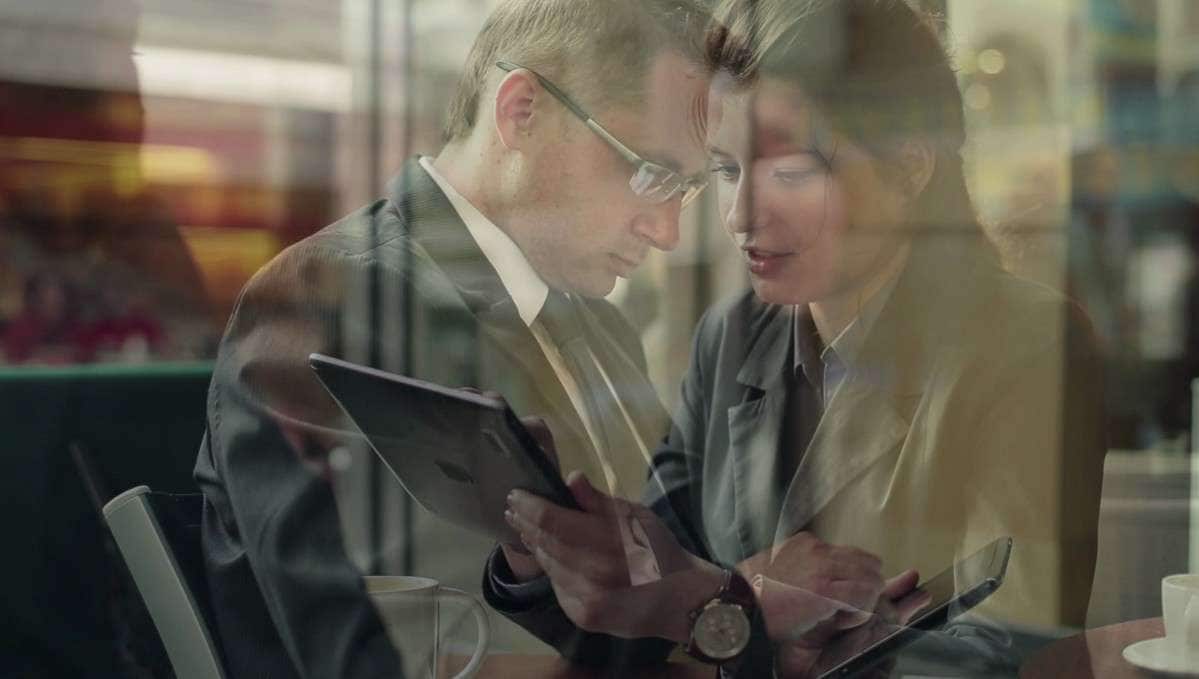
La transición de disolución es uno de los recursos más utilizados en el montaje cinematográfico. A diferencia del corte directo, permite pasar de un plano a otro de forma gradual: la primera imagen desaparece mientras la siguiente comienza a mostrarse.
Este efecto puede sugerir el paso del tiempo, un cambio de lugar, el inicio de un recuerdo o una relación visual entre dos escenas. En este artículo explicamos qué es una disolución en cine, cuáles son sus principales variantes y cómo añadir una transición de disolución a un video con Filmora.


 Descarga segura | Sin malware
¿Qué es una transición de disolución en el cine?

Una transición de disolución es una técnica de edición en la que dos planos se superponen durante un breve periodo. Mientras el primer plano pierde progresivamente su opacidad, el segundo aparece hasta ocupar por completo la pantalla.
El resultado es un cambio visual más suave que un corte directo. Según el contexto narrativo, la disolución puede indicar que ha transcurrido cierto tiempo, que la acción se desplaza a otro lugar o que comienza un recuerdo, un sueño o una secuencia de montaje.
También puede utilizarse para relacionar visualmente dos imágenes. Por ejemplo, si ambos planos contienen objetos situados en una posición similar, la transición puede hacer que uno parezca transformarse en otro. La duración, la composición y el movimiento de los planos determinan la sensación que produce el efecto.
Conviene diferenciar la disolución del fundido. En una disolución, dos imágenes se superponen; en un fundido, la imagen aparece desde un color uniforme o desaparece hacia él, normalmente negro o blanco.
¿Cuál es el origen de la transición de disolución?
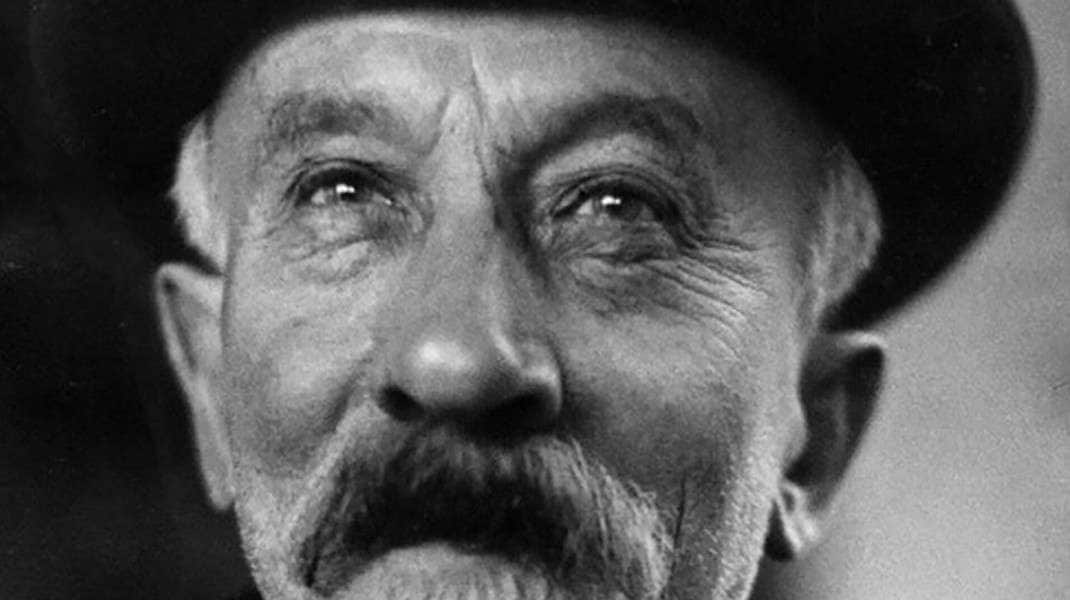
La disolución comenzó a desarrollarse durante los primeros años del cine, cuando cineastas y técnicos experimentaban con la exposición, el montaje y la manipulación física de la película. Georges Méliès fue uno de los grandes pioneros de estos efectos visuales.
En 1899, Méliès estrenó una adaptación cinematográfica de Cenicienta. Para representar transformaciones mágicas y cambios de escena, utilizó técnicas como la exposición múltiple, los empalmes por sustitución y las disoluciones.
En aquella época, estos efectos se realizaban directamente durante el rodaje o mediante procesos de laboratorio. Para crear una disolución, era necesario reducir gradualmente la exposición de un plano y aumentar la del siguiente, de modo que ambas imágenes quedaran superpuestas durante algunos fotogramas.
Estas primeras experimentaciones demostraron que el montaje no solo servía para unir escenas, sino también para construir significado, representar transformaciones y controlar la percepción del tiempo. Con el desarrollo de las copiadoras ópticas y, posteriormente, de la edición digital, la disolución se convirtió en una transición habitual del lenguaje audiovisual.
¿Cómo se utiliza la transición de disolución?

La transición de disolución se emplea en películas, series, documentales, anuncios y videos para redes sociales. Su función depende del ritmo de la edición y de la relación entre los planos que conecta.
Entre sus usos más habituales se encuentran mostrar el paso del tiempo, introducir un recuerdo, cambiar de ubicación, enlazar imágenes relacionadas o aportar un tono más contemplativo a la secuencia. Estas son algunas de sus variantes más reconocibles.
Disolución cruzada

La disolución cruzada, también conocida como cross dissolve, es la forma más común de este efecto. El plano saliente se desvanece al mismo tiempo que aparece el plano entrante, por lo que ambos permanecen visibles durante parte de la transición.
Puede combinarse con movimientos de cámara, como panorámicas o acercamientos, para mantener la continuidad visual entre diferentes espacios. Cuando el movimiento y la composición de los planos están bien coordinados, el espectador percibe una transición fluida en lugar de una interrupción brusca.
En El Padrino, Francis Ford Coppola utiliza varias disoluciones para enlazar planos del exterior de una mansión y aproximar progresivamente al espectador hacia una de sus habitaciones. Además de conectar las imágenes, el recurso ralentiza el ritmo y prepara la atmósfera de la escena.
Fundido a blanco o a otro color
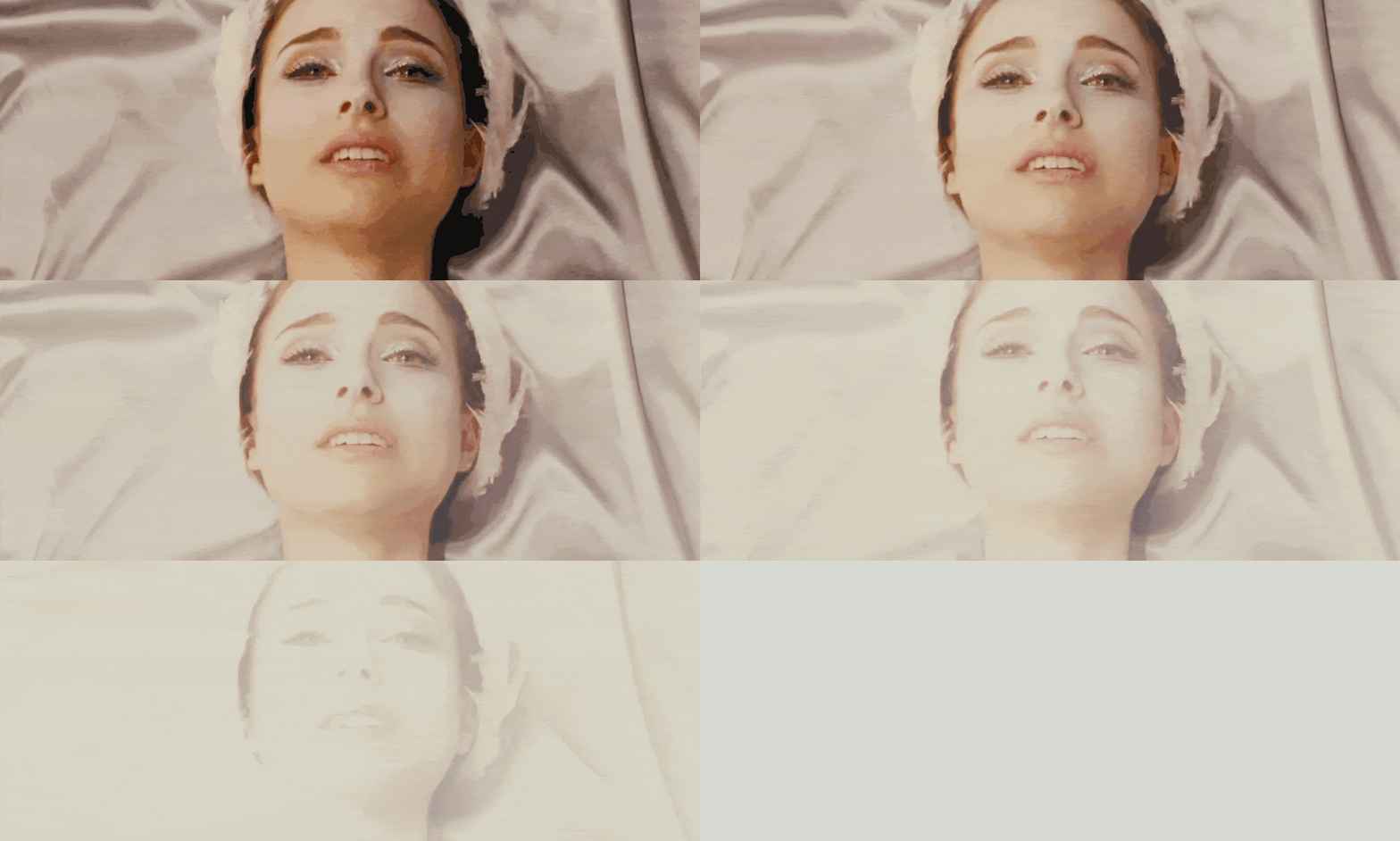
En un fundido, la imagen desaparece gradualmente hasta quedar sustituida por un color uniforme, o aparece desde ese color. Aunque técnicamente se diferencia de la disolución cruzada, suele estudiarse dentro del mismo grupo de transiciones graduales.
El fundido a negro suele utilizarse para cerrar una escena, marcar una pausa o separar dos bloques narrativos. El fundido a blanco puede transmitir luminosidad, pérdida de conciencia, revelación, recuerdo o un desenlace ambiguo. También es posible utilizar otros colores cuando estos tienen un significado concreto dentro de la obra.
Un ejemplo conocido aparece cerca del final de Cisne negro, dirigida por Darren Aronofsky. El fundido a blanco refuerza la ambigüedad del desenlace y acompaña el estado físico y emocional de la protagonista sin ofrecer una explicación completamente explícita.
Disolución por coincidencia

La disolución por coincidencia conecta dos planos que comparten una composición, una posición o un elemento visual semejante. Aunque las imágenes pertenecen a momentos o lugares distintos, la coincidencia facilita una transición visualmente coherente.
Este recurso se utiliza con frecuencia para mostrar el paso del tiempo, establecer una comparación o relacionar dos etapas de una historia. La transición resulta más efectiva cuando el elemento principal permanece aproximadamente en la misma zona del encuadre.
En Salvar al soldado Ryan, las secuencias ambientadas en el cementerio utilizan primeros planos y transiciones graduales para conectar el presente del veterano con los acontecimientos del pasado. El montaje ayuda a introducir el recuerdo y a establecer la relación emocional entre ambas líneas temporales.
La disolución por coincidencia también puede aplicarse a videos cortos, presentaciones fotográficas, transformaciones visuales y secuencias de antes y después. La clave consiste en preparar dos planos con una composición compatible antes de añadir la transición.
Cómo añadir una transición de disolución con Filmora

Filmora permite aplicar transiciones entre clips directamente desde la línea de tiempo. Su biblioteca incluye distintos estilos de disolución y ofrece controles para ajustar la posición y la duración del efecto.
A continuación, te mostramos cómo añadir una transición de disolución a un video.
Paso 1: Visita el sitio web oficial de Filmora y descarga el instalador correspondiente a tu sistema operativo.
Descarga segura | Sin malware
Paso 2: Instala Filmora siguiendo las indicaciones que aparecen en pantalla y abre el programa cuando finalice el proceso.
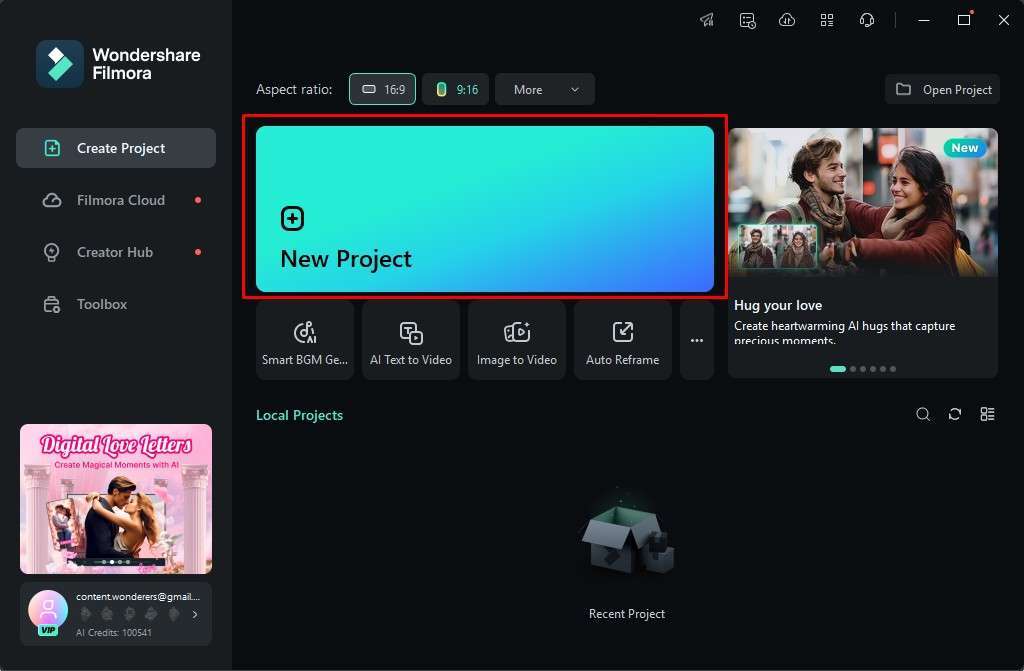
Paso 3: Selecciona Nuevo proyecto en la pantalla de inicio.
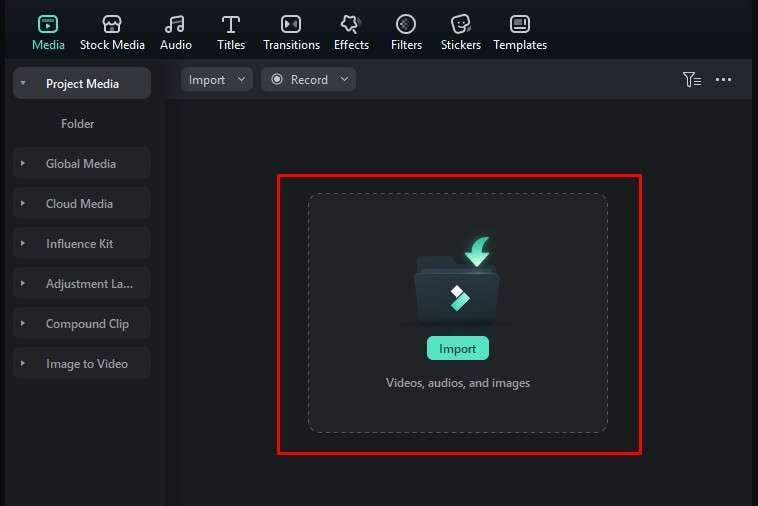
Paso 4: Importa los dos o más archivos de video que quieras editar.
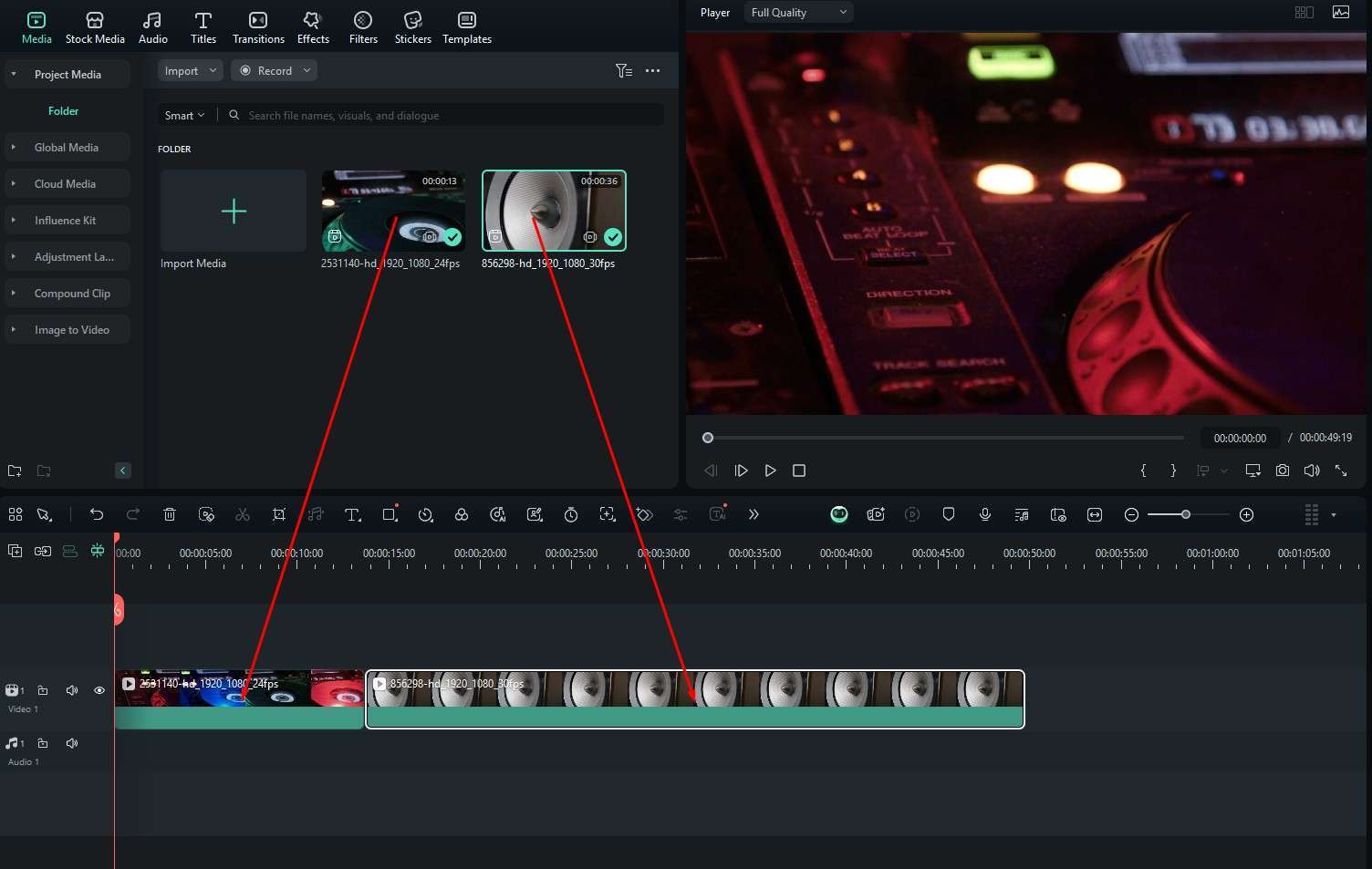
Paso 5: Arrastra los clips a la línea de tiempo y colócalos consecutivamente en la misma pista de video.
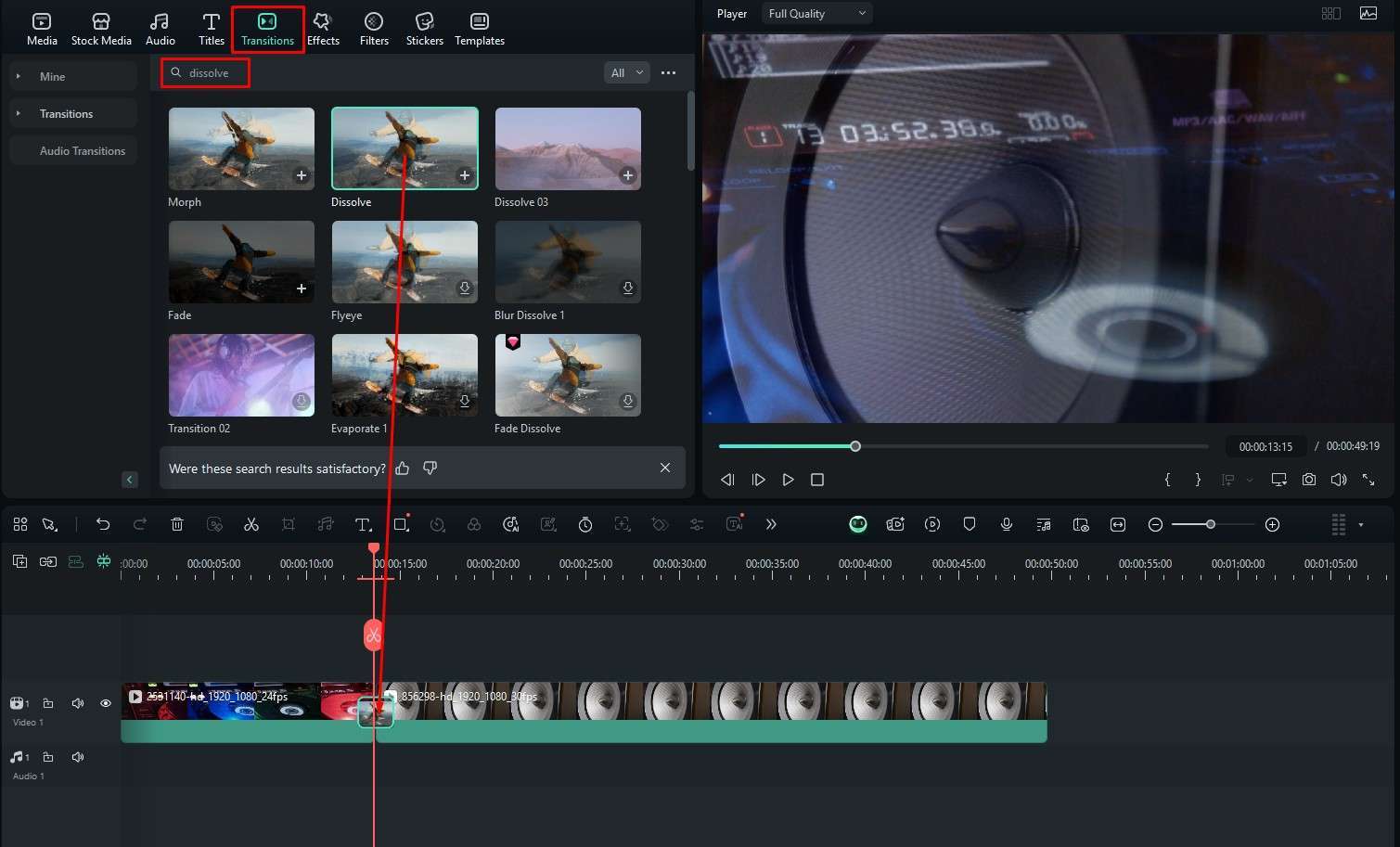
Paso 6: Abre la pestaña Transiciones y escribe “disolución” o “disolver” en la barra de búsqueda. Después, arrastra la transición elegida hasta el punto de unión entre los dos clips.
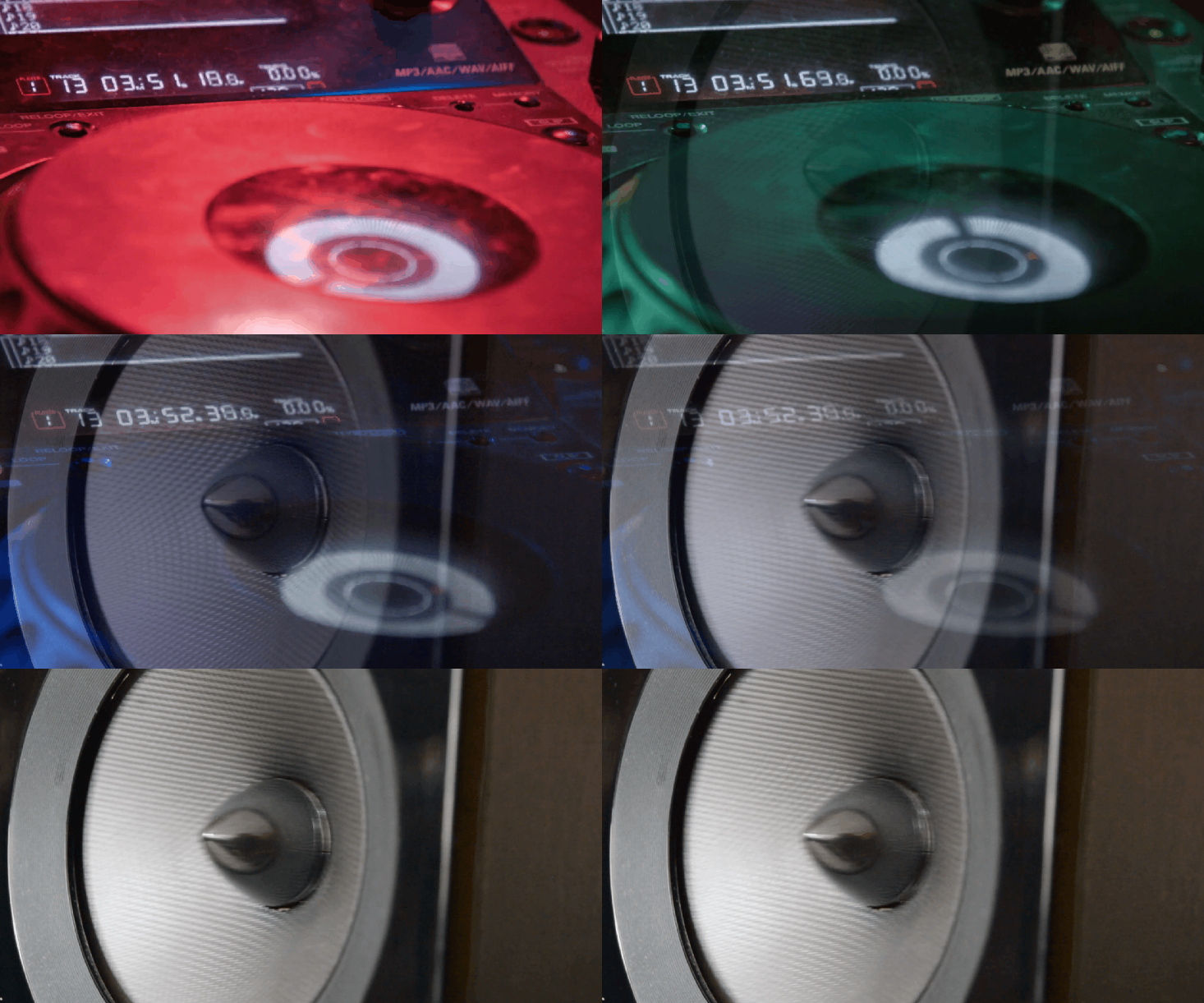
Reproduce la secuencia en el visor para comprobar el resultado. Puedes seleccionar la transición en la línea de tiempo y modificar su duración según el ritmo que necesite el video.
Filmora organiza las transiciones, los efectos, los filtros y los elementos gráficos en bibliotecas con buscador. De este modo, puedes localizar un recurso concreto sin tener que recorrer manualmente todas las categorías.
Además de las transiciones de video, el programa incorpora herramientas para editar texto y audio, aislar sujetos, analizar escenas y corregir determinados problemas de imagen.
Otras herramientas de edición disponibles en Filmora
Filmora incluye herramientas asistidas por inteligencia artificial y funciones de corrección que pueden agilizar distintas fases de la edición. Las siguientes opciones resultan especialmente útiles para seleccionar fragmentos, aislar objetos y corregir la distorsión de una lente.
Corte Inteligente de Escenas
Cuando una grabación contiene una gran cantidad de material, localizar manualmente los mejores fragmentos puede requerir bastante tiempo. El Corte Inteligente de Escenas analiza el contenido del video para facilitar la identificación y selección de las partes más relevantes.
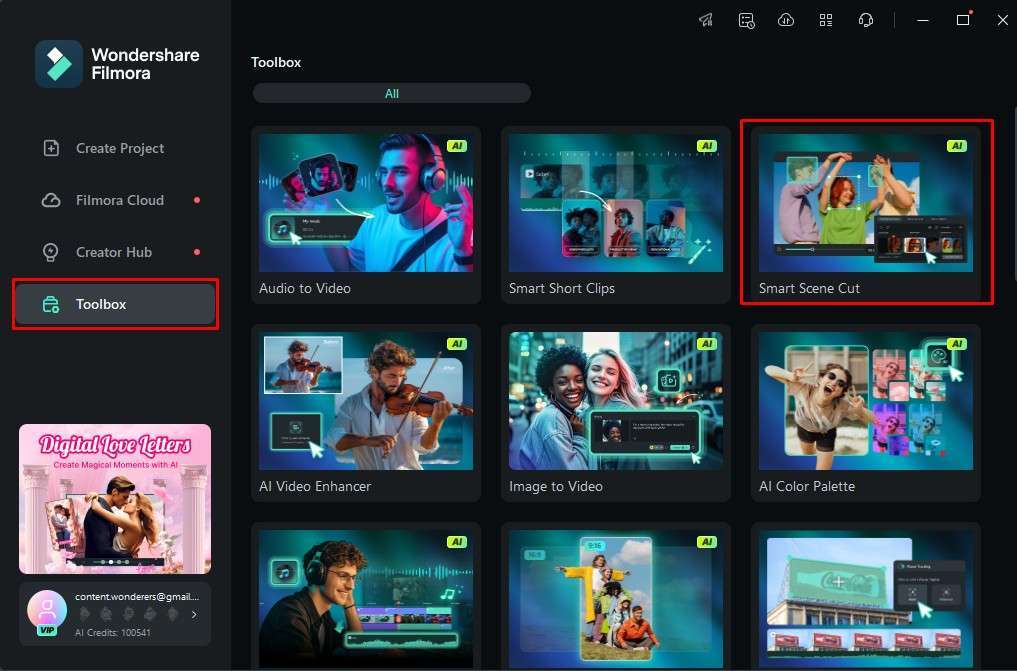
Paso 1: Accede a Corte Inteligente de Escenas desde la Caja de herramientas de la pantalla de inicio de Filmora. Selecciona la función y sube el video que quieras analizar.
Paso 2: Consulta las indicaciones de la herramienta y haz clic en Iniciar.
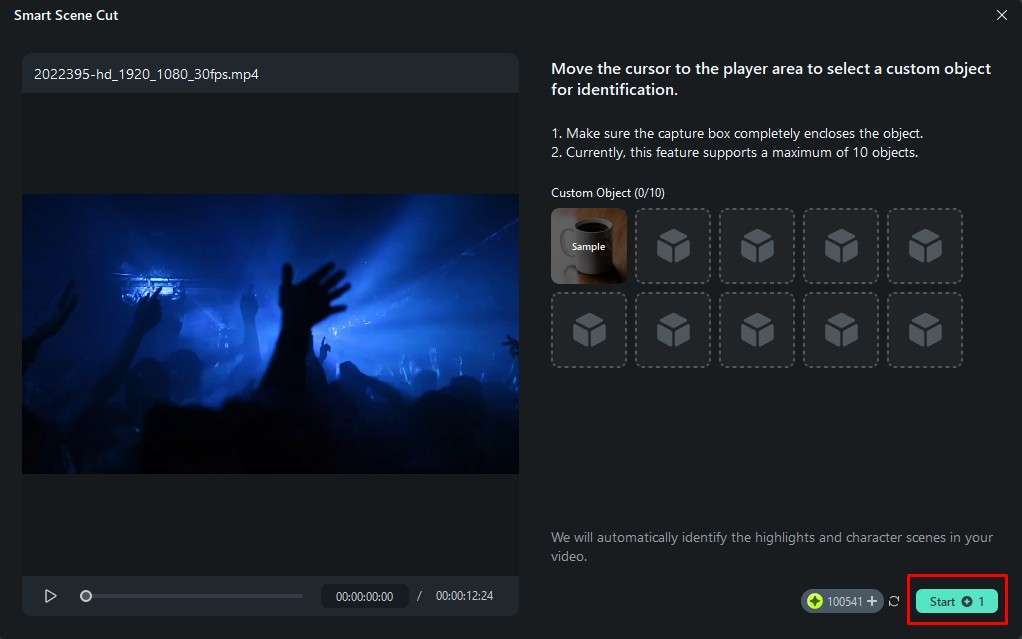
Filmora analizará el archivo y organizará los resultados para que puedas revisar las escenas detectadas, seleccionar los fragmentos que te interesen y descartar el material que no necesites.
Recorte Inteligente
El Recorte Inteligente permite aislar una persona, un objeto o una zona concreta del video sin tener que crear una máscara fotograma a fotograma. Después, el elemento recortado puede integrarse en otro fondo o utilizarse dentro de una composición diferente.
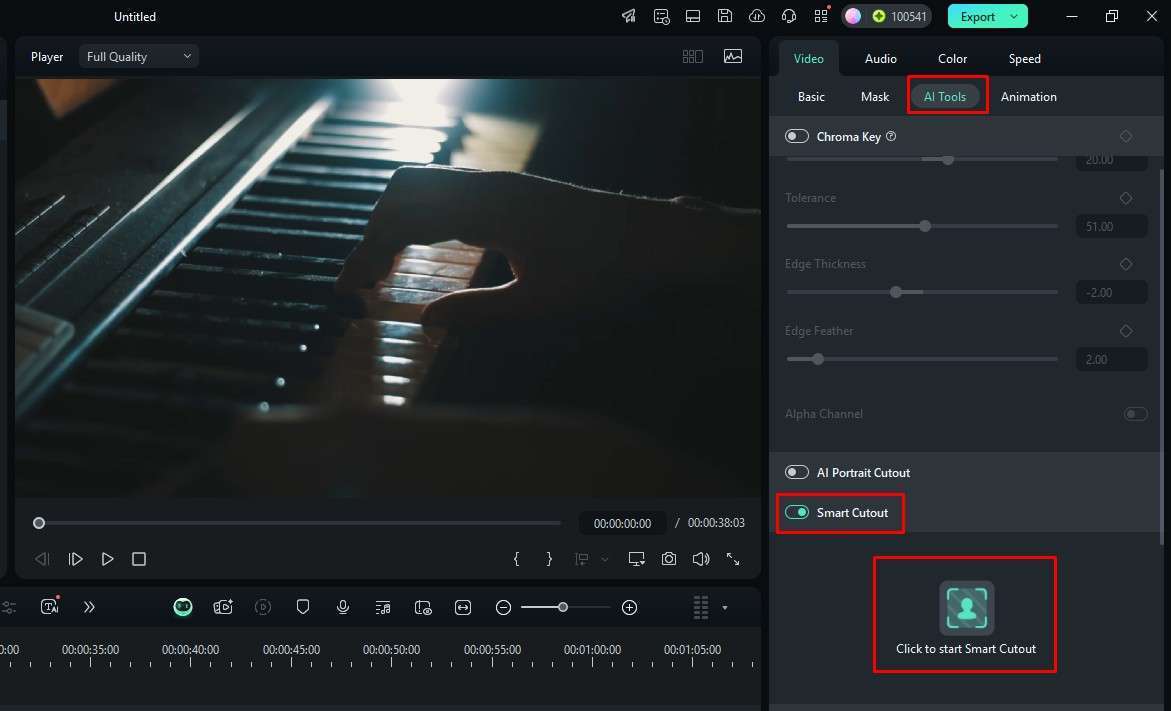
Paso 1: Selecciona un clip en la línea de tiempo. En el panel de propiedades, abre Herramientas de IA, activa Recorte Inteligente y haz clic en la opción para iniciar el recorte.
Paso 2: Pinta sobre el objeto que quieras conservar. No es necesario delimitar cada borde con absoluta precisión, ya que la herramienta analizará la selección y detectará el contorno. Después, inicia el procesamiento.
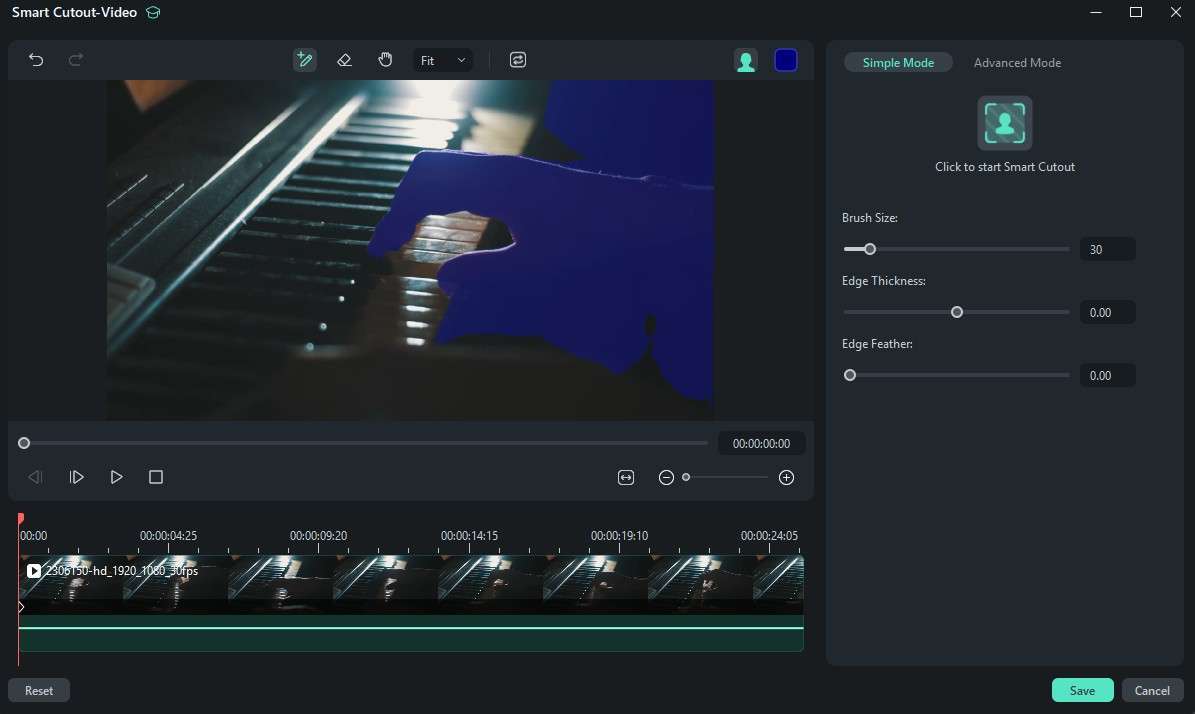
Paso 3: Revisa el seguimiento mientras se procesa el video. Cuando el resultado sea correcto, haz clic en Guardar.
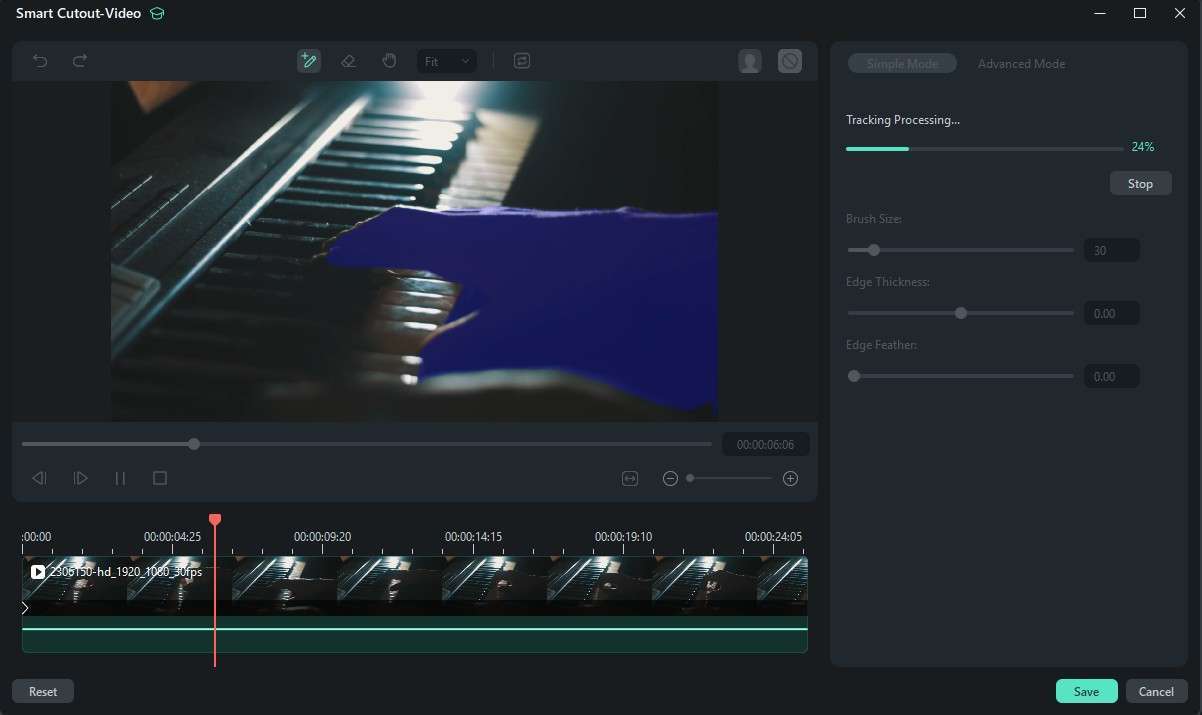
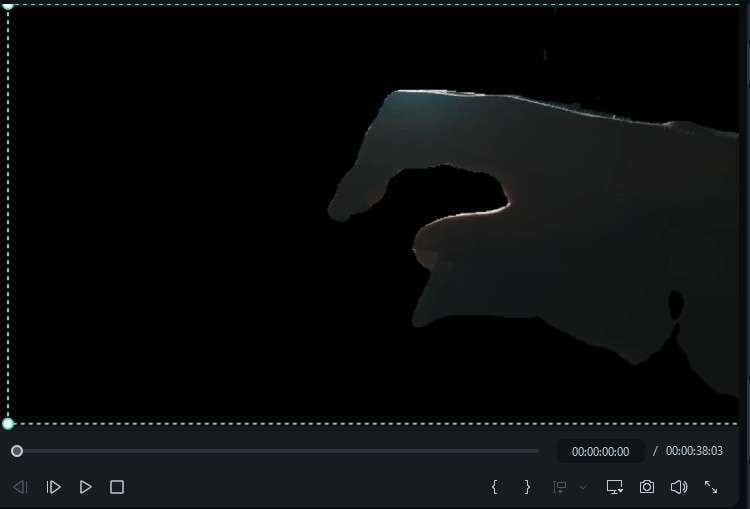
Paso 4: El objeto aislado quedará disponible para utilizarlo en el proyecto, combinarlo con otro fondo o añadirle nuevos efectos.
Corrección de Lente
Determinadas cámaras y objetivos pueden producir distorsión de barril, curvatura en los bordes o deformaciones de perspectiva. La función Corrección de Lente permite compensar estos problemas mediante perfiles de dispositivo y controles de ajuste.
Paso 1: Selecciona el clip en la línea de tiempo y abre el panel de propiedades. Activa Corrección de Lente, elige el modelo de dispositivo y la resolución correspondientes, y utiliza el control de nivel de ajuste para regular la intensidad de la corrección.
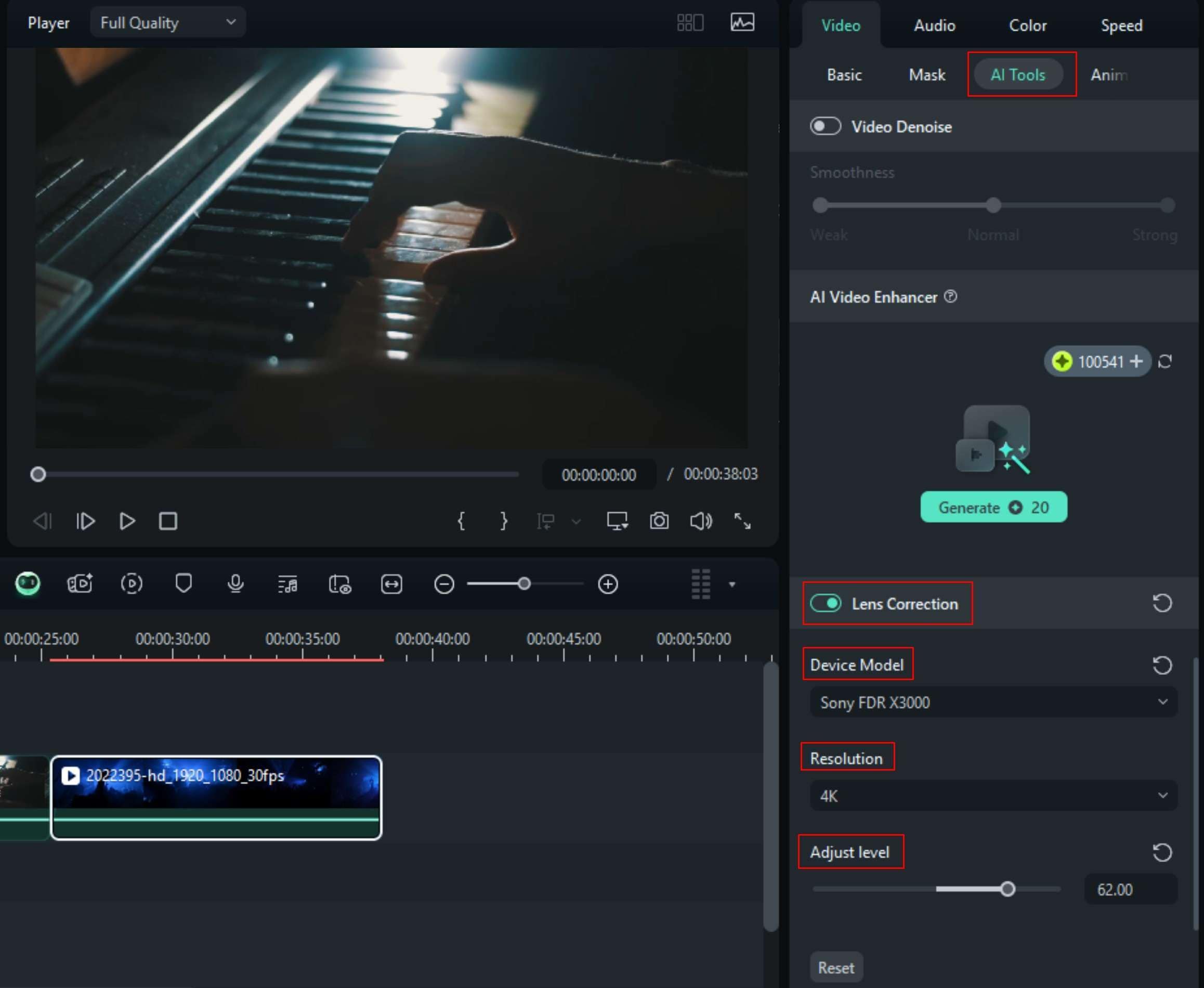
Comprueba el resultado en el visor y evita aplicar una corrección excesiva, ya que podría recortar los bordes del plano o introducir nuevas deformaciones. Ajusta el nivel hasta que las líneas y proporciones de la imagen se vean naturales.
Conclusión
La transición de disolución en cine superpone gradualmente dos planos para crear un cambio más suave que un corte directo. Puede utilizarse para mostrar el paso del tiempo, cambiar de ubicación, introducir un recuerdo o establecer una relación visual entre dos imágenes.
Para obtener un resultado natural, conviene elegir planos compatibles y ajustar la duración de la transición al ritmo de la escena. Con Filmora, puedes buscar el efecto de disolución, colocarlo entre dos clips y modificarlo directamente desde la línea de tiempo, incluso aunque no tengas experiencia avanzada en edición de video.
