En este artículo
Qué es el efecto Ken Burns
Si alguna vez has visto un documental histórico y has notado que una fotografía parece moverse suavemente por la pantalla, ya has visto el efecto Ken Burns en acción. Cuando no hay metraje disponible, esta técnica permite animar imágenes estáticas con un paneo lento y un zoom progresivo para mantener la atención del espectador y reforzar la narración visual.

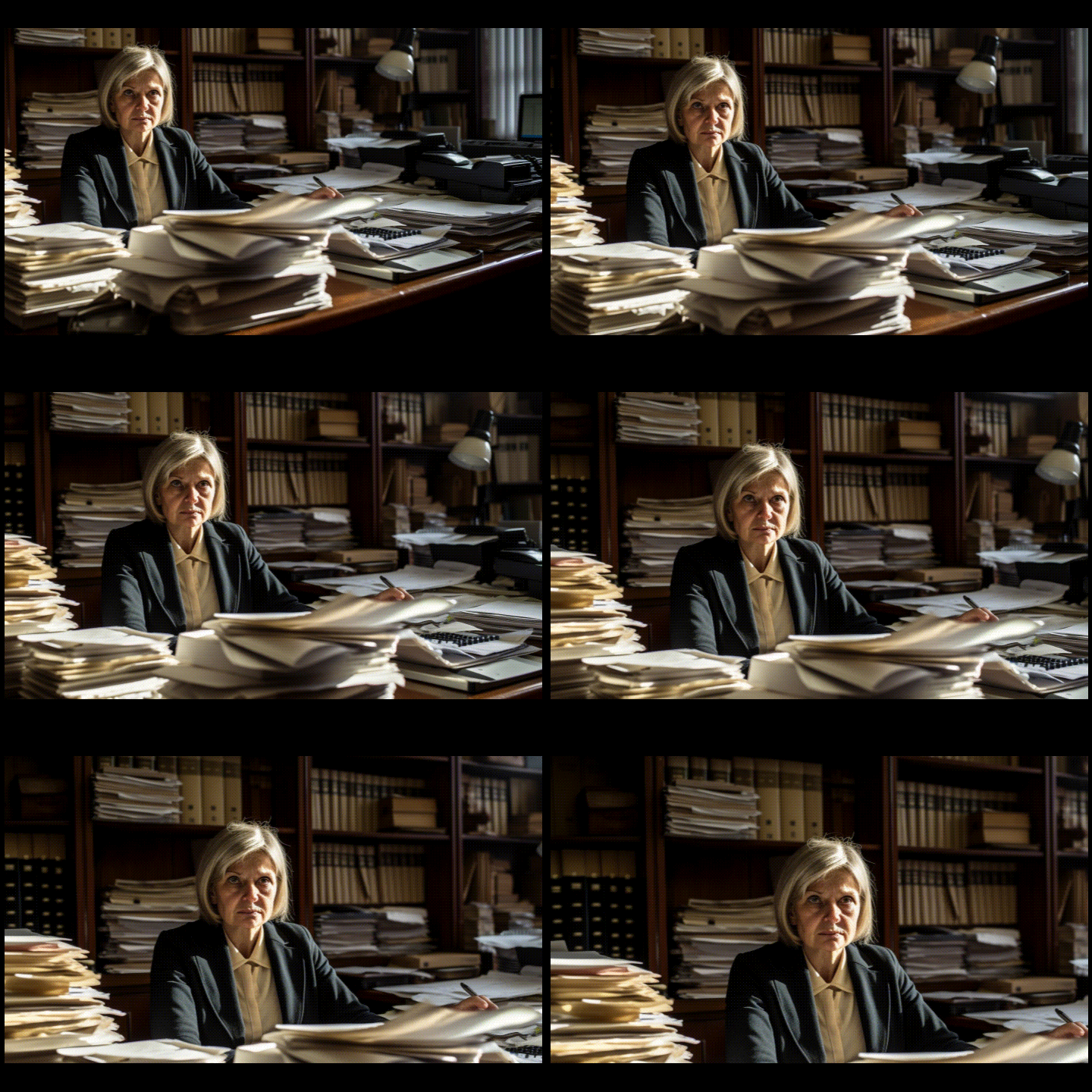
El efecto Ken Burns es una técnica de edición de video que se utiliza para dar vida a imágenes estáticas mediante un movimiento suave de paneo y zoom. Normalmente, el encuadre comienza en una zona de la imagen y se desplaza hacia otra mientras se acerca o se aleja poco a poco. Es un recurso sencillo, pero muy eficaz, para aportar ritmo, profundidad y continuidad visual a una secuencia de fotos.
Origen e historia del efecto Ken Burns
Ken Burns es un documentalista de gran prestigio internacional que popularizó esta técnica en su serie "The Civil War", emitida a principios de los años noventa. Para mantener el interés del público mientras mostraba fotografías de archivo, recurrió a movimientos lentos de acercamiento y paneo sobre imágenes fijas. Junto con la narración y la banda sonora, este recurso logró una experiencia mucho más inmersiva y emocional.
Con el tiempo, esa forma de animar fotografías terminó asociándose a su nombre. Por eso, hoy se conoce como efecto Ken Burns a cualquier movimiento de paneo y zoom aplicado a una imagen estática con intención narrativa.
Las 3 características visuales más reconocibles del efecto Ken Burns
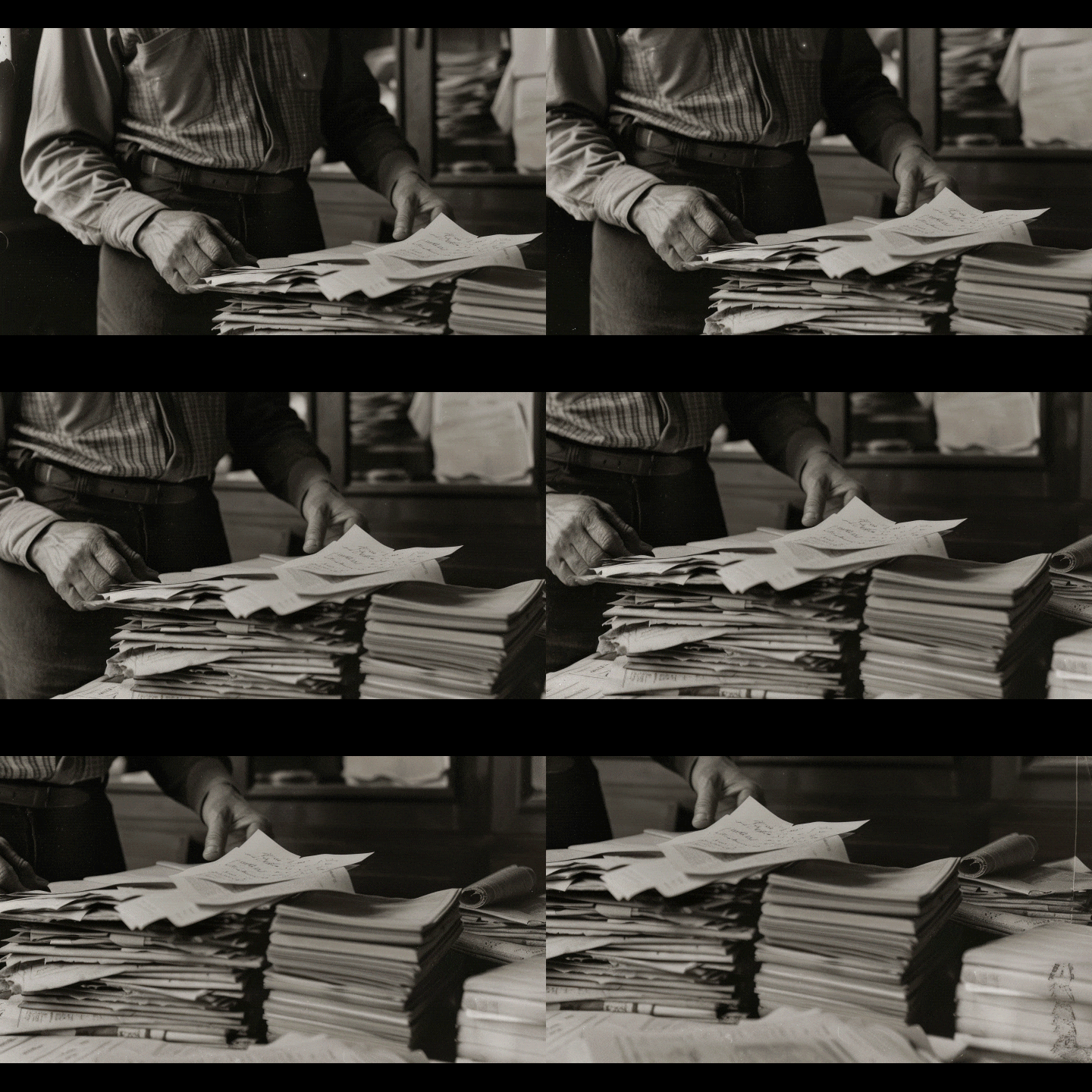
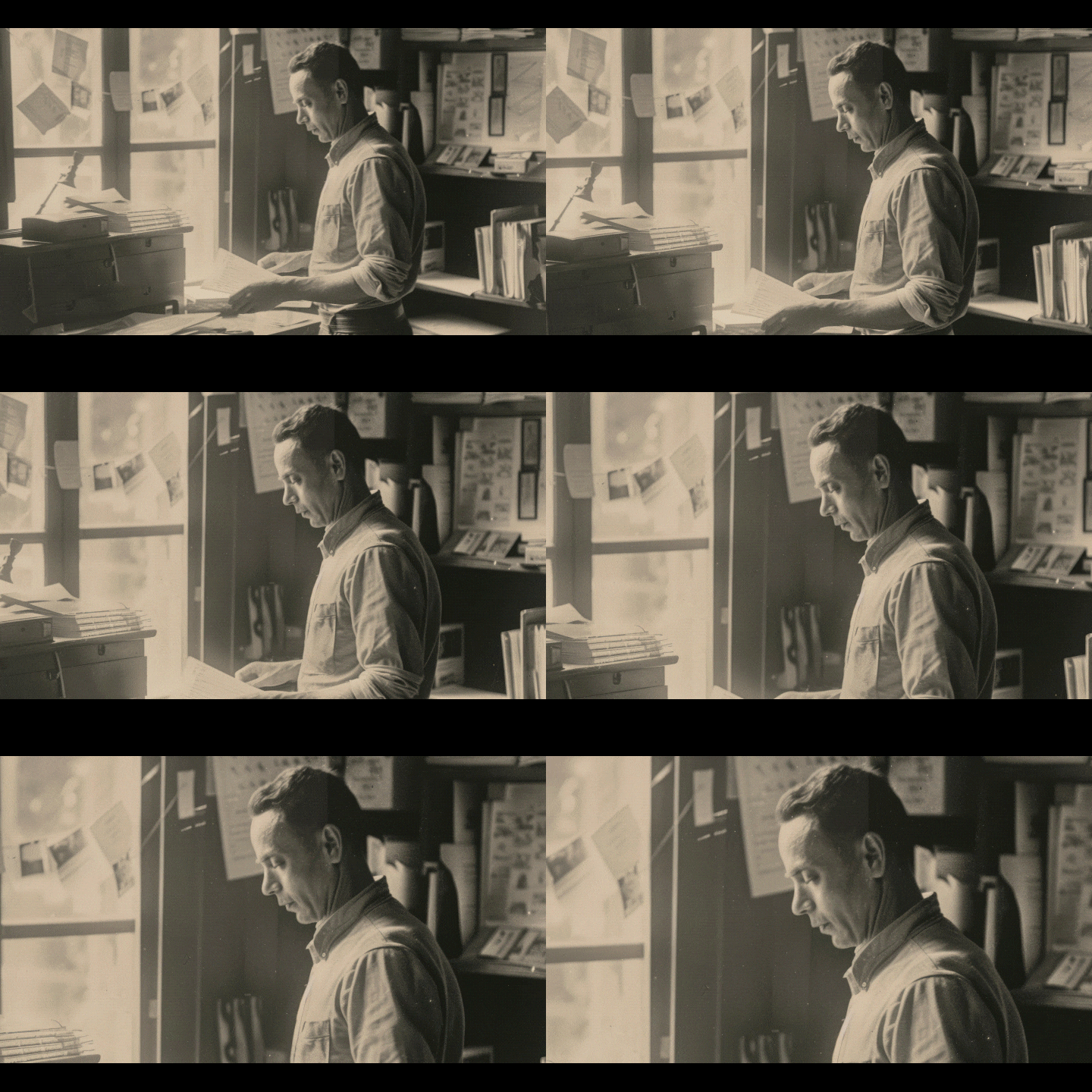
Cómo se utiliza el efecto Ken Burns en edición de video
El efecto Ken Burns se utiliza para convertir imágenes estáticas en secuencias con intención narrativa. Ayuda a marcar el ritmo, reforzar la emoción, guiar la atención del espectador y dar un acabado más profesional a documentales, videos homenaje, presentaciones de fotos y piezas educativas.
Tres tipos de videos donde encaja muy bien el efecto Ken Burns
Estos son tres formatos de video en los que el efecto Ken Burns suele funcionar especialmente bien.
Cómo combinar el efecto Ken Burns con otras técnicas creativas
Una de las ventajas de esta técnica es su versatilidad. Puedes integrarla con otros recursos de edición para reforzar la narrativa y dar más dinamismo al montaje.
-
Combina el efecto Ken Burns con narración en off: Las imágenes estáticas animadas con paneo y zoom funcionan muy bien como apoyo visual para una voz en off. Es una combinación habitual en documentales, videos educativos y tutoriales porque permite pasar de una explicación hablada a una imagen relacionada sin romper el ritmo.
Ejemplo: Un historiador explica cómo era una ciudad antigua y, mientras habla, aparece una ilustración o una fotografía de archivo animada con el efecto Ken Burns para destacar los elementos más importantes y ayudar a seguir la historia.
-
Refuerza el efecto Ken Burns con rampas de velocidad: El paneo y el zoom no tienen por qué mantener siempre la misma velocidad. Si buscas un resultado más dinámico, puedes acelerar o suavizar el movimiento según el ritmo de la música o la intensidad del momento.
Ejemplo: En un documental sobre automovilismo, puedes animar una foto de un accidente con un zoom que se acelera justo en el momento clave del relato para aumentar la tensión dramática.
-
Pasa de imagen fija a movimiento de forma progresiva: No siempre hace falta aplicar el efecto Ken Burns desde el primer segundo. En escenas más emotivas o importantes, dejar la imagen quieta al principio y activar después el movimiento puede generar una pausa más expresiva y captar mejor la atención.
Ejemplo: En un video homenaje, puedes mostrar primero una fotografía fija mientras comienza el testimonio y, unos segundos después, iniciar un paneo lento para subrayar el tono emocional de ese momento.
Cómo hacer el efecto Ken Burns
Si quieres aprender cómo hacer el efecto Ken Burns de forma rápida y sin complicarte, Filmora ofrece una manera sencilla de aplicarlo a tus fotos y clips.


 Descarga segura | Sin malware
Guía paso a paso para crear el efecto Ken Burns en Filmora
La versión de Filmora para PC está disponible para Windows y macOS. Descarga e instala el programa, ábrelo, crea un proyecto nuevo e importa la imagen a la que quieras aplicar el efecto. Después, sigue estos tres pasos.
Arrastra la imagen importada a la línea de tiempo.
Haz clic derecho en la imagen de la línea de tiempo y abre la función Recortar y zoom.
En la pestaña Panorámica y zoom, define los cuadros de Inicio y Fin y, cuando tengas el encuadre listo, pulsa Aplicar.
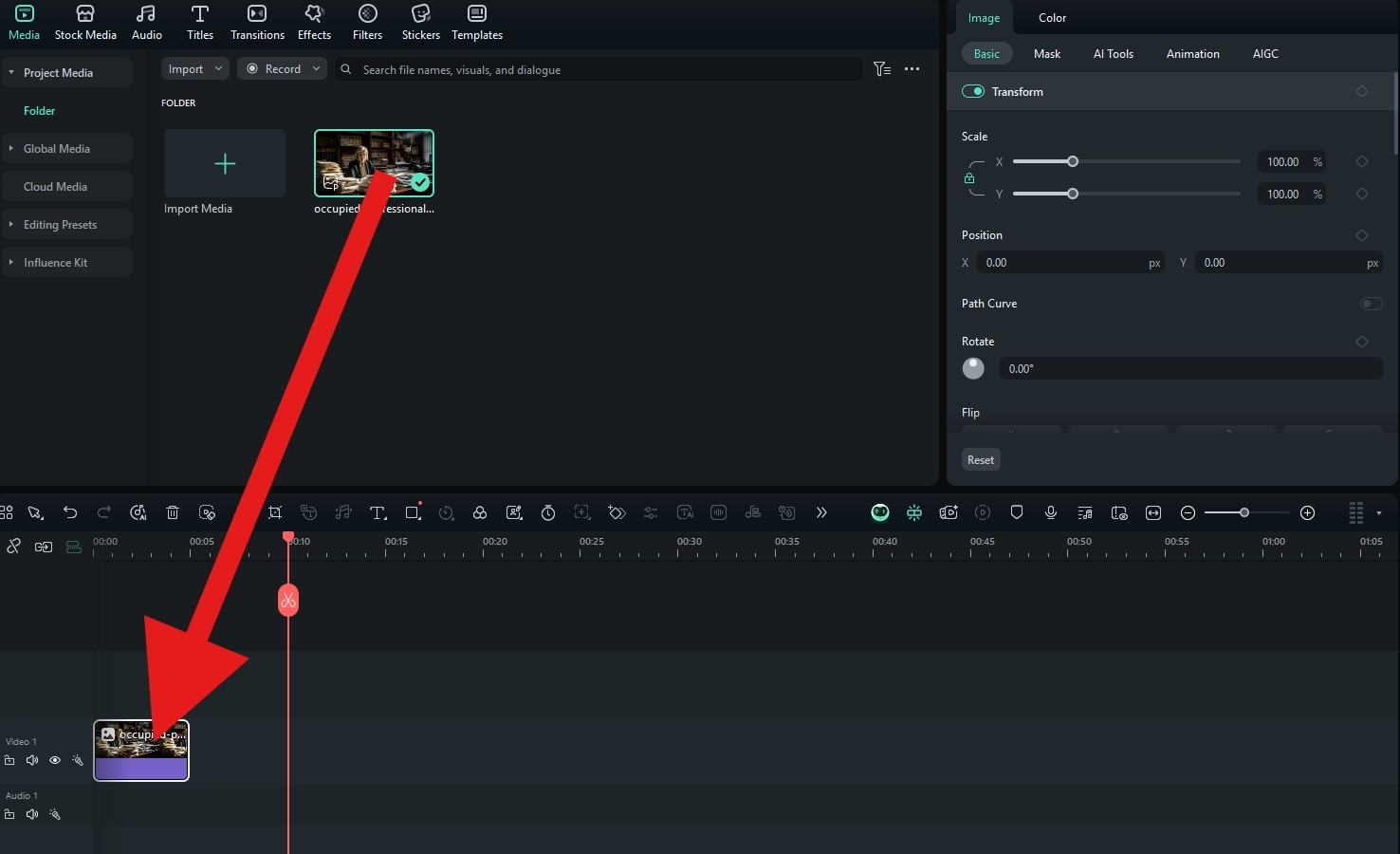
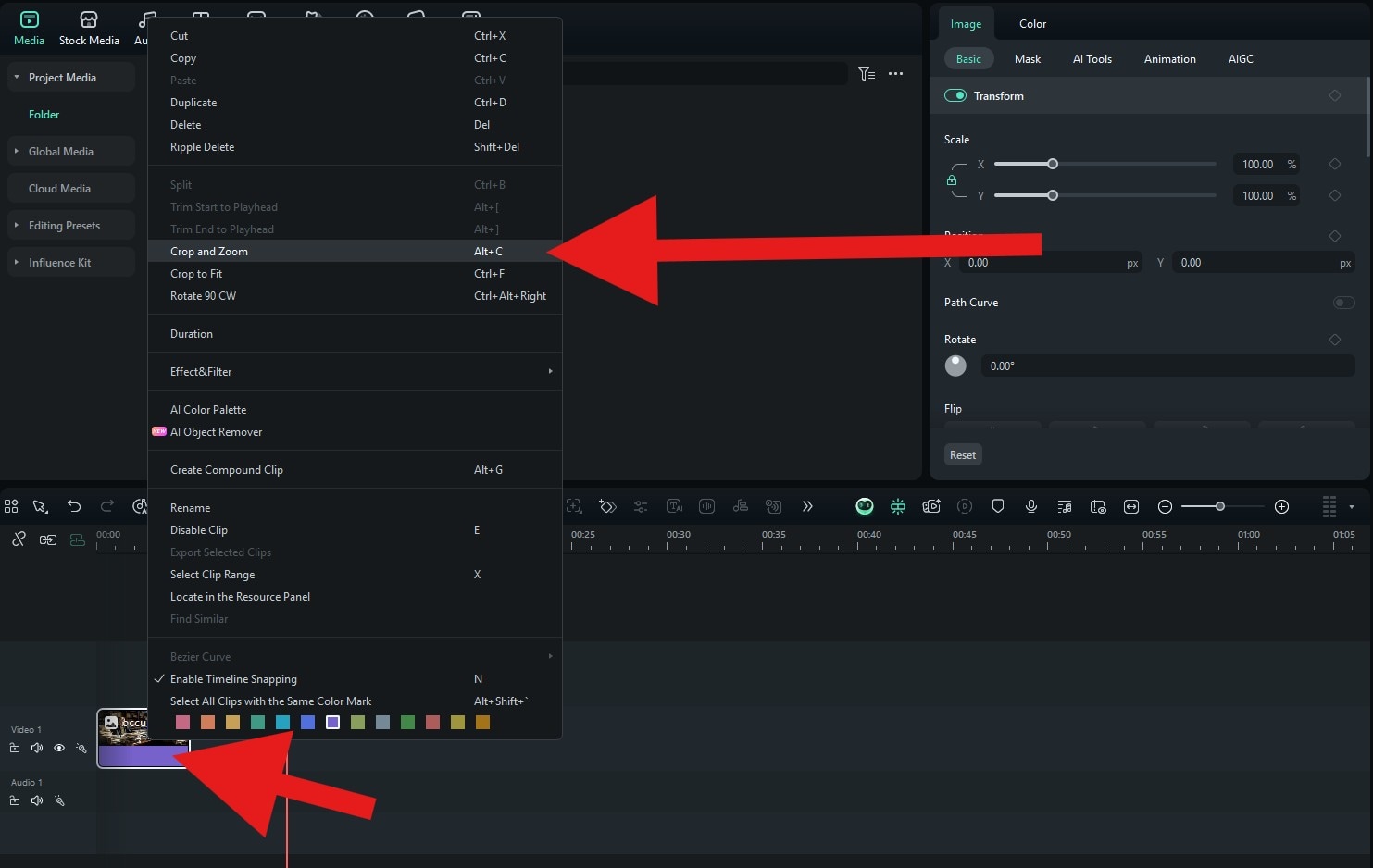
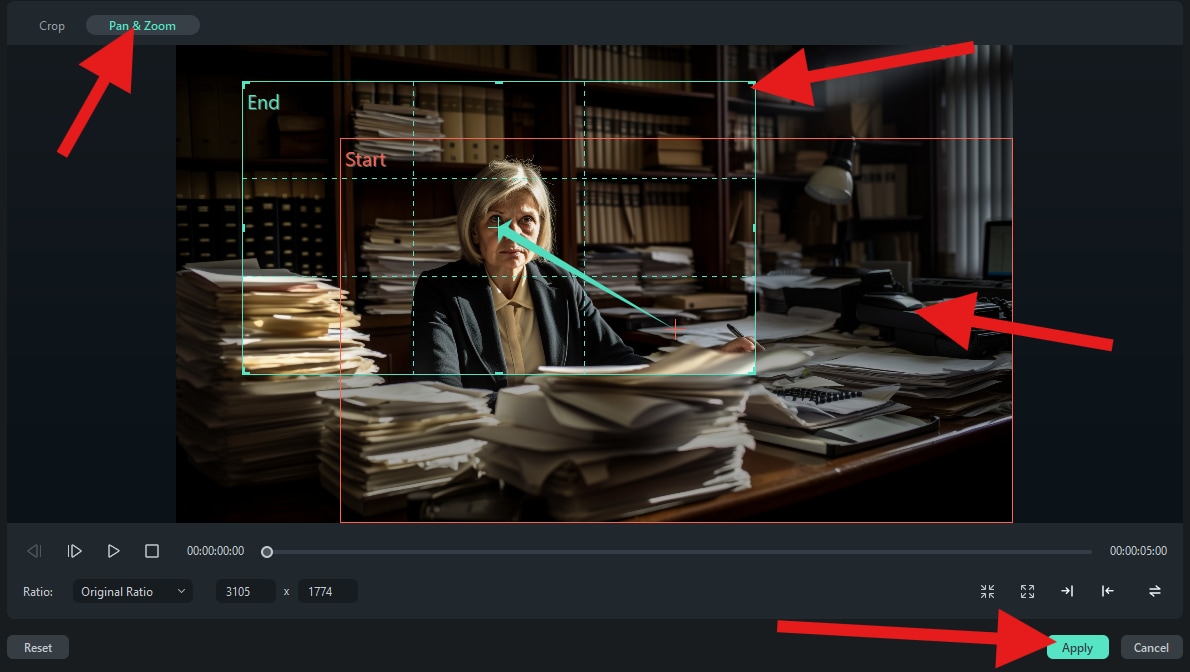
Y listo. Así puedes crear un efecto Ken Burns limpio y natural en apenas unos clics. Aquí puedes ver el resultado final.
Errores comunes al usar el efecto Ken Burns
Para terminar, repasamos dos errores frecuentes al aplicar esta técnica y cómo evitarlos para conseguir un resultado más profesional.
Utiliza el efecto Ken Burns solo cuando aporte algo a la historia. Si todas las fotos tienen el mismo tipo de paneo y zoom, el recurso pierde fuerza y puede distraer al espectador en lugar de ayudarle a seguir el video.
Mantén una dirección de movimiento lógica y coherente con la composición de la imagen. Desplázate de forma suave, evita cambios bruscos y procura que el recorrido ayude a leer la foto en lugar de generar confusión.