
Transcripción
El primer paso es ir a la pestaña de títulos. Arrastra un título predeterminado a la pista 2. Haz doble clic en él y cambia la fuente.
Haz una captura del texto. Después, vuelve a abrir el título predeterminado, cambia el texto por la letra I y crea otra captura.
Ahora elimina el clip de texto de la línea de tiempo, coloca la captura de FILMORA en la pista 2 y la captura de la I en la pista 3.
Busca la opción de zoom y ajusta el nivel al 50 %. Haz doble clic en la captura de la I para abrir la sección de animación, donde podrás modificar su posición.
Desplaza el cabezal de reproducción 1 segundo y 15 fotogramas hacia delante y cambia el valor del eje Y a cero.
Después, copia la captura de la I y pégala en la pista 5. Coloca el cabezal de reproducción en el punto inicial, haz doble clic y modifica la posición del eje X para que la letra I quede justo debajo de la R.
Mientras tanto, mantén el eje Y en cero. Ve al segundo fotograma clave, cambia el eje X a 195 y el eje Y a -130.
Por último, vuelve a copiar y pegar el clip en la pista 6. Haz clic en el segundo fotograma clave, coloca la letra en la posición de la L y cambia el eje Y a 130.
Después vuelve al primer fotograma clave y modifica el valor del eje X. Lleva el cabezal de reproducción un segundo más adelante y añade un fotograma clave vacío.
Ahora coloca el cabezal de reproducción en el segundo 3 y el fotograma 15, y cambia el eje Y a 0. Haz lo mismo con el clip de la pista 5 y revisa la animación del título.
Si el resultado es correcto, expórtalo con una tasa más alta.
Por último, vamos a añadir algunos elementos extra para que el título tenga un acabado más cinematográfico.
Coloca el cabezal de reproducción al final y cambia la escala al 110 %.
Ve a la pestaña de vídeo, busca la opción de modo de fusión, elige Aclarar y mueve el clip a la pista 3.
Busca filtros oscuros en la pestaña de efectos y aplica el efecto Película Oscura al clip de fondo.
Después busca el efecto de desenfoque, aplica Desenfoque Cuadrado en la pista 2 y ajusta el tamaño a 4.
Ahora revisa la vista previa final.
Cómo crear una animación de texto dinámica | Guía paso a paso
Qué necesitas preparar:
- Un ordenador con Windows o macOS
- Tus materiales de vídeo
- El editor de vídeo Filmora
Descarga e instala el editor de vídeo Filmora. Solo tienes que hacer clic en el enlace y pulsar “Descargar”. Después, abre un proyecto nuevo.
Haz clic en la pestaña “Títulos” y arrastra un título predeterminado a la pista 2 de la línea de tiempo.

Haz doble clic sobre el título y cambia la fuente por la que prefieras. Después, escribe el texto y ajusta opciones como el espaciado entre letras u otros parámetros de estilo.
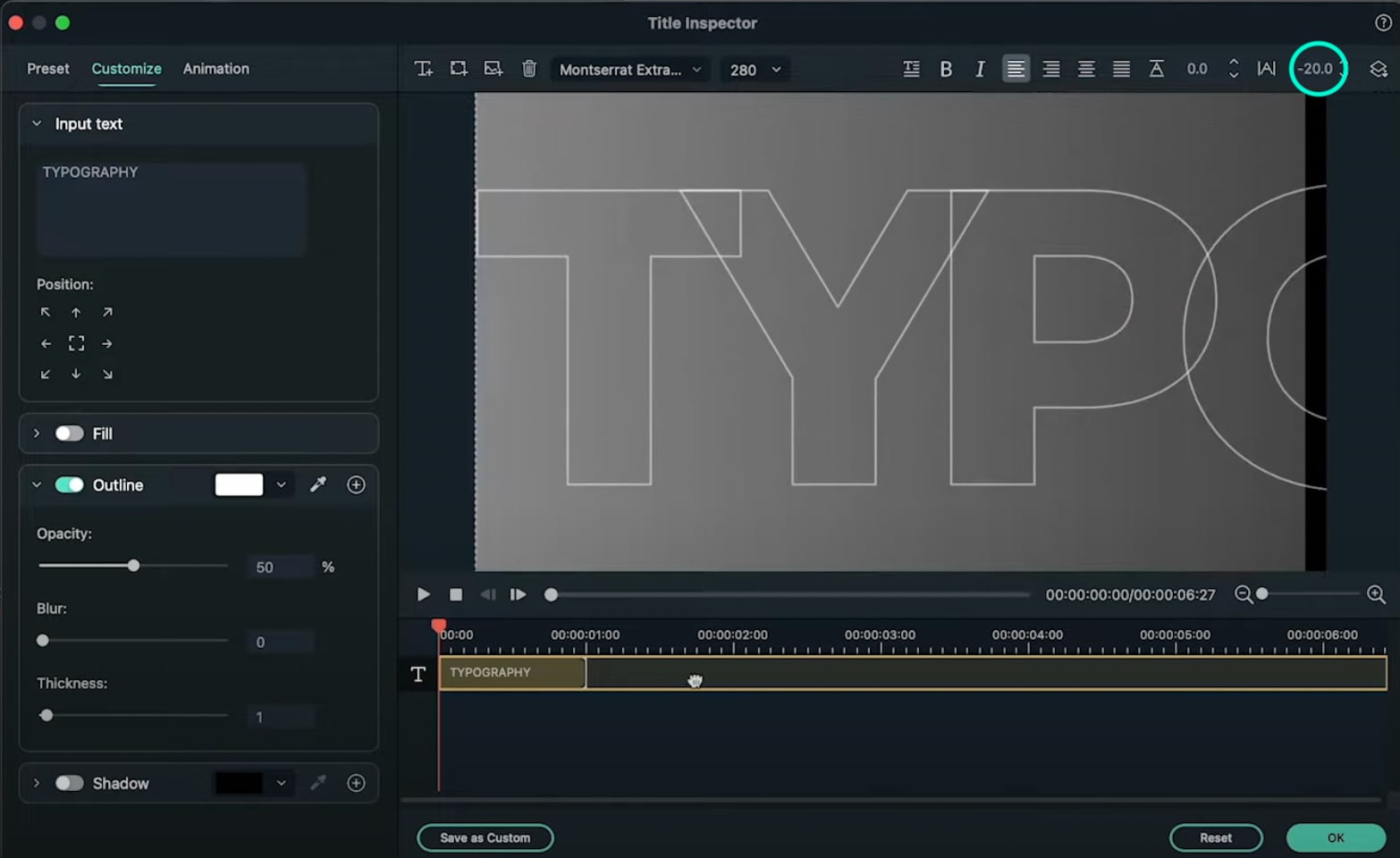
Haz una captura del texto completo. Luego, vuelve a abrir el título predeterminado, cambia el texto por la letra I, crea una segunda captura y elimina el título predeterminado de la línea de tiempo.
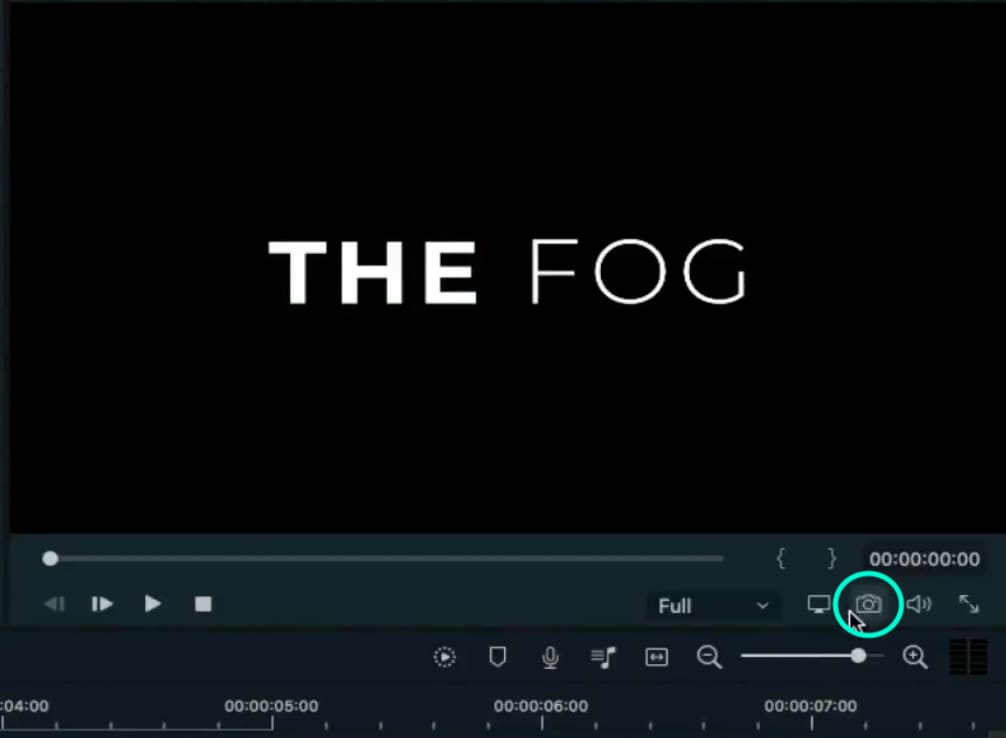
En este punto deberías tener dos capturas en Mi Multimedia: una con el texto “FILMORA” y otra con la letra “I”.

Arrastra la captura de “FILMORA” a la pista 2 y la captura de “I” a la pista 3. Después, haz clic en el botón “Zoom” y ajústalo al 50 %.
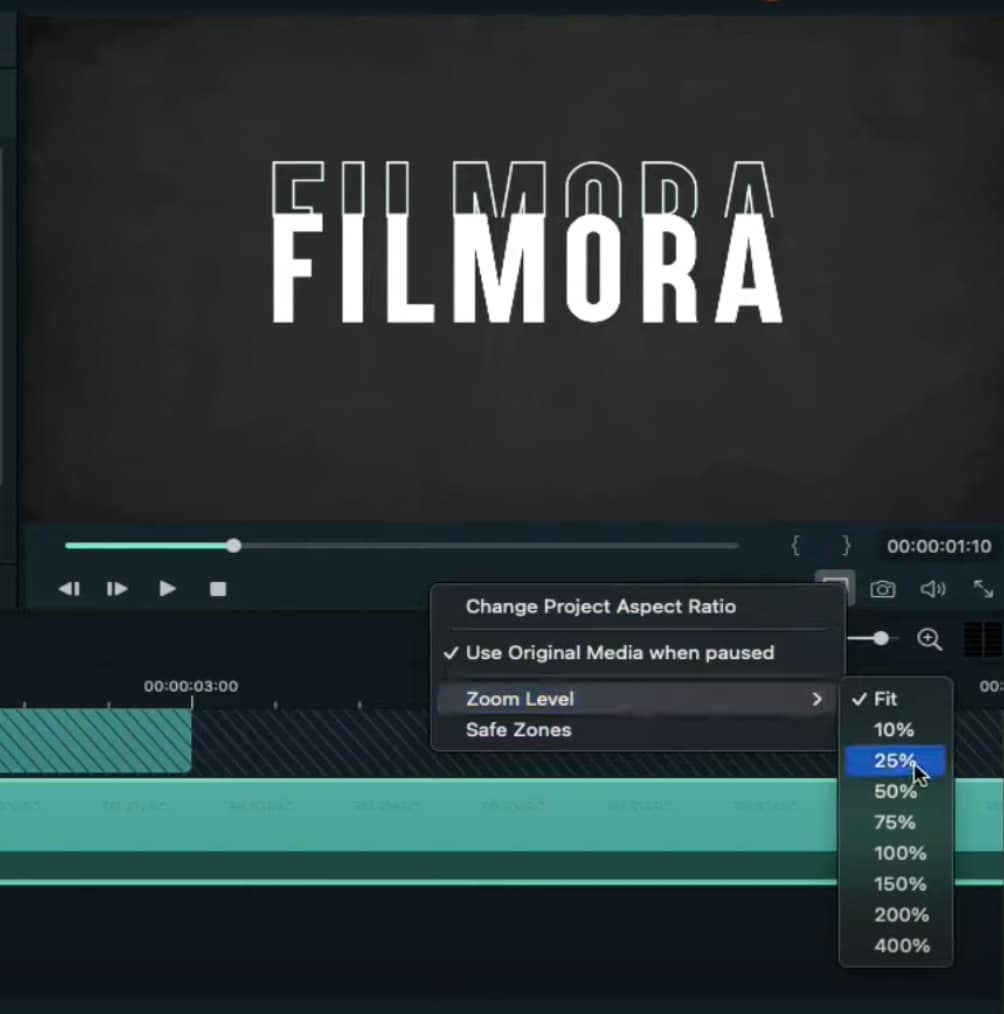
Haz doble clic en la captura de “I” desde la línea de tiempo e introduce los ajustes indicados. Después, desplaza el cabezal de reproducción 1 segundo y 15 fotogramas hacia delante. Vuelve a hacer doble clic en la captura de “I” y cambia el valor del eje Y a 0.

Copia el clip de la captura de “I” en la línea de tiempo y pégalo en la pista 4. Después, haz doble clic sobre él y cambia la posición del eje X hasta llevarlo a la letra que quieras animar. En este ejemplo, se coloca en la letra “M”. El valor del eje Y puedes ajustarlo según el efecto que busques.

Repite este proceso con tantas letras como necesites. Cuando termines, exporta la animación del título a tu ordenador.

Abre un proyecto nuevo en Filmora e importa la animación de título que acabas de crear.
Arrastra la animación personalizada del título a la pista 2 y añade cualquier vídeo de fondo que quieras usar en la pista 1.

Haz doble clic en el clip del título, ve a la pestaña de vídeo y selecciona “Aclarar” dentro del Modo de Fusión.

Mueve el clip del título de la pista 2 a la pista 3. Después, entra en la pestaña Efectos y arrastra el efecto Película Oscura a la pista 1 en la línea de tiempo.

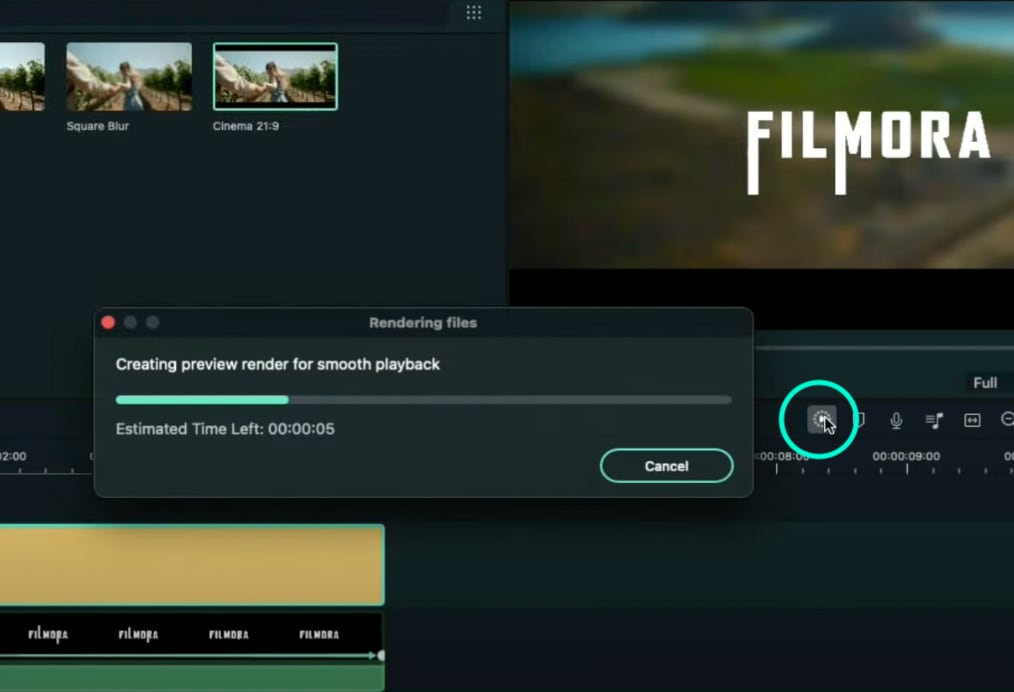
Busca el efecto “Desenfoque” en la pestaña Efectos. Luego, arrastra “Desenfoque Cuadrado” a la pista 2 en la línea de tiempo.
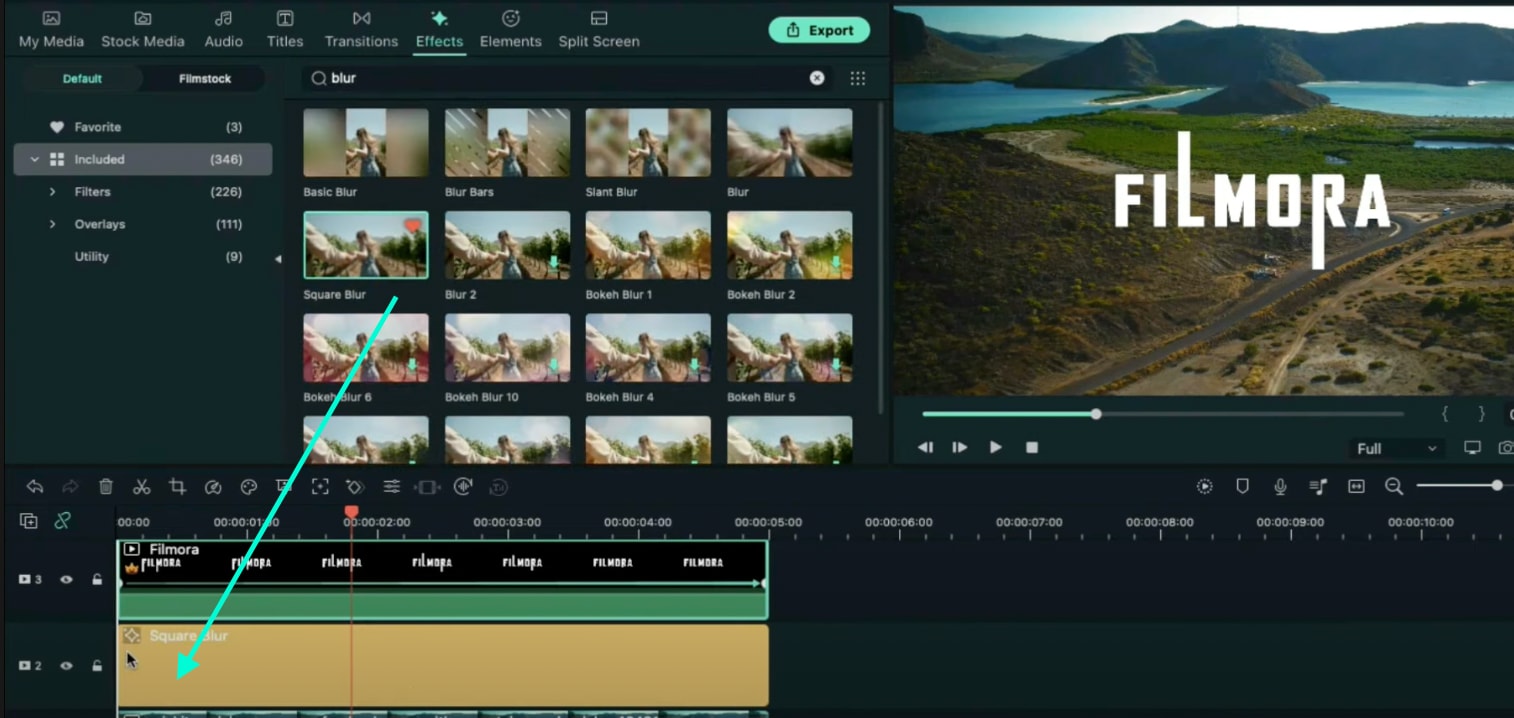
Selecciona el efecto “Cine” dentro de la pestaña Efectos y arrástralo a la pista 4. Haz doble clic sobre él y cambia la altura del borde a 0.10.

Ya solo queda renderizar el clip y revisar el resultado final.
Lo que has aprendido:
- Cómo crear una animación de texto dinámica en Filmora en 15 pasos
- Cómo añadir un fondo de vídeo y efectos cinematográficos a un título animado
- Cómo ajustar la configuración de clips y pistas en la línea de tiempo de Filmora

Únete al debate y dinos lo que piensas