En este artículo
Qué es Chroma Key y cómo funciona
¿Alguna vez has visto un video en el que una persona aparece en una playa, en una ciudad futurista o incluso en el espacio, aunque en realidad fue grabada en un estudio? Ese efecto se consigue con Chroma Key, una técnica de edición de video que permite eliminar un fondo de color y sustituirlo por otra imagen o video.
También conocido como efecto de pantalla verde, el Chroma Key se utiliza para crear fondos virtuales, mejorar producciones audiovisuales y dar más libertad creativa sin necesidad de grabar en una localización real.
Chroma Key es una técnica de efectos visuales que elimina un color sólido del plano, normalmente verde o azul, para reemplazarlo por otro fondo.
En edición de video, el proceso consiste en seleccionar un color del fondo, hacerlo transparente de forma digital y colocar detrás una nueva escena. Por eso es tan habitual en películas, vídeos para YouTube, retransmisiones, informativos, tutoriales y contenidos creados para redes sociales.

 Descarga segura | Sin malware
¿Chroma Key solo se usa con pantalla verde?
No. Aunque la pantalla verde es la opción más conocida, Chroma Key también puede hacerse con fondo azul u otros colores sólidos. Lo importante es que el color elegido no aparezca en la ropa, la piel, los objetos ni los detalles principales del sujeto.
El verde se usa con más frecuencia porque las cámaras digitales suelen captarlo con mucha nitidez y porque rara vez coincide con los tonos de piel. El azul, en cambio, puede ser más útil cuando el sujeto lleva prendas verdes, cuando hay elementos verdes en la escena o cuando se busca reducir reflejos en determinados materiales.
Cuándo y dónde usar Chroma Key
Chroma Key se utiliza en muchos tipos de proyectos de video para cambiar el fondo sin trasladar el rodaje a otra ubicación. Es una solución práctica para crear escenas más limpias, profesionales o imaginativas, desde contenidos para YouTube hasta producciones educativas, corporativas y audiovisuales.
Aplicaciones habituales:
- Reemplazo de fondos virtuales: permite cambiar el fondo por una oficina, un estudio, una presentación, una imagen de marca o cualquier entorno visual adecuado para el proyecto. Es útil en reuniones online, entrevistas, vídeos de YouTube y piezas corporativas.
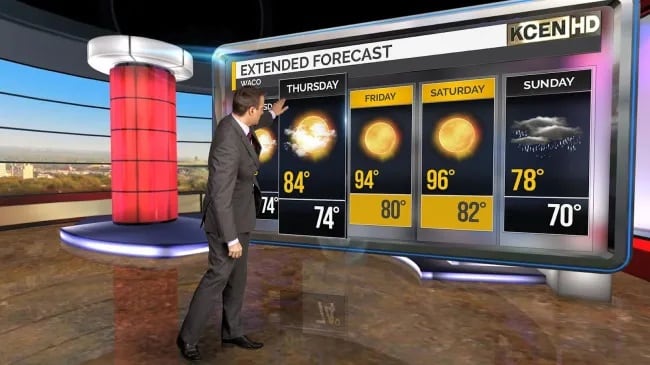
- Predicción del tiempo y noticieros: los presentadores del tiempo suelen trabajar delante de una pantalla verde para aparecer junto a mapas, gráficos y animaciones meteorológicas. En televisión también se emplea para alternar fondos digitales y recursos visuales durante una emisión.
- Efectos visuales en películas y televisión: en cine y series, la pantalla verde facilita la creación de escenarios que no existen físicamente o que serían demasiado costosos de grabar. Después, los equipos de postproducción añaden ciudades, batallas, paisajes fantásticos o escenas espaciales.
- Videojuegos y contenido en streaming: muchos streamers usan Chroma Key para eliminar el fondo de su cámara y superponer su imagen sobre la partida. Así la pantalla queda más despejada y la atención se mantiene en el contenido principal.
- Demostraciones virtuales de productos: las marcas pueden presentar un producto sobre fondos personalizados, añadir textos, animaciones o elementos gráficos y mantener una estética coherente sin cambiar de set.
- Formación online y tutoriales: profesores, creadores y equipos de formación lo usan para aparecer delante de diapositivas, capturas de pantalla, imágenes o vídeos explicativos. Esto ayuda a reforzar la explicación y a mantener una presentación visual más dinámica.
Ejemplos en medios populares
Errores comunes al usar pantalla verde:
Si la ropa coincide con el color de la pantalla, el software puede eliminar también partes del cuerpo o de las prendas, como si formaran parte del fondo.
Elige ropa de un color diferente al fondo. Si grabas con pantalla verde, evita camisetas, accesorios o estampados verdes.
Las sombras, arrugas o zonas demasiado brillantes dificultan que el editor detecte un color uniforme. El resultado puede mostrar manchas, bordes sucios o partes del fondo que no desaparecen bien.
Ilumina la pantalla de forma uniforme desde ambos lados, estírala bien y evita que el sujeto proyecte sombras sobre el fondo.
Gafas, joyas, objetos metálicos o telas satinadas pueden reflejar el color verde o azul del fondo. Esto genera halos, transparencias no deseadas o zonas difíciles de recortar.
Reduce los objetos reflectantes durante la grabación y ajusta la iluminación para minimizar rebotes de color sobre el sujeto.
Un contorno verde alrededor de la persona, el cabello o el objeto suele aparecer cuando el fondo no se ha eliminado con precisión o cuando hay poca distancia entre el sujeto y la pantalla.
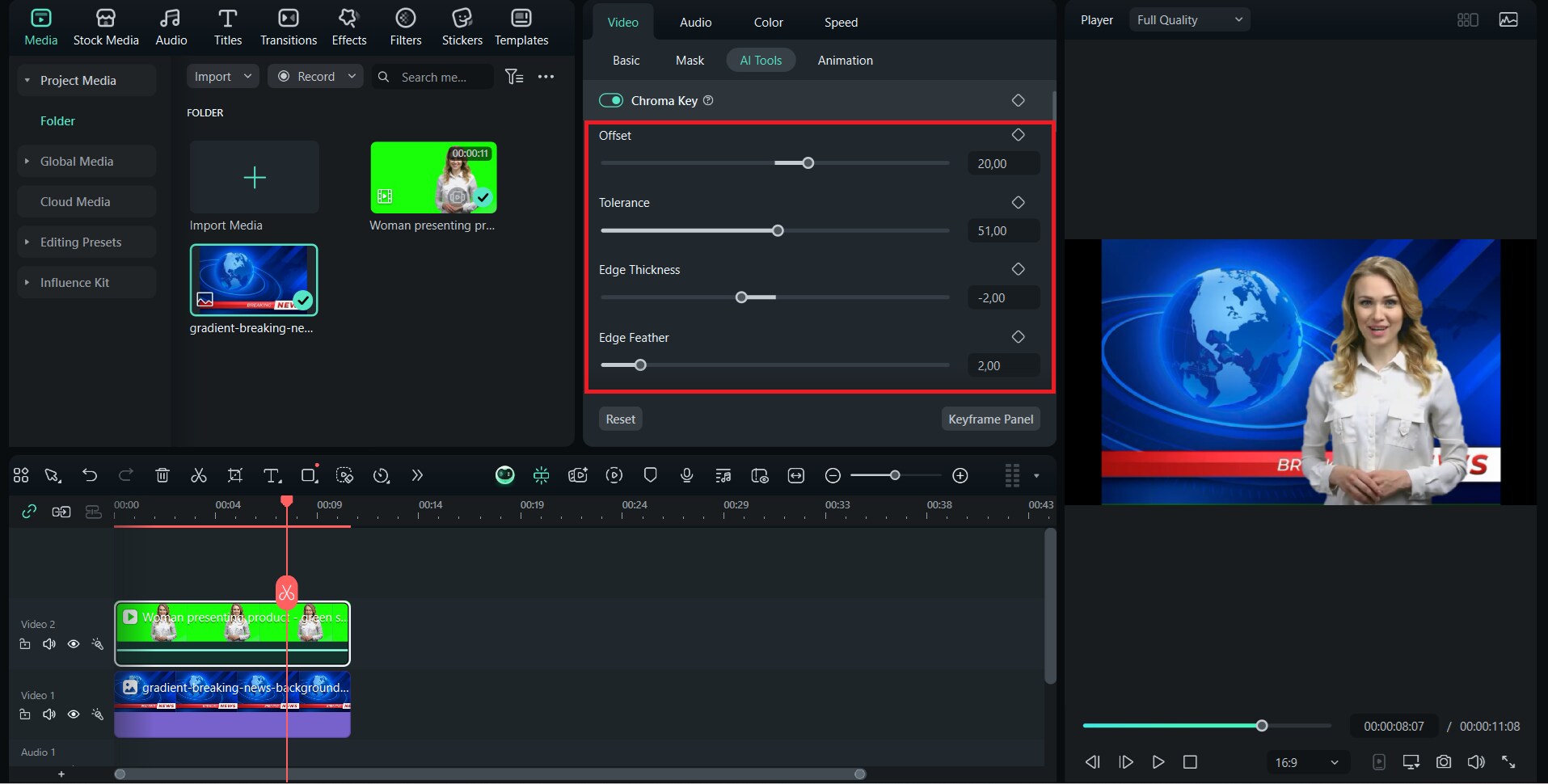
Mantén cierta separación entre el sujeto y el fondo, usa una pantalla lisa y bien iluminada, y ajusta parámetros como tolerancia, suavizado de bordes y eliminación de derrame de color en el editor.
Cómo usar Chroma Key en un editor de video
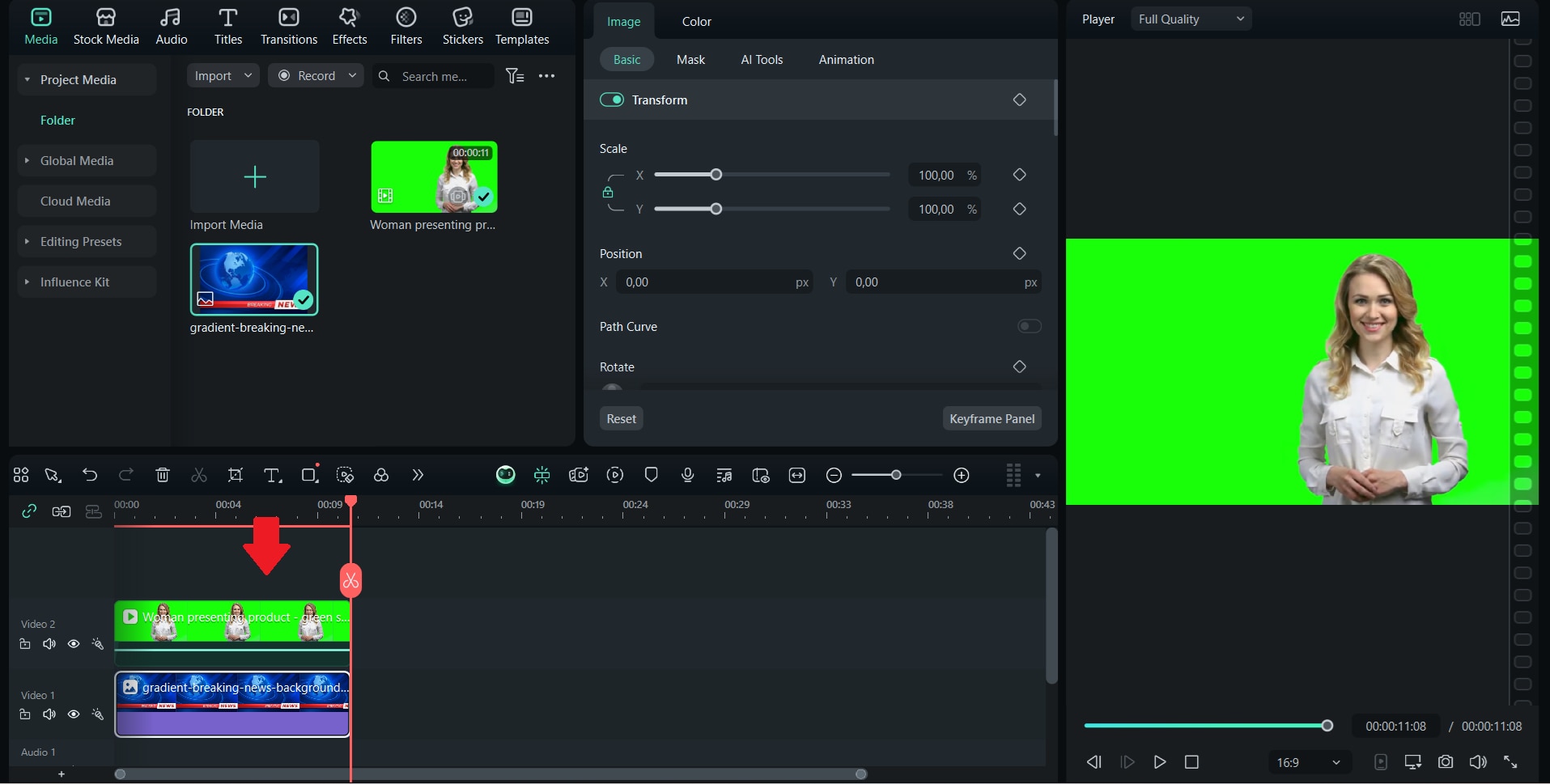
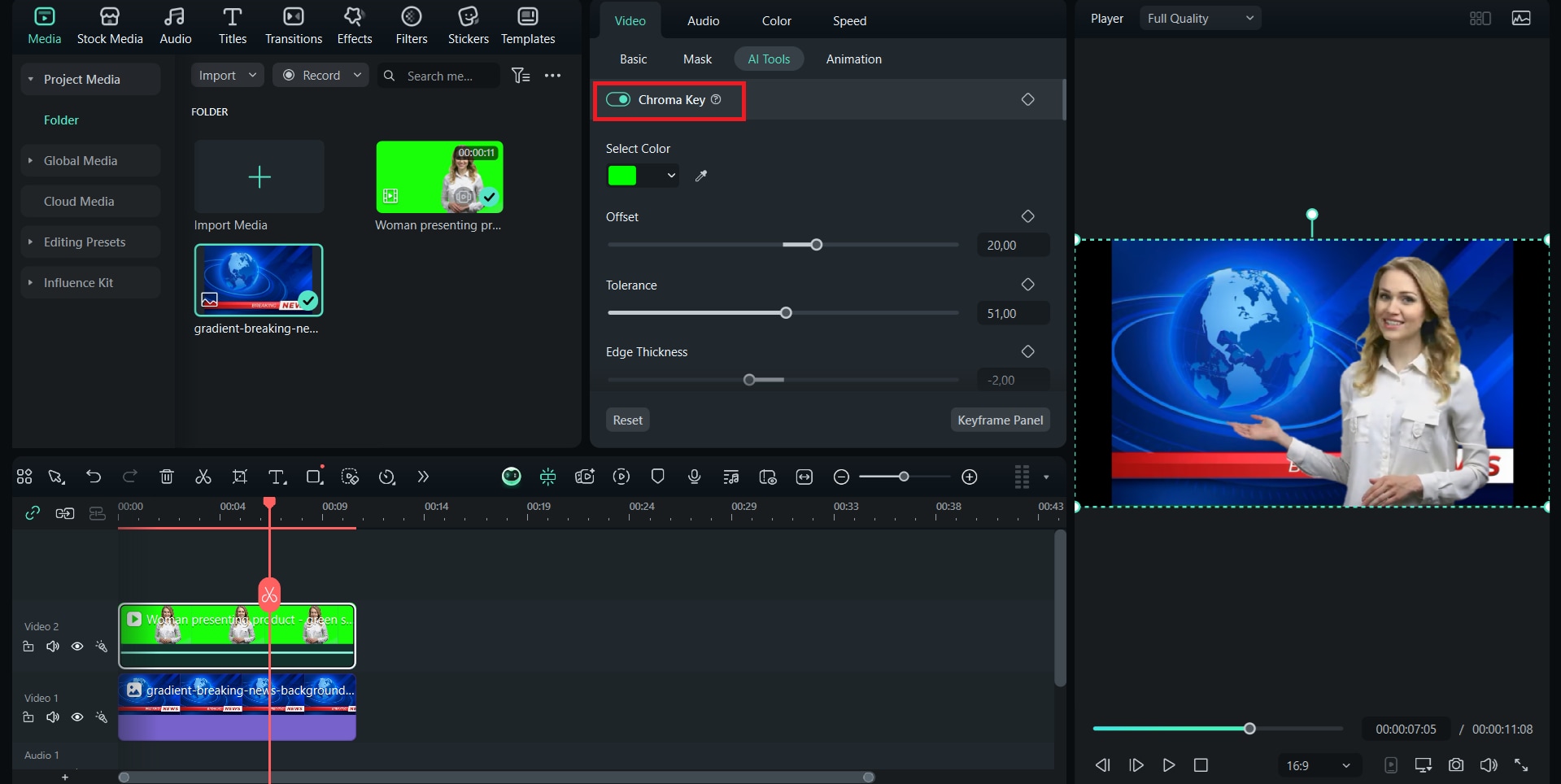
Chroma Key puede parecer una técnica avanzada, pero hoy es fácil de aplicar con editores pensados para creadores, como Wondershare Filmora. Tanto si preparas un vídeo para YouTube como una presentación profesional, Filmora permite eliminar el fondo con Chroma Key y ajustar el resultado sin complicar el flujo de edición.
Cómo usar Chroma Key en Filmora