
Guía de usuario para Windows: Usa Filmora de forma sencilla y rápida
-
Preparaciones en Windows
-
Cuenta
-
Inicio y configuración básica
- Registrar/actualizar/desinstalar
- Comenzar a Usar Filmora
- Logo Reveal Para Windows
- Favoritos marcados para Windows
- Últimas versiones y características V15
- Diseño del panel
- Medios de comunicación para su uso
- Configuración de preferencias
- Ajustes del proyecto
- Vista Previa de los Archivos Renderizados en Windows
- Usar la Línea de Tiempo en Windows
- Cambiar la Calidad de la Reproducción
- Lista de atajos de teclado
- Notas de la nueva versión
- Ventana de inicio Windows
-
Compatibilidad y especificaciones técnicas
-
Ajustes de rendimiento
-
-
Creación de proyectos
-
Importar y grabar
-
Edición de videos
-
Edición de video básica
- Instantánea de Video
- Seleccionar todos los clips en la línea de tiempo para Windows
- Ruta de animación de texto para Windows
- Reproducir Videos en Reversa
- Herramientas de dibujo de Windows
- Herramientas de dibujo para Mac
- Marcar Entrada y Marcar Salida para Windows
- Histogramas para Windows
- Activar/Desactivar un Video en Windows
- Auto Ripple para Windows
- Edición de Vista previa de Fuente y Línea de tiempo en Mac
- Edición de vista previa de fuente y línea de tiempo en Windows
- Cómo añadir capítulos de vídeo en Filmora para Windows
- Regla de edición de video para Windows
- Línea de tiempo magnética para Windows
- Atajos de velocidad de reproducción para Windows
- Marcadores para Windows
- Fondos personalizables para videos e imágenes en Windows
- Dividir y recortar video
- Cambiar la Velocidad de Reproducción del Video
- Configuración de doble monitor para edición de video en Mac
- Velocidad Uniforme
- Rampas de Velocidad
- Capa de Ajuste para Windows
- Efectos de Retrato IA
- Detección de Silencio en Filmora Windows
- Marcar un Clip en Windows.
- Edición de Grupos
- Uso de Fotogramas Congelados
- Aplicación de la Sombra Paralela
- Aplicar la Función de Mejora Automática
- Opción de Bordes
- Transformación
- Composición
- Recortar/panear y ampliar video
- Reproducir Videos al Revés
-
Edición de video avanzada
- Creación de Efecto PIP
- Presentación de avatares
- Edición de clips múltiples para Windows
- Clip compuesto para Windows
- Editor gráfico de fotogramas clave para Windows
- Curva de trayectoria de fotogramas clave para Windows
- Crear video multicámara
- Mocha Filmora - Para Windows
- Fotogramas Clave de Animación
- Resaltado Automático
- Guía de Máscaras
- Efecto Desenfoque de Movimiento en Filmora | Windows
- Cómo eliminar el parpadeo de un video con Filmora
-
Edición de video con IA
- Hacer seguimiento de movimiento en Filmora
- Extensión de IA
- IA para crear Imagenes con Windows
- Herramienta de Corte Instantáneo para Windows
- Búsqueda inteligente con IA para Windows
- Eliminar Objetos de Video/Fotos con IA para Windows
- Convertir idea a video con IA para Windows
- Eliminador de ruido de video para Windows
- Mejorador de video de IA
- Seguimiento planar
- Copiloto de edición con IA de Filmora para Windows
- Efecto de sonido IA
- Compresor de video en Windows
- Cámara superlenta con Optical Flow para Windows
- Edición IA basada en texto para Windows
- Mosaico facial IA para Windows
- Perfección del tono de piel IA para Windows
- Máscara Inteligente de IA para Windows
- Potenciador de voz IA
- Creando guión con IA - Redacción con IA de Filmora
- Corrección de la lente
- Crear con modo instantáneo
- Gráficos animados para Mac
- Gráficos animados
- Estabilización para Windows
- Corte de escena inteligente para Windows
- Videos cortos inteligentes para Windows
- Cómo corregir la mirada con Contacto visual con IA en Filmora para Windows
- Cómo mejorar la iluminación de un vídeo con IA en Filmora para Windows
- Cómo convertir un guion en vídeo con IA en Filmora para Windows
- Cómo estilizar imágenes con IA en Filmora para Windows
- Cómo generar prompts a partir de imágenes con Filmora
- IA Texto a Video para Windows
- Recorte Inteligente de IA para Windows
- Croma (Pantalla verde)
- Convertir audio a video
- Recorte de retrato IA
- Función de detección de escena
-
-
Edición de audios en Windows
-
Edición de audio básica
-
Edición de audio avanzada
- Auto Normalización
- Estiramiento de Audio para Windows
- Acceder al Medidor de Audio en Windows
- Autoencuadrar video
- Normalización automática para Mac
- Ganancia de Audio
- Detección de Ritmo
- Mezclador de Audio
- Reencuadre Automático del Video
- Normalización Automática
- Atenuación de audio
- Eliminación de Ruido Automático
- Ecualizador de Audio
-
Edición de audio con IA
- ¿Cómo se ejecuta la clonación de voz IA en Wondershare Filmora?
- Estiramiento de Audio IA para Windows
- Eliminación de Ruido IA para Windows
- Generación inteligente de BGM
- Eliminador de Voces IA para Windows
- Generador de música IA para Windows
- Auto Sincronización del Ritmo
- ¿Cómo utilizar la función Auto Caption (Subtítulos Animados Automáticamente) en Filmora?
- Sincronización automática
- Detectar silencio
-
-
Edición de texto
-
Edición de texto básica
-
Edición de texto avanzada
-
Edición de texto con IA
-
-
Personalización de video en Windows
-
Efectos de video
- Barra de Herramientas Personalizada para Windows
- Añadir Máscara de Efectos para Windows
- Retoque
- Colección de efectos para Windows
- Añade y personaliza las superposiciones
- Activo de Filmstock
- Efectos de cuenta regresiva en Filmora
- Tipos de elementos
- Complementos VST3 de Filmora para Windows
- Efectos
- Efectos Boris FX
- Efectos NewBlue FX
- Efecto de Desenfoque Mosaico
- Utilizar el efecto Face-Off (Cara a Cara)
- Cómo usar plugins OpenFX en Filmora para Windows
- Efectos de stickers RA
-
Efectos de audio
-
Transiciones
-
Stickers
-
Filtros
-
Edición del color
- Luz para Windows
- HSL para Windows
- Ruedas de Color para Windows
- Vista de Comparación de Colores para Windows
- Ajustar los Tonos de Color en Windows
- Paleta de colores IA para Windows
- Visores de video profesionales para Windows
- Curvas RGB del video
- Ajustar Tono en Windows
- Mejora del Color
- Balance de Blancos
- Cómo crear y aplicar una capa de color personalizada en Filmora
- Ajustar el Tono en la Corrección de Color
- Aplicar 3D LUT en la Corrección de Color
-
Animaciones
-
Plantillas
-
Centro de recursos
-
-
Exportar y compartir
- Flujo de trabajo de exportación
- Configuración de Exportación para Windows
- Exportar los Videos Seleccionados para Windows
- Exportar un Rango de Video para Windows
- Creador de miniaturas con IA para Windows
- Exportar a Youtube
- Flujo de trabajo de la exportación
- Exportar al Dispositivo
- Exportar a Vimeo
- Grabar un DVD
- Guardar Archivos en Wondershare Drive
- Comparte videos en TikTok desde Filmora
- Filmora - Configuración de exportación [Win y Mac]
- Cómo extraer momentos destacados de un vídeo en Filmora
-
Copia de seguridad en la nube
- Resumen de Wondershare Drive
- Obtener 1GB de almacenamiento en la nube gratis en Filmora
- Usar Wondershare Drive en Filmora
- Encontrar Archivos en Wondershare Drive
- Gestionar Wondershare Drive
- Compartir Archivos con Wondershare Drive
- Filmora Espacio de Trabajo para Windows
- Mejores Prácticas: Copia de Seguridad en la Nube
Importar subproyectos
La función de Importar Subproyectos de Filmora mejora significativamente la eficiencia del flujo de trabajo al permitir a los usuarios importar varios archivos de proyecto como subproyectos dentro de un proyecto principal. Esto permite a los creadores reutilizar medios, líneas de tiempo y plantillas sin problemas a través de los proyectos.
Índice
Presentamos la gestión de subproyectos en Filmora: administra múltiples proyectos sin esfuerzo
Esta herramienta eficiente optimiza la gestión de proyectos organizando los flujos de trabajo de manera clara, evitando ralentizaciones por archivos individuales demasiado grandes. Esto fomenta una mejor colaboración en equipo al simplificar el intercambio de recursos y prevenir conflictos de versiones. Los usuarios también se benefician de una gestión de estilos unificada para mantener una marca consistente en toda la serie de videos. La función de Importar Subproyectos asegura operaciones fluidas mediante comprobaciones de compatibilidad y manejo de errores.
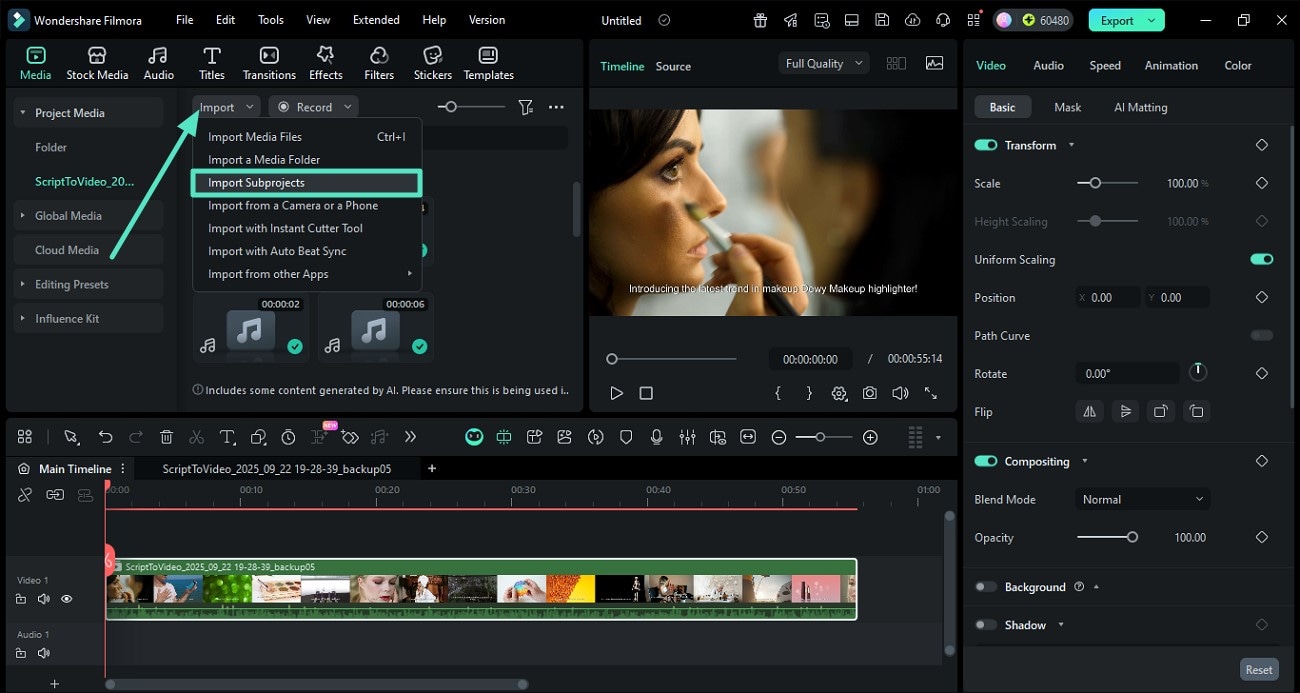
Paso 1. Accede a la carpeta de importar medios
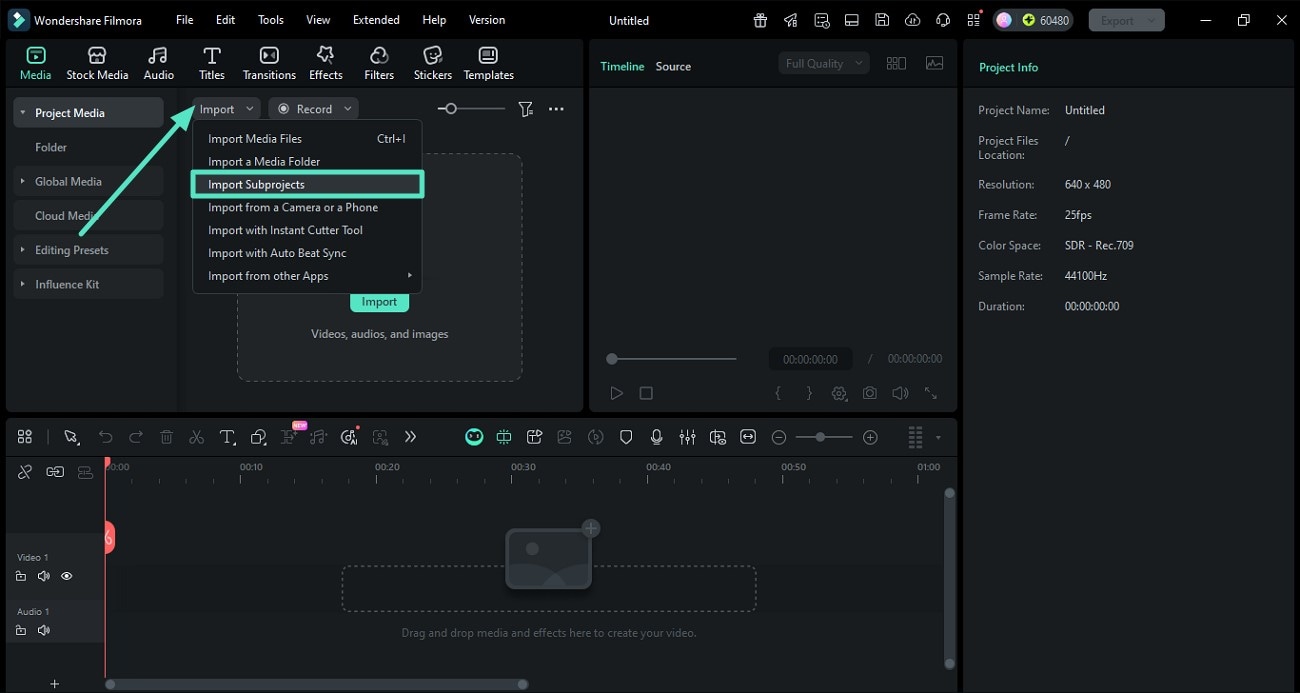
Después de iniciar Filmora y crear un nuevo proyecto, ingresa a la interfaz de edición. Aquí, dirígete a la sección de Medios y despliega el menú de Importar. Desde aquí, haz clic en la opción Importar Subproyectos de la lista.
Paso 2. Espera a que se importe el proyecto
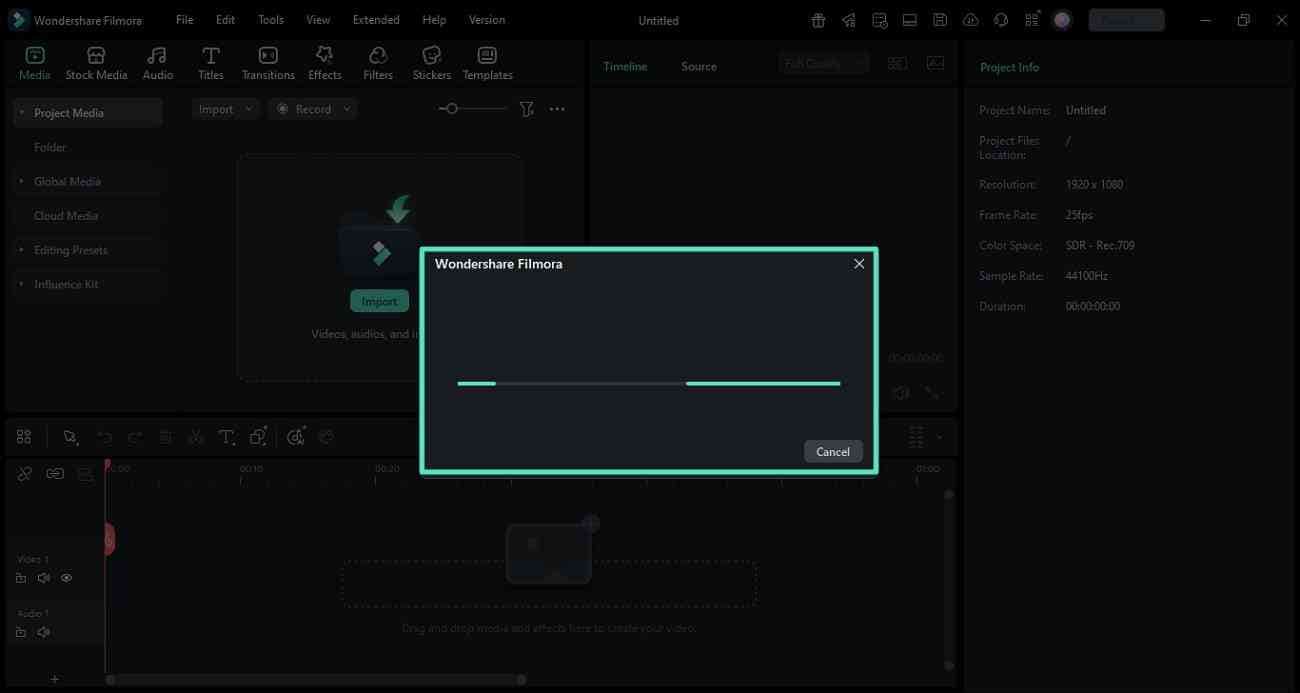
Una vez que selecciones el proyecto del almacenamiento de tu dispositivo, espera a que la herramienta lo cargue completamente en su interfaz. Los usuarios pueden importar .wfp o archivos .wfpbundle a través de esta opción. Durante el proceso de importación, se mostrará un indicador de progreso y los usuarios pueden seguir el avance.
Paso 3. Separar el clip compuesto
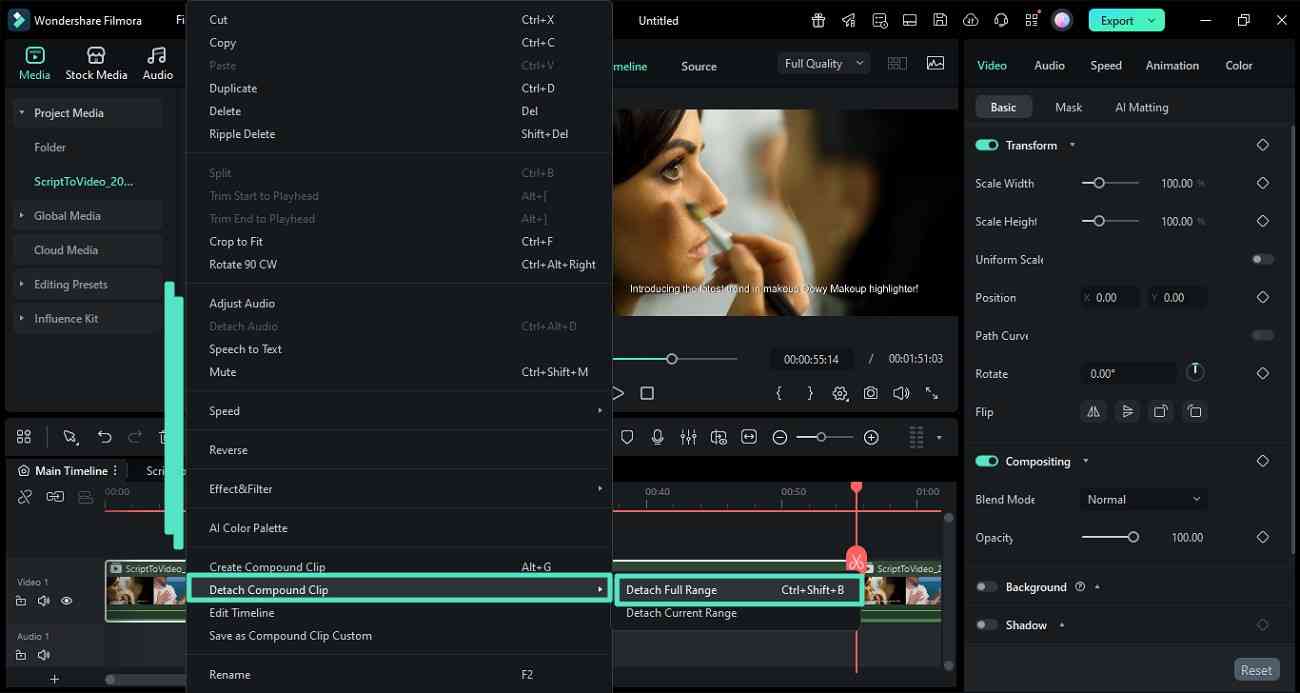
Se crea una nueva carpeta en la Biblioteca de Medios, mostrando los recursos de medios y los clips compuestos del proyecto importado. Puedes arrastrar y soltar clips compuestos importados en la línea de tiempo del proyecto principal actual. Haz clic derecho sobre el clip y selecciona la opción Separar clip compuesto de la lista.
Paso 4. Editar un clip compuesto específico
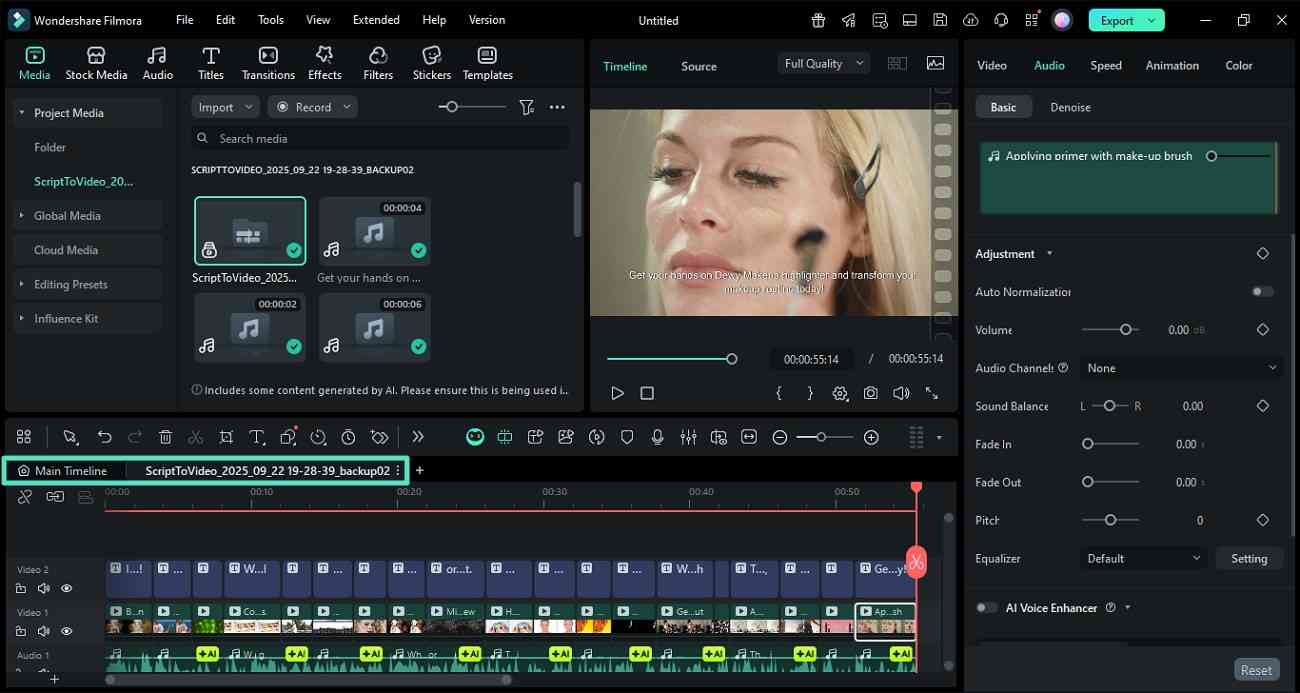
Haz doble clic en un clip compuesto para ingresar a la vista de edición interna, y una vez que termines la edición, puedes volver a la línea de tiempo principal seleccionando la opción adecuada cambiando de línea de tiempo.
Paso 5. Importar otro archivo de proyecto
Después de terminar la edición, dirígete nuevamente a la sección de Medios y despliega la opción Importar. Ahora, ubica la opción Importar Subproyectos y haz clic en ella para importar otro proyecto.
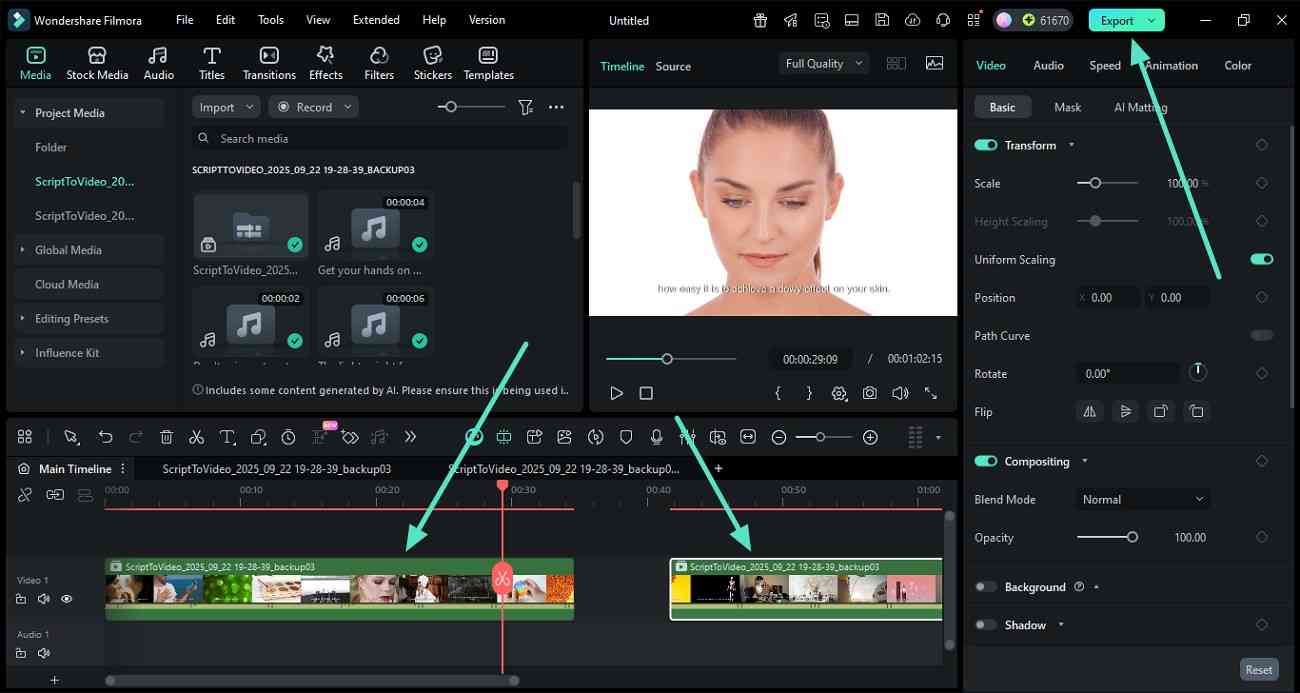
Paso 6. Realizar edición multi-proyecto en la línea de tiempo
Una vez que el segundo proyecto sea importado, puedes hacer cambios en los visuales y aplicar recursos simultáneamente, ya que Filmora admite la edición de múltiples proyectos en la misma línea de tiempo. Cuando finalices la edición, dirígete a la esquina superior derecha de la interfaz y haz clic en el botón Exportar para guardar los resultados.
Nota:
El sistema de gestión de proyectos y recursos de Filmora garantiza una gestión eficiente al comprobar automáticamente la ausencia de archivos multimedia durante la importación, solicitando a los usuarios volver a vincular los recursos si es necesario. Sus mecanismos de guardado consistentes y comprobaciones de compatibilidad aseguran aún más un flujo de trabajo suave, minimizando errores y brindando una experiencia de edición sin inconvenientes.Más información
Artículos relacionados
Mocha Filmora - Para Windows
Aquí está la guía sobre cómo usar el complemento Mocha en Filmora en Windows.
Filmora: Recursos creativos
Aquí está la guía sobre cómo utilizar los recursos creativos de Filmora.
Convertir idea a video con IA para Windows
A continuación se muestra una guía sobre cómo dominar las capacidades de video con inteligencia artificial con Filmora en la versión de Windows.
Preguntas frecuentes
Importar archivos multimedia
Aprende a importar tus archivos de vídeo e imágenes a Filmora para que luego puedas editarlos y crear tu propio video.
Importar archivos desde unidades en la nube de terceros
Filmora permite ahora importar archivos de video y multimedia desde dispositivos de almacenamiento en la nube de terceros. Esta guía te mostrará cómo utilizar esta nueva función.
