Guía de usuario para Mac: Usa Filmora de forma sencilla y rápida
Herramientas de Dibujo para Mac
Wondershare Filmora ha lanzado recientemente su función de herramientas de dibujo, proporcionando a los usuarios una opción rápida y fácil para crear videos excepcionales de tutoriales y transmisión de noticias. Mientras mantiene el control visual, ayuda a los usuarios a dar énfasis a su video. Utilizando diferentes formas, incluyendo rectángulos, flechas, triángulos, círculos o simples líneas en tu video, Filmora te ayuda a dar una nueva perspectiva a tu contenido.
Índice
¿Cómo Adaptarse a las Herramientas de Dibujo de Filmora Mac?
Esta guía proporciona una utilidad clara de las herramientas de dibujo en Filmora Mac, cubriendo diferentes escenarios para ayudarte a tener una idea adecuada de lo que puedes lograr con esta función:
Método 1. Creación de un Banner Usando la Herramienta de Dibujo de Filmora
Tras tener una visión general de las herramientas de dibujo, aprendamos cómo puedes usarlas para crear banners atractivos para tu video:
Paso 1. Crear un Nuevo Proyecto
Después de descargar e instalar la última versión de Wondershare Filmora, inicia y elige el botón "Nuevo Proyecto" para navegar a la siguiente ventana.

Paso 2. Añadir Elemento con Forma de Rectángulo con la Herramienta
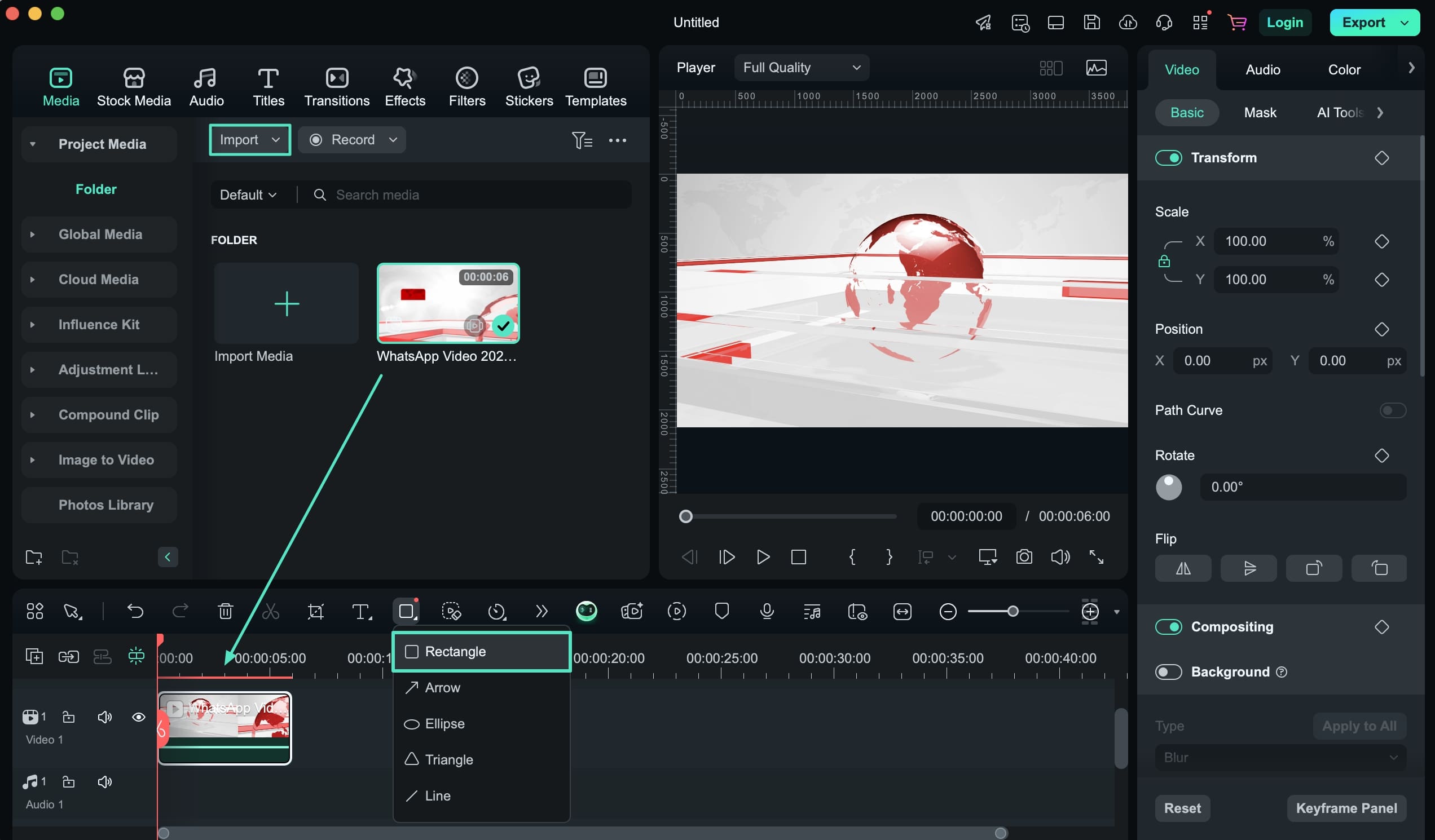
Al abrir la interfaz de edición, dirígete al botón "Importar" para añadir el video que necesita el banner. Arrastra y suéltalo en la línea de tiempo y navega a las "Herramientas de Dibujo" en el menú presente en la barra sobre la línea de tiempo. Cuando aparezca un menú desplegable, elige la opción "Rectángulo" de las opciones disponibles.
Paso 3. Rellenar el Rectángulo con el Color Adecuado
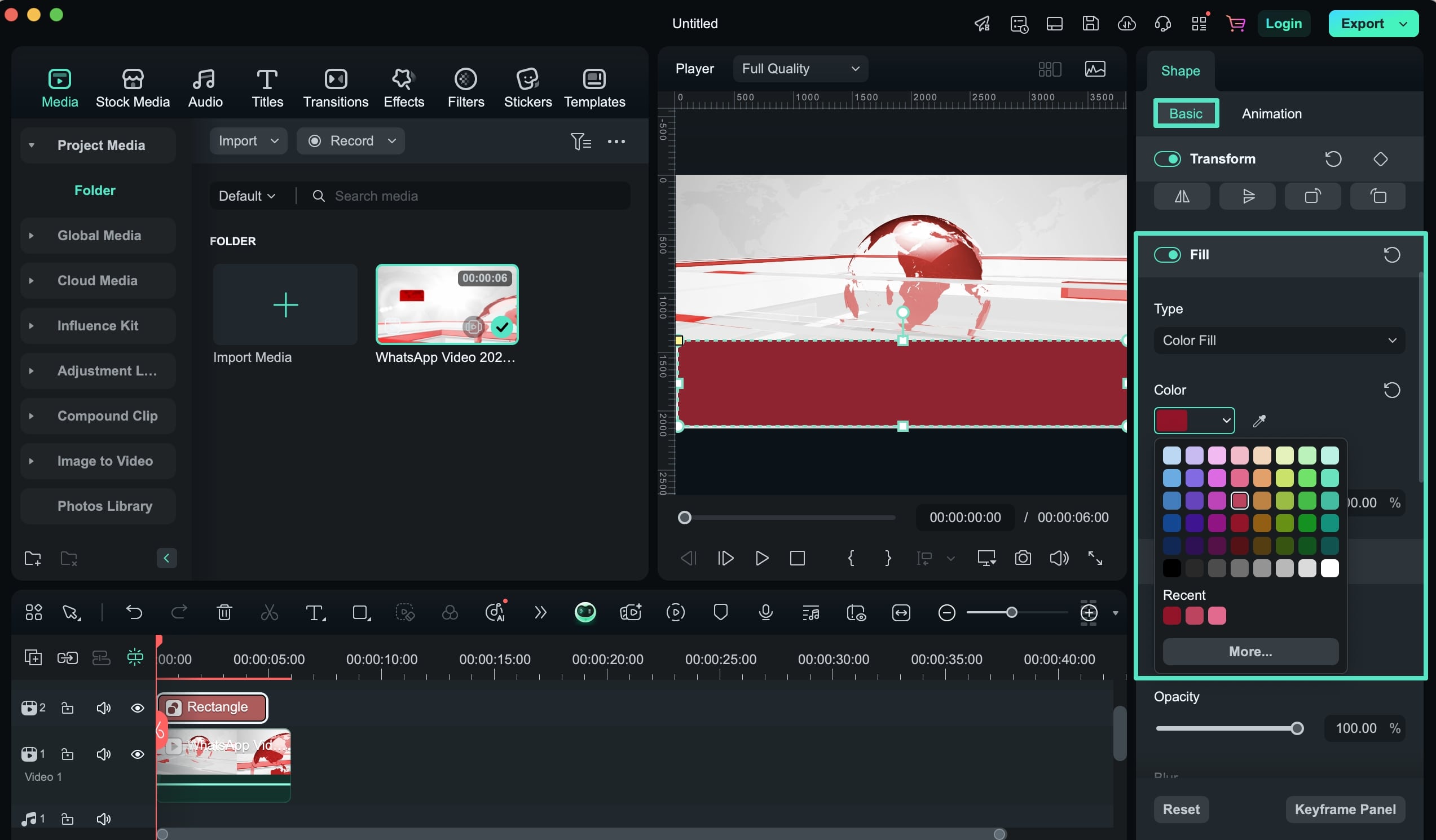
Después de dibujar la forma en la ventana de vista previa, establece su posición simplemente arrastrándola con el ratón. Busca la sección "Relleno" bajo los ajustes "Básicos" y selecciona un color que combine con el tema del video.
Paso 4. Añadir Animaciones al Rectángulo
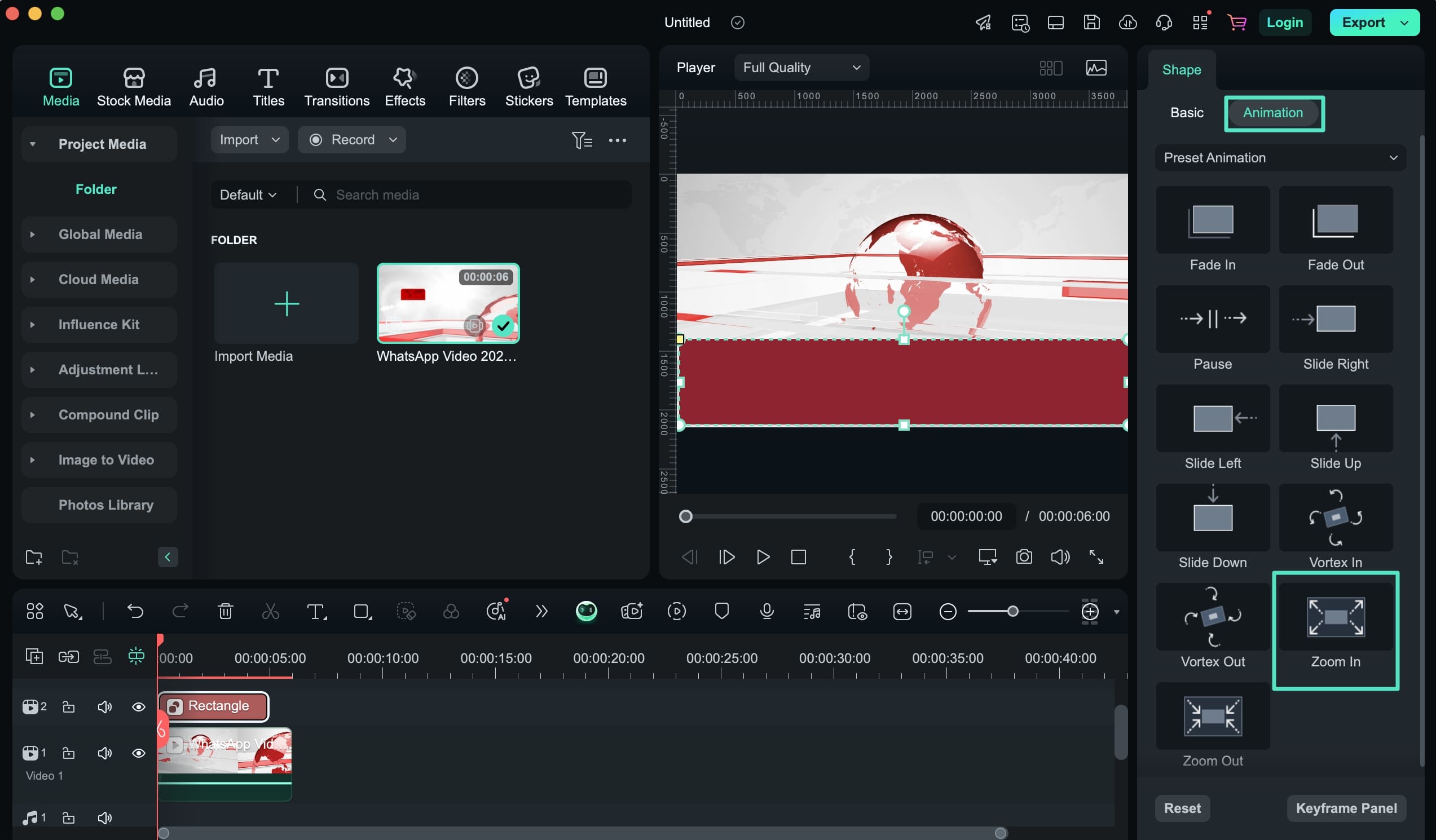
Continúa a la sección "Animación" en el panel "Ajustes" y selecciona un estilo que se ajuste al tema del video. Para aplicar la animación, haz doble clic en ella para añadirla al video en la línea de tiempo.
Paso 5. Abrir Ajustes de Fotogramas Clave de la Animación
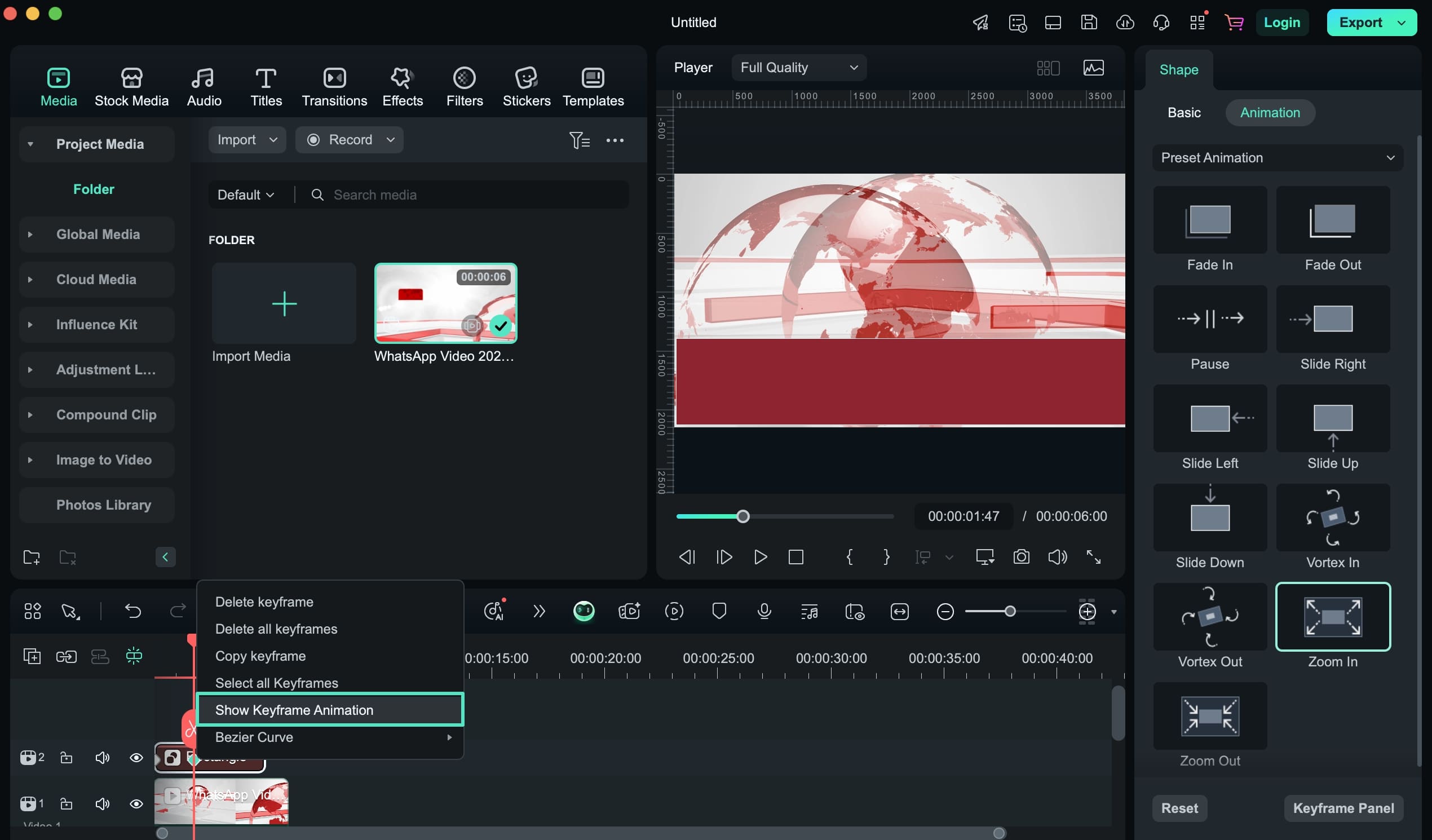
Después de aplicar la animación, continúa a la línea de tiempo y "Control+Clic" en la forma "Diamante" para seleccionar la opción "Mostrar Animación de Fotogramas Clave".
Paso 6. Ajustar Fotogramas Clave de las Animaciones Añadidas en la Línea de Tiempo
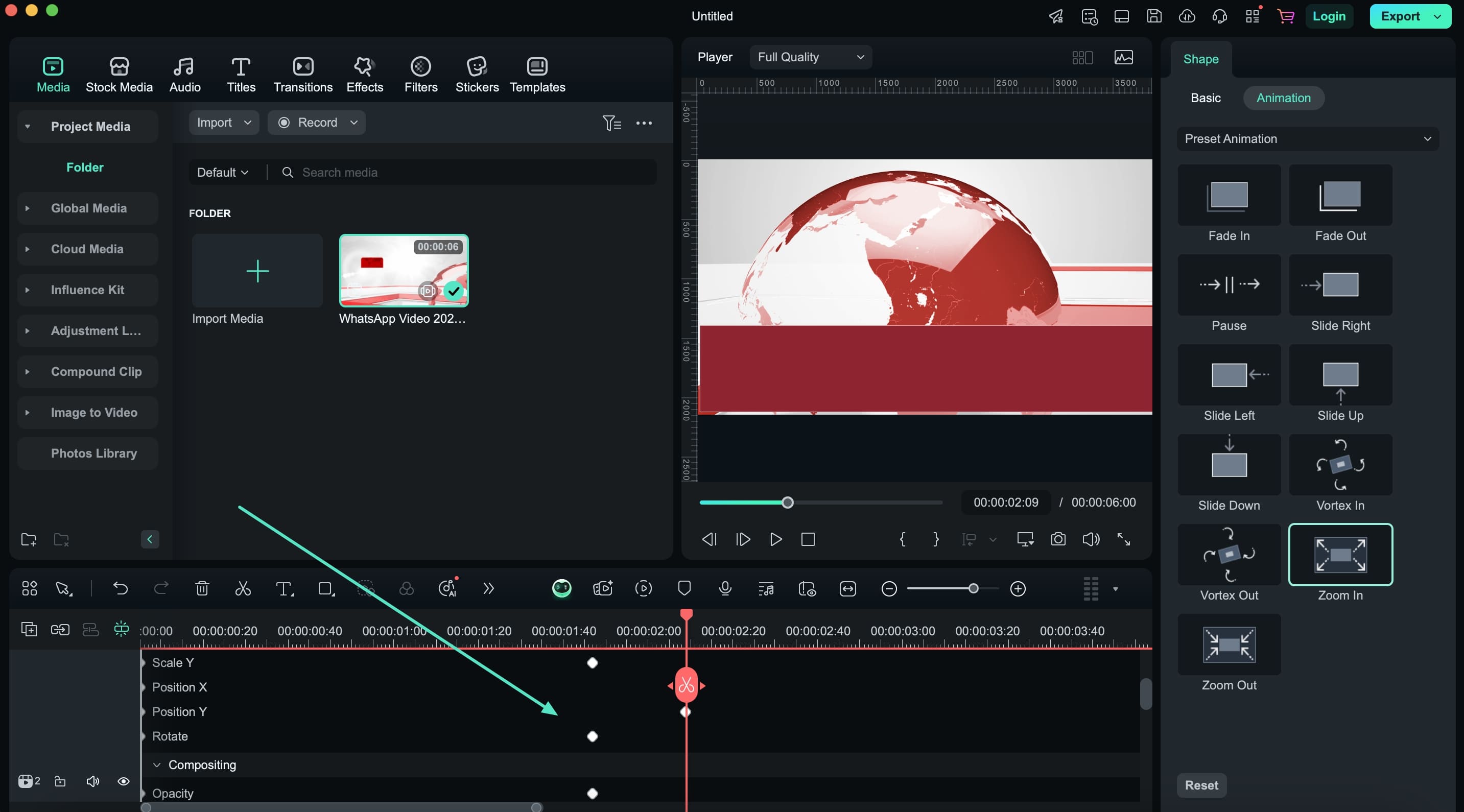
Esto abre los ajustes de fotogramas clave para la animación, que también se pueden ajustar manualmente. Los diamantes se pueden ajustar fácilmente a lo largo de la línea de tiempo para personalizar la animación según corresponda.
Paso 7. Incluir Títulos en el Video
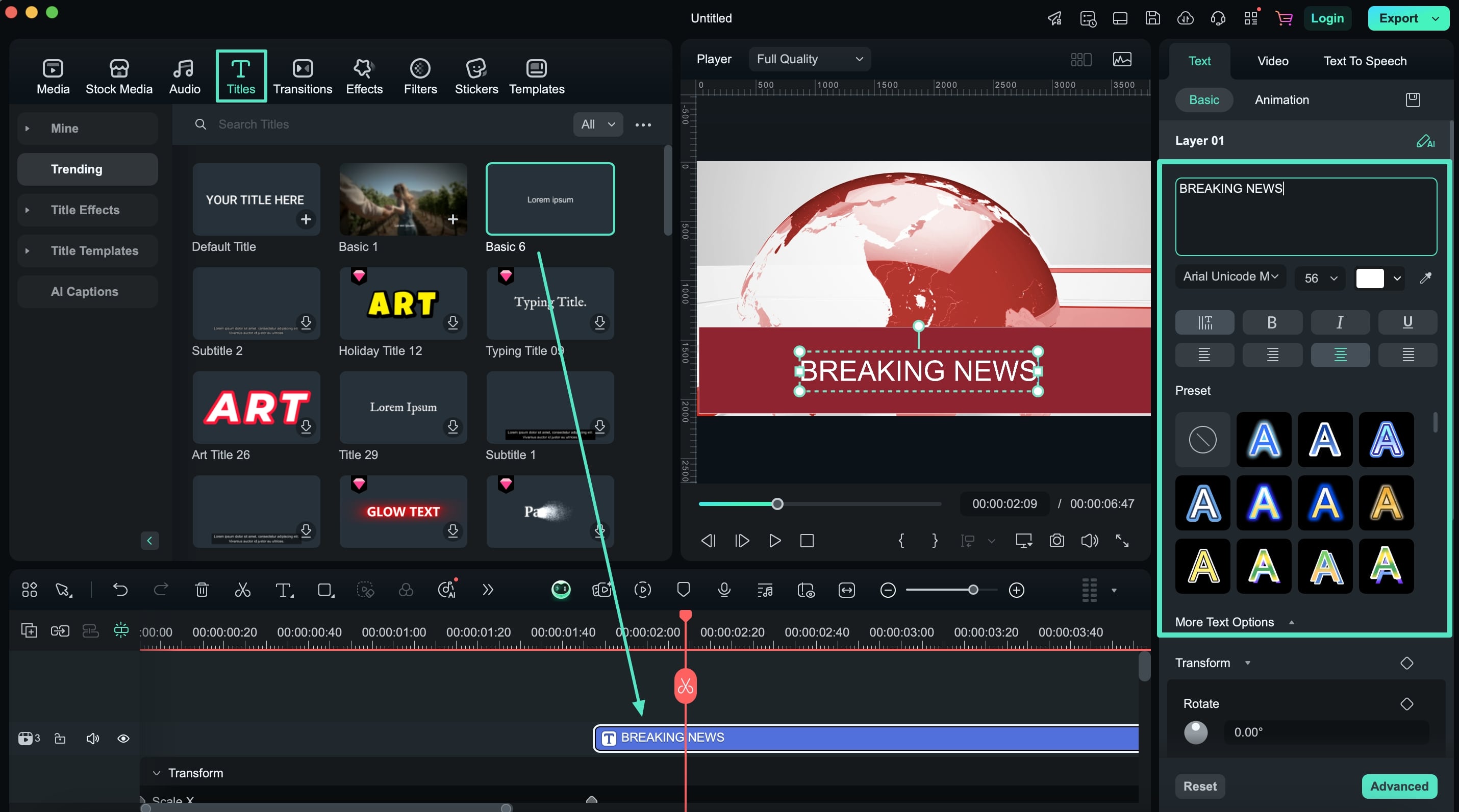
Continúa a la sección "Títulos" en la parte superior y elige el que se ajuste a las características del video. Al arrastrar el título a la línea de tiempo del video, ajusta su posición en la ventana de vista previa. Consecuentemente, personaliza su apariencia dentro de la pestaña "Texto", donde puedes aplicar un preajuste y añadir el contenido también.
Paso 8. Exportar Video Final del Banner
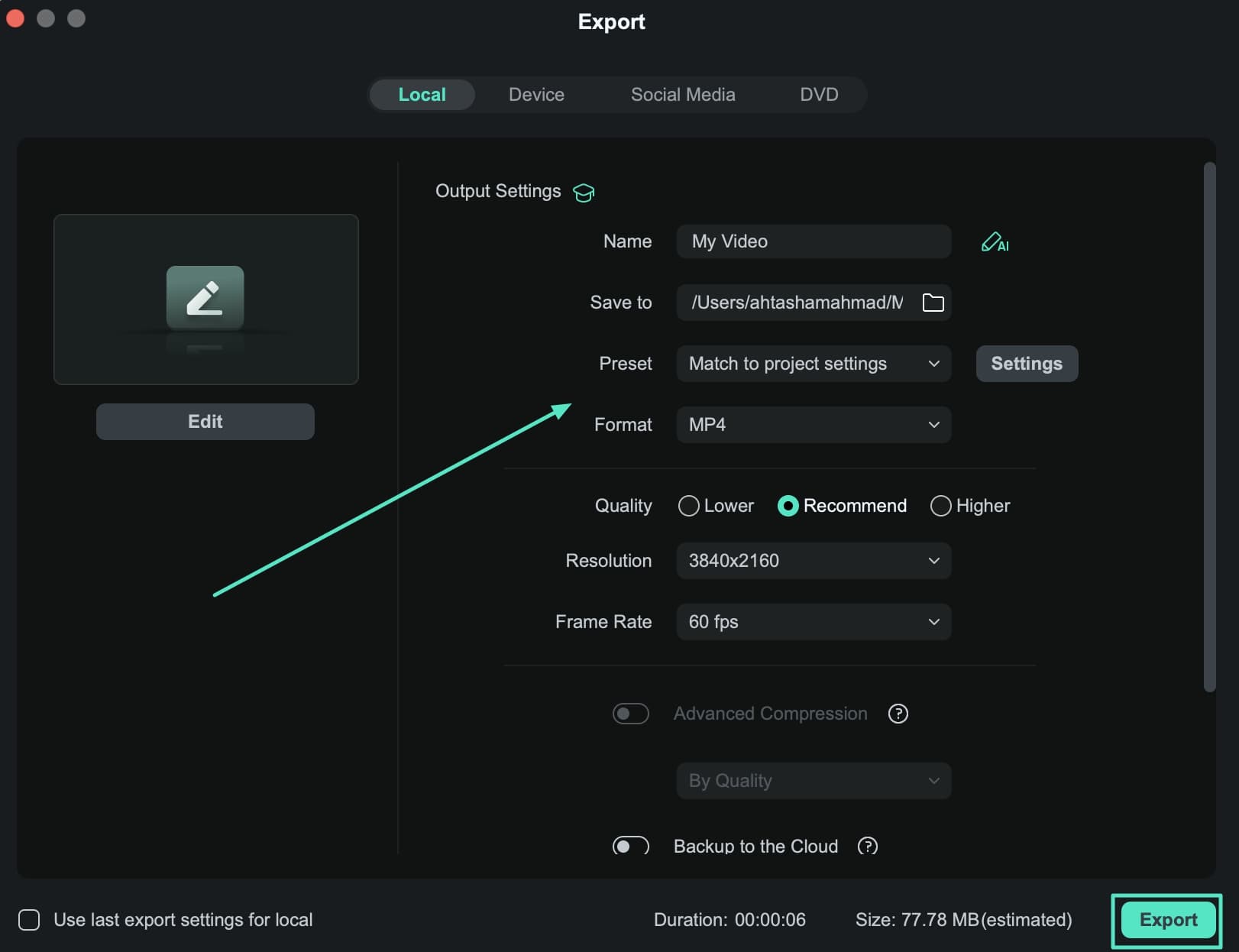
Con los ajustes finales realizados, continúa al botón "Exportar" en la parte superior derecha para abrir una nueva ventana. Define los requisitos, incluyendo los detalles del video, resolución y formato; después de lo cual necesitas pulsar en "Exportar" para concluir el proceso.
Método 2. Añadir una Flecha Dinámica con las Herramientas de Dibujo de Filmora
Además de las diferentes formas que se pueden añadir a tu video para anotaciones, aquí hay otra forma en que puedes anotar tus videos para una mejor experiencia de visualización:
Paso 1. Importar Video a la Línea de Tiempo
Al iniciar el proceso, haz clic en el botón "Importar" para añadir el video y añádelo a la línea de tiempo.
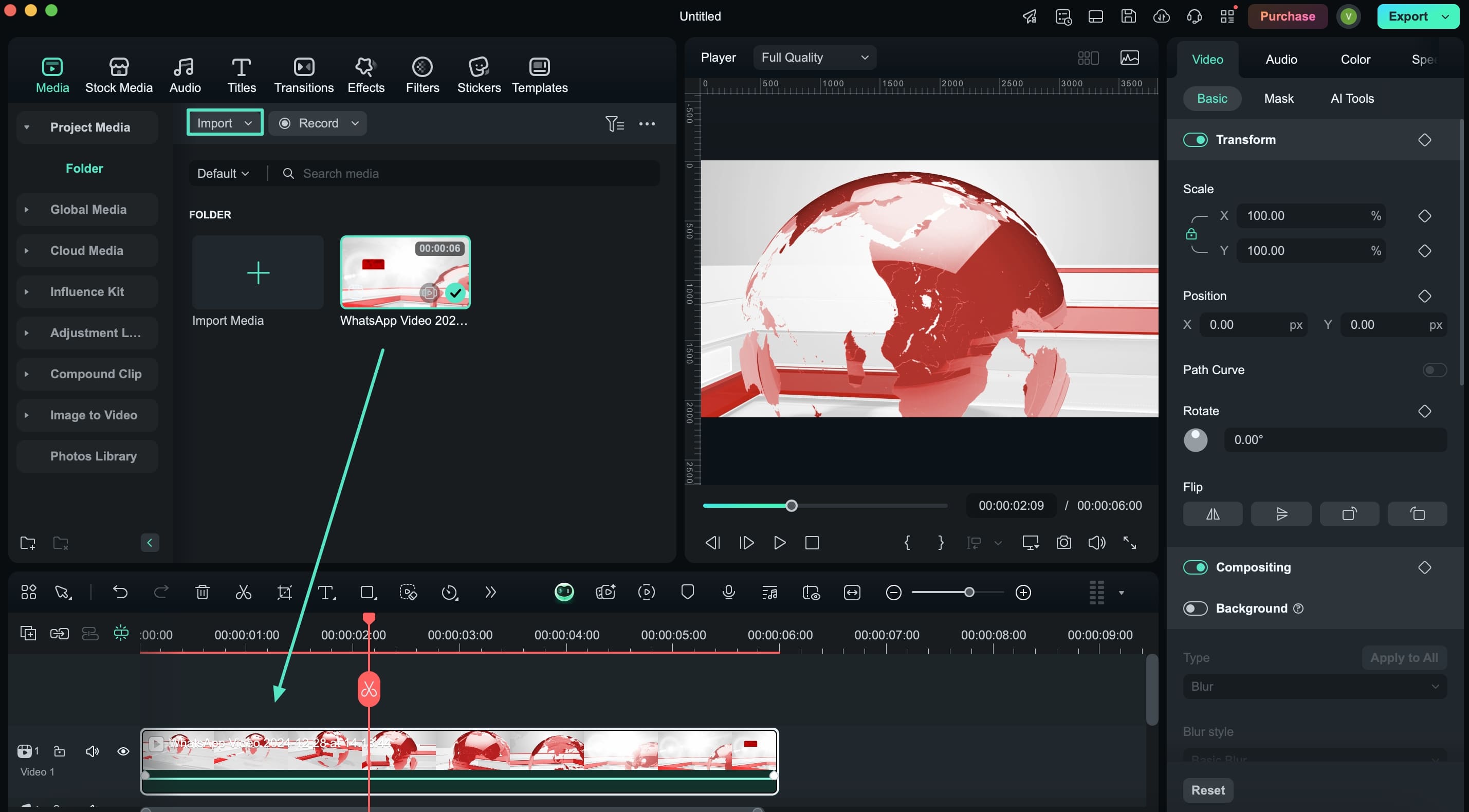
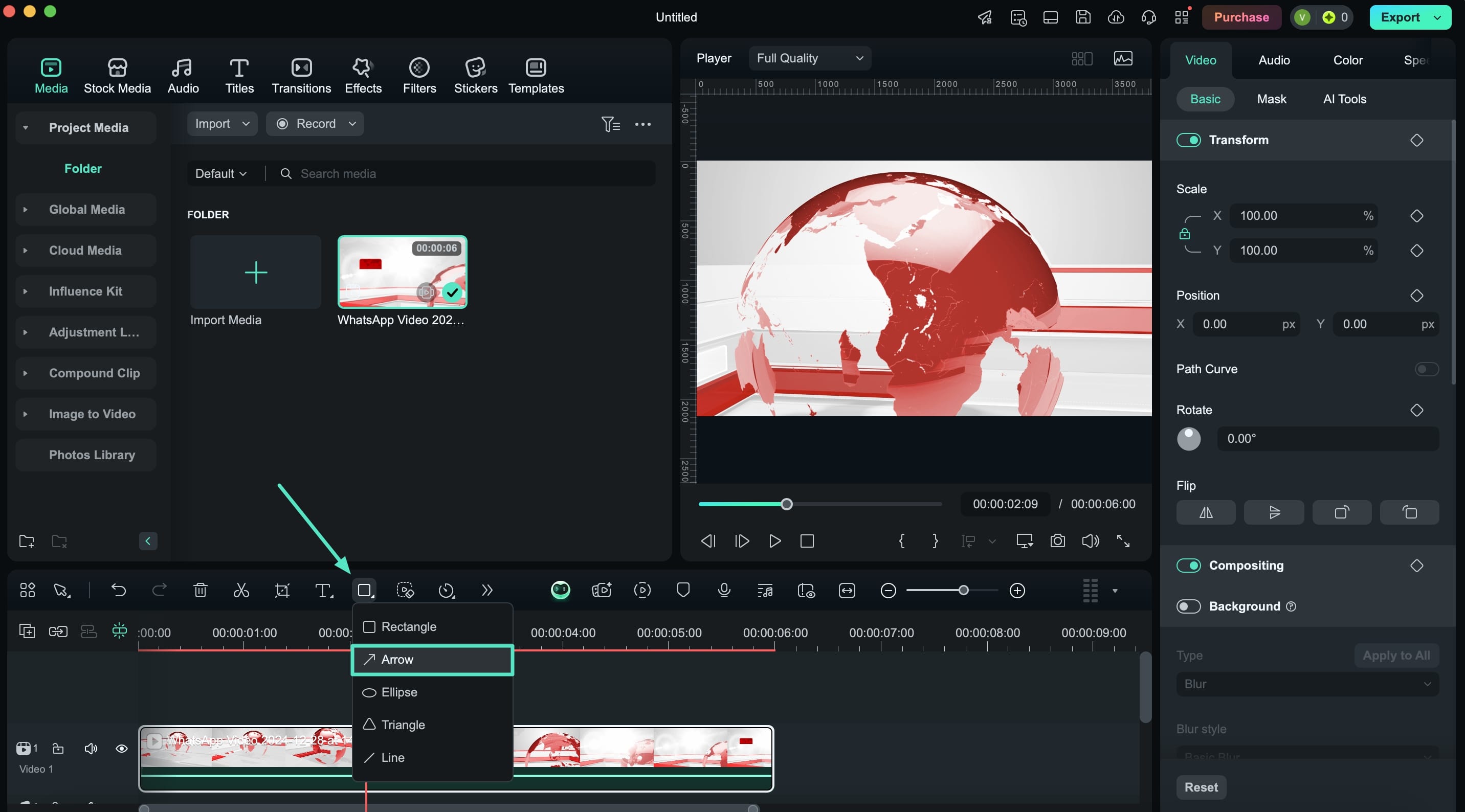
Paso 2. Incluir Forma de Flecha en el Video
Al avanzar a la interfaz de edición, selecciona el icono "Herramientas de Dibujo" y selecciona la opción "Flecha". Dibuja la flecha dentro de la ventana de vista previa y ajusta su posición en consecuencia.
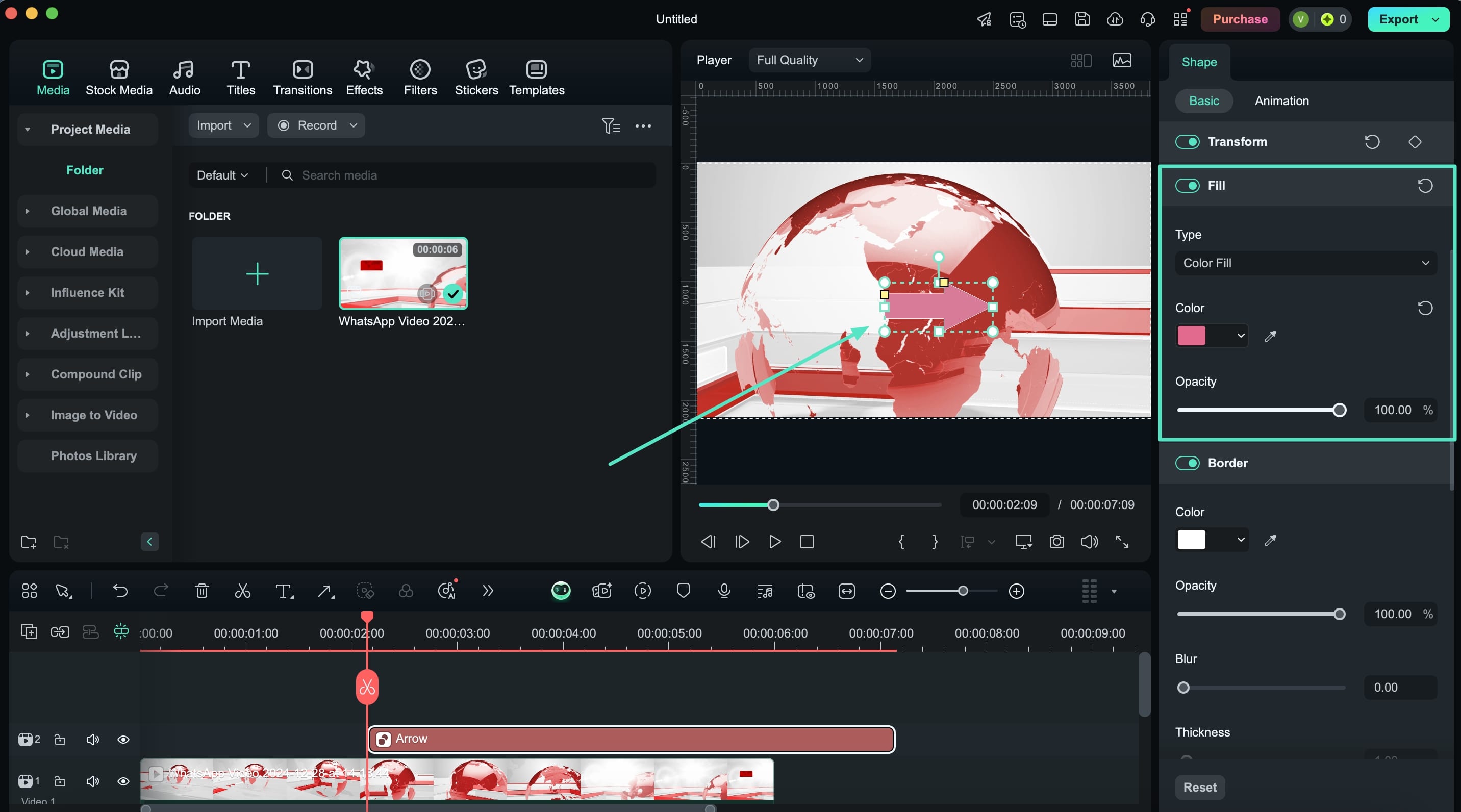
Paso 3. Rellenar el Color de la Flecha
Para combinar los elementos del video, activa el interruptor "Relleno" bajo los ajustes "Básicos" y añade colores en la flecha.
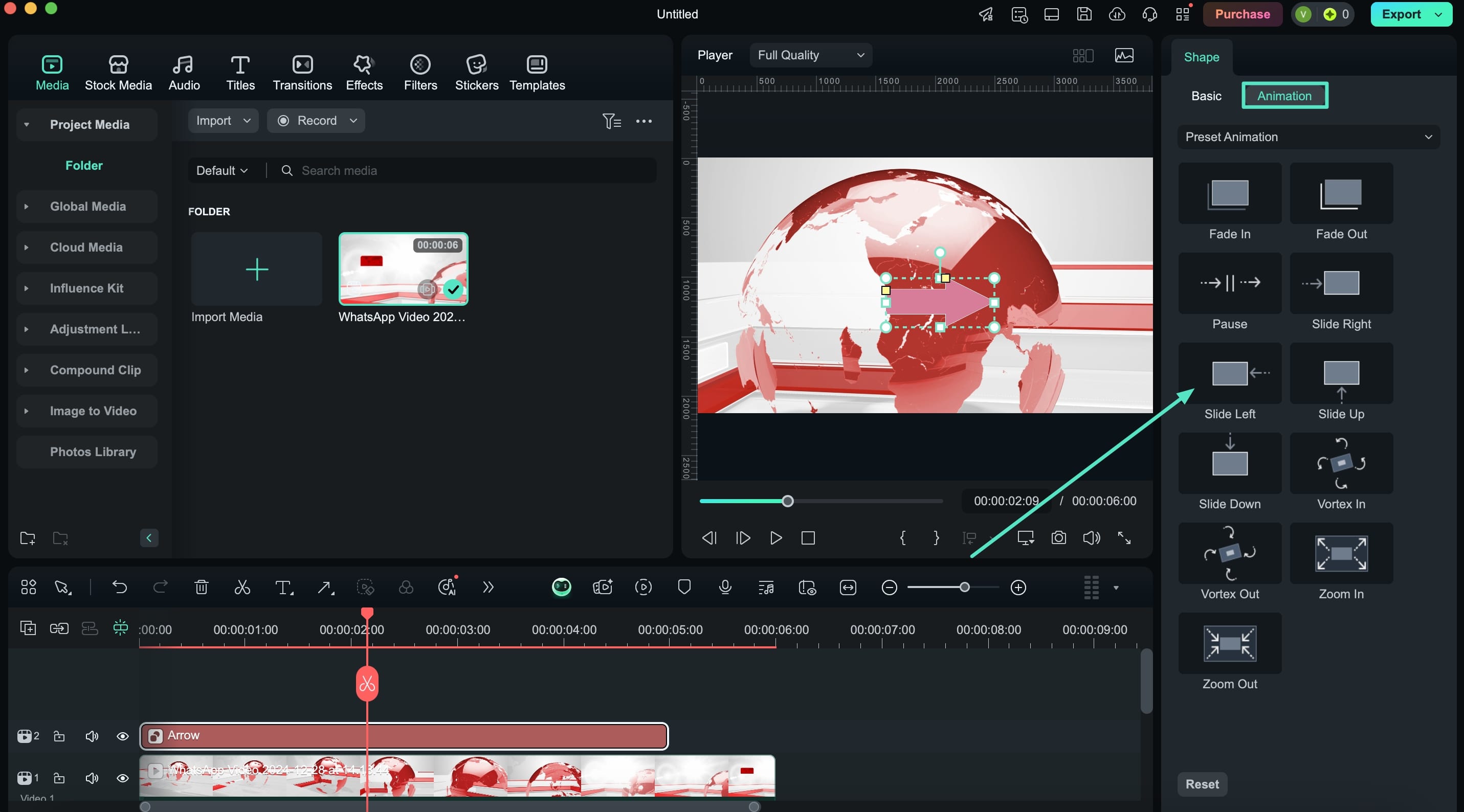
Paso 4. Incluir Animación para la Forma de Flecha
Navega a la sección "Animaciones" para elegir el preajuste requerido y aplicarlo al video haciendo doble clic en él.
Paso 5. Abrir Ajustes de Fotogramas Clave para la Forma de Flecha
Después de añadir y configurar la animación en la línea de tiempo del video, Control+Clic y elige la opción "Mostrar Animación de Fotogramas Clave".
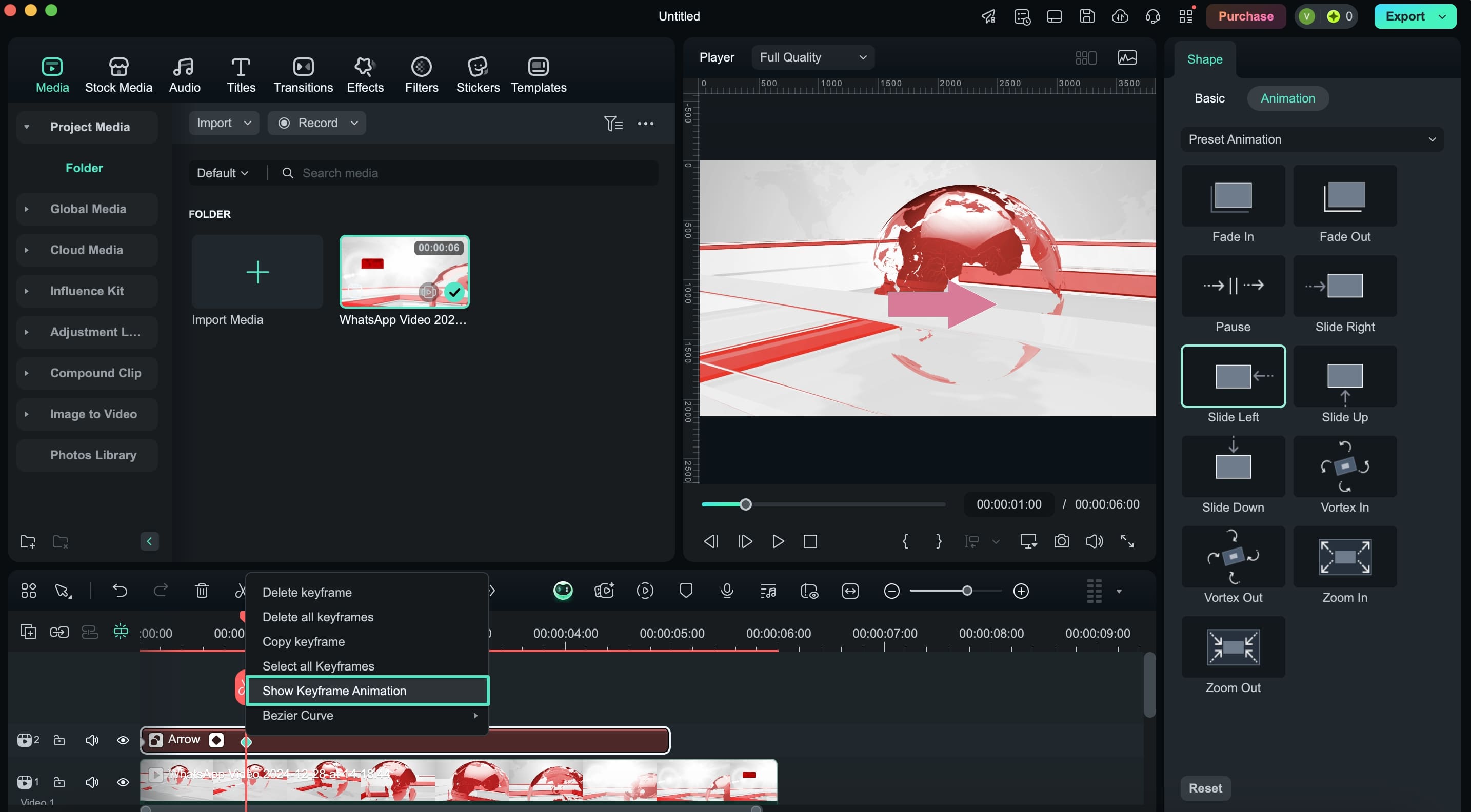
Paso 6. Ajustar y Exportar el Video Final con Flecha
Al abrir las animaciones de fotogramas clave en la línea de tiempo del video, selecciona cada elemento y ajusta su configuración. Una vez que hayas realizado todos los cambios, usa el botón "Exportar" para dirigirte a la siguiente ventana y descargar los archivos de video en la computadora.
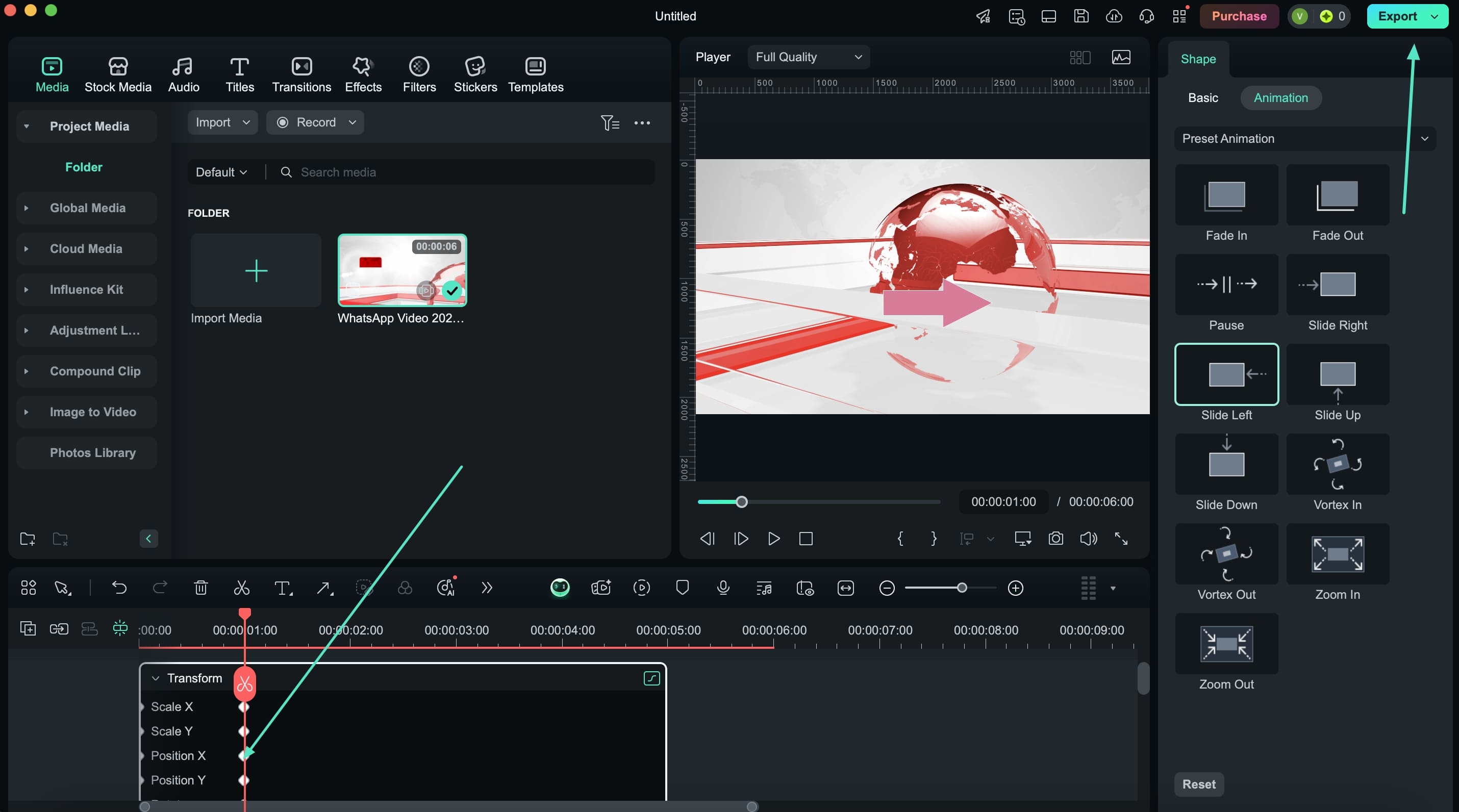
Método 3. Insertar la Forma de Línea con Diseños Personalizados
Mientras Filmora ofrece un conjunto completo de formas para dibujar elementos interactivos en tu video, también puedes añadir líneas con formato contextual para hacer videos inclusivos. A continuación se proporcionan algunos pasos simplificados para añadir líneas a tu contenido de video en Filmora:
Paso 1. Insertar Forma de Línea a Través del Video
Arrastra el video a la línea de tiempo después de importarlo y continúa a la opción "Herramientas de Dibujo" en la barra de la línea de tiempo para elegir la opción "Línea".

Paso 2. Definir Ajustes de Apariencia de la Línea
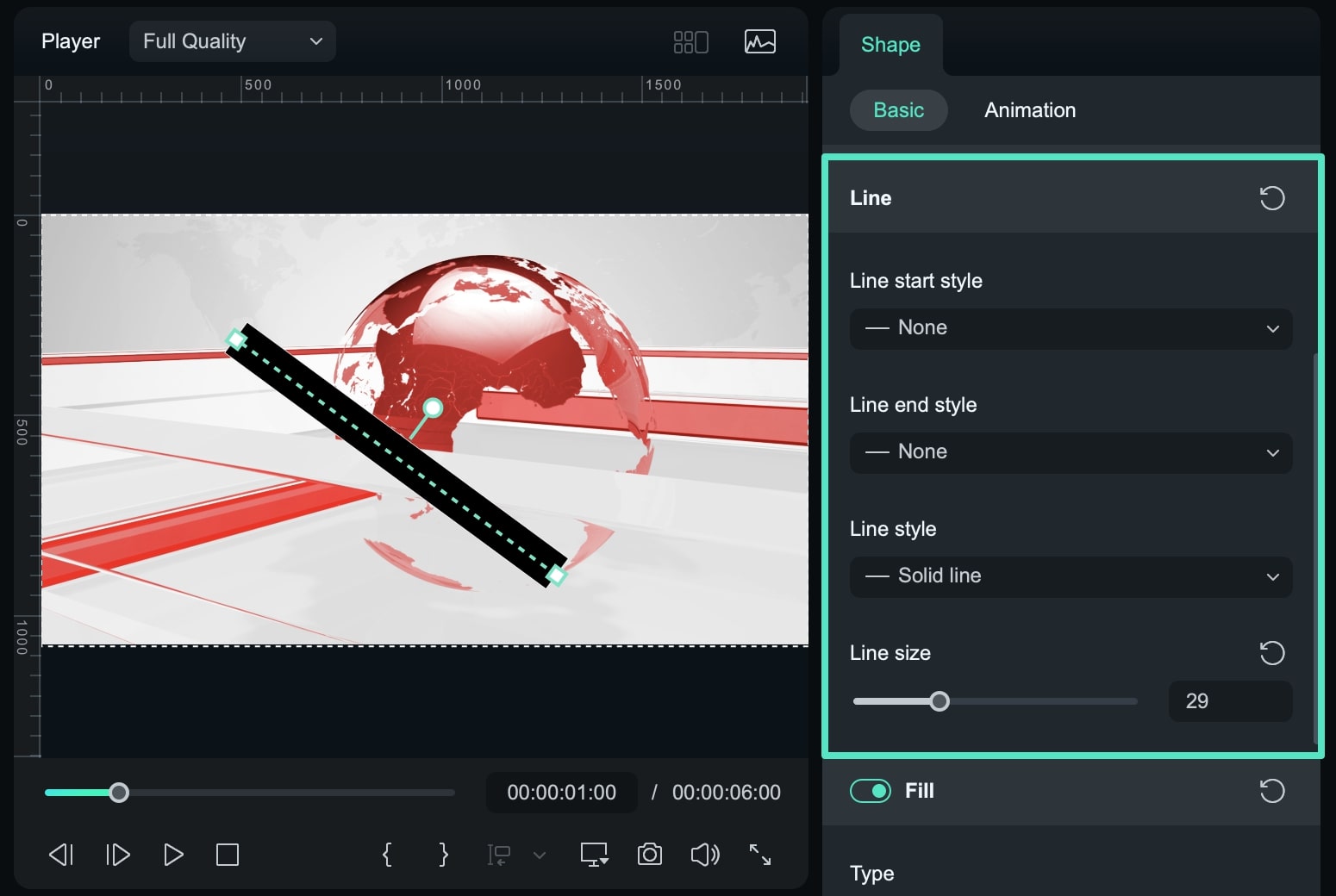
Una vez que hayas dibujado una línea en la ventana de vista previa, los ajustes de forma aparecen a la derecha. Añade animaciones básicas usando los detalles y pautas proporcionados en la sección anterior. Sin embargo, puedes añadir más a la forma usando los ajustes "Línea" en la sección "Básicos". Descubre diferentes opciones, incluyendo cómo comenzar o terminar la línea, o definir un estilo general con las opciones proporcionadas.
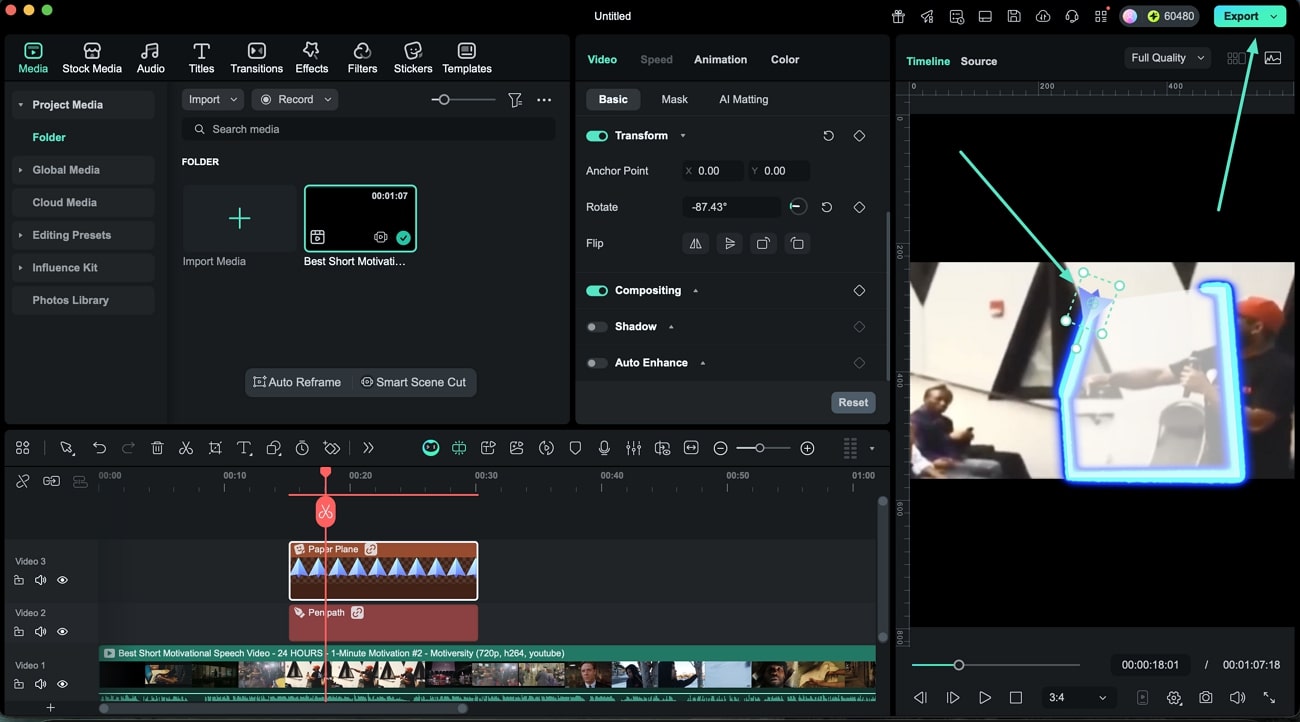
Método 4. Dibujo Personalizable con la Herramienta de Pluma
Herramienta de Pluma de Filmora permite enmascaramiento preciso y personalizado y trazados de recorte para ediciones de video detalladas. Permite a los usuarios crear formas intrincadas para aislar o resaltar áreas específicas dentro de los clips. Esta herramienta mejora el control creativo facilitando ajustes suaves y precisos, ideal para efectos, censura o combinación de múltiples elementos visuales sin problemas. Sigue la guía paso a paso para aprender cómo usar esta herramienta de pluma para dibujos personalizables:
Paso 1. Acceder a la Herramienta de Pluma y Comenzar a Dibujar en el Medio
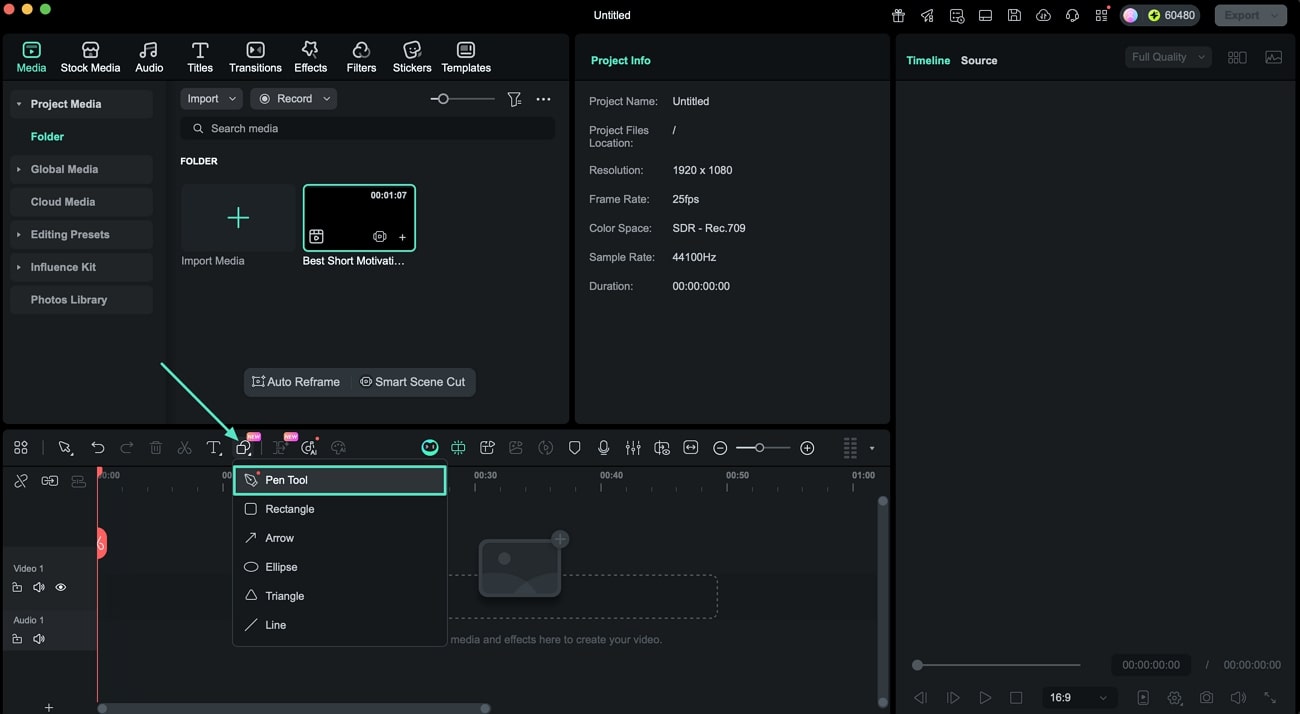
Después de importar los medios a la línea de tiempo de edición, haz clic en la opción Herramienta Pluma para activar la Herramienta Pluma. Utilizando la ventana de vista previa, dibuja la forma deseada colocando varios puntos de curva.
Paso 2. Finalizar la Selección de Forma
Después de dibujar tu forma con la Herramienta Pluma, usa la combinación Control + Clic dentro del área de vista previa para revelar opciones. Selecciona el botón Detener para completar y bloquear tu forma seleccionada para edición adicional.
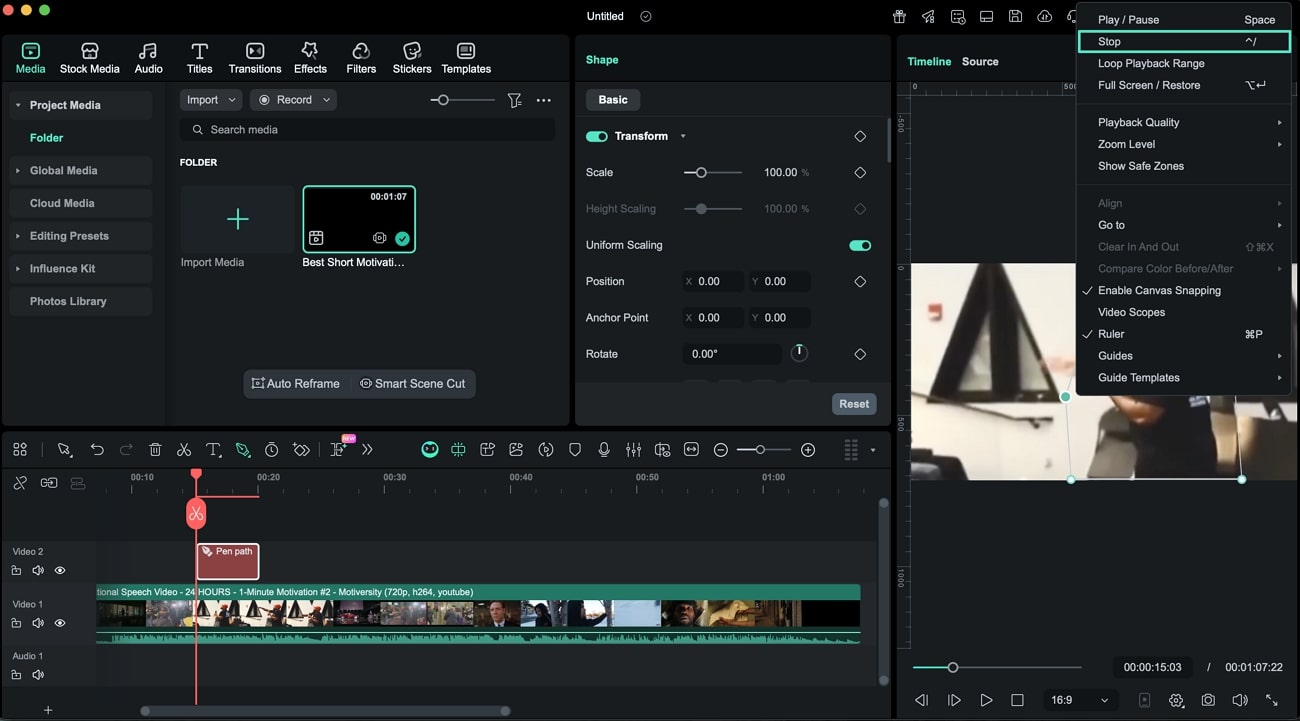
Paso 3. Personalizar el Color de Relleno y Configuración de Trazo
Dirígete al panel de la derecha y accede a la opción de Relleno para añadir un color a tu forma, ajustando la opacidad para conseguir el aspecto deseado. Activa la opción Trazo para aplicar un contorno, donde puedes elegir entre estilos predefinidos y modificar el ancho y posición del trazo según tus preferencias.
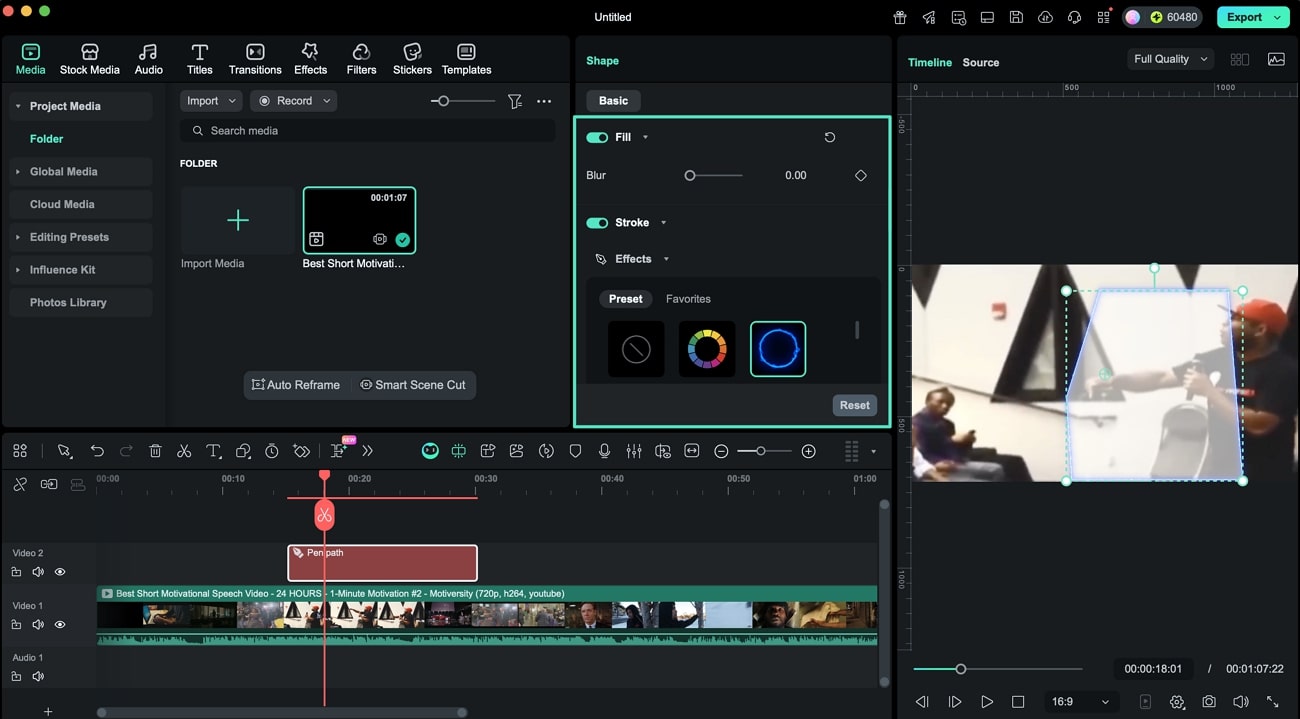
Paso 4. Aplicar y Refinar Detalles del Trazo
Elige un estilo de trazo de los predefinidos y observa una vista previa en tiempo real en la ventana. Ajusta atributos del trazo como el radio y difuminado deslizando los controles. Cambia los colores del trazo fácilmente usando la configuración de Colores dentro del panel.
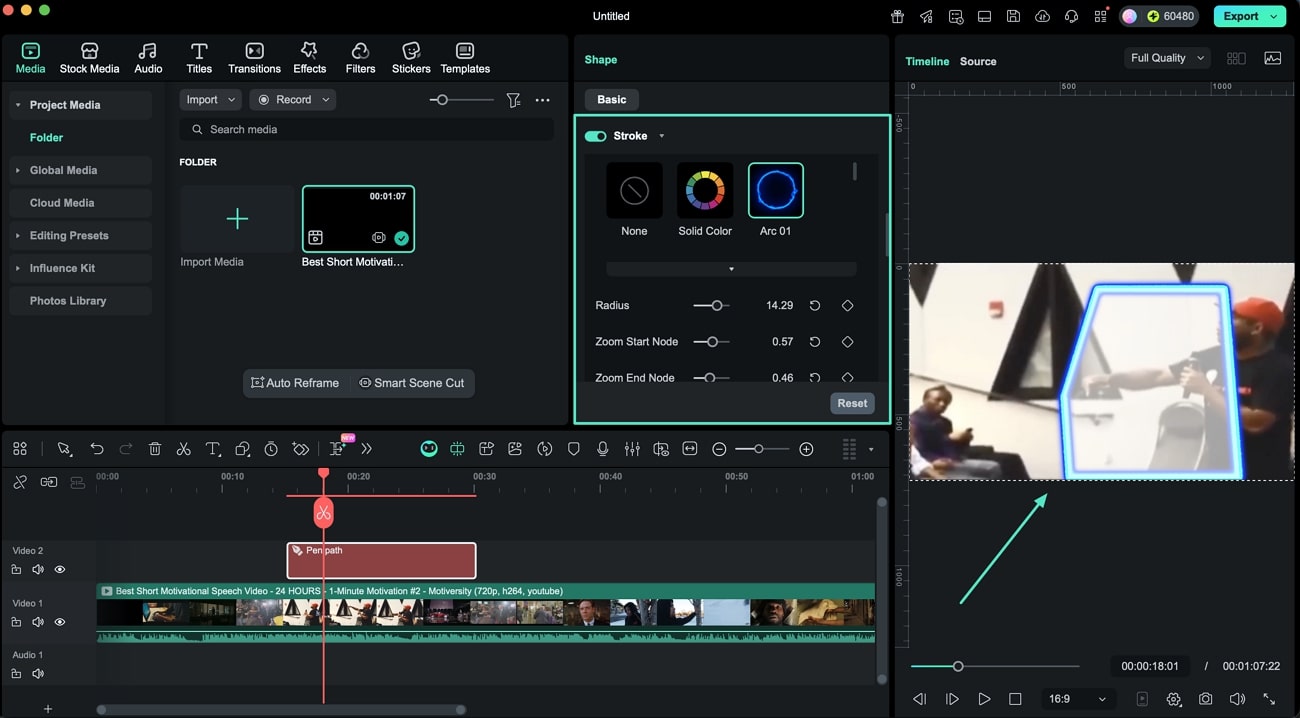
Paso 5. Ajustar la Dinámica de Inicio y Fin del Trazo
Crea efectos dinámicos manipulando los puntos de inicio y puntos finales del trazo. Utiliza los deslizadores Zoom Nodo Inicial y Zoom Nodo Final para personalizar cómo se anima o aparece el trazo a lo largo de su trayectoria.
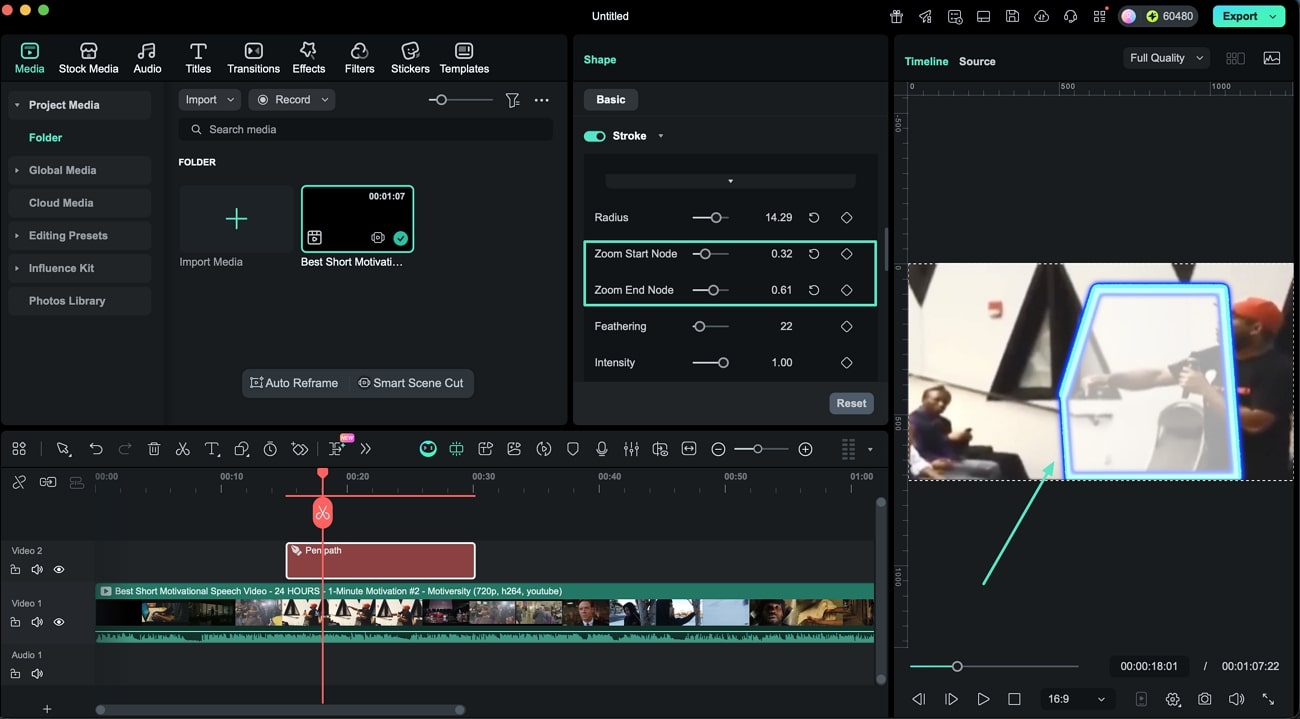
Paso 6. Recortar y Modificar la Trayectoria del Trazo
Mejora el movimiento y estilo recortando la trayectoria del trazo. Ajusta los deslizadores de Inicio, Fin, y Desplazamiento dentro de la opción Recortar Trayectoria para controlar cuánto del trazo es visible y cómo se anima.
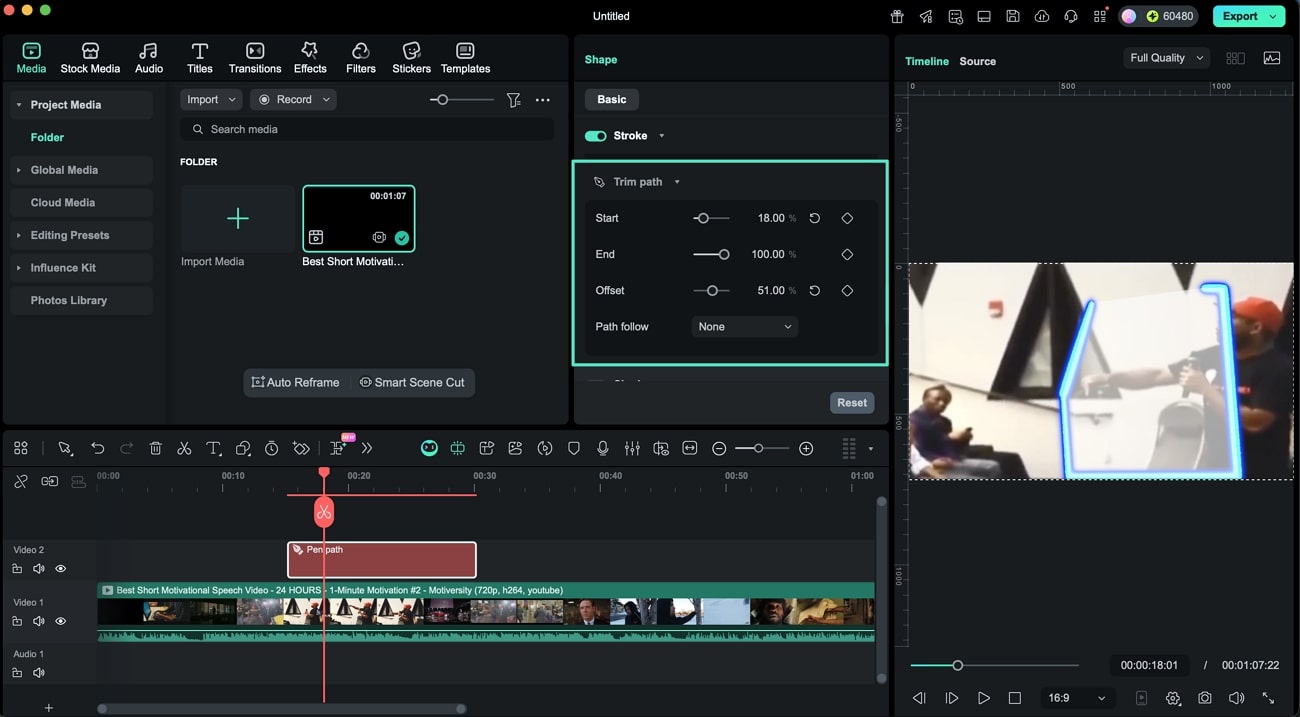
Paso 7. Añadir un Seguidor de Trayectoria para Animación
Expande el menú desplegable Seguidor de Trayectoria para seleccionar un efecto de animación como navegación o movimiento a lo largo de la trayectoria. Haz clic en Aplicar, luego reproduce tu video en la ventana de vista previa para ver tu seguidor de trayectoria animarse a lo largo del trazo.
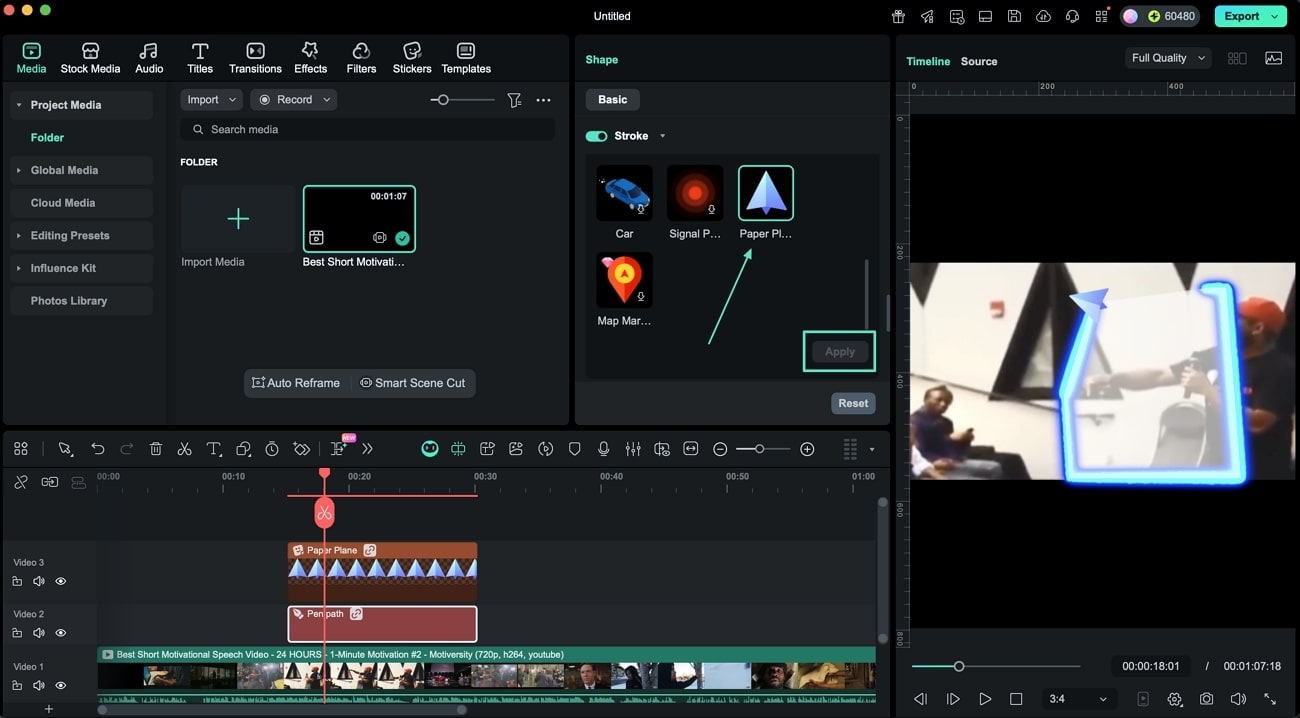
Paso 8. Vista Previa, Ajuste y Exportación Final
Ajusta la posición del seguidor de trayectoria en la ventana de vista previa hasta que encaje perfectamente con tu clip. Cuando estés satisfecho, haz clic en el botón Exportar en la esquina superior derecha para guardar tu video editado.