
Seguimiento de cámara: mantén al sujeto centrado automáticamente
Elige la cabeza, el cuerpo o un objetivo personalizado. Filmora sigue su movimiento y ajusta automáticamente el encuadre para mantener al sujeto centrado, sin fotogramas clave manuales.
 4.7
(15746 reseñas)
4.7
(15746 reseñas)
Windows 11, 10, 8.1 y 7 (64 bits) | Requisitos del sistema
macOS 10.15 o posterior (¿Una versión anterior?) | Compatible con Apple M1 o posterior
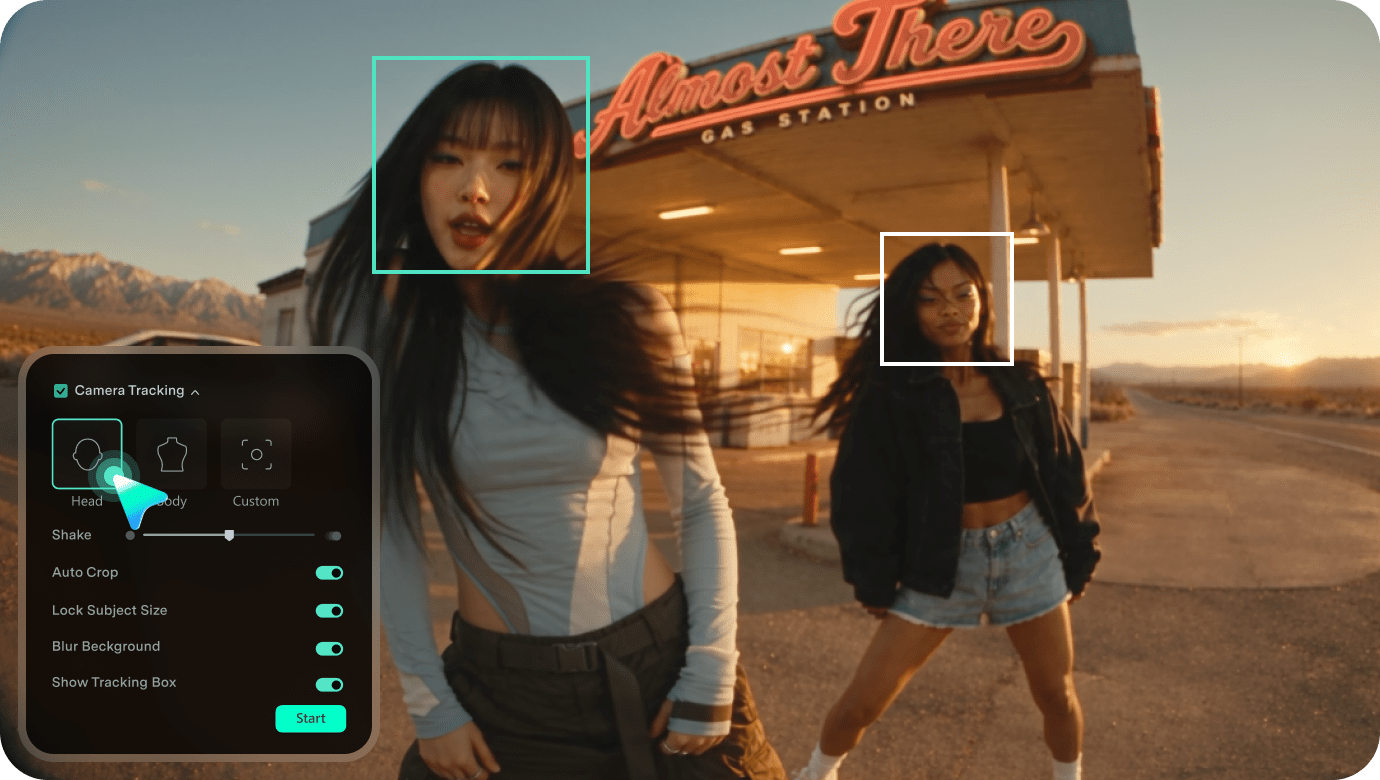
Elige la cabeza, el cuerpo o un objetivo personalizado. Filmora sigue su movimiento y ajusta automáticamente el encuadre para mantener al sujeto centrado, sin fotogramas clave manuales.
¿Qué es el seguimiento de cámara en la edición de video?
En Filmora, el seguimiento de cámara analiza el movimiento de un sujeto seleccionado y reajusta el encuadre para acompañarlo mientras se desplaza. A diferencia del seguimiento de cámara 3D usado en VFX para reconstruir el movimiento de una cámara, esta función está pensada para mantener mejor encuadradas personas, mascotas, productos u otros objetos sin reposicionar la toma fotograma a fotograma.
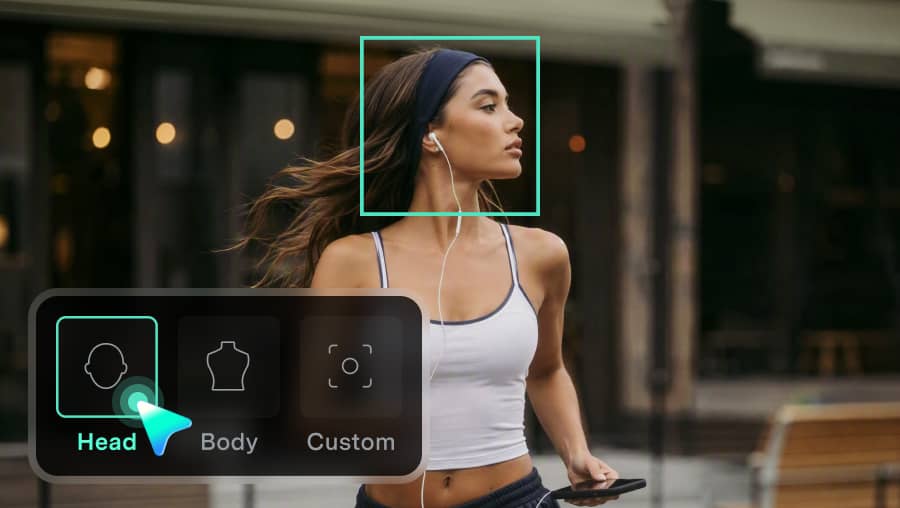
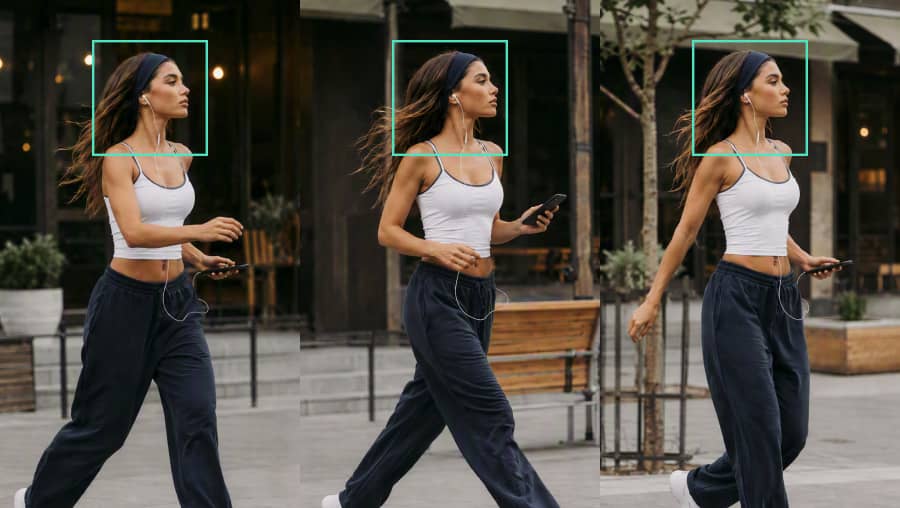
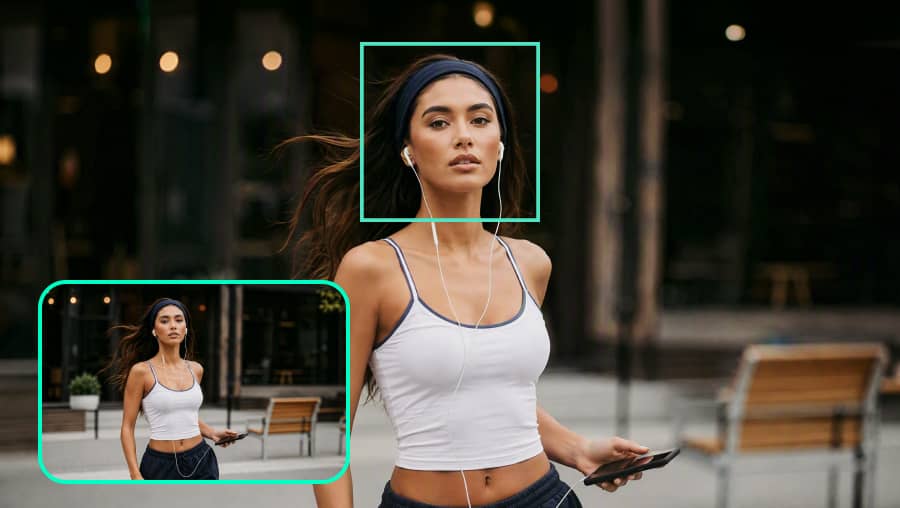
Seguimiento de cámara para mantener al sujeto dentro del encuadre
Comprueba cómo Filmora reajusta el encuadre cuando el sujeto realiza movimientos sutiles, se desplaza lateralmente, se mueve con rapidez o es un objetivo personalizado, como una mascota o un producto.
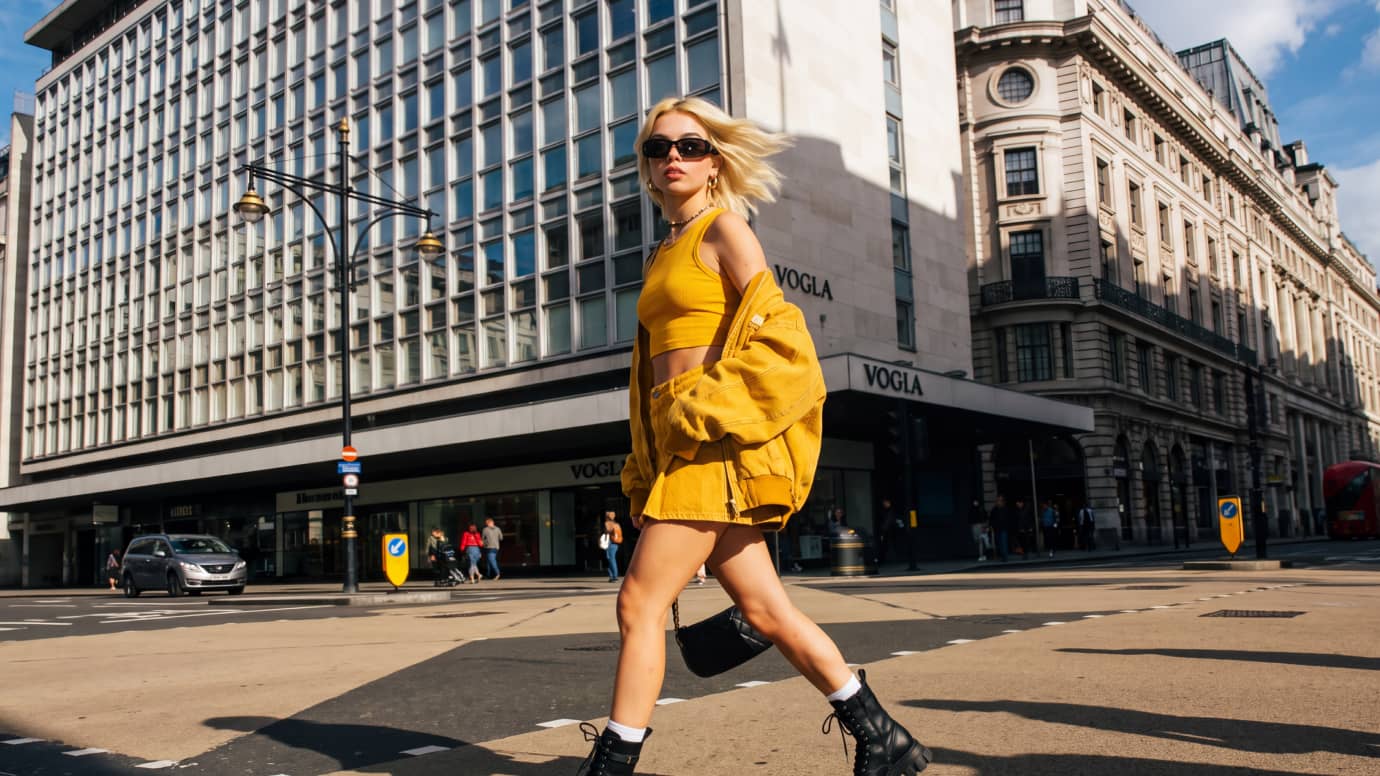
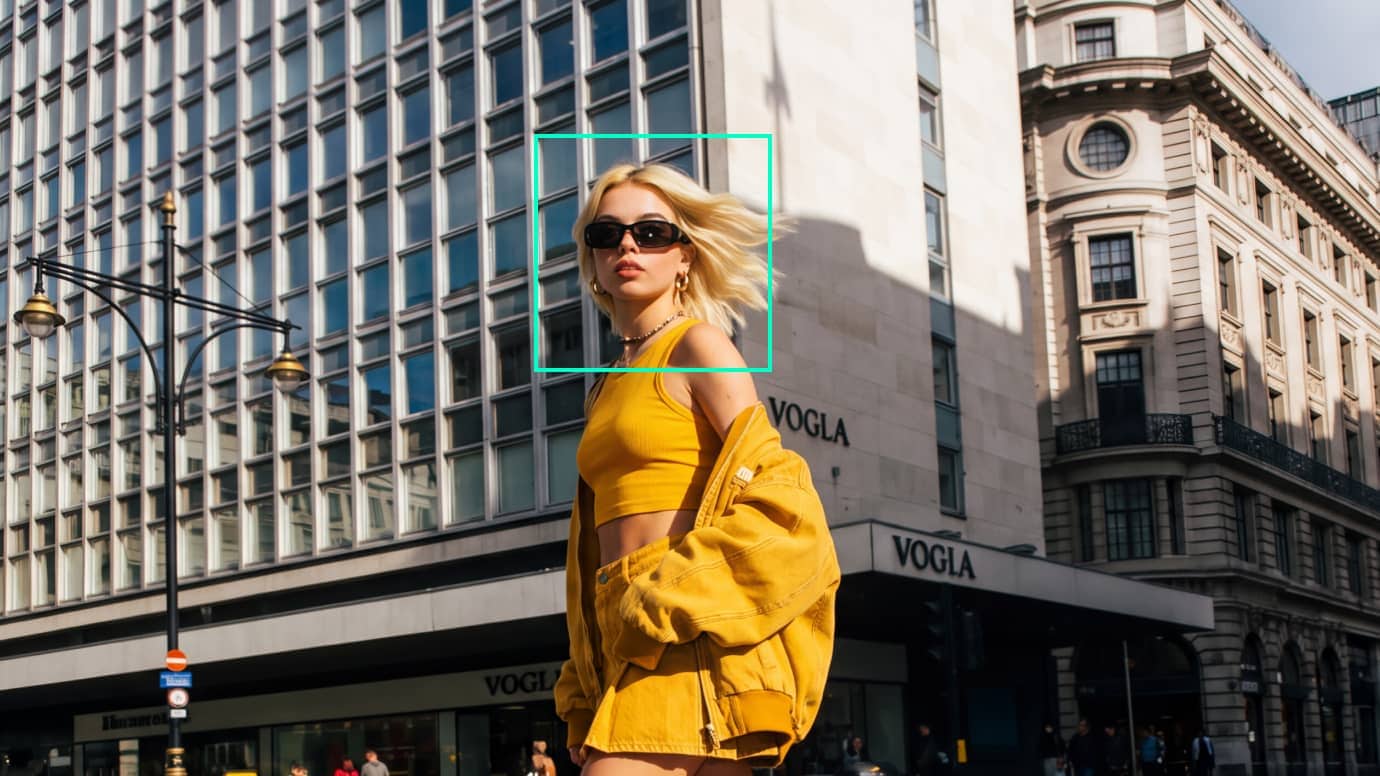
Mantén al sujeto encuadrado durante desplazamientos laterales
En vlogs, videos de viaje y otras tomas en movimiento, el sujeto puede desplazarse hacia los bordes del plano. El seguimiento de cámara acompaña ese movimiento y reajusta el encuadre para mantener una composición más estable, reduciendo las correcciones manuales.
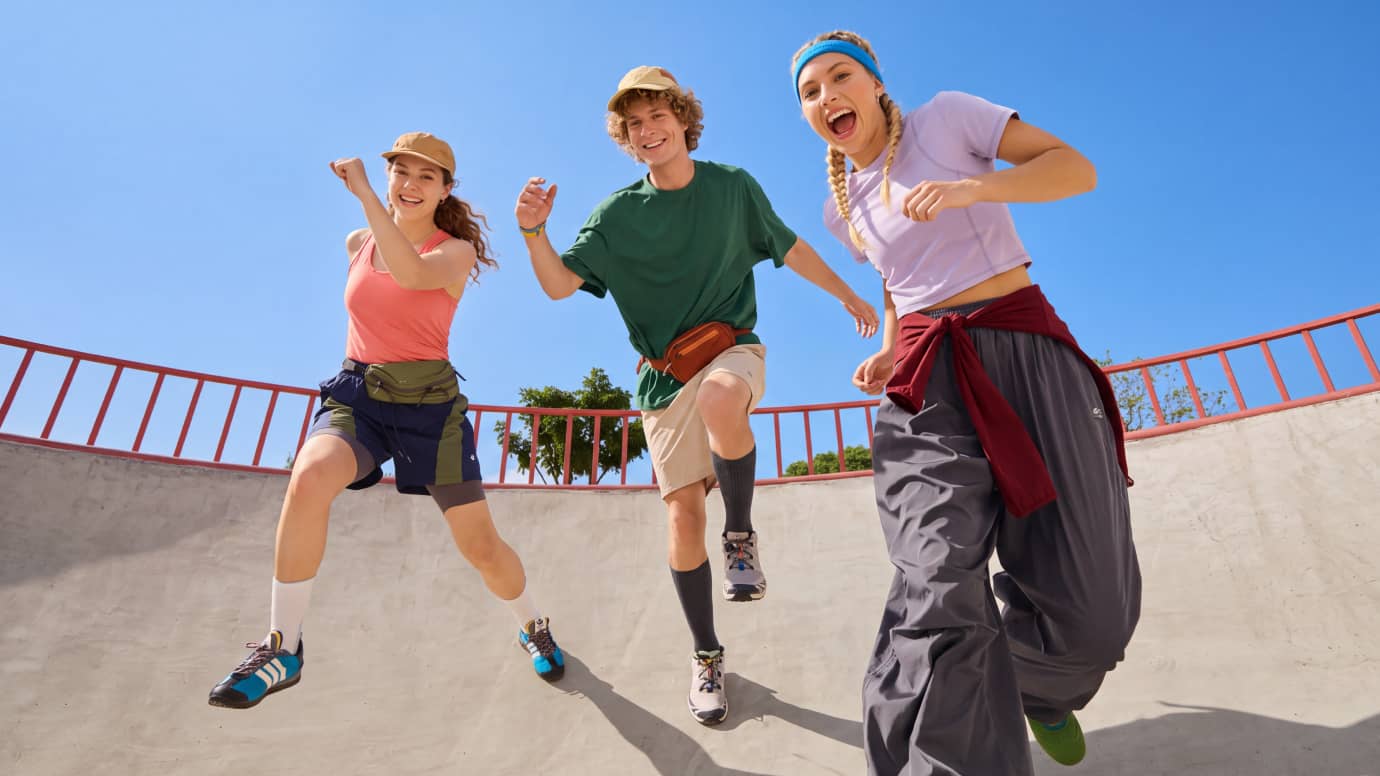
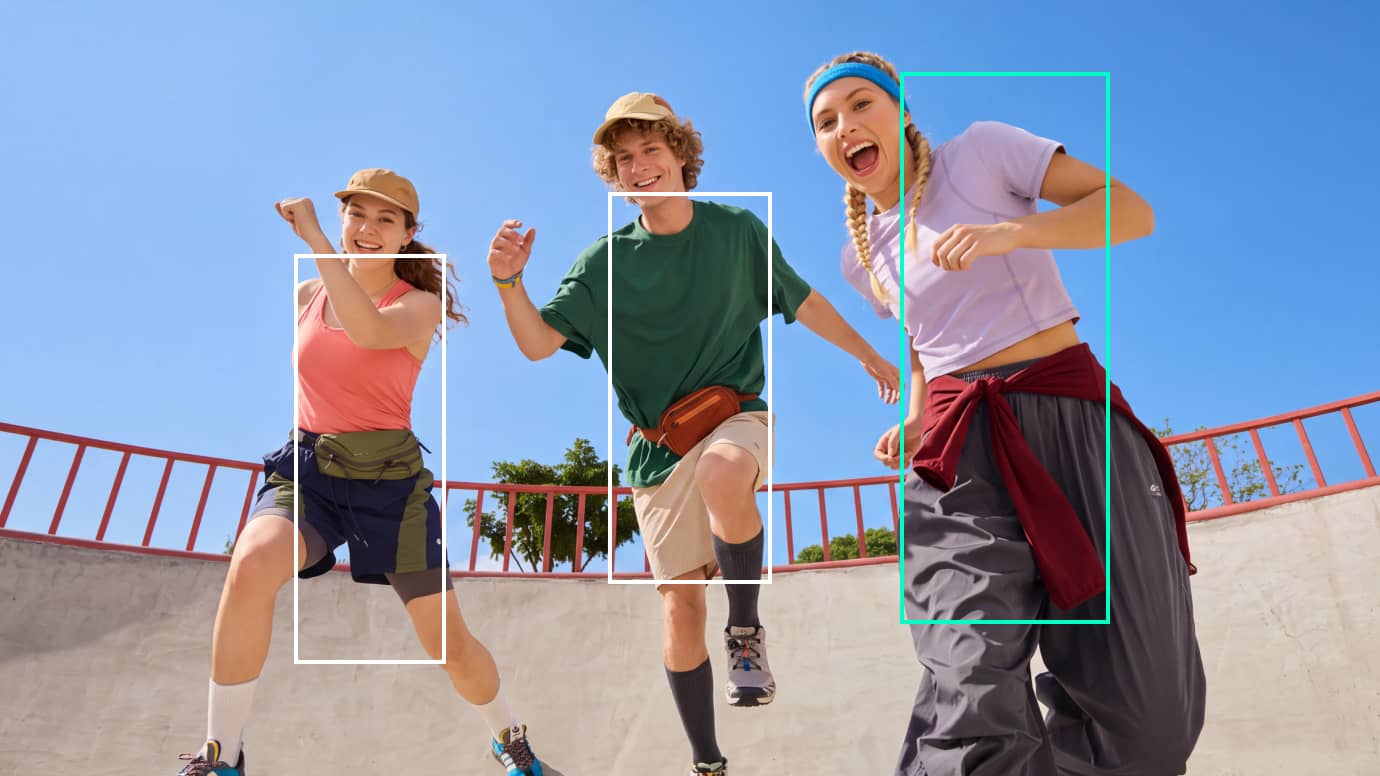
Sigue movimientos rápidos sin perder al sujeto del encuadre
En baile, entrenamientos y clips deportivos, los movimientos rápidos pueden llevar al sujeto hasta el borde del plano. El seguimiento de cuerpo acompaña esos desplazamientos para que la acción se mantenga visible y el encuadre sea más uniforme.
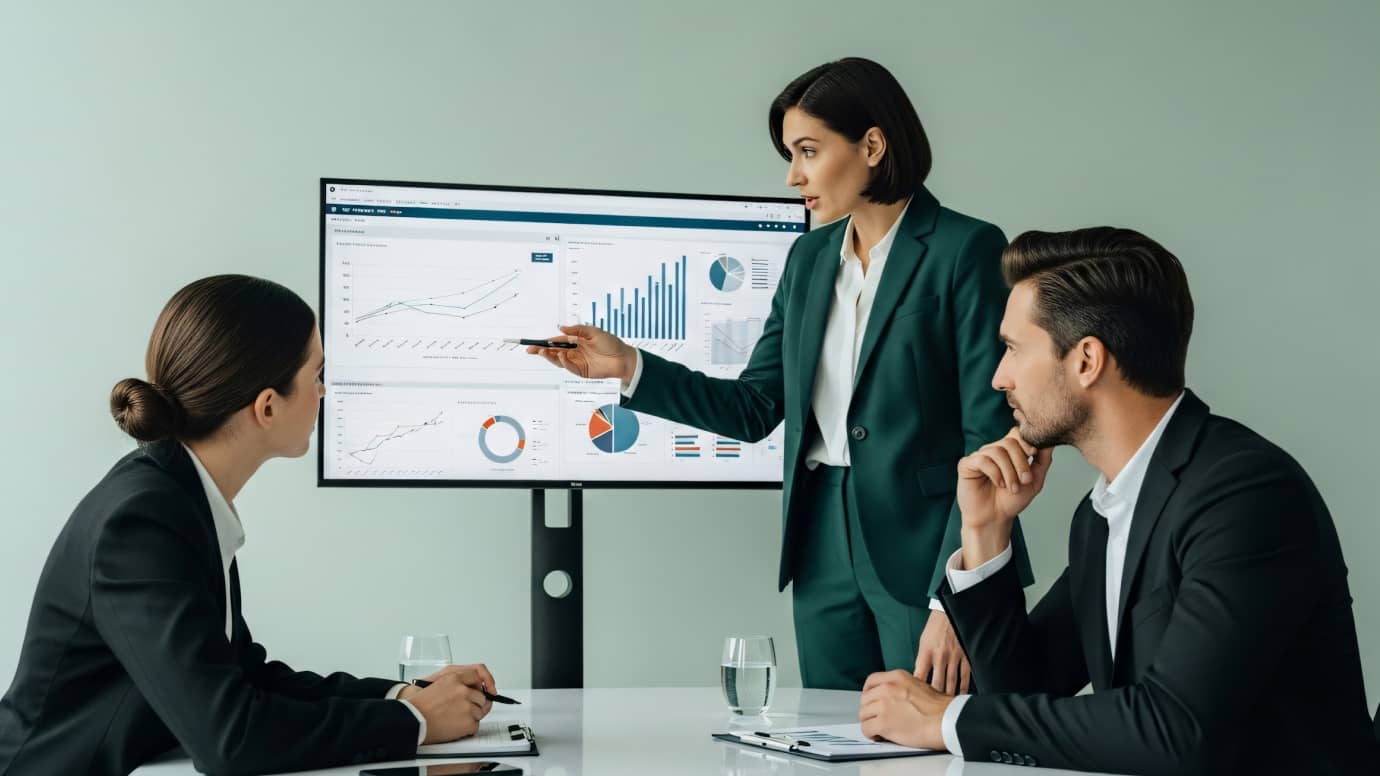
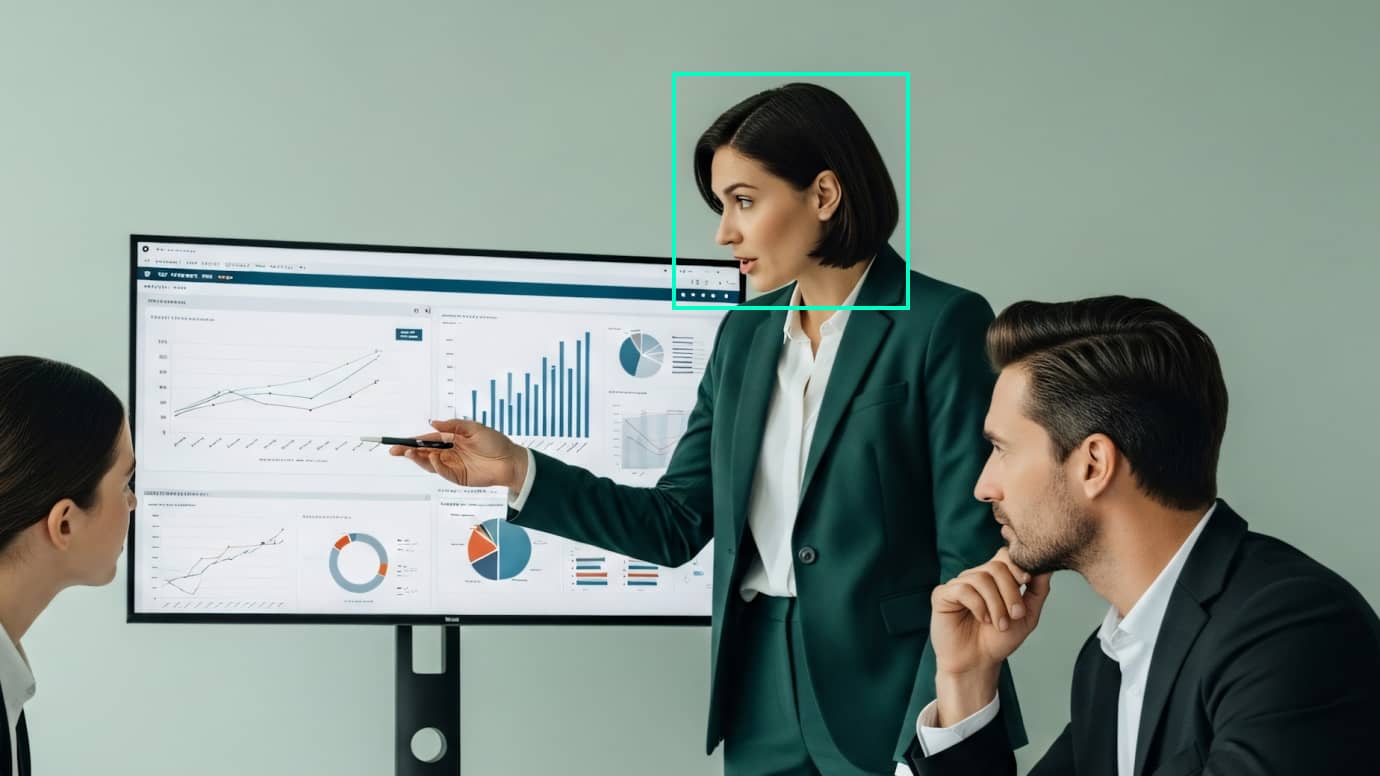
Mantén estable el encuadre en entrevistas y presentaciones
En entrevistas, clases, presentaciones y videos con una persona hablando a cámara, el presentador suele inclinarse, girarse o cambiar de posición. El seguimiento de cámara acompaña esos movimientos sutiles y ayuda a mantener un encuadre más estable sin correcciones constantes.
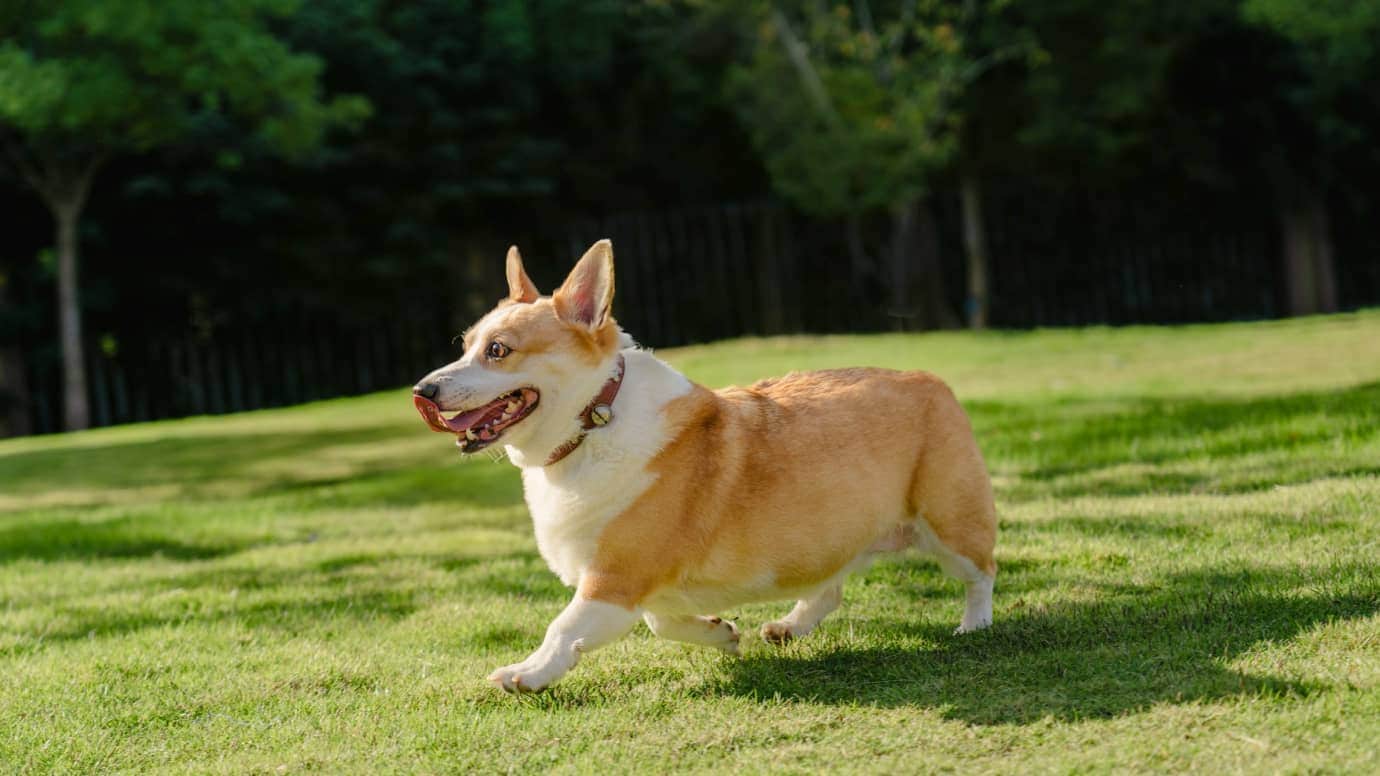
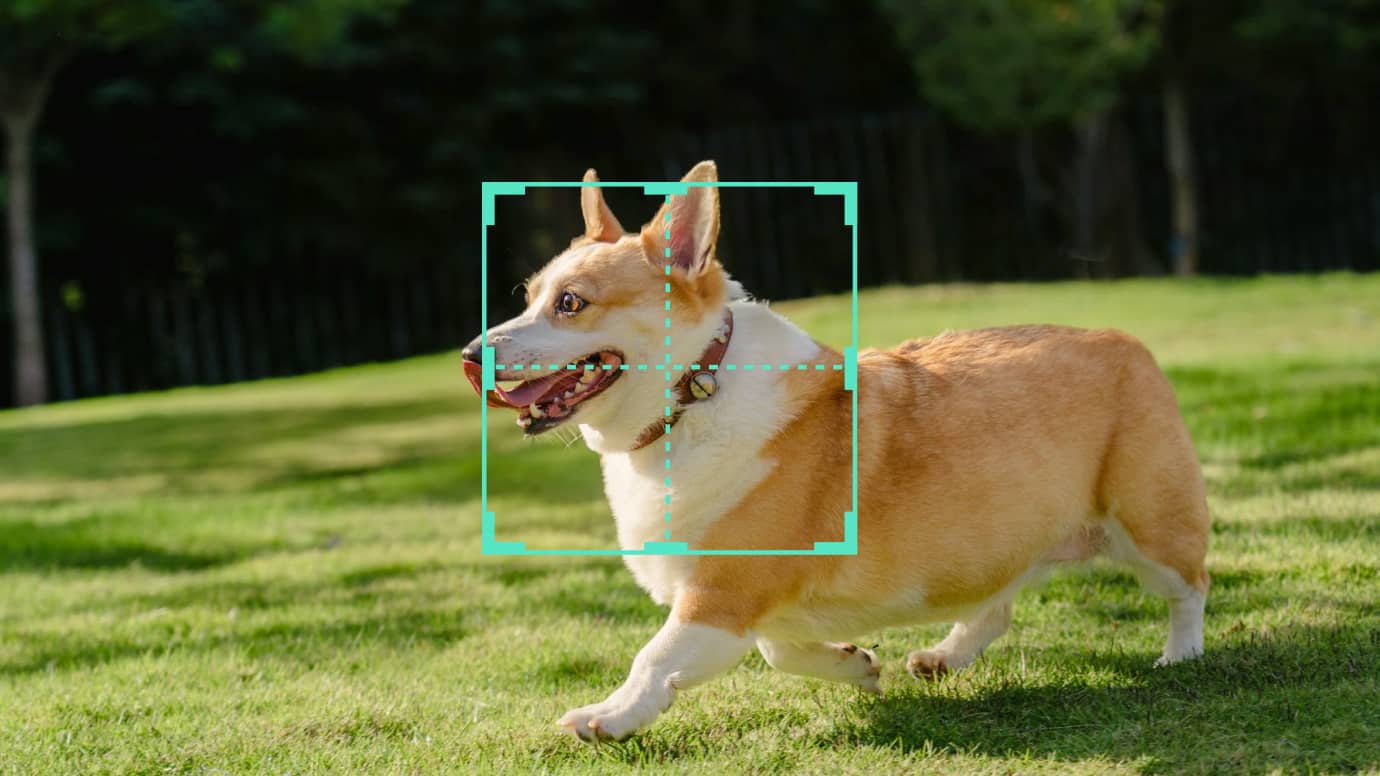
Sigue mascotas, productos y otros objetos en movimiento
Con el modo de objetivo personalizado puedes seguir mascotas, productos u otros objetos que se mueven de forma impredecible. Filmora analiza su desplazamiento y ajusta el encuadre para mantener el elemento seleccionado mejor posicionado durante la toma.
Seguimiento de cámara para un encuadre automático más fluido
Elige si quieres seguir la cabeza, el cuerpo o un objetivo personalizado. Filmora analiza su movimiento, ajusta el encuadre y te permite continuar editando el clip después del seguimiento.
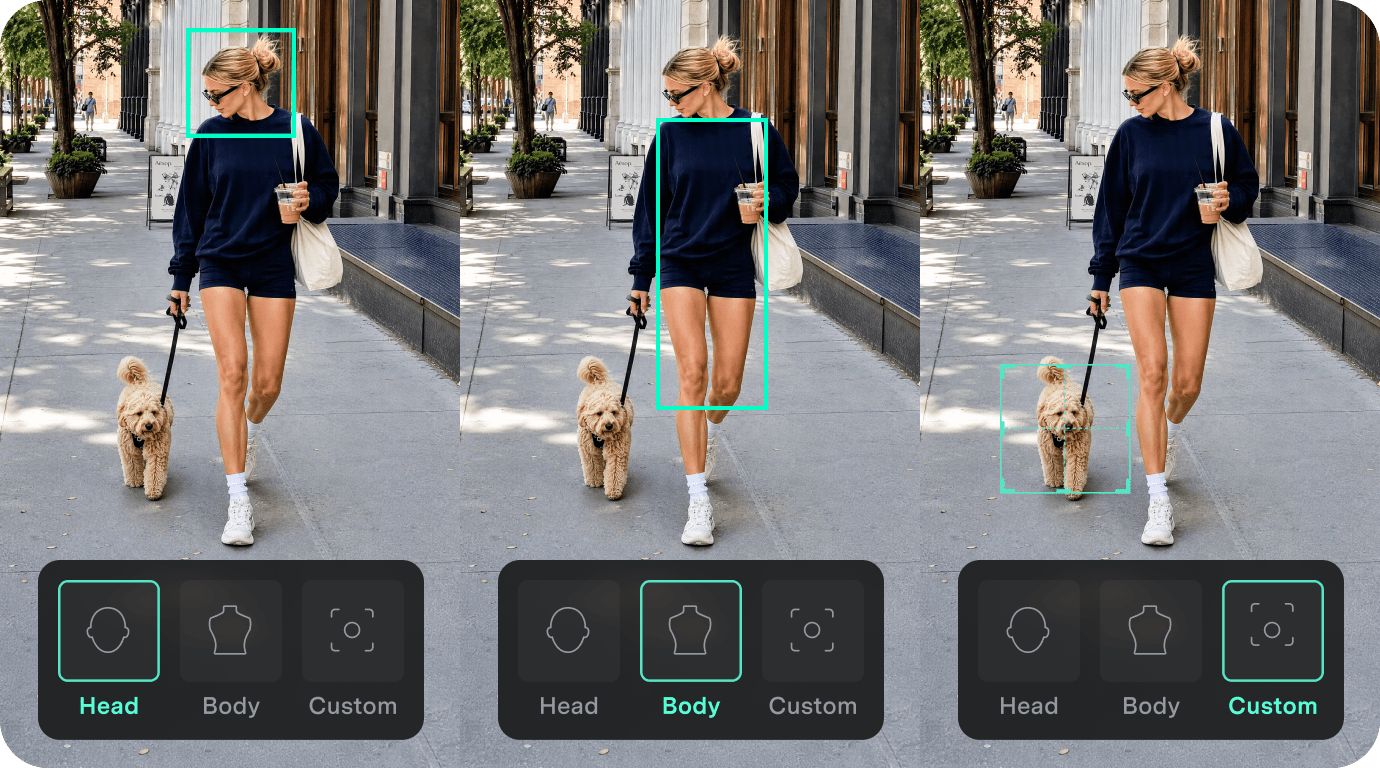
Elige qué quieres seguir
Selecciona Cabeza, Cuerpo u Objetivo personalizado según el elemento que quieras mantener dentro del encuadre en cada toma.
- Seguimiento de cabeza: Detecta la cabeza del sujeto y la usa como referencia para entrevistas, clases, videos con presentador a cámara y otras grabaciones centradas en personas.
- Seguimiento de cuerpo: Detecta y sigue el cuerpo del sujeto cuando camina, baila, hace ejercicio o se desplaza por el encuadre.
- Objetivo personalizado: Selecciona manualmente una mascota, un producto, un objeto, un detalle u otra área cuando quieras seguir algo distinto de la cabeza o el cuerpo de una persona.
Sigue editando después del seguimiento
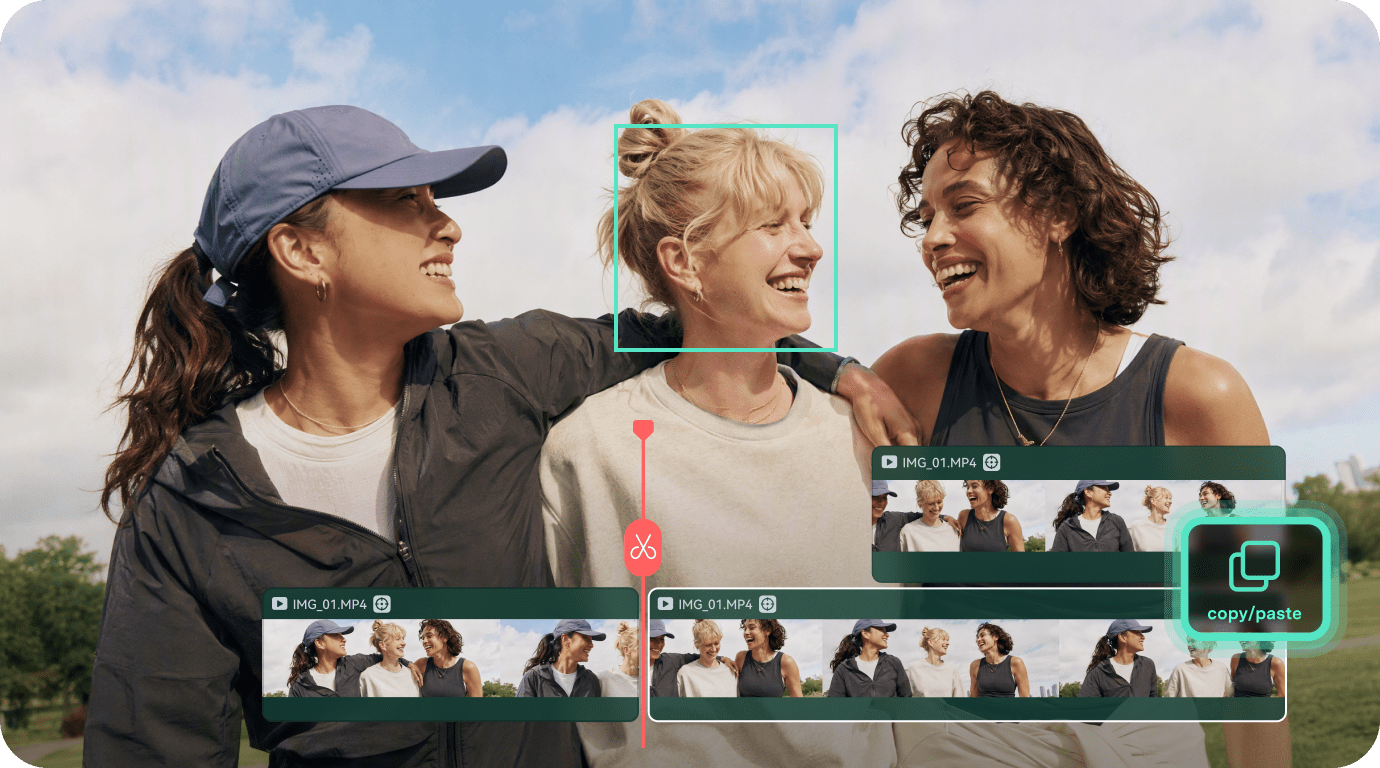
Una vez finalizado el seguimiento, puedes seguir trabajando con el clip. Filmora adapta los datos de seguimiento al dividir o recortar y admite ajustes habituales de transformación, además de operaciones compatibles de copiar y pegar.
- Dividir y recortar: Cuando divides o recortas un clip con seguimiento, Filmora adapta el análisis al nuevo intervalo del clip.
- Ajustes de transformación: Puedes aplicar ajustes habituales de transformación sin separar el seguimiento del resto del flujo de edición.
- Copiar y pegar clips: En las operaciones compatibles, puedes copiar y pegar clips conservando los resultados de seguimiento en las copias.
Previsualiza, ajusta o repite el seguimiento
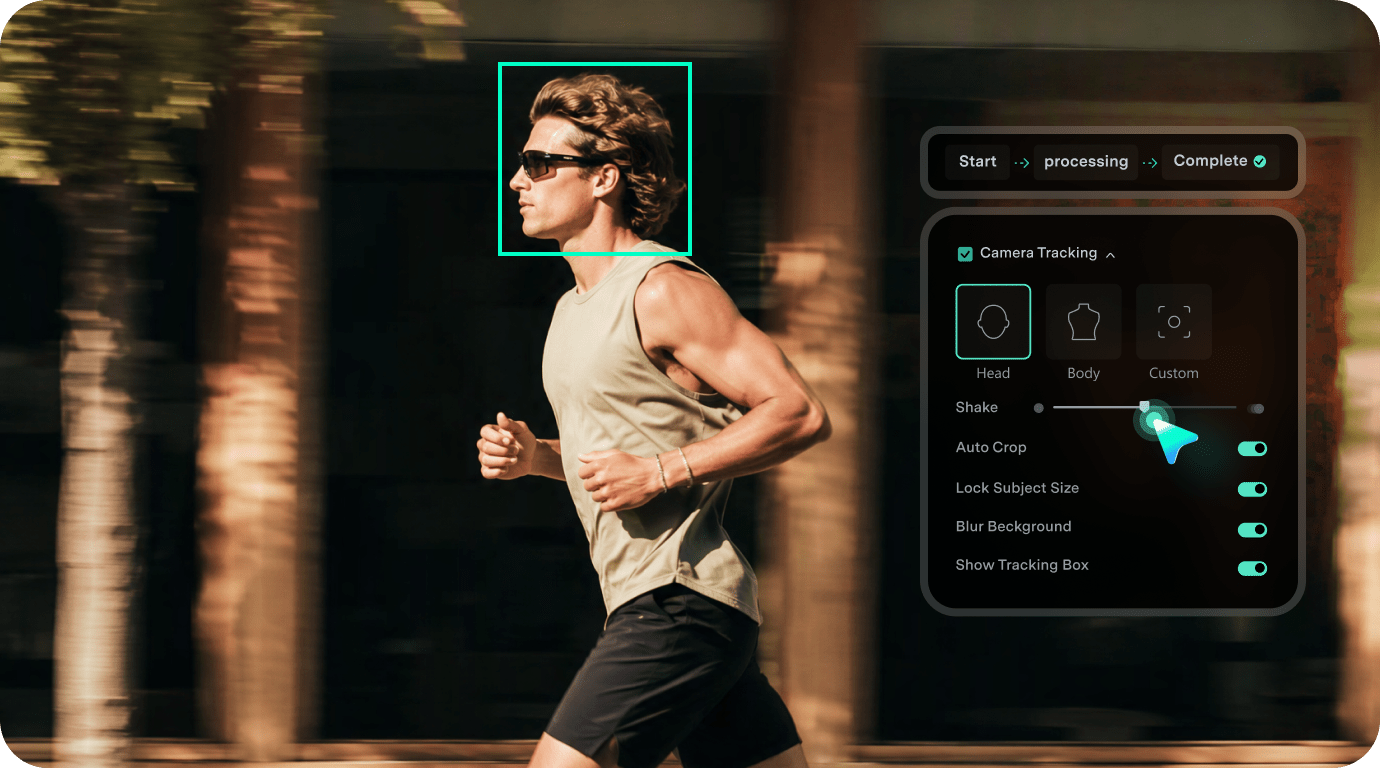
Comprueba el progreso del análisis, previsualiza el resultado y ajusta el encuadre cuando lo necesites. Si el seguimiento no queda como esperabas, puedes eliminarlo y repetirlo con otro objetivo o con una configuración diferente.
- Estado del seguimiento: Comprueba si el seguimiento está pendiente, en curso o ya se ha completado.
- Ajustes después del análisis: Previsualiza el resultado y afina los parámetros disponibles con una vista previa inmediata de los cambios.
- Repite el seguimiento cuando lo necesites: Cancela una tarea activa, elimina el resultado actual o repite el análisis cuando quieras cambiar el objetivo o la configuración del seguimiento.
Cómo usar el seguimiento de cámara en Filmora
Usa el seguimiento de cámara de Filmora para seleccionar un sujeto, analizar su movimiento y ajustar el encuadre automáticamente sin crear fotogramas clave manuales.
Paso 1. Importa tu video y agrégalo a la línea de tiempo
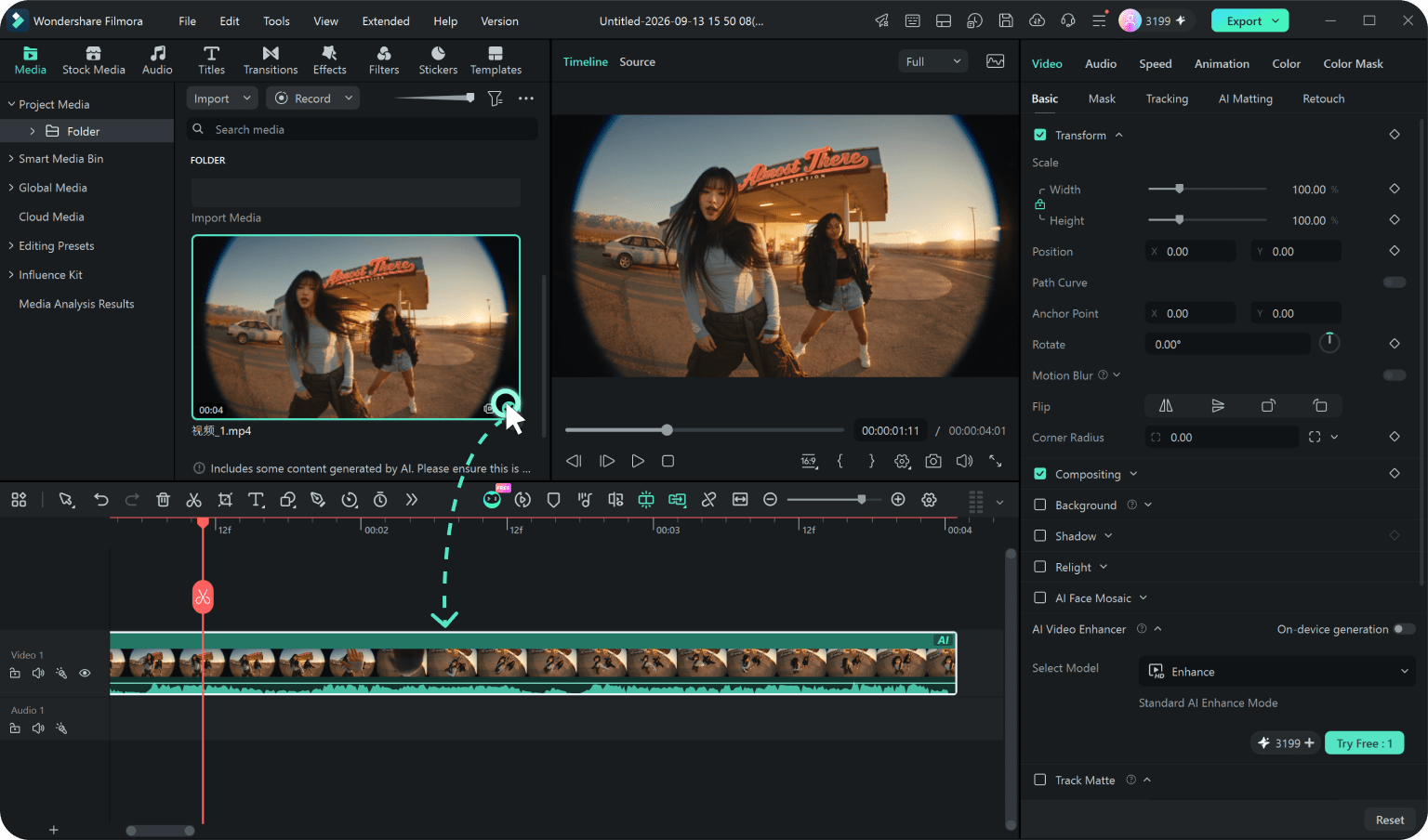
Abre Filmora, crea un nuevo proyecto e importa el video que quieras rastrear. Arrastra el clip a la línea de tiempo y selecciónalo para comenzar a editar.
Paso 2. Elige el objetivo e inicia el seguimiento
Ve a Video > Seguimiento > Seguimiento de cámara. Elige Cabeza, Cuerpo o Personalizado según el sujeto que quieras seguir. Ajusta los controles disponibles y haz clic en Comenzar seguimiento para que Filmora analice su movimiento.
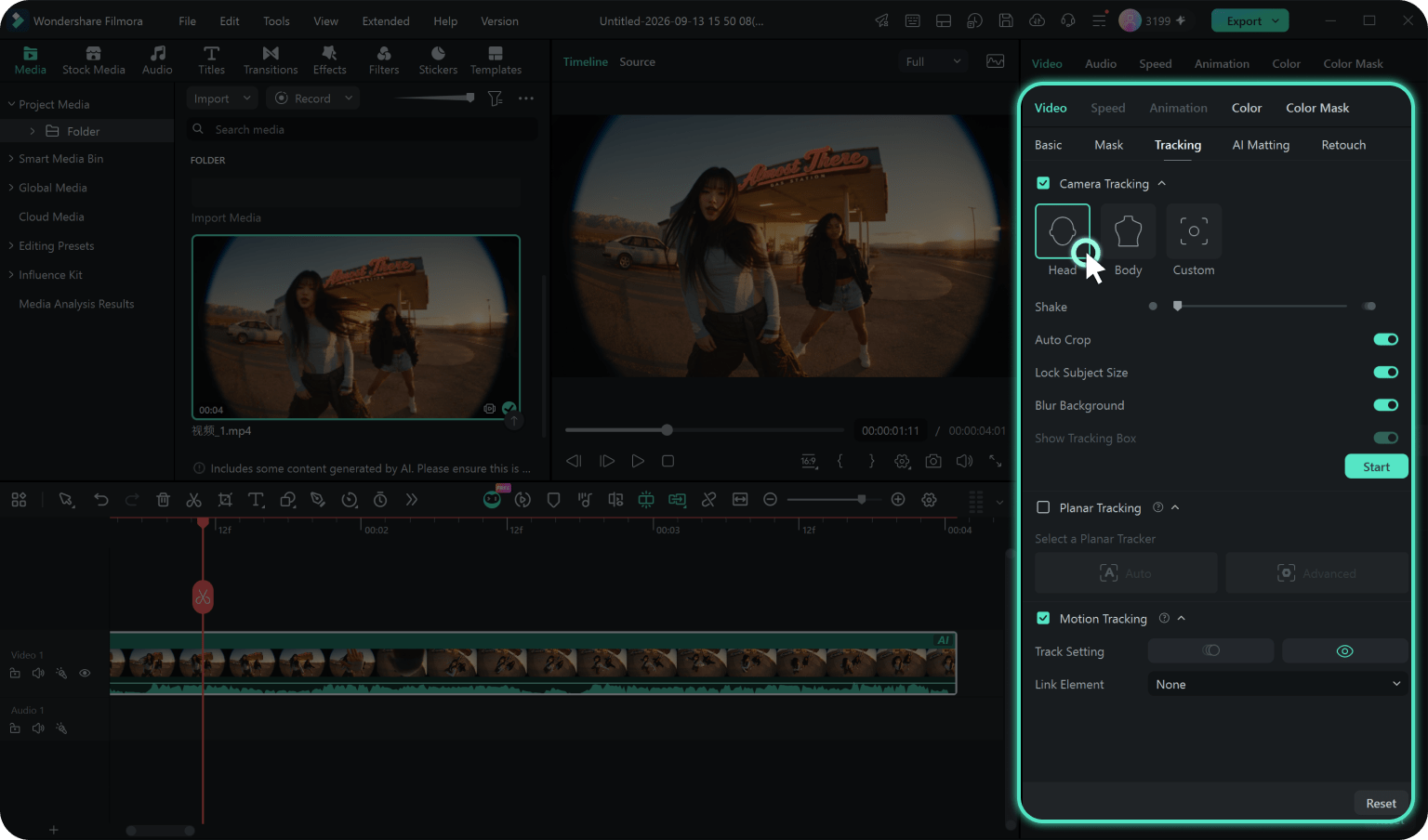
Paso 3. Previsualiza y ajusta el resultado
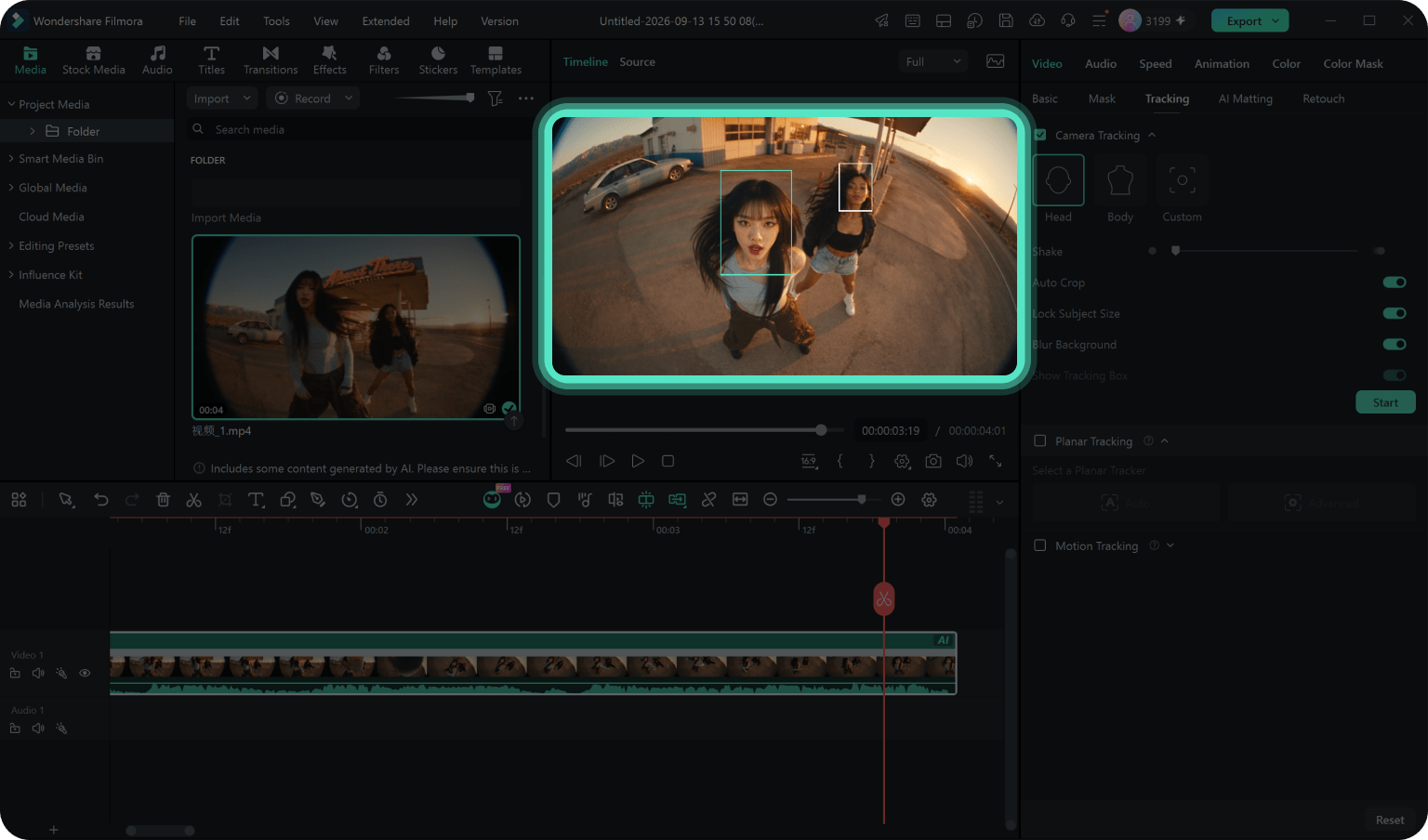
Previsualiza el resultado y ajusta el encuadre si es necesario. Puedes modificar los parámetros compatibles después del análisis o repetir el seguimiento con otra configuración. Cuando el resultado sea el esperado, exporta el video.
-
Paso 1. Importa tu video y agrégalo a la línea de tiempo
Abre Filmora, crea un nuevo proyecto e importa el video que quieras rastrear. Arrastra el clip a la línea de tiempo y selecciónalo para comenzar a editar.
-
Paso 2. Elige el objetivo e inicia el seguimiento
Ve a Video > Seguimiento > Seguimiento de cámara. Elige Cabeza, Cuerpo o Personalizado según el sujeto que quieras seguir. Ajusta los controles disponibles y haz clic en Comenzar seguimiento para que Filmora analice su movimiento.
-
Paso 3. Previsualiza y ajusta el resultado
Previsualiza el resultado y ajusta el encuadre si es necesario. Puedes modificar los parámetros compatibles después del análisis o repetir el seguimiento con otra configuración. Cuando el resultado sea el esperado, exporta el video.
¿Qué tipo de seguimiento necesitas?
Seguimiento de
cámara vs. seguimiento de movimiento vs. seguimiento planar
Estas tres herramientas resuelven tareas distintas: el seguimiento de cámara ajusta el encuadre alrededor de un sujeto, el seguimiento de movimiento vincula elementos a un objeto y el seguimiento planar fija contenido a una superficie.
| Comparación | Seguimiento de cámara | Seguimiento de movimiento | Seguimiento planar |
|---|---|---|---|

|
Quieres que el encuadre siga a un sujeto seleccionado y lo mantenga mejor posicionado durante la toma | Quieres que texto, imágenes, pegatinas, mosaicos o efectos sigan a un objeto en movimiento | Quieres fijar contenido a una superficie plana que cambia de posición o perspectiva |
| ¿Qué elemento sigue el movimiento? | El encuadre se ajusta al sujeto | El elemento vinculado sigue al objeto | El contenido insertado sigue a la superficie |
| Objetivo de seguimiento | Cabeza, cuerpo o un objetivo personalizado | Una persona, objeto o área seleccionada | Superficies planas como pantallas, letreros, paredes, vehículos u otras áreas planas |
| Ideal para | Vlogs, baile, videos con presentador a cámara, demostraciones de producto, mascotas y otras tomas en las que conviene mantener estable el encuadre del sujeto | Etiquetas, rótulos, pegatinas, mosaicos y efectos | Sustitución de pantallas, letreros, carteles publicitarios y otras superficies planas |
Preguntas frecuentes sobre el seguimiento de cámara
- ¿En qué se diferencia el seguimiento de cámara del seguimiento de movimiento?
-
El seguimiento de cámara de Filmora reajusta el encuadre para acompañar a un sujeto seleccionado. El seguimiento de movimiento mantiene el encuadre y hace que otro elemento, como texto, una imagen o un mosaico, siga a un objeto en movimiento.
- ¿Puede Filmora seguir la cabeza, el cuerpo, una mascota u otro objeto?
-
Sí. Filmora ofrece los modos Cabeza y Cuerpo para personas, además del modo Personalizado, que permite seleccionar manualmente una mascota, un producto, un accesorio, un detalle u otra área como objetivo del seguimiento.
- ¿Puedo mantener a una persona centrada sin usar fotogramas clave manuales?
-
Sí. El seguimiento de cámara analiza el movimiento del sujeto y ajusta el encuadre automáticamente, por lo que reduce la necesidad de reposicionar la toma con fotogramas clave repetidos. También puedes modificar los controles de encuadre disponibles antes o después del análisis.
- ¿Puedo ajustar el seguimiento de cámara después de que termine el análisis?
-
Sí. Después del análisis puedes previsualizar el resultado y ajustar los parámetros disponibles viendo los cambios de inmediato. Si lo necesitas, también puedes eliminar el resultado y repetir el seguimiento con otro objetivo o configuración.
- ¿Se mantiene el seguimiento después de dividir, recortar o transformar un clip?
-
Sí, en las operaciones compatibles. Filmora adapta el seguimiento cuando divides o recortas el clip y permite continuar con ajustes habituales de transformación. Las operaciones compatibles de copiar y pegar también pueden conservar los resultados de seguimiento en los clips duplicados.
- ¿El seguimiento de cámara de Filmora es igual al seguimiento de cámara 3D?
-
No. El seguimiento de cámara 3D se utiliza en VFX y matchmoving para reconstruir el movimiento de una cámara en un espacio 3D. La función de Filmora descrita en esta página sigue un sujeto dentro del metraje y reajusta el encuadre para acompañarlo.
- ¿Cuál es la diferencia entre seguimiento de cámara y recorte automático?
-
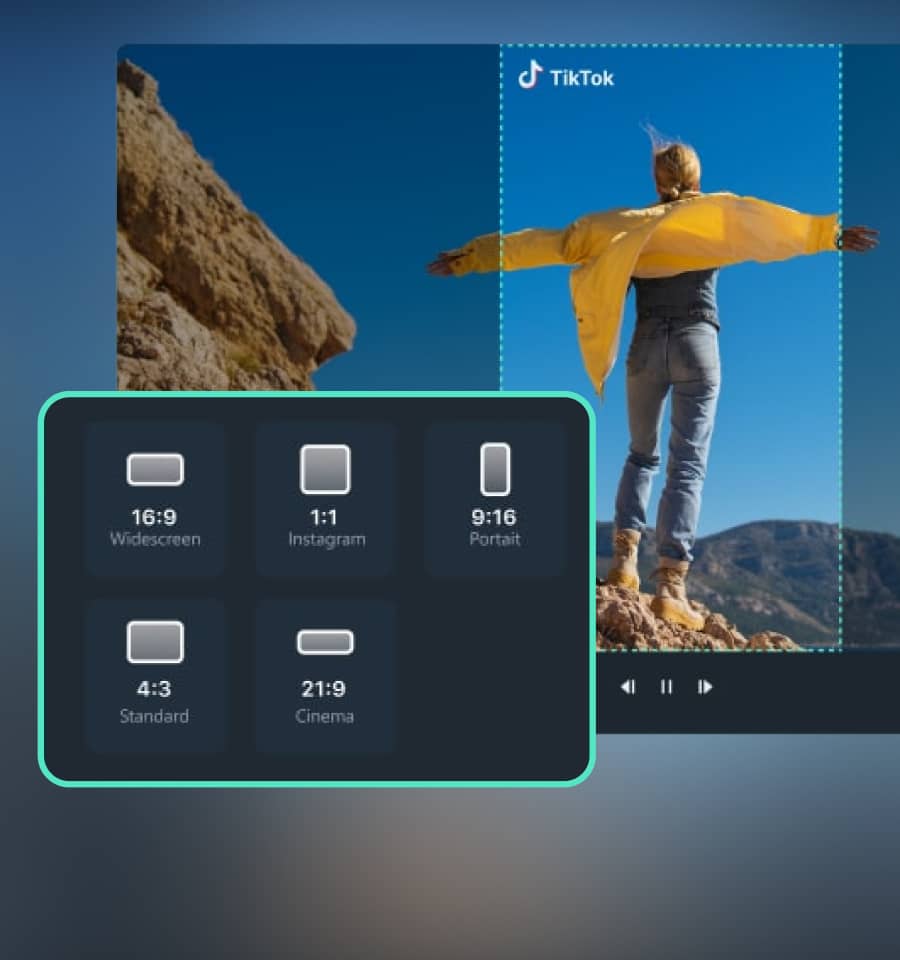
El seguimiento de cámara reajusta el encuadre para acompañar a un sujeto seleccionado dentro de la toma. El recorte automático, en cambio, está pensado para adaptar un video a otra relación de aspecto manteniendo visible el contenido principal.
Lo que dicen los creadores sobre el seguimiento de cámara de Filmora
Descubre más herramientas potentes en Filmora

Un editor de video para todos los creadores.


Creadora de videos cortos
Editor de video para e-commerce
Creadora de contenido educativo
Editor de video