
Generador de subtítulos automáticos con IA para videos
Convierte automáticamente la voz de tus videos en subtítulos sincronizados. Personaliza el texto con resaltado palabra por palabra, plantillas y animaciones, y tradúcelo a más de 30 idiomas.
 4,7
(15.746
reseñas)
4,7
(15.746
reseñas)
Genera subtítulos automáticos a partir de la voz con la IA de Filmora para Windows y Mac. El texto se sincroniza con el habla y puede personalizarse con resaltado de palabras, plantillas, animaciones y traducción a más de 30 idiomas.
Subtítulos automáticos para distintos tipos de video
Los subtítulos automáticos de Filmora se adaptan a distintos flujos de trabajo, desde videos cortos para redes sociales y cursos online hasta contenidos de marketing, pódcasts y entrevistas. Genera texto sincronizado con la voz, resalta palabras y traduce los subtítulos a más de 30 idiomas.
Creadores de contenido para redes sociales
Importa un video corto, genera los subtítulos y deja que cada palabra se destaque al ritmo de la voz. El texto sincronizado facilita el seguimiento del contenido incluso cuando el video se reproduce sin sonido.
Equipos de marketing y empresas
Configura la fuente, el color y el contorno según la identidad visual de tu marca, guarda el estilo y reutilízalo en demostraciones de producto, videos promocionales y materiales de formación.
Docentes y creadores de cursos
Genera subtítulos para clases y videos educativos, corrige el texto desde la línea de tiempo y tradúcelo a más de 30 idiomas para adaptar el contenido a distintas audiencias.
Creadores de videopódcasts y entrevistas
Importa el video de tu pódcast o entrevista y genera subtítulos sincronizados automáticamente. La detección de varios hablantes ayuda a diferenciar las intervenciones, mientras que el resaltado de palabras y la traducción facilitan la adaptación del episodio a otras audiencias.
Funciones para generar y personalizar subtítulos automáticos
Genera subtítulos con IA, resalta palabras, personaliza el estilo con más de 100 plantillas y más de 120 animaciones, reutiliza tus ajustes y traduce el texto desde la línea de tiempo de Filmora en Windows y Mac.

Generación de subtítulos automáticos con IA
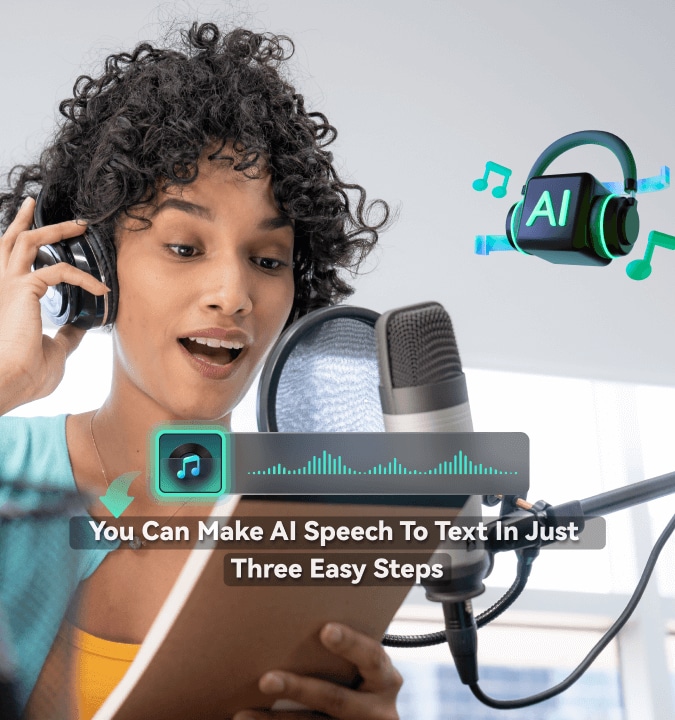
Filmora convierte la voz de un video en subtítulos sincronizados, divide el texto según las pausas del habla y permite resaltar la palabra que se pronuncia o destacar términos importantes. Para conocer otros métodos, consulta esta guía sobre generadores de subtítulos automáticos.
- Hasta un 99 % de precisión en condiciones de audio claras, con segmentación según las pausas del habla
- De voz a subtítulos automáticos — convierte el habla en texto sincronizado directamente en la línea de tiempoNUEVO
- Palabras activas — resalta cada palabra a medida que se pronuncia, con un efecto similar al karaoke
- Palabras clave — la IA identifica y destaca términos o expresiones relevantes
- Detección de varios hablantes con etiquetas para diferenciar las intervenciones

Subtítulos animados y efectos de texto 3D
Personaliza el aspecto y el movimiento de los subtítulos con plantillas, animaciones, fotogramas clave y herramientas de texto 3D. Combina estos recursos para crear desde estilos sencillos hasta animaciones de texto más elaboradas.
- Más de 100 plantillas — estilos de burbuja, neón, karaoke, cine y contenido para TikTok
- Más de 120 animaciones — opciones de entrada, salida y bucle organizadas en distintas categorías
- 13 propiedades animables con fotogramas clave — color, contorno, resplandor, sombra, opacidad y otros ajustes
- Texto 3D espacial con ajustes de 0 a 360° para añadir sensación de profundidad
- Estilos de burbuja y curvas Bézier — opciones para crear composiciones y trayectorias de texto curvas

Guarda y reutiliza tus estilos de subtítulosNUEVO
Filtra las plantillas según la longitud del texto, guarda tus estilos favoritos y crea preajustes personalizados para reutilizarlos en nuevos videos.
- Filtros por longitud del texto — localiza plantillas pensadas para textos cortos o largos
- Favoritos — guarda las plantillas que más utilizas para acceder a ellas rápidamente
- Preajustes personalizados — guarda tu propio estilo y aplícalo en otros proyectos
- Adaptación a distintos formatos — ayuda a mantener legibles los subtítulos largos en videos verticales y horizontales
- Más de 40 plantillas nuevas — nuevos estilos para redes sociales, promociones y otros formatos de video
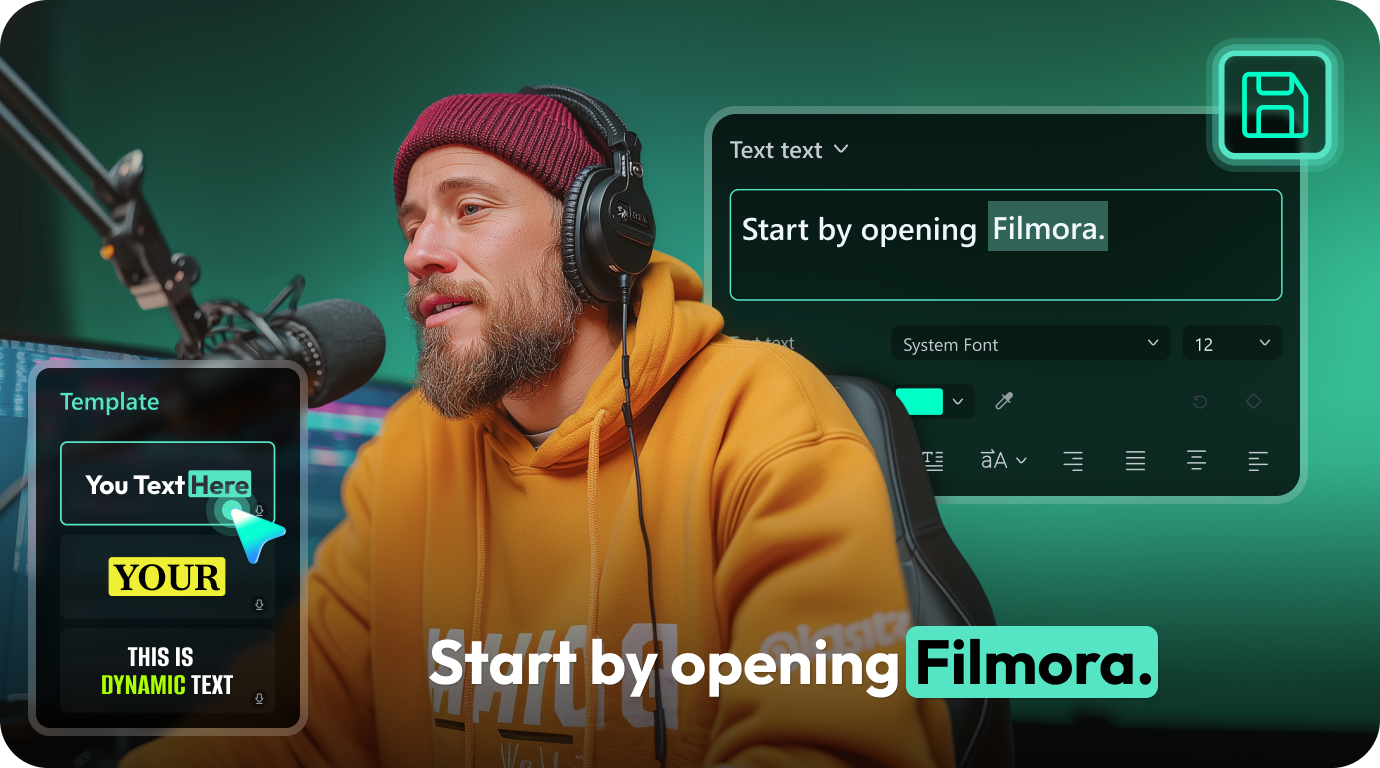

Traduce subtítulos a más de 30 idiomas
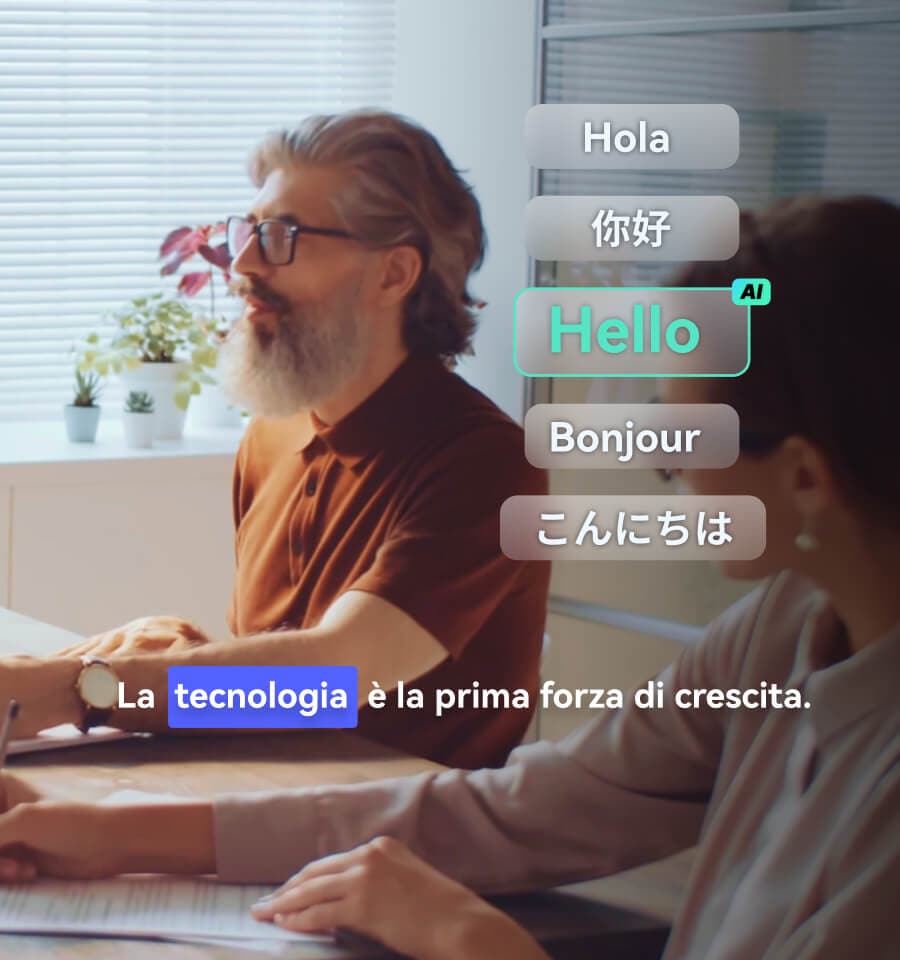
Traduce los subtítulos y genera una pista adicional sincronizada con el contenido original. Así puedes crear videos bilingües o adaptar una misma pieza a distintos idiomas sin rehacer la sincronización.
- Más de 30 idiomas — español · inglés · alemán · francés · italiano · portugués · japonés · y otros
- Escritura de derecha a izquierda — compatible con idiomas como árabe y hebreo
- Visualización bilingüe — conserva el texto original y la traducción en pistas separadas
- Sincronización automática — mantiene los tiempos entre las pistas de idioma
- ¿Necesitas doblaje? → Traducción de video con IA para traducir también la voz con clonación y sincronización labial
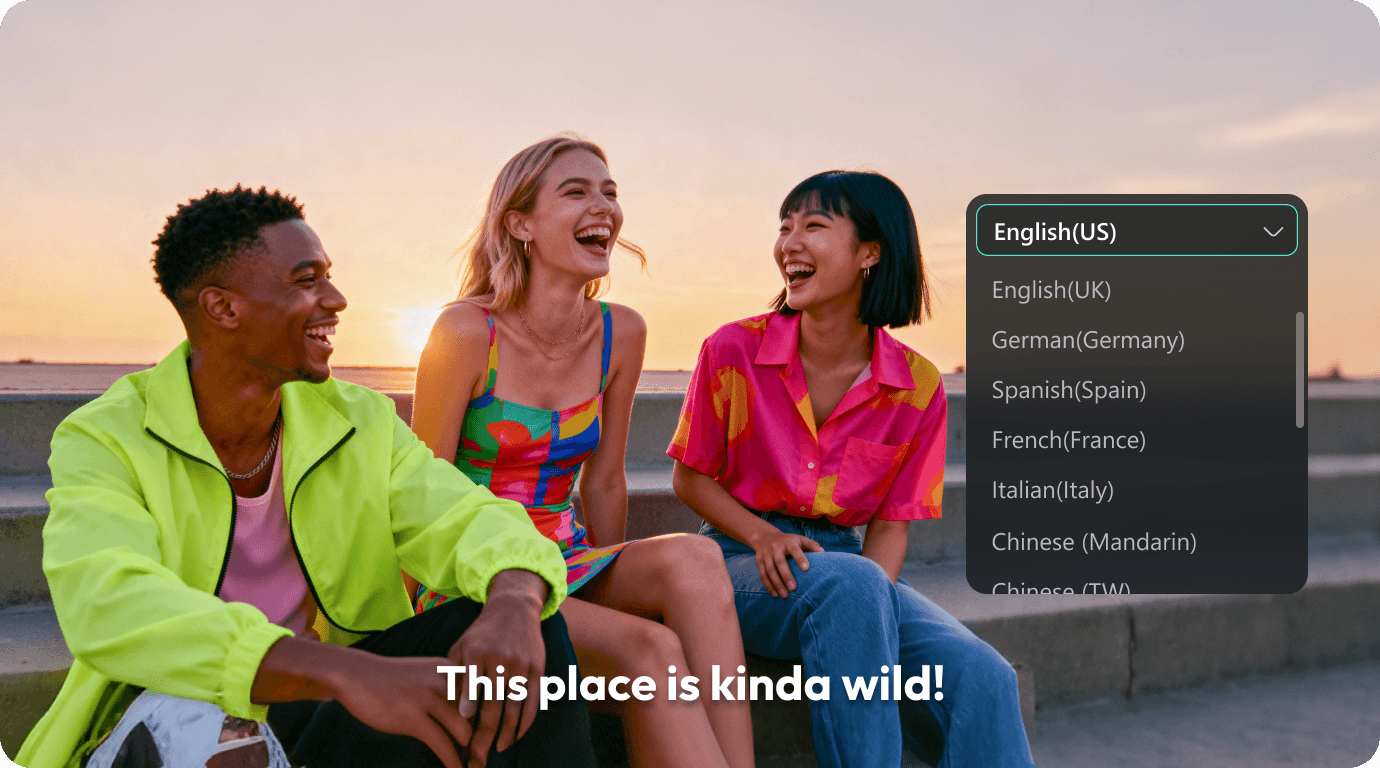
Plantillas y animaciones para distintos estilos de subtítulos
Explora más de 100 plantillas y más de 120 animaciones para adaptar los subtítulos a videos para TikTok, Reels, Shorts, entrevistas, tutoriales y otros formatos. También puedes filtrar estilos, guardar favoritos y reutilizar tus propios preajustes.
Elige una plantilla para tus subtítulos
Añade movimiento a cada palabra
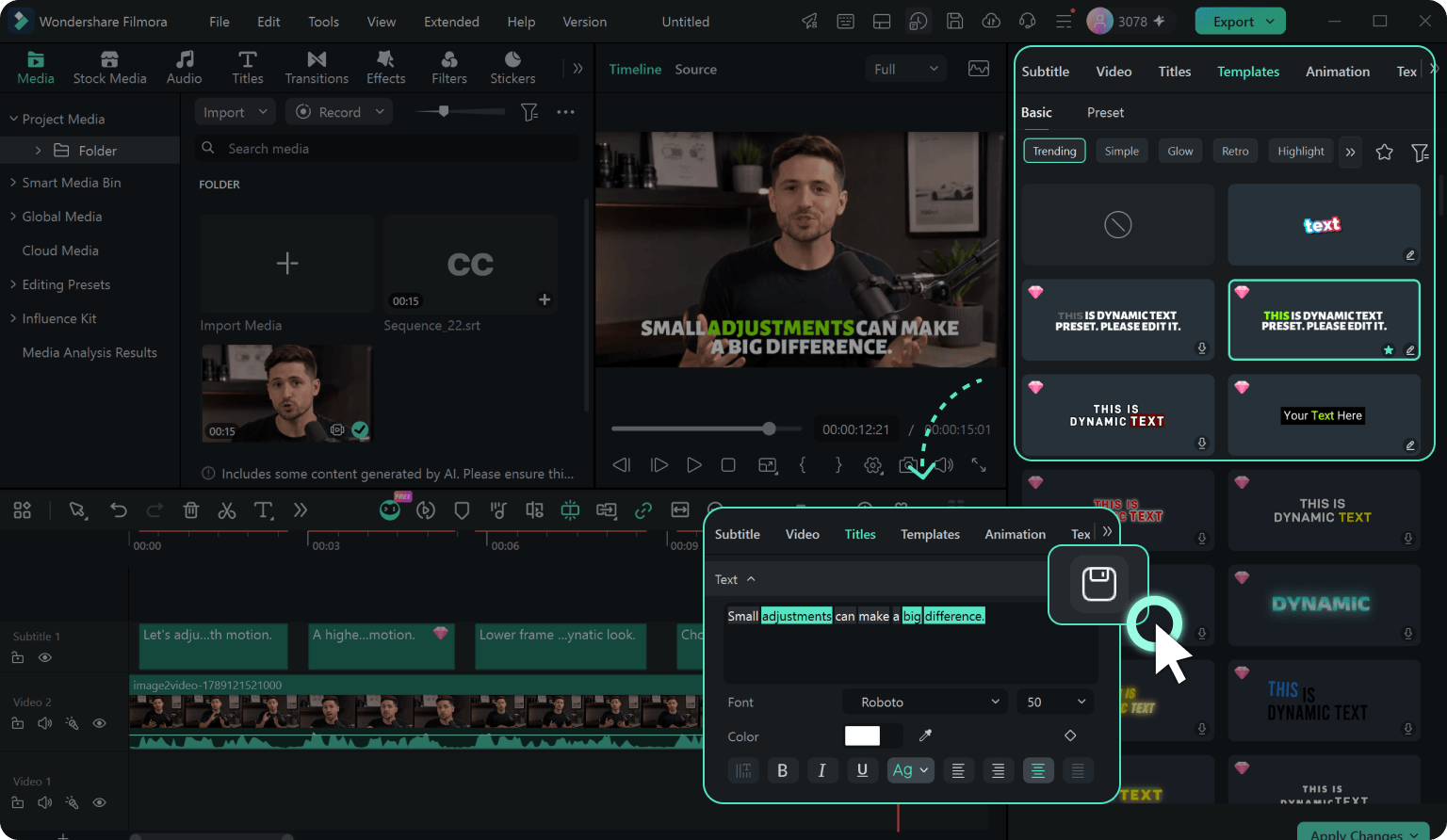
Cómo poner subtítulos automáticos en Filmora en 3 pasos
Importa tu video, genera los subtítulos con IA y personaliza el estilo desde la línea de tiempo. Puedes resaltar palabras, usar plantillas y animaciones y guardar tus ajustes para reutilizarlos en otros proyectos de Windows y Mac.
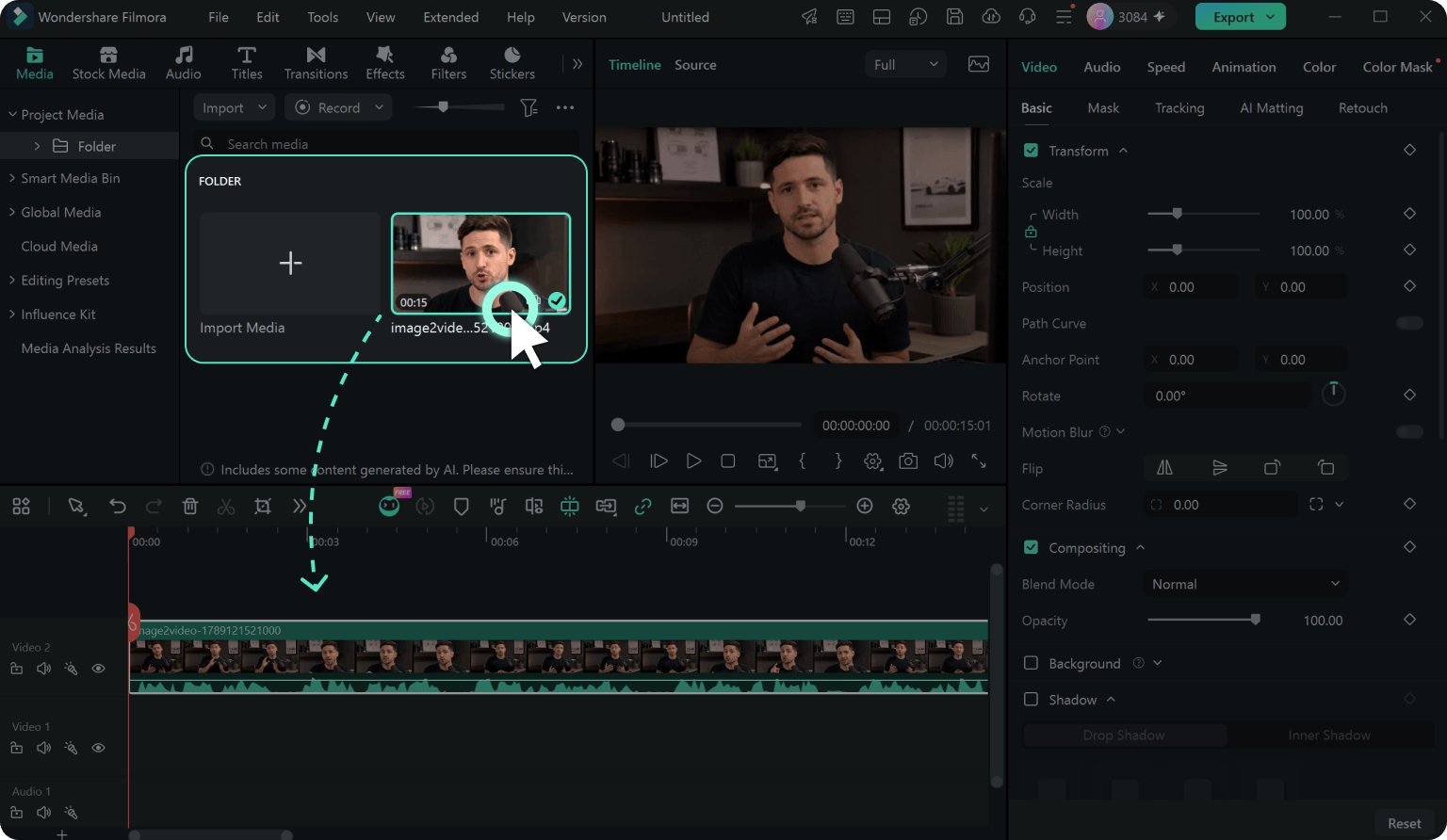
Paso 1.Añade tu video a la línea de tiempo
Arrastra tu archivo de video o audio a la línea de tiempo de Filmora y selecciona el clip que quieres subtitular.
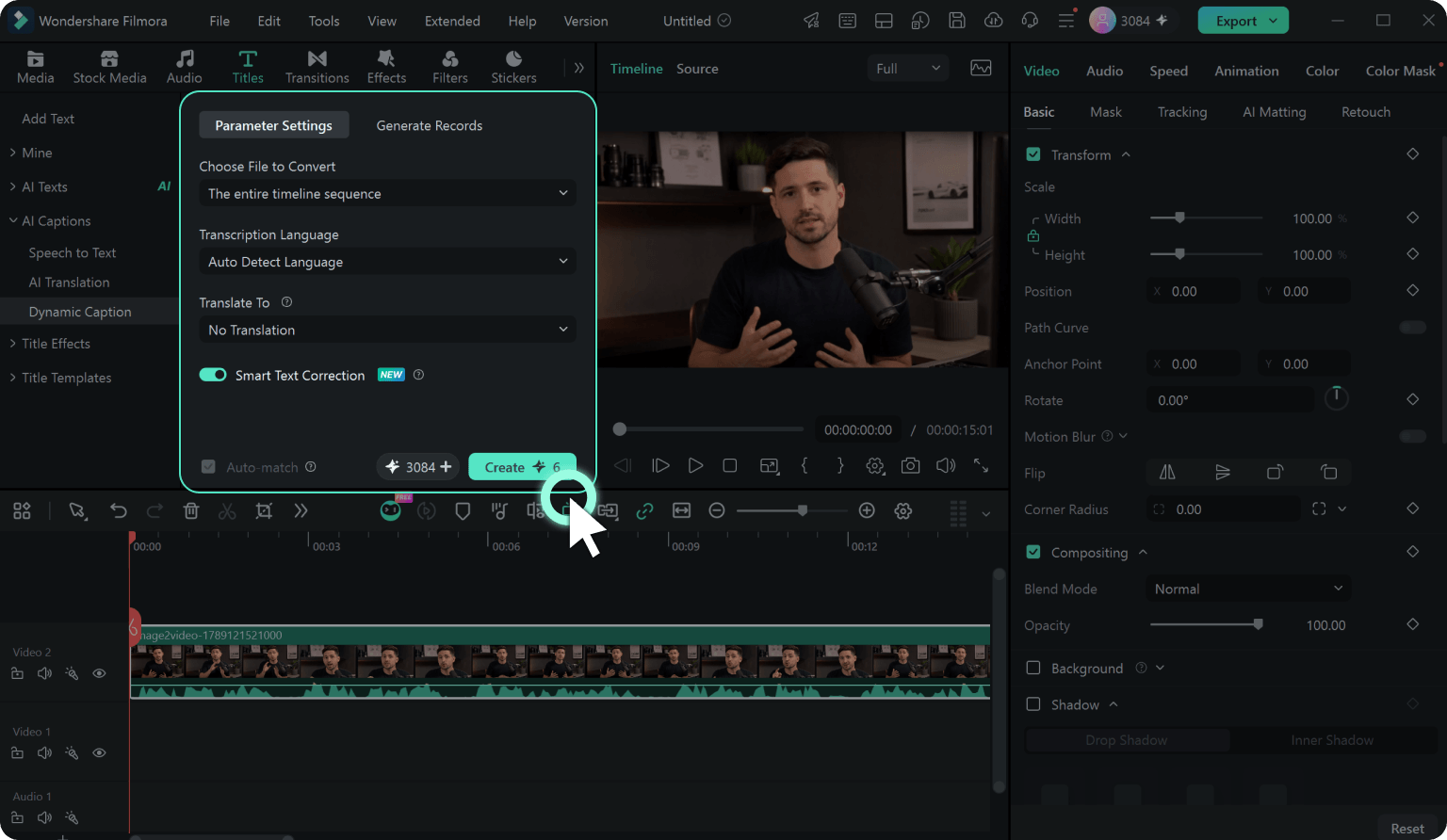
Paso 2.Genera los subtítulos automáticos
Abre la herramienta Voz a texto, activa Subtítulos dinámicos, configura el idioma y haz clic en Generar. Filmora transcribe el habla y crea los subtítulos sincronizados directamente en la línea de tiempo.
Paso 3.Personaliza y guarda el estilo de los subtítulos
Elige una plantilla y una animación, ajusta el resaltado de palabras
y usa los filtros para encontrar estilos pensados para textos cortos o largos.
También puedes guardar favoritos o crear un preajuste para futuros videos.
*
Filmora adapta la presentación de los subtítulos largos a formatos verticales y
horizontales.
-
Paso 1: Añade tu video a la línea de tiempo
Importa un archivo de video o audio y arrástralo a la línea de tiempo de Filmora.
-
Paso 2: Genera los subtítulos automáticos
Abre la herramienta Voz a texto, activa Subtítulos dinámicos, configura el idioma y haz clic en Generar. Filmora transcribe el habla y crea los subtítulos sincronizados directamente en la línea de tiempo.
-
Paso 3: Personaliza y guarda el estilo de los subtítulos
Elige una plantilla y una animación, ajusta el resaltado de palabras y usa los filtros para encontrar estilos pensados para textos cortos o largos. También puedes guardar favoritos o crear un preajuste para futuros videos.
* Filmora adapta la presentación de los subtítulos largos a formatos verticales y horizontales.
Ejemplos de uso de los subtítulos dinámicos de Filmora
Los subtítulos dinámicos pueden adaptarse a distintos flujos de trabajo: videos cortos, cursos, demostraciones de producto, pódcasts y contenido multilingüe. Estos ejemplos muestran cómo aprovechar el resaltado de palabras, la traducción y las opciones de personalización.
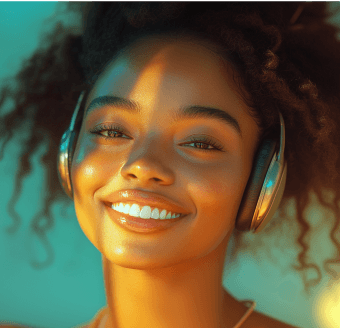
El resaltado palabra por palabra sigue el ritmo de la voz y permite crear subtítulos más visuales para videos cortos sin animar manualmente cada término.

Los estilos pueden reutilizarse en una pista de subtítulos y la traducción permite preparar versiones de una misma clase para distintos idiomas.

Guardar fuentes, colores y otros ajustes ayuda a mantener un estilo visual coherente entre demostraciones de producto y piezas promocionales.

La detección de varios hablantes ayuda a organizar las intervenciones y la traducción de subtítulos facilita la preparación de versiones para otras audiencias.

La pista de traducción se mantiene sincronizada con el contenido original, lo que facilita crear materiales de formación en varios idiomas.

Los controles de texto 3D y los fotogramas clave permiten añadir profundidad y movimiento a los subtítulos sin salir del editor de video.
Preguntas frecuentes sobre los subtítulos automáticos de Filmora
- ¿Qué son los subtítulos automáticos de Filmora?
-
Los subtítulos automáticos de Filmora convierten la voz de un video en texto sincronizado mediante IA. La función de Subtítulos dinámicos puede resaltar palabras mientras se pronuncian y, después de generar el texto, permite editarlo, aplicar plantillas y animaciones, usar fotogramas clave y traducir los subtítulos a más de 30 idiomas.
- ¿Filmora tiene subtítulos automáticos?
-
Sí. Importa tu video o audio a la línea de tiempo y abre la herramienta de subtítulos de Filmora. Al generar los subtítulos, el programa transcribe la voz y crea texto sincronizado que después puedes corregir y personalizar.
- ¿Los subtítulos automáticos de Filmora son gratis?
-
La generación de subtítulos mediante IA puede consumir créditos, según el plan y las condiciones vigentes de Filmora. Una vez creados, puedes corregir el texto y utilizar las herramientas de edición disponibles para ajustar fuentes, plantillas, animaciones y otros elementos. Consulta tu cuenta o la página de precios para comprobar los créditos incluidos.
- ¿Qué precisión tienen los subtítulos automáticos de Filmora?
-
Filmora puede alcanzar una precisión de hasta el 99 % cuando el audio es claro y presenta poco ruido de fondo. El resultado puede variar según el idioma, el acento, la calidad de la grabación, la velocidad del habla y la presencia de música o varias voces, por lo que conviene revisar el texto antes de exportar.
- ¿Qué idiomas admiten los subtítulos automáticos de Filmora?
-
Filmora admite distintos idiomas para la transcripción y permite traducir los subtítulos a más de 30 idiomas de destino. La disponibilidad concreta puede variar según la versión y la función utilizada, por lo que conviene comprobar las opciones que aparecen en el programa.
- ¿Qué son las palabras activas y las palabras clave?
-
Filmora ofrece dos formas de resaltar el texto. Palabras activas destaca cada palabra a medida que se pronuncia, con un efecto similar al karaoke. Palabras clave identifica términos o expresiones relevantes y los diferencia visualmente del resto del subtítulo. Puedes utilizar ambos modos juntos o por separado y personalizar su estilo.
- ¿Puedo personalizar el aspecto de los subtítulos automáticos?
-
Sí. Puedes modificar la fuente, el tamaño, el color, el contorno, el fondo y la posición de los subtítulos. Filmora también ofrece más de 100 plantillas, más de 120 animaciones, controles mediante fotogramas clave, estilos de burbuja, trayectorias curvas y efectos de texto 3D.
- ¿Puedo traducir los subtítulos o doblar un video con Filmora?
-
Sí. La traducción de subtítulos genera una pista adicional sincronizada con el texto original, lo que permite crear videos bilingües o versiones para distintos mercados. Si también necesitas traducir la voz, utiliza la función de Traducción de video con IA, que incluye opciones de doblaje, clonación de voz y sincronización labial en los idiomas compatibles.
Descubre más funciones de IA de Filmora

Un editor de video para todo tipo de creadores

