
Guía de usuario para Mac: Usa Filmora de forma sencilla y rápida
Mocha Filmora - Para Mac
Para videos que tienen movimientos y desplazamientos demasiado rápidos, usar la herramienta de seguimiento nativa no es suficiente, ya que se pierden todos los pequeños detalles de movimiento. Sin embargo, Wondershare Filmora ha introducido un nuevo complemento que permite a los usuarios marcar los objetos y superficies y realizar el seguimiento de los movimientos sobre ellos. Brinda la capacidad de aplicar los efectos rastreados de una manera más realista y precisa, ofreciendo la Mocha UI.
Esta utilidad está disponible dentro de la interfaz de Filmora en la sección de efectos "Boris FX". Esta interfaz de usuario proporciona varias técnicas para hacer selecciones de un objeto específico y rastrearlo fácilmente durante todo el video. Además, los usuarios pueden crear capas e insertar objetos como logotipos en un objeto en movimiento de un video.
Índice
¿Cómo acceder a la función Mocha Filmora?
La utilidad Filmora Mocha UI permite a los usuarios realizar varias selecciones de movimiento según sus necesidades. A continuación, se proporciona una guía detallada sobre cómo utilizar esta utilidad para rastrear movimiento y plano con este complemento:
Paso 1. Comienza creando un proyecto en Filmora
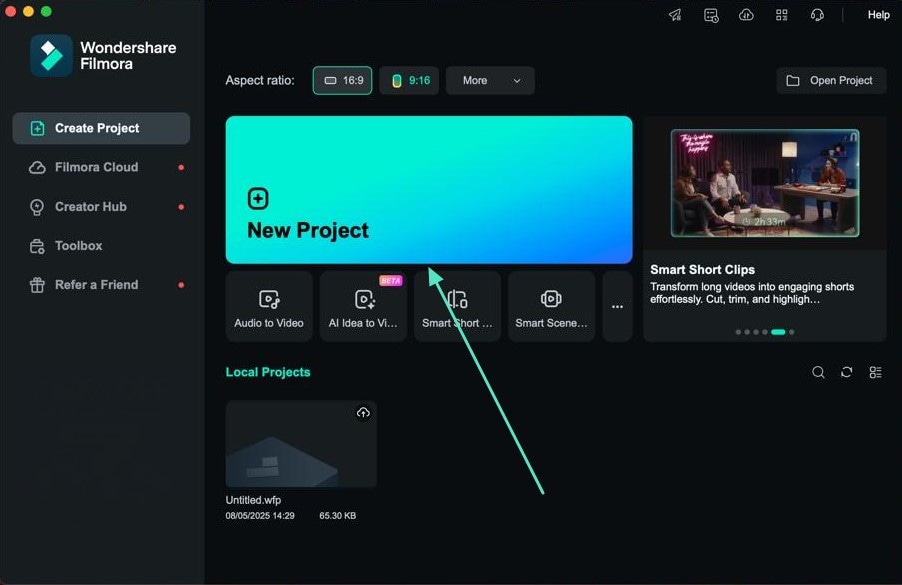
Para comenzar el proceso, abre Filmora en tu Mac y haz clic en la opción "Nuevo Proyecto", ubicada en la página de inicio. Luego, importa tu video a la interfaz de la herramienta y arrástralo a la línea de tiempo de edición para continuar.
Paso 2. Accede a la función Mocha Filmora
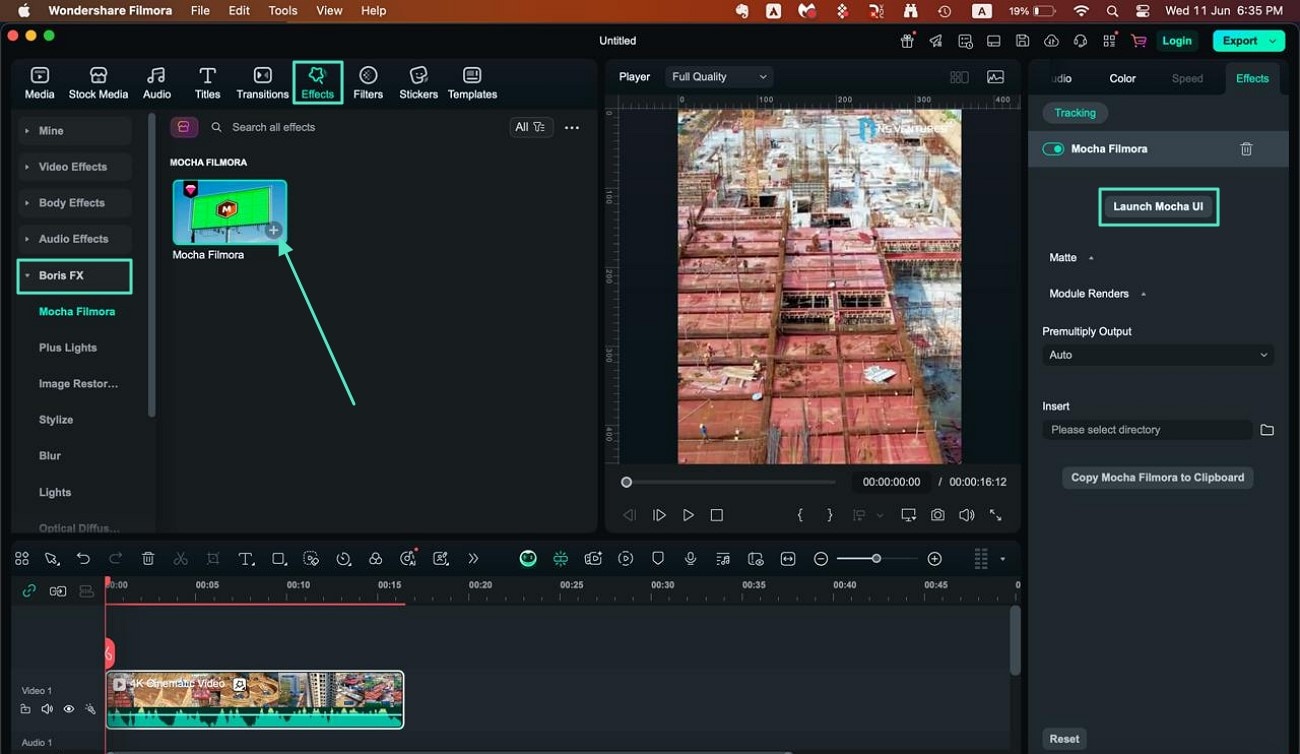
A continuación, accede a la sección "Efectos" en la barra de herramientas superior y expande la opción de efectos "Boris FX". Presiona el icono "+" para aplicar el efecto y haz clic en el botón "Lanzar Mocha UI" después de acceder a "Mocha Filmora" desde el panel. Una vez que entres en la Mocha UI, podrás realizar varias tareas de seguimiento utilizando esta herramienta.
Función 1. Implementar seguimiento planar
Uno de los métodos de seguimiento más usados en la edición de video es el seguimiento planar, que analiza las superficies planas en movimiento y ofrece resultados confiables.
Paso 1. Comienza creando capas
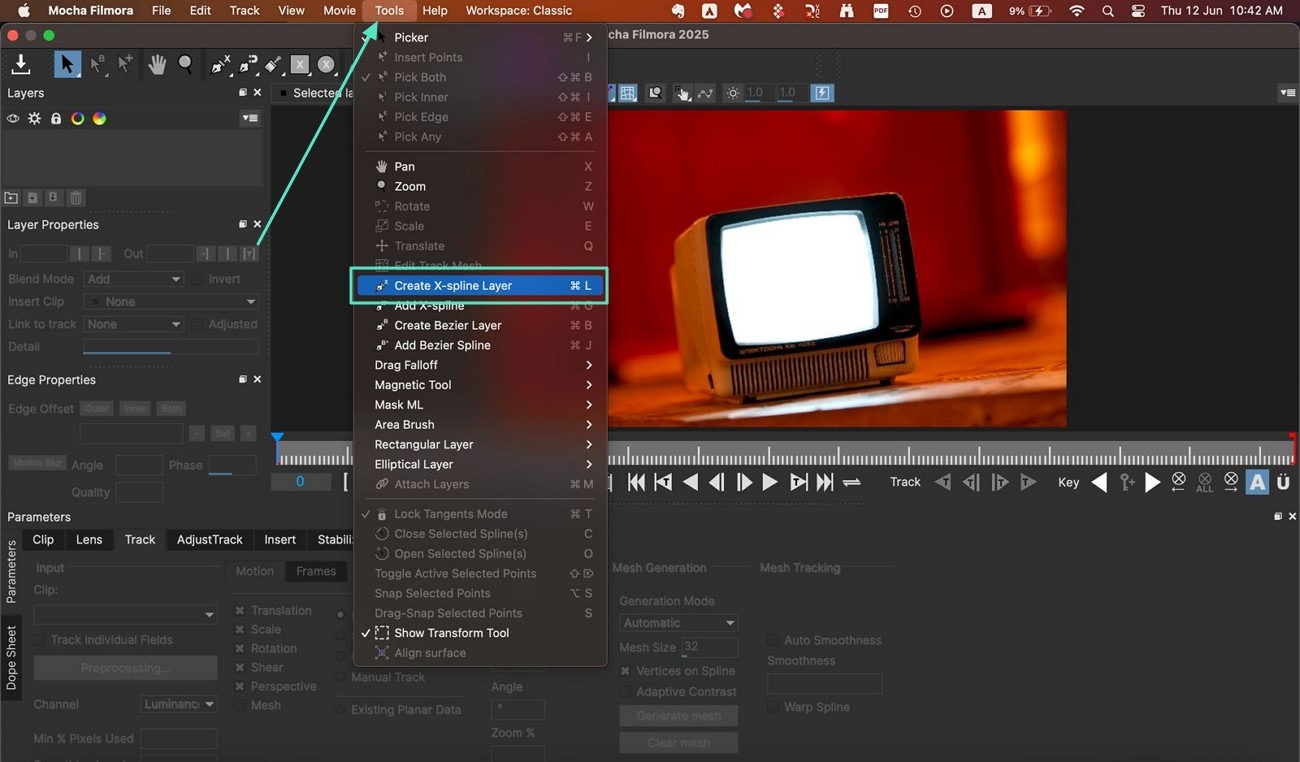
Una vez que ingreses a la Mocha UI, dirígete a la barra de menú superior y haz clic en el menú "Herramientas". Luego, localiza la opción "Crear capa X-Spline".
Paso 2. Haz selecciones del área plana
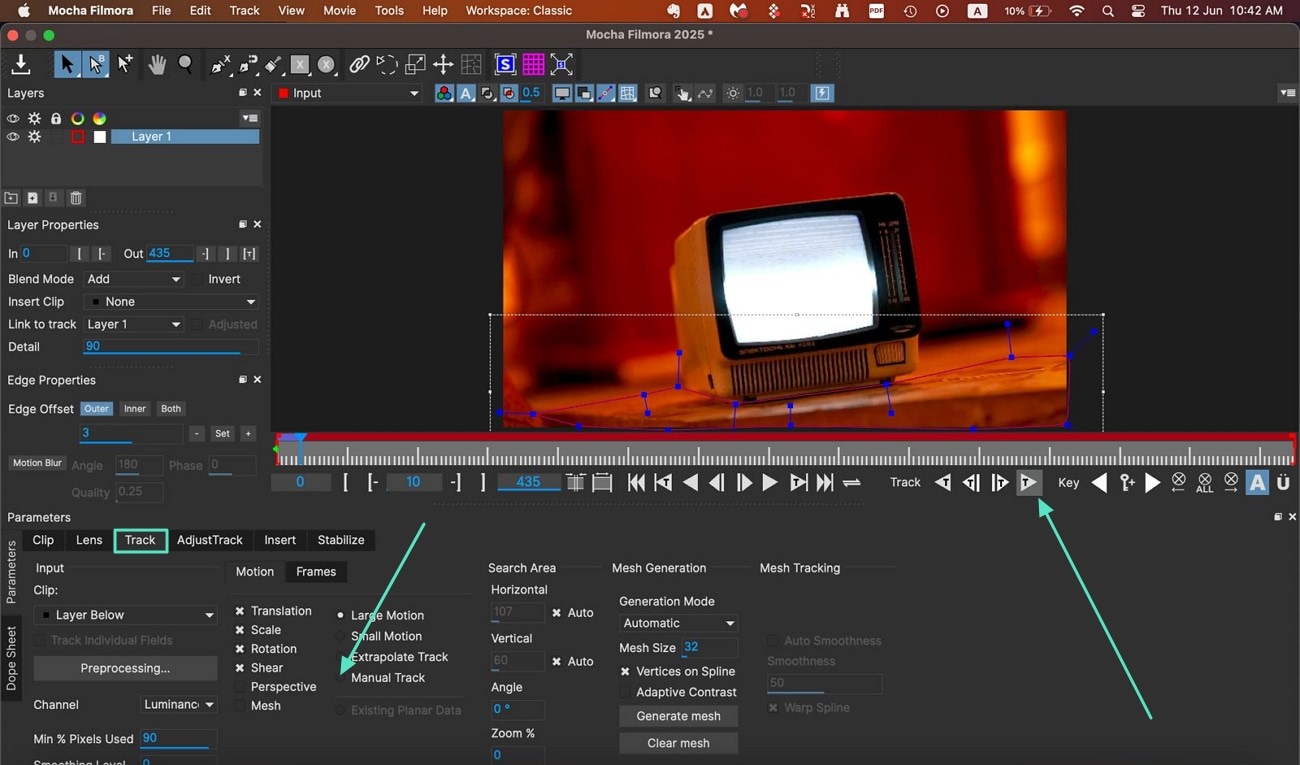
Después de habilitar la spline, selecciona la superficie planar arrastrando y haciendo clic con el cursor alrededor de la superficie. Haz clic derecho sobre la selección para bloquearla y dirígete a la sección "Seguimiento" para habilitar la opción "Seguimiento manual". Finalmente, haz clic en "Seguimiento hacia adelante" para comenzar el proceso de seguimiento.
Para saber más sobre la funcionalidad de seguimiento planar de Mocha de Boris FX, mira este video.
Función 2. Inserta Enmascaramiento Rápido y Roto
Los usuarios obtienen la capacidad de dibujar formas de máscara con las herramientas de X-spline y spline magnético para minimizar el proceso manual de keyframing.
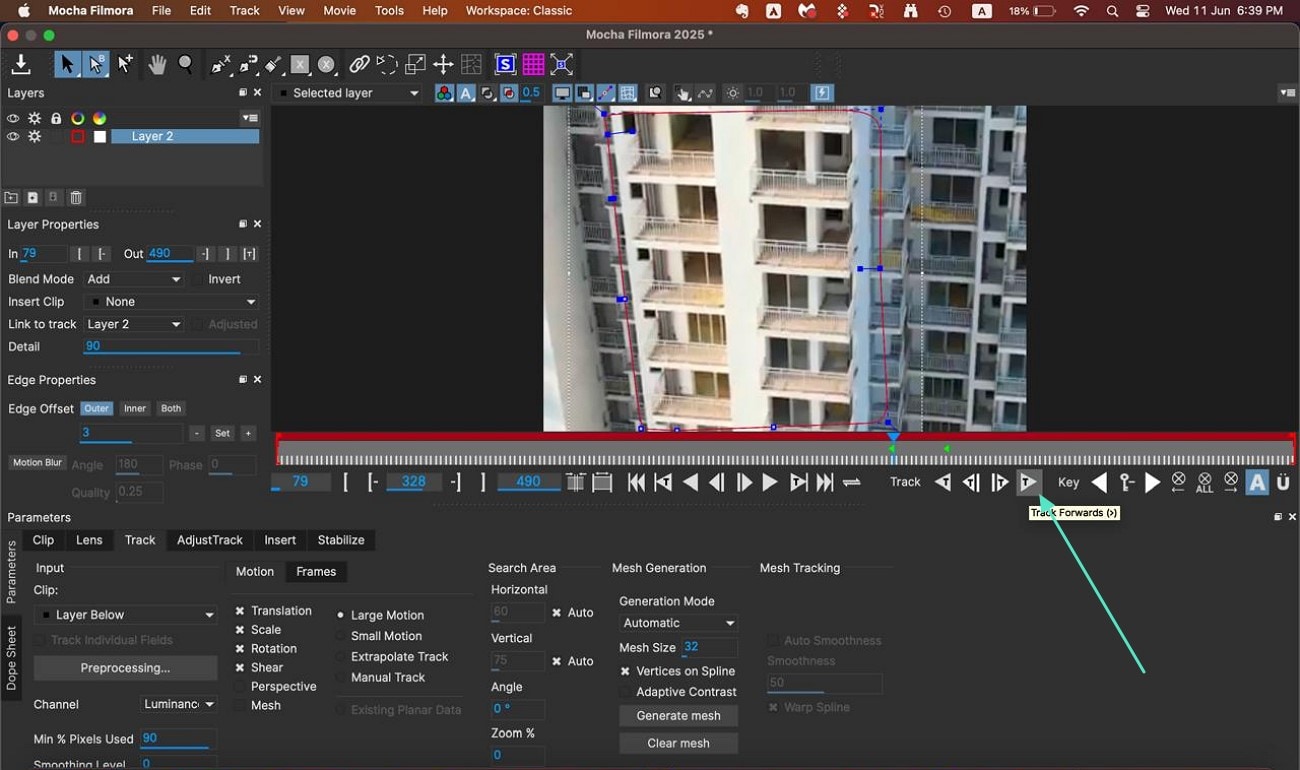
Paso 1. Selecciona el objeto y realiza seguimiento hacia adelante
Después de cargar tu video dentro de la Mocha UI, habilita la capa X-Spline y haz la selección alrededor del objeto usando el cursor. Una vez completado, haz clic en el icono de "Seguimiento hacia adelante" ubicado en la parte inferior de la ventana de vista previa.
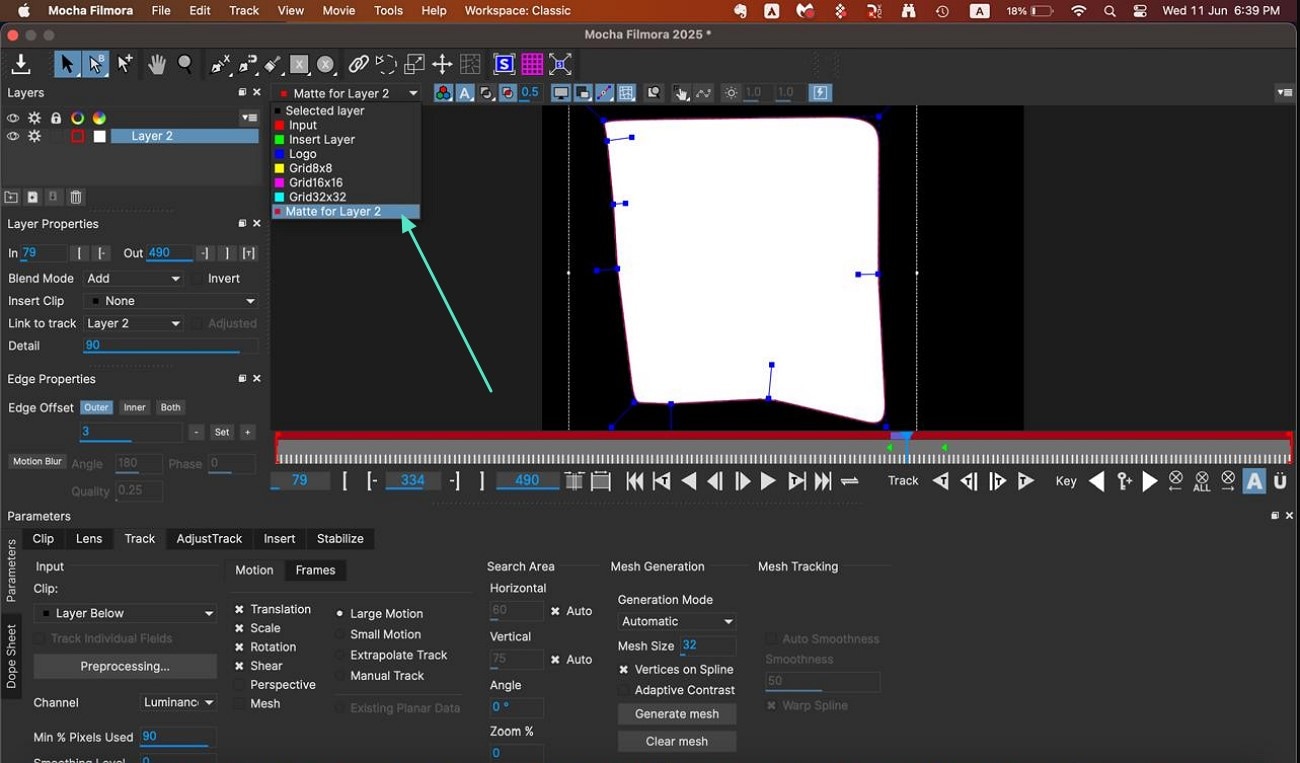
Paso 2. Aplica la capa de máscara mate
Después de esto, ve al menú desplegable "Entrada" y haz clic en la opción "Máscara para la capa 1" para eliminar el objeto seleccionado durante todo el video.
Función 3. Seguimiento PowerMesh
La función de seguimiento PowerMesh en la Mocha UI de Filmora es la función de doblar y deformar superficies irregulares como tela. Permite a los usuarios aplicar superposiciones de movimiento precisas para mantener la coherencia a lo largo del video.
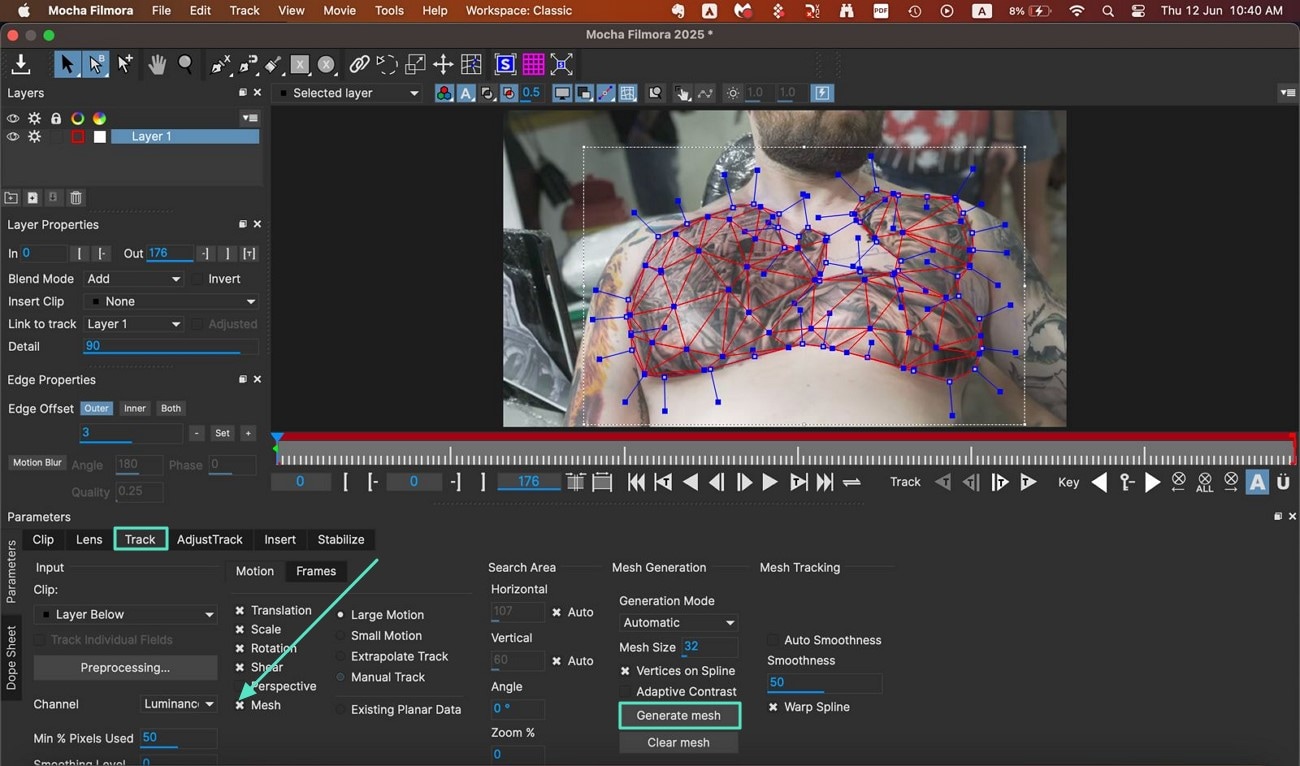
Paso 1. Selecciona la superficie y habilita Track Mesh
Después de crear la capa X-spline desde la barra de menú "Herramientas", selecciona la superficie u objeto haciendo clic y arrastrando el cursor alrededor de él. Luego, dirígete a la parte inferior y habilita la sección "Seguimiento" para marcar la casilla "Malla". Haz clic en el botón "Generar Malla" para permitir que la herramienta ejecute el proceso.
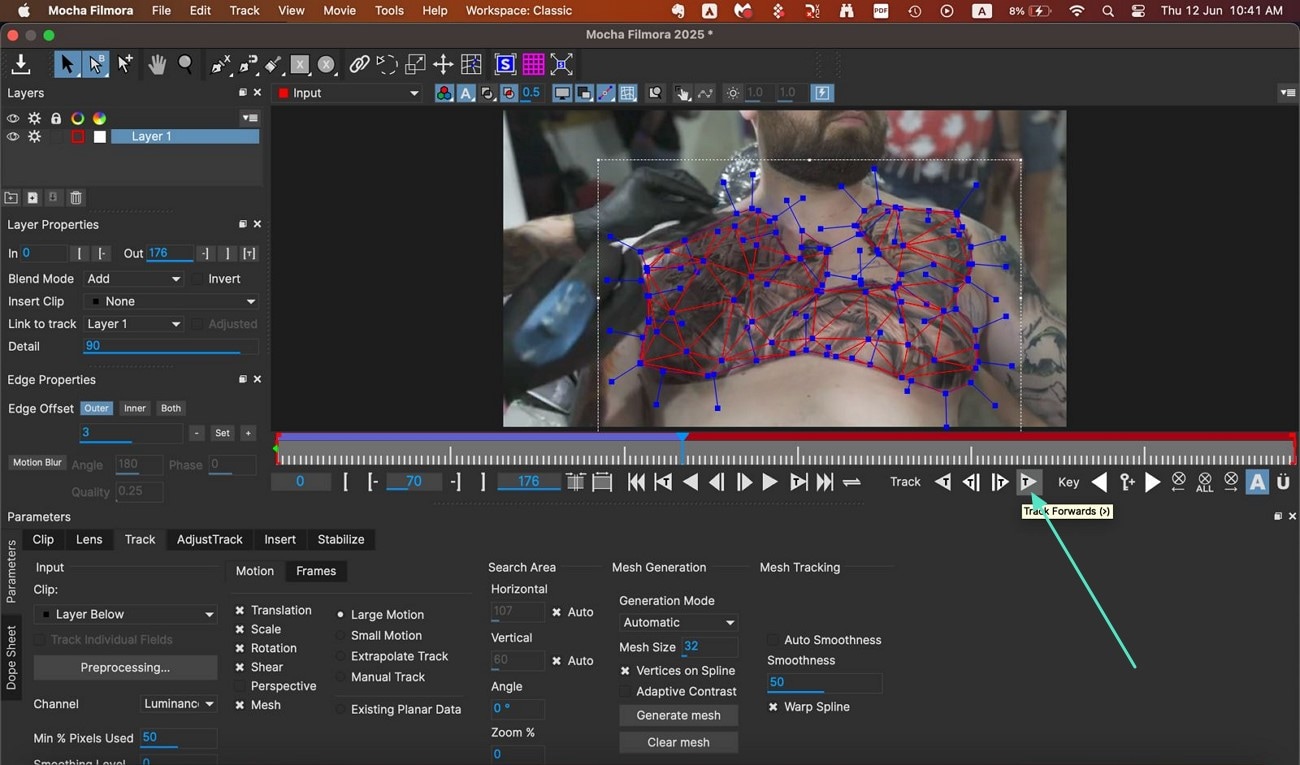
Paso 2. Implementa el seguimiento hacia adelante
Una vez que todas las configuraciones estén hechas, localiza el icono "Seguimiento hacia adelante" debajo de la vista previa del video para rastrear el objeto mallado.
Genera y sigue mallas más complejas en un video usando Mocha Pro. ¡Este video te dará una visión más profunda de esta función!
Función 4. Seguimiento de deformación de malla (mesh warp)
Esta utilidad ofrecida por la Mocha UI de Filmora ayuda a distorsionar las superficies rastreadas con la malla y realizar el enlace de textura de manera conveniente:
Paso 1. Genera la malla después de hacer la selección
Comienza creando la selección alrededor del objeto usando la capa X-Spline y ve a la sección "Seguimiento" en la parte inferior. Marca la casilla "Malla" y presiona el botón "Generar Malla" dentro de la interfaz.
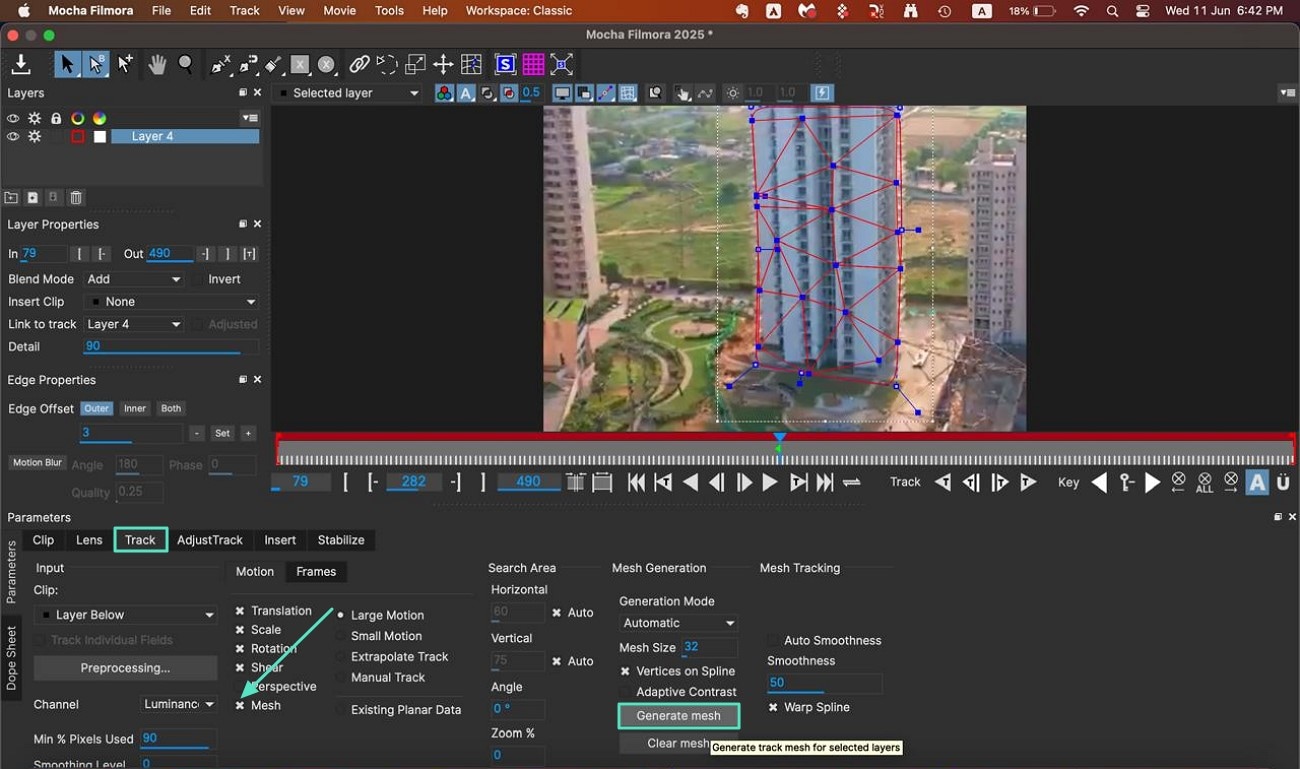
Paso 2. Opta por el Spline Warp y haz el seguimiento
Una vez que la malla está generada, localiza la opción "Warp Spline" en la parte inferior y presiona la opción "Seguimiento hacia adelante" para crear una distorsión de movimiento durante todo el video.
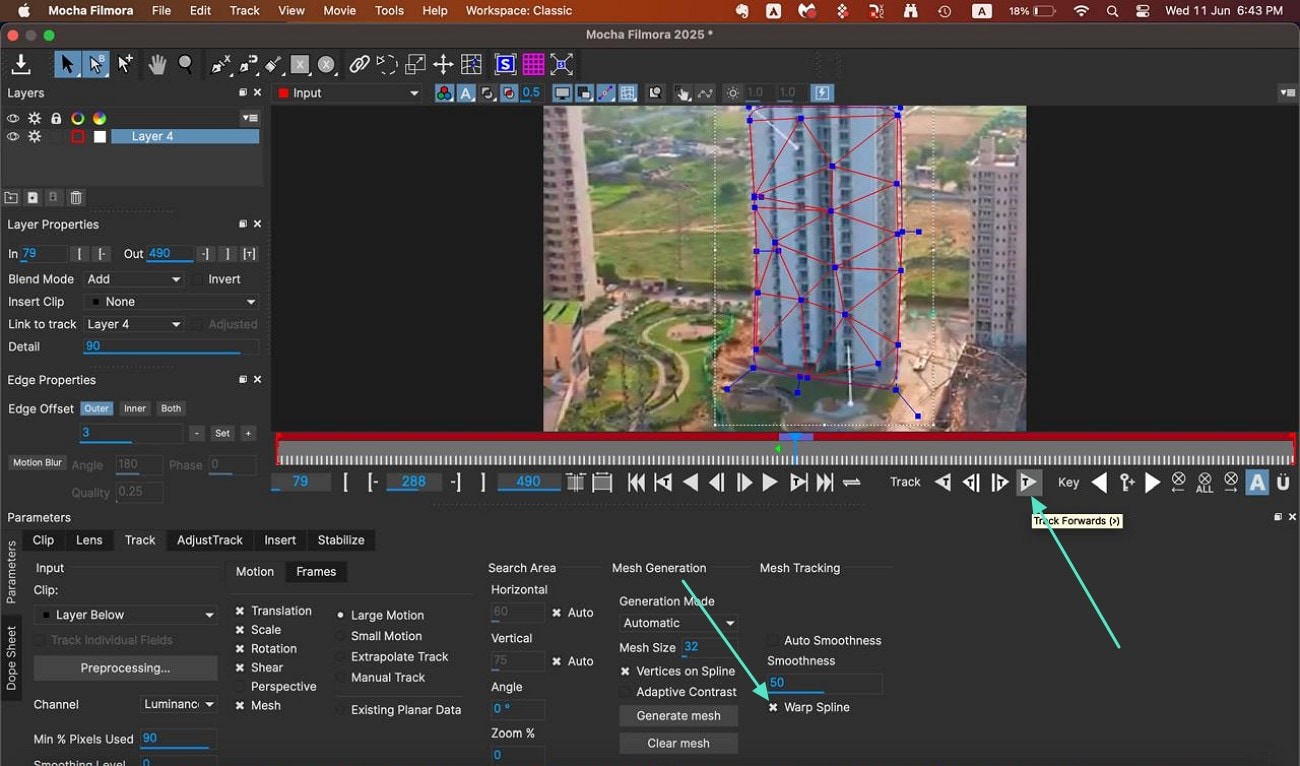
Descubre cómo usar el warp spline en tus videos en detalle viendo este video completo.
Función 5. Estabilización
Para eliminar los sacudones de cámara no deseados en el video, puedes usar la interfaz Mocha de Filmora, que estabiliza los videos eficientemente mediante el seguimiento inverso.
Paso 1. Selecciona el área para la estabilización
Después de acceder a la capa X-spline para seleccionar la superficie inestable dentro del video, ve a la parte inferior y accede a la sección "Estabilizar". A continuación, elige "Clip de entrada" y "Clip para estabilizar" de sus menús desplegables y marca la opción "Todos los movimientos". Para obtener una estabilización precisa, asegúrate de marcar la opción "Suavizado máximo" dentro de la interfaz.
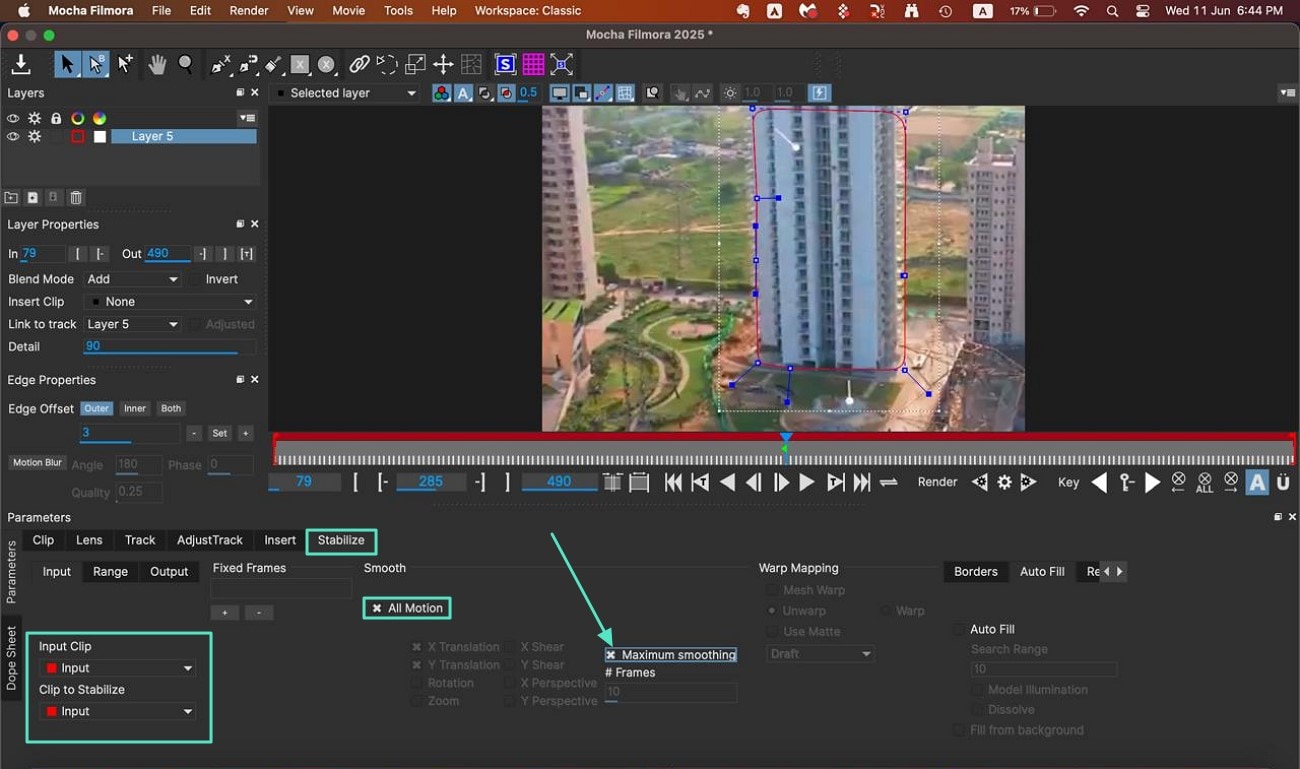
Paso 2. Habilita la estabilización rápida
Para darle un aspecto más estable, dirígete a la vista previa del video y localiza el icono de "Estabilización rápida". Haz clic en él para activar la estabilización rápida del video.
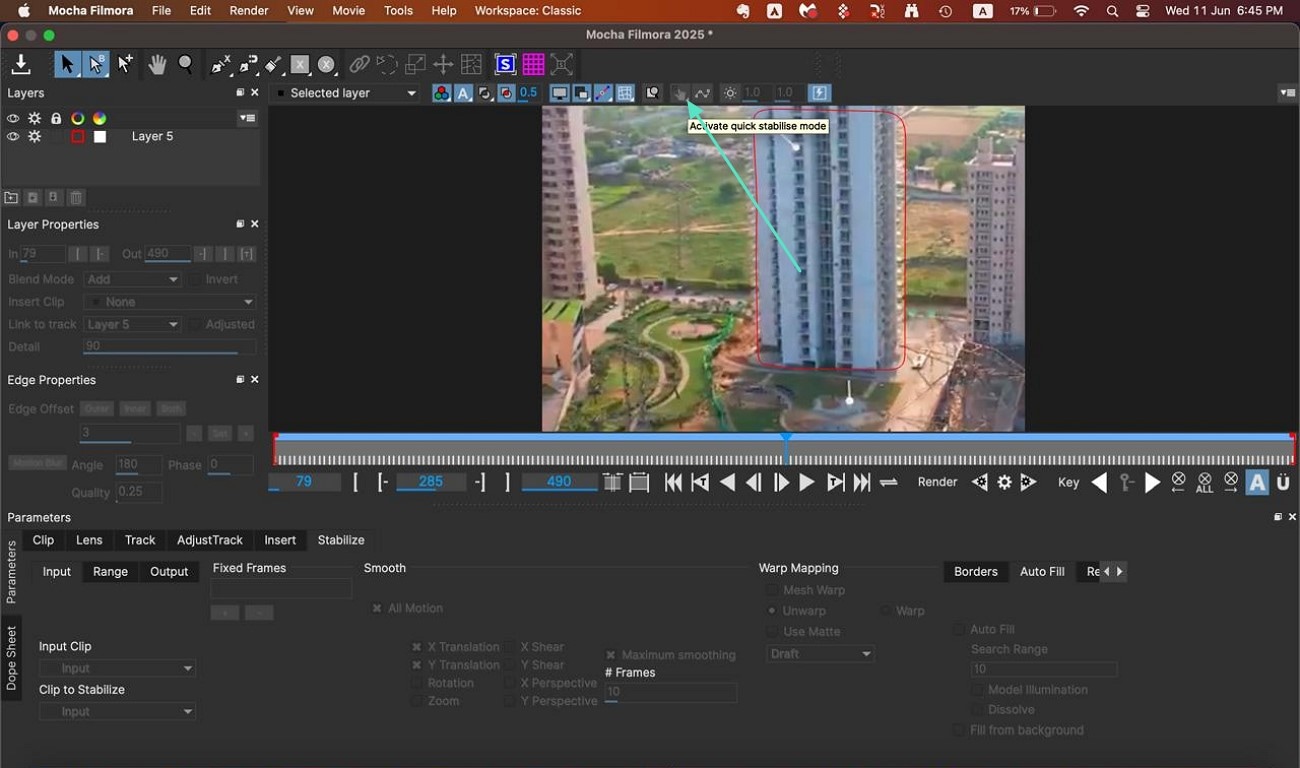
Mira este video para tener una visión más profunda de la función de estabilización ofrecida por la Mocha UI de Boris FX.
Función 6. Distorsión de lente
Si hay alguna distorsión de lente en tu video, esta utilidad la elimina analizando los elementos lineales.
Paso 1. Localiza las líneas distorsionadas
Después de crear la capa spline dentro del módulo Mocha, accede a la sección "Lente" en la parte inferior y presiona la opción "Localizar líneas" para detectar las líneas distorsionadas. Puedes especificar manualmente las líneas irregulares haciendo clic en la opción "Nuevas líneas" y arrastrando el cursor en la pantalla.
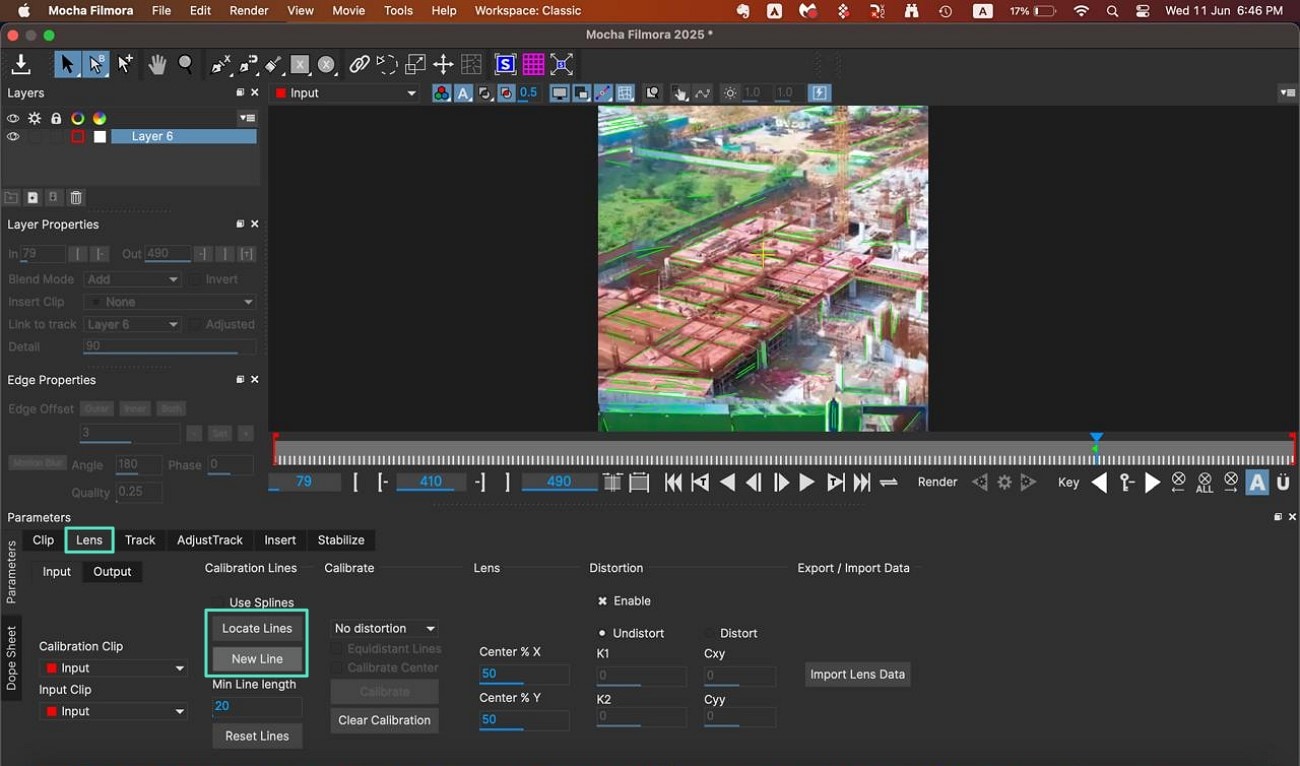
Paso 2. Calibra las líneas para eliminar la distorsión de lente
Ahora, localiza el botón "Calibrar" y haz clic en él una vez se hayan especificado las líneas. Finalmente, haz clic en el botón "Seguimiento hacia adelante" para previsualizar los cambios realizados en el video.
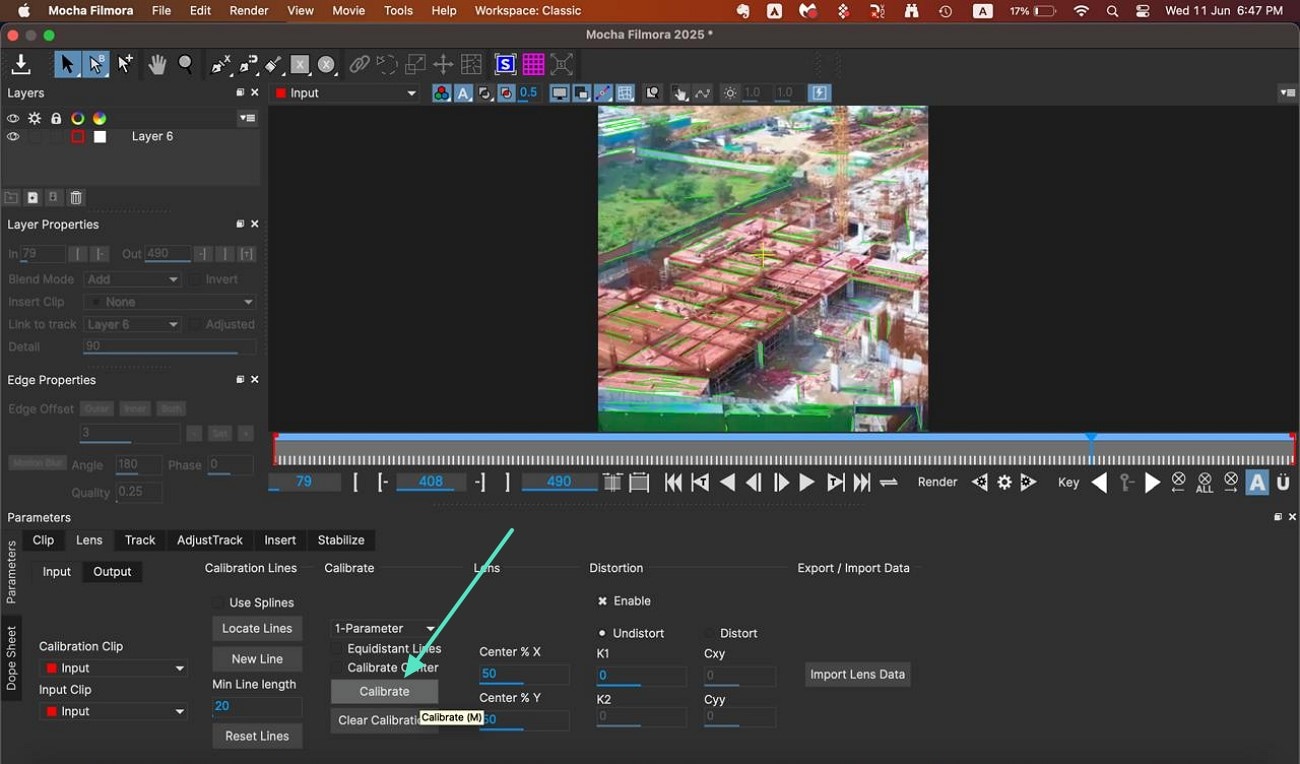
Si encuentras interesante esta función y quieres aprender más al respecto, mira este video al instante.
Función 7. Módulo de Inserción
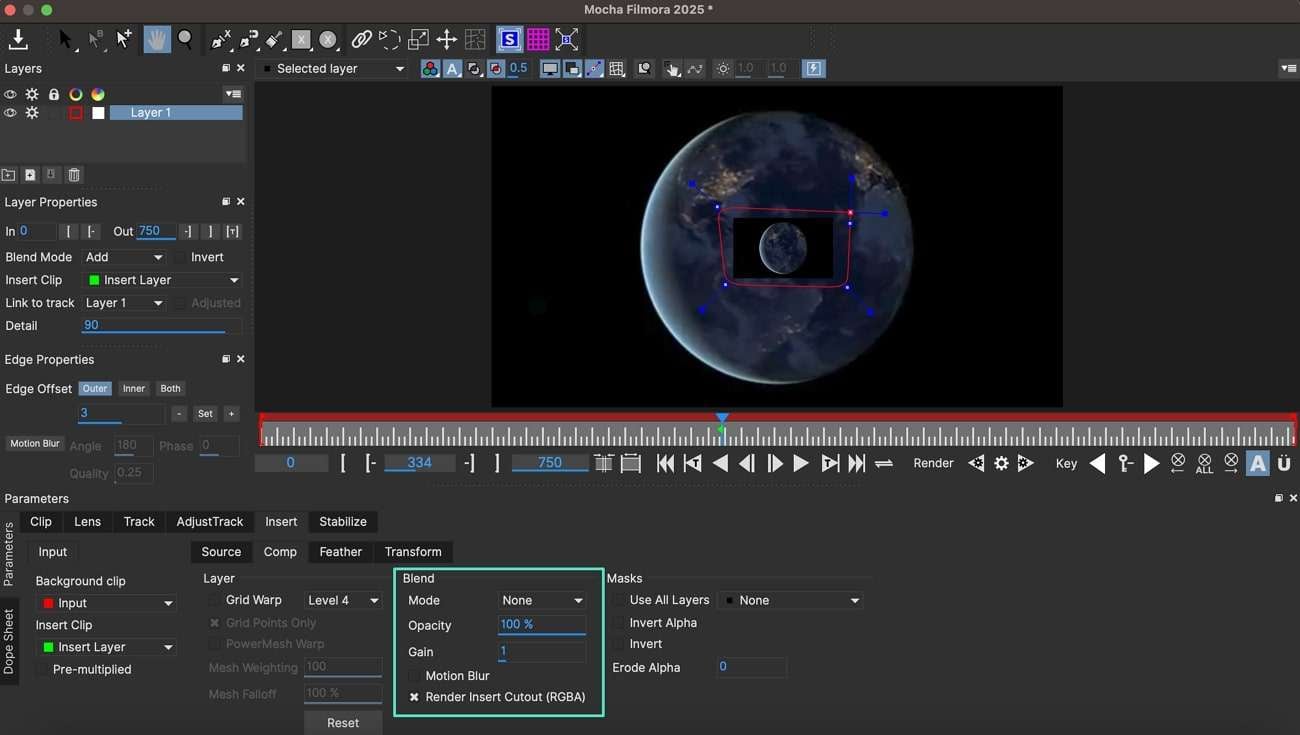
A partir de la versión V14.9.1 de Filmora, este módulo en la versión para Mac de Filmora permite insertar múltiples elementos en tu video y realizar mejoras dentro de la interfaz Mocha. Puedes seleccionar un área específica en el video para añadir una capa, logotipo o texto perfectamente. También tienes la capacidad de ajustar el modo de fusión según tus preferencias. El cambio fluido entre las interfaces de Filmora y Mocha ayuda a los usuarios a experimentar con múltiples capas sin ningún esfuerzo.
Paso 1. Elige el área para insertar una capa
Dentro de la interfaz de Mocha, selecciona el área donde deseas añadir la capa creando una capa X-spline. Una vez seleccionada el área, dirígete a la parte inferior y selecciona la sección "Insertar" para expandir el menú desplegable "Insertar clip". Ahora, selecciona la opción "Insertar capa" y vuelve a la interfaz de Filmora.
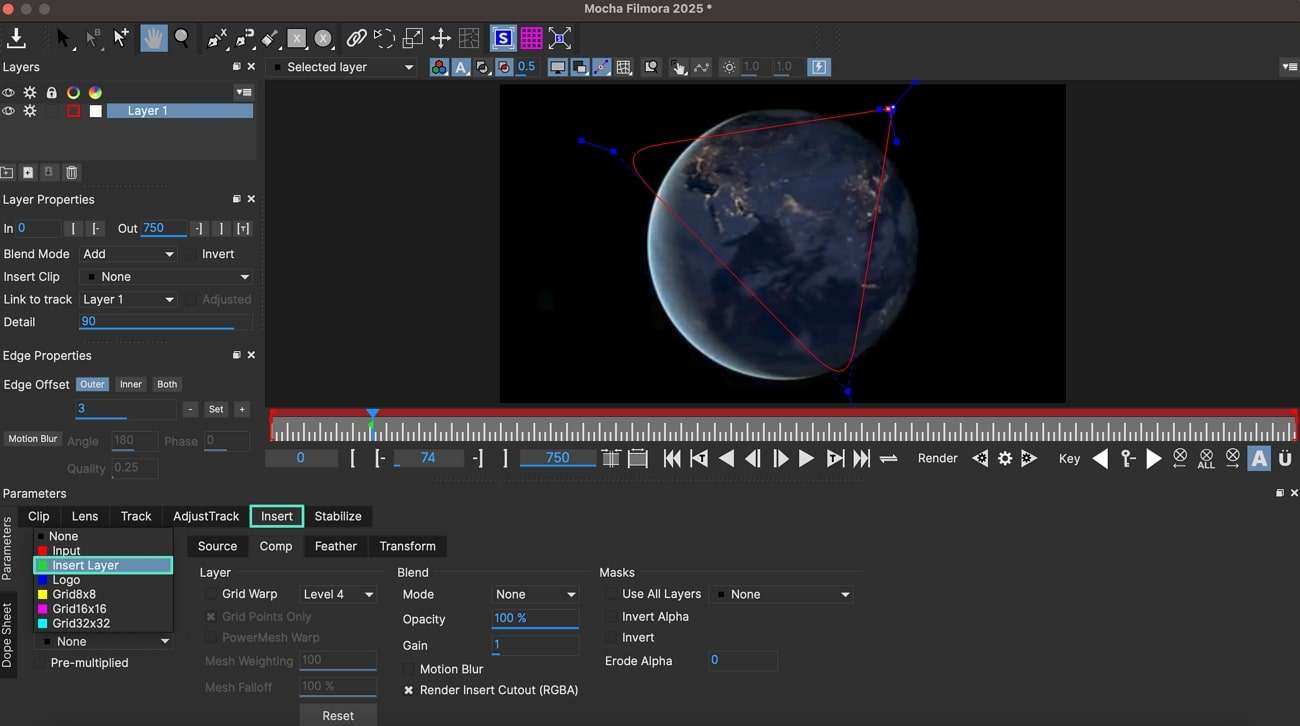
Paso 2. Selecciona el video de capa para insertar
Dirígete al panel "Efectos" a la derecha y accede a la sección "Seguimiento". Aquí, expande el menú desplegable "Insertar" y elige el video. Luego, entra a la interfaz Mocha tocando la opción "Lanzar Mocha UI".
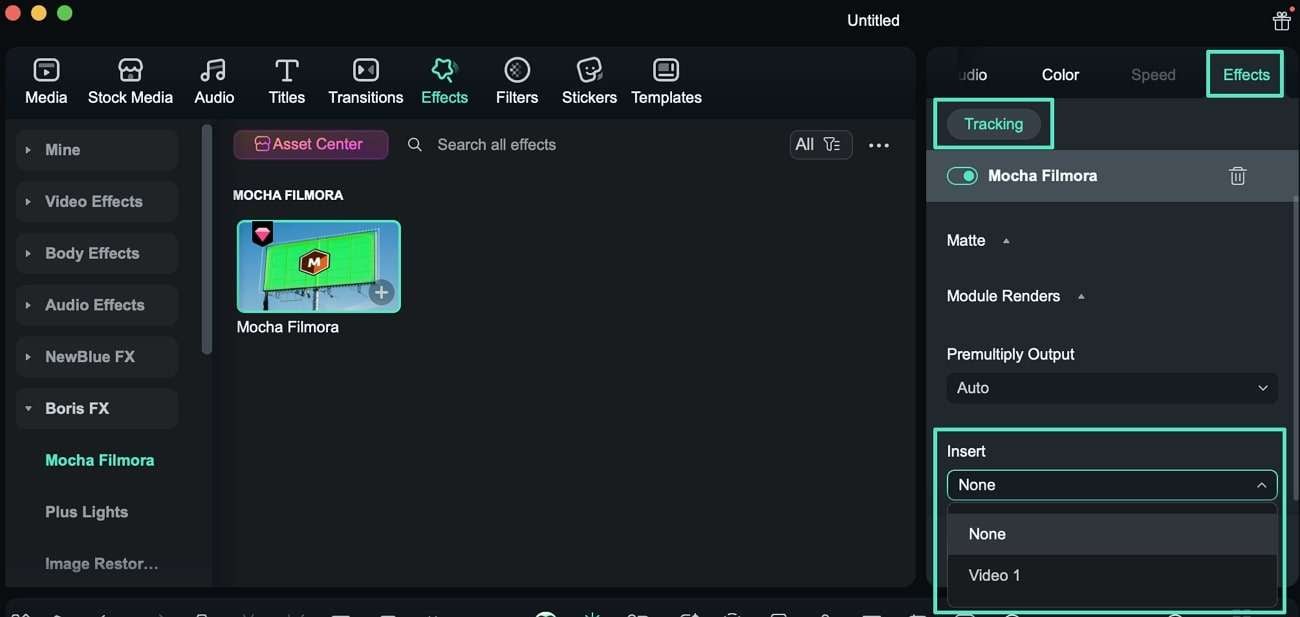
Paso 3. Ajusta la capa aplicada
En la interfaz Mocha, ajusta el modo de mezcla, la opacidad y otros atributos de la capa insertada. Previsualiza los cambios haciendo clic en el icono "Reproducir" ubicado dentro de la ventana de vista previa.
Obtén una mejor comprensión del Módulo de Inserción de la Mocha UI de Boris FX viendo este video detallado.
