
 100% seguro | No requiere suscripción | Sin malware

Durante años, muchas personas dejaron atrás las cintas VHS para pasar a videos con más resolución. Sin embargo, ahora que el contenido en 4K y 8K es habitual, el aspecto analógico vuelve a ser una forma muy eficaz de dar personalidad a una pieza audiovisual.
Hoy, crear un efecto VHS en video sirve para aportar nostalgia, simular una grabación antigua, reforzar una estética de terror o dar a tus clips un acabado retro más reconocible. Por eso, Wondershare Filmora incluye filtros, efectos, transiciones y títulos inspirados en el estilo de las cintas VHS.
En esta guía verás cómo aplicar un filtro VHS, cómo ajustar la distorsión de cinta, cómo añadir transiciones retro y cómo usar plantillas para conseguir el efecto de cámara VHS en menos tiempo.
¿Cómo agregar un filtro VHS a un video?
Filmora es un editor de video con una amplia biblioteca de efectos, filtros y transiciones. Puedes usarlo para editar un videoclip musical, un montaje familiar, contenido deportivo, videos para redes sociales o cualquier proyecto que necesite una estética retro.
 Descarga segura

Hay varias formas de lograr que un video parezca grabado en VHS: puedes aplicar un filtro retro, combinarlo con efectos de distorsión o elegir una plantilla de estilo VHS y sustituir el material por tus propias tomas. Además de funcionar como editor para crear efectos VHS en video, Filmora también permite aplicar filtros vintage a fotos.
A continuación, tienes cómo añadir un efecto de cámara VHS retro en Filmora para Windows o macOS.
Paso 1: Abre Filmora, crea un Proyecto nuevo, haz clic en Importar, selecciona el video que quieres editar y arrástralo a la línea de tiempo.
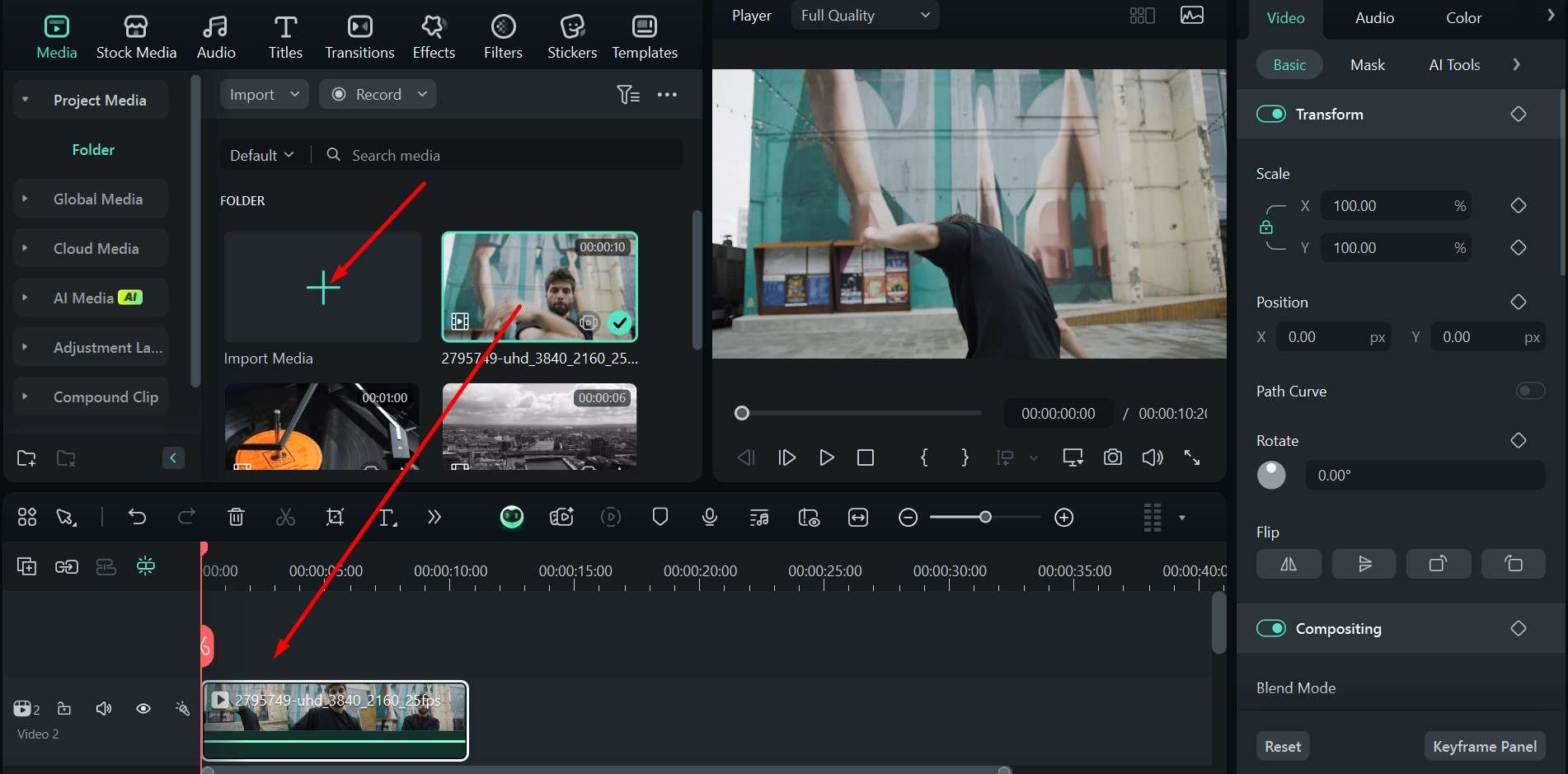
Paso 2: Ve a la pestaña Efectos y escribe VHS Film en la barra de búsqueda. Elige el efecto que prefieras y arrástralo a la línea de tiempo, encima del video original.
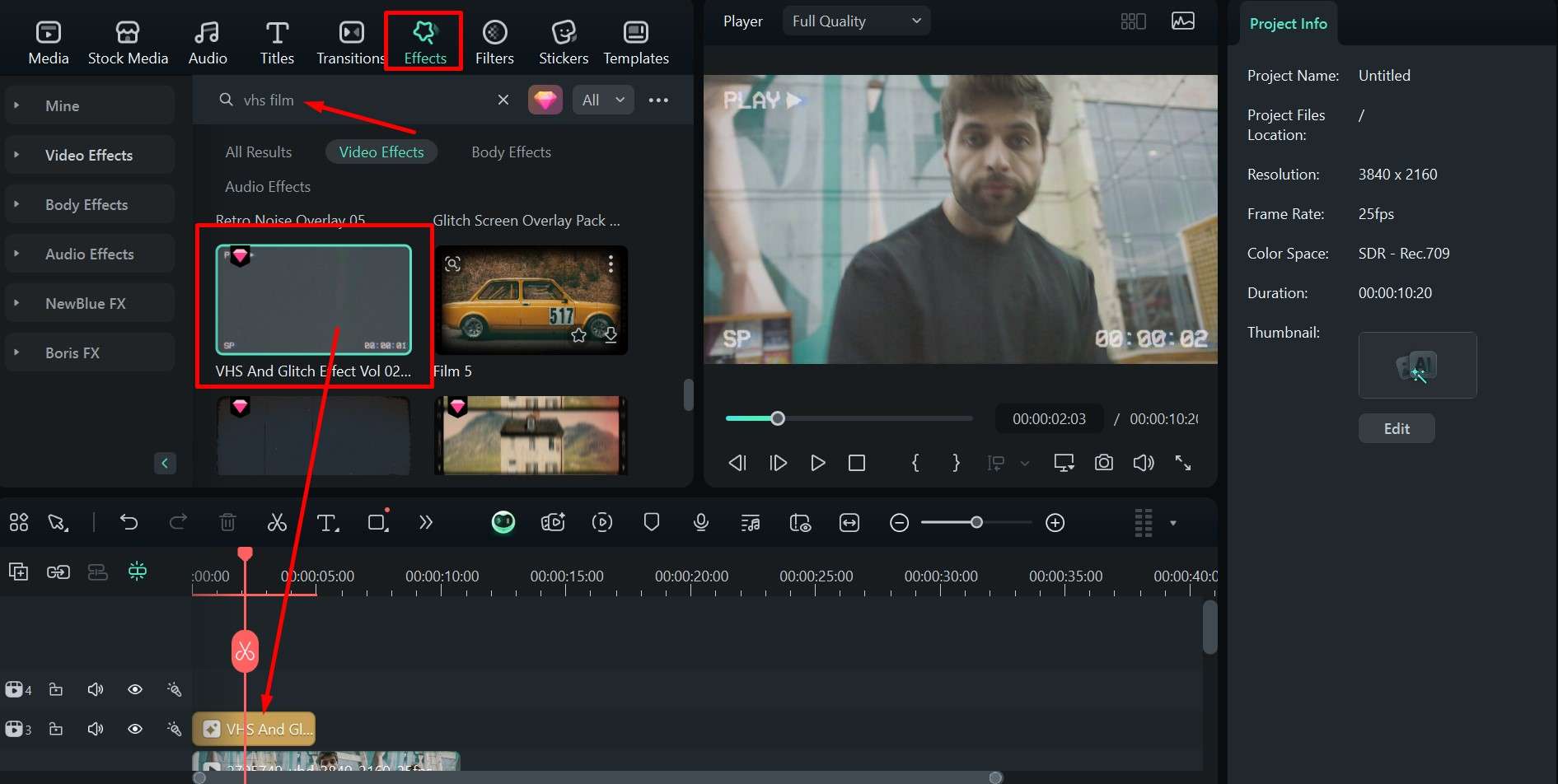
Paso 3: Ajusta la duración del efecto para que coincida con el clip principal. Cuando termines, reproduce el resultado para comprobar que el filtro VHS se aplica durante todo el fragmento que necesitas.
Si prefieres editar desde el teléfono, Filmora también funciona como app para poner filtro VHS a videos en iOS y Android.
Filmora para móvil Filmora para móvil Filmora para móvil Filmora para móvil Filmora para móvil
Edita videos desde tu teléfono de forma rápida y sencilla.
- • Nuevas funciones de IA para acelerar la edición.
- • Edición de video sencilla para principiantes.
- • Herramientas completas para proyectos más avanzados.


Paso 1: Abre la app, crea un Proyecto nuevo y carga los videos que quieras editar.
Paso 2: Toca el icono de Efectos en la parte inferior de la pantalla.
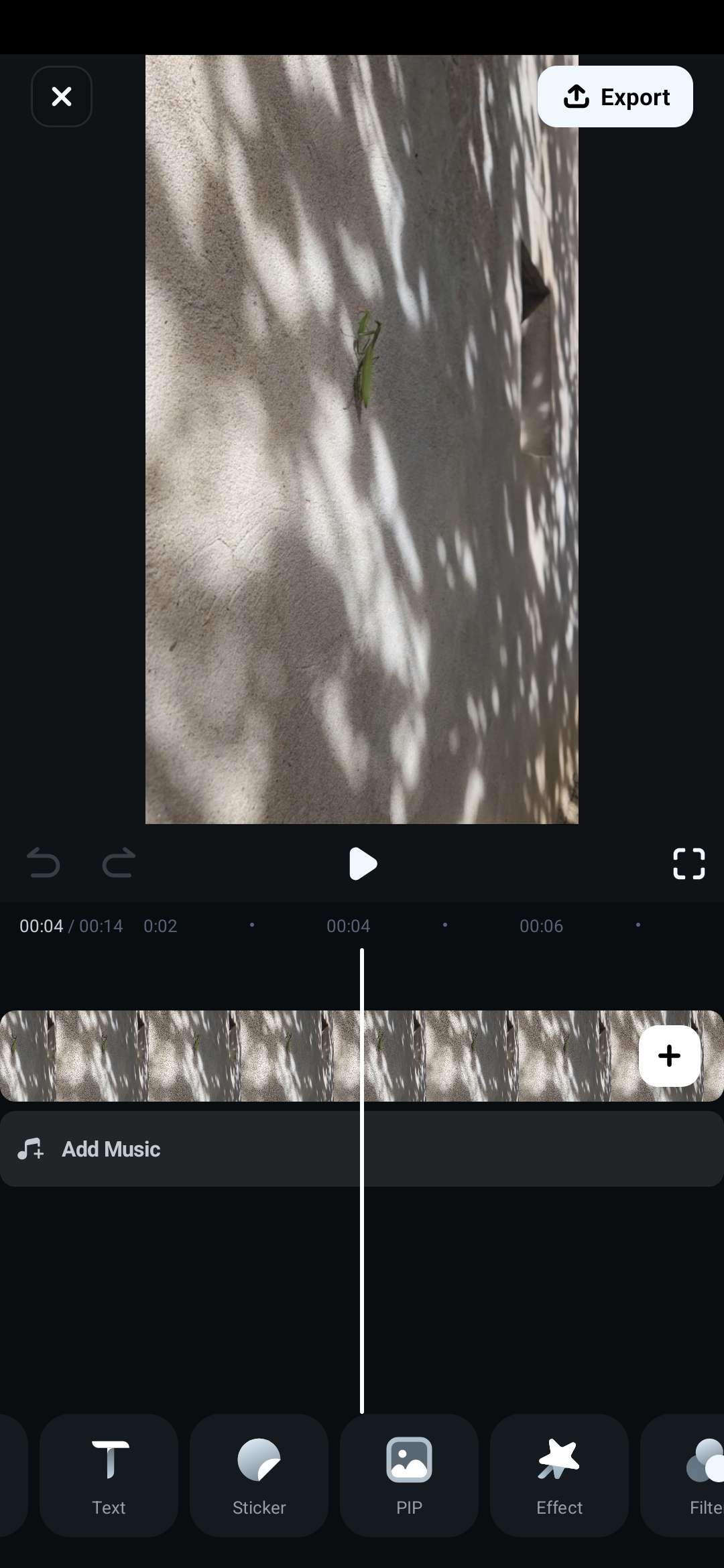
Paso 3: Escribe VHS en la barra de búsqueda y toca el efecto que quieras aplicar al video.
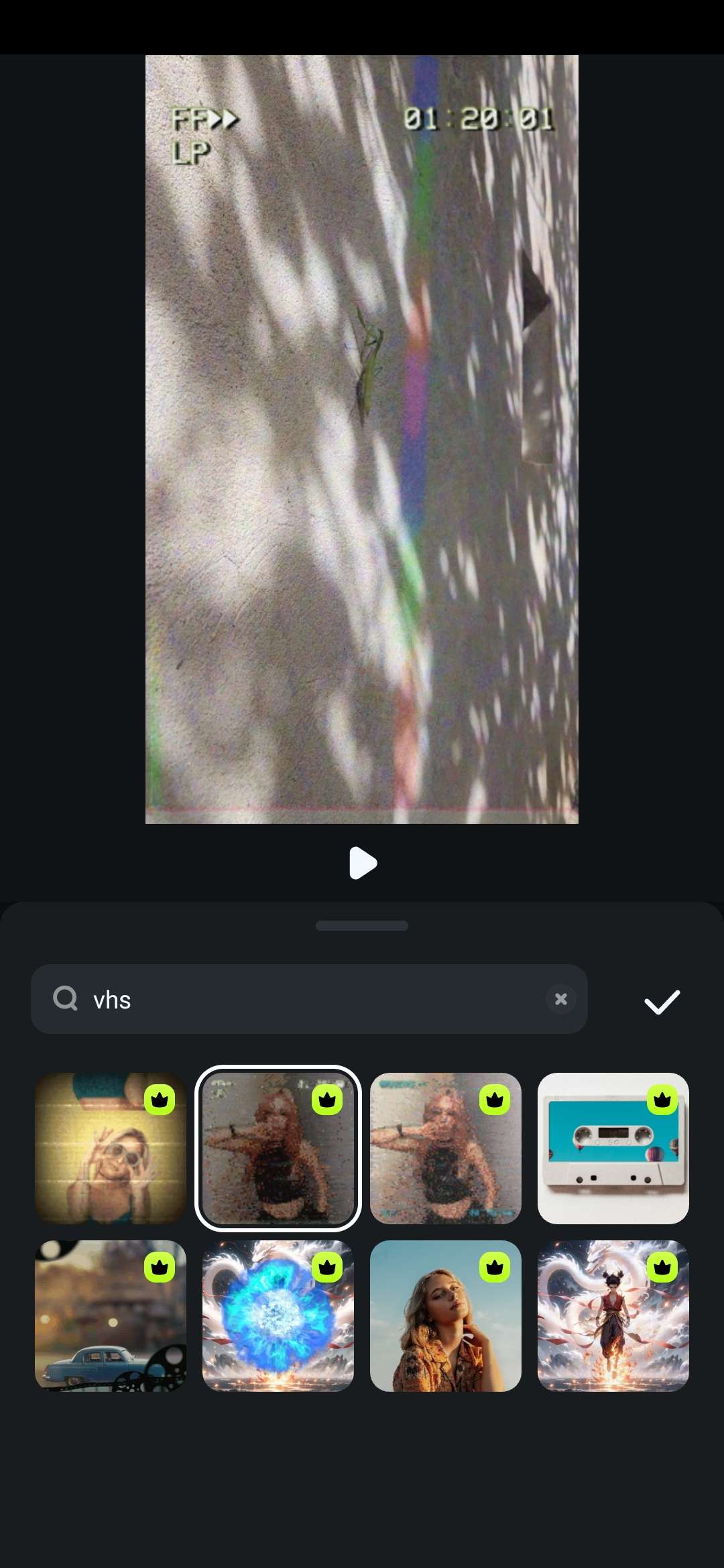
Paso 4: Cambia la duración del efecto para cubrir todo el video o solo una parte concreta.
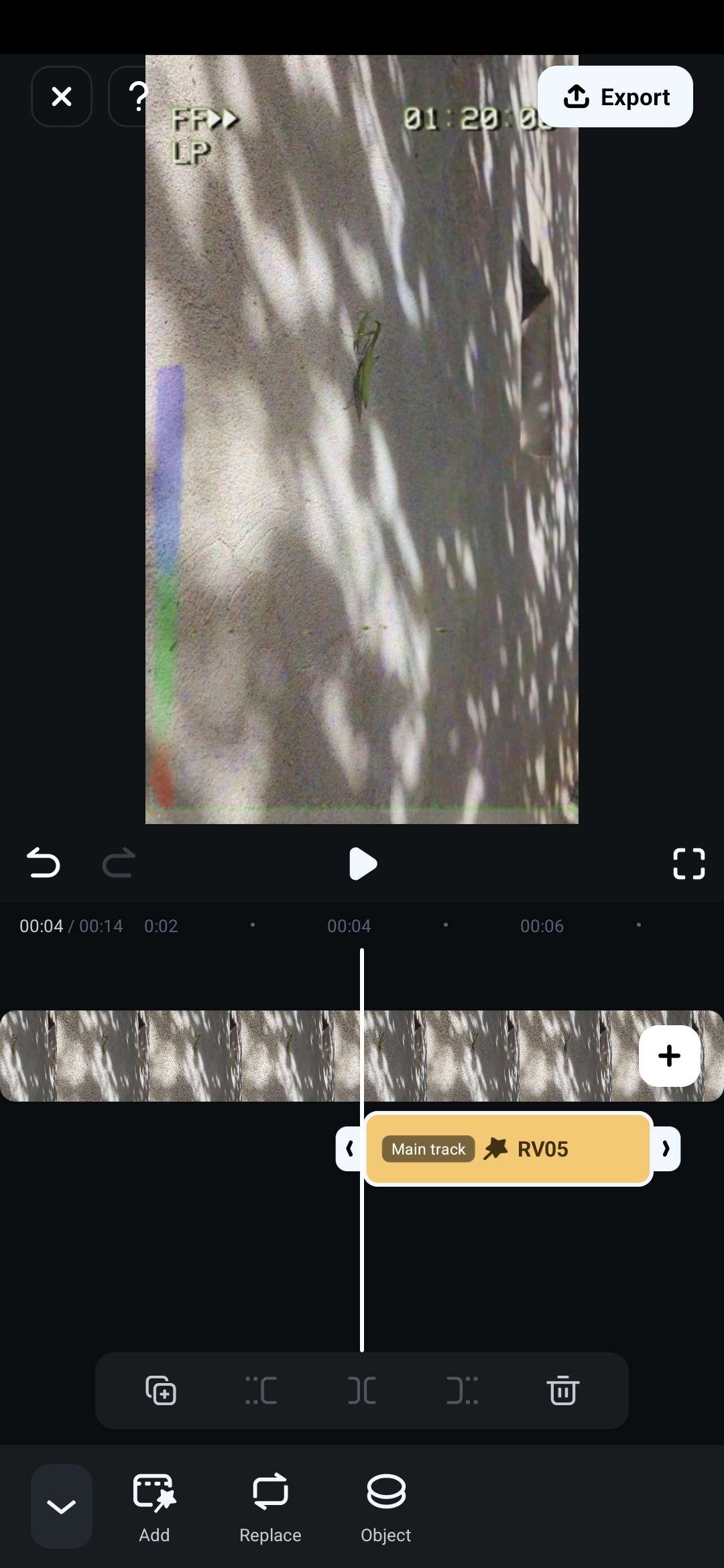
Paso 5: Pulsa Exportar para guardar el proyecto.
El proceso es rápido y permite obtener un video con apariencia de cámara VHS antigua. Si quieres un resultado más intenso, puedes combinar este filtro con distorsión, transiciones y títulos retro.
Cómo conseguir un efecto de cámara VHS más realista
Si buscas un acabado más deteriorado, con baja calidad visual y un aire cercano al metraje encontrado de películas de terror o ciencia ficción, te conviene usar un efecto de distorsión VHS. Así puedes configurarlo.
Descarga segura Paso 1: Como en el método anterior, escribe VHS Film en la barra de búsqueda de la pestaña Efectos.
Paso 2: Desplázate hasta encontrar el efecto VHS Distortion, arrástralo a la línea de tiempo encima del video y ajusta su duración haciendo clic en el borde del efecto y moviéndolo hacia la izquierda o hacia la derecha.
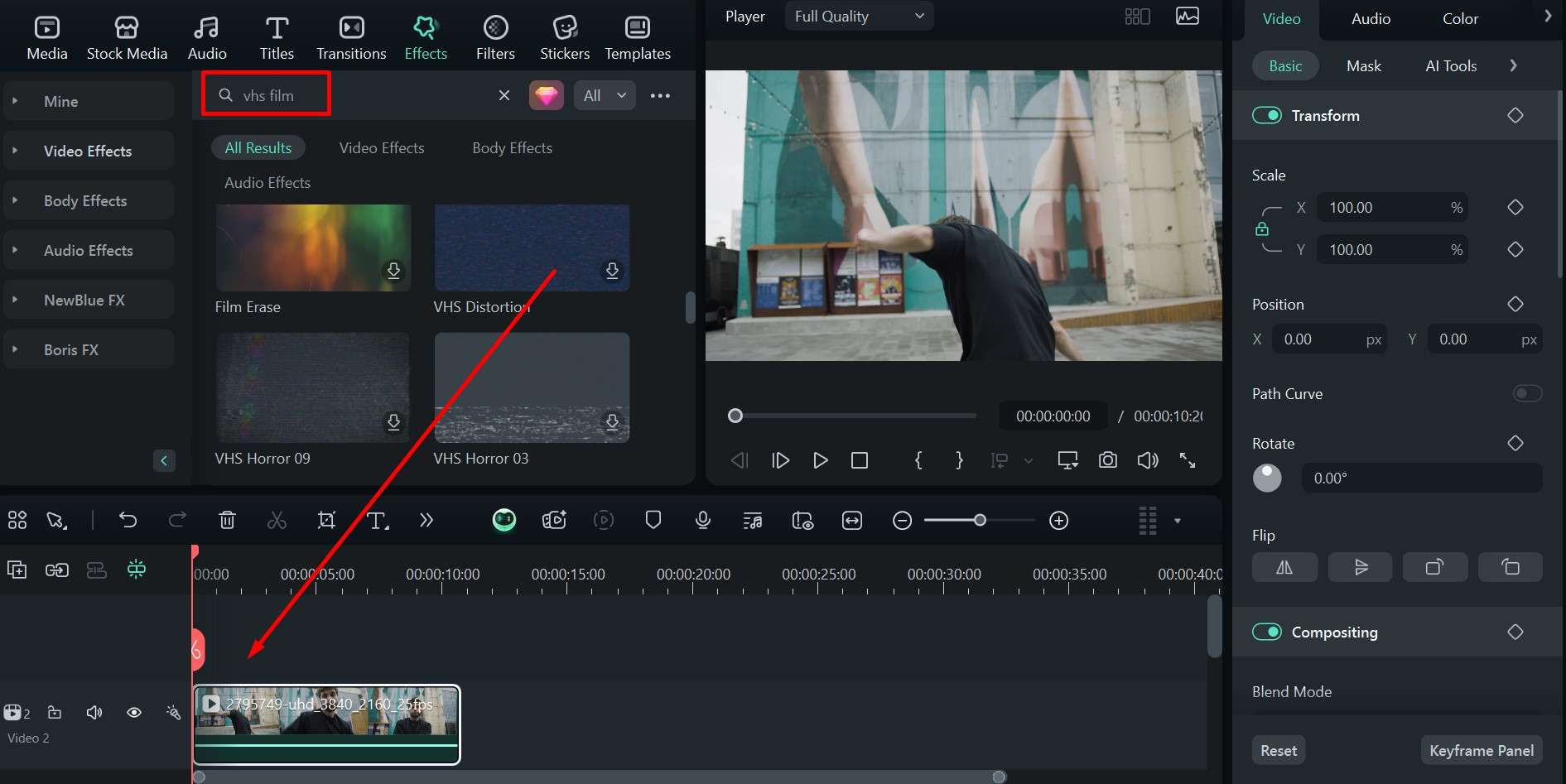
Con este ajuste, la imagen tendrá un aspecto más distorsionado e inquietante. Para reforzar la sensación de cinta dañada, también puedes añadir transiciones que simulen fallos repentinos, cortes de grabación o interferencias propias de una cinta VHS antigua.
Mejora el efecto VHS con transiciones retro
Una buena transición ayuda a que el efecto VHS no parezca un filtro aislado, sino parte del lenguaje visual del video. Aunque el ritmo de edición depende de cada proyecto, una transición tipo glitch o interferencia puede mejorar mucho la continuidad entre escenas.
También puedes cambiar por completo el tono de la grabación, sobre todo si trabajas con clips de acción, videos musicales, contenido de terror o piezas con estética de archivo. Así se aplican las transiciones VHS en Filmora.
Paso 1: Ve a la pestaña Transiciones, escribe VHS en la barra de búsqueda y revisa las opciones hasta encontrar la que mejor encaje con tu estilo.
Paso 2: Haz clic en la transición que prefieras y arrástrala a la línea de tiempo, justo en el corte entre dos clips. Después, ajusta su duración si necesitas un cambio más sutil o más marcado.
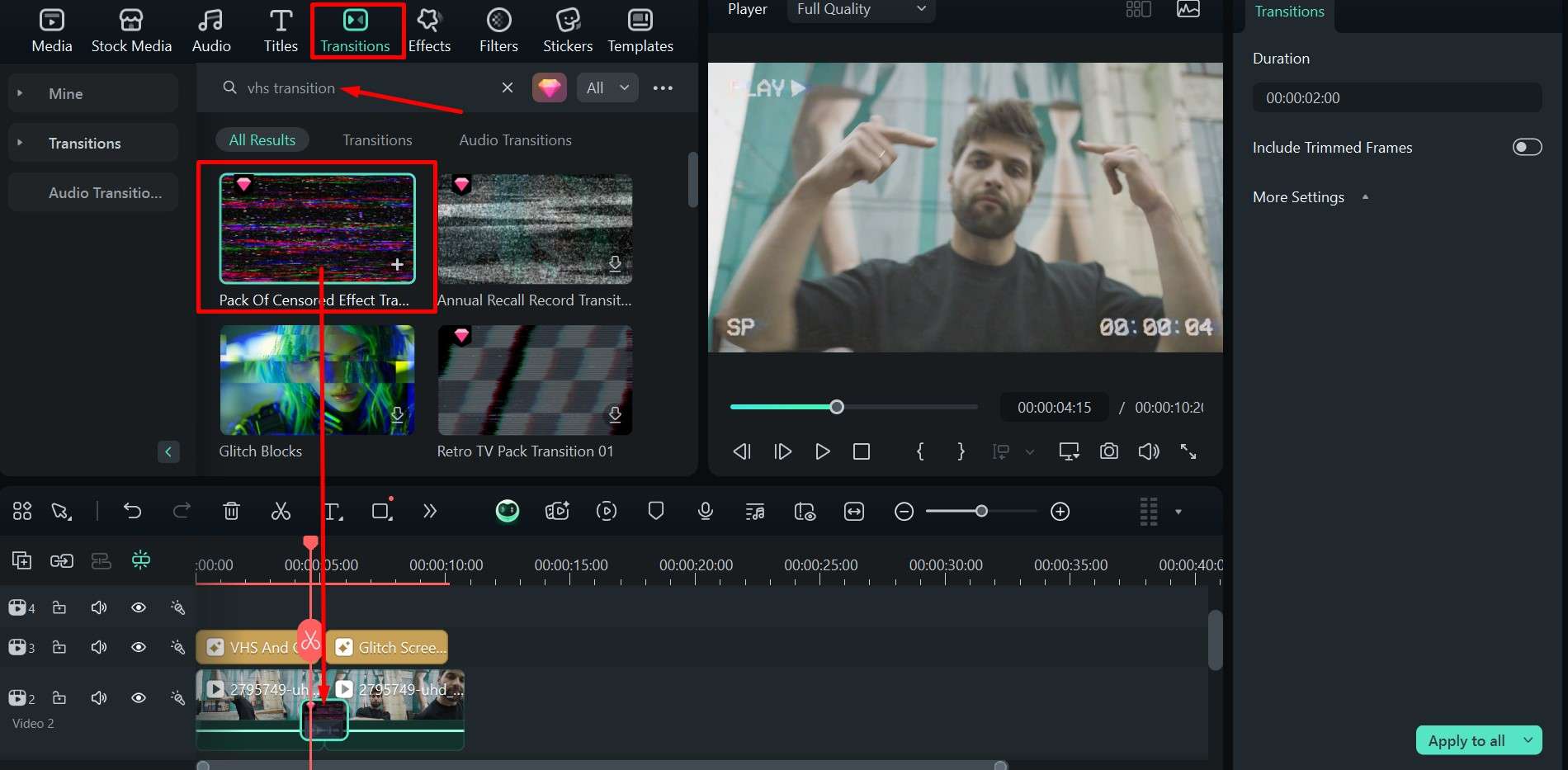
Así puedes añadir ruido, estática o glitch entre escenas, como si alguien hubiera grabado nuevo material sobre una cinta anterior. Es una opción útil para unir cortes rápidos, escenas de acción, reacciones o fragmentos con estética retro.
Como toque final, también puedes incorporar una pantalla de título para presentar el video con el mismo estilo visual.
Añade títulos VHS a tus videos
Si quieres reforzar la estética vintage, un título con apariencia de cinta analógica puede funcionar muy bien al inicio del video, antes de una escena clave o como separador entre capítulos.
Descarga segura Puedes hacerlo en pocos pasos.
Paso 1: Haz clic en la pestaña Títulos y escribe VHS en la barra de búsqueda.
Paso 2: Desplázate hasta encontrar una opción que encaje con tu proyecto, como VHS Horror, Cyber Motion o Breakdown, y arrástrala a la línea de tiempo encima del video principal.
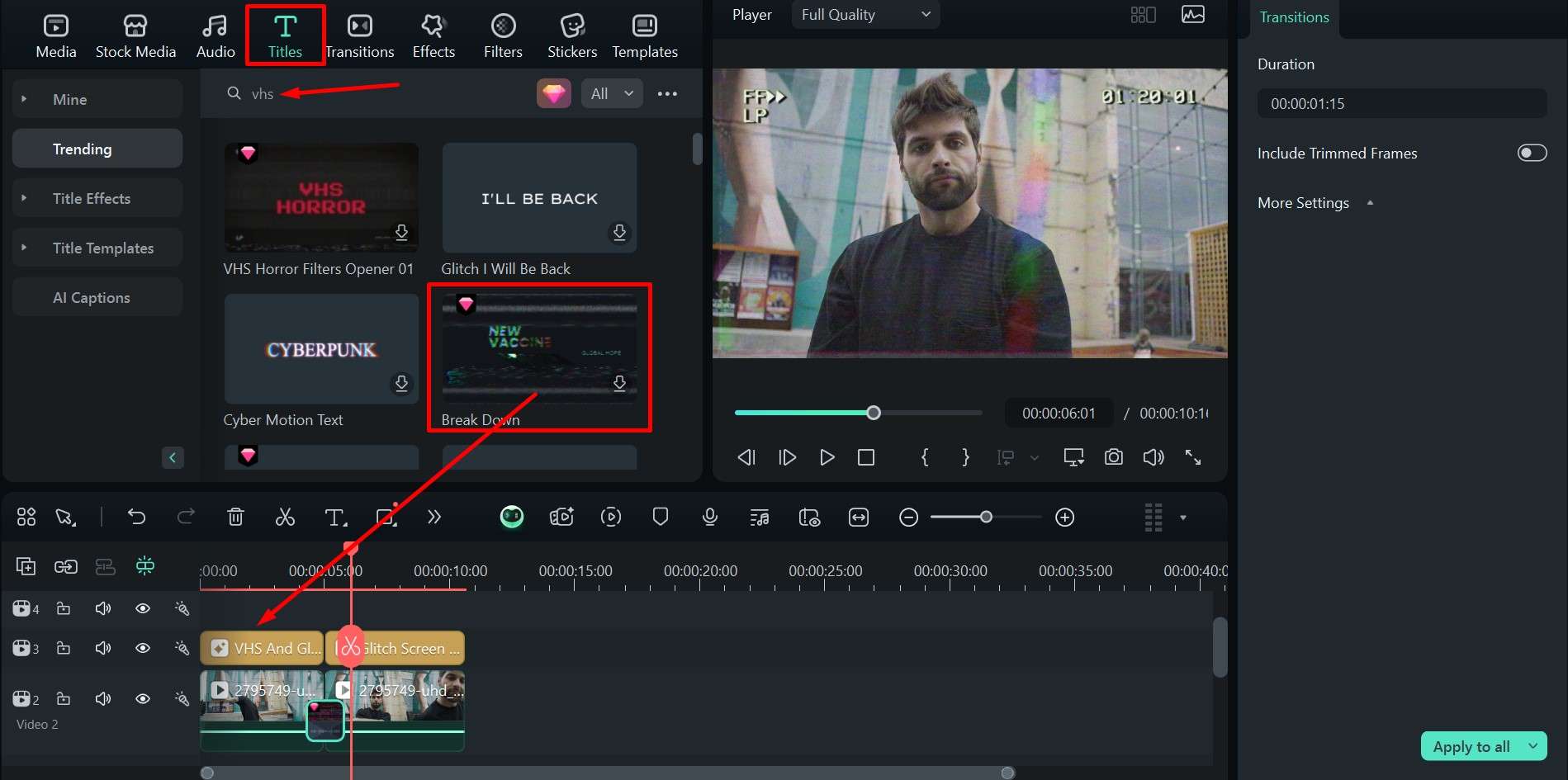
El título ayudará a definir el tono desde el primer segundo. Si necesitas una solución todavía más rápida, puedes trabajar con plantillas de video ya preparadas.
Extra: crea videos con efecto VHS usando plantillas
Si solo necesitas una intro lista para usar o una composición que combine con un ambiente concreto, Filmora también ofrece varias plantillas de video con estilo retro.
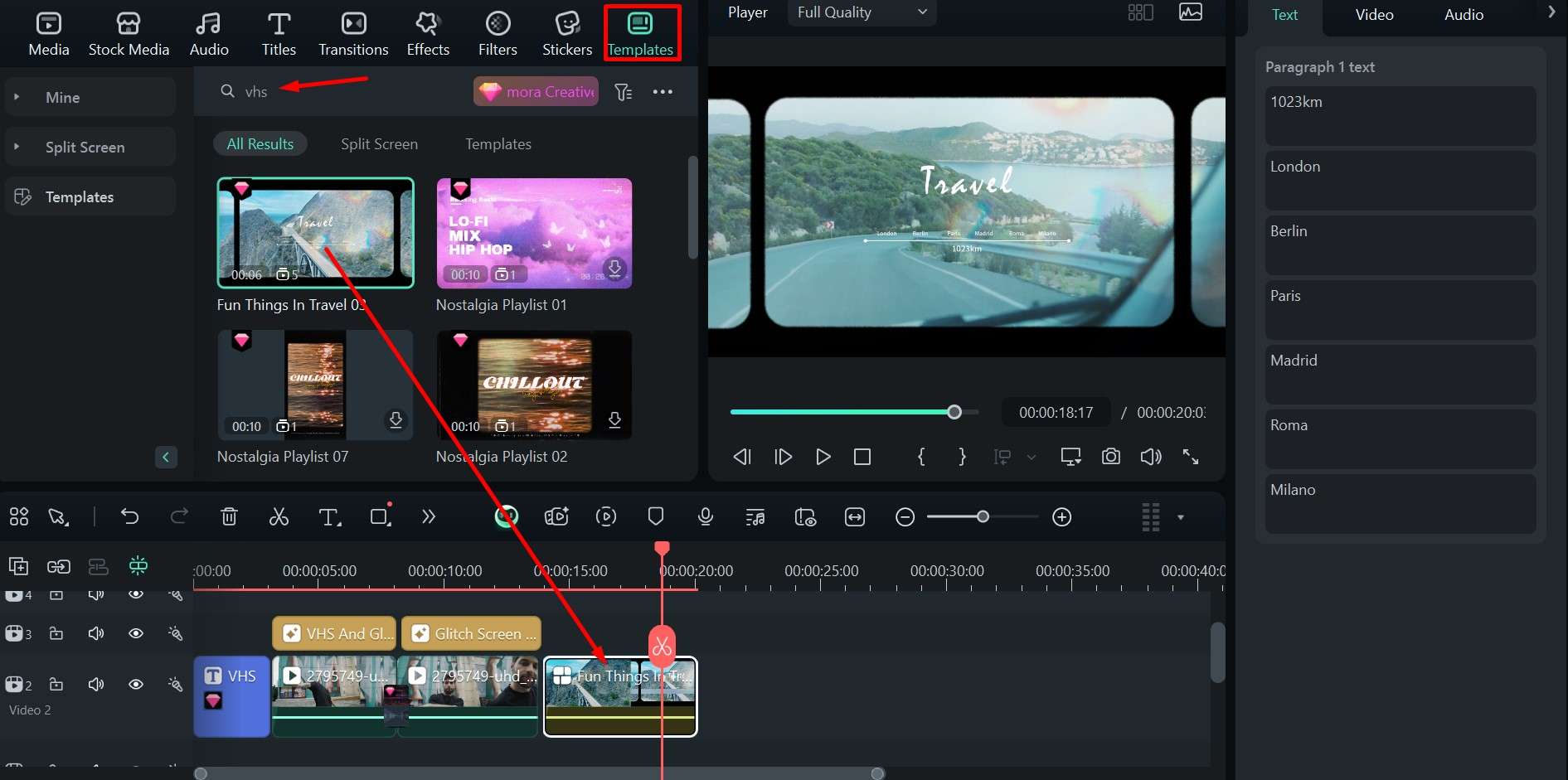
Descarga segura Solo tienes que elegir una plantilla, sustituir los clips de ejemplo por tu propio material y ajustar los detalles finales. Estos son los pasos básicos.
Paso 1: Ve a la pestaña Plantillas y escribe VHS en la barra de búsqueda.
Paso 2: Selecciona una plantilla que se ajuste al tono de tu proyecto y arrástrala a la línea de tiempo.
Si quieres pulir aún más el resultado, también puedes ajustar el color del video para acercarlo a una estética analógica.
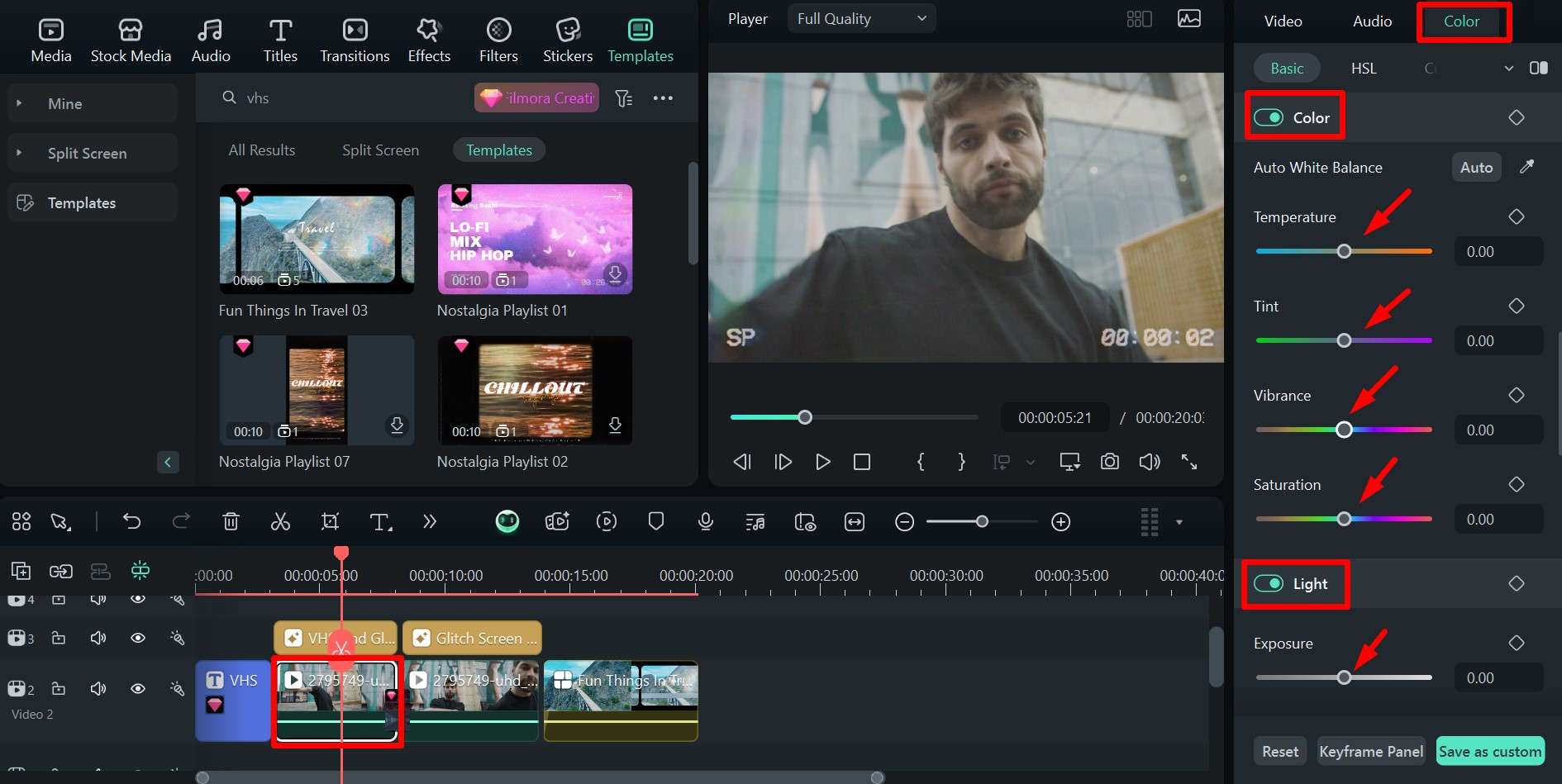
Paso 3: Después de añadir el filtro VHS y completar los demás ajustes, selecciona el clip y ve a Color en la esquina superior derecha.
Paso 4: Activa los ajustes de color y luz y prueba distintos valores hasta conseguir el aspecto que buscas. También puedes usar opciones preestablecidas de LUT y Paletas de colores con IA.
Paso 5: Cuando el resultado esté listo, haz clic en Exportar. En la ventana emergente, elige el formato, la resolución y la carpeta de destino; después, haz clic de nuevo en Exportar.
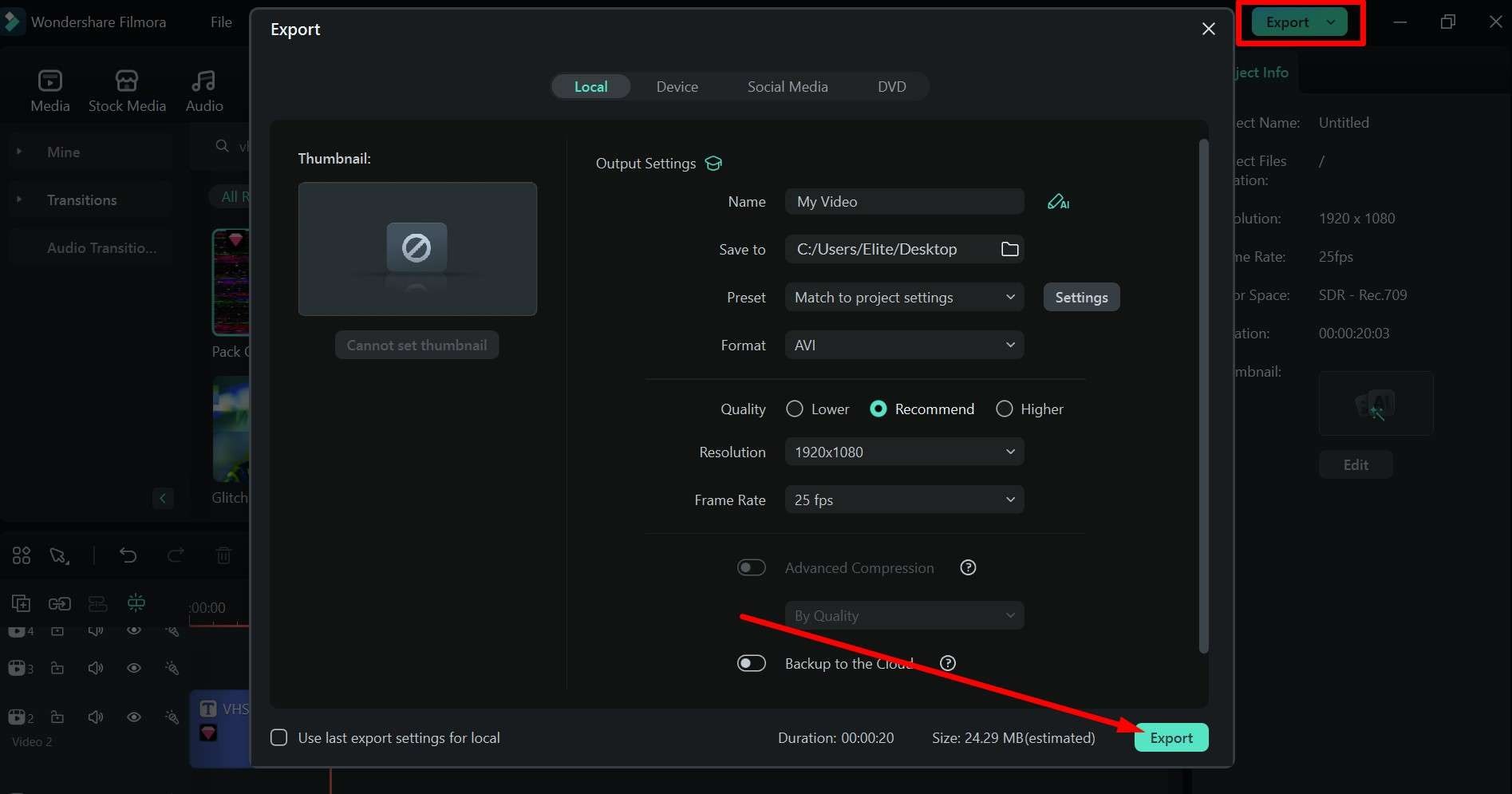
El proyecto se guardará en la ubicación seleccionada y quedará listo para reproducirlo, compartirlo o publicarlo en tus redes sociales.
Conclusión
Ya sea por nostalgia, por inspiración en videos caseros recuperados mediante la conversión de VHS a digital, por el estilo de metraje encontrado o por un simple recurso creativo, añadir un efecto VHS a un video sigue siendo una forma efectiva de conseguir una estética retro reconocible.
A diferencia de algunas herramientas que solo permiten aplicar un efecto VHS online, Wondershare Filmora te da más control sobre el resultado: puedes combinar filtros, distorsiones, transiciones, títulos, plantillas y ajustes de color para adaptar el estilo a cada proyecto.
Prueba distintas combinaciones y ajusta la intensidad del filtro hasta encontrar el equilibrio adecuado entre nostalgia, textura analógica y claridad visual.
Descarga segura 