
Guía de usuario para Windows: Usa Filmora de forma sencilla y rápida
Mocha Filmora - Para Windows
Al utilizar la herramienta nativa de seguimiento de Filmora, el editor tiene dificultades para mantener una colocación precisa, especialmente cuando el cuerpo del corredor gira y se mueve rápidamente, lo que provoca que el logotipo tiemble o pierda su alineación. Sin embargo, con el nuevo complemento introducido por Wondershare Filmora, los usuarios ahora pueden marcar objetos fácilmente, agregar parámetros y ajustarlos según sus preferencias. Los editores pueden aplicar efectos rastreados con mayor realismo, precisión y velocidad usando Mocha UI.
Puedes acceder a esta utilidad en la sección "Efectos" de esta herramienta. Tienes la capacidad de utilizar esta función en dos idiomas, incluido el inglés y el japonés. El efecto proporciona varias funciones para crear un video visualmente atractivo con una edición profunda que luce profesional.
Índice
¿Cómo acceder a la función Mocha Filmora?
Para realizar múltiples seguimientos en superficies planas y uniformes en tu video, Filmora Mocha ofrece varias funciones que te permiten rastrear el movimiento y aplicar diferentes funcionalidades. A continuación se muestra una guía detallada sobre cómo usar esta utilidad de manera eficiente:
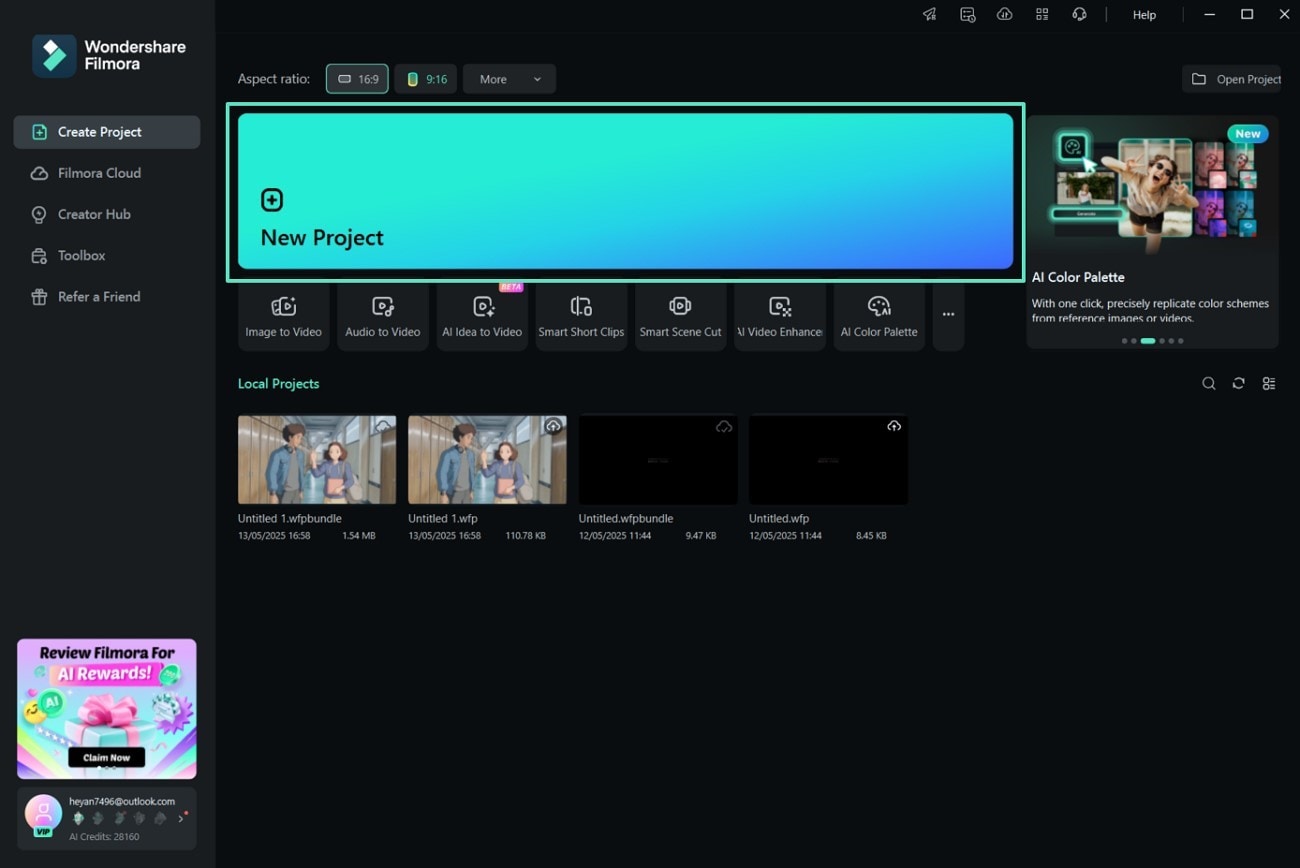
Paso 1. Crear un nuevo proyecto en Filmora
Para iniciar el proceso, abre Filmora en tu dispositivo y haz clic en la opción "Nuevo Proyecto" ubicada en la página principal. Luego, importa tu video a la interfaz de la herramienta y arrástralo a la línea de tiempo de edición para comenzar a editar.
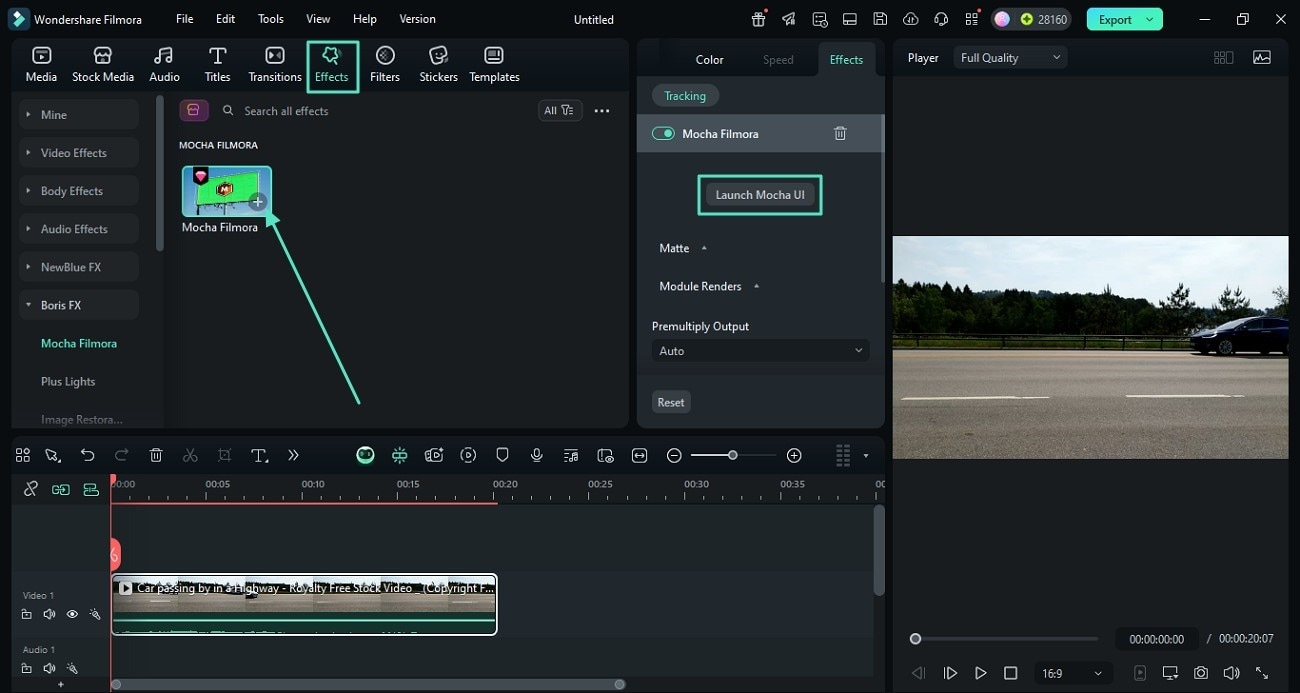
Paso 2. Ubica Mocha Filmora en la sección de efectos.
Una vez que el video esté importado en la interfaz, dirígete a la sección "Efectos" y expande el efecto "Boris FX" del lado izquierdo. Ahora, haz clic en el ícono "+" junto al efecto Mocha Filmora para aplicarlo al video. Después, localiza el panel "Efectos" dentro de la interfaz y pulsa la opción "Lanzar Mocha UI". En la interfaz de Mocha, puedes aplicar diferentes operaciones a tu video.
Función 1. Aplicar seguimiento planar
El seguimiento planar de Mocha Filmora analiza el movimiento dentro de superficies planas, brindando resultados más estables y confiables que el seguimiento tradicional por puntos.
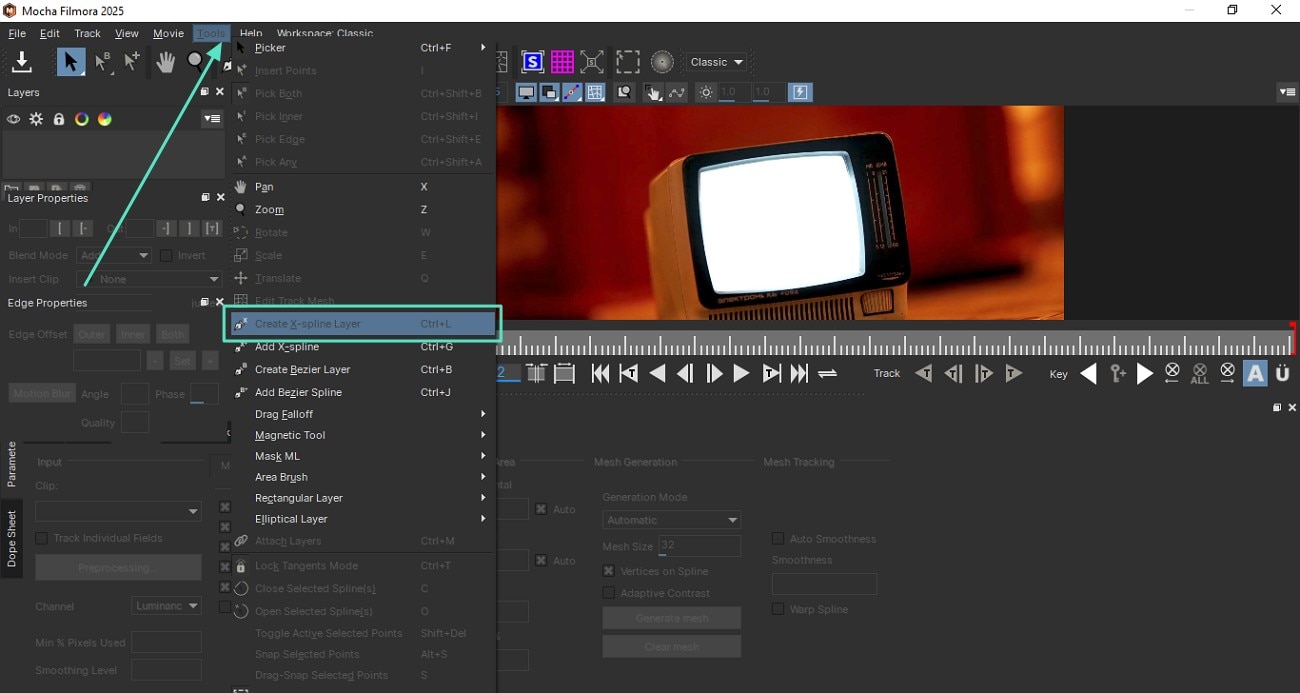
Paso 1. Crear capa X-Spline
Para empezar, ve al menú "Herramientas" en la barra superior y expande la lista. Luego, localiza la capa "Crear X-Spline" para crear una nueva capa en la interfaz del complemento.
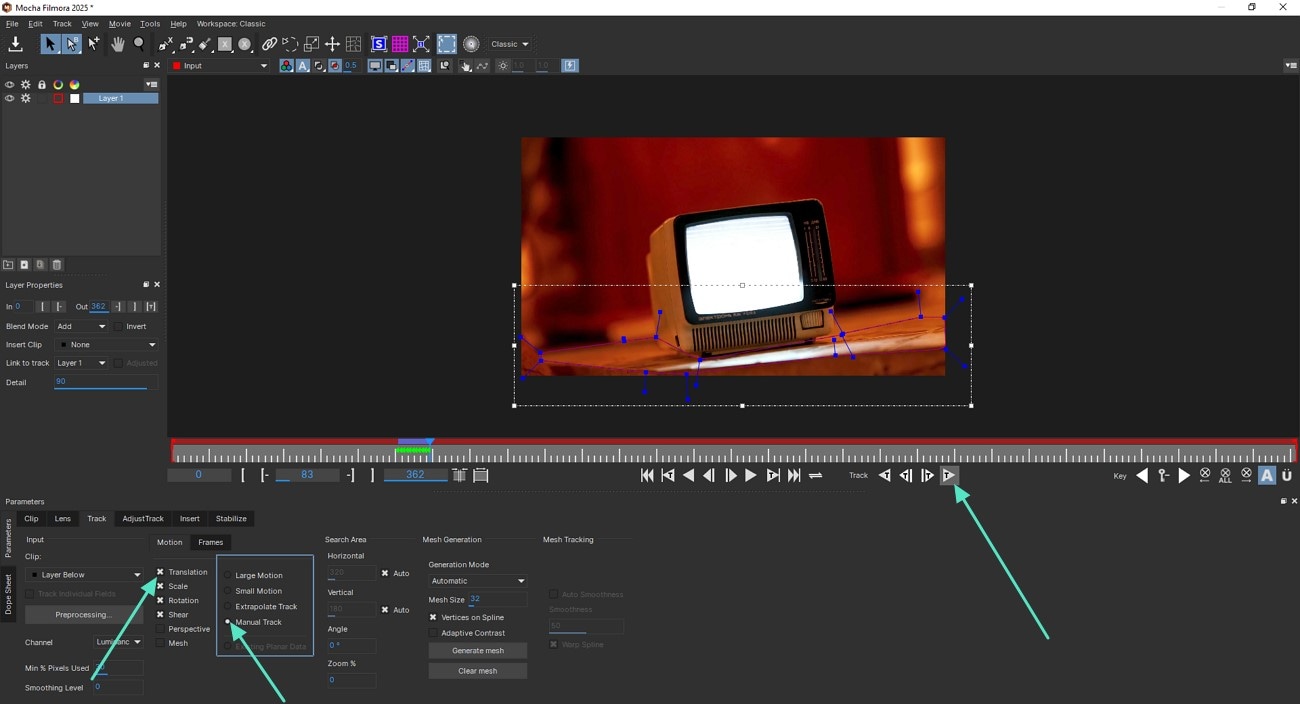
Paso 2. Selecciona el Área Plana en el Video
Ahora, crea puntos para seleccionar la superficie en el video, arrastrando y haciendo clic con el cursor. Haz clic derecho con el ratón una vez que la selección esté hecha para bloquearla. Dirígete a la parte inferior de la interfaz y activa la sección "Seguimiento". Luego, selecciona "Traslación" y "Seguimiento Manual" marcando las casillas correspondientes. Pulsa la opción "Seguimiento Adelante" y reproduce el video; la superficie plana se rastreará automáticamente junto con el movimiento.
Para saber más sobre la funcionalidad de seguimiento planar de Mocha de Boris FX, mira este video.
Función 2. Añadir Enmascaramiento Rápido y Roto
Con herramientas intuitivas de X-Spline y spline magnético, los usuarios pueden crear formas de máscara rápidamente y controlarlas automáticamente en combinación con los datos de seguimiento planar, reduciendo el trabajo manual de fotogramas clave.
Paso 1. Haz selecciones y realiza seguimiento adelante
Una vez dentro de la interfaz Mocha, activa la capa X-Spline y haz la selección. Después, elige el movimiento deseado entre las opciones proporcionadas y pulsa el ícono "Seguimiento Adelante" que se encuentra debajo de la ventana de previsualización.
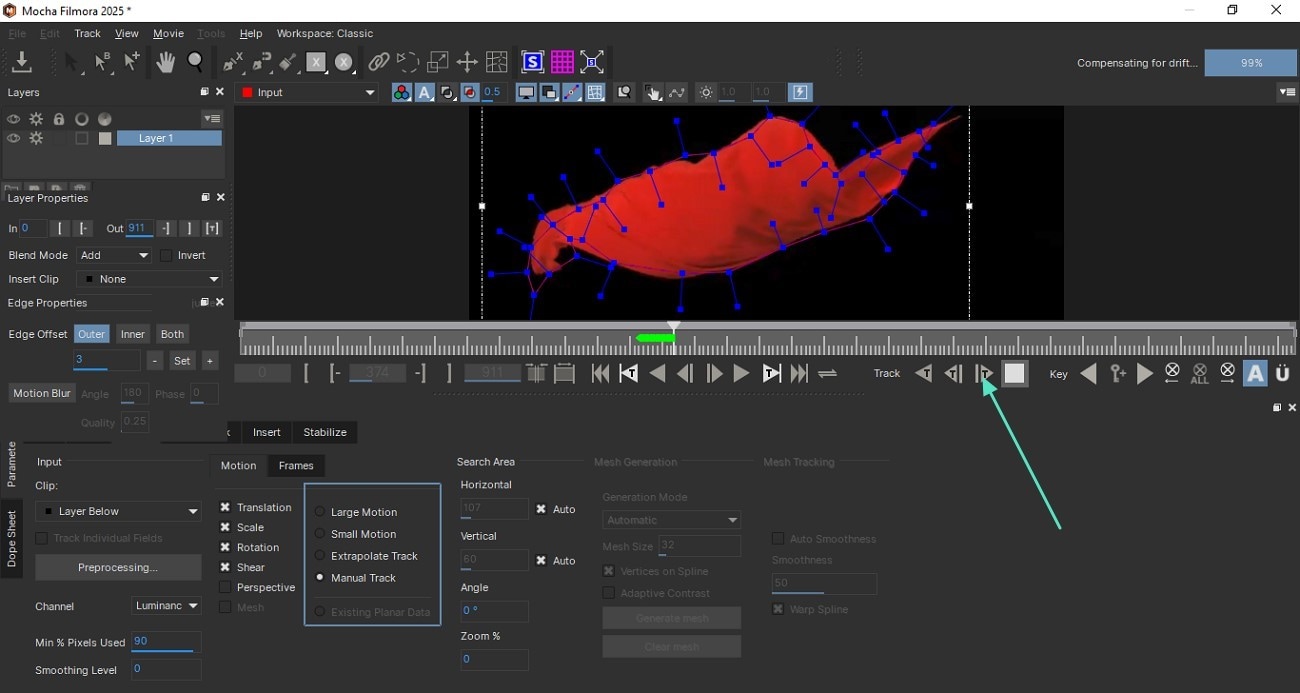
Paso 2. Aplica la Capa Matte
Para eliminar el objeto seleccionado de todo el video, dirígete al menú desplegable "Entrada" y haz clic en la opción "Matte para Capa 1" para eliminar el objeto en movimiento seleccionado del video.
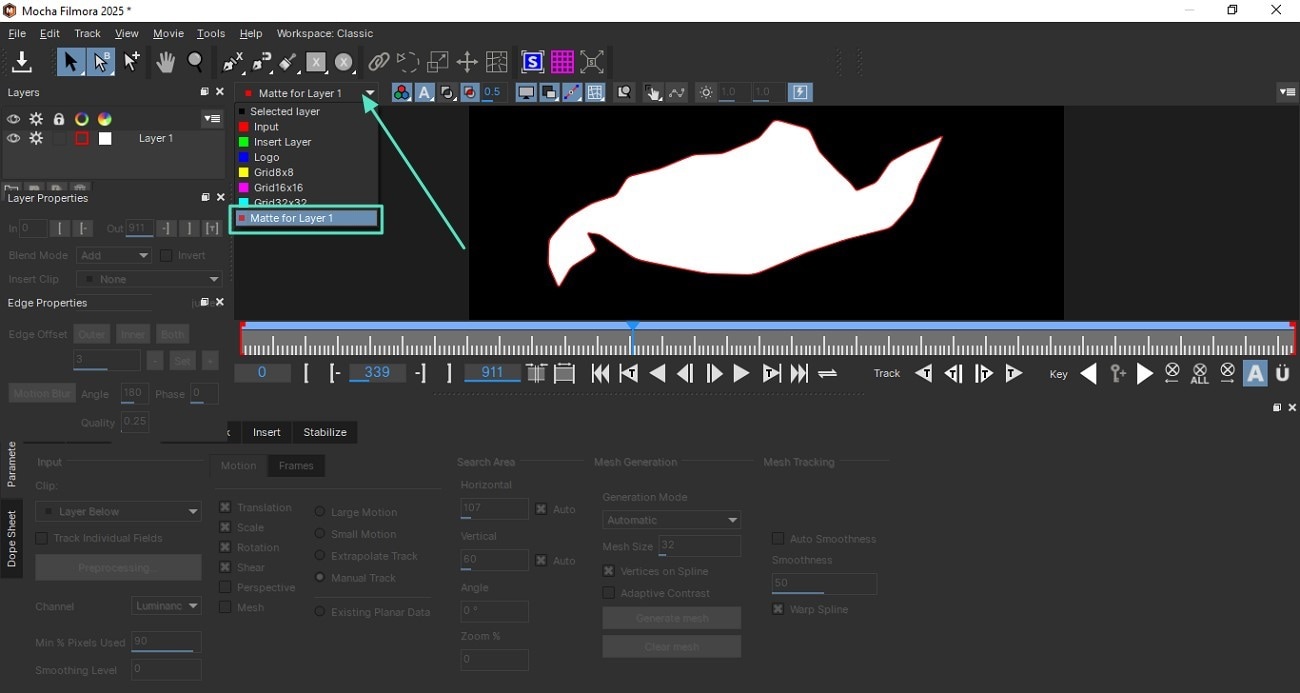
Función 3. Seguimiento PowerMesh
PowerMesh de Filmora Mocha permite un seguimiento avanzado de superficies que se doblan o deforman, como ropa o músculos. Se adapta a deformaciones complejas, asegurando precisión para superposiciones de movimiento orgánico.
Paso 1. Selecciona el objeto en movimiento
Para empezar, crea una capa X-Spline y arrastra el cursor para seleccionar el área no plana del video delineándola. Luego, ve a la sección "Seguimiento" en la parte inferior y marca las casillas para "Malla", "Traslación", "Escala" y "Rotación". Después, localiza el botón "Generar Malla" y haz clic en él.
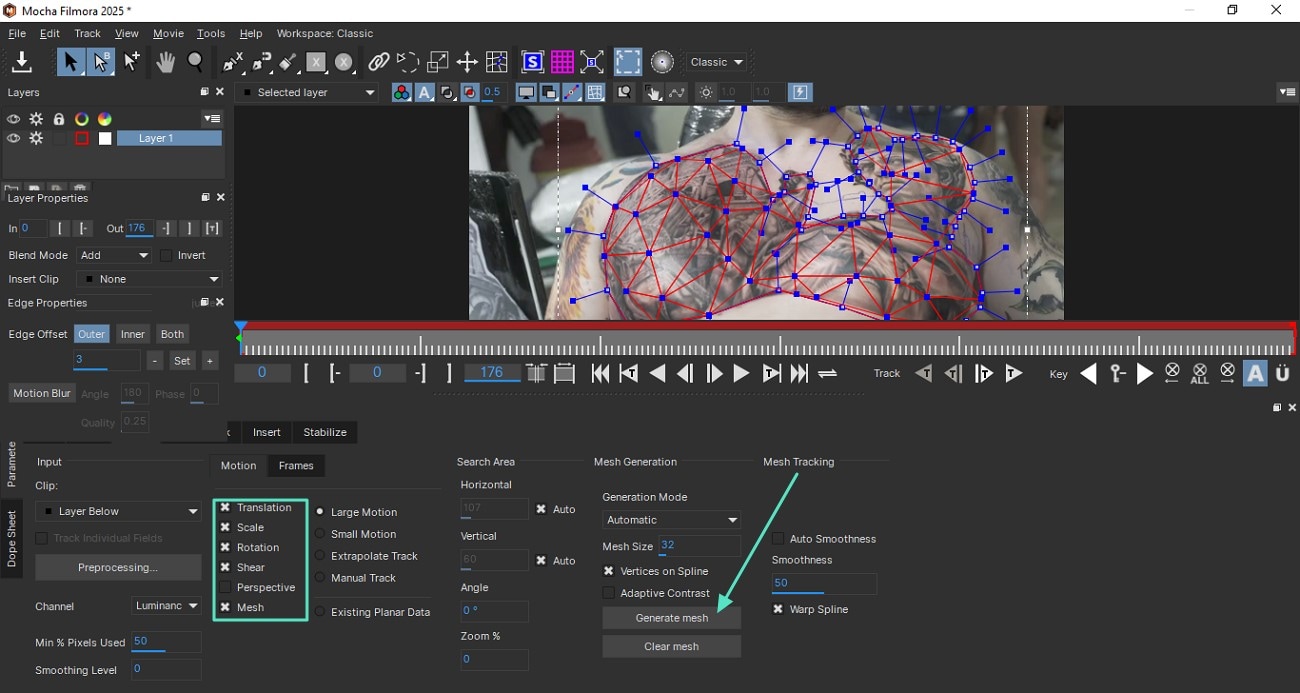
Paso 2. Aplica el Seguimiento Adelante
Para eliminar el objeto seleccionado de todo el video, dirígete al menú desplegable "Entrada" y haz clic en la opción "Matte para Capa 1" para eliminar el objeto en movimiento seleccionado del video.
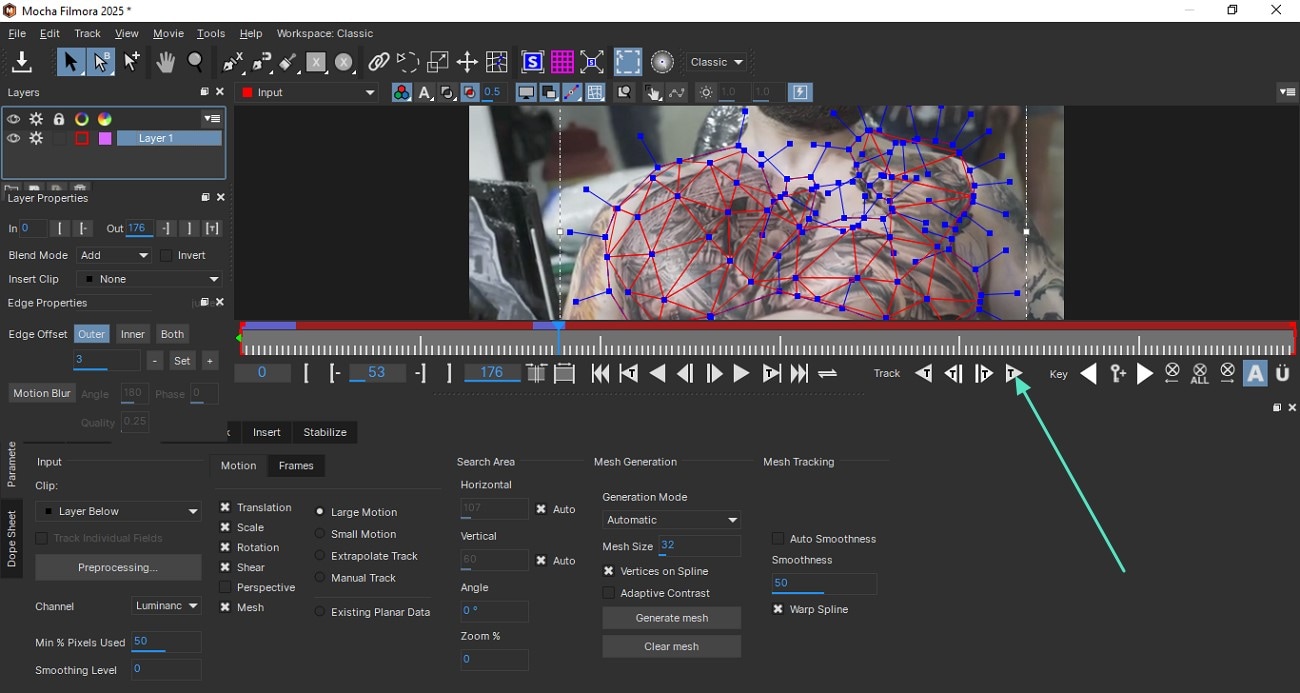
Descubre más sobre el Seguimiento PowerMesh y lo que ofrece en este video.
Función 4. Seguimiento de deformación de malla
Esta función distorsiona las superficies rastreadas utilizando una cuadrícula de malla generada automáticamente, ideal para efectos como deformación de pantallas o flexión de texturas.
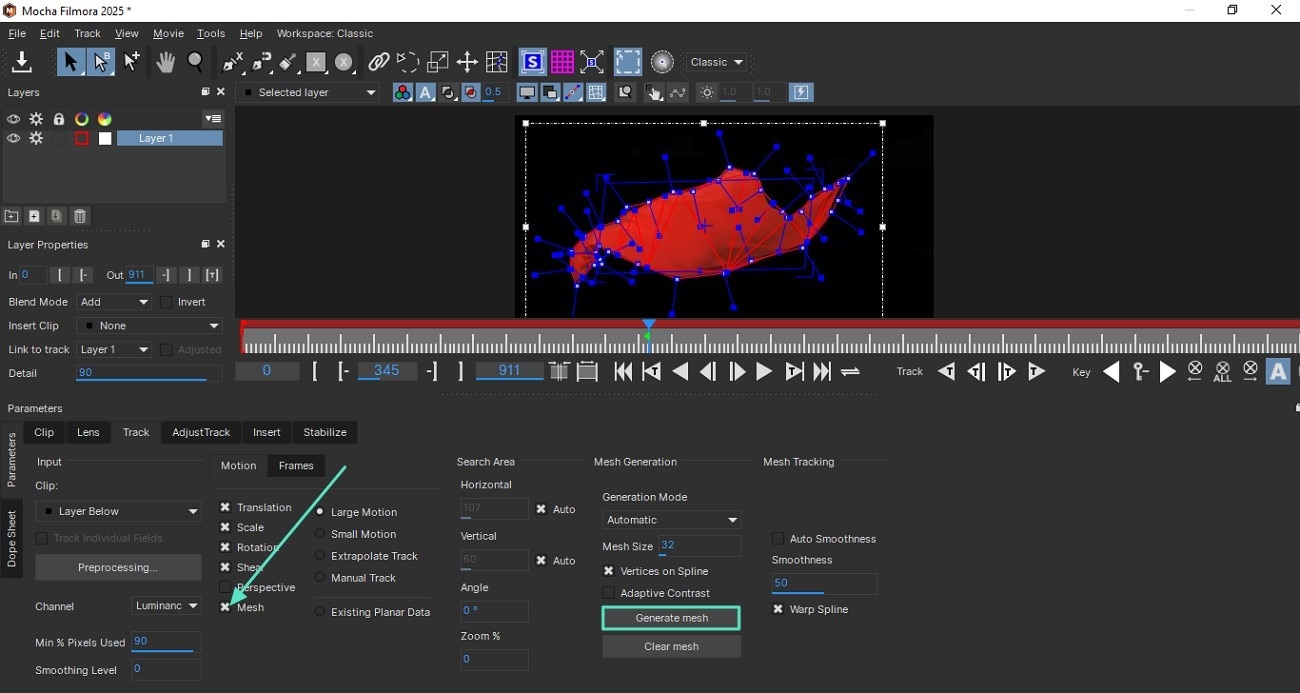
Paso 1. Haz selecciones y genera malla
Después de realizar las selecciones utilizando la herramienta Spline, habilita la opción "Malla" en la parte inferior y haz clic en el botón "Generar Malla" de abajo.
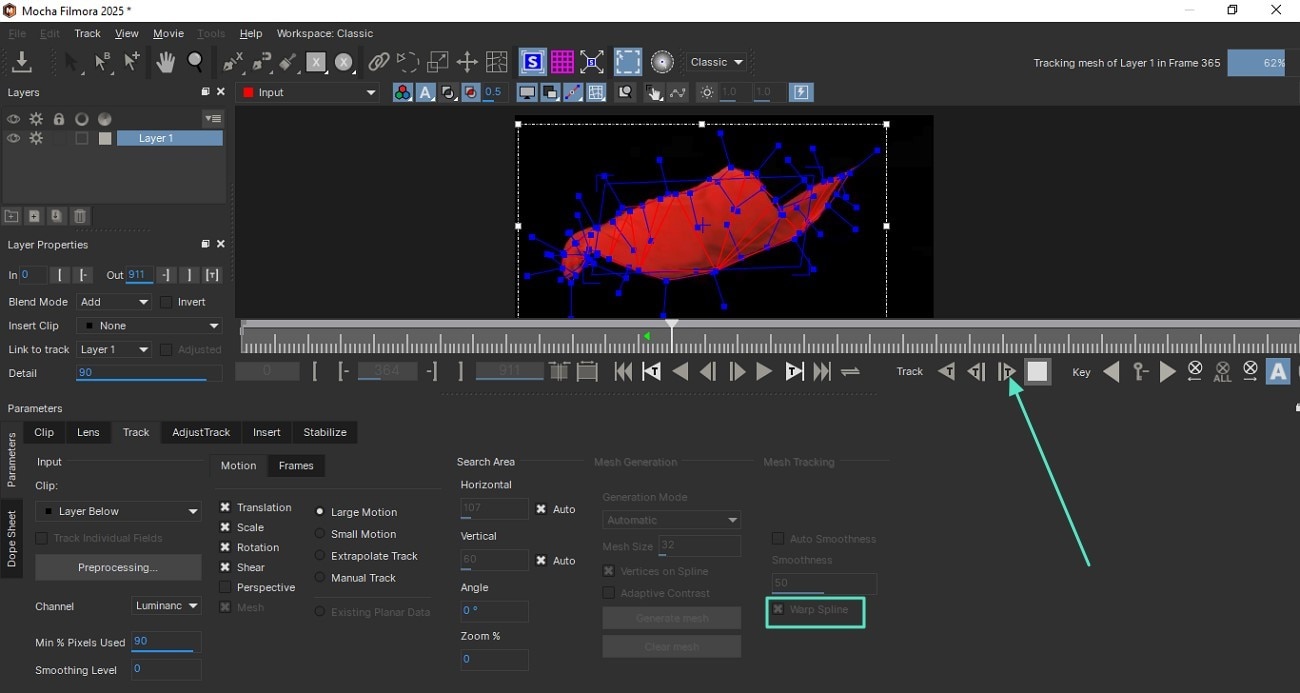
Paso 2. Elige Warp Spline y Realiza Seguimiento
Luego, localiza la opción "Warp Spline" y haz clic en ella para habilitar la función. Después, dirígete a la barra de herramientas debajo de la ventana de previsualización y pulsa en "Seguimiento Adelante" para crear un movimiento distorsionado para el objeto seleccionado.
Para una guía detallada de la distorsión Mesh Warp en Mocha UI, considera ver este video.
Función 5. Estabilización
La estabilización de Mocha Filmora elimina los movimientos indeseados de la cámara invirtiendo los datos de seguimiento desde las capas planares.
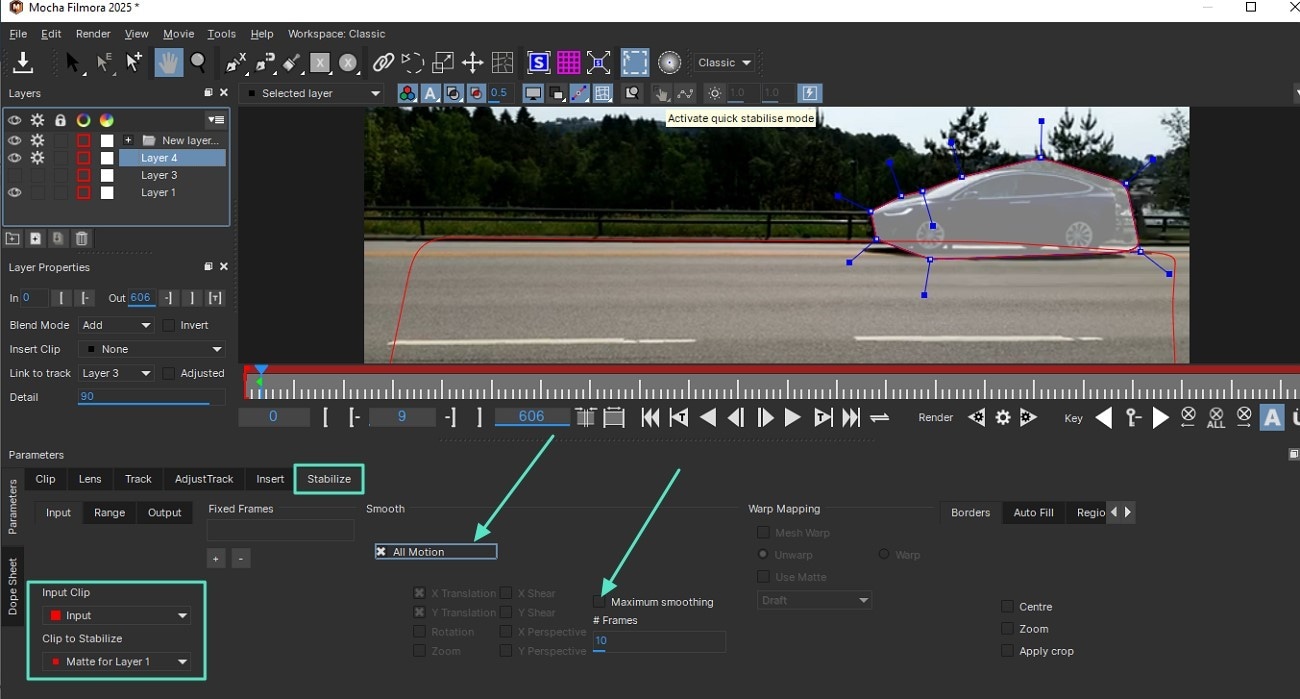
Paso 1. Elige el Área Plana a Estabilizar
Después de realizar la selección con la herramienta Spline, accede a la sección "Estabilizar" en la parte inferior y selecciona "Clip de Entrada" y "Clip a Estabilizar" utilizando los menús desplegables respectivos. Habilita la opción "Todos los Movimientos" y marca "Suavizado Máximo" para resultados más precisos.
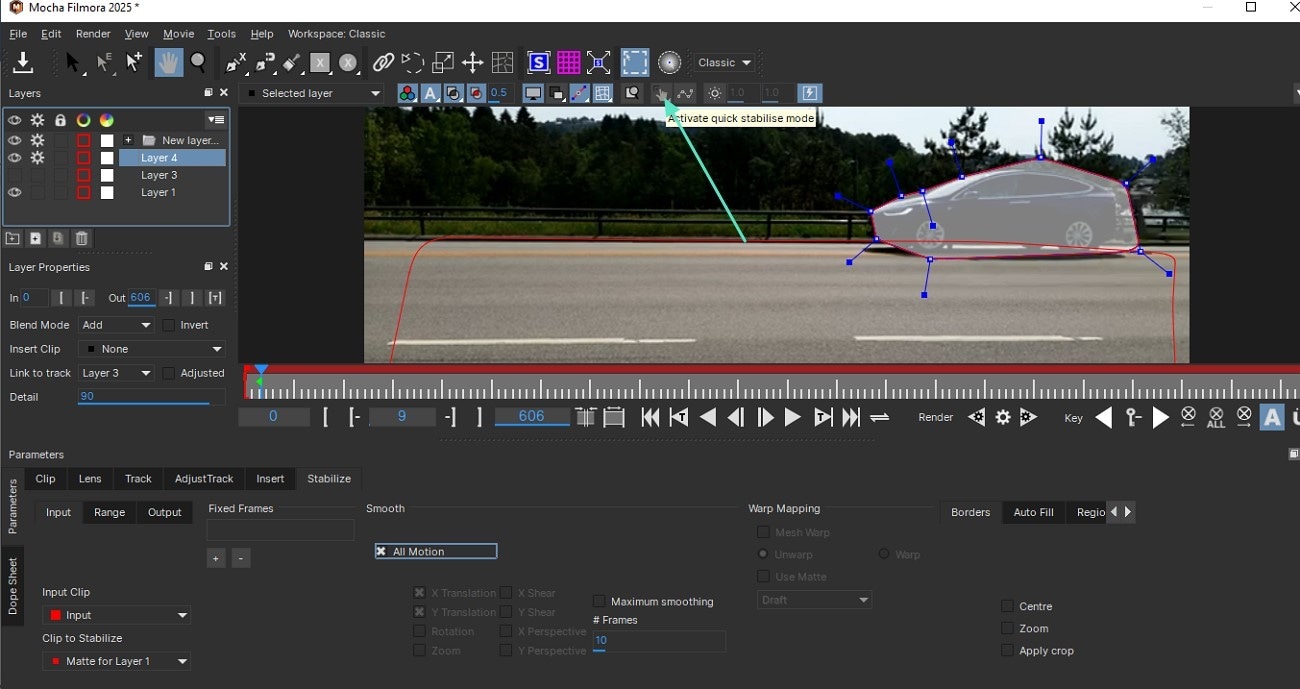
Paso 2. Activa la Rápida Estabilización
Una vez hecho esto, dirígete a la parte superior de la ventana de previsualización y haz clic en la opción "Activar Estabilización Rápida" para eliminar fácilmente sacudidas e inestabilidad no deseada del movimiento.
Mira este video para aprender cómo puedes estabilizar tus videos irregulares usando la interfaz Mocha de Boris FX.
Función 6. Distorsión de lente
Al analizar elementos lineales en el metraje, esta herramienta corrige la distorsión de lente y genera datos de calibración.
Paso 1. Ubica las Líneas de Calibración
Una vez que hayas entrado al módulo de Mocha, ve a la parte inferior y activa la sección "Lente". Posteriormente, pulsa la opción "Ubicar Líneas" para permitir que la herramienta detecte las líneas irregulares. Ahora, haz clic en "Nuevas Líneas" para dibujar manualmente las líneas que deseas nivelar.
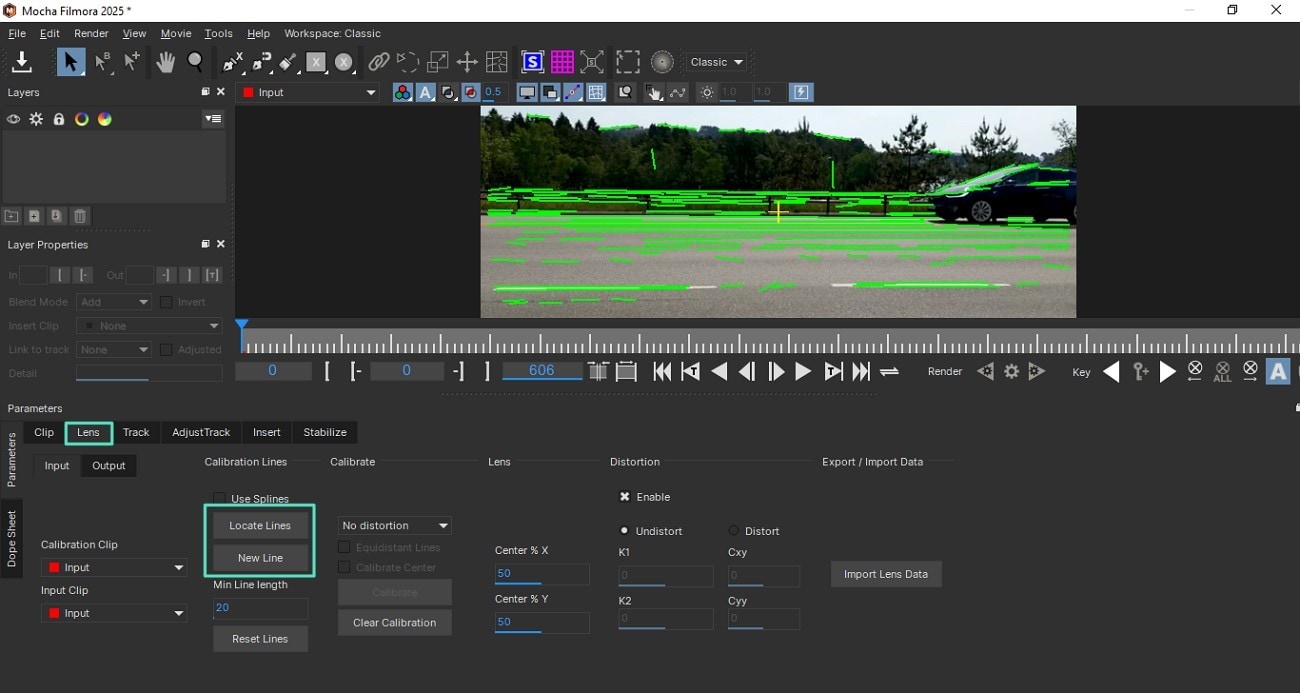
Paso 2. Calibra las líneas y realiza seguimiento adelante
A continuación, localiza el botón "Calibrar" y haz clic en él, luego pulsa el ícono "Seguimiento Adelante" para previsualizar el video sin distorsiones.
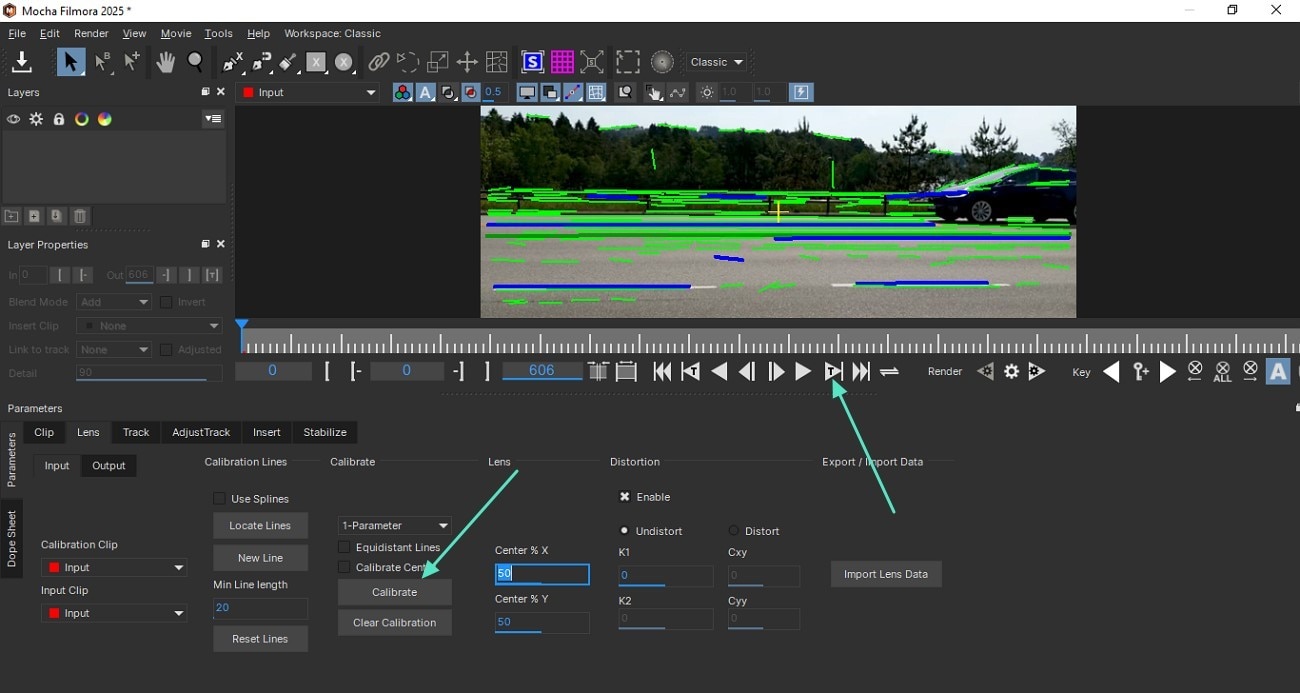
Si te interesa saber más sobre lo que esta función puede ofrecerte en términos de edición de video, mira este video ahora.
Función 7. Módulo de inserción
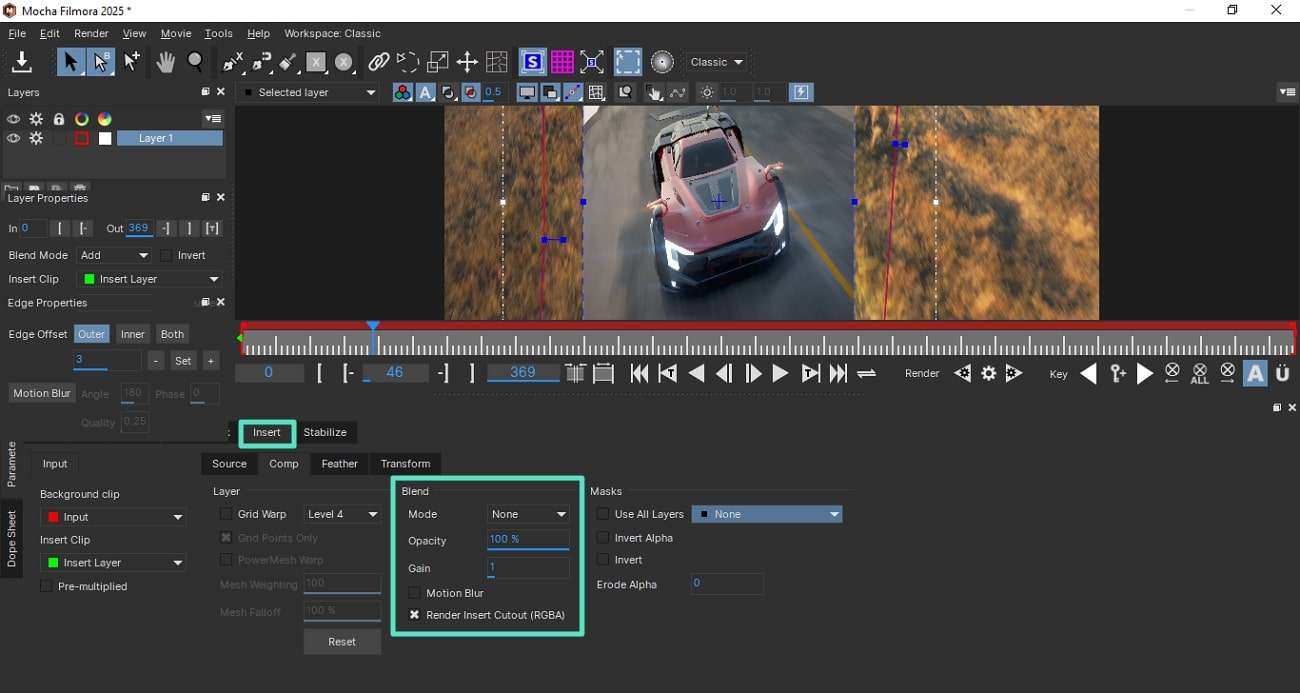
A partir de la versión V14.9.1 de Filmora, el módulo de Inserción en el flujo de trabajo de seguimiento de Mocha de Filmora mejora la composición al permitir a los usuarios seleccionar cualquier capa de la línea de tiempo como objeto de inserción directamente en la interfaz. Esta integración optimiza la edición al posibilitar una alineación precisa de composiciones rastreadas con los recursos existentes en la línea de tiempo para mejorar la eficiencia. La capa insertada elegida actúa como un elemento regular de la línea de tiempo, ofreciendo control flexible sobre la duración y otros elementos como la opacidad.
Paso 1. Haz la selección creando una capa X-Spline
Después de seleccionar el área donde deseas insertar la capa, dirígete a la parte inferior y accede a la sección “Insertar”. Ahora, expande el menú desplegable “Insertar Clip” y elige la opción “Insertar Capa”.
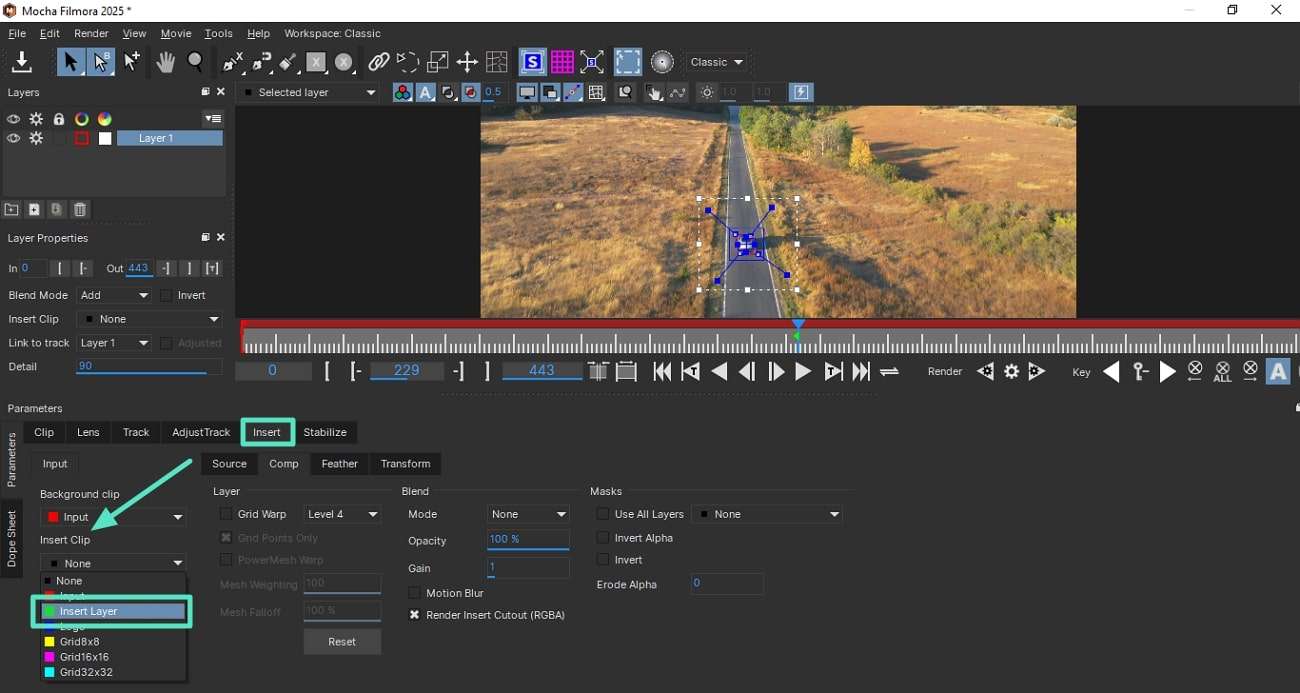
Paso 2. Elige la capa en la interfaz de Filmora
Luego, regresa a la interfaz de Filmora y accede al panel “Efectos” en la derecha. Expande el menú desplegable “Insertar” debajo de la sección “Seguimiento” y elige la capa de video. Pulsa en “Lanzar Mocha UI” para revisar la capa de video añadida.
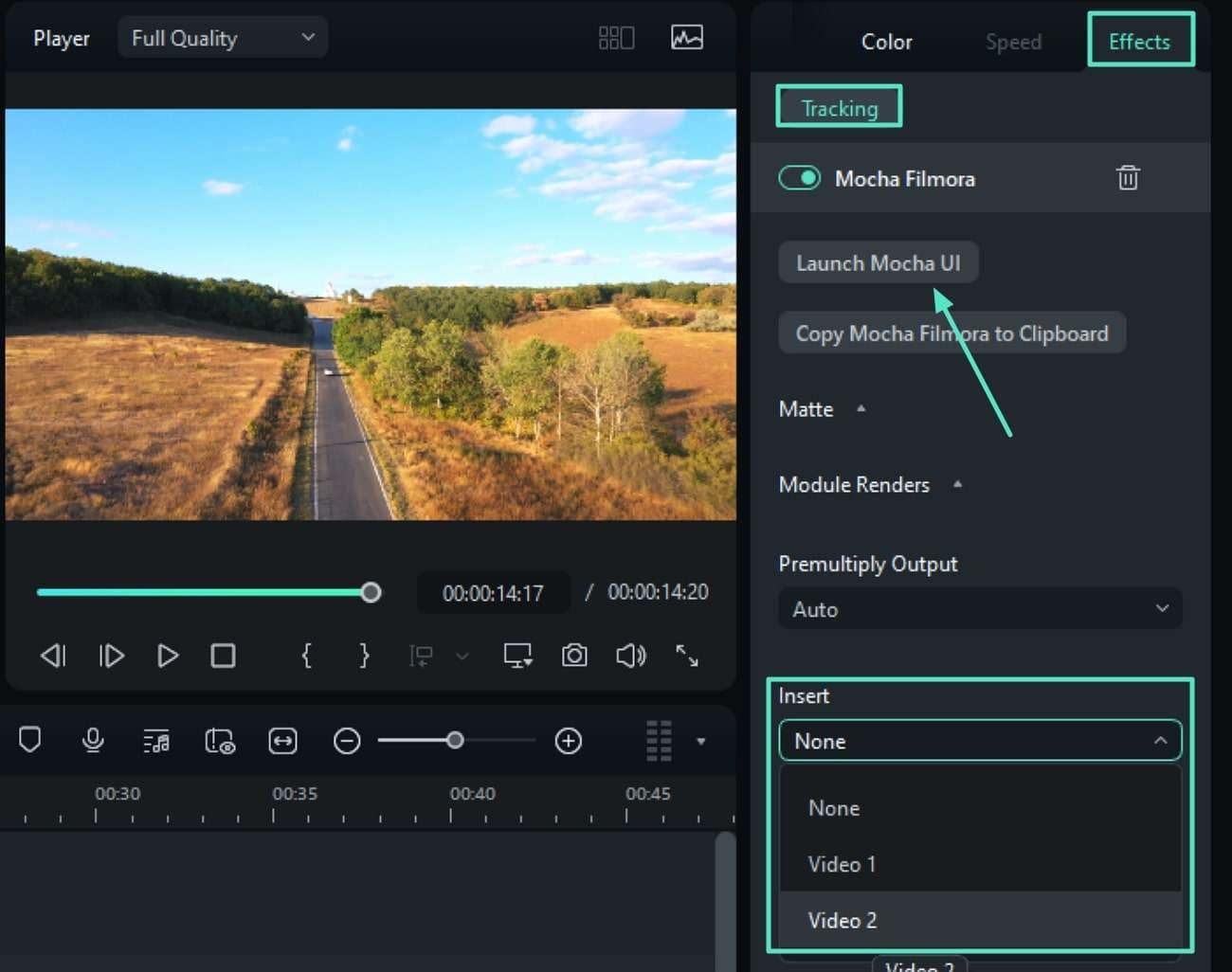
Paso 3. Entra en la Interfaz de Mocha y Previsualiza la Inserción
Una vez que previsualices la capa de video añadida en la interfaz de Mocha, accede a la sección “Insertar” para ajustar opciones como “Modo de Mezcla” y “Opacidad”.
Explora qué y cómo puedes insertar en un video mientras rastreas movimiento viendo este video informativo.
