


 100% seguro | No requiere suscripción | Sin malware

Es posible que a menudo necesites ayuda para acelerar o saltarte una parte o escena de la serie de televisión o de la película que te resulte demasiado larga y enervante. O puede que le resulte difícil seguir los vídeos de instrucciones o los vídeos educativos porque son demasiado rápidos. En lugar de enfocar, deberás ralentizar el vídeo. Aquí es precisamente donde un controlador de velocidad de vídeo entra en acción y ayuda.
Gracias al regulador de velocidad de vídeo, puedes decidir y cambiar fácilmente la velocidad de vídeo a la que más te convenga. En determinadas circunstancias, puede resultarle difícil comprender con suficiente rapidez los detalles o hechos que se muestran en un vídeo. Sin embargo, muchas personas encuentran conveniente acelerar cualquier vídeo para consumir la información más rápidamente.
No importa lo que prefieras, puedes optar por hacerlo sin problemas con un regulador de velocidad de vídeo. En este artículo, aprenderás todo sobre las mejores extensiones de controladores de velocidad de vídeo para navegadores como Chrome o Safari. Así que lee hasta el final.
En este artículo
- Los mejores controladores de velocidad de vídeo
- A. Las mejores extensiones de controlador de velocidad de vídeo para Chrome
- B. Mejor Extensión de Controlador de Velocidad de Video para Safari
- C. Controlador de velocidad de vídeo para Mozilla Firefox
- D. Controlador de velocidad de vídeo para Opera
- E. Controlador de velocidad de vídeo para Edge
- Software de edición de vídeo profesional: Cambia la velocidad de reproducción, gestiona los controles y mucho más con Filmora
Los mejores controladores de velocidad de vídeo
Todo el mundo puede beneficiarse de la extensión del controlador de velocidad de vídeo para cambiar la velocidad de reproducción de sus vídeos, desde las personas relacionadas con la industria del entretenimiento hasta los instructores y las empresas. La extensión de software le ayudará a preparar presentaciones de vídeo mucho mejores y más atractivas para el trabajo.
Las empresas que deseen aumentar sus ventas pueden utilizar esta extensión para crear vídeos y anuncios de vídeo más atractivos y cautivadores en las redes sociales. Así, pueden ser numerosas las ventajas de tener un regulador de velocidad gratuito a su disposición.
Así que, si te preguntas qué extensión de controlador de velocidad de vídeo va mejor con tu navegador, esta guía te será de ayuda. Comprueba hasta el final.
A. Las mejores extensiones de controlador de velocidad de vídeo para Chrome
1) Controlador de velocidad de vídeo
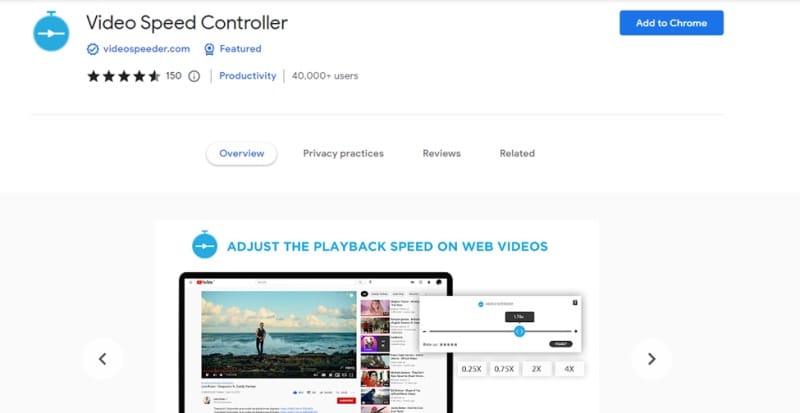
Este es un fantástico controlador de velocidad de vídeo Chrome diseñado por videospeeder.com para plataformas como Hotstar, PrimeVideo, Netflix, etc. Si te resulta difícil ajustar y cambiar la velocidad de reproducción de los vídeos en estas plataformas OTT, esta extensión puede ayudarte.
Puedes visitar tu sitio de streaming favorito y ajustar la configuración de reproducción según tus necesidades. Tanto si quieres reproducir el vídeo 4x más rápido como 0,50x más lento, puedes hacerlo sin problemas con esta extensión.
Valoración media: 4.5/5 (146) en Chrome Web Store
Software de instalación necesario: Windows o macOS, Android, iOS
2) Control de velocidad de reproducción de YouTube
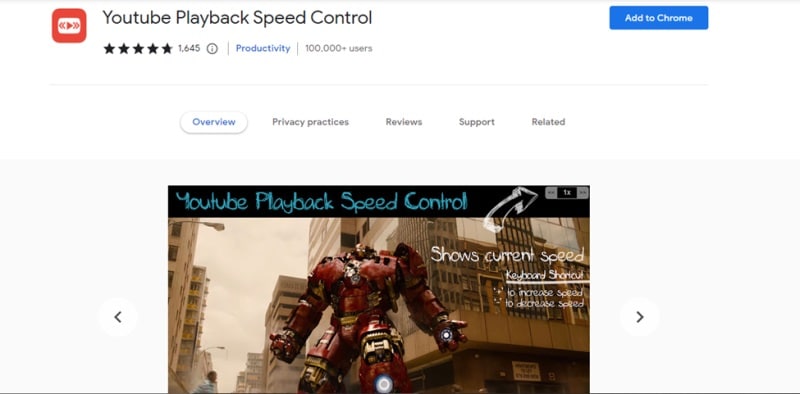
Gracias a este Controlador de velocidad de vídeo de Google extensión, podrás cambiar el ritmo de reproducción de YouTube con un simple clic de ratón o atajo de teclado. Saca más partido a YouTube y modifica rápidamente la velocidad de un vídeo con las teclas del teclado "+" y "-" o con la opción de superposición de velocidad de la esquina superior derecha.
Valoración media: 4.8/5 (1642) en Chrome Web Store
Software de instalación necesario: Windows o macOS, Android, iOS
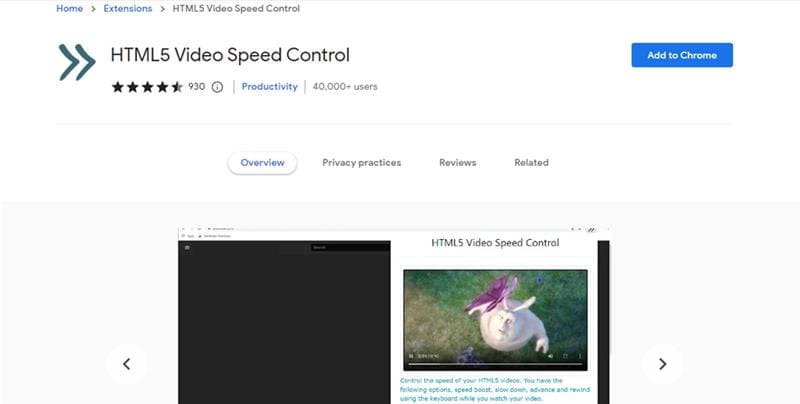
¿Alguna vez has querido adelantar las escenas aburridas de una película o seguir reproduciendo tu escena favorita? Puede hacerlo utilizando este extensión del regulador de velocidad de vídeo de Cool Apps. También puede cambiar el Control de velocidad de vídeo HTML5 además de YouTube.
Tus vídeos HTML5 pueden acelerarse o ralentizarse. Mientras ves el vídeo, puedes utilizar el teclado para avanzar, rebobinar, ralentizarlo y acelerarlo, sin restricciones ni normas. La extensión le permite modificar fácilmente la velocidad de reproducción hacia arriba y hacia abajo, avanzar y rebobinar el vídeo según su elección.
Valoración media: 4.5/5 (927) en Chrome Web Store
Software de instalación necesario: Windows o macOS, Android, iOS
B. Mejor Extensión de Controlador de Velocidad de Video para Safari
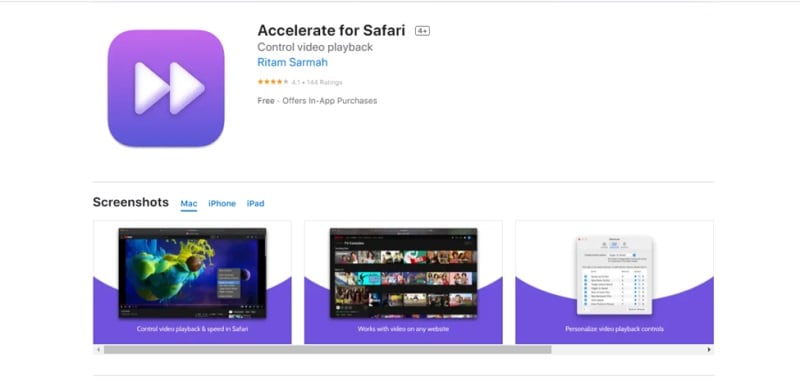
Accelerate es una excelente herramienta personalizable video speed controller plugin para un control óptimo de la reproducción de vídeo y la velocidad del navegador: Safari. Esta extensión viene con características únicas sin coste alguno. Por ejemplo, sea cual sea el vídeo HTML5, puedes cambiar la velocidad de reproducción de cualquiera de ellos en Safari.
Puedes personalizar sin problemas los atajos de teclado para controles de vídeo como saltar, reproducir/pausar, silenciar el sonido, alternar Picture in Picture y ajustar la velocidad. Lo mejor es que no solo funciona con vídeos de YouTube y HTML5, sino también en PrimeVideo, Netflix, Apple TV, Hulu, Twitch, etc.
Valoración media: 4.1/5 (143) en Mac App Store
Software de instalación necesario: iPhone, iPad, Mac
2) Reproductor de velocidad para Safari
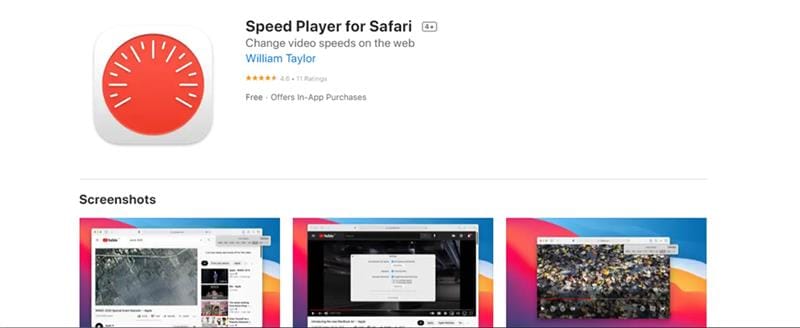
Con la ayuda de la extensión de Safari Speed Player, puedes modificar rápidamente la velocidad de reproducción de cualquier vídeo en línea. Speed Player no accede a los sitios web visitados, y no se recopilan datos en ellos. Para ajustar el ritmo de las películas, debes tener acceso para leer y editar los sitios web que visitas.
Valoración media: 4.6/5 (10) en Mac App Store
Software de instalación necesario: iPhone, iPad, Mac
3) Dynamo
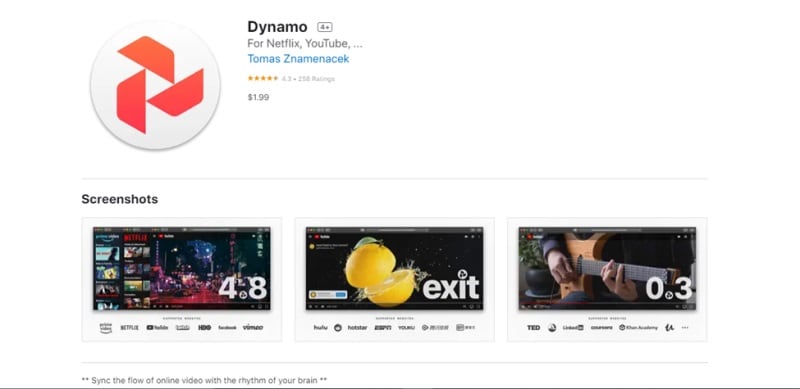
Cuando usas Dynamo mientras ves un vídeo en tu navegador Safari, puedes usar atajos de teclado para ajustar la velocidad del vídeo a su configuración por defecto, saltarte los anuncios, dejar que el contenido fluya sin interrupciones y ralentizar cualquier clip o escena en particular.
En general, es una buena opción para un controlador de velocidad de vídeo Safari pues a partir de ahora podrás ajustar la velocidad de cualquier vídeo que veas en la web.
Valoración media: 4.3/5 (258) en Mac App Store
Software de instalación necesario: iPhone, iPad, Mac
C. Controlador de velocidad de vídeo para Mozilla Firefox
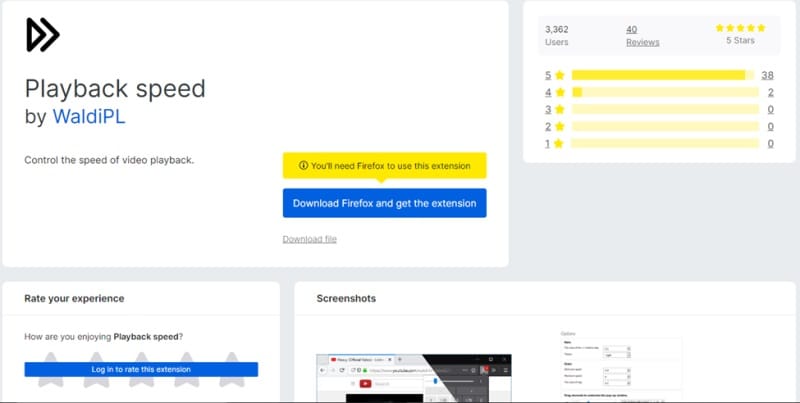
Esta superb controlador de velocidad de vídeo Firefox está disponible para las personas que utilizan Mozilla Firefox como navegador predeterminado. Este programador de velocidad funciona correctamente con la mayoría de los sitios web y es compatible con WhatsApp para audio y vídeo. Todo se vuelve fluido gracias a sus opciones de personalización de alta tecnología, desde la interfaz de usuario hasta los accesos directos.
Valoración media: 5/5 (3,329) en Firefox
Software de instalación necesario: Windows o macOS, Android, iOS
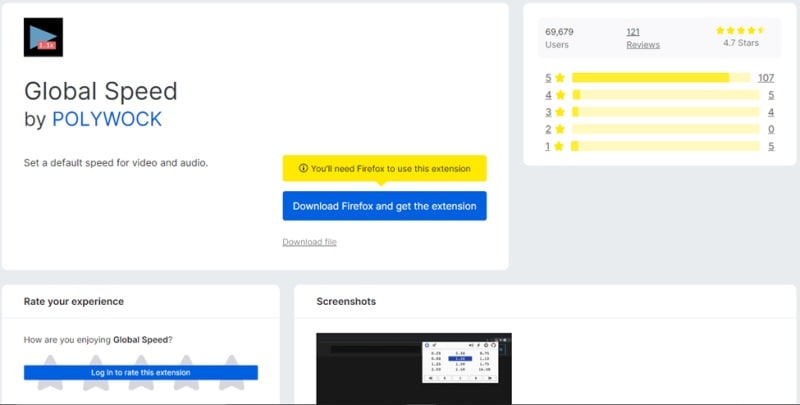
Se trata de uno de los controladores de velocidad de vídeo más populares y utilizados del navegador Firefox. Gracias a su perfecta compatibilidad con sitios de streaming de audio y vídeo, ver películas, series, vídeos o audio en plataformas como Netflix, PrimeVideo, YouTube o Spotify a tu ritmo es ahora más sencillo que nunca.
Valoración media: 4.7/5 (69,879) en Firefox
Software de instalación necesario: Windows o macOS, Android, iOS
D. Controlador de velocidad de vídeo para Opera
1) Control de velocidad de YouTube
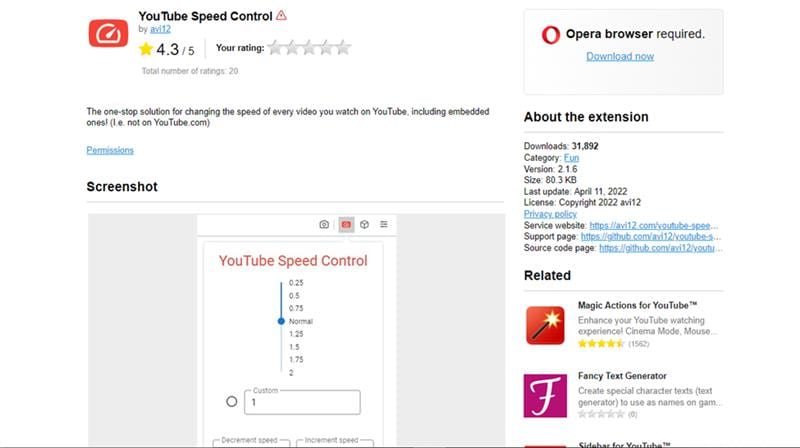
Este complemento de controlador de velocidad de vídeo es la ventanilla única para ajustar el ritmo de cualquier vídeo de YouTube que estés viendo, incluso los incrustados. (Es decir, no en YouTube.com). El único inconveniente es que no podrás cambiar la velocidad de otros vídeos como los de plataformas OTT, etc.
Valoración media: 4.3/5 (20) en Opera
Software de instalación necesario: Windows o macOS, Android, iOS
2) Video Remote
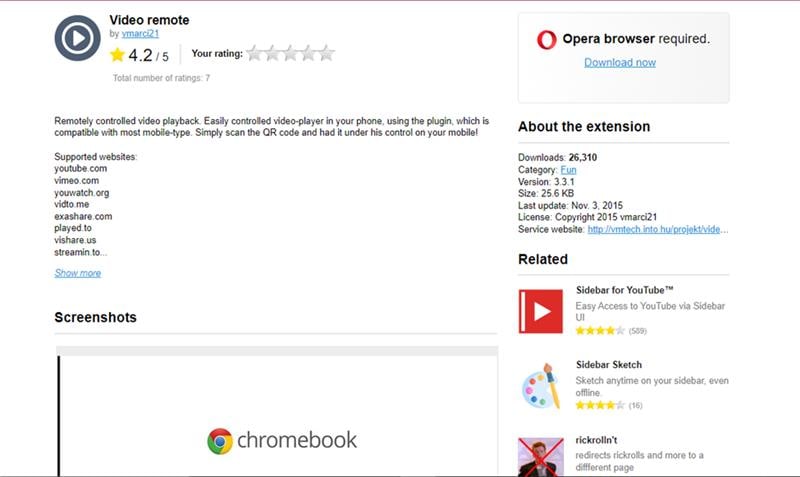
Puedes utilizar la extensión Video Remote para especificar una velocidad de reproducción predeterminada que se utilizará para todos los vídeos o para los vídeos de más de una duración determinada.. También se pueden utilizar sencillos atajos de teclado para acelerar o ralentizar la reproducción. Este Controlador de velocidad de vídeo Ópera extensión es fácil de instalar y cómoda de usar.
Valoración media: 4.2/5 (7) en Opera
Software de instalación necesario: Windows o macOS, Android, iOS
E. Controlador de velocidad de vídeo para Edge
1) Control de velocidad de vídeo
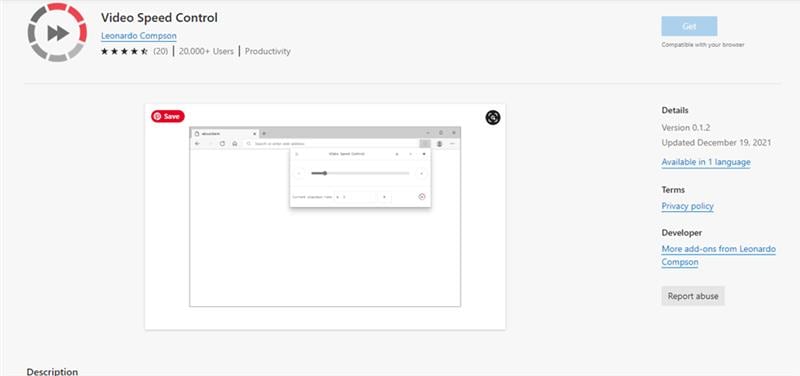
Las claves por defecto de este Controlador de velocidad de vídeo Edge puede cambiarse en la pestaña de opciones si se desea aprovechar un conjunto distinto de teclas para los botones del teclado. Puedes cambiar fácilmente la velocidad de reproducción (aumentar o disminuir) de cualquier vídeo HTML5 en el navegador Edge. Con todo, este must-try controlador de velocidad de vídeo Edge realmente merece la pena.
Valoración media: 4.5/5 (19) en Microsoft Edge
Software de instalación necesario: Windows o macOS, Android, iOS
Software de edición de vídeo profesional: Cambia la velocidad de reproducción, gestiona los controles y mucho más con Filmora
Hasta ahora, usted debe haber entendido cuáles son los beneficios de un controlador de velocidad de vídeo trae para incluir a las empresas y los particulares. Sin embargo, las ventajas y el potencial del cambio de velocidad no se limitan al público habitual, y también es una función eficaz y muy funcional para los editores de vídeo.
¿Cómo? Pues bien, los editores de vídeo pueden aprovechar este tipo de software para mejorar el rendimiento de sus vídeos.
Hoy en día, la mayoría de las agencias de edición de vídeo y los editores de vídeo autónomos buscan el beneficio del software de edición de vídeo más influyente y eficaz que viene con esta función de cambio de velocidad. Uno de estos fantásticos programas que se ha convertido en la opción líder y de confianza de la comunidad de editores de vídeo es Filmora.
Acerca de Filmora
El Filmora es una magnífica herramienta de edición de vídeo que consigue una mezcla entre capacidades robustas y un diseño fácil de usar a un coste razonable. Ofrece la modificación y reproducción de vídeos HD y 4K, además de todos los estándares de vídeo actuales.
Aunque hay un par de fallos en las opciones de enlace a las redes sociales, en general es una gran herramienta que funciona bien para producir vídeos digitales profesionales. Desde editores noveles y moderados hasta profesionales del sector, todo el mundo puede hacer vídeos compartibles de forma rápida y sin esfuerzo con este software.
Para controlar la velocidad de vídeo con Filmora, debes seguir estos métodos:
Método 1: Velocidad uniforme
Puede ajustar la velocidad del clip elegido para que sea constante aprovechando la opción Velocidad uniforme.
Paso1 Pulsa el icono Velocidad después de seleccionar el vídeo en la barra de herramientas situada justo encima de la línea de tiempo. Elija la opción de Velocidad Uniforme.
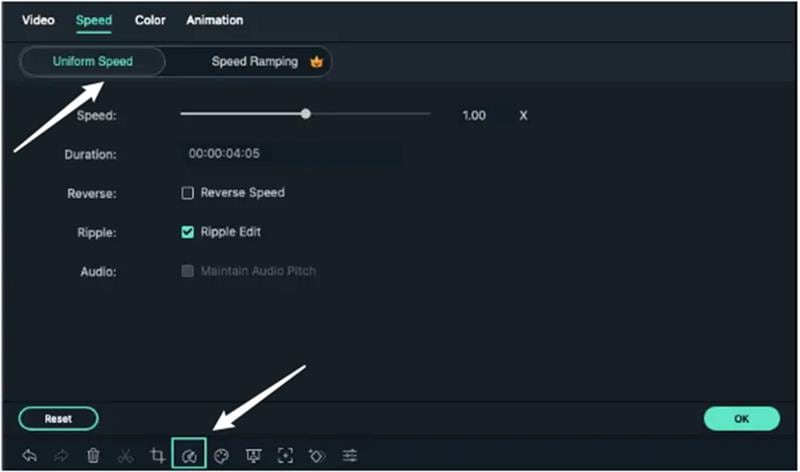
Paso2 Mueve el control deslizante Velocidad hacia la derecha o hacia la izquierda para aumentar o reducir la velocidad de reproducción.
Paso3 Selecciona el botón Reproducir en el cuadro Vista previa o utiliza la barra espaciadora para echar un vistazo a los cambios. Para aplicar las modificaciones, pulse OK en la esquina inferior derecha.
Método 2: Personalización de la velocidad
Usando Rampa de velocidad, donde la velocidad de reproducción de un clip varía de forma interactiva, puede producir efectos de velocidad ajustables además de variaciones de velocidad continuas en Velocidad uniforme. Se pueden ajustar varias velocidades de reproducción para cada segmento del vídeo.

Paso1 Verás varias opciones después de seleccionar la película en la línea de tiempo, hacer clic en el símbolo Velocidad y elegir la opción Rampa de velocidad. Las opciones son las siguientes:
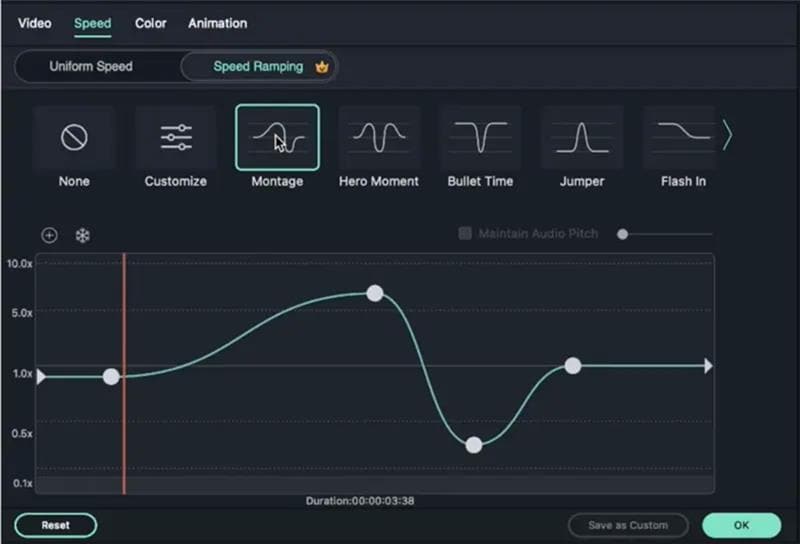
- Personalizar: Los puntos de cinco velocidades, por defecto, te permiten ajustar la velocidad con precisión a tu gusto..
- Momento del héroe: Hay ocho intervalos de velocidad en el ritmo de reproducción del vídeo, que representan un ritmo regular, rápido, lento, rápido y estándar: 1.0x, 1,0x, 5,4x, 0,5x, 0,5x, 5,4x, 1,0x y 1,0x.
- Montaje: Los distintos (seis) niveles de velocidad en la velocidad de reproducción del vídeo-0.9x, 0,9x, 6,9x, 0,3x y 1,0x- presentan un ritmo lento, lento, rápido, lento y regular.
- Tiempo de balas: Hay seis niveles de velocidad diferentes en la velocidad de reproducción del vídeo, que representan un ritmo rápido, rápido, lento, rápido, rápido: 5.2x, 5.2x, 0.5x, 5.2x, y 5.2x.
- Flash in: El vídeo elegido tiene cuatro puntos de velocidad: 5,2x, 5,2x, 1x y 1x, que muestran un ritmo rápido, rápido, normal y normal.
Hay otras opciones como un flash out y un jumper, también, más adelante.
Paso2 Para utilizar la velocidad de vídeo variable, sólo tienes que elegir uno de los preajustes y modificarlo según sea necesario. Los cambios de velocidad seguirán funcionando hasta que el cabezal de reproducción alcance el siguiente punto de velocidad. El cabezal de reproducción se desplazará progresivamente entre los puntos de velocidad con la velocidad del vídeo.

- Cambiar el área de cobertura de la sección: Para alterar el área que implementa la velocidad, arrastra tu punto de velocidad hacia la izquierda o hacia la derecha.
- Suprimir el punto de velocidad: Elígelo y pulsa el botón Más - para eliminar un punto de velocidad.
- Añadir punto de velocidad: Para añadir un punto de velocidad, desplaza el cabezal de reproducción hasta el lugar donde desees ajustar la velocidad y, a continuación, haz clic en el símbolo Más + de la izquierda.
También existen otras opciones.
Paso3 Para ver una vista previa de las alteraciones del vídeo, utiliza la barra espaciadora o pulsa la opción Reproducir en la pantalla Vista previa. Para guardar los cambios, pulse OK. Si selecciona Guardar como opción personalizada, también podrá guardar la configuración de la rampa de velocidad.

Como no tenemos espacio suficiente para hablar de todos los elementos del software, sólo nos hemos centrado en las características clave del controlador de velocidad de vídeo que hacen que merezca la pena.
Conclusión
Tanto si eres un editor de vídeo que quiere mejorar el rendimiento de sus vídeos como si eres un estudiante/empleado que quiere ahorrar tiempo y comprender mejor mientras ve vídeos educativos e instructivos, el uso de un controlador de velocidad de vídeo te resultará muy útil en todos estos escenarios.
Además de ralentizar y acelerar el vídeo, las extensiones de control de velocidad también resultan beneficiosas con funciones excepcionales como el rebobinado, etc., para que nunca te pierdas algo importante.
Para la edición profesional de vídeo, lo mejor es aprovechar la herramienta Filmora, ya que viene con uno de los mejores controladores de velocidad de vídeo integrados. Si no es así, puedes probar y utilizar cualquiera de las extensiones mencionadas anteriormente según tu navegador. Sin embargo, estas extensiones servirán mejor para fines genéricos y de uso cotidiano.
Así que, decide sabiamente.
