


 100% seguro | No requiere suscripción | Sin malware

En la reproducción de video, la forma en que se reproduce el contenido y la velocidad de reproducción determinan la calidad del contenido. Muchos editores añaden efectos de cámara lenta a videos o partes para crear un aspecto elegante y de primera.
Sin embargo, este efecto se convierte en predeterminado en los videos después de añadirlo, y los usuarios no pueden desactivarlo fácilmente. Puede llegar a ser molesto cuando estás intentando reproducir un video, pero empieza a reproducirse automáticamente a cámara lenta en tu reproductor de video. De este modo, para la mayoría de los usuarios, el aprendizaje sobre cómo cambiar video a cámara lenta a velocidad normal en Android es importante.
En general, no hay ninguna función integrada que permita a los usuarios de Android cambiar la velocidad de grabación de video, como invertir la cámara lenta. Por lo tanto, lo mejor sería que consideraras herramientas de terceros en este caso. En este contexto se pueden utilizar múltiples opciones, y aquí explicamos algunas de las mejores. ¿Te interesa? Lee esto.

En este artículo
Parte I. Visión general de todas las herramientas de terceros
Varios tipos de software de terceros prometen ventajas de alta calidad en la eliminación de efectos de cámara lenta. Nosotros mismos hemos investigado y probado muchos de ellos para comprobar cómo se comporta cada uno en comparación. He aquí un esquema básico de las especificaciones de cada versión de aplicación Android.
| Tipo | Precios | Valoración media | Base de usuarios | Compatibilidad | Lo mejor para | |
| Filmora | Editor de video | Gratuito con un precio en la aplicación a partir de $0.54 USD. | 4.7 sobre 5 (Google Play Store) | Principiantes, editores profesionales, estudiantes | Android, iOS | Edición de video con efectos avanzados, edición de audio |
| Vizmato | Editor de video, grabador de video | Gratuito con un precio en la aplicación a partir de $0.24 USD. | 3.9 de 5 (Google Play Store) | Editores profesionales | Android, iOS | Edición de video |
| VivaVideo | Editor de video para videos cortos | Gratuito con un precio en la aplicación a partir de $0.99 USD | 4.4 de 5 (Google Play Store) | Principiantes | Android, iOS | Edición sencilla de videos cortos |
| Adobe Premiere Rush | Editor de video | A partir de $20.99 USD | 3.9 de 5 (Google Play Store) | Editores profesionales, estudiantes, profesores | Android, iOS | Edición de video y audio |
| VLC Media Player | Editor de video, Reproductor de video | Gratis | 4.1 de 5 (Google Play Store) | Editores profesionales, principiantes con algunos conocimientos técnicos | Android | Edición de video, edición de audio, reproductor de video |
| KineMaster | Editor de video | Gratis con funciones profesionales a $4.99 USD | 4.1 de 5 (Google Play Store) | Editores profesionales, usuarios principiantes | Android, iOS | Edición de video con efectos avanzados, edición de audio |
| Quik | Editor de video | Gratuito con un precio en la aplicación a partir de $1.99 USD. | 4.4 de 5 (Google Play Store) | Principiantes, editores profesionales | Android, iOS | Edición de video |
| InShot Video Editor | Editor de video | Gratuito con un precio en la aplicación a partir de $1.80 USD. | 4.8 de 5 (Google Play Store) | Principiantes, editores profesionales | Android, iOS | Edición de video |
Parte II. Las mejores opciones de software para ajustar la velocidad de la cámara lenta en dispositivos Android
Ahora que conoces las especificaciones de las apps, debes saber cómo convertir un video a cámara lenta en normal. Los siguientes son los puntos principales sobre cada versión que debes tener en cuenta antes de elegir una que se adapte a tus necesidades, empezando por Filmora.
Método 1. Filmora
Wondershare Filmora es una de las mejores herramientas disponibles para la edición de video que puedes utilizar y obtener herramientas de ajuste de video de alta calidad. Una función muy útil es la posibilidad de cambiar la velocidad del video a través del icono de velocidad disponible después de añadir el video al editor.
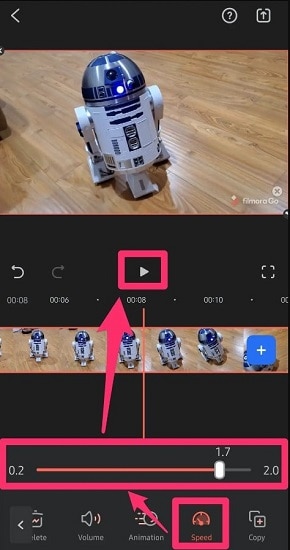
Una de las mejores partes de esta app en materia de cómo convertir un video a cámara lenta en normal es la capacidad de edición personalizada. Para más detalles, es posible elegir en qué partes del video cambiarás la velocidad. Mueve el control deslizante para seleccionar la sección si tu video original tiene secciones específicas en las que está disponible el efecto de cámara lenta. A continuación, mueve el control deslizante de velocidad a una distinción de velocidad más alta.
Mira este video para entender cómo funciona Filmora.
¿Cómo convertir video a cámara lenta a normal en Android con Filmora?
Paso 1 Instala Filmora y ejecútalo en tu smartphone Android.
Paso 2 Pulsa sobre el botón Nuevo proyecto.
Paso 3 Pulsa Importar para añadir el archivo de video al que cambiarás el efecto de cámara lenta. También puedes añadir varios archivos de video. Una vez incluidos los archivos correctos, haz clic en Siguiente.
Paso 4 Si quieres hacer más cambios, haz clic en las herramientas de edición, como Recortar, para cortar el videoclip.
Paso 5 Desde la barra de herramientas inferior, desliza el dedo hacia la izquierda y toca el icono Velocidad para cambiar la velocidad del video.
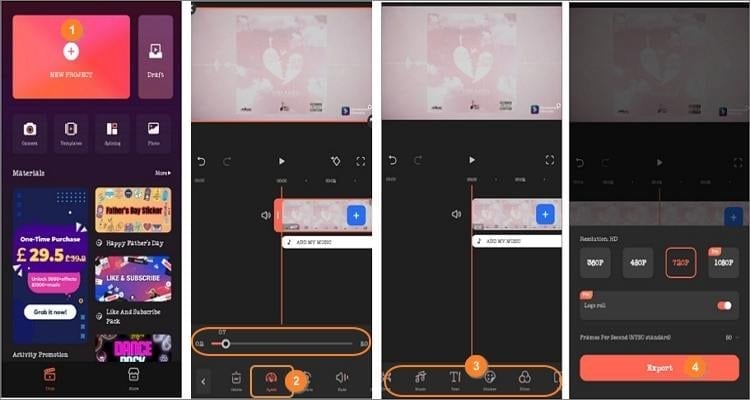
Paso 6 Arrastra el control deslizante para cambiar la velocidad del lado izquierdo (lento) al derecho (rápido). Haz clic en el icono Reproducir para ver una vista previa del video.
Paso 7 Tras completar los cambios, haz clic en Exportar en la parte superior derecha de la pantalla. Realiza cambios en los ajustes, como la velocidad de fotogramas, y vuelve a pulsar el botón Exportar.
Método 2. Vizmato
Puedes utilizar la aplicación Vizmato para dispositivos Android e iOS para realizar diferentes trabajos de edición de video, incluidos ajustes de velocidad. Después de utilizarlo para recortar y fusionar tus videos, puedes ajustar la velocidad de reproducción a la que prefieras.
Es posible invertir la velocidad actual de tu video a cámara lenta aumentando la velocidad del video en Rápido o Lento. La calidad del video durante la reproducción no se ve comprometida.

Método 3. VivaVideo
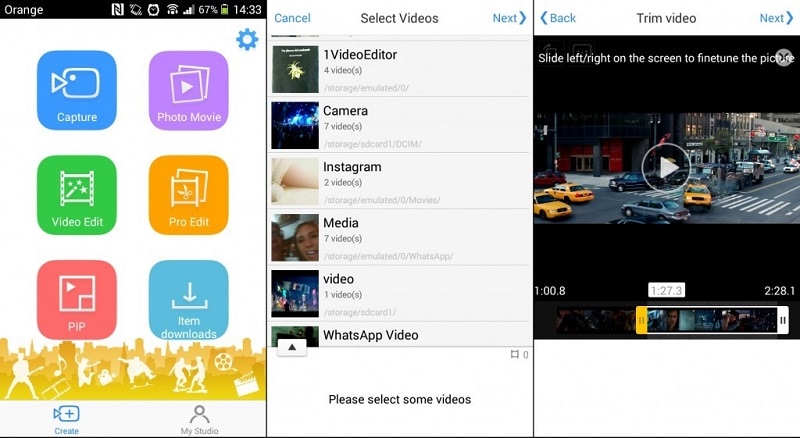
Otro software notable que deberías considerar seriamente si quieres una aplicación sencilla basada en Android para actualizar la velocidad de tus videos es VivaVideo. Es una herramienta fácil de usar con la que podrás insertar fácilmente tus videos en distintos formatos de archivo. A continuación, elige el icono Velocidad entre los iconos de funciones que aparecen en la barra de herramientas inferior.
Navega por las opciones y elige la opción Cambio de velocidad. Admite un rango de 0.1-10x para el ajuste de la velocidad. Sigue eligiendo una velocidad superior a la predeterminada hasta que alcances la que mejor represente una velocidad de video estable.
Método 4. Adobe Premiere Rush
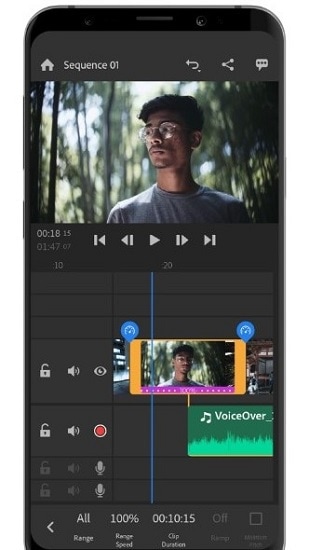
Respecto a cómo cambiar un video a cámara lenta a velocidad normal en Android los usuarios pueden beneficiarse de la aplicación Adobe Premiere Rush. Con esta aplicación, puedes cambiar varios aspectos de la velocidad de video y audio de tu archivo.
Hay una sección de controles de velocidad de fácil acceso donde se encuentra el botón Velocidad. Puedes decidir la parte del video en la que cambiarás la velocidad mediante su control deslizante Rango y elegir la variación de velocidad global. Para cambiar los videos a cámara lenta, aumentar el control deslizante hacia la derecha debería funcionar.
Método 5. VLC Media Player
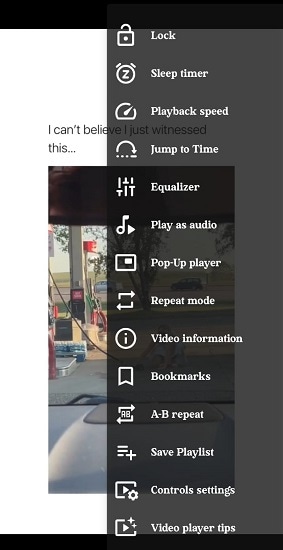
El proceso de cómo cambiar video a cámara lenta a velocidad normal en Android no es muy difícil de conseguir si utilizas VLC Media Player. Todo lo que tienes que hacer es abrir el archivo de audio o video que quieras ajustar en la aplicación. A continuación, toca la pantalla en la que se reproduce el video elegido y haz clic en el icono de los tres puntos.
Elige la opción Velocidad de reproducción en los ajustes y mueve el control deslizante de un lado a otro para establecer la nueva velocidad. Para un método más fácil aquí, puedes hacer clic en los botones más y menos para controlar tus cambios de velocidad.
Método 6. KineMaster
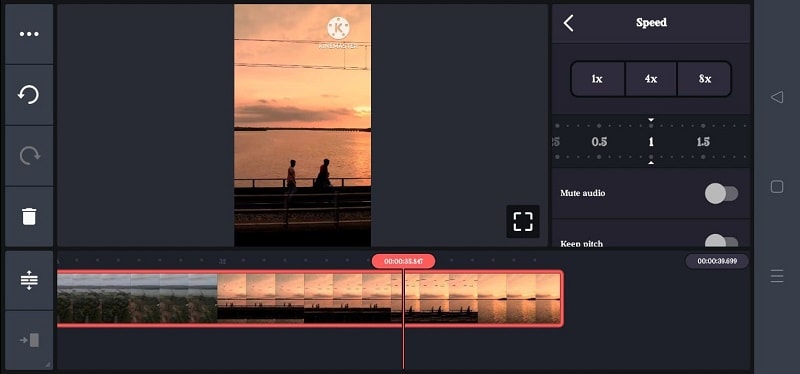
Con KineMaster, el proceso de cómo convertir un video a cámara lenta en uno normal es fácil. Permite a los usuarios ajustar la velocidad de reproducción durante el proceso de edición sin problemas e incluye una potente función de retroceso.
Con esta función, puedes invertir elementos como las transiciones en la cámara y los cambios de enfoque, incluido el efecto cámara lenta. Aumenta manualmente la velocidad de reproducción para erradicar la condición de cámara lenta y previsualízala a un ritmo regular antes de exportarla.
Método 7. Quik
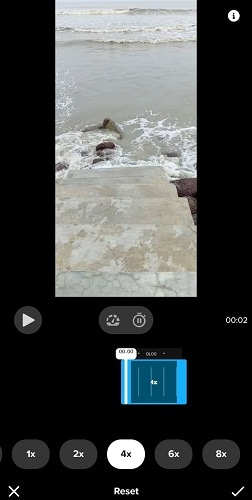
Si estás aprendiendo cómo convertir videos a cámara lenta en normales con velocidad estable, no puedes equivocarte con la aplicación Quik. La versión para Android de la aplicación es de fácil acceso y se puede utilizar en diferentes teléfonos inteligentes y tabletas Android.
Después de importar el video en el software de edición, puedes hacer clic en el icono Velocidad para realizar cambios en la calidad de la velocidad del video. Dependiendo del nivel de cámara lenta que tenga tu video original, puedes aumentar la velocidad del video hasta 8x.
Método 8. InShot Video Editor
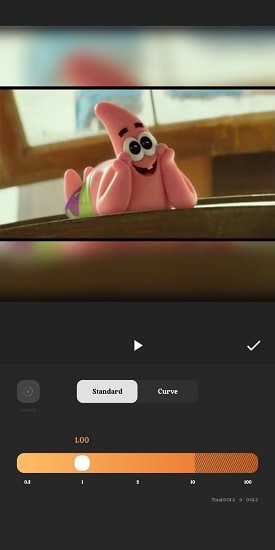
Una de las mejores aplicaciones de las que pueden beneficiarse los usuarios de Android para realizar trabajos de edición de video de alta calidad es InShot Video Editor. Puedes descargar y utilizar este software para usar rápidamente la función de deslizador para elegir secciones del video para cortarlas y ajustar la velocidad.
Puedes elegir la opción Velocidad en la barra de herramientas del menú de configuración y aumentar la velocidad general del video si el original estaba a cámara lenta. Eso eliminará el efecto por completo y sin problemas.
Preguntas frecuentes:
- ¿Por qué mis videos se reproducen automáticamente a cámara lenta?
Si un video se ha creado con un efecto de cámara lenta, el video grabado se reproducirá automáticamente a cámara lenta cuando lo reproduzcas en otro reproductor de video. Es importante cambiar manualmente la configuración o ajustar directamente la velocidad de video.
- ¿Cómo puedo grabar un video a cámara lenta en mi teléfono Android?
Es posible grabar videos a cámara lenta en teléfonos Android utilizando la aplicación de edición que estés utilizando. No hay ajustes de personalización de velocidad preestablecidos en los smartphones Android para la velocidad de video. Por lo tanto, tienes que descargar y utilizar una aplicación de edición de video compatible con la función.
- ¿Cómo puedo convertir mi video a cámara lenta a una calidad mejor?
Puedes utilizar diferentes herramientas para convertir un video a cámara lenta a una velocidad superior. El mejor software para ello es Filmora, con funciones de edición de video potentes y multinivel. Puedes importar el video, hacer clic en el icono de velocidad, elegir la sección del video que deseas editar con la diapositiva y aumentar la velocidad hasta el nivel 100.0.
Para una comprensión más detallada, puedes consultar este video.
Conclusión
No es fácil ajustar directamente la velocidad del video grabado en smartphones y tabletas Android si está configurado así. En su lugar, puedes descargar una de las aplicaciones de la lista en tu dispositivo para cambiar correctamente la velocidad del video.
Dependiendo de tu aplicación, como Filmora, puedes elegir la sección de video para ajustar la velocidad si la cámara lenta está disponible en determinadas escenas. Múltiples aplicaciones vienen con diferentes opciones de rango de velocidad y soporte de rampa de velocidad.
Te ayudará probarlos todos antes de decidirte por el que mejor se adapte a tus necesidades.
