Filmora
Filmora - Editor de video IA
¡Activa la chispa de la innovación con la IA!
Descargar
  • Utiliza las plantillas de dibujos animados con IA de Filmora para generar videos animados rápidamente.
  • Disfruta de una interfaz fácil de usar para una edición y creatividad sin complicaciones.
  • ¡Comparte tus creaciones animadas únicas con amigos y familiares!
Editar video gratis Editar video gratis
qrcode-img
Escanea para obtener la aplicación Filmora
Sicherer Download 100% Seguridad verificada | No se requiere suscripción | Sin malware

¿Cómo convertir videos digitales en dibujos animados? [2026]

James Hogan
James Hogan updated Dec 03, 25

La mayoría de los creadores de contenido utilizan hoy en día la tecnología para transformar imágenes simples en videos dinámicos. Esta utilidad no solo te ayuda a empezar desde cero, sino que también convierte tus ideas en obras maestras. Una de las plataformas que ofrece esta facilidad es Wondershare Filmora. En este artículo, vamos a hablar sobre cómo convertir un video en una caricatura utilizando esta herramienta avanzada.

guide to converting videos to cartoon
En este artículo
    1. Características clave que ofrece Wondershare Filmora
    2. Guía paso a paso para generar videos usando Filmora Desktop
    1. Características clave de la app de Filmora
    2. Guía paso a paso para crear un video a partir de una imagen usando la aplicación Filmora

Parte 1. Crear video animado con la mejor herramienta de edición

Para las personas que buscan una solución integral para generar y modificar videos animados, Wondershare Filmora es la elección correcta. Este editor multimedia todo en uno ofrece una gran variedad de funciones básicas y avanzadas para realizar cambios en los elementos visuales. Puedes crear videos desde cero usando la función de imagen a video o editar tu video animado ya existente utilizando esta herramienta.

Características clave que ofrece Wondershare Filmora

  1. Este convertidor de video a animación ofrece una gran variedad de estilos para que los usuarios elijan al generar su video.
  2. Los usuarios pueden eliminar partes no deseadas de los videos usando el recortador de video que ofrece la plataforma.
  3. Puedes introducir un prompt junto con una imagen para obtener resultados precisos en la generación de imágenes.
  4. La plataforma te permite añadir varios efectos y filtros para mejorar los visuales del video.
  5. Filmora también ofrece la posibilidad de insertar música de fondo en tus videos para resultados avanzados.

Guía paso a paso para generar videos usando Filmora Desktop

Como se ha comentado, Filmora permite a los usuarios crear vídeos atractivos con imágenes estáticas. Lee los pasos mencionados a continuación para aprender a usar este convertidor de vídeo anime herramienta:
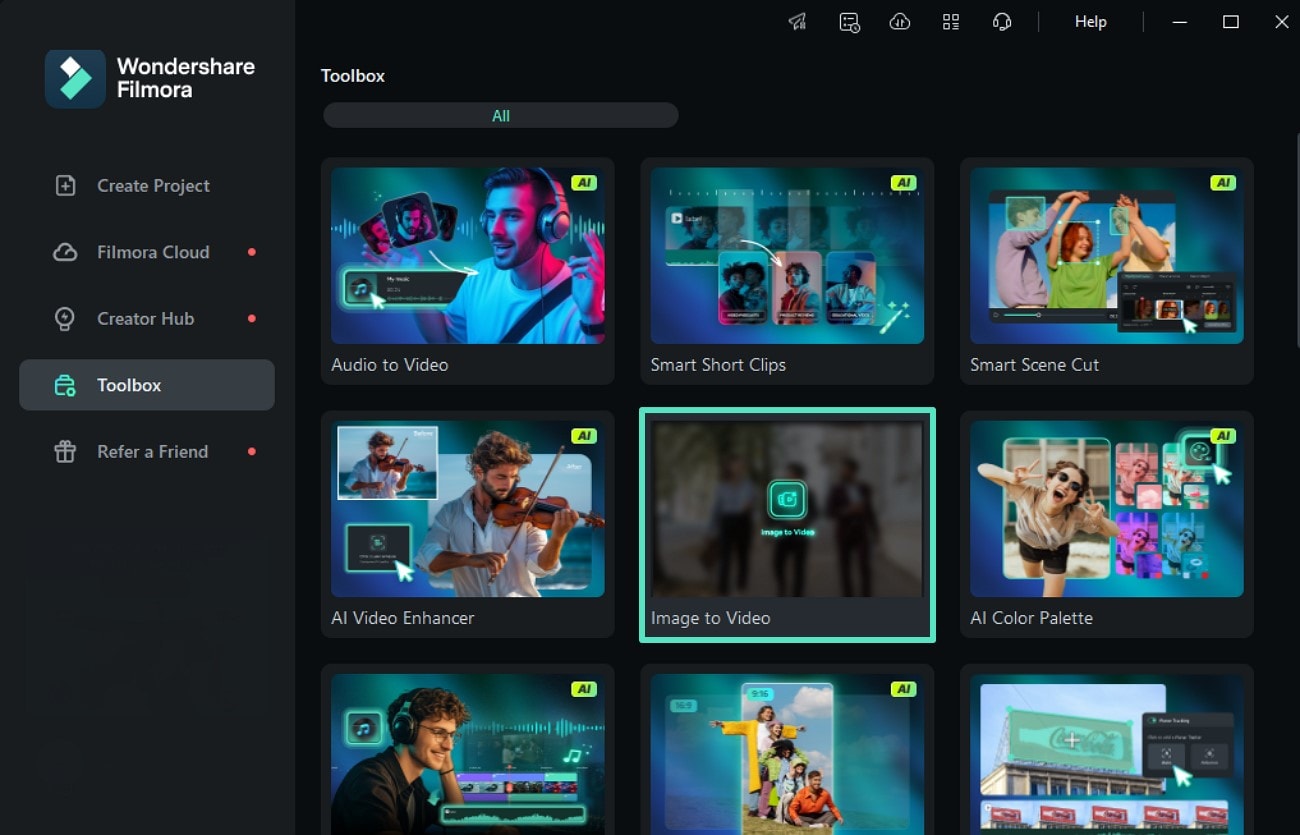
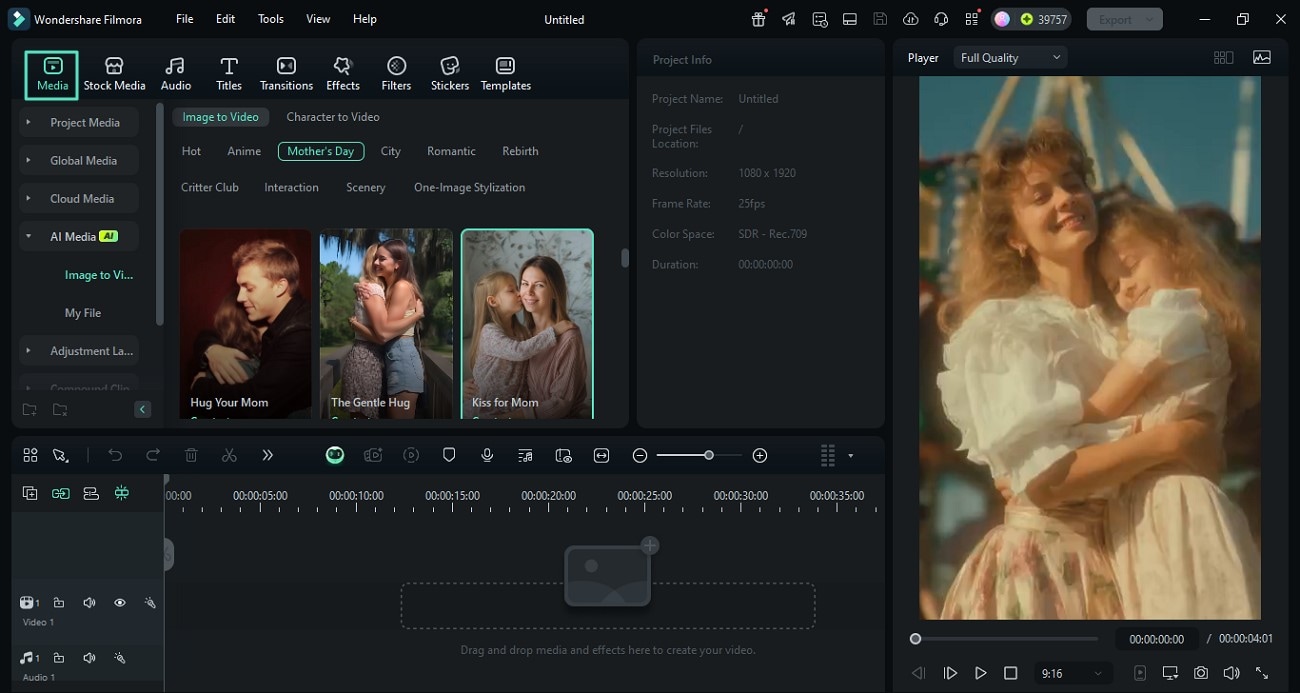
1
Comienza accediendo a la función de Imagen a Video.
Para empezar el proceso, abre Filmora y elige la función "Imagen a Video" haciendo clic en la opción "Caja de Herramientas" en el lado izquierdo de la página principal.
access image to video filmora tool
2
Selecciona la plantilla para tu vídeo.
En la siguiente interfaz, elige la plantilla de la biblioteca en la sección "Medios" haciendo clic sobre ella.
select template from options
3
Importa la imagen y genera el vídeo.
Luego, importa la imagen que deseas convertir en video y selecciona la orientación. Finalmente, presiona el botón "Enviar" para aplicar los cambios.
import media and hit submit
4
Aplica efectos y filtros.
Dale un toque visual a tu video agregando efectos y filtros desde la barra de herramientas. Haz clic en la opción "Efectos" y presiona el ícono "+" para aplicar los efectos seleccionados al video. A continuación, repite el mismo procedimiento para aplicar filtros únicos a tus videos.
apply effects and filters to video
5
Inserta música de fondo y exporta.
Accede a la sección "Audio" desde la barra de herramientas y pulsa el icono "+" para aplicar la música seleccionada. Una vez que estés satisfecho con los resultados, haz clic en el botón "Exportar" para guardar el video en tu dispositivo.
insert audio and export cartoon

Aquí está el video generado.

Parte 2. Crear videos a partir de imágenes usando la aplicación Filmora

Si estás en movimiento y quieres convertir tus imágenes cotidianas en videos coloridos, puedes usar la aplicación Filmora [iOS/Android]. Esta aplicación de edición de video impulsada por IA permite a los usuarios crear videos a partir de fotos usando diferentes modos. La aplicación te ofrece diferentes modos para crear contenido visual atractivo según tus preferencias. Además, los usuarios tienen la posibilidad de añadir un prompt de texto para obtener resultados más refinados.

Características clave de la aplicación Filmora

  1. Este convertidor de animación de videoofrece múltiples resoluciones para generar resultados de alta calidad.
  2. Los usuarios pueden generar videos de antes y después usando el Modo de Transformación que ofrece la aplicación.
  3. Ofrece una amplia biblioteca de plantillas para inspirar a los usuarios a generar videos.
  4. Puede comprobar el progreso de la generación del video accediendo a la sección dedicada al progreso.
  5. La aplicación Filmora también le permite agregar stickers interactivos ofreciendo una amplia biblioteca de stickers.

Filmora
Aplicación y Software de Edición de Video con IA
Pruébalo Gratis Pruébalo Gratis
qrcode-img
Escanea para obtener la App de Filmora
¡Da vida a tus videos con las plantillas de caricaturas con IA de Filmora!
Transforma fácilmente tus grabaciones en cautivadoras caricaturas usando las plantillas impulsadas por IA de Filmora, ¡perfectas para creadores que buscan un toque divertido y artístico!

Guía paso a paso para crear un video a partir de una imagen usando la aplicación Filmora

Con varios modos de creación de video, los usuarios pueden generar videos cautivadores usando la función de imagen a video que ofrece la aplicación. Para aprender cómo usar esta aplicación para generar videos de alta calidad, lea los pasos mencionados a continuación:

1
Elige imagen a video y genera.
Para comenzar el proceso, abre la aplicación Filmora en tu smartphone y toca la función "Imagen a video" en la página principal. Luego, elige la plantilla entre las opciones disponibles tocando tu favorita. En la siguiente interfaz, previsualiza la plantilla y presiona el botón "Generar". Ahora, importa la imagen de tu elección que quieras convertir en video.
filmora app generate image to video
2
Toque en Editar Proyecto y Agregar Sticker.
Una vez que el video se genere en la siguiente interfaz, toca el botón "Guardar" para guardarlo sin cambios. Si deseas mejorar el video, toca el botón "Editar proyecto" que se encuentra en la esquina inferior izquierda. En la siguiente interfaz, accede a la barra de herramientas en la parte inferior y elige la opción "Sticker" (pegatina). Aplica tu favorita tocando el pequeño icono de "Tick" (marca de verificación).
edit project by adding stickers
3
Insertar música atractiva.
Inserta música en el video seleccionando la opción "Audio" de la barra de herramientas. Después, toca la función "Música" para habilitar la biblioteca musical. Selecciona la música de tu elección y toca el icono "+" para incorporarla al video.
pick stickers and music cartoon video
4
Modifica la música y exporta los resultados.
Toca la pista de audio y realiza cambios en el volumen y la velocidad del audio accediendo a la barra de herramientas en la parte inferior. Cuando estés satisfecho con los resultados, toca el botón "Exportar" que se encuentra en la esquina superior derecha. Elige la configuración de salida en la siguiente interfaz y toca el botón "Exportar" para guardar el video.
export cartoon generated from filmora app

Aquí está el video exportado.

icon note
Nota: Filmora ha lanzado una nueva Idea de IA a Videofunción, donde puedes ingresar tus ideas y generará un video animado único para ti. Puedes ver el video tutorial abajo. Puedes ir directamente a alrededor del minuto 1:38 para ver el resultado final.

Conclusión

Para concluir, este artículo ha hablado sobre la increíble funcionalidad de imagen a video que ofrece Wondershare Filmora. El artículo explica cómo este editor multimedia todo en uno utiliza inteligencia artificial avanzada para detectar las imágenes y los indicaciones de texto y convertirlos en videos de alta calidad. Además de convertir videos en caricaturas, esta plataforma también ofrece funciones de edición de video básicas y avanzadas.

Filmora
Aplicación y Software de Edición de Video con IA
Crear ahora Crear ahora
qrcode-img
Escanea para obtener la App de Filmora
🎨 ¡Convierte tus videos en caricaturas con la magia de IA de Filmora!
  • Efectos instantáneos de dibujos animados: Aplica filtros de dibujos animados impulsados por IA a tus videos sin esfuerzo.
  • Estilos artísticos diversos: Elige entre anime, acuarela, boceto y más para adaptarse a tu visión.
  • Interfaz fácil de usar: No se requieren conocimientos técnicos, solo unos pocos clics para transformar tu metraje.
  • Perfecto para todos los creadores: Ideal para contenido en redes sociales, narración de historias y proyectos personales.
Compartir artículo: