
Guía de usuario para Mac: Usa Filmora de forma sencilla y rápida
-
Preparaciones en Mac
-
Cuenta en Mac
-
Inicio y configuración básica en Mac
- Histograma para Mac
- Barra de Herramientas Personalizada para Mac
- Favoritos Marcados para Mac
- Ajustes del proyecto en Mac
- Renderizar archivos de vista previa en Mac
- Administrar la línea de tiempo en Mac
- Cambiar la Calidad de Reproducción en Mac
- Logo Reveal Para Mac
- Touch Bar en Mac
- Medios para Usar en Mac
- Comienza con Filmora para Mac
- Notas de la Versión para Mac V15
- Diseño del Panel en Mac
- Atajos del Teclado en Mac
- Últimas versiones y características para Mac V15
- Descargar/Registrar/Desinstalar
-
Compatibilidad y especificaciones técnicas en Mac
-
Ajustes de rendimiento en Mac
-
-
Creación de proyectos en Mac
-
Importar y grabar en Mac
-
Importar en Mac
-
Grabar en Mac
-
-
Edición de videos para Mac
-
Edición de video básica en Mac
- Seleccionar todos los clips en la línea de tiempo para Mac
- Nivel de Zoom de Reproducción para Mac
- Marcar Entrada y Marcar Salida para Mac
- Activar/Desactivar un Video para Mac
- Auto Ripple para Mac
- Atajos de Velocidad de Reproducción para Mac
- Marcadores para Mac
- Fondos Personalizados para Videos e Imágenes en Mac
- Agrupar clips en Mac
- Marcar el Clip en Mac
- Velocidad Uniforme en Mac
- Rampa de Velocidad en Mac
- Fotogramas Clave de Animación en Mac
- Regla de edición de video para Mac
- Bordes en Mac
- Capa de ajuste para Mac
- Cómo editar Live Photos en Mac y convertirlas en video
- Línea de tiempo magnética para Mac
- Aplicar Transformar en Mac
- Composición en Mac
- Estabilizar Video en Mac
- Recortar y hacer zoom en Mac
- Recortar y Hacer Zoom a los Videos
- Instantánea de Video en Mac
- Reproducir Video en Reversa
- Dividir y Cortar Videos en Mac
- Cambiar la Velocidad en Mac
- Congelar Fotogramas en Mac
- Sombra Paralela - Mac
- Mejora automática con Filmora en Mac
-
Edición de video avanzada en Mac
- Ruta de animación de texto para Mac
- Edición Multi-Clip para Mac
- Editor de Gráficos de Fotogramas Clave para Mac
- Clips compuestos para Mac
- Mejorador de video IA para Mac
- Crear video multicámara para Mac
- Mocha Filmora - Para Mac
- Cómo añadir capítulos a un vídeo en Filmora para Mac
- Cómo añadir desenfoque de movimiento a un vídeo en Filmora para Mac
- Cómo eliminar el parpadeo de un vídeo en Filmora para Mac
- Estabilizador de Video
- Fotogramas clave de animación en Mac
- Máscara en Mac
- Mejora automática en Mac
-
Edición de video con IA en Mac
- Herramienta de corte instantáneo en Mac
- Crea con el modo instantáneo en Mac
- Edición con Copiloto IA para Mac
- Cámara Superlenta con Flujo Óptico para Mac
- Edición IA Basada en Texto en Mac
- AI Extend Para Mac
- Plugin ChatGPT - Escritura automática con IA en Mac
- Eliminar objetos de video/fotos con IA para Mac
- Búsqueda inteligente para Mac
- Recorte Inteligente de IA para Mac
- Estilizador IA en Mac
- Recorte de retrato IA en Mac
- Reencuadre Automático en Mac
- Protección del tono de piel con IA para Mac
- Máscara Inteligente de IA para Mac
- Convertir idea a video con IA para Mac
- Efecto de sonido IA para Mac
- Mosaico facial IA para Mac
- Curva de trayectoria de fotogramas clave para Mac
- Potenciador de voz IA para Mac
- Detección de Escenas en Mac
- Corte de escena inteligente para Mac
- Imagen a Video para Mac
- Videos cortos inteligentes para Mac
- Seguimiento planar para Mac
- Cómo corregir la mirada con Contacto visual con IA en Filmora para Mac
- Cómo convertir imágenes en prompts con IA en Filmora para Mac
- Cómo mejorar la iluminación de un vídeo con IA en Filmora para Mac
- Cómo convertir un guion en vídeo con IA en Filmora para Mac
- Cómo estilizar imágenes con IA en Filmora para Mac
- Compresor de Video para Mac
- Convertir audio a video para Mac
- Rastreo de Movimiento en Mac - Wondershare Filmora para Mac
- Pantalla Verde (Chroma Key)- Wondershare Filmora para Mac
- Corrección de Lentes en Mac
- Eliminación de ruido de video para Mac
-
-
Edición de audios en Mac
-
Edición de audio básica en Mac
-
Edición de audio avanzada en Mac
-
Edición de audio con IA en Mac
- ¿Cómo se realiza la clonación de voz con IA en Wondershare Filmora?
- Estiramiento de Audio para Mac
- Eliminador de Voz IA para Mac
- Generador de música IA para Mac
- Sincronización Automática de Ritmo en Mac
- Detección de Silencios en Mac
- Generación inteligente de BGM para Mac
- ¿Cómo utilizar la función de cambio de voz en Wondershare Filmora Mac?
- Eliminación de ruido de audio AI para Mac
- Estiramiento de Audio IA para Mac
-
-
Edición de texto en Mac
-
Edición de texto básica en Mac
-
Edición de texto avanzada en Mac
-
Edición de texto con IA en Mac
-
-
Personalización de video en Mac
-
Efectos de video para Mac
- Tipos de títulos en Mac
- Añadir Máscara de Efectos para Mac
- Tipos de Elementos en Mac
- Retouch para Mac
- Calcomanías RA en Mac
- Colección de efectos para Mac
- Tipos de Efectos en Mac
- Añadir y Modificar Efectos Boris FX en Mac
- Añadir y Modificar Efectos NewBlue FX en Mac
- Efectos de cuenta regresiva de Filmora para Mac
- Añadir y Personalizar Superposiciones en Mac
- Activos de Filmstock en Mac
- Plugins VST3 de Filmora para Mac
- Cómo usar plugins OpenFX en Filmora para Mac
- Mosaico en Mac
- Face Off (Cara a Cara) en Mac
-
Efectos de audio en Mac
-
Transiciones en Mac
-
Stickers en Mac
-
Filtros en Mac
-
Edición de color para Mac
- Efecto Viñeta para Mac
- Enfocar para Mac
- Ajustes de Luz para Mac
- HSL para Mac
- Vista de Comparación de Colores para Mac
- Ajustar Tonos para Mac
- Visores de Video Pro para Mac
- Balance de Blancos en Mac
- Mejorar el Color en Mac
- tone en Mac
- LUT 3D en Mac
- Curvas RGB del video en Mac
- Paleta de colores IA para Mac (Coincidencia de color)
- Cómo crear y aplicar una capa de color personalizada en Filmora para Mac
- Ruedas de color para Mac
-
Animaciones en Mac
-
Plantillas en Mac
-
Centro de recursos en Mac
-
-
Exportar y compartir en Mac
- El flujo de trabajo para exportar en Mac
- Configuración de Exportación para Mac
- Exportar un Clip Seleccionado para Mac
- Exportar un Rango de Video para Mac
- Flujo de trabajo y visión general para la exportación
- Exportar Video a la Computadora Local en Mac
- Exportar Video a Diferentes Dispositivos
- Subir un Video a YouTube en Mac
- Exportar video a Vimeo en Mac
- Creador de Miniaturas IA Para Mac
- Grabar en DVD en Mac
- Cómo extraer momentos destacados de un vídeo en Filmora para Mac
-
Copia de seguridad en la nube para Mac
- Wondershare Drive en Mac
- Consigue 1GB de almacenamiento en la nube gratis
- Utilizar Wondershare Drive en Mac
- Encontrar archivos en Wondershare Drive en Mac
- Administrar Wondershare Drive en Mac
- Compartir archivos con Wondershare Drive en Mac
- Filmora Workspace para Mac
- Requisitos de los Controladores de la GPU para Mac
- Mejores Prácticas: Copia de seguridad en Nube
Gráficos animados para Mac
Filmora introdujo la función de Gráficos Animados que mejora la presentación de datos con efectos visuales dinámicos. Esta herramienta te permite importar archivos de datos y crear gráficos animados profesionales impulsados por IA sin esfuerzo. Usando preajustes de animación inteligentes, puedes aplicar efectos como crecimiento, entrada o clasificación sin edición compleja. La herramienta proporciona plantillas de estilo fijo que ofrecen amplias opciones de personalización, atendiendo a usuarios que buscan tanto personalización como profesionalidad.
¿Listo para convertir tus datos en gráficos dinámicos? Sigue los pasos a continuación para aprender cómo crear y añadir un gráfico animado a tus videos con Filmora:
Nota:
Los paneles de configuración pueden variar ligeramente dependiendo del tipo específico de gráfico que selecciones. Esta guía demuestra el proceso utilizando un gráfico particular; sin embargo, la configuración general y la lógica operativa permanecen en gran parte consistentes en la mayoría de los tipos de gráficos.Índice
Paso 1. Crear nuevo proyecto en Filmora
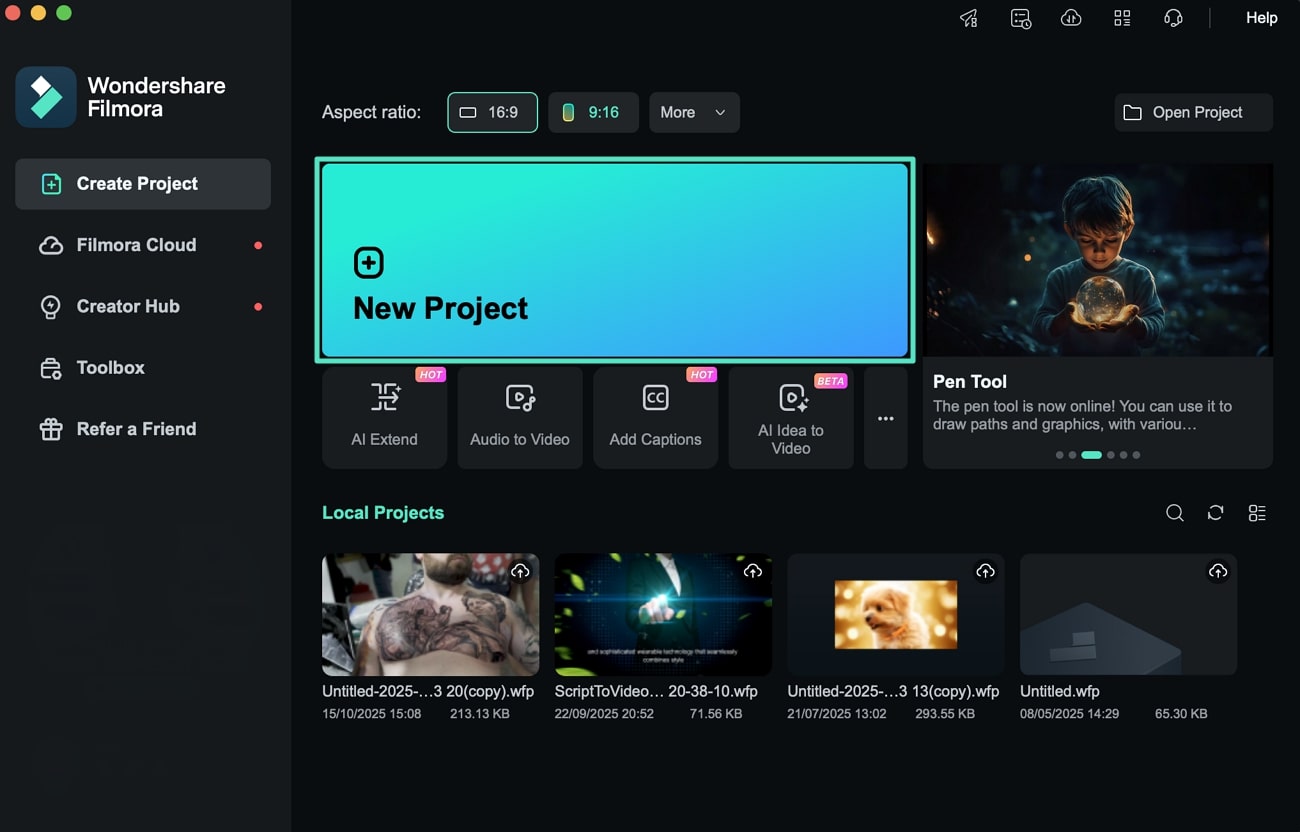
Para comenzar el proceso, inicia Filmora en tu Mac y presiona la pestaña Nuevo Proyecto desde su página de inicio.
Paso 2. Acceder a Gráficos Animados
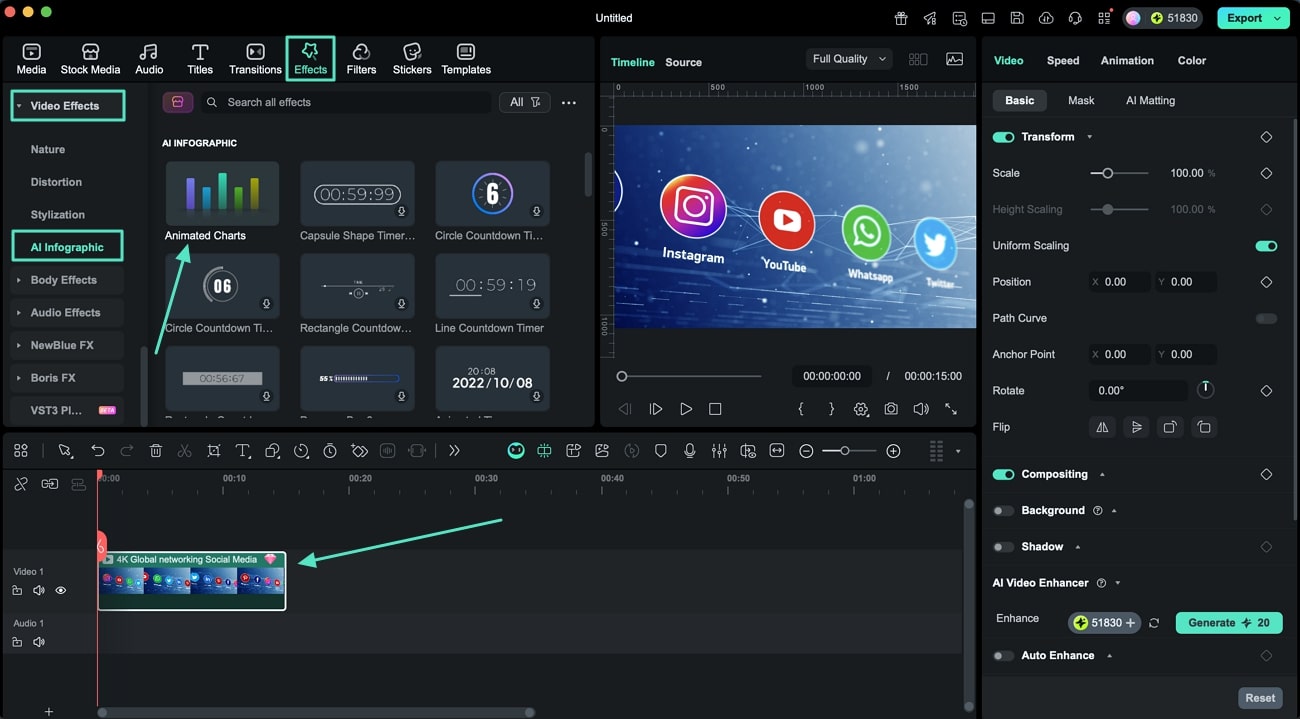
Con el video importado a la línea de tiempo, dirígete a la barra de menú en la parte superior y accede a la opción Efectos para habilitar la biblioteca. Dirígete a la sección Efectos de Video en la izquierda y expande la sección Infografía IA. Avanzando, localiza la Gráficos Animados opción para elegir los gráficos deseados.
Paso 3. Seleccionar el tipo de gráfico
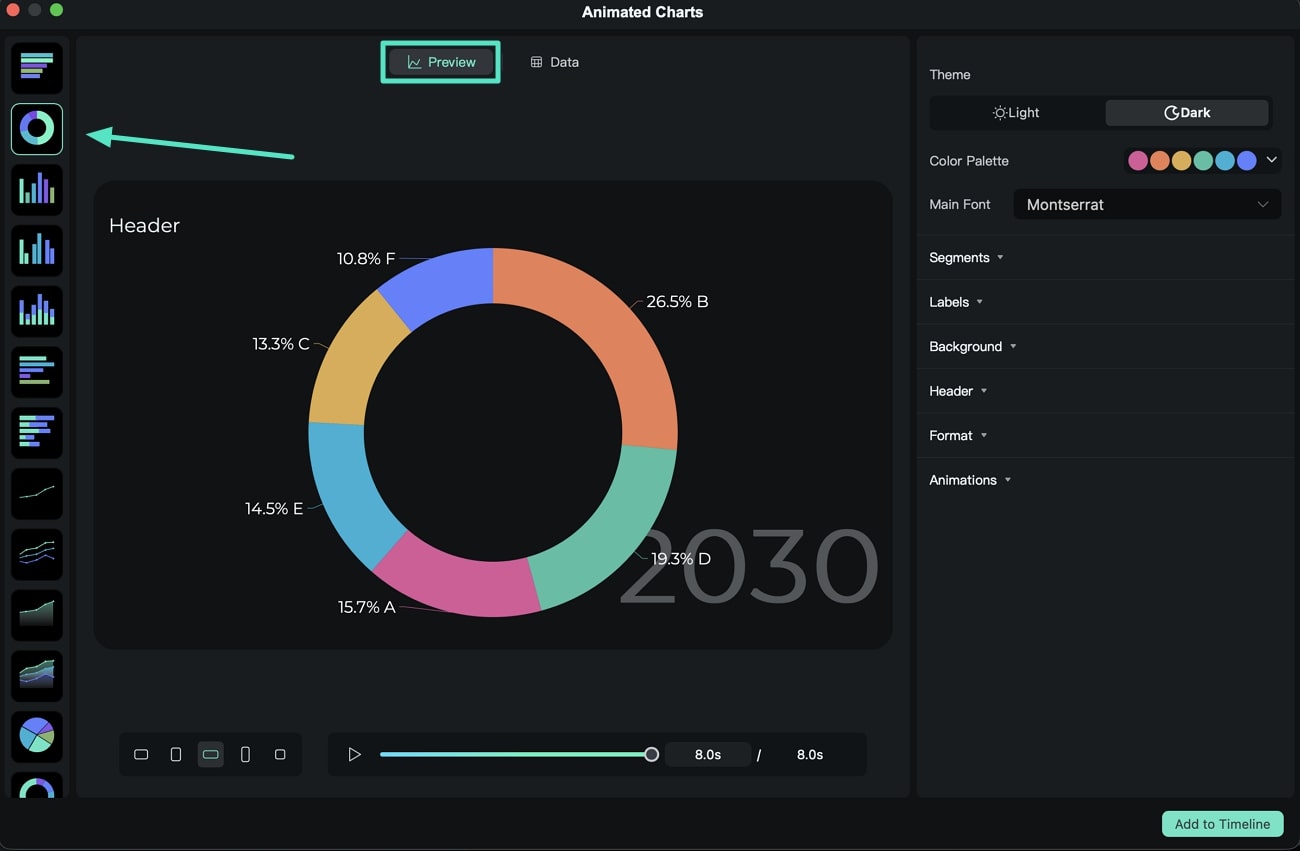
Dentro de la sección Vista Previa, selecciona el Tipo de Gráfico desde el panel izquierdo y examínalo en la ventana de vista previa.
Paso 4. Subir el archivo de datos y modificar
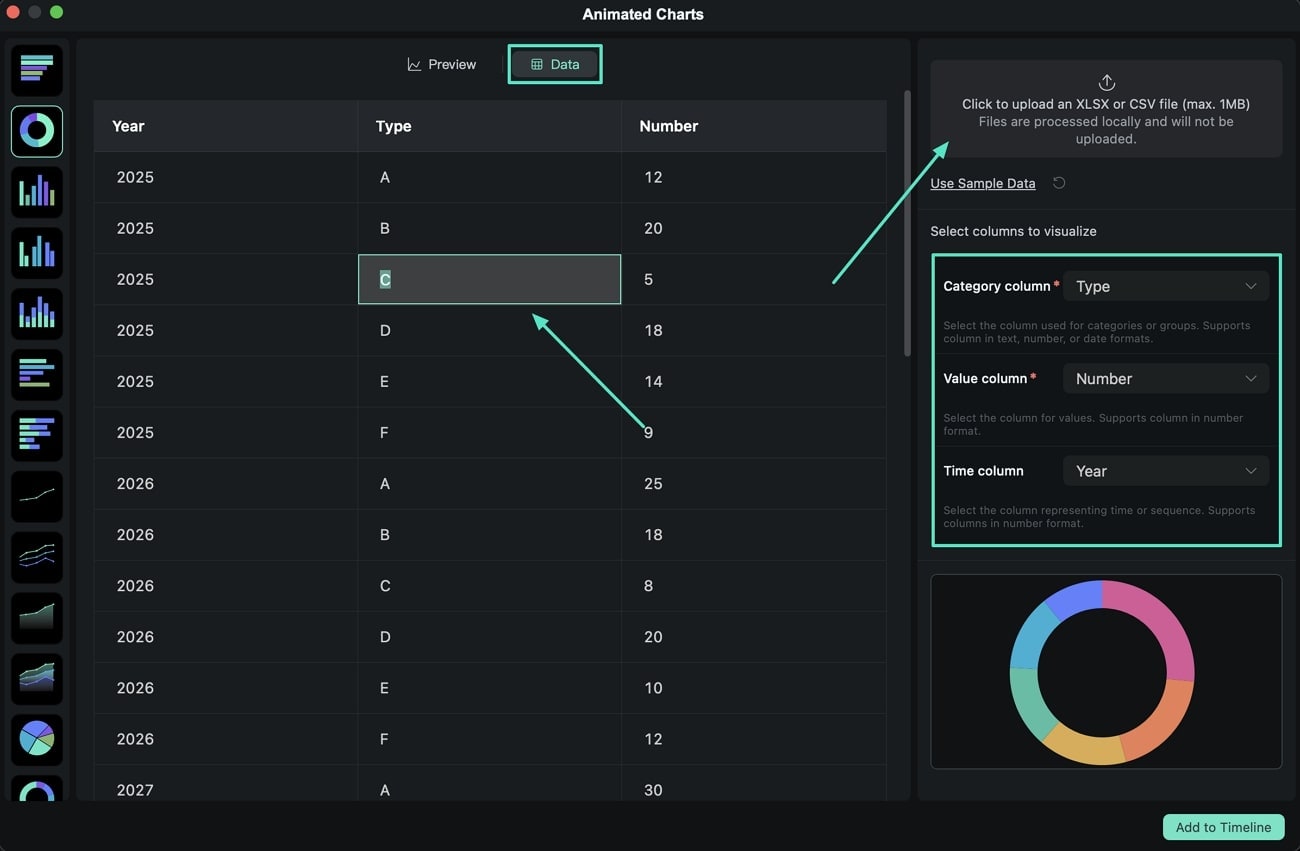
A continuación, ve a la pestaña Datos y sube el archivo de datos deseado. Configura los ajustes de datos como la Columna de Categoría, Columna de Valor, o Columna de Tiempo. También puedes hacer doble clic en las entradas de datos para cambiar nombres o valores según tus requisitos.
Paso 5. Modificar la configuración de vista previa del gráfico animado
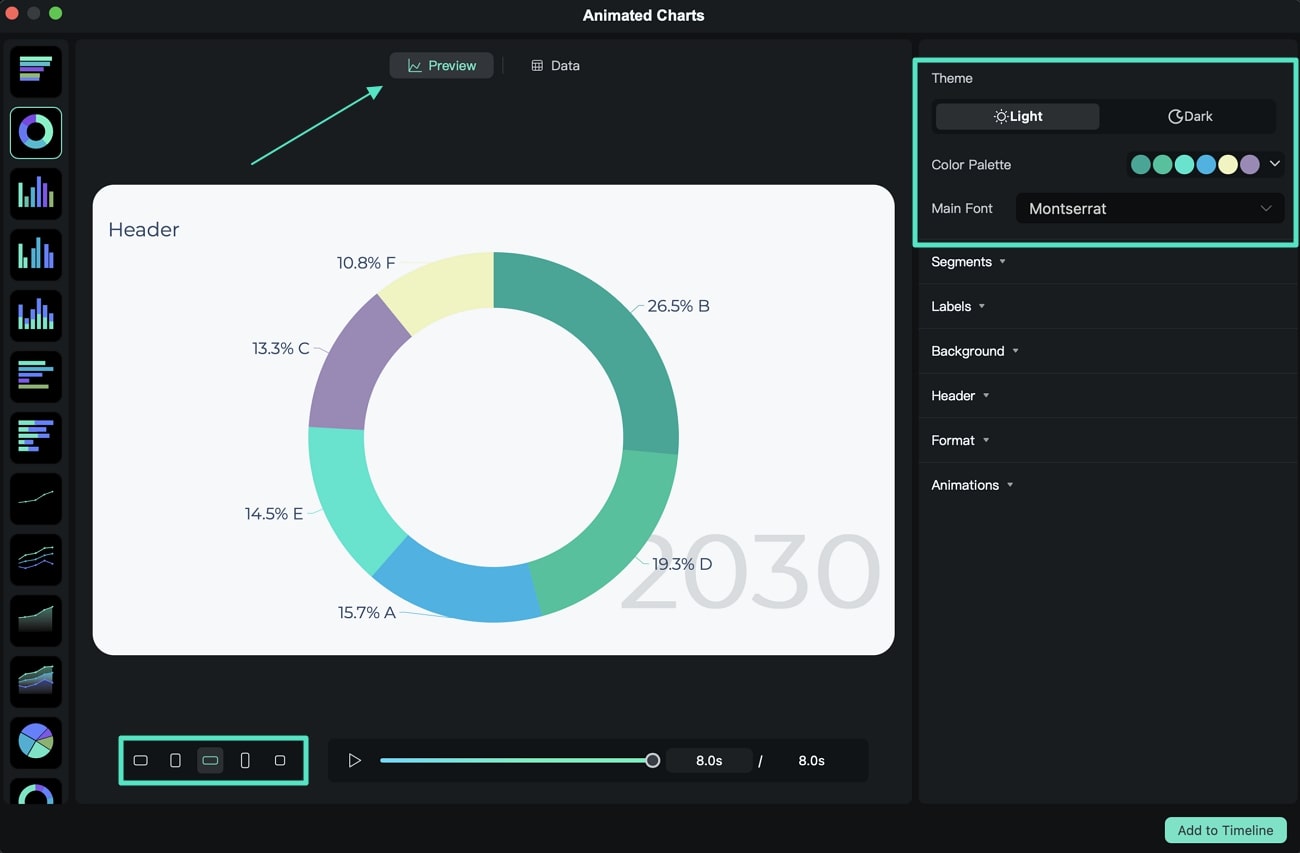
Navega a la sección Vista Previa nuevamente y establece la Relación de Aspecto deseada para tu gráfico en la parte inferior de la ventana. En el lado derecho, puedes personalizar el Tema, Paleta de Colores, y Fuente del gráfico animado.
Paso 6. Personalizar la segmentación del gráfico de donut
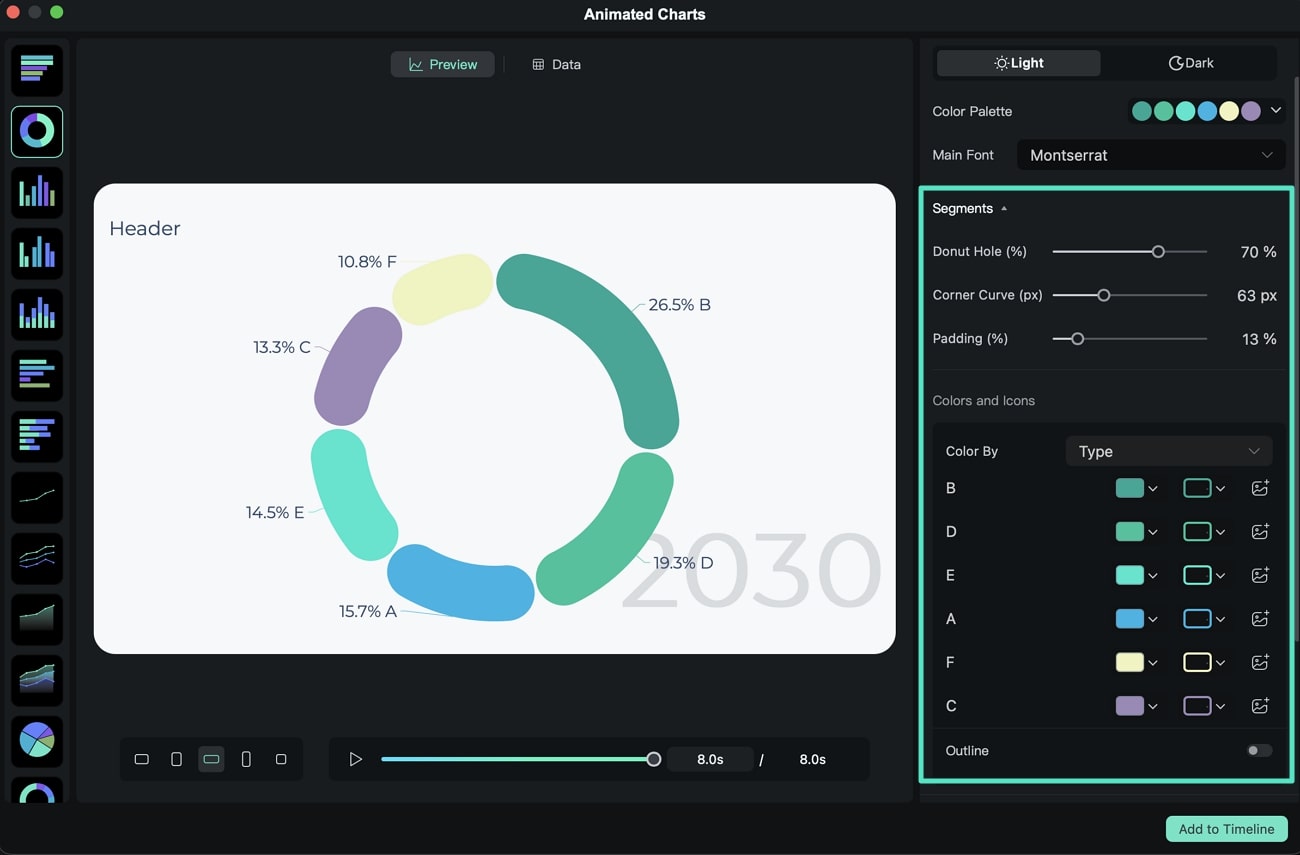
Desplázate hacia abajo para modificar la configuración de Segmentos dentro del Gráfico de Donut, que incluye el Agujero de Donut (%), Curva de Esquina, y Relleno. Además, define el color de cada componente por separado en la sección proporcionada y habilita el Contorno para mayor prominencia.
Paso 7. Seleccionar etiquetas para mostrar
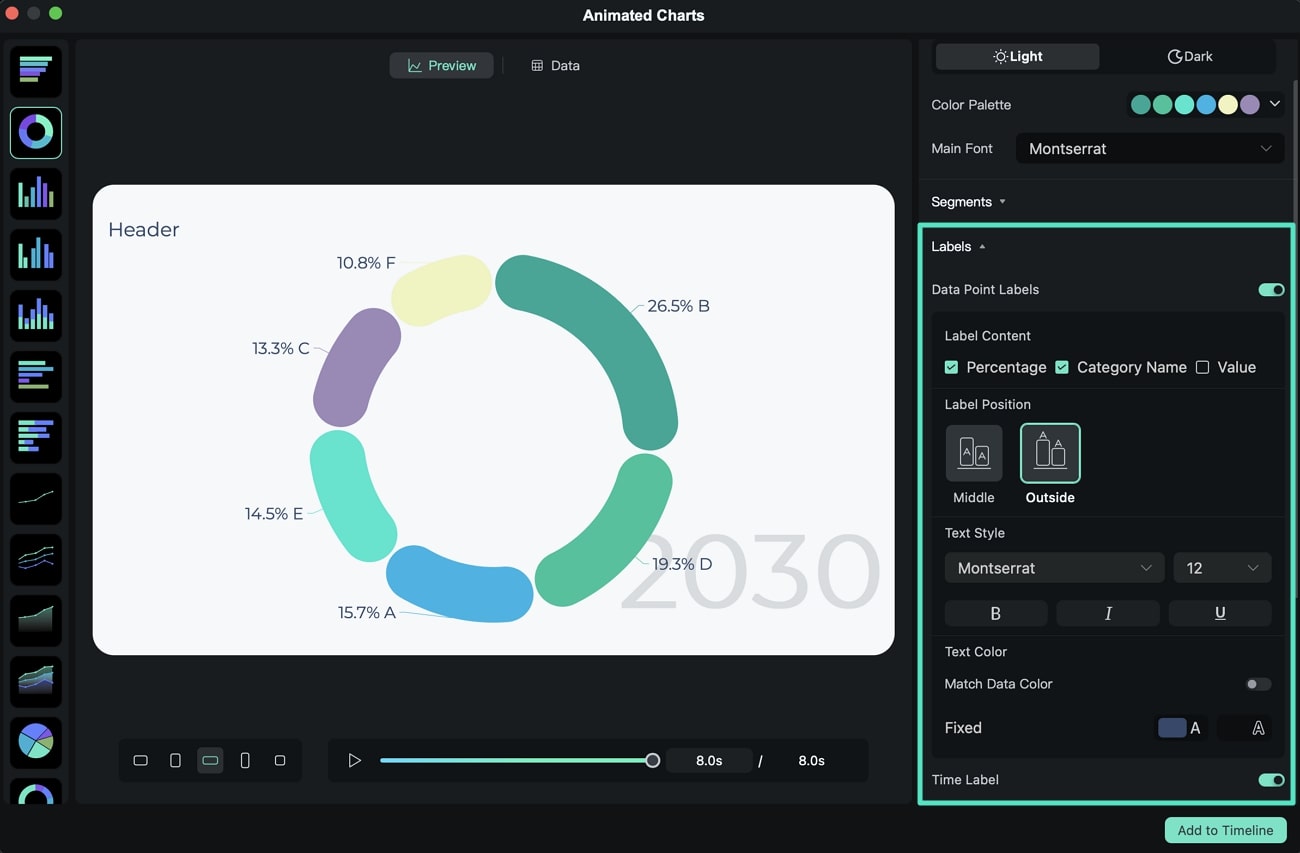
Ahora dirígete a la sección Etiquetas y elige la Posición de Etiqueta óptima para la etiqueta del gráfico. También puedes ajustar el Estilo de Texto y las propiedades de Etiqueta de Tiempo junto con la opción Coincidir con Color de Datos.
Paso 8. Hacer coincidir el fondo y el borde con el video
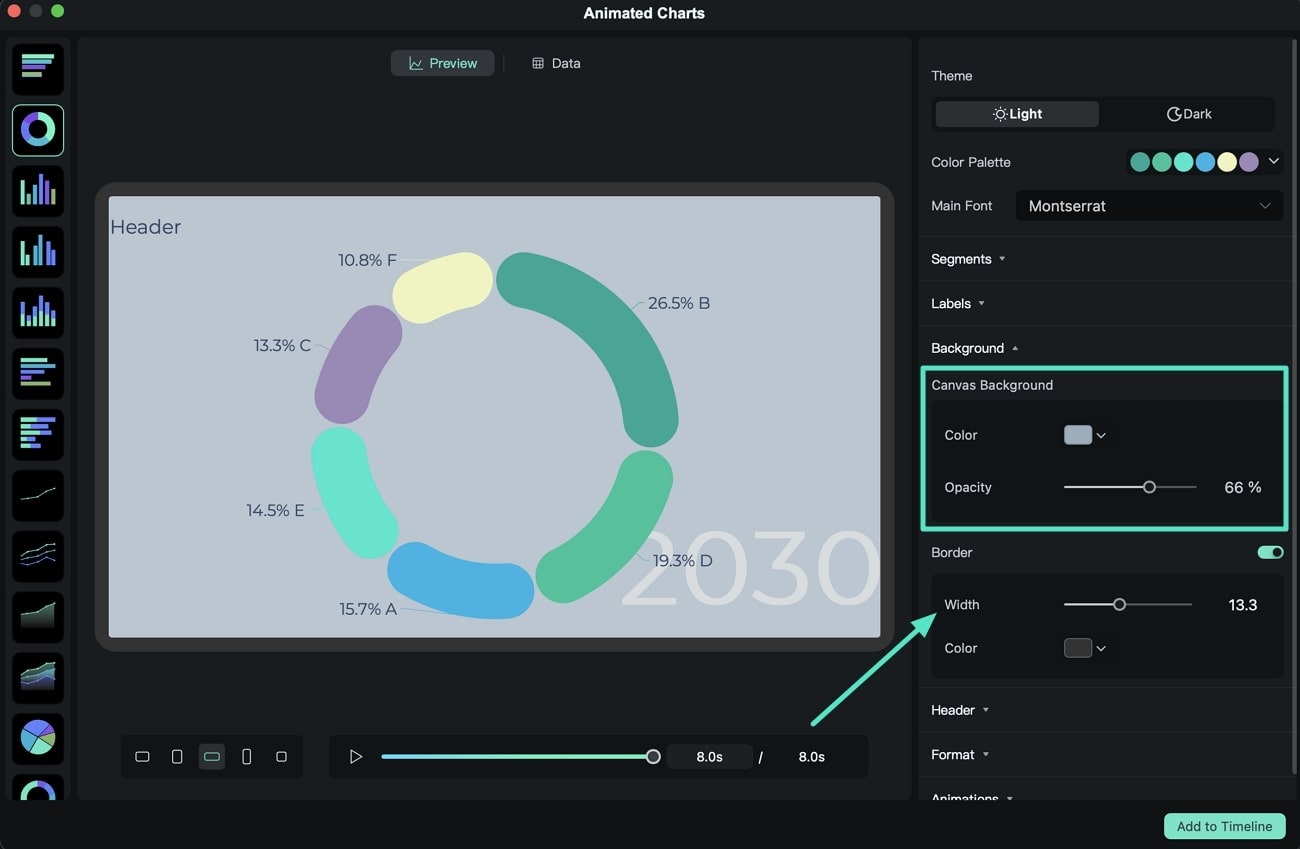
En la sección Fondo, expande el menú para cambiar los colores de Fondo del Lienzo según tus preferencias. Activa la opción Borde para ajustar su Ancho y las propiedades de Color según sea necesario.
Paso 9. Editar el encabezado y establecer la duración de la animación
Muévete a la sección Encabezado y actívala para habilitar la configuración relacionada. Realiza cambios editando el Texto del encabezado, cambiando la Posición, y modificando el Estilo. Dirígete a la sección Formato y realiza cambios en el Prefijo y las propiedades de Sufijo para finalmente ajustar la Duración de la Animación en la sección Animación.
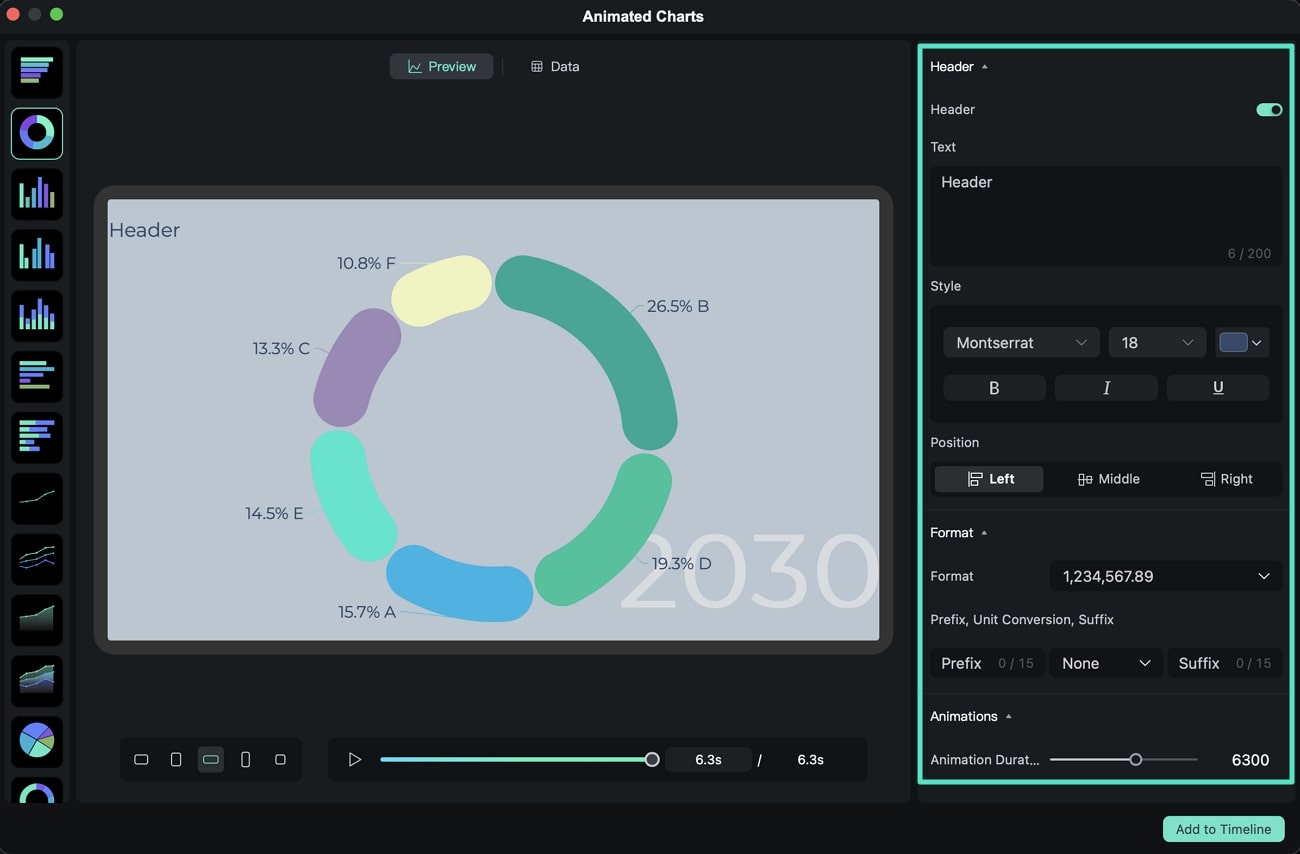
Paso 10. Añadir gráficos animados a la línea de tiempo
Utiliza el botón Reproducir para previsualizar el gráfico animado, luego presiona Añadir a la Línea de Tiempo para insertarlo y editarlo más adelante.
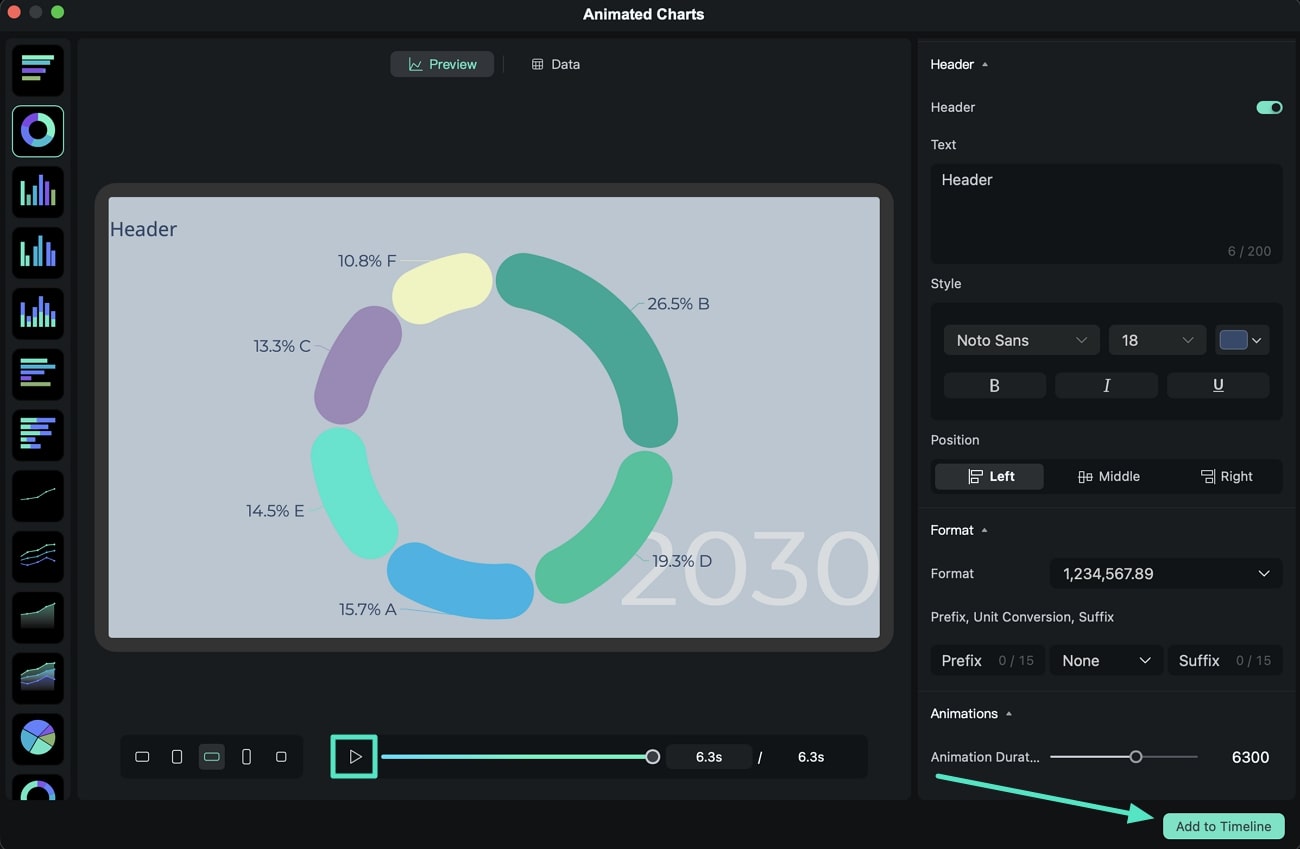
Paso 11. Ajustar los elementos visuales del gráfico
Después de colocar el gráfico en la línea de tiempo con el video, ajusta la Velocidad, del Video, Animación, y Color para asegurar armonía. Haz clic en Editar en cualquier momento para reabrir el Gráficos Animados editor.
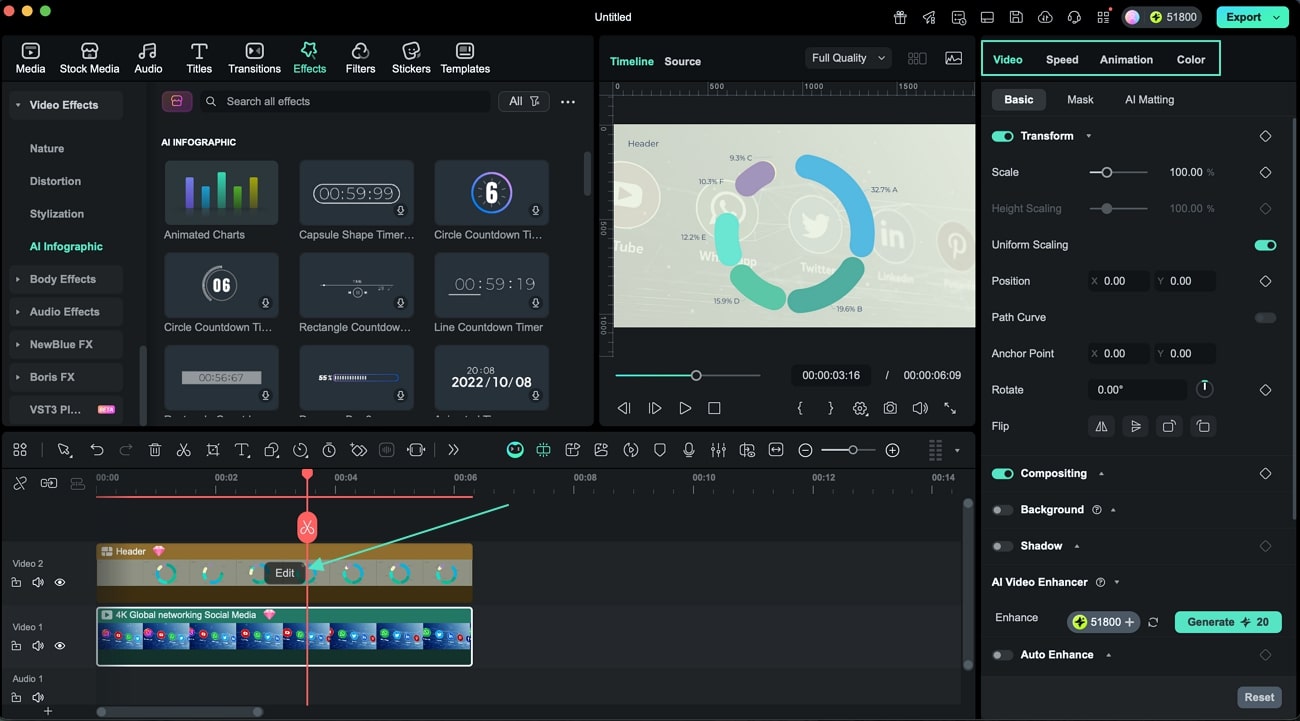
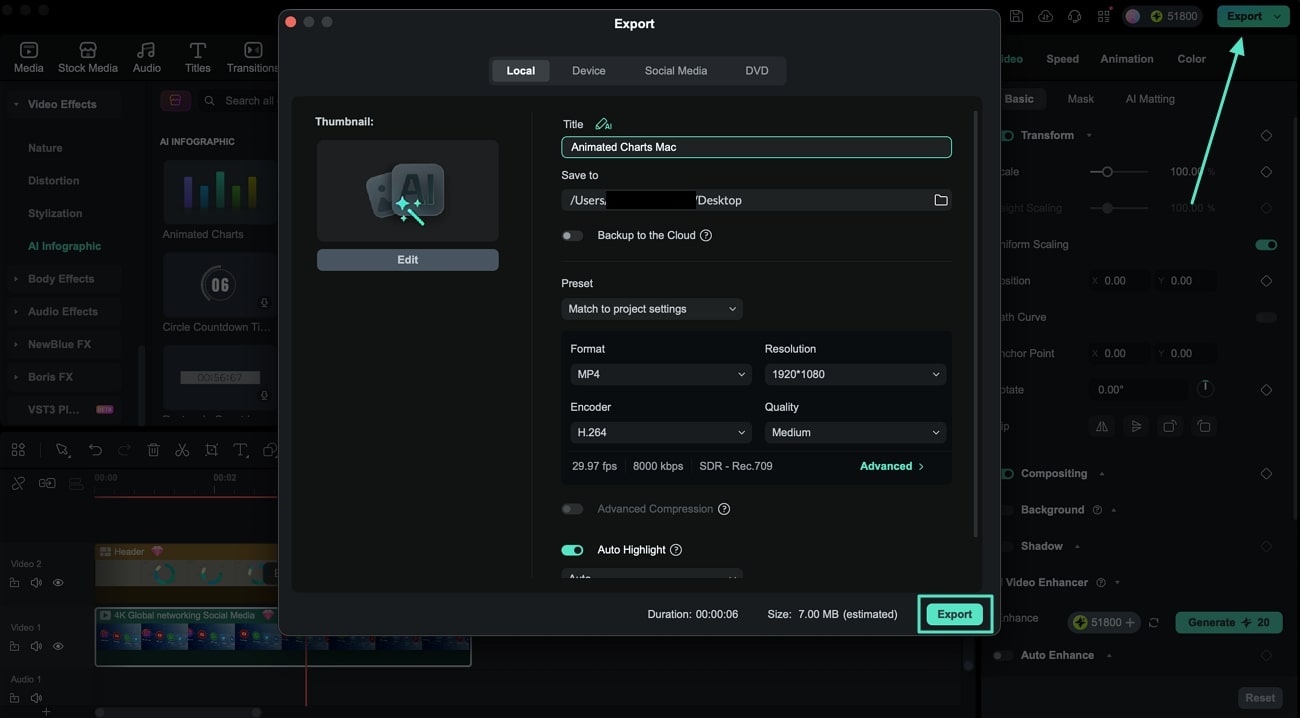
Más información
Artículos relacionados
Herramientas de dibujo para Mac
Esta guía explica cómo usar la función de Herramientas de dibujo en Filmora para Mac.
Filmora: Recursos creativos
Aquí está la guía sobre cómo utilizar los recursos creativos de Filmora.
Convertir idea a video con IA para Windows
A continuación se muestra una guía sobre cómo dominar las capacidades de video con inteligencia artificial con Filmora en la versión de Windows.
Preguntas frecuentes
Herramienta de Corte Instantáneo para Windows
La herramienta de recorte instantáneo de Filmora está pensada para los momentos en los que uno necesita recortar un video inmediatamente.
Recorte de retrato IA
Aprende a agregar efectos de retrato IA.
