Guía de usuario para Windows: Usa Filmora de forma sencilla y rápida
Herramientas de Dibujo para Windows
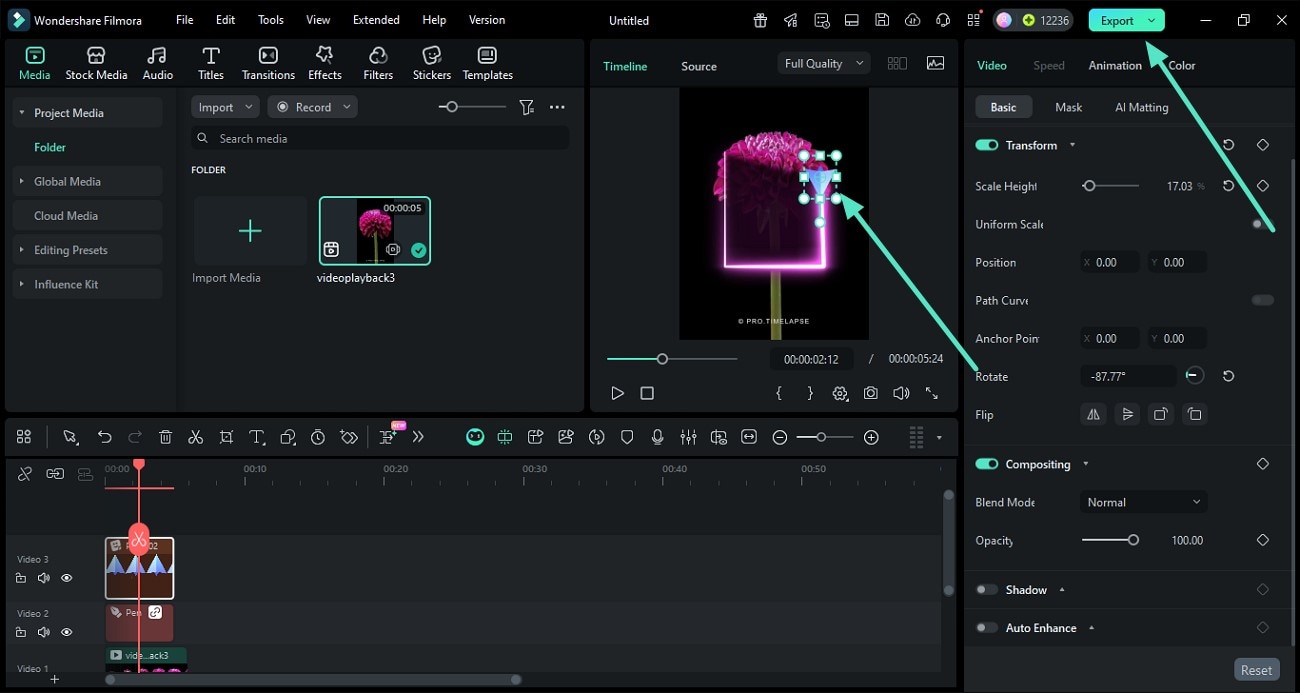
Al crear tutoriales o videos de noticias, la función de Herramientas de Dibujo en Wondershare Filmora permite a los usuarios resaltar detalles importantes y crear banners directamente en los clips de video. Mejora el compromiso y la narrativa visual del video. Esta función proporciona varias formas, incluyendo flecha, rectángulo y óvalo, para ayudarte a añadir un toque personal al contenido.
¿Cómo utilizar las Herramientas de Dibujo de Wondershare Filmora?
Para entender mejor cómo utilizar los dos métodos para añadir elementos a tus videos, sigue la guía simple a continuación:
Método 1. Utilizar las Herramientas de Dibujo de Filmora para Hacer Banners
Después de tener una visión general de las herramientas de dibujo, aprendamos cómo puedes usarlas para crear banners atractivos para tu video:
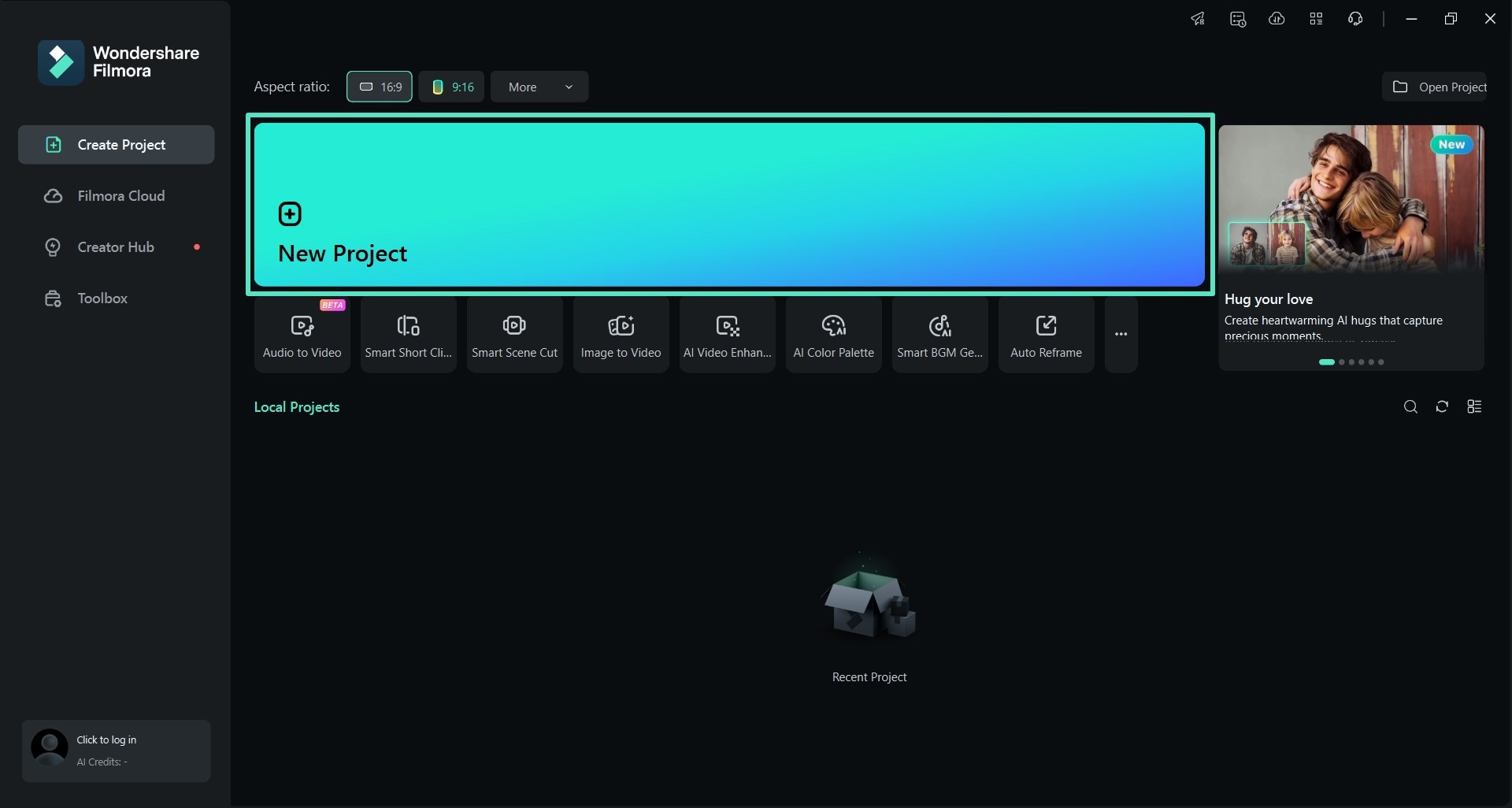
Paso 1. Crear un Nuevo Proyecto
Descarga e instala la versión reciente de Filmora en tu PC para iniciar la tarea. Después de lanzar esta herramienta, haz clic en el botón "Nuevo Proyecto" para entrar al espacio de trabajo principal.
Paso 2. Añadir el Video y Acceder a las Herramientas de Dibujo
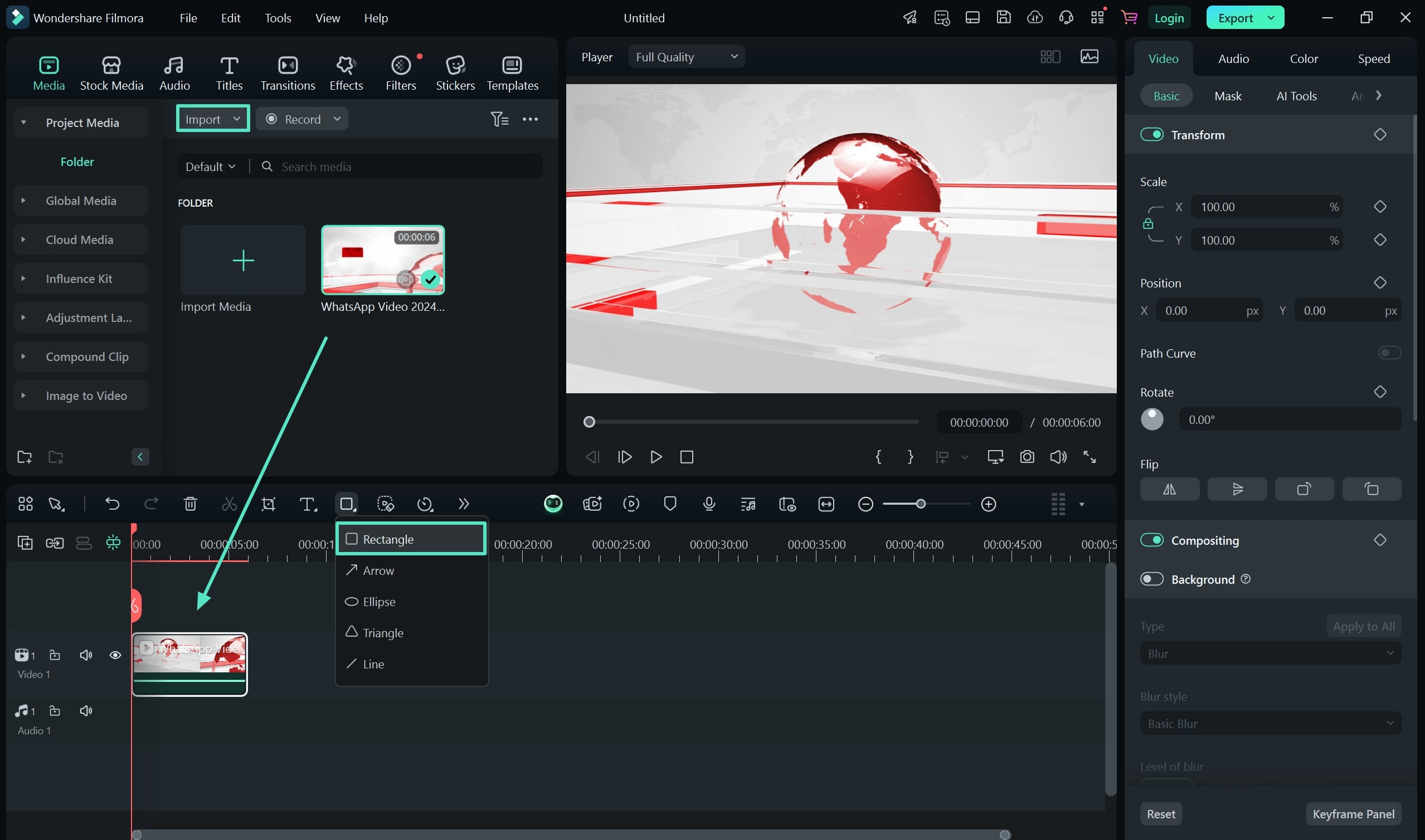
Una vez que entres al espacio de trabajo principal, pulsa el botón "Importar" para añadir el video en el que quieres insertar un banner. Arrastra y suelta el video en la línea de tiempo para editarlo después de importarlo. Accede al menú "Herramientas de Dibujo" desde la parte superior de la línea de tiempo y elige la opción "Rectángulo" de las formas disponibles.
Paso 3. Personalizar el Diseño de tu Banner
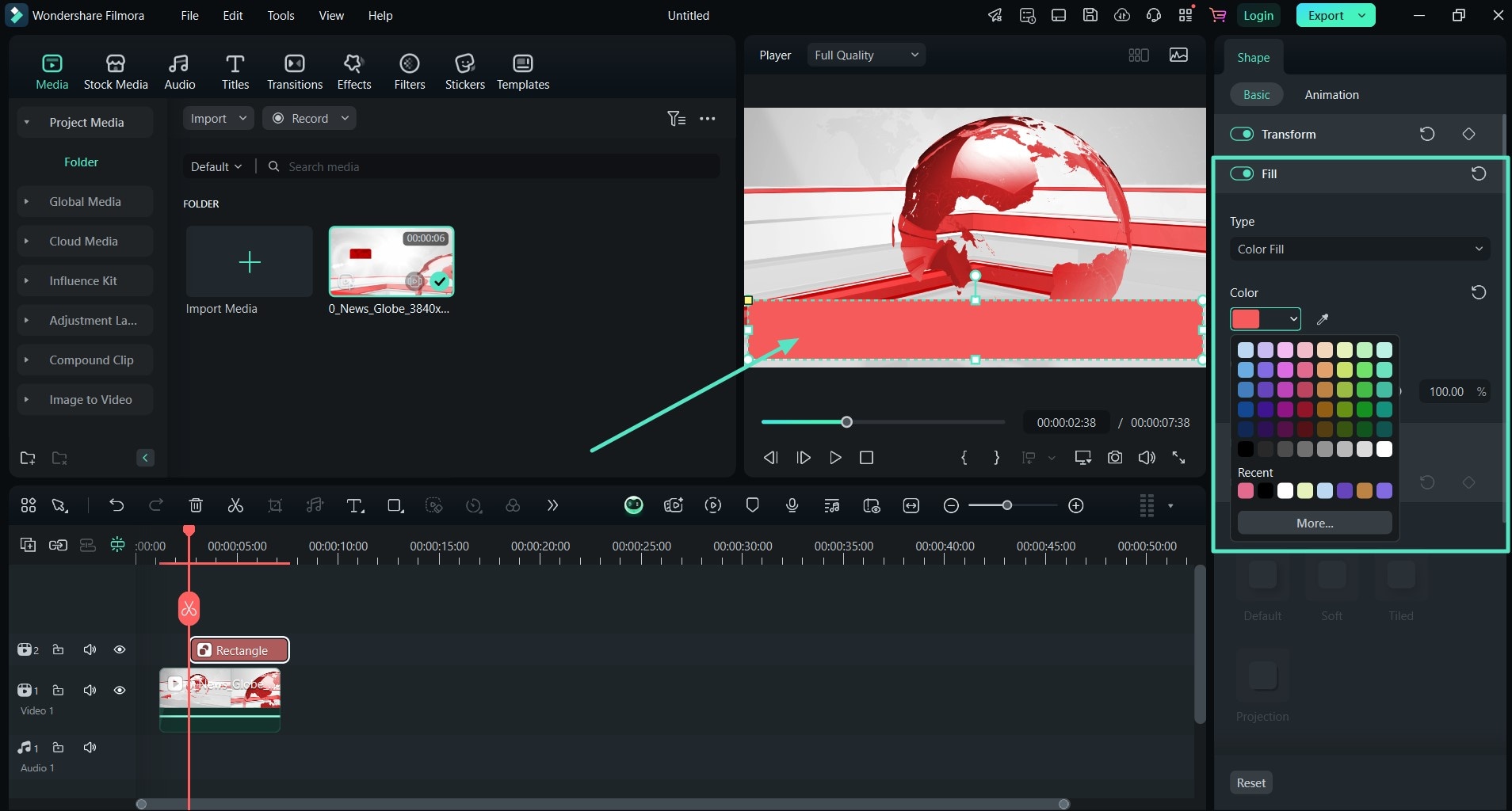
Una vez que dibujes esta forma en tu video, posiciónala adecuadamente arrastrándola a la ubicación deseada. A continuación, dirígete al panel derecho para habilitar la opción "Rellenar" y elige un color para tu banner que complemente tu video.
Paso 4. Aplicar Animaciones al Banner
Ahora, cambia a la sección "Animación" y escoge qué estilo se ajusta mejor a tus requisitos. Para aplicar la animación, necesitas hacer doble clic en la opción elegida.
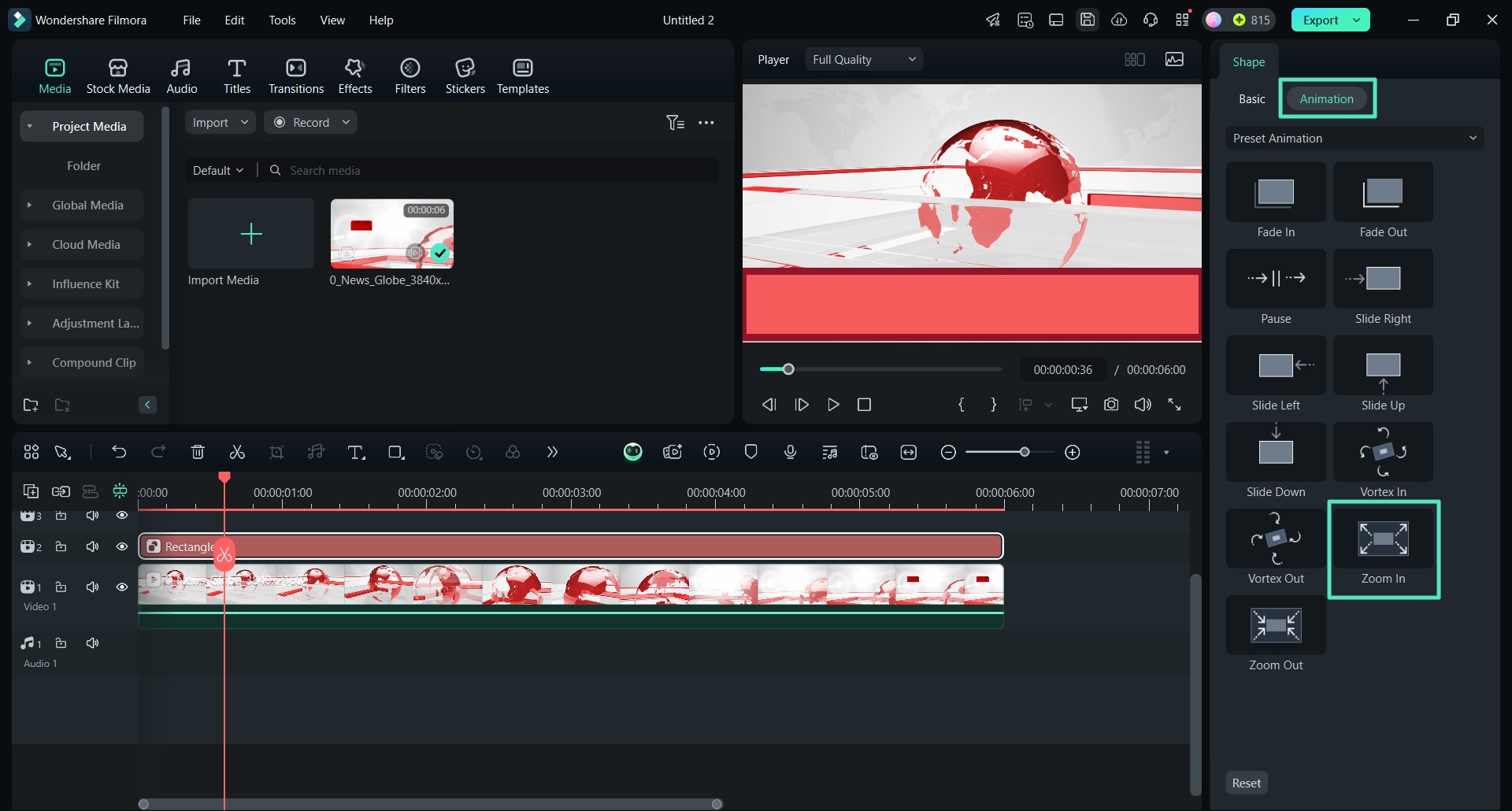
Paso 5. Localizar Animaciones de Fotogramas Clave
Una vez que la animación se aplica, muévete a la sección de la línea de tiempo y "Haz Clic Derecho" en la forma de diamante en la animación añadida. Del menú emergente, elige la opción "Mostrar Animación de Fotograma Clave".
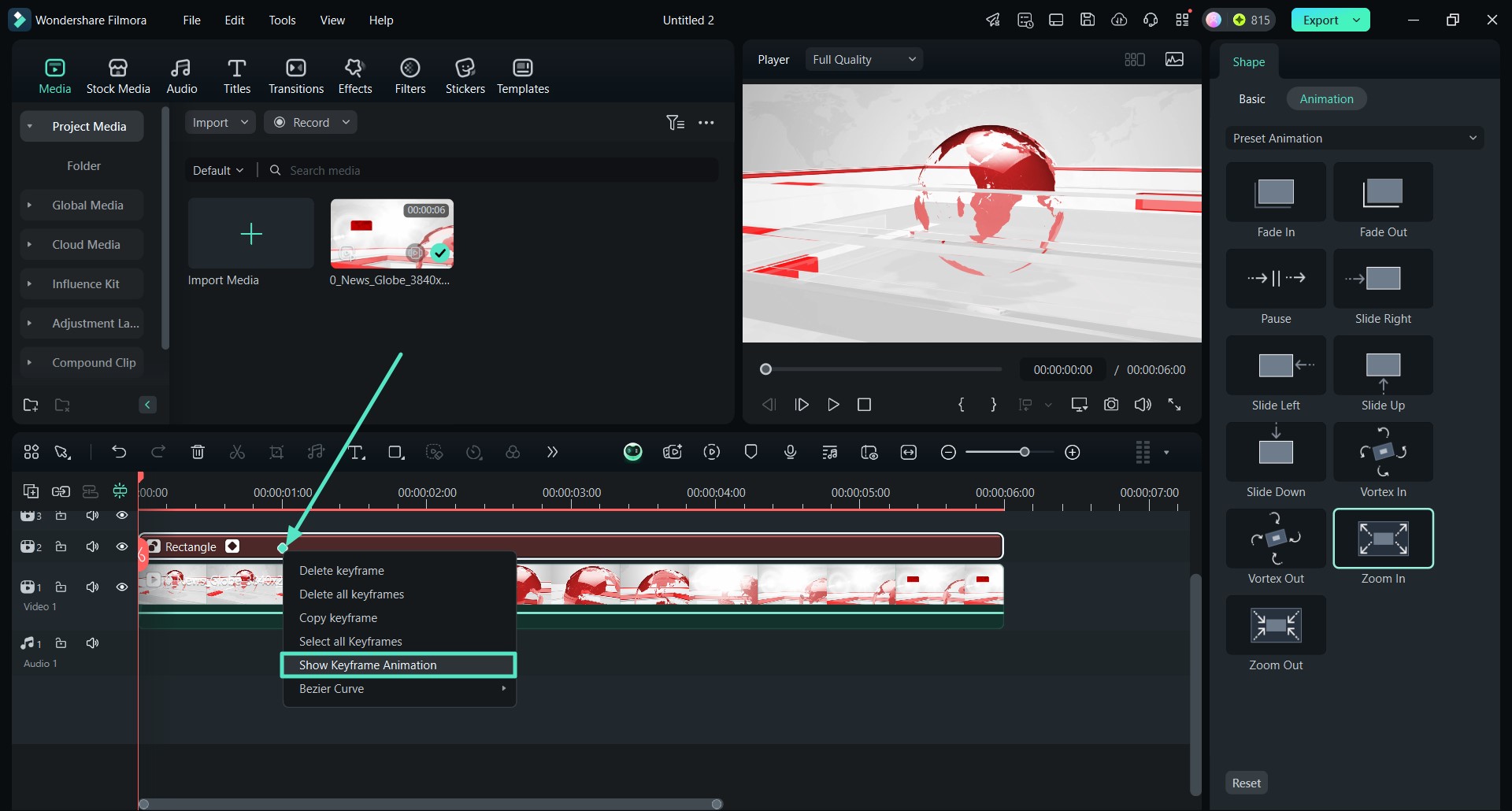
Paso 6. Ajustar las Animaciones de Fotogramas Clave para el Banner
Al obtener la configuración extendida de animación de fotogramas clave, comienza a ajustarlas según tu video. Puedes arrastrar los diamantes para establecer la animación en consecuencia.
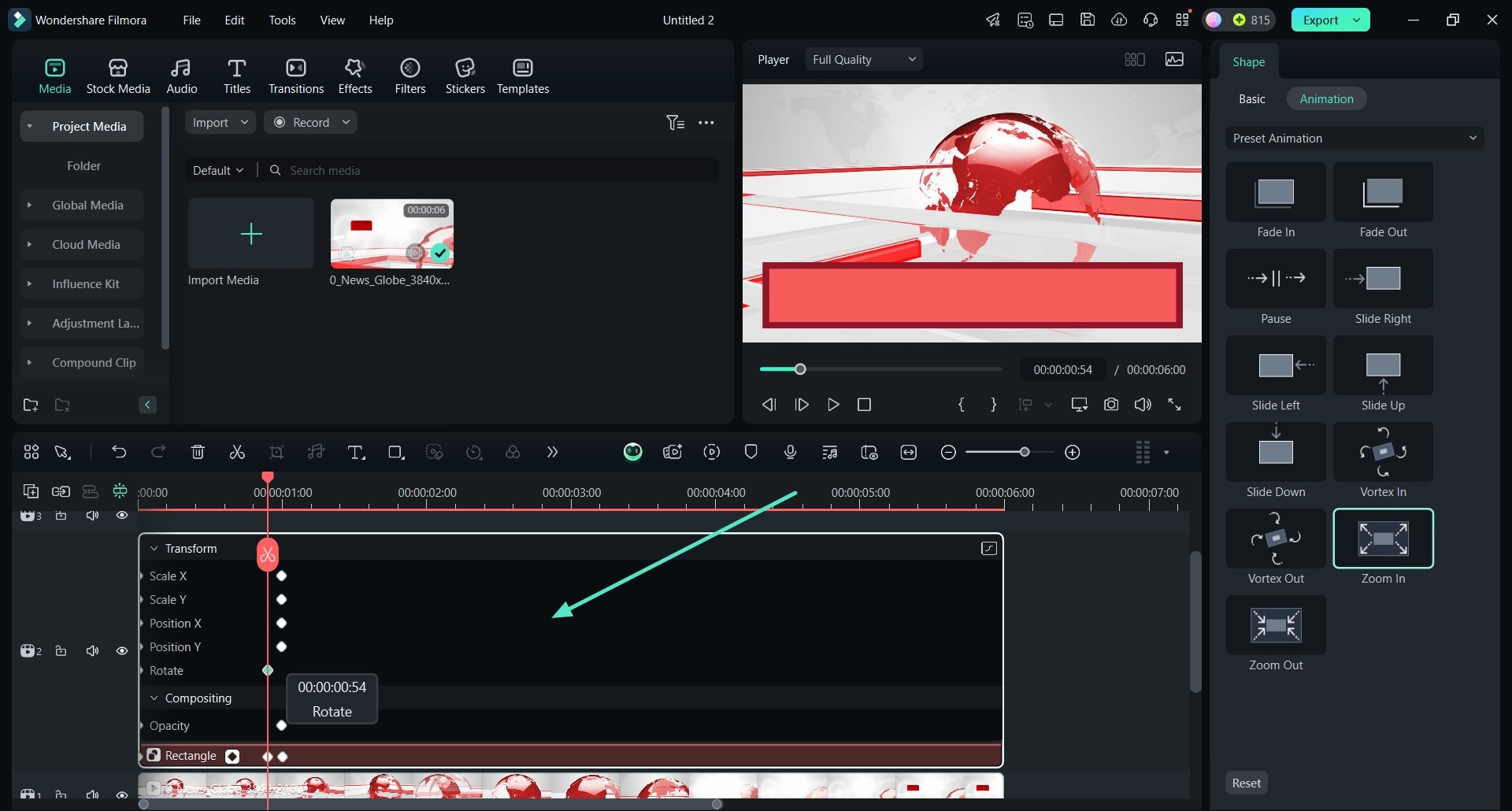
Paso 7. Añadir Títulos a tu Banner
Después, navega a la sección "Títulos" en la barra de herramientas superior, y selecciona el título que mejor se adapte a tus requisitos. Arrastra y suelta el título elegido encima del video en la línea de tiempo. Ajusta la posición del título una vez que aparezca dentro de la ventana de vista previa arrastrándolo sobre el banner. Para personalizar la apariencia del título, ve a la pestaña "Video", elige un estilo de efecto bajo preajuste, y añade un "Texto" al banner del video.
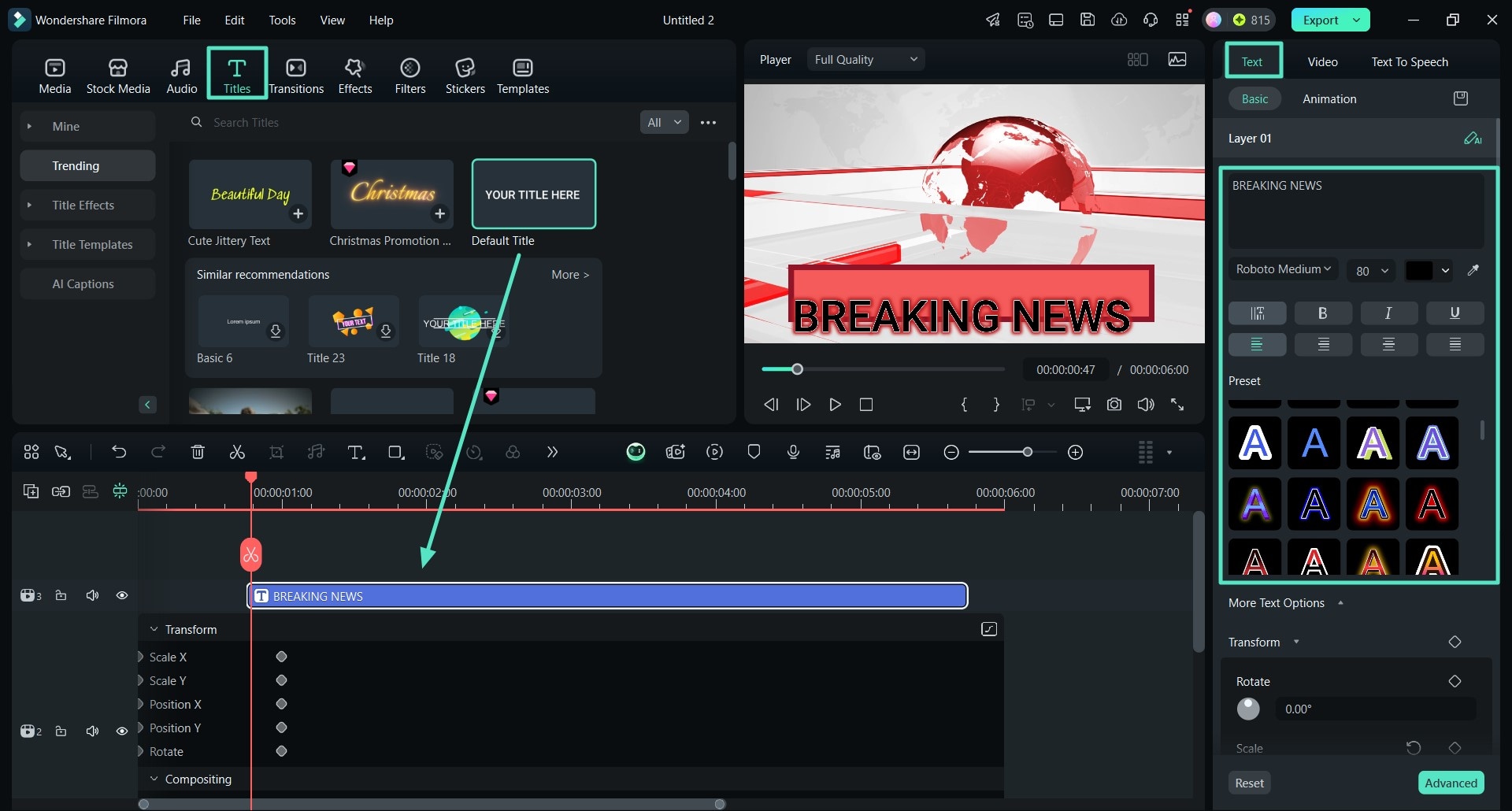
Paso 8. Exportar el Banner del Video a tu PC
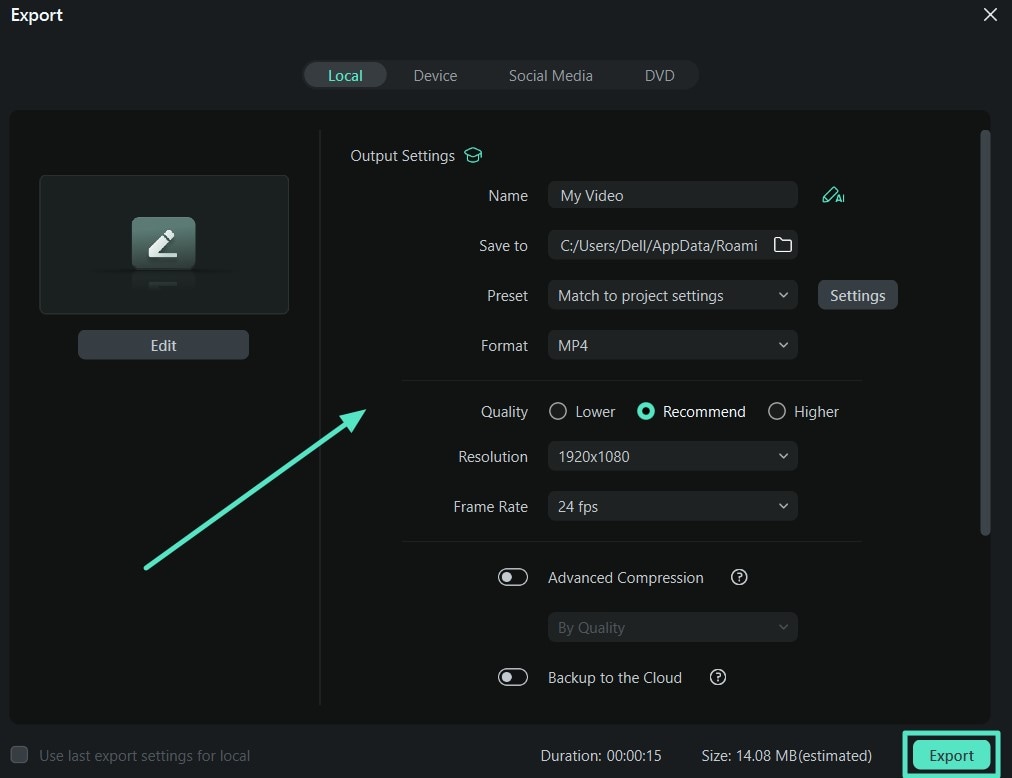
Cuando estés satisfecho con el aspecto del banner, pulsa en la pestaña "Exportar" en la parte superior derecha de la interfaz. En la "Exportar" ventana, puedes elegir la carpeta de salida, resolución y formato para el video. Haz clic en el botón "Exportar" para guardar el video en tu ordenador.
Método 2. Insertar Flechas Dinámicas Usando la Herramienta de Dibujo de Filmora
Aparte de diferentes formas que pueden añadirse a tu video para anotación, aquí hay otra forma en que puedes anotar tus videos para una mejor experiencia visual:
Paso 1. Añadir tu Video y Arrastrarlo a la Línea de Tiempo
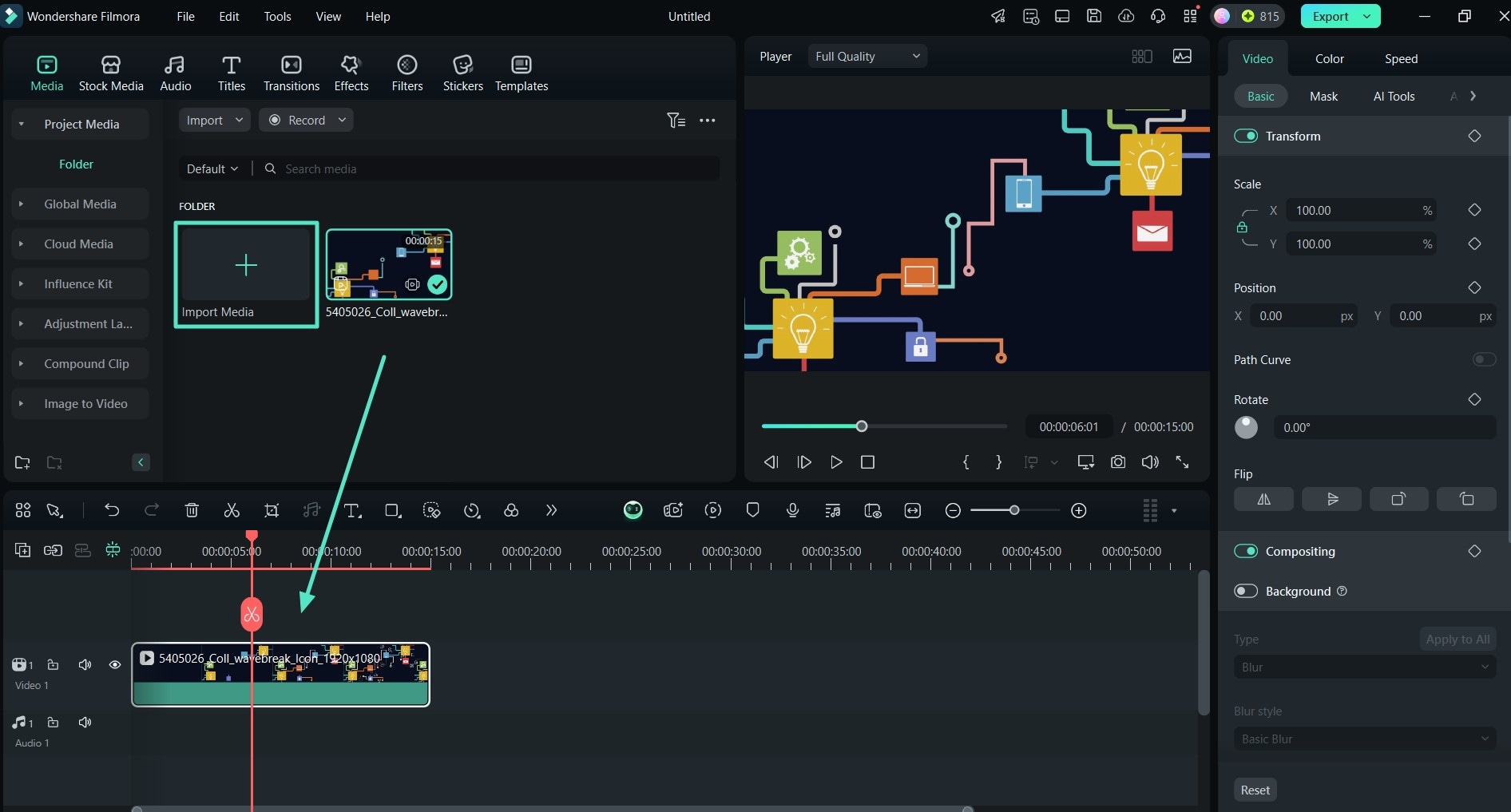
Inicia el proceso haciendo clic en el botón "Importar Medios" para añadir tu video a la interfaz y arrastra el video a la línea de tiempo.
Paso 2. Seleccionar la Flecha de las Herramientas de Dibujo
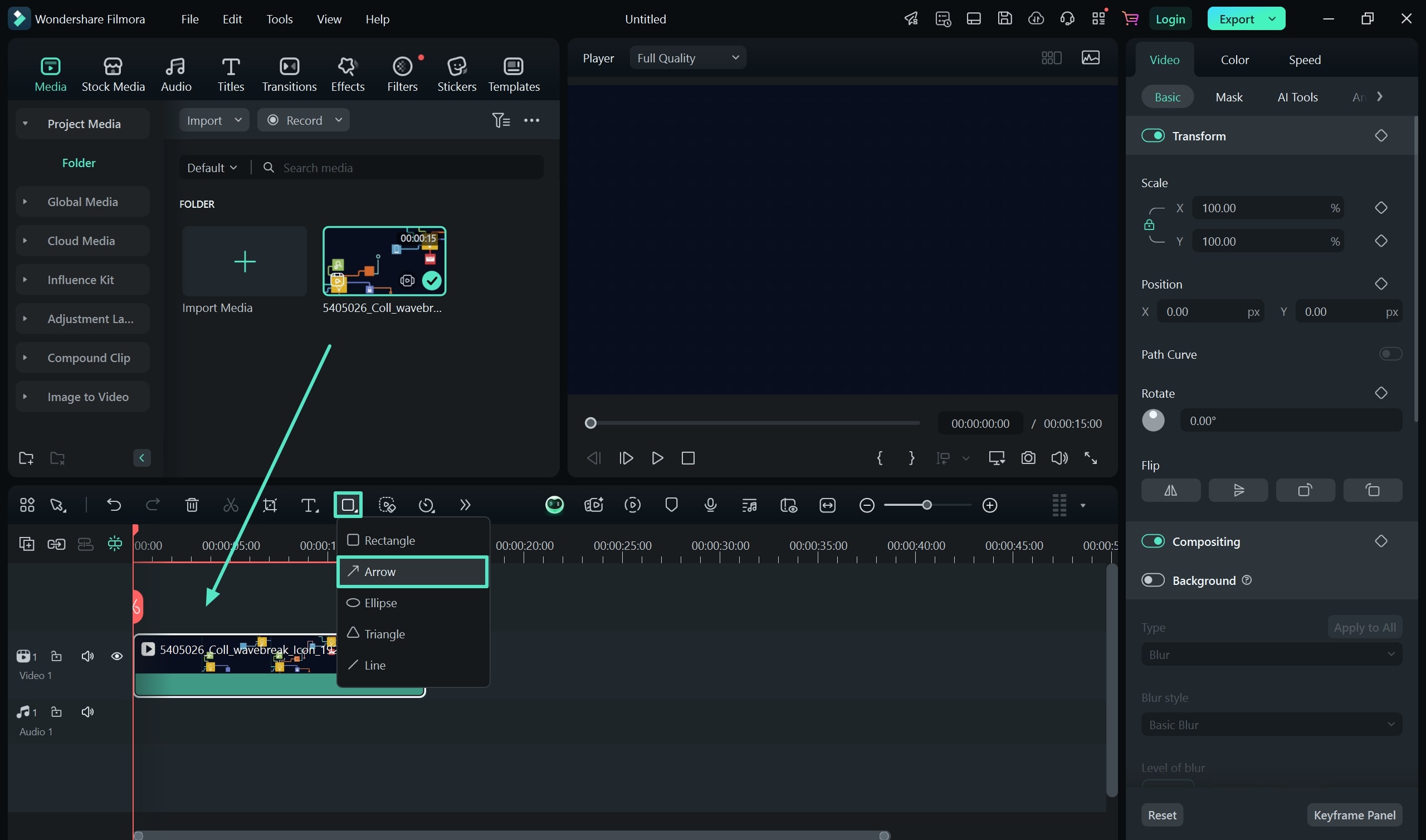
A continuación, en la interfaz de edición, haz clic en el icono "Herramientas de Dibujo" y selecciona la opción "Flecha". Luego, dibuja esta flecha a través del video donde deseas colocarla.
Paso 3. Ajustar la Flecha en el Video y Rellenarla
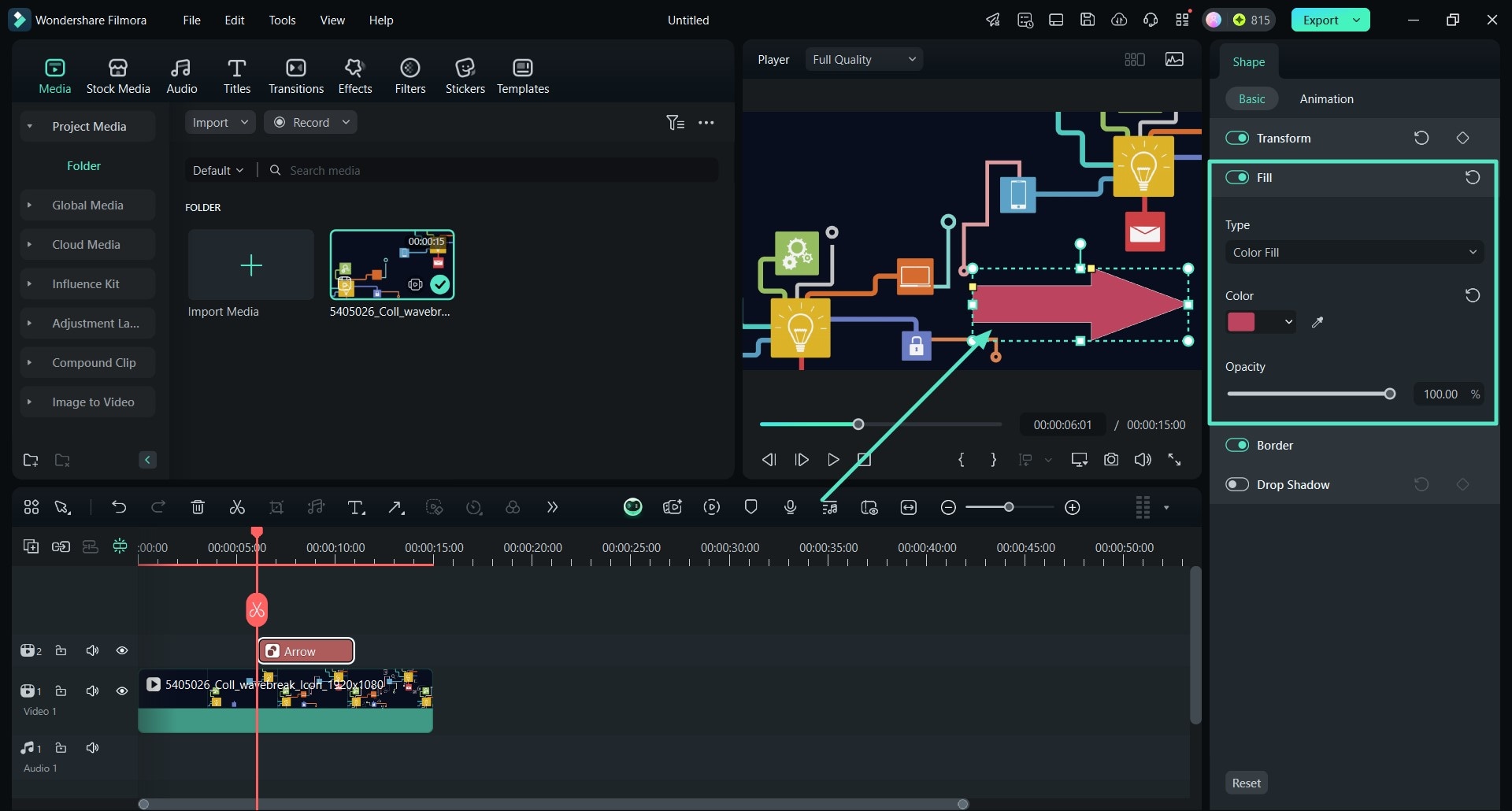
A continuación, para hacer coincidir con los elementos del video, pulsa el botón de alternar "Rellenar" para activarlo y añadir colores. Luego, ajusta la flecha en el video para colocarla de manera organizada.
Paso 4. Cambiar a las Animaciones para Aplicarlas
Después de ajustar la flecha, haz clic en la sección "Animaciones" y escoge qué estilo se adapta mejor al video. Para aplicar las animaciones a la herramienta de dibujo, haz doble clic en ella.
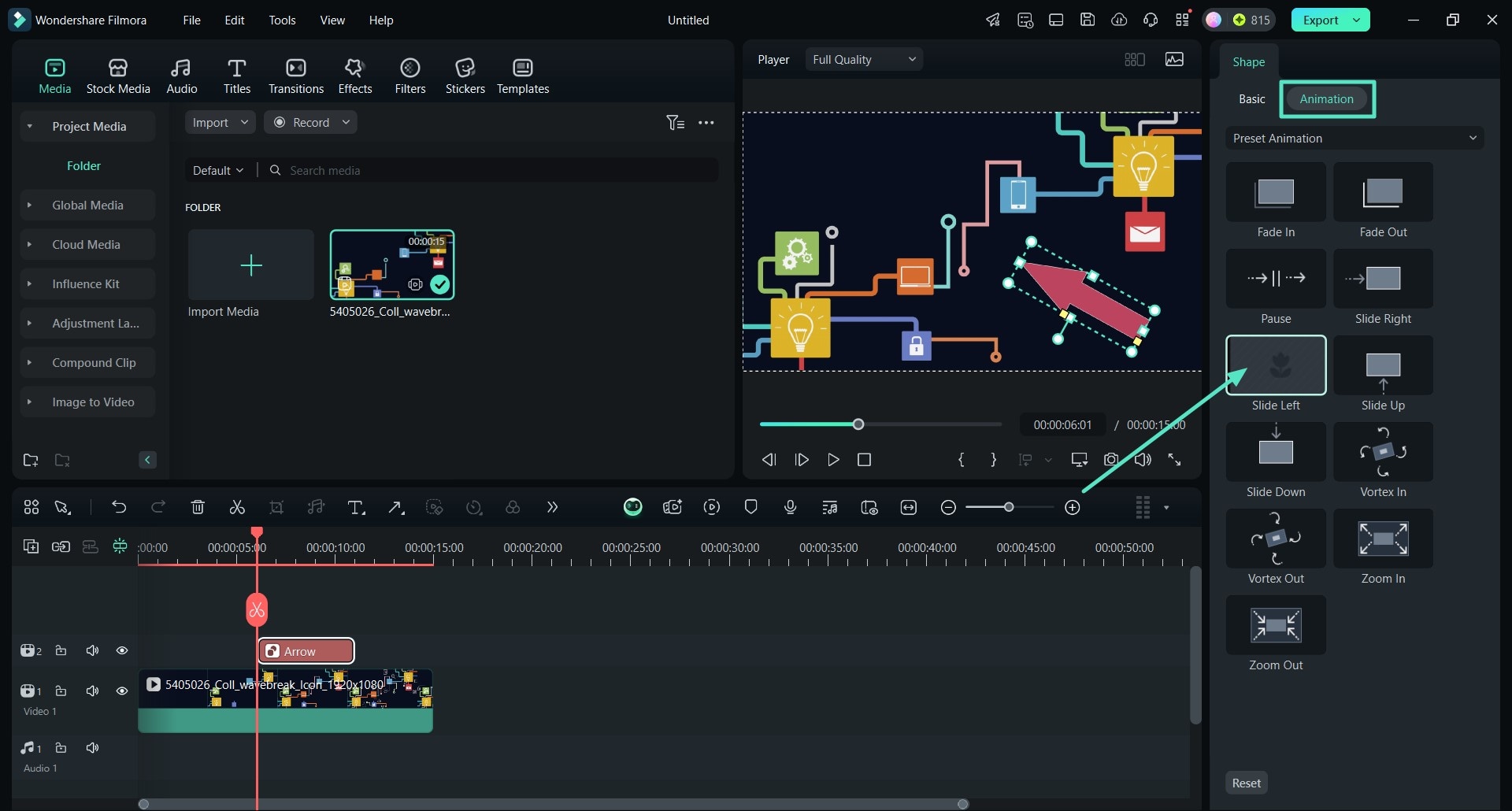
Paso 5. Haz Clic Derecho en la Flecha y Elige Mostrar Animación de Fotogramas Clave
Después de ajustar la flecha animada, haz clic derecho en el elemento desde la línea de tiempo. Esto te da un menú desplegable, donde puedes elegir la "Mostrar Animación de Fotograma Clave".
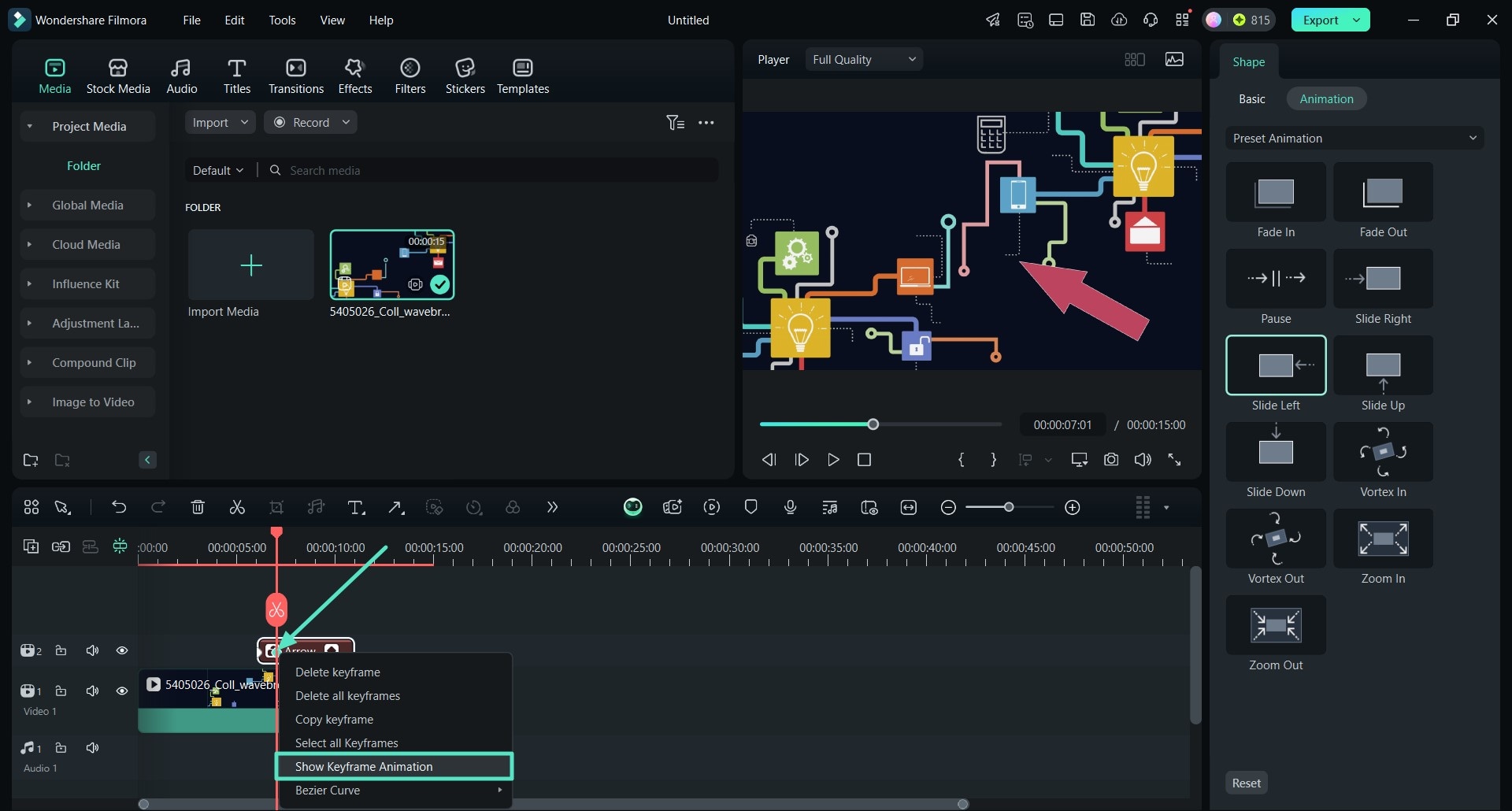
Paso 6. Ajustar la Animación de Fotogramas Clave y Exportar el Video
A continuación, desde el panel de animaciones de fotogramas clave en la línea de tiempo, puedes ajustarlo según tu preferencia. Por último, pulsa el botón "Exportar" en la esquina superior derecha de la pantalla para descargar el video a tus archivos.
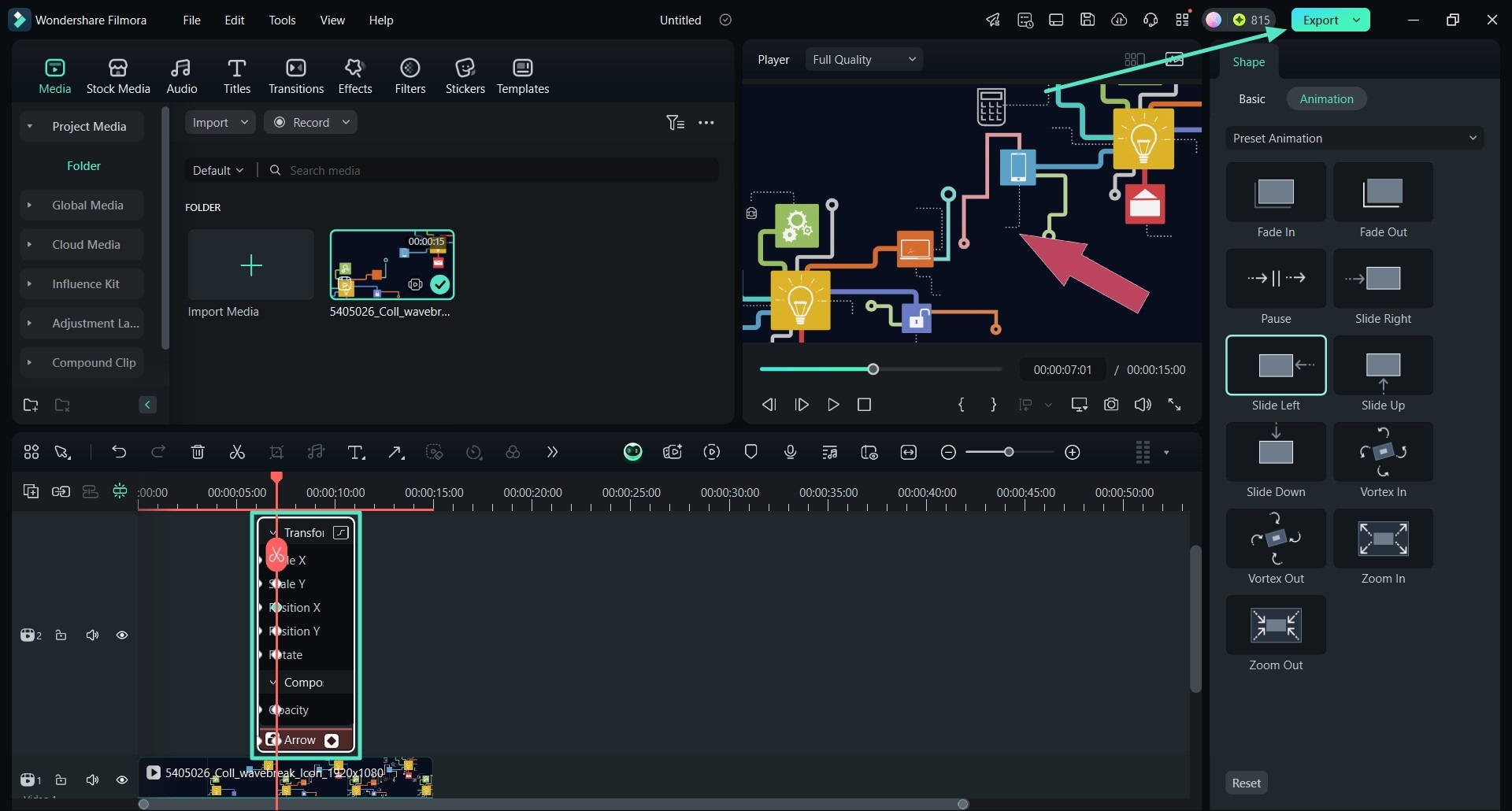
Método 3. Añadir Líneas Con Personalización de Formato Fácil
Mientras que Filmora ofrece un conjunto completo de formas para dibujar elementos interactivos en tu video, también puedes añadir líneas con formato contextual para hacer videos inclusivos. A continuación se proporcionan algunos pasos simplificados para añadir líneas a tu contenido de video en Filmora:
Paso 1. Añadir Forma de Línea en la Línea de Tiempo del Video
Después de importar tu video a la línea de tiempo de Filmora, continúa a la opción "Formas" en la barra de menú de la línea de tiempo y elige "Línea" de la lista.
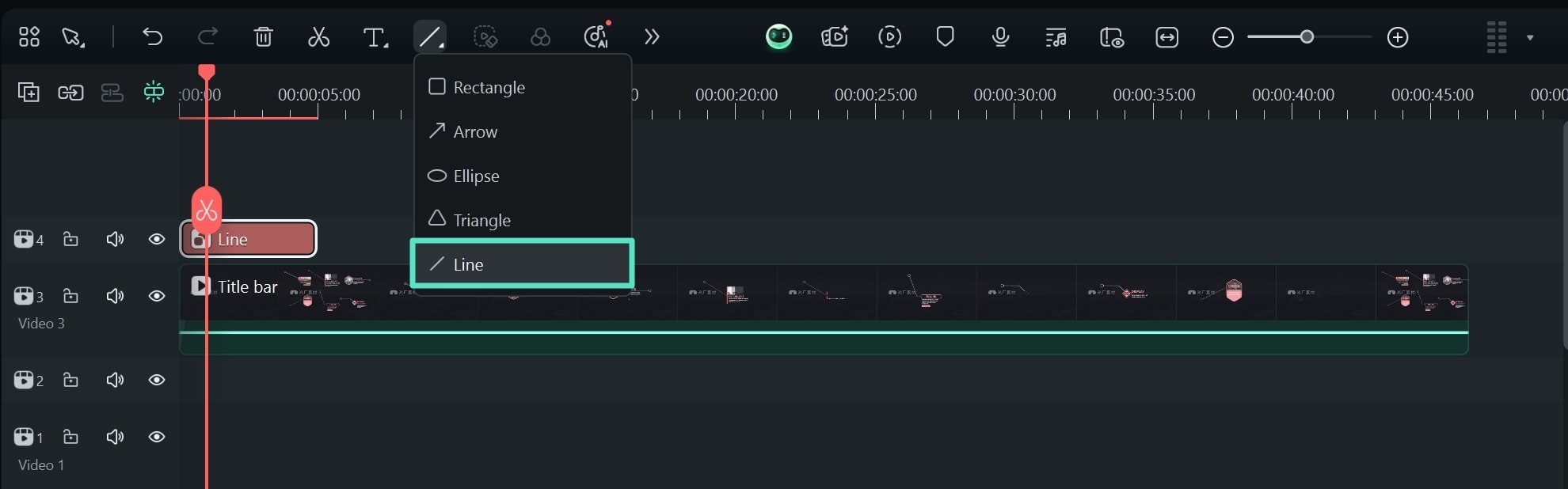
Paso 2. Personalizar Configuración de Forma de Línea en Filmora
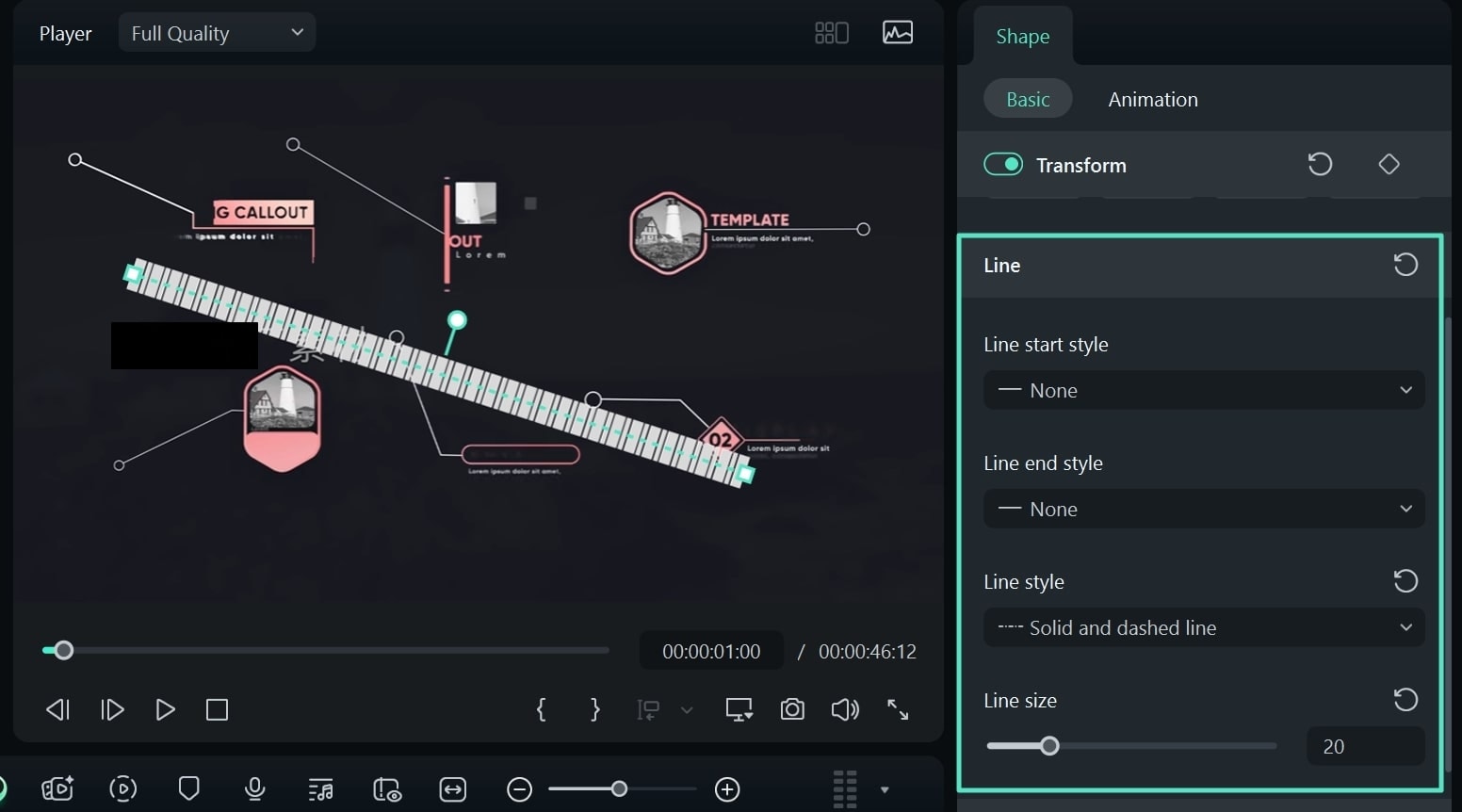
A medida que la dibujas en la ventana de vista previa, la configuración que involucra la forma aparece a la derecha. Mientras puedes añadir animaciones como se discutió en las secciones anteriores, la forma "Línea" proporciona un conjunto especial de personalizaciones de formato. Dentro de la sección "Básico", expande el menú de configuración "Línea" y descubre diferentes opciones que te permiten mejorar el aspecto de esta forma. Puedes definir cómo comenzar la línea o seleccionar el estilo final, mientras seleccionas un estilo general y tamaño para ella con las opciones disponibles.
Forma 4. Herramienta Lápiz para Dibujo Personalizable
La herramienta Lápiz de Filmora te permite dibujar con precisión en tus medios con un esfuerzo mínimo y trazos hermosos. Puedes personalizar estos trazos modificando puntos de control y curvas, facilitando la creación de formas precisas o líneas suaves. También te permite animar y ajustar diferentes atributos de los trazos de lápiz aplicados según tus preferencias. Aprende cómo usar esta herramienta de lápiz en detalle en los pasos mencionados a continuación:
Paso 1. Comienza accediendo a la herramienta Lápiz y dibujando en el medio
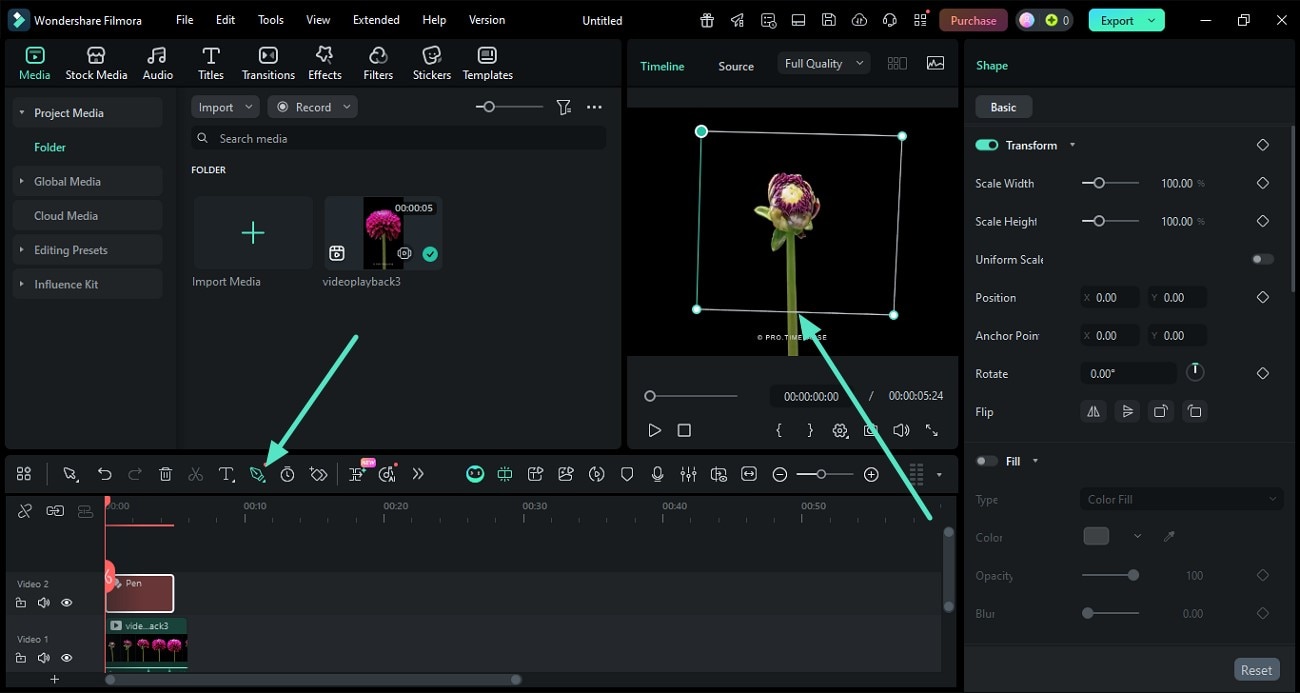
Dirígete a la parte superior de la línea de tiempo y selecciona el icono "Lápiz" para habilitar la herramienta Lápiz. Ahora, dibuja la forma dentro de la ventana de vista previa añadiendo diferentes puntos de curva.
Paso 2. Completar la selección
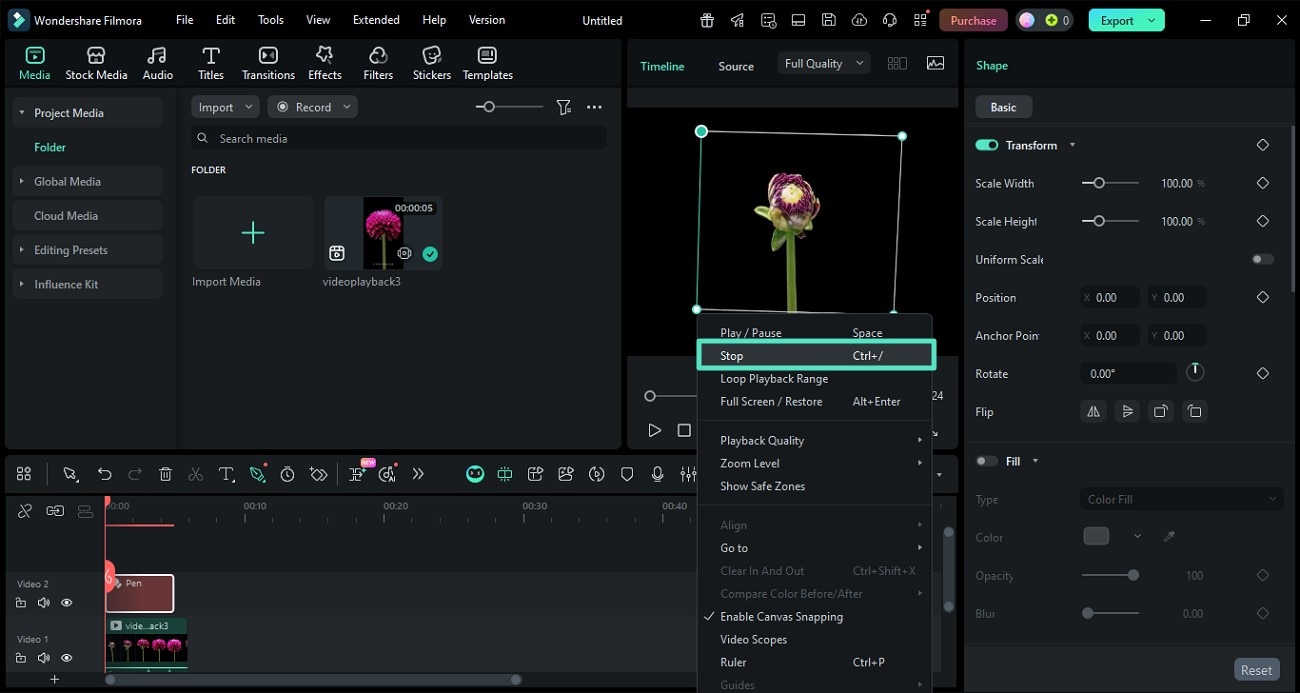
Una vez dibujada la forma usando la herramienta lápiz, haz clic derecho para habilitar una lista de opciones. A continuación, elige el botón "Detener" para completar la selección.
Paso 3. Personalizar el trazo
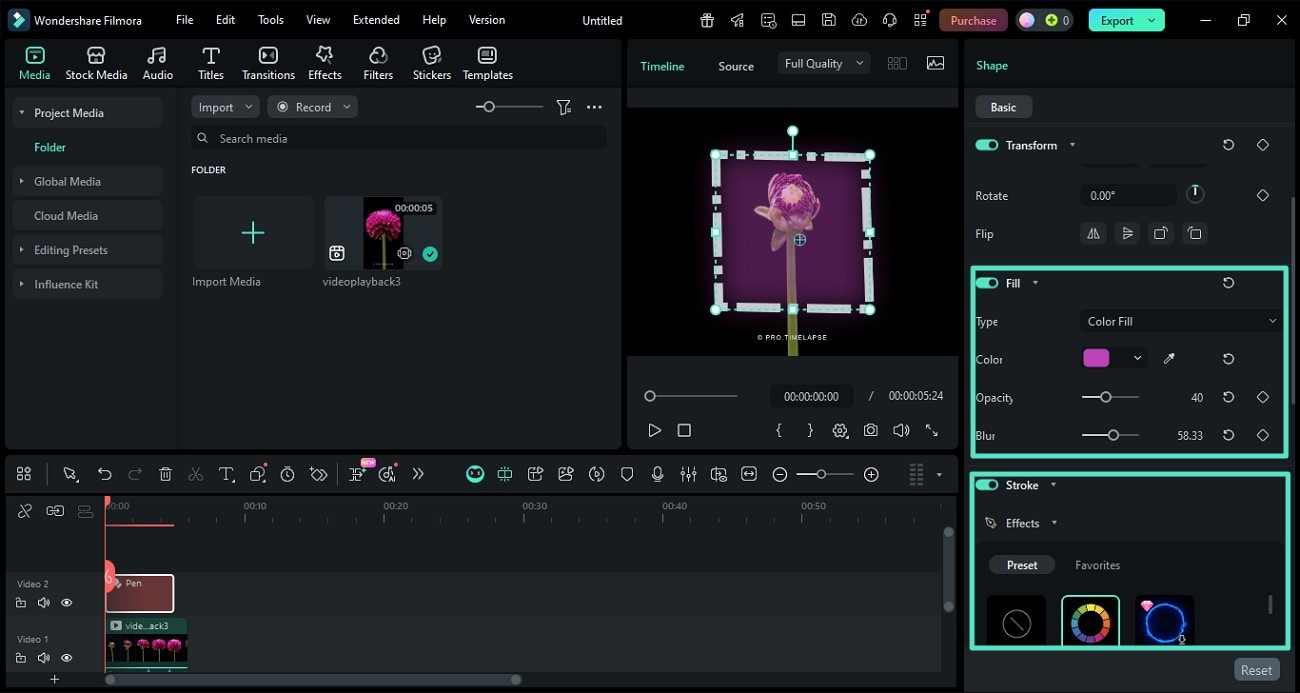
Puedes rellenar con color la selección realizada accediendo a la opción "Relleno" y ajustando la opacidad según tus preferencias. Activa el interruptor para "Trazo" y añade un estilo de trazo diferente de las opciones proporcionadas. También puedes ajustar el ancho y la posición del trazo según tus preferencias.
Paso 4. Añadir y personalizar el trazo
Selecciona el trazo de las opciones preestablecidas ofrecidas por la herramienta y previsualiza tu selección dentro de la ventana de vista previa. Ajusta el radio, el difuminado y otros atributos del trazo arrastrando los respectivos deslizadores. Cambia los colores del trazo accediendo a la opción "Colores" ubicada dentro del panel.
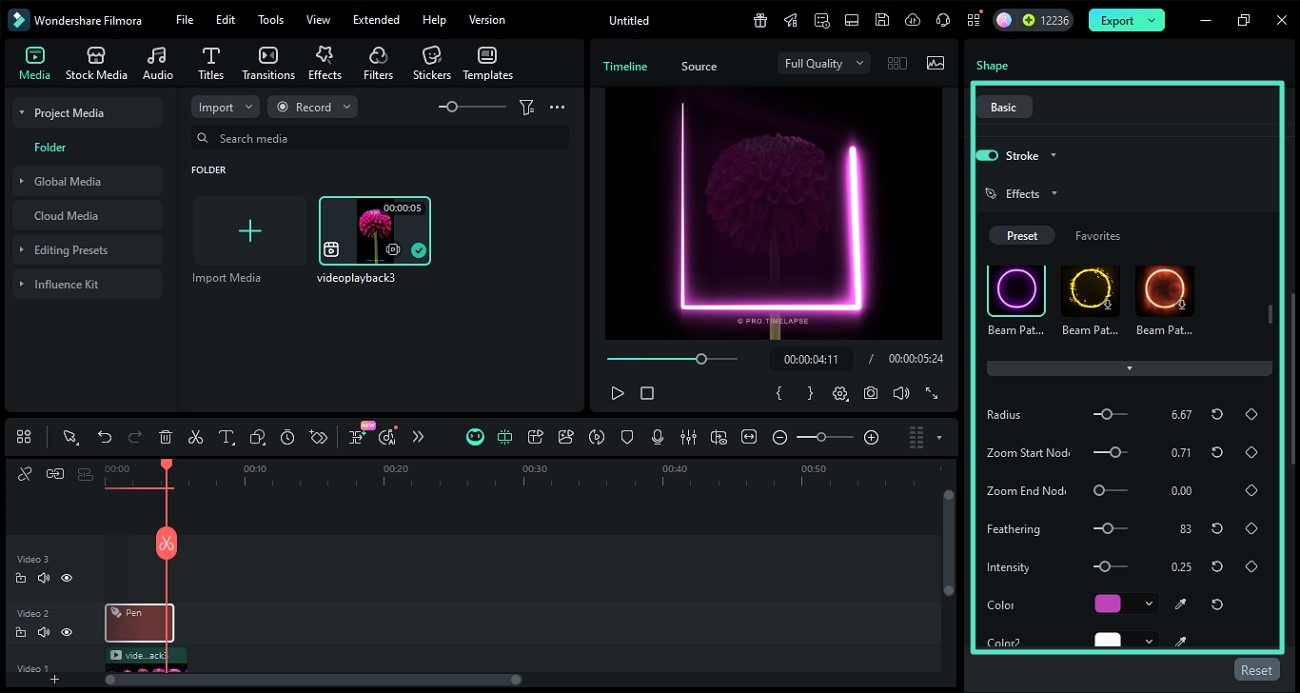
Paso 5. Personalizar el inicio y fin del trazo
Para dar a tus trazos un efecto dinámico, puedes cambiar el inicio y el final de los trazos arrastrando los deslizadores "Zoom Nodo Inicial" y "Zoom Nodo Final".
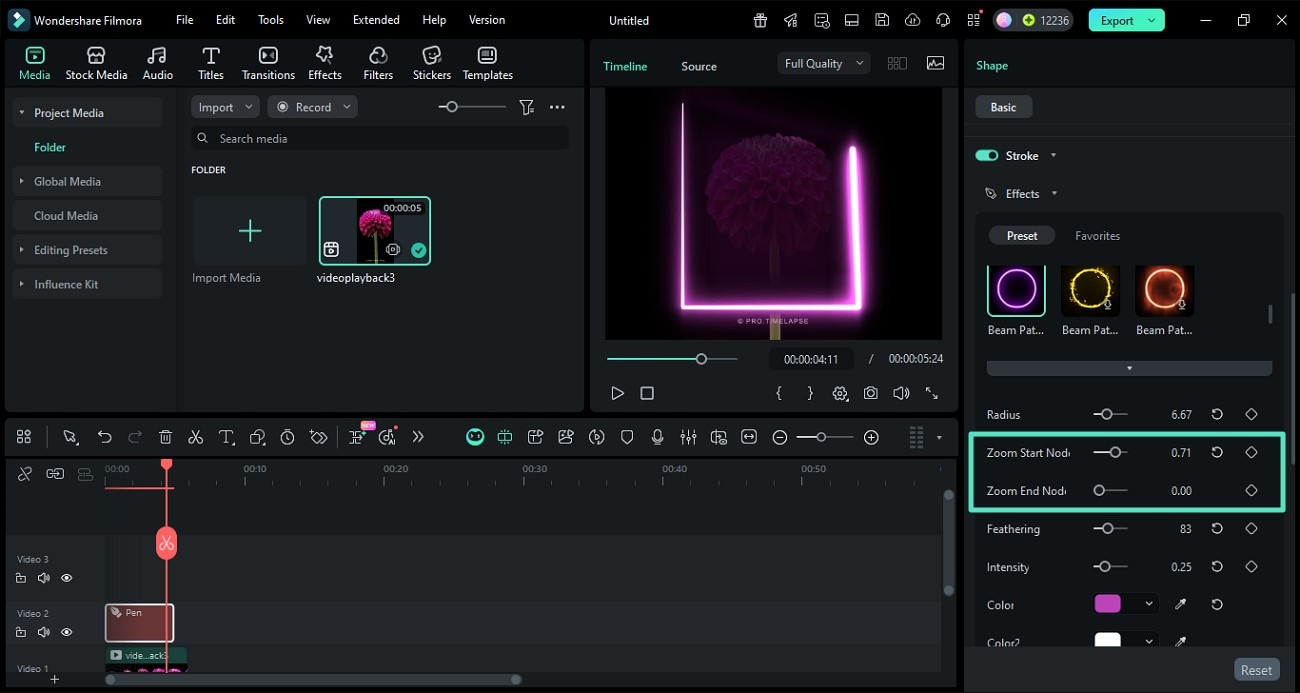
Paso 6. Recortar la ruta del trazo
Añade dinamismo a la ruta del trazo accediendo a la opción "Recortar ruta". Aquí, ajusta las opciones "Inicio", "Fin" y "Desplazamiento" arrastrando los deslizadores respectivos.
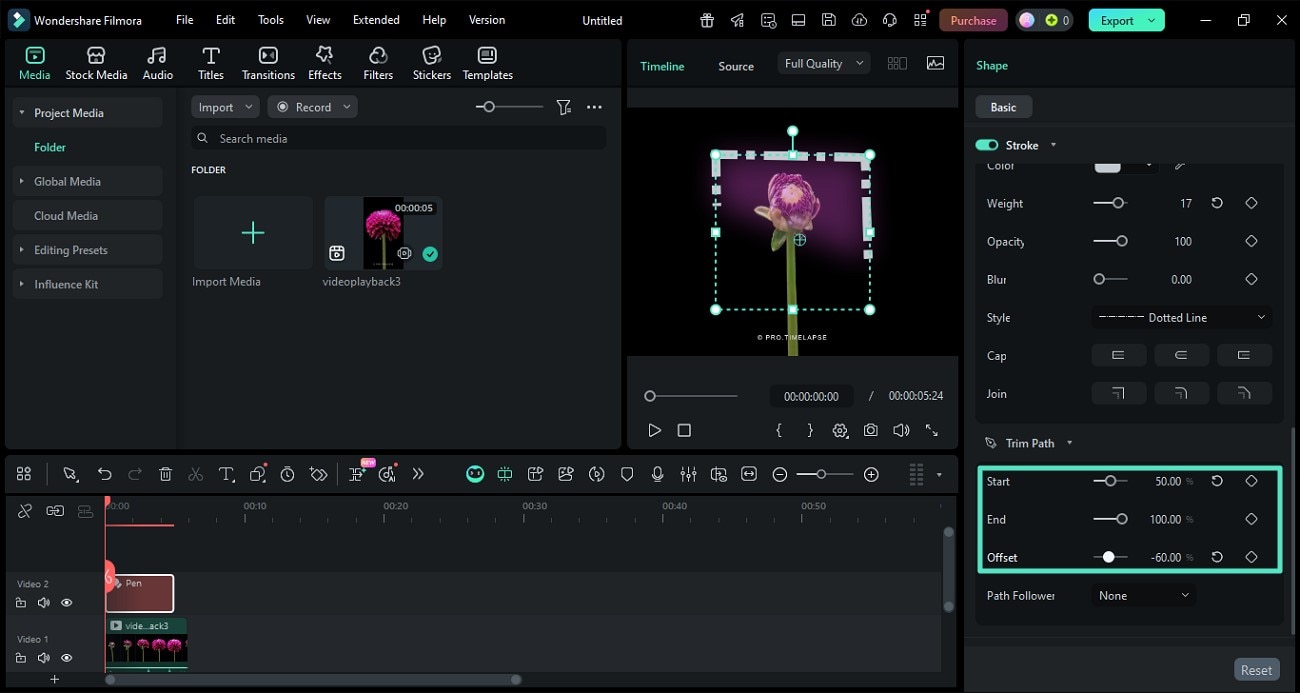
Paso 7. Añadir seguidor de ruta
Inserta un seguidor de ruta, como navegación, expandiendo el menú desplegable "Seguidor de ruta", selecciona el seguidor de ruta de tu elección y presiona el botón "Aplicar". Reproduce el video en la ventana de vista previa y revisa la animación del lápiz.
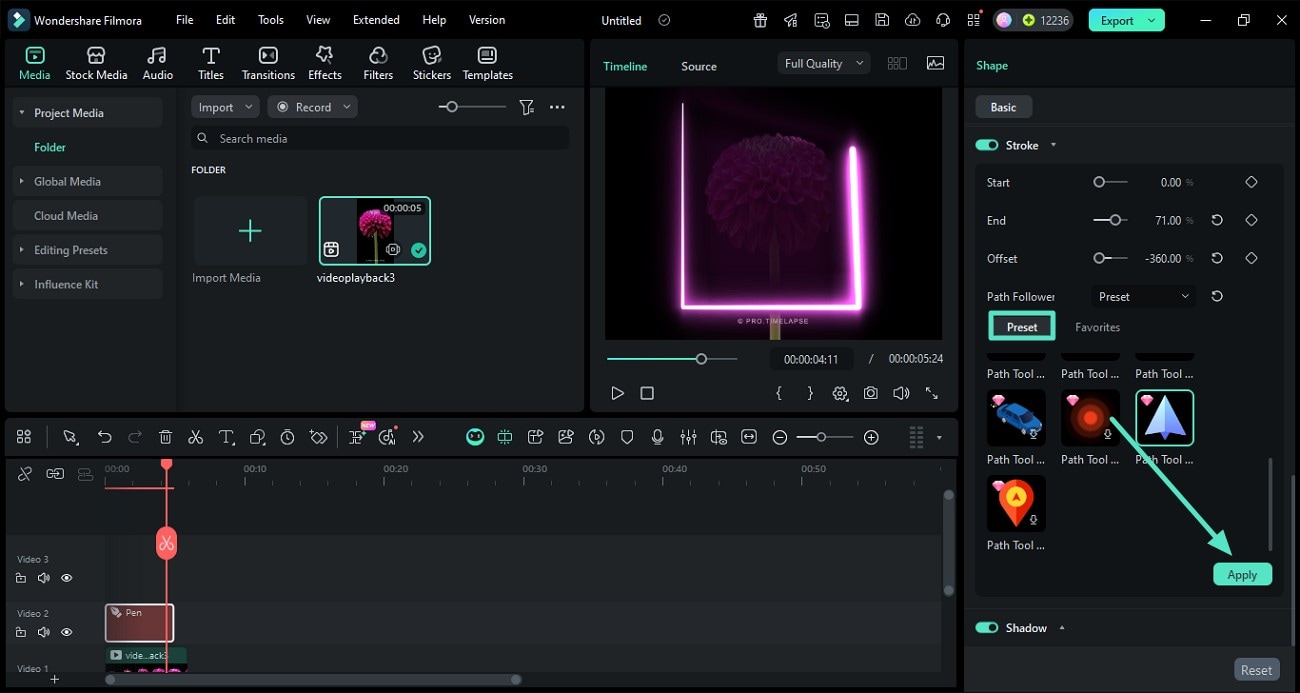
Paso 8. Previsualizar y ajustar el seguidor de ruta
Adquiere la ventana de vista previa y ajusta la posición del seguidor de ruta aplicado según tus preferencias. Una vez que estés satisfecho, dirígete a la esquina superior derecha y presiona "Exportar" para guardar los resultados.