
 100% seguro | No requiere suscripción | Sin malware

La inteligencia artificial (IA) está transformando la creación de videos como nunca antes. Las posibilidades son infinitas, desde la generación automática de guiones hasta animaciones y locuciones realistas.Herramientas como Veo 3 y Kling 2.1 lideran esta innovación—potentes modelos de generación de videos capaces de convertir simples indicaciones de texto en imágenes cinematográficas.
Pero generar un video es solo el primer paso. Para perfeccionar, editar y publicar contenido profesional, los creadores a menudo confían en editores de video como Filmora. Este artículo le guía a través de una comparación completa de Veo 3 vs. Kling, explica cuál se adapta mejor a sus necesidades y le muestra exactamente cómo completar el proceso de creación de videos con IA utilizando Filmora Video Editor.
En este artículo
Parte 1: Qué es Veo y Veo 3
Veo 3, desarrollado por Google DeepMind, es un potente generador de videos de IA diseñado para crear videos hiperrealistas a partir de indicaciones de texto o imagen. Produce secuencias coherentes en alta definición de hasta varios minutos de duración.
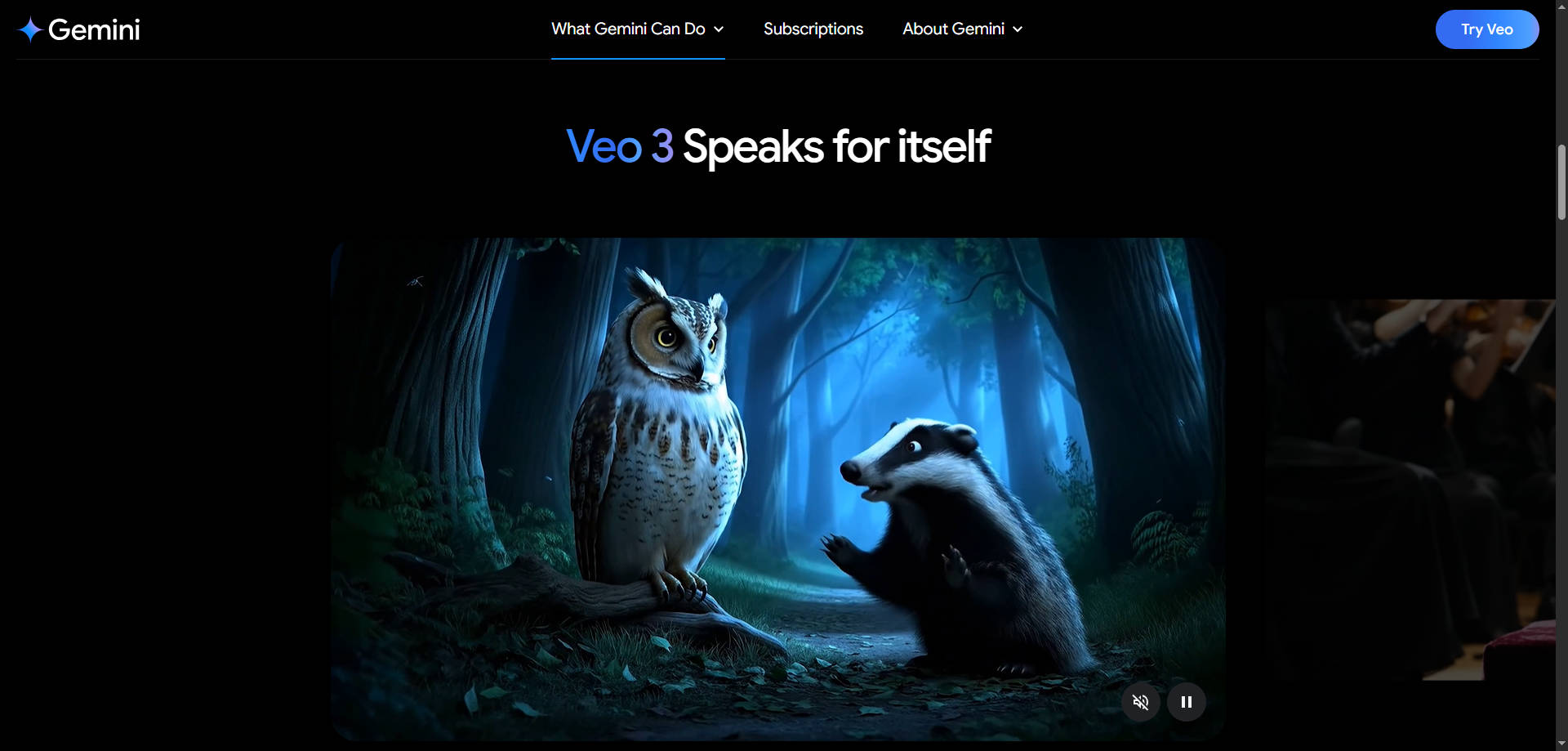
Veo 3 es especialmente elogiado por su capacidad para manejar escenas complejas, incluyendo movimientos rápidos, sombras, iluminación natural y entornos dinámicos.
Qué hay de nuevo en Veo 3 en comparación con versiones anteriores
En comparación con Veo 2 o sus iteraciones beta, Veo 3 introduce mejoras importantes:
| Función | Veo 2 | Veo 3 |
| Resolución máxima de salida | 1080p | 4K UHD |
| Velocidad de Fotogramas | 24 fps | 30 fps |
| Flexibilidad del Prompt | Solo texto | Texto + Imagen |
| Estabilidad de la Escena | Moderada | Alta |
| Comprensión de IA | Básico | Lógica contextual profunda |
Estas mejoras hacen que Veo 3 sea ideal para contenido cinematográfico donde el detalle y el realismo son imprescindibles.
Parte 2: ¿Qué es Kling y Kling 2.1?
Kling, desarrollado por Kuaishou, es la respuesta de China a Veo. Está enfocado en la velocidad, eficiencia y creatividad. Kling 2.1 es su última versión, que ofrece mayor control y renderizado aún más rápido.

Kling se destaca en la producción de videos cortos, ideales para plataformas como TikTok, Xiaohongshu o Instagram Reels.
Kling 2.1 vs Kling: Análisis de la evolución
| Función | Kling | Kling 2.1 |
| Velocidad de renderizado | Rápido | Ultra-Rápido (2x) |
| Calidad de la escena | Aceptable | Iluminación y realismo mejorados |
| Soporte para la longitud del prompt | Corto | Prompts largos y detallados |
| Localización | Solo chino | Entrada multilingüe |
Kling 2.1 lleva los límites más allá al permitir vídeos con narrativas más ricas mientras mantiene un tiempo de renderizado sorprendentemente bajo.
Parte 3. Veo 3 vs Kling 2.1 – Reseña Comparativa de Generadores de Video con IA
En cuanto a la generación de video impulsada por IA, Veo 3 y Kling 2.1 son dos de las herramientas más innovadoras del mercado; sin embargo, cumplen propósitos diferentes. Aunque ambas convierten indicaciones de texto en imágenes animadas, sus capacidades, precios, velocidad de renderizado y casos de uso ideales varían considerablemente.
Aquí tienes una comparación recién actualizada, basada en pruebas reales, opiniones de creadores y datos de rendimiento:
Desglosemos característica por característica:
| Elemento de Prueba | Kling 2.1 | Veo 2/3 |
| Múltiples personajes (Imagen a Video) | ⭐
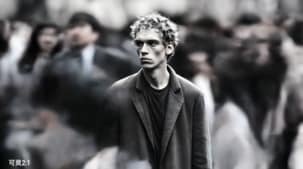 |
⭐⭐⭐
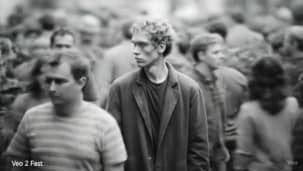 |
| Simulación de física (Imagen a Video) | ⭐
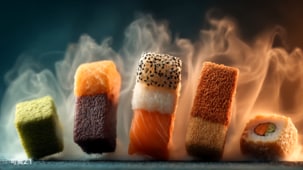 |
⭐⭐⭐
 |
| Preservación de Formas Complejas (De Imagen a Video) | ⭐
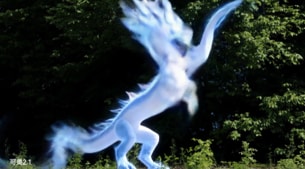 |
⭐⭐⭐
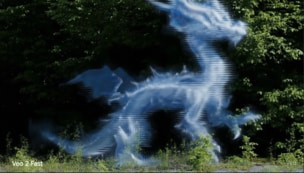 |
| Estilo de Caricatura (De Imagen a Video) | ⭐
 |
⭐⭐⭐
 |
| Comprensión Semántica (De Texto a Video) | ⭐
 |
⭐⭐⭐
 |
| Trabajo Cinematográfico de Cámara (De Texto a Video) | ⭐
 |
⭐⭐⭐
 |
| Calidad de renderizado tipo dibujo animado (Texto a video) | ⭐
 |
⭐⭐⭐
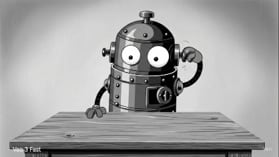 |
| Elementos chinos (Texto a video) | ⭐⭐⭐
 |
⭐⭐
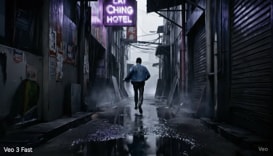 |
| Diversión/Atractivo en Internet (Texto a video) | ⭐⭐⭐
 |
⭐⭐
 |
Veo 3 vs Kling 2.1 – ¿Cuál deberías elegir?
Elegir entre Veo 3 y Kling 2.1 depende de tus objetivos creativos, presupuesto y la plataforma de tu audiencia. Ambas herramientas son excelentes por sí mismas, pero están optimizadas para diferentes tipos de usuarios y necesidades de producción.
Cuándo usar Veo 3:
- Apuntas a crear imágenes de calidad cinematográfica con iluminación realista, movimiento detallado y estética de alto nivel.
- Tus videos requieren narraciones más largas, locuciones, o secuencias impulsadas por la historia.
- Planeas publicar en plataformas como YouTube, Vimeo, o sitios web corporativos, donde la resolución y la coherencia importan más que la velocidad.
💡 Mejor Para: Explicadores de productos, videos educativos, cortometrajes animados, contenido de marca.
Cuándo usar Kling 2.1:
- Necesitas entregas rápidas, a menudo en cuestión de minutos, para campañas en redes sociales o calendarios de contenido.
- Estás creando videos cortos divertidos y llamativos que se ajustan a las tendencias actuales o a formatos específicos de plataforma (9:16 vertical).
- Tu enfoque está más en la cantidad y la consistencia que en un renderizado ultra-realista.
💡 Mejor Para:TikTok, Instagram Reels, Xiaohongshu, actualizaciones diarias o memes visuales.
Parte 4. Tutorial del flujo de trabajo de vídeo con Filmora AI (Veo 3)
Una vez que hayas generado tu vídeo usando Veo 3 o Kling 2.1, el siguiente paso crucial es refinar y finalizar tu contenido. Aquí es donde Wondershare Filmora entra en acción: un editor de vídeo potente pero fácil de usar que es perfecto para creadores de todos los niveles.
Ya sea que estés recortando transiciones incómodas, añadiendo música de fondo o diseñando efectos visuales cinematográficos, Filmora ofrece las herramientas que necesitas para dar vida a las imágenes generadas por IA.
 Descarga segura | Sin malware

🎬 Escenarios de uso
Escenario 1: Demostración de producto con transiciones
Herramienta recomendada: Veo 3 + Filmora
Por qué funciona
Veo ofrece grabaciones detalladas (por ejemplo, primeros planos, vistas giratorias, realismo de fondo). Luego, usa Filmora para añadir llamados, superposiciones de texto y transiciones musicales para crear una presentación completa del producto.
Escenario 2: Contenido corto basado en tendencias
Herramienta recomendada: Kling 2.1 + Filmora
Por qué funciona
Comienza con Kling para generar los visuales de ritmo rápido. En Filmora, aplica seguimiento de movimiento, añade subtítulos virales, gráficos de emojis y audio en tendencia para aumentar la interacción.
Escenario 3: Videos explicativos para marcas
Herramienta recomendada: Kling 2.1 + Filmora
Por qué funciona
Con Kling, crea animaciones de mascotas estilizadas o metáforas visuales minimalistas. Luego, ajusta el ritmo, añade narración y crea intros de marca usando las plantillas de Filmora.
Cómo editar videos de Veo 3 en Filmora:
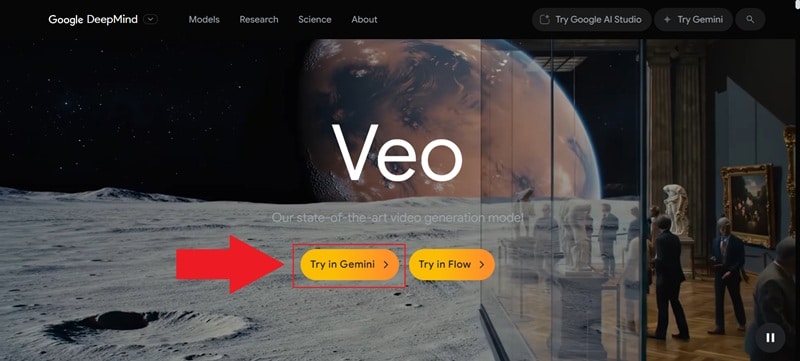
Paso 1 Accede al generador de videos AI Veo 3
Para comenzar, ve al generador de videos AI Veo 3 sitio. Verás dos formas de usar la herramienta: a través de Gemini Veo 3 o Flow. Para este ejemplo, haz clic en "Probar en Gemini".
Paso 2 Escribe tu solicitud y genera un video
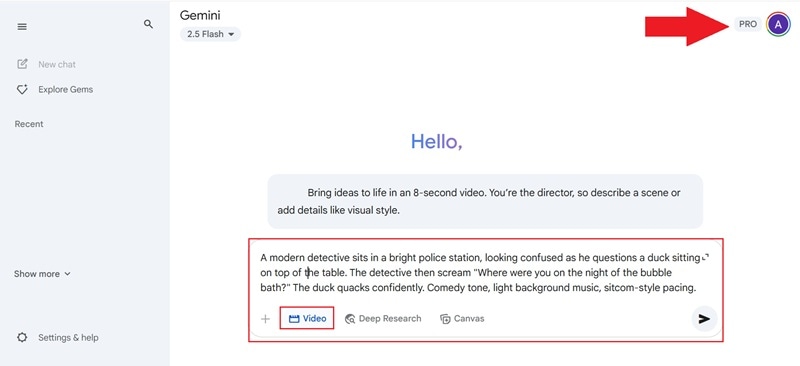
Luego serás redirigido a Gemini. Un aviso: el generador de videos AI Veo 3 solo está disponible en la versión Pro, así que asegúrate de haber iniciado sesión y estar usando Gemini Pro.
Después de eso, haz clic en la opción "Video" que aparece abajo y comienza a escribir tu solicitud. Esta parte es importante, así que intenta ser lo más detallado posible para obtener los mejores resultados. Cuando estés listo, presiona enter y deja que haga su magia.
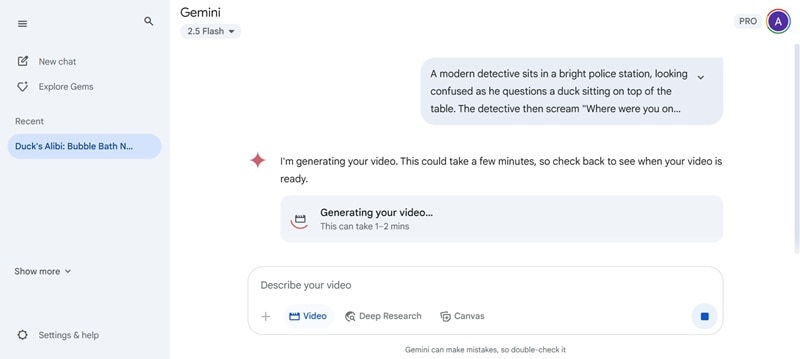
Veo 3 usualmente genera tu video en 1 a 3 minutos. Una vez que esté listo, puedes descargarlo a tu dispositivo.
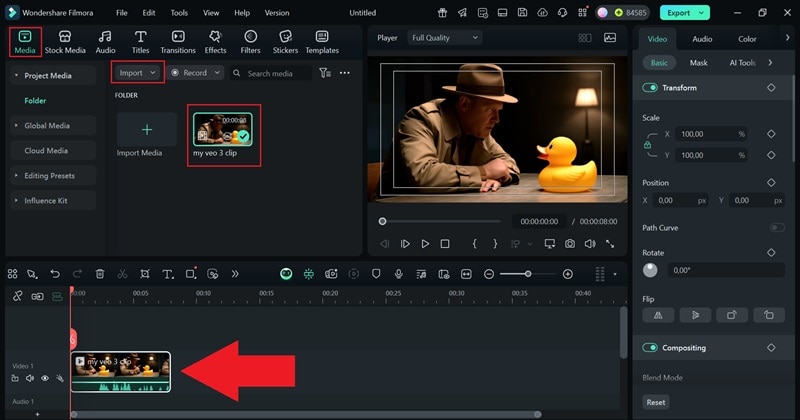
Paso 3 Importa tu video a Filmora
Luego, abre la última versión de Filmora y comienza un nuevo proyecto. Ve a la opción "Medios" pestaña, haz clic en "Importar" para subir tu video de Veo 3 AI, luego arrastra el clip a la línea de tiempo para comenzar a editar.
Descarga segura | Sin malware
Paso4 Agrega texto al video
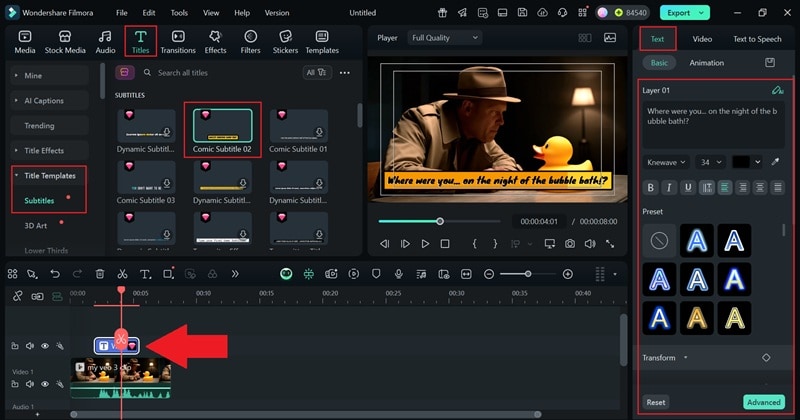
Hay muchas maneras en que puedes mejorar tu video de Veo 3 AI. Un buen punto de partida es agregar subtítulos. Simplemente dirígete a la pestaña "Títulos", haz clic en "Plantillas de Título", y elige la opción "Subtítulos" categoría. Elige el estilo que te guste, arrástralo a la línea de tiempo y luego usa el panel de la izquierda para editar el texto y hacerlo tuyo.
Paso 5 Agregar efectos de video
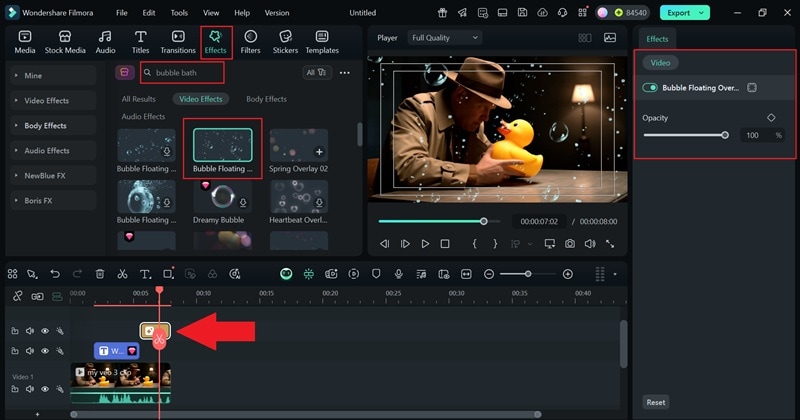
A continuación, prueba añadiendo un efecto de video que encaje con el momento. Por ejemplo, puedes utilizar un efecto de burbuja justo después de que el detective haga una pregunta para agregar un poco de ironía, como si el pato pudiera ser culpable. Ve a la pestaña "Efectos", busca "Burbuja", luego arrástralo a la línea de tiempo donde quieras. Usa el panel para ajustar la intensidad del efecto.
Paso 6 Agregar efectos de sonido
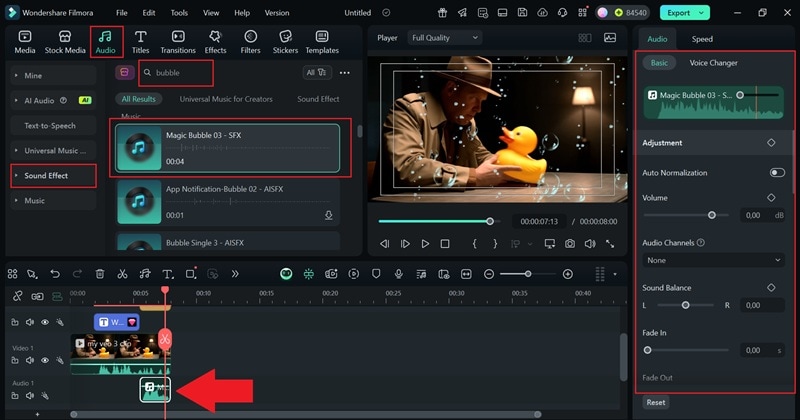
Recuerda añadir efectos de sonido para que todo se sienta más real. Dirígete a la pestaña "Audio", elige "Efectos de sonido" y usa la barra de búsqueda como antes. Arrastra el sonido a la línea de tiempo y alinéalos con el efecto burbuja para que se sienta natural. Luego, utiliza el panel para ajustar el volumen o para realizar fundidos de entrada y salida.
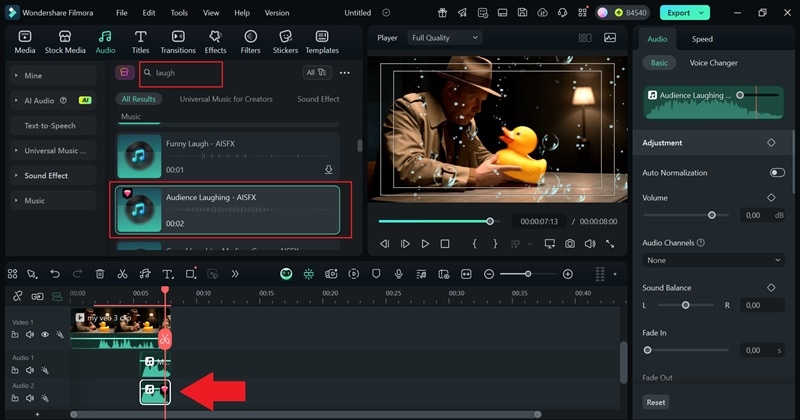
También puedes añadir un efecto de sonido de risa justo en el remate para que el momento sea aún más memorable. Solo escribe "risa" en la barra de búsqueda y sigue los mismos pasos que antes para añadirlo y ajustarlo.
Paso 7 Añadir gradación de color
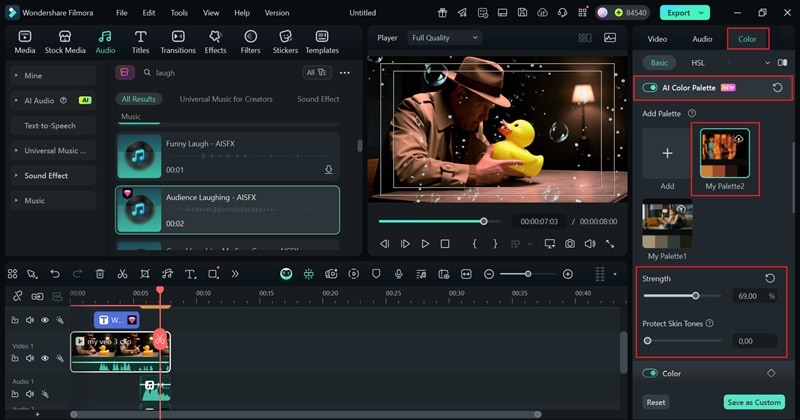
También puedes hacer que tu video Veo 3 AI se vea más cinematográfico ajustando la gradación de color. Haz clic en el clip en tu línea de tiempo y luego pulsa "Color" en el panel de la izquierda. Desplázate hacia abajo y activa la función "Paleta de colores AI". Desde ahí, ajusta la intensidad del color según la foto de referencia que subiste previamente desde tu dispositivo.
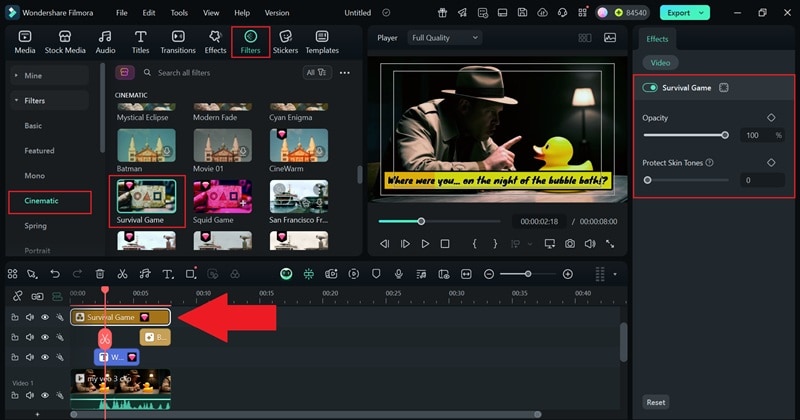
Otra manera fácil de cambiar el aspecto es usar filtros. Ve a la pestaña "Filtros", haz clic en la opción "Cinematográfico" categoría, y selecciona las que te gusten. Arrástralas a la línea de tiempo y luego usa el panel de la izquierda para ajustar la intensidad del efecto.
Paso 8 Exporta tu video
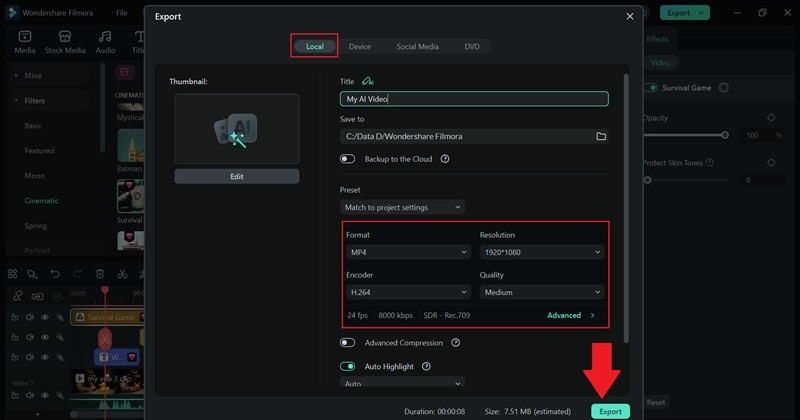
Una vez que tuedición se vea bien y estés listo para finalizar, haz clic en el botón "Exportar" en la parte superior. Elige "Local" para guardarlo en tu dispositivo o compartirlo directamente en tus redes sociales. Selecciona el formato de video, renombra el archivo si es necesario, ajusta la calidad y elige dónde deseas guardarlo. Después de eso, haz clic en "Exportar" de nuevo, y tu video está listo para publicarse.
Parte 5. Errores Comunes y Cómo Evitarlos
Incluso con herramientas de última generación como Veo 3 y Kling 2.1, y un editor capaz como Filmora, los creadores pueden encontrar obstáculos que afectan la calidad o coherencia de sus videos. Estos problemas a menudo provienen de la interpretación de las indicaciones por parte de la IA, desajustes técnicos o pasos de postproducción pasados por alto.
Exploremos los problemas más comunes y ofrezcamos soluciones prácticas y paso a paso usando Filmora:
🔧 Problema #1: Las imágenes generadas por IA se ven poco naturales o entrecortadas
Por qué ocurre:
A veces, los modelos de IA tienen dificultades con la coherencia temporal, especialmente en escenas de acción rápida o videos con movimiento humano o transiciones complejas de iluminación.
Cómo solucionarlo en Filmora:
- Selecciona el clip entrecortado en la línea de tiempo.
- Aplica Mezcla de fotogramas (Frame Blending) desde el panel "Velocidad".
- Utiliza Cámara lenta (0.75x o 0.5x) para reducir saltos rápidos y enfatizar la suavidad.
- Agrega un efecto de transición (como Disolución Cruzada) entre los segmentos para enmascarar cambios bruscos.

🎵 Problema #2: El audio no coincide con el ritmo del video
Por qué ocurre:
Los videos generados por IA no incluyen pistas de audio pretemporizadas, y superponer música o locuciones sin ajustes puede provocar problemas de sincronización.
Cómo solucionarlo en Filmora:
- Importa tu pista de audio en la Línea de tiempo.
- Activa Vista de forma de onda para alinear visualmente los picos de sonido con los cambios de escena.
- Utiliza Atenuación de audio para bajar la música de fondo durante los segmentos clave de voz.
- Agregar Pausas de silencio or Estirar audio para asegurar la alineación.
🎨 Problema #3: Las escenas generadas por IA se sienten planas o aburridas
Por qué ocurre:
Los modelos de IA se centran en el realismo pero pueden descuidar elementos de la narrativa visual como la temperatura de color, la saturación o el tono de la iluminación.
Cómo solucionarlo en Filmora:
- Ve a la Pestaña de Color en el Editor Avanzado.
- Aplica una LUT Cinematográfica (Tabla de Consulta) para mejorar instantáneamente el tono.
- Ajusta Contraste, Saturación y Sombras para crear ambiente.
- Agrega un sutil Efecto Viñeta para atraer la atención al centro.
📏 Problema n.º 4: Resoluciones o proporciones de video incompatibles
Por qué ocurre:
Veo 3 y Kling pueden generar diferentes formatos de resolución según la configuración del prompt o las configuraciones predeterminadas.
Cómo solucionarlo en Filmora:
- Establece la relación de aspecto del proyecto en Archivo → Configuración del proyecto (por ejemplo, 16:9, 1:1, 9:16).
- Utiliza Recortar para ajustar para ajustar automáticamente los videos a la relación objetivo.
- Aplica Zoom y panorámica si deseas encuadrar al sujeto con precisión.
- Utiliza Reencuadre automático para cambiar el tamaño de tus videos y asegurar que el enfoque siempre esté en la acción.
Conclusión
En la competencia de veo 3 vs kling, no hay una respuesta única para todos—depende de tu proyecto. Elige Veo 3 si estás creando videos detallados y narrativos que requieren realismo. Elige Kling 2.1 si tu prioridad es la velocidad, el atractivo en redes sociales y resultados divertidos y estilizados. No importa qué herramienta elijas, completa tu proyecto usando Filmora. Es el editor de video perfecto para pulir, mejorar y exportar tu contenido generado por IA.
 Descarga segura | Sin
malware
Descarga segura | Sin
malware
Preguntas frecuentes
-
P1. ¿Cuál es mejor para vídeos cinematográficos: Veo 3 o Kling 2.1?
Veo 3 destaca en contenido cinematográfico y de alta resolución. Kling 2.1 es más rápido y mejor para vídeos de formato corto. -
P2. ¿Puedo usar ambas herramientas juntas en un solo proyecto?
¡Sí! Puedes generar escenas en ambas y editarlas juntas en Filmora. -
P3. ¿Es Filmora compatible con vídeos generados por IA?
Por supuesto. Filmora admite la mayoría de los formatos exportados por Veo y Kling, incluidos MP4 y MOV. -
P4. ¿Puede Filmora añadir locuciones a vídeos de IA?
Sí. Puedes grabar y sincronizar locuciones directamente en el panel de audio de Filmora. -
P5. ¿Necesito una PC potente para utilizar Filmora con vídeos de IA?
Un PC de gama media con más de 8GB de RAM y una buena GPU gestionará Filmora y contenido de IA sin problemas. -
Q6. ¿Hay una curva de aprendizaje con Filmora?
Filmora es fácil de usar para principiantes e incluye tutoriales integrados, lo que lo hace ideal para creadores nuevos en la edición de video.
