
 100% seguro | No requiere suscripción | Sin malware

Google ha entrado oficialmente en la generación de videos con IA con el lanzamiento de Veo 3. Google Veo 3 es un nuevo generador de videos con inteligencia artificial que transforma instrucciones de texto en videos cortos y de alta calidad. Está diseñado para creadores, educadores y especialistas en marketing, y ofrece renderizado avanzado de escenas, movimientos suaves y control de múltiples tomas, todo impulsado por el último modelo generativo de Google.
Esta guía cubre cómo acceder y utilizar eficazmente Google Veo 3 IA. Aquí aprenderás el proceso paso a paso, verás en qué escenarios es más adecuado, como en marketing o educación, y comprenderás sus limitaciones actuales. Si Veo 3 aún no está disponible para ti, también te mostraremos cómo obtener resultados similares usando una herramienta aún más avanzada. Sigue leyendo para saber más.
En este artículo
Una breve descripción del modelo de IA Google Veo 3
Google Veo 3 marca la ambiciosa entrada del gigante tecnológico en el campo de los videos generativos. A diferencia de las herramientas básicas de texto a video, Veo 3 aprovecha la investigación de vanguardia de Google DeepMind para producir videos cinematográficos en alta definición (1080p+), a partir de instrucciones de texto, admitiendo longitudes de toma variables y transiciones de escena complejas.

Características principales de Google Veo 3
- Generación de video de alta fidelidad
- Genera videos en resolución 1080p+ a tasas de cuadros cinematográficas (24-60 FPS).
- Admite duraciones más largas (potencialmente más de 60 segundos) con coherencia temporal.
- Sincronización audiovisual
- Sincronización labial: movimientos realistas de la boca ajustados al habla (por ejemplo, para avatares virtuales).
- Efectos de sonido: alineación dinámica del audio (por ejemplo, pasos, explosiones) con las imágenes.
- Entrada multimodal
- Acepta indicaciones de texto + audio + imagen (por ejemplo, "un gato bailando" + pista musical).
- Control detallado sobre ángulos de cámara, iluminación y estilos.
- Comprensión de escenas en 3D
- Simula la física (gravedad, colisiones) y el renderizado consciente de la profundidad.
- Mantiene la permanencia de los objetos (sin "fallos" en clips más largos).
- Edición Eficiente
- Modifica videos existentes mediante comandos de texto/voz (por ejemplo, "cambiar el fondo a Marte").
Innovaciones Técnicas Clave
| Innovación | Cómo Funciona | Por Qué Es Importante |
| Difusión Transformer (DiT) | Combina modelos de difusión con transformers para videos escalables en alta resolución. | Permite videos más largos y coherentes. |
| Space-Time U-Net | Procesa videos en bloques espaciales y temporales para reducir el parpadeo. | Transiciones más suaves entre fotogramas. |
| Aprendizaje Contrastivo Cross-Modal | Alinea audio, texto y video en un espacio latente compartido (como CLIP). | Sincronización audio-visual precisa. |
| Renderizado neuronal | Incorpora difusión consciente de 3D (similar a NeRF). | Efectos realistas de iluminación y sombra. |
| RLHF para sincronización | Utiliza aprendizaje por refuerzo para perfeccionar la sincronización audiovisual. | Elimina retrasos en la sincronización labial. |
Comparación con competidores
| Función | Google Veo 3 | OpenAI Sora | Runway Gen-2 | Pika Labs |
| Resolución máxima | 1080p+ | 1080p | 720p | 1080p |
| Sincronización de audio | ✅ Nativo | ❌ Ninguno | ❌ Edición manual | ❌ Ninguno |
| Conciencia 3D | ✅ Basado en física | ✅ Básico | ❌ Limitado | ❌ Limitado |
| Modalidades de entrada | Texto + Audio + Imagen | Solo texto | Texto + Imagen | Texto + Imagen |
| Capacidades de edición | ✅ Avanzado | ❌ No | ✅ Básico | ✅ Básico |
Cómo acceder y usar Google Veo 3
Google Veo 3 está disponible actualmente a través de Gemini y Flow (la herramienta de creación de películas con IA de Google). Sin embargo, el acceso está limitado a los usuarios dentro de los Estados Unidos.

Para acceder a Google Veo 3, debes hacer una de estas dos cosas:
● Únete al Programa de Estudiantes de Google AI
Si eres estudiante en Estados Unidos, puedes ser elegible para un descuento para estudiantes en las herramientas avanzadas de inteligencia artificial de Google, como Veo 3, a través del Programa de Estudiantes de Google AI. Esto te da hasta 15 meses de acceso. Todo lo que necesitas hacer es iniciar sesión en tu cuenta de Google y verificar tu condición de estudiante con un .edu correo electrónico o tu identificación estudiantil.
- Suscríbete a un plan de Google AI
Hay dos planes de Google AI con acceso a Veo 3.
- Google AI Pro - Acceso limitado a Veo 3 Fast dentro de Gemini y Flow. Este plan solo genera hasta 3 videos por día, en Gemini, y utiliza créditos en Flow. Este plan cuesta $20/mes.
- Google AI Ultra - Acceso completo a Veo 3 tanto en Gemini como en Flow. Incluye generación de videos en resolución 4K y exportaciones sin marcas de agua. Este plan cuesta $250/mes.
Consejo profesional: Si Veo 3 no está disponible en tu región, intenta acceder con una VPN potente configurada en EE. UU.
Una vez que te hayas suscrito a cualquiera de estos planes o programas, haz lo siguiente:
Paso 1: Ve a la página principal de Gemini y haz clic en Qué puede hacer Gemini > Generación de videos en la barra de navegación. Selecciona Probar Veo y genera tu video.
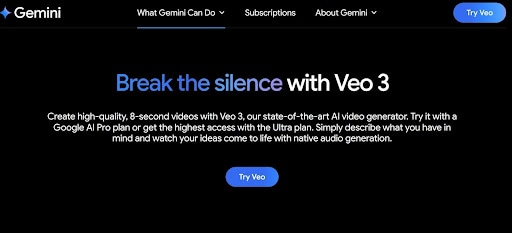
Guía paso a paso para usar el nuevo generador de videos con IA de Google
Una vez que hayas accedido a Google Veo 3, puedes empezar a generar videos utilizando indicaciones en lenguaje natural. La interfaz es similar a otras herramientas impulsadas por Gemini, lo que facilita describir una escena y ver cómo Veo la cobra vida. Así es como puedes usar el generador de IA Veo 3:
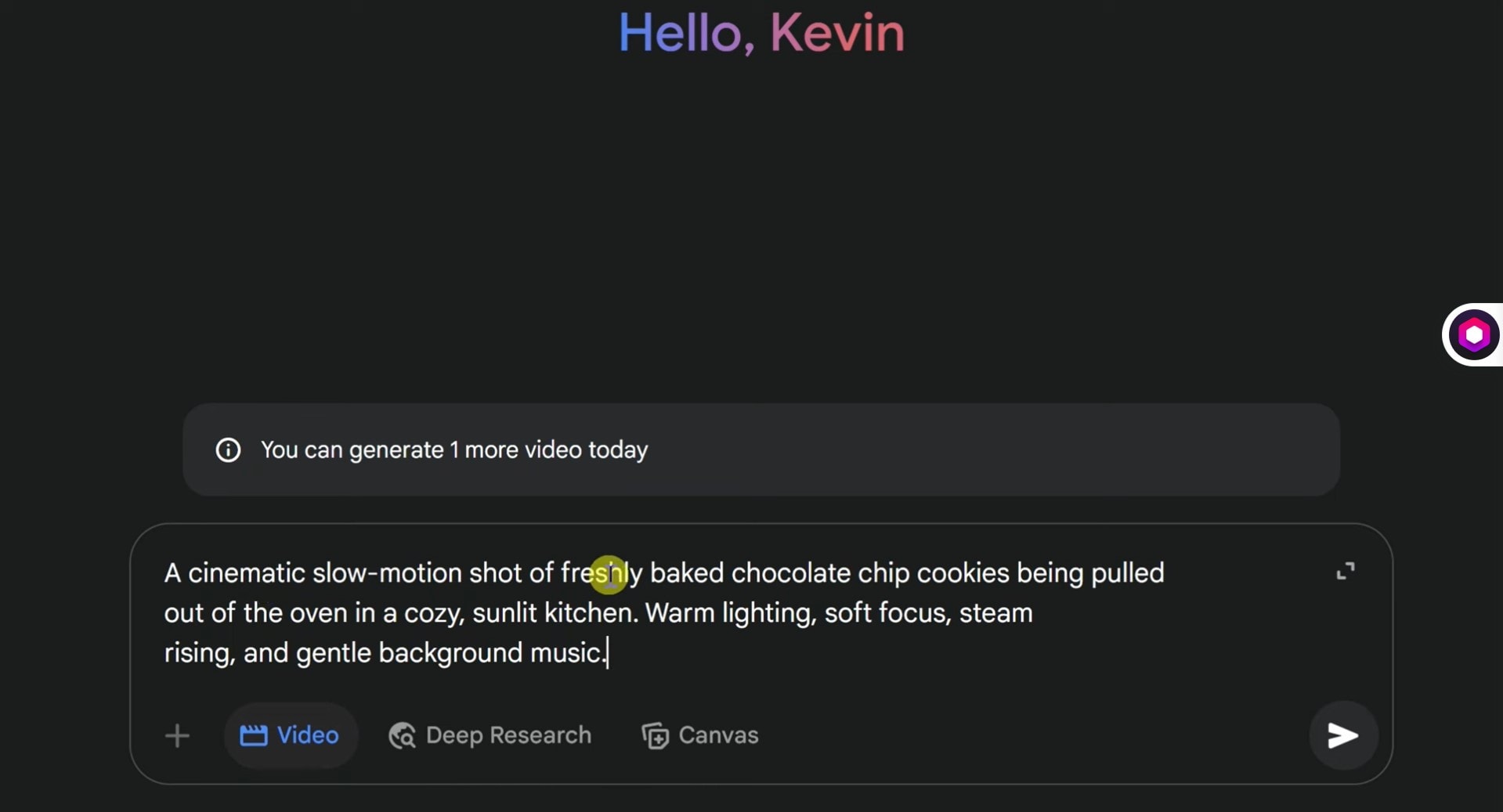
Paso 1: Ve a la interfaz de Gemini.
- Haz clic en Video en el campo de indicaciones en la parte inferior de la pantalla para activar la generación de videos con Veo 3.

Paso 2: Escribe tu indicación en la caja de texto y pulsa Enviar para generar tu video.
Por ejemplo: Una toma cinematográfica en cámara lenta de galletas recién horneadas con chispas de chocolate siendo sacadas del horno en una cocina acogedora y bañada por el sol. Iluminación cálida, enfoque suave, vapor ascendiendo y música suave de fondo.
Consejo profesional: Describe la escena de forma clara y detallada. Cuanto más específico sea tu mensaje, mejor será el resultado del video.
El resultado:
Nota: Las opciones de edición con el generador de IA Veo 3 son limitadas. Veo aún no admite la edición cuadro por cuadro ni los ajustes directos en la línea de tiempo. Si necesitas más control, necesitarías un editor de vídeo dedicado integrado con Veo 3, como Filmora.
Genera y edita videos con este editor de video avanzado integrado con Veo
Si bien Veo 3 de Google es bueno generando videos de alta calidad a partir de indicaciones de texto, carece de funciones avanzadas de capas de audio o efectos. Como resultado, es difícil perfeccionar tu video generado más allá del resultado inicial una vez que se ha generado. Por eso necesitas un editor como Wondershare Filmora.
Filmora es un editor de video con impresionantes herramientas para editar imágenes, videos y audio como:
- Edición basada en línea de tiempo
- Corrección de color y LUTs
- Redacción con IA
- Recorte inteligente por IA y recorte de retratos para eliminar el fondo
- Idea a vídeo por IA para generación y desarrollo de ideas
- Imagen a vídeo para generación de vídeos, etc.
La herramienta Imagen a Vídeo de Filmora se ha integrado con Veo 3, el modelo de generación de vídeo con IA de Google DeepMind. Esta actualización agiliza tu proceso de creación de vídeos, permitiéndote generarlos y editarlos todo en un mismo lugar.
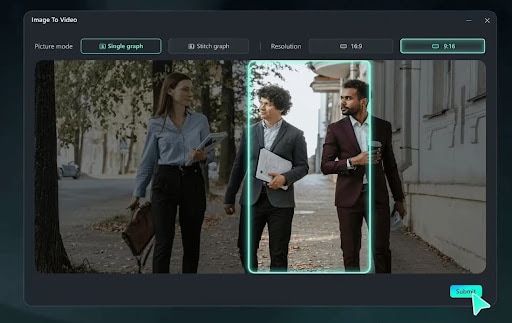
Con esta integración de Veo, tienes control creativo total. Puedes construir cada personaje de tu vídeo desde cero, ajustar cada escena y perfeccionar tu contenido exactamente como desees.
¿Listo para generar tus vídeos cortos con más control? Solo sigue los pasos a continuación después de descargar la herramienta desde el sitio web oficial de Filmora.
Cómo generar vídeos Veo 3 con Filmora en tu ordenador
Paso 1: Inicia la herramienta de Imagen a Video
- Abre Filmora y selecciona Imagen a vídeo en la pantalla de inicio de Filmora.
- Alternativamente, haz clic en Nuevo Proyecto. En el panel, ve a Medios de Stock > Medios IA > Imagen a Video.
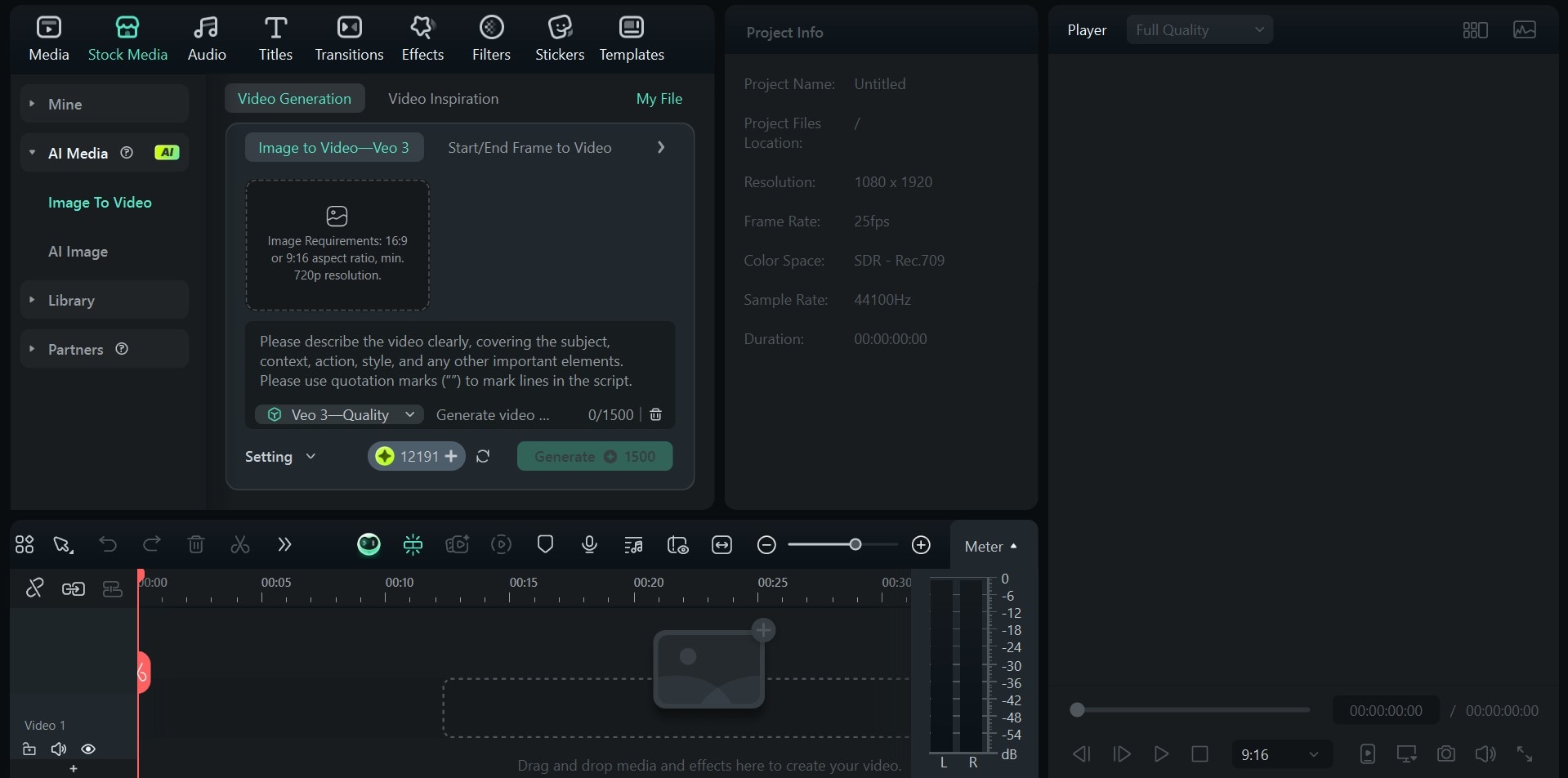

 descarga segura

Paso 2:Imagen de entrada y texto de instrucción.
Utiliza fotos claras. Las indicaciones de texto detalladas y descriptivas ofrecen el mejor resultado.
Ejemplo de instrucción:
Un hombre mayor abre un baúl polvoriento en un ático y encuentra un carrete de proyector parpadeante. La luz del sol al atardecer entra por la ventana. Partículas de polvo flotan en el aire. Lento acercamiento a su expresión emocional. Corrección de color cálida y vintage.

Paso 3:Previsualiza tu video generado, edítalo y expórtalo.
Filmora actualmente genera algunos videos de Veo 3 con audio y otros sin él. Si tus videos no tienen sonido, utiliza la herramienta Smart BGM de Filmora para crear sonidos adecuados y coherentes para tus videos.
Cuando hayas terminado, exporta tu video.
Conclusión
Crear videos cortos con IA es cada vez más rápido, inteligente y accesible, y Google Veo 3 está liderando ese cambio. Afortunadamente, herramientas de edición de video como Filmora tienen integrado Veo 3. Esto ofrece opciones prácticas para la generación de videos, dándote más control y flexibilidad.
Filmora te permite acceder a todos los beneficios de la generación por IA, automatización y edición potenciada por IA sin comprometer la personalización. Así que, sin importar el caso de uso, puedes crear un video corto para cualquier necesidad con solo unos clics. ¡Todo lo que necesitas hacer es descargar Filmora y empezar!
 descarga segura