
 100% seguro | No requiere suscripción | Sin malware

Google Veo 3 es un modelo de IA revolucionario que genera videos de alta calidad y fotorrealistas a partir de indicaciones simples de texto o imágenes. Es un cambio radical para los creadores de contenido porque no solo puede crear imágenes impresionantes, sino que también está diseñado para generar audio, música y paisajes sonoros ricos en función de tus indicaciones. Sin embargo, a pesar de su potencia, muchos creadores se enfrentan a un obstáculo frustrante: un video silencioso con Veo 3 sin audio. Este problema puede ocurrir por varias razones, desde errores simples en las indicaciones hasta fallos del servidor o archivos corruptos. La clave es entender que, aunque un video silencioso puede ser frustrante, el problema tiene solución. Esta guía te ayudará a comprender las causas principales y, lo más importante, te proporcionará una solución confiable usando Filmora para restaurar el sonido y dar vida a tus videos generados por IA.
En este artículo
Parte 1. 3 razones comunes por las que Veo 3 no tiene audio
Antes de sumergirse en la solución, es crucial entender por qué un video generado por Google Veo 3 podría carecer de sonido. Aunque el modelo es increíblemente potente, no es inmune a algunos inconvenientes comunes que pueden afectar su salida de audio.
1. Problemas relacionados con el prompt
La causa más frecuente de Veo 3 sin audio suele estar directamente ligada al texto del prompt usado para generar el video. El modelo Veo 3, como la mayoría de las inteligencias artificiales, depende en gran medida de la claridad y especificidad de lo que ingresa el usuario. Si el prompt es demasiado vago o no solicita audio explícitamente, es posible que el modelo no lo incluya en el resultado final. Por ejemplo, un prompt como "un perro corriendo en un campo" podría generar solo los elementos visuales, mientras que un prompt como "un alegre golden retriever corriendo en un campo cubierto de césped con música animada y el sonido alegre de los pájaros cantando" indica claramente a la IA que genere tanto los elementos visuales como componentes de audio específicos. Aprende cómo solicitar audio a Veo 3 en los prompts.
2. Errores de Límite de Generación y Fallos en el Servidor
A veces, el problema no está en la entrada del usuario, sino en el propio modelo de IA. Debido a la alta demanda o a errores internos, el modelo Veo 3 podría no procesar correctamente el comando de generación de audio. Esto puede manifestarse como Veo 3 audio sin funcionar incluso con una indicación bien redactada. Estos problemas suelen ser temporales y pueden resolverse simplemente intentando generar nuevamente más tarde. Además, los fallos en el servidor pueden hacer que un video se procese correctamente en el backend, pero no incluya el audio en la compilación final, dejando al usuario con un archivo sin sonido.
3. Archivos de Salida Corruptos
Un problema menos común, pero igualmente frustrante, es un archivo de video corrupto, que puede ocurrir durante la descarga o el proceso de guardado. Esto significa que el Veo 3 sin audio problema no es un bug de generación, sino un fallo en la transferencia del archivo. La buena noticia es que con Wondershare Filmora, un archivo corrupto ya no es un obstáculo insalvable. Sus potentes herramientas de importación y edición suelen poder recuperar el contenido visual, permitiéndote añadir fácilmente un nuevo audio.
Parte 2. Solución de Problemas de Audio de Veo 3 (Soluciones Rápidas)
Si bien los problemas anteriores pueden ser frustrantes, hay varios pasos que puedes seguir para solucionarlos y resolverlos. El objetivo es conseguir que la IA genere el sonido correctamente o arreglar el video en la postproducción.
1. Optimización de tu mensaje de texto
El primer y más efectivo paso es refinar tu mensaje de texto. Piensa en tu mensaje como un guion para la IA. Sé lo más descriptivo posible.
- Especifica el tipo de audio: No solo pidas sonido; pide un sonido específico. ¿Quieres diálogo, sonidos ambientales, una pista musical o un paisaje sonoro?
- Usa lenguaje descriptivo: En vez de "agregar música", intenta "añade una pista musical cinematográfica y de suspense".
- Incluye efectos de sonido: Si necesitas efectos de sonido específicos, menciónalos explícitamente. Para una escena de persecución de coches, podrías añadir "con el chirrido de neumáticos y el rugido del motor".
Este nivel de detalle ayuda al modelo Veo 3 a comprender tus requisitos exactos, aumentando significativamente las posibilidades de una generación de audio exitosa.
2. Comprobación de problemas específicos de la plataforma
Antes de asumir que el problema es tu instrucción, revisa si hay problemas conocidos con el modelo Veo 3. Una búsqueda rápida en los foros oficiales o páginas de la comunidad puede revelar si otros están experimentando problemas similares. Si es un error conocido, la mejor solución es esperar a que Google lo solucione. Mientras tanto, puedes intentar regenerar el video. A veces, un nuevo intento en el servidor puede evitar un fallo temporal, resultando en un audio Veo 3 perfecto.
Parte 3. La solución definitiva: Arregle el audio de Veo 3 y mejore sus videos con Filmora
Aquí es donde realmente ocurre la magia. Si bien la resolución de problemas es buena, una solución aún mejor es utilizar una plataforma que no solo integre Veo 3, sino que también proporcione un kit de herramientas completo para solucionar cualquier inconveniente que surja. Wondershare Filmora ha revolucionado el proceso de creación de videos con IA al ofrecer un flujo de trabajo directo y fluido que combina el poder de generación de Veo 3 con sus propias sólidas capacidades de edición. Este enfoque cambia las reglas del juego porque crea un verdadero ecosistema creativo de principio a fin.
 Descarga segura | Sin malware

Integración directa de Filmora con Veo 3 AI
Filmora destaca porque ha incorporado directamente el modelo Veo 3 en su interfaz. Esto significa que ya no necesita navegar a un sitio web externo, generar un video, descargarlo y luego importarlo a un editor por separado. Esta es una distinción crucial que agiliza todo el flujo de trabajo. Las funciones de convertir imagen a video y texto a video (próximamente disponibles en Filmora) están potenciadas por Veo 3, lo que proporciona a los usuarios una plataforma unificada y eficiente. Esta integración garantiza que el proceso de generación inicial sea lo más fluido posible y, si un video aún no tiene audio de Veo 3, la solución está literalmente a un clic de distancia.
Guía paso a paso para generar y editar un video con Filmora
Esta sección detallará el nuevo flujo de trabajo, mostrando cómo crear y perfeccionar un video utilizando las herramientas integradas de Filmora.
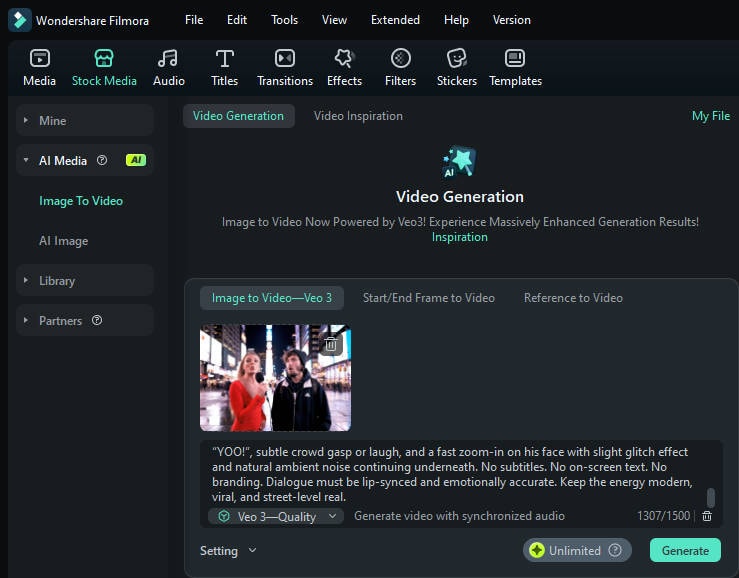
Paso 1: Generación con IA
Comience su proyecto directamente en Filmora. Navegue a la sección de Medios con IA y seleccione la de texto a video u opción de imagen a video. Aquí es donde ingresará sus instrucciones. Para obtener los mejores resultados, use una indicación descriptiva que incluya detalles de audio, como se mencionó anteriormente.
Descarga segura | Sin malware
La IA usa el modelo Veo 3 Quality para generar videos de alta calidad con audio integrado, manteniendo el estándar VEO 3.
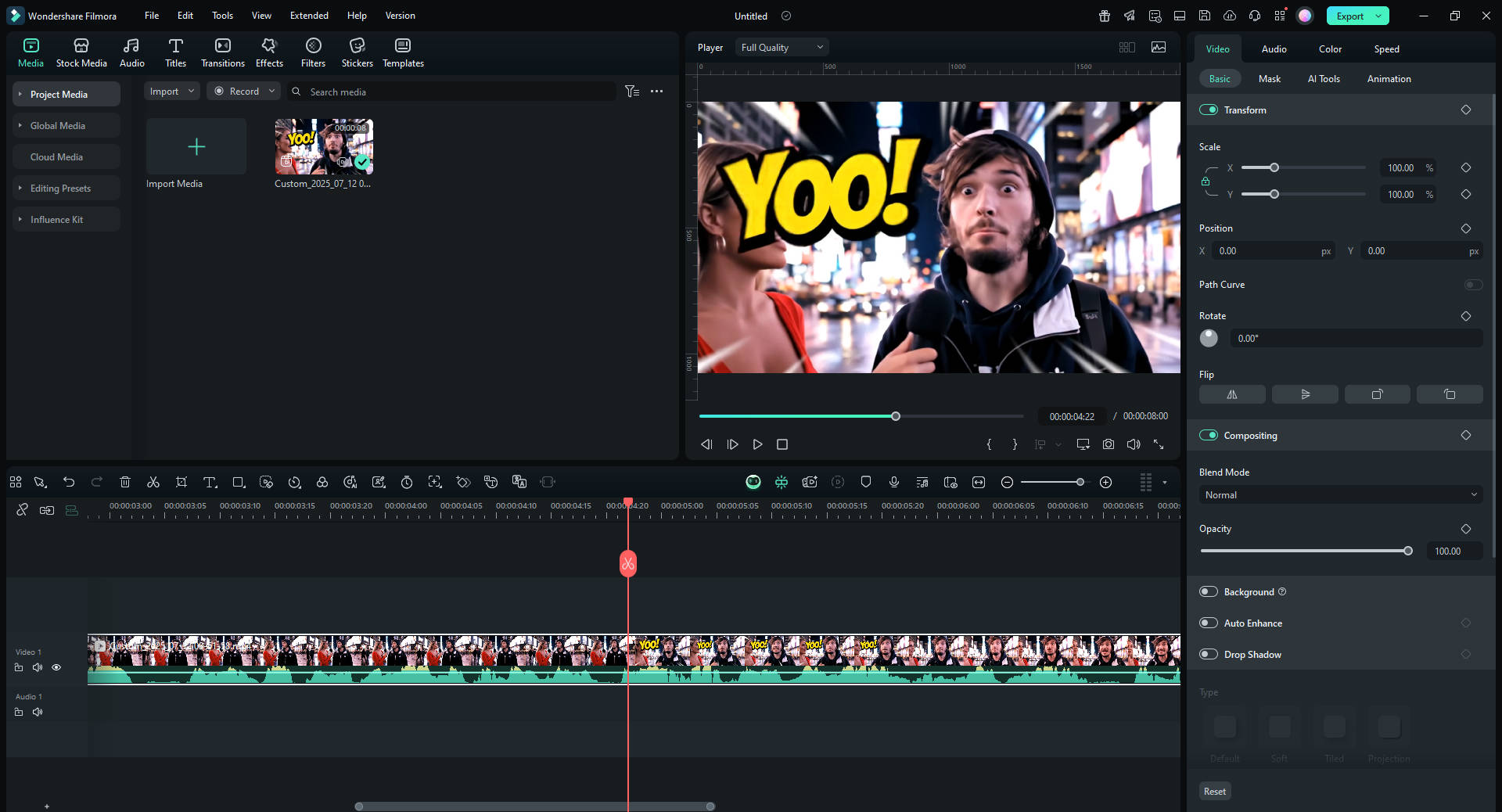
Paso 2: Edición en la línea de tiempo
Una vez que el video se genera, aparece automáticamente en la línea de tiempo de Filmora. Incluso si el video está sin sonido, la robusta línea de tiempo de Filmora es tu solución instantánea. Así es exactamente como puedes resolver el problema de "Veo 3 sin audio" directamente dentro del editor:
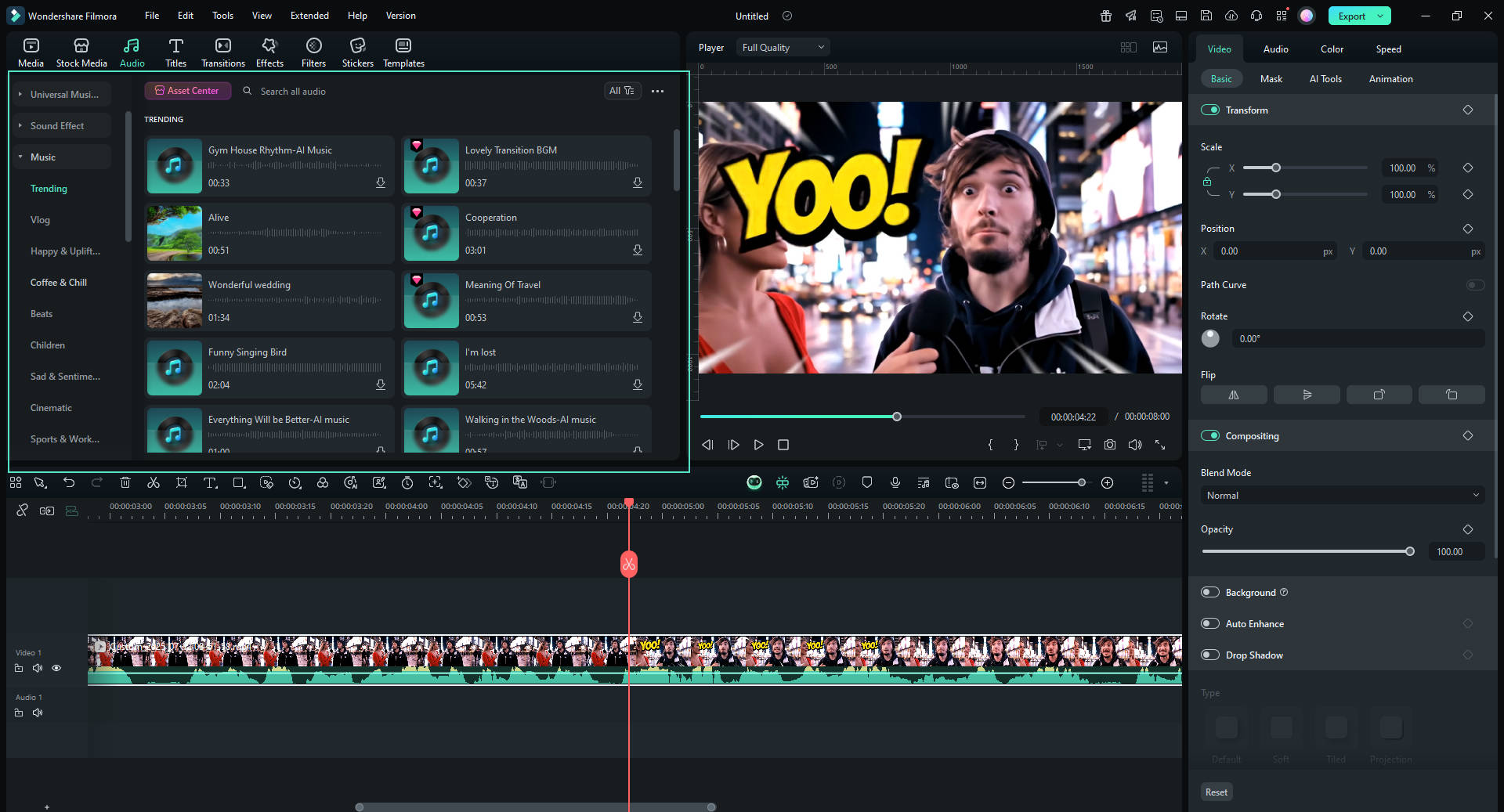
- Adición instantánea de banda sonora: Simplemente arrastra y suelta música de la extensa biblioteca de audio libre de derechos de Filmora en la línea de tiempo. Con miles de pistas, puedes encontrar rápidamente el paisaje sonoro perfecto para tu video.
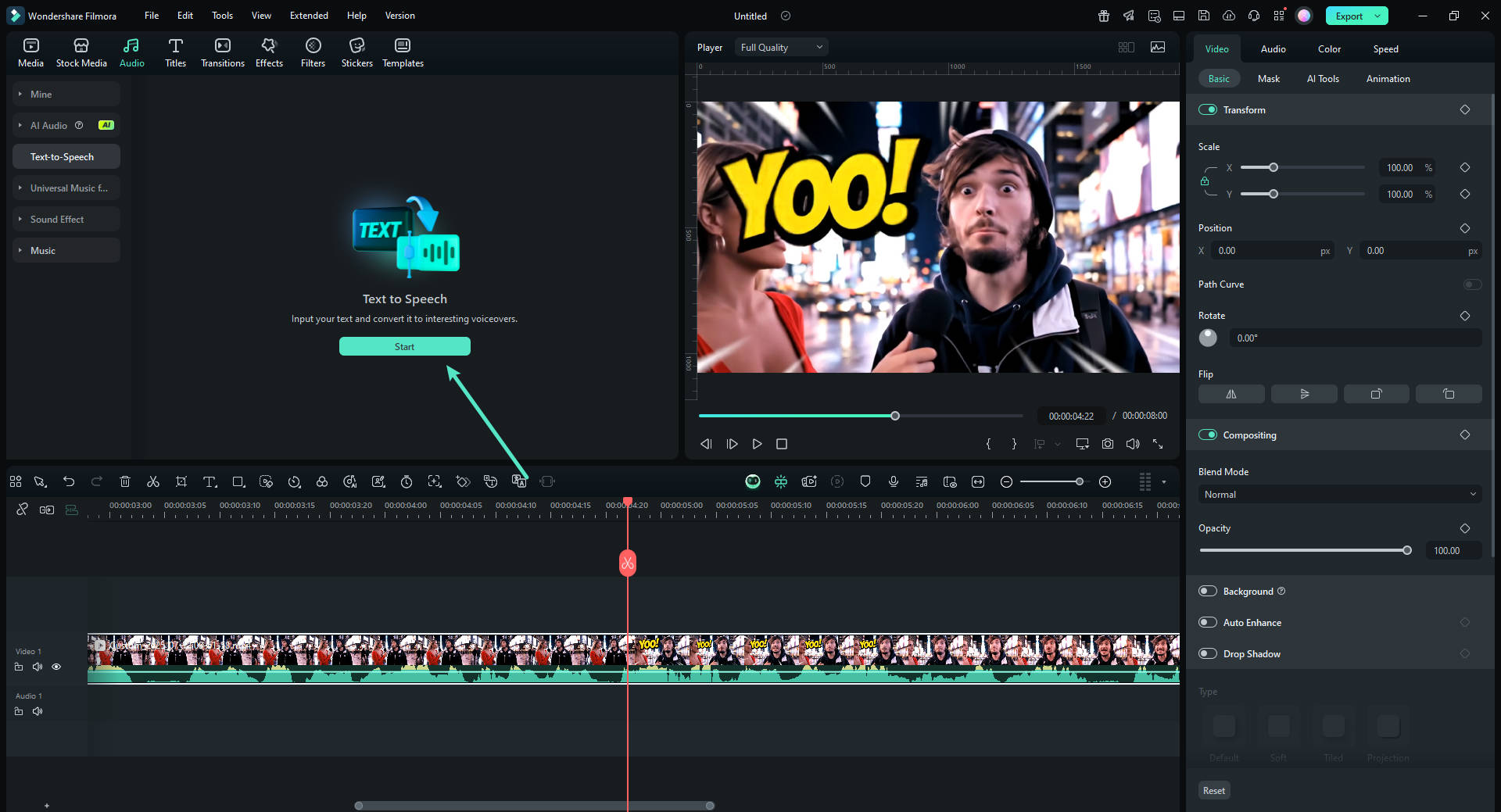
- IA texto a voz para locuciones: Si tu video con IA necesita diálogo, no es necesario volver a generarlo. Utiliza la función Texto a Voz con IA de Filmora para crear al instante una narración profesional a partir de tu guion.
- Generar música con IA: ¿Necesitas una banda sonora única y original? La herramienta Generador de Música con IA de Filmora puede crear una pista personalizada que combine perfectamente con el estado de ánimo y el ritmo de tu video en segundos.
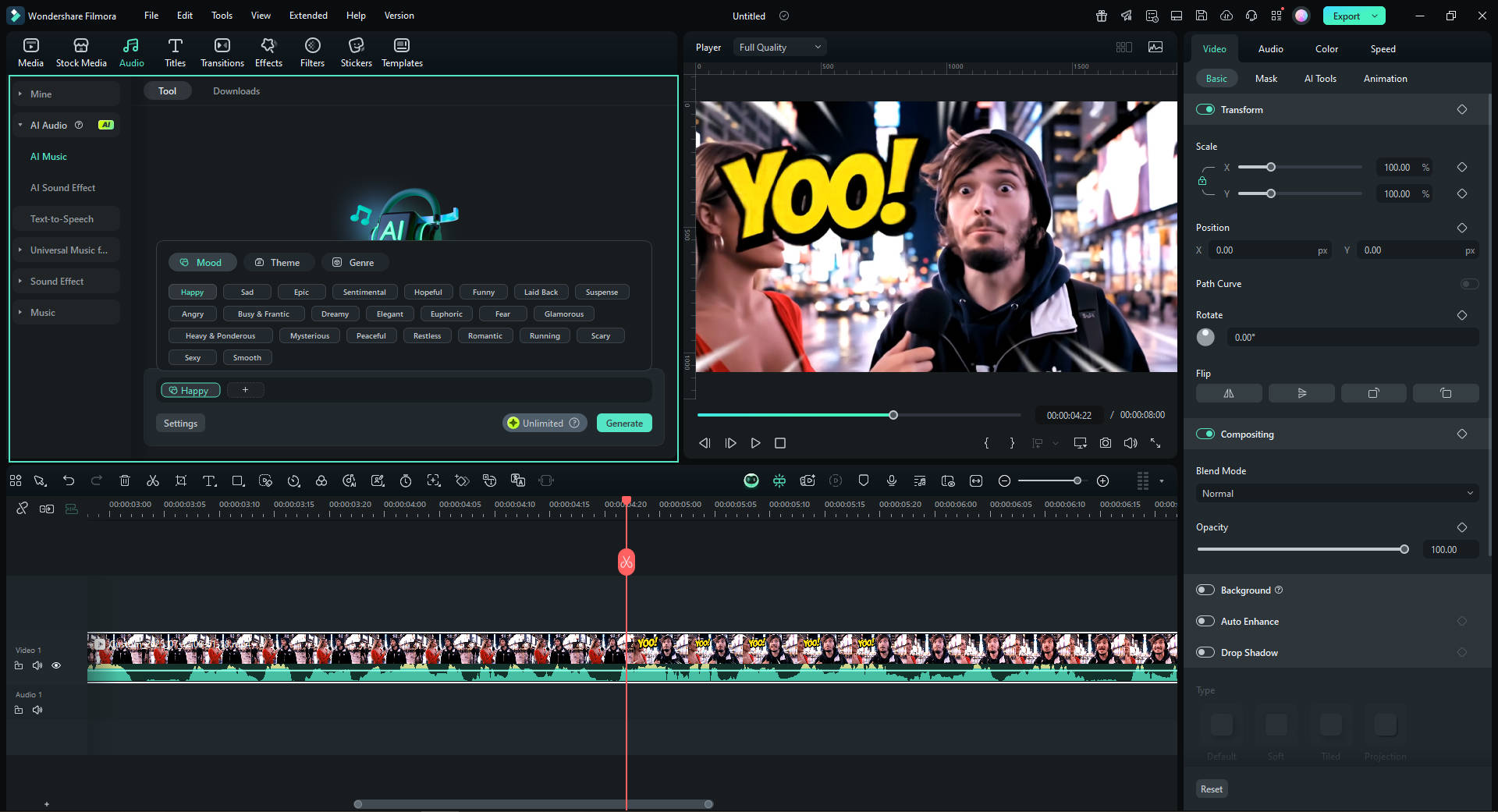
Paso 3: Toques finales con las herramientas de IA de Filmora
Usa Filmora para exportar tu obra maestra en el formato perfecto para YouTube, TikTok, Instagram o cualquier otra plataforma.
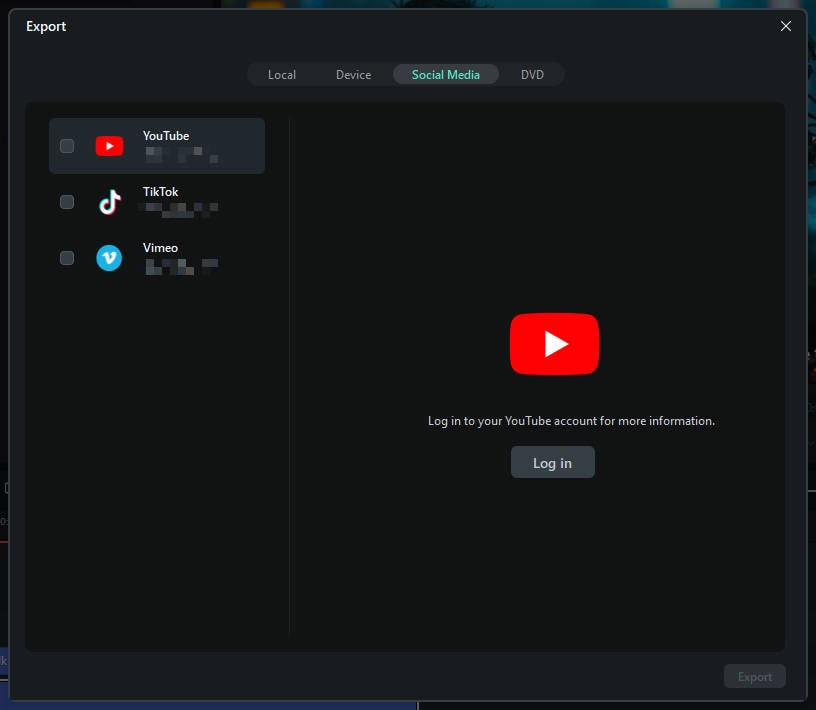
✔️ Mira el resultado final aquí.
Conclusión
La integración perfecta de Google Veo 3 dentro de Filmora realmente es un cambio radical para los creadores. Es la solución definitiva no solo para arreglar el molesto problema de "Veo 3 sin audio", sino también para ofrecer un ecosistema sólido y todo en uno para la creación de videos. Puedes evitar el flujo de trabajo fragmentado al usar herramientas separadas y, en su lugar, disfrutar de un proceso fluido e ininterrumpido desde la generación hasta la publicación final. Aprovechando el acceso directo de Filmora al modelo Veo 3 y su potente suite de edición, puedes resolver problemas comunes de audio y transformar tus videos generados por IA en contenido pulido de calidad profesional listo para el mundo. ¡Empieza a crear con Filmora hoy mismo y dale vida a tus videos sin sonido!
 Descarga segura | Sin
malware
Descarga segura | Sin
malware
