100% seguro | No requiere suscripción | Sin malware


Crear videos atractivos de TikTok nunca ha sido más fácil con la aparición de plantillas de edición de video. Dos programas destacados de edición de video — CapCut y Wondershare Filmora —ofrecen a los usuarios herramientas poderosas para crear plantillas creativas. Mientras CapCut es conocido por su facilidad de uso e integración con TikTok, Wondershare Filmora lleva la edición de video al siguiente nivel con su amplia gama de plantillas, opciones de personalización avanzadas y características de calidad profesional. Ya sea que estés utilizando un dispositivo de escritorio o móvil, estas herramientas permiten a los creadores producir contenido de alta calidad sin esfuerzo. En esta guía, exploraremos cómo crear y editar plantillas de TikTok utilizando tanto CapCut y Filmora, brindándote todo lo que necesitas para que tus videos destaquen.
En este artículo
- ¿Qué es una plantilla de CapCut? Una visión general de las plantillas de CapCut
- Dónde encontrar plantillas de CapCut: fuentes y opciones
- Mejor alternativa a las plantillas de CapCut: por qué Filmora es la mejor opción
- Personalizar plantillas de TikTok con Wondershare Filmora en el escritorio
- Cómo hacer plantillas de video de TikTok en el móvil
Parte 1. ¿Qué es una plantilla de CapCut? Una visión general de las plantillas de CapCut
CapCut es una plataforma de edición de video versátil conocida principalmente por sus plantillas virales de TikTok. Ya seas un creador casual o profesional, CapCut ofrece una variedad de plantillas prediseñadas que hacen que la creación de videos sea más rápida, fácil y atractiva. Estas plantillas permiten a los usuarios recrear sin esfuerzo tendencias virales o personalizar contenido con habilidades mínimas de edición. Una de las características destacadas de la plataforma es su amplia gama de categorías de plantillas, cada una diseñada para satisfacer tipos de contenido específicos. Tipos de plantillas populares en CapCut incluyen: Plantillas de viajes y aventuras:

Perfectas para entusiastas de los viajes, estas plantillas permiten a los usuarios crear rápidamente impresionantes documentales o vlogs de viajes, mostrando sus aventuras de manera dinámica y profesional.
- Plantilla de viaje y aventura: Estas plantillas son perfectas para los entusiastas de viajes, permiten a los usuarios crear rápidamente impresionantes documentales de viaje o vlogs, mostrando sus aventuras en un estilo dinámico y profesional.
- Plantillas de Deportes y Fitness: Estas plantillas están diseñadas para contenido de deportes y fitness, lo que facilita la edición de vídeos llenos de acción y destacar tus mejores actuaciones.
- Plantillas de Música y Baile: Ideales para crear rutinas de baile virales, ediciones de videos musicales o cualquier contenido que dependa en gran medida del ritmo y el movimiento.
- Plantillas de Juegos: Los creadores de contenido de juegos pueden beneficiarse de las plantillas de juegos de CapCut, que les permiten mostrar fácilmente sus habilidades, crear momentos destacados y producir contenido que resuene con la comunidad de juegos.
- Plantillas de Negocios: Estas plantillas ayudan a los usuarios a crear vídeos promocionales pulidos, vitrinas de productos e historias de marca para comunicar eficazmente su mensaje.
Además de estas categorías populares, las plantillas de CapCut ayudan a agilizar el proceso de edición, ofreciendo una forma para que los usuarios produzcan fácilmente vídeos de alta calidad con un esfuerzo mínimo.




Parte 2. Dónde encontrar plantillas de CapCut: fuentes y opciones
Encontrar y usar plantillas capcut es simple, pero depende de la plataforma que utilice. Aquí es cómo puede acceder a ellos en diferentes dispositivos:
Cómo hacer una plantilla de capcut en tiktok
Si encontras un video en tiktok con el icono de capcut encima del título, ese video está usando una plantilla de capcut y puede accederla y usarla fácilmente para su propio contenido. Aquí es cómo:
- Abra la aplicación tiktok: En su iPhone o dispositivo Android.
- Busca plantillas de capcut: Haz clic en el icono de búsqueda en la esquina superior derecha e ingrese palabras clave como "plantilla de capcut" (también puede agregar términos específicos como "slowmo" o "zoom 3D" para reducir su búsqueda).
- Explorar los resultados: Desplaza los resultados para encontrar un video con una plantilla de capcut.
- Vista previa y uso: Toque en el video para previsualizar la plantilla. Si te gusta, simplemente toca el icono de CapCut encima del pie de foto. Si tienes CapCut instalado en tu dispositivo, serás redirigido/a a la interfaz de edición de plantillas, donde podrás reemplazar el video con tus propias grabaciones y comenzar a editar.

Cómo Hacer tu Propia Plantilla de CapCut en la Versión de Escritorio de CapCut
Además de encontrar plantillas en TikTok, CapCut también ofrece una pestaña dedicada de plantillas dentro de la aplicación donde puedes navegar y buscar plantillas. Esta función te permite encontrar una variedad de plantillas que no están vinculadas a TikTok. Aunque puedes buscar plantillas, ten en cuenta que esta función no se ha implementado a nivel mundial, y el acceso puede variar según tu región.
- Abre CapCut en tu dispositivo de escritorio.
- Toca en el de plantillas y explora las diferentes plantillas disponibles. Puedes buscar por palabras clave o navegar por diferentes categorías para encontrar la plantilla perfecta para tu proyecto.

Parte 3. Mejor alternativa a las plantillas de CapCut: por qué Filmora es la mejor opción
Aunque CapCut es una herramienta potente y popular, especialmente para usuarios que buscan crear videos de TikTok de moda, ofrece una experiencia de edición de video mucho más completa y personalizable. Si buscas más opciones de plantillas, mayor flexibilidad y funciones avanzadas, Filmora es una excelente alternativa. Aquí tienes una comparación entre CapCut y Filmora en el contexto de plantillas de edición de video: Wondershare Filmora ofrece una experiencia de edición de video mucho más completa y personalizable. Si busca más opciones de plantilla, mayor flexibilidad y funciones avanzadas, filmora es la mejor alternativa. Aquí hay una comparación entre capcut y filmora en el contexto de la plantilla de edición de vídeo:
| Características | CapCut | Wondershare Filmora |
| Total de Plantillas | 1000+ | 3300+ (Actualizadas mensualmente) |
| Categorías | Moda, viajes, música, deportes, etc. | Boda, cumpleaños, blog, educación, negocios, etc. |
| Opciones de personalización | Limitadas (ajuste básico de colores y texto) | Avanzadas (gradación de colores, efectos de transición, superposiciones de texto) |
| Estilo | Moderno y minimalista | Una variedad de estilos, incluyendo vintage y cinematográfico |
| Opciones de diseño | Limitado (por ejemplo, una sola diapositiva, desplazamiento vertical) | Múltiples opciones de diseño (por ejemplo, varias diapositivas, pantalla dividida) |
| Formatos de exportación | MP4, AVI, MOV, GIF, etc. | MP4, AVI, MOV, M4V, GIF, WebM, GIF, MPEG, etc. |
| Opciones de resolución | Hasta 4K | Hasta 4K con Advanced Compressor para reducir el tamaño de su video sin pérdida de calidad. |
Parte 4. Personalizar plantillas de TikTok con Wondershare Filmora en el escritorio
Wondershare Filmora se destaca como la herramienta de escritorio definitiva para crear plantillas de video de TikTok, ofreciendo funciones avanzadas de IA, personalización extensa y una interfaz intuitiva. Con Filmora, los usuarios pueden crear sin esfuerzo videos de TikTok de calidad profesional que se alinean con su visión creativa.
Así es como puedes crear y editar plantillas de TikTok usando Wondershare Filmora:
01de 06Descarga e inicia sesión en Wondershare Filmora
Para comenzar, visita el sitio web oficial de Wondershare Filmora y descarga el programa. Una vez que la descarga esté completa, regístrate o inicia sesión con tu ID de Wondershare. Elige el proyecto de video corto que se ajuste a la relación de Tiktok. No olvides ajustar la relación para que coincida con el formato de TikTok.

02de 06Elige una plantilla de TikTok
Después de abrir Filmora, ve a la sección Medios y haz clic en la pestaña Plantilla. Explora la biblioteca de plantillas compatibles con TikTok y selecciona la que se adapte a tus necesidades creativas.

03de 06Añade la plantilla al Línea de tiempo
Una vez que hayas seleccionado la plantilla deseada, arrástrala a la línea de tiempo.

En la línea de tiempo, habrá una caja indicando cuántos segmentos de la plantilla se pueden reemplazar con materiales, y podrás hacer clic para editar los materiales.

04de 06Editar en la línea de tiempo
Después de haber reemplazado los segmentos de material, puedes hacer clic en el botón "Editar" en el medio del video para personalizar la selección de segmentos de video.

05de 06Vista previa y ajustes finos
Una vez que hayas realizado tus ediciones, previsualiza el video para asegurarte de que todo fluya perfectamente. Utiliza Corrección de color inteligente, Generador de stickers con IA y otras características de IA para ajustar finamente tu plantilla de TikTok.

06de 06Genera una portada de miniatura y exporta
Una vez que estés satisfecho con tu video, genera una portada impactante utilizando Creador de miniaturas de IA en la página de exportación para acompañar tu publicación de TikTok. Haz clic en el botón "Exportar". Aparecerá la ventana de exportación; haz clic en el botón "Editar" en la esquina superior izquierda de esta ventana. Esto te llevará a la ventana del generador de miniaturas.

Después de acceder al generador de miniaturas, dirígete hacia la izquierda. Allí, la inteligencia artificial está mostrando los fotogramas mejor ajustados del video como miniaturas. Selecciona el fotograma que te guste y haz clic en "Guardar".

Finalmente, exporta la plantilla de TikTok en tu formato y tamaño de pantalla preferidos, listo para compartir en TikTok y cautivar a tu audiencia con tu creación.

Parte 5. Cómo hacer plantillas de video de TikTok en el móvil
Si estás buscando la mejor aplicación para crear plantillas de TikTok, tanto CapCut y Wondershare Filmora para móviles destacan como opciones poderosas. Mientras que CapCut es una opción popular por su interfaz fácil de usar e integración con TikTok, Wondershare Filmora Mobile ofrece un conjunto completo de características para la creación y edición de plantillas con resultados de calidad profesional. Así es como puedes usar Filmora en móviles para crear impresionantes plantillas en tu teléfono:
Filmora para Windows Filmora para Mac Filmora para ipad Filmora para iOS Filmora para Android
¡Crea reels en tu teléfono móvil con 1 clic!
- • Nuevas y potentes funciones de inteligencia artificial.
- • Edición de vídeo fácil de usar para principiantes.
- • Edición de vídeo completa para profesionales.

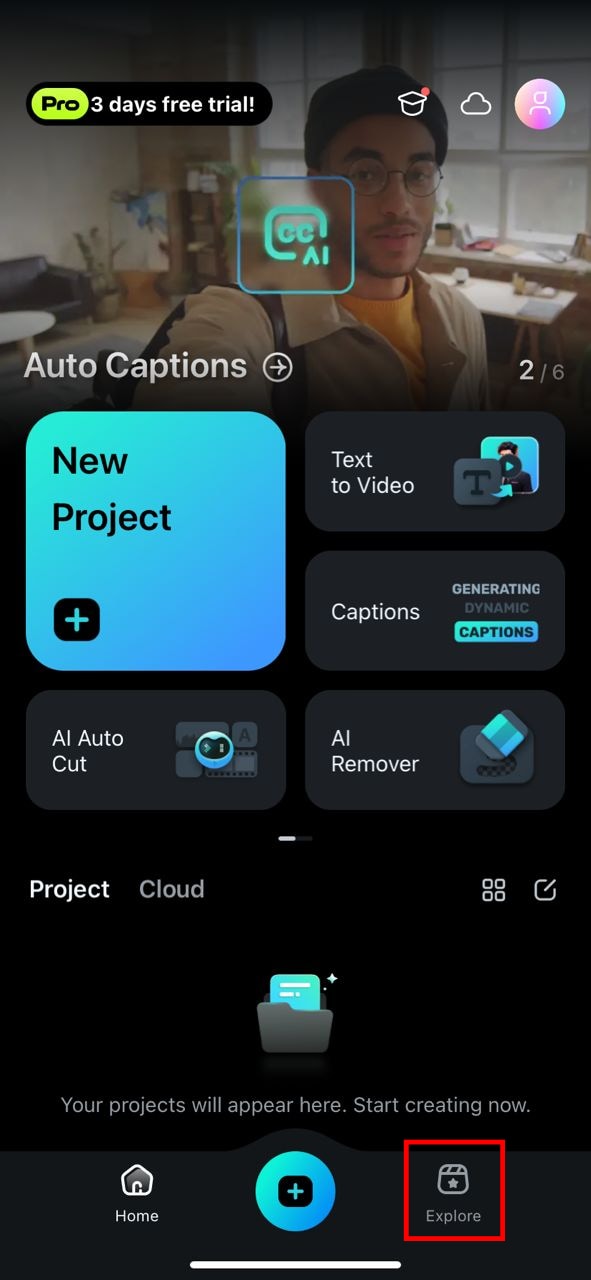
01de 06Abrir Filmora Mobile y tocar en Explorar
Comienza abriendo la aplicación móvil de Filmora en tu teléfono. Desde la página de inicio Página de inicio, toca en la Explorar botón ubicado en la parte inferior de tu pantalla para comenzar tu viaje de plantillas.
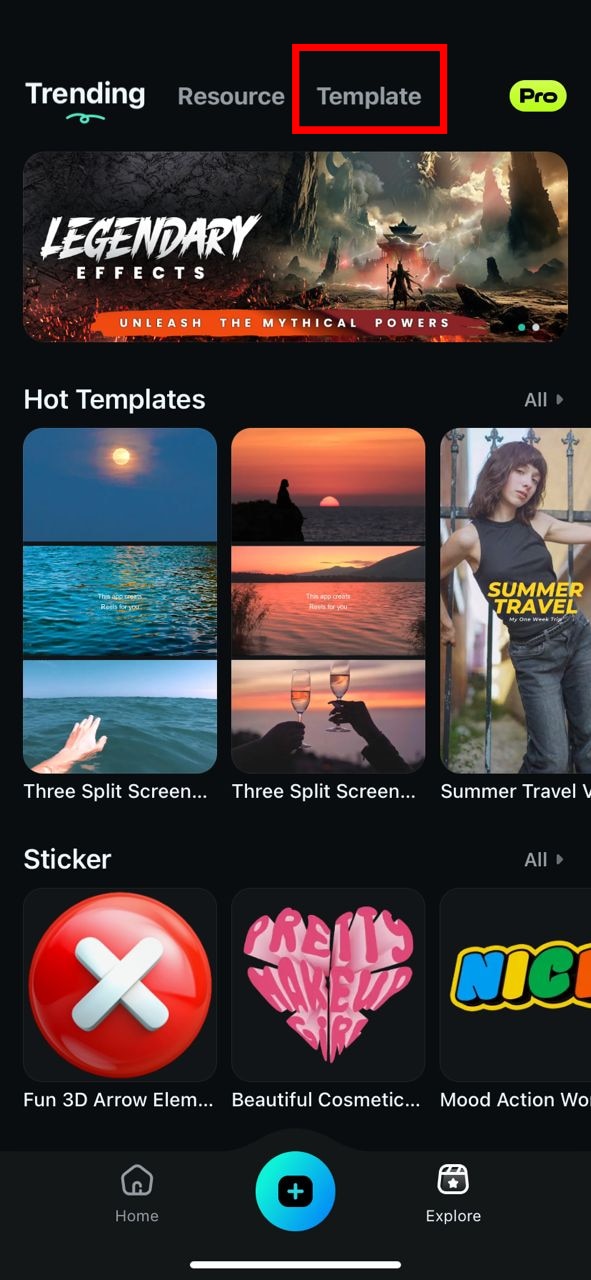
02de 06Seleccionar Plantilla
Una vez que estés en la Explorar sección, toque en la Plantilla opción en la parte superior de su pantalla para ver las diferentes categorías de plantillas disponibles.
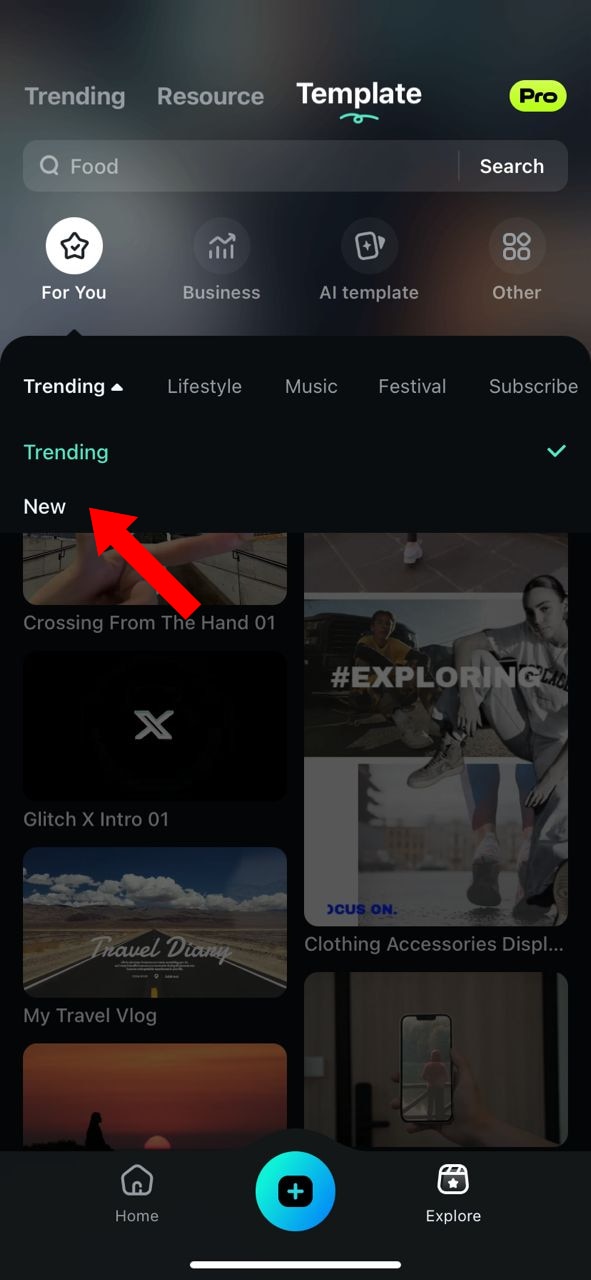
03de 06Elija "Tendencias" y Acceda a Nuevas Plantillas
Para estar al tanto de las últimas tendencias, haga clic en Tendencias en la parte superior del panel de control. Esto abrirá un menú desplegable donde podrá seleccionar Nuevas para ver las plantillas más recientes que Filmora tiene para ofrecer.
04de 06Elija y Descargue su Plantilla
Explore la selección de plantillas y elija la que le gustaría usar. Espere a que la plantilla se descargue y otorgue a la aplicación los permisos necesarios para un uso fluido.

05de 06Importa tus medios
Después de seleccionar tu plantilla, importa los medios que deseas usar haciendo clic en Importar. Puedes agregar fotos, videos o clips de audio para que coincidan con la plantilla elegida.

06de 06Edita y exporta tu video
Una vez que tus medios estén importados, puedes comenzar a editar la plantilla con las herramientas de edición móvil de Filmora. Realiza ajustes en la duración del video, transiciones, efectos y más para asegurarte de que se ajuste a tu visión creativa. Cuando estés satisfecho con tu video, haz clic en Exportar para finalizar tu creación.
Conclusión
Ambas CapCut y Wondershare Filmora son opciones excelentes para cualquier persona que desee crear plantillas atractivas de TikTok, cada una ofrece características y fortalezas únicas. CapCut es ideal para ediciones rápidas y sobre la marcha, pero Wondershare Filmora destaca por sus opciones avanzadas de edición, características de personalización y flexibilidad en todos los dispositivos. Siguiendo los pasos descritos anteriormente, puedes crear fácilmente plantillas impresionantes y llevar tu contenido de TikTok al siguiente nivel. Tanto si eres principiante como creador experimentado, estas herramientas te ayudan a dar vida a tu visión creativa de manera fácil y profesional.