


 Seguridad 100% verificada | No requiere suscripción | Sin malware

Una imagen puede valer mil palabras, pero con el outpainting de IA, puedes añadir unos cuantos capítulos más. Esta tecnología te permite extender, remodelar y reimaginar tus imágenes, ya sea arreglando fotos antiguas, mejorando composiciones o preparando imágenes para diseños de redes sociales.
En esta guía, te mostraremos cómo usar Recraft AI y Filmora para hacer outpainting de tus imágenes y mejorarlas aún más. Ya seas creador de contenido, diseñador o usuario casual, aprenderás cómo dar nueva vida a tus elementos visuales sin necesidad de Photoshop o habilidades avanzadas de edición.
En este artículo
Parte 1. Cómo expandir tu imagen con IA usando Recraft
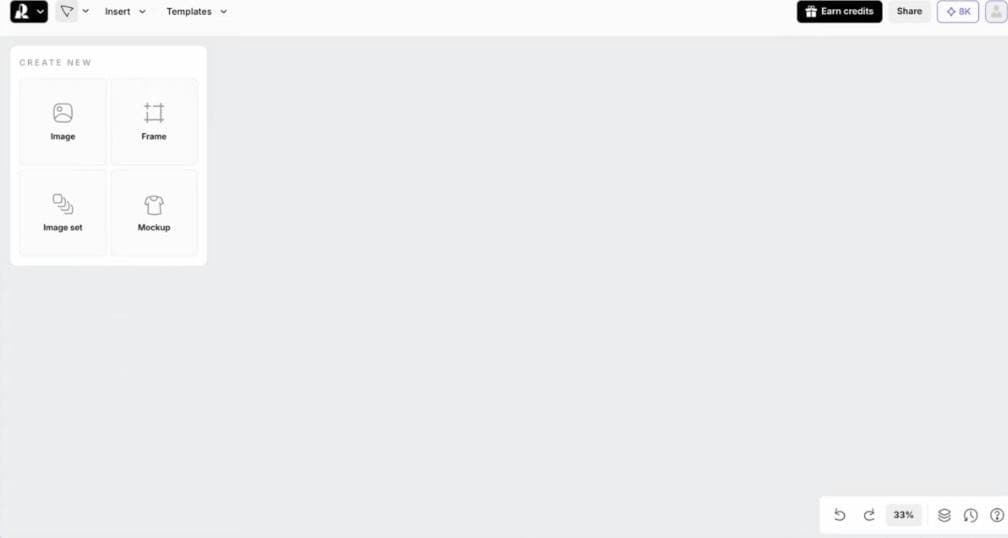
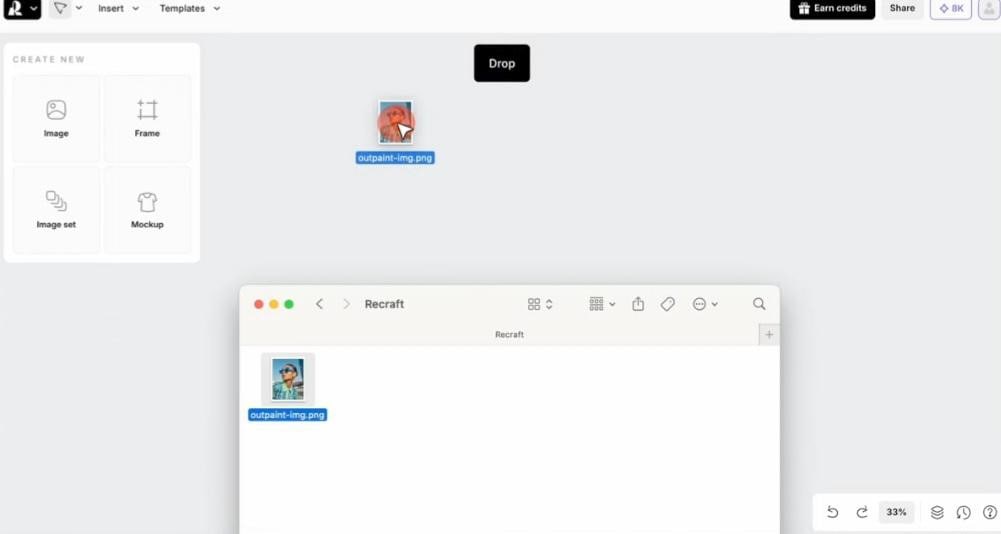
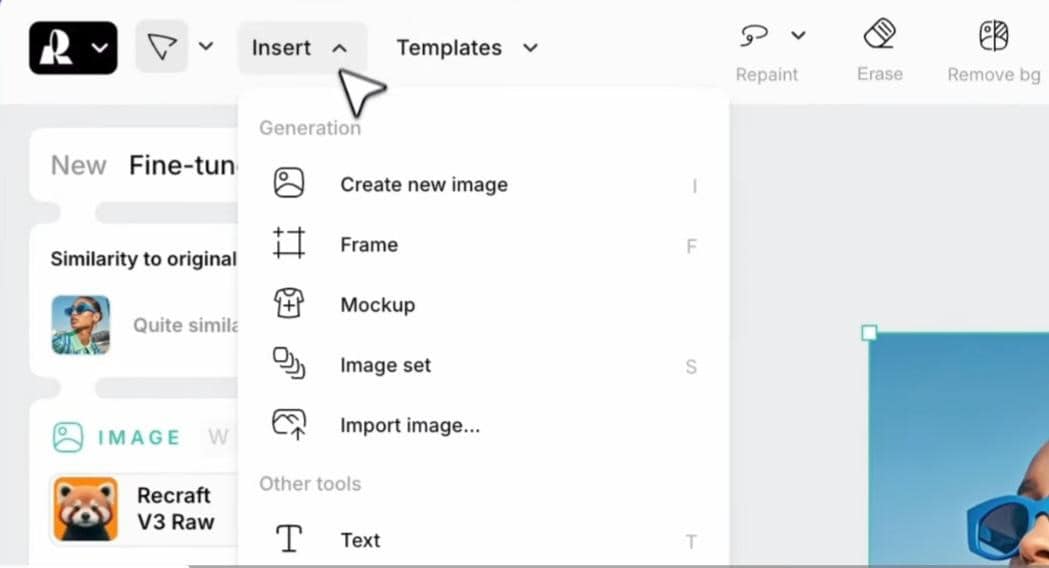
Una de las herramientas más fáciles para el outpainting de imágenes con IA es Recraft. Es una herramienta basada en web, así que no hay nada que instalar. Solo sube la imagen y comienza.
La interfaz de Refract es limpia y funciona bien para retratos, imágenes de productos, paisajes y más. Lo mejor es que los resultados del outpainting de IA gratuito en Recraft son impresionantemente detallados y precisos.
Antes de comenzar, aquí hay algunos consejos rápidos para obtener mejores resultados:
- Elige fotos de alta resolución para una expansión más nítida con IA.
- Intenta subir fotos con un sujeto claro y fondo suave para un outpainting más natural.
- Evita imágenes muy cargadas al principio, deja que la IA brille con visuales simples y limpios.
Así es como empezar:
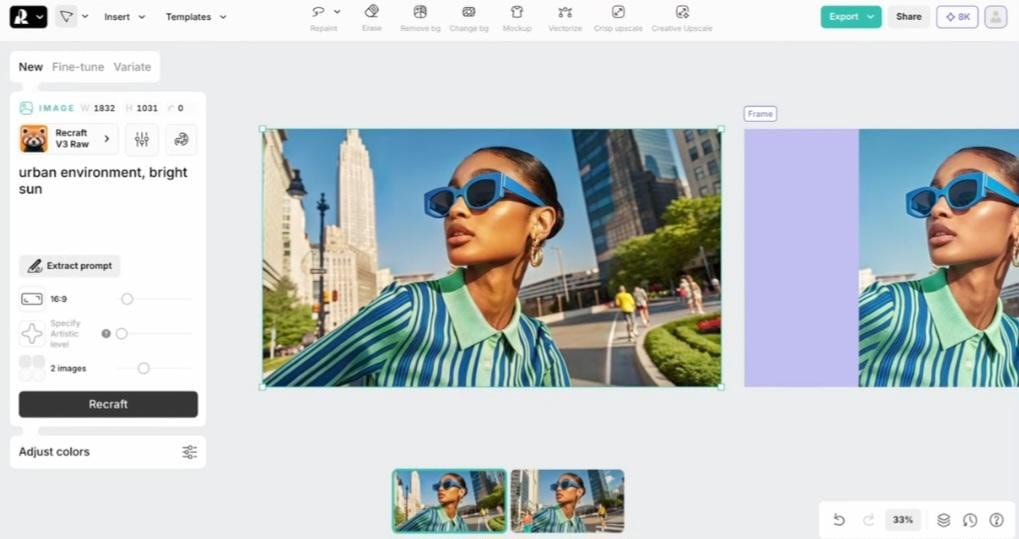
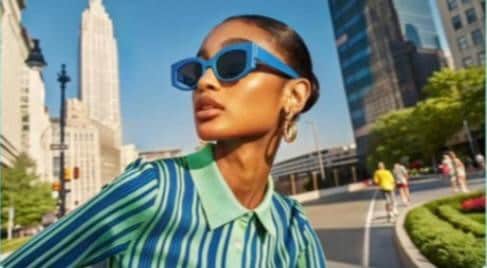
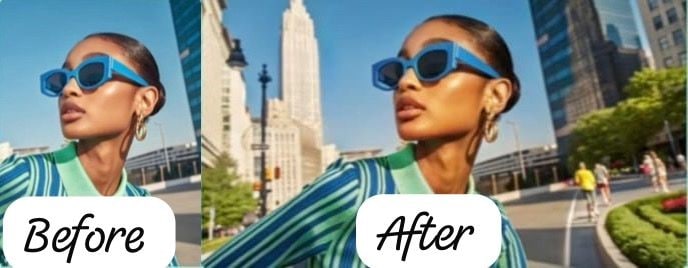
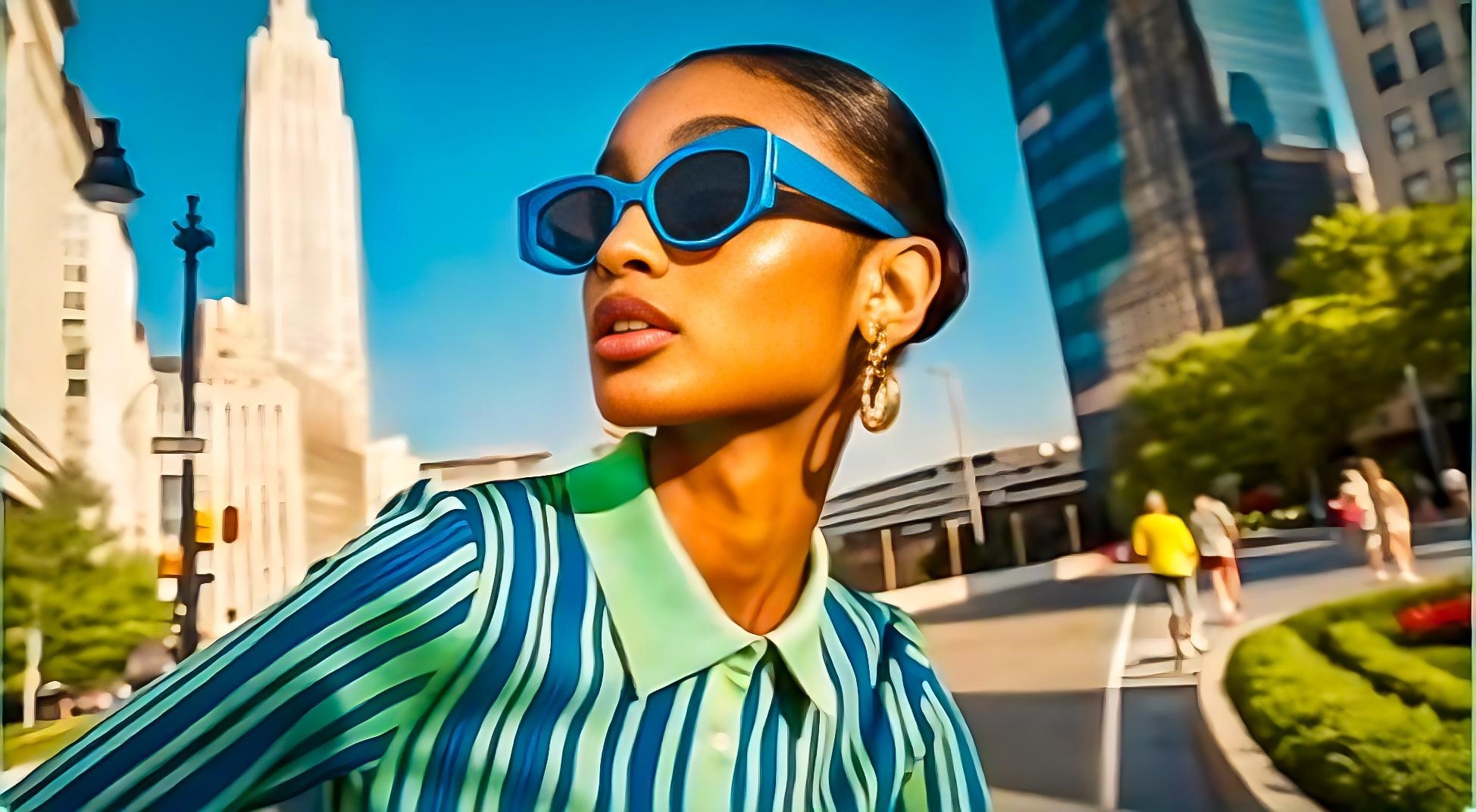
Comparación de antes y después de imágenes con outpainting de IA
Parte 2. Cómo arreglar tu foto después del outpainting usando Filmora
Después del outpainting, tu imagen puede necesitar toques finales. Lo que podría parecer completo a primera vista puede estar enmascarado por imperfecciones sutiles como bordes tenues, suavidad o monotonía. Aquí es precisamente donde Wondershare Filmora entra en juego.
Conocido por su interfaz amigable y potentes herramientas de edición, Filmora te permite hacer refinamientos rápidos y precisos en tu teléfono, sin la pronunciada curva de aprendizaje del software profesional.
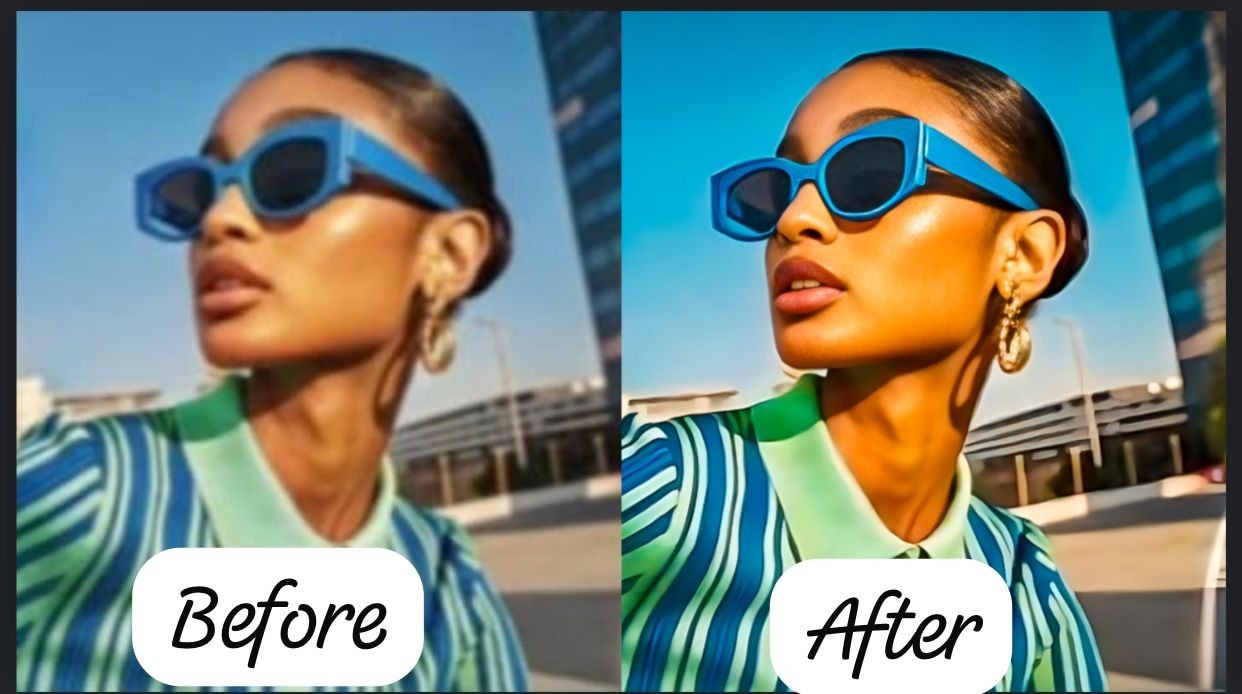
Puedes suavizar transiciones, ajustar el contraste, la iluminación, mejorar colores, e incluso añadir filtros creativos para resaltar lo mejor de tu imagen con outpainting.
En pocas palabras, con Filmora, puedes estilizar aún más la imagen de outpainting con IA para usarla en YouTube, Instagram o para imprimir.
 Descarga segura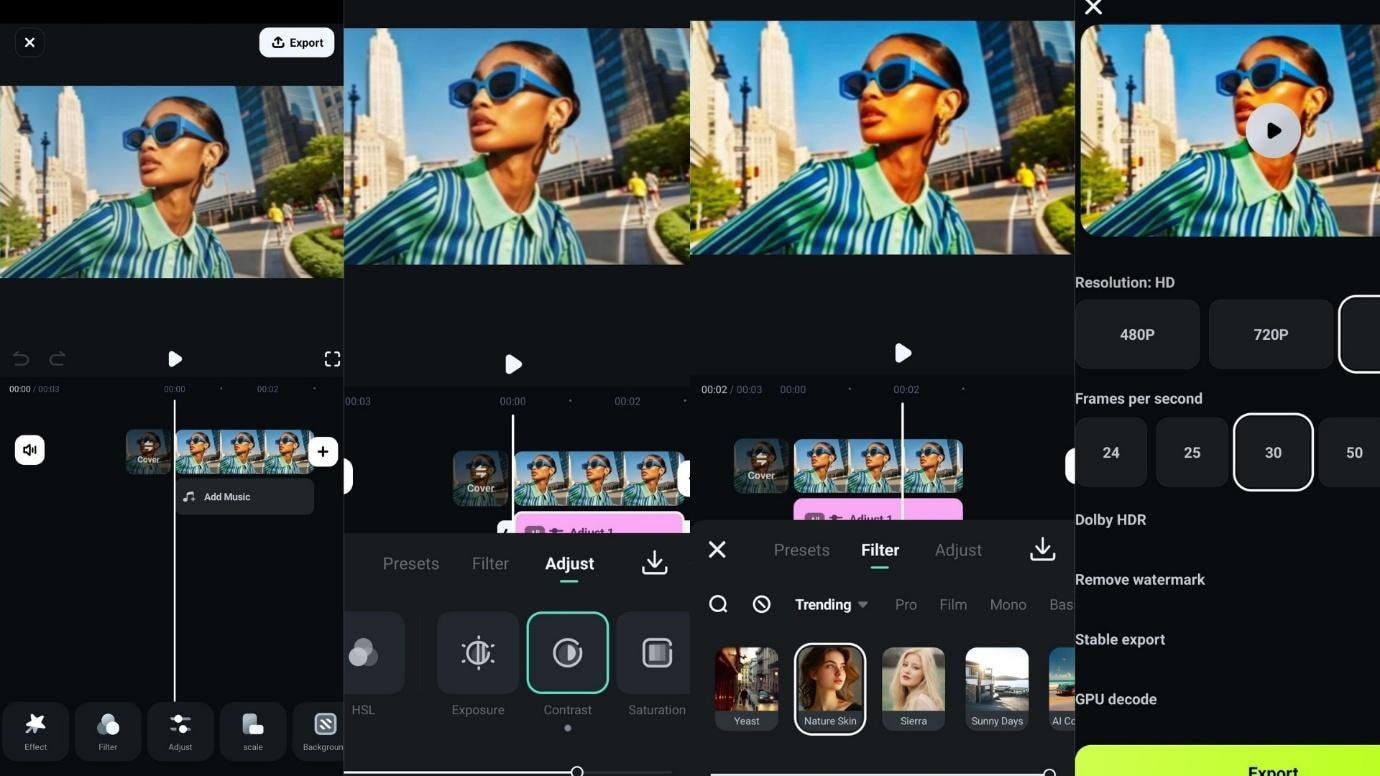
Comparación de antes y después de imágenes editadas con Filmora
Parte 3: Ideas creativas de outpainting para creadores de contenido
Si no estás seguro de cómo incorporar el outpainting de imágenes en tu contenido, aquí hay algunas sugerencias imaginativas para considerar:
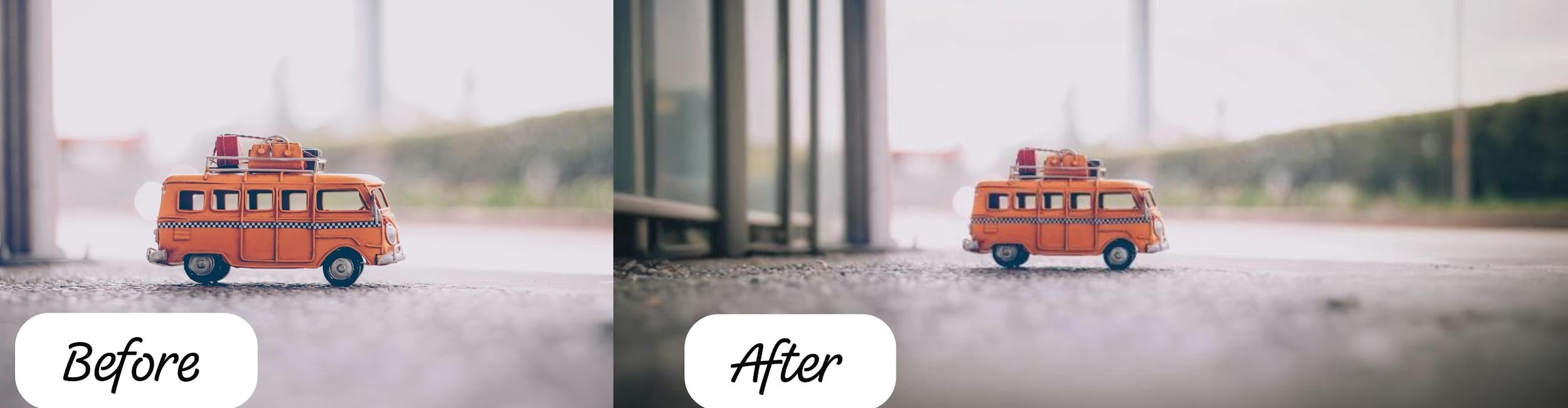
Expansión de banners:
Crea un banner amplio de estilo cinematográfico para tu blog o canal a partir de una foto cuadrada estándar.
Efecto de zoom y paneo:
Usa zoom/paneo lento para añadir movimiento a YouTube shorts o reels de Instagram después de hacer outpainting en los lados de tu imagen.
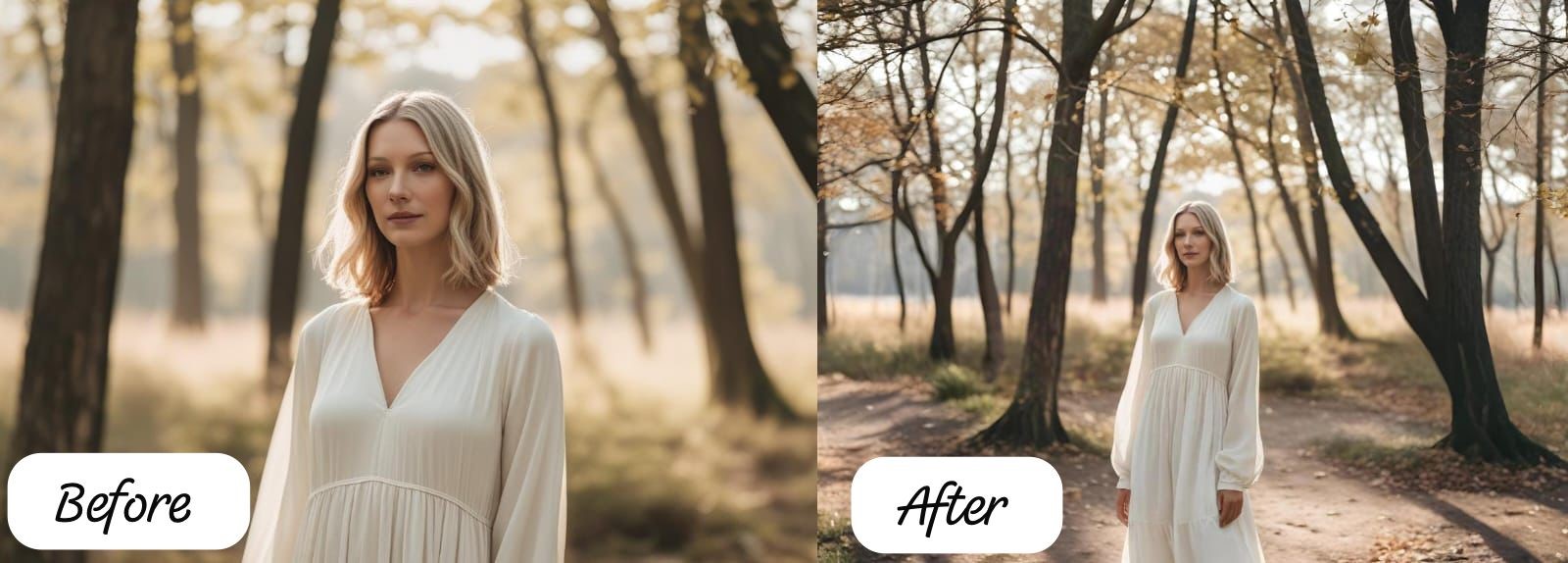
Transformación de antes y después:
Para una transformación agradable, amplía una foto antigua usando outpainting y luego muestra la versión actualizada una al lado de la otra.
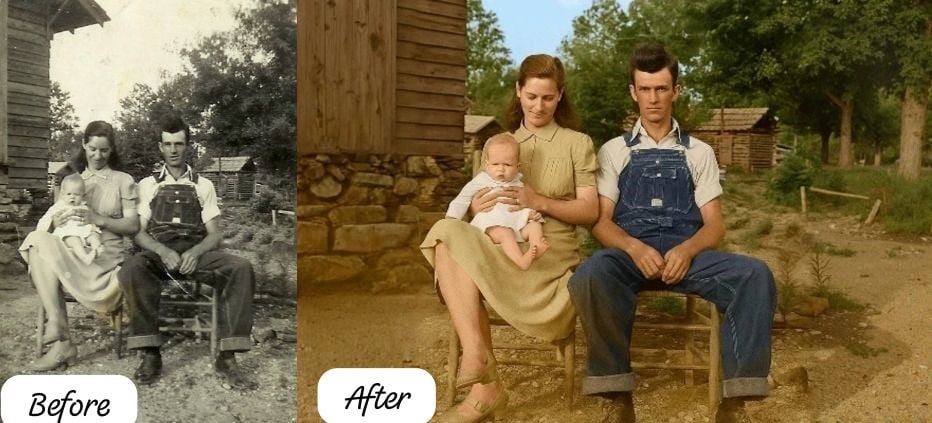
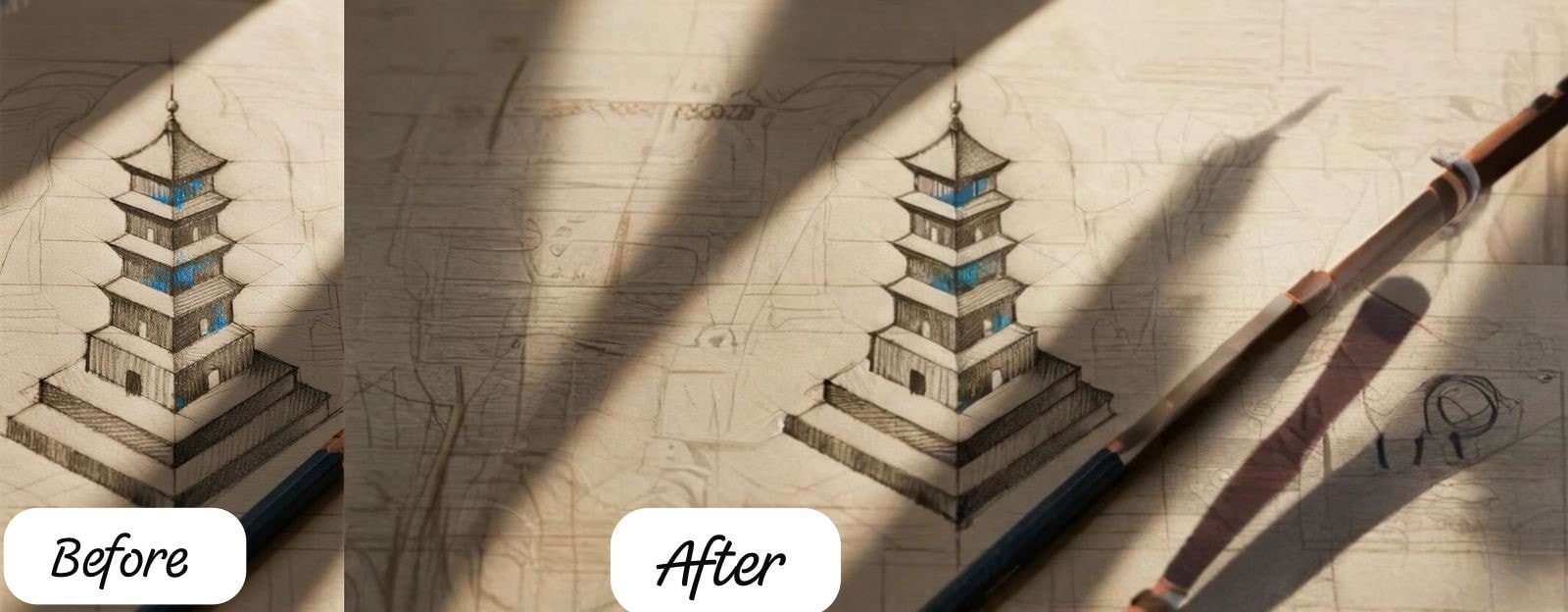
Arte fantástico:
Transforma bocetos u obras de arte digitales en escenarios fantásticos y de ensueño.
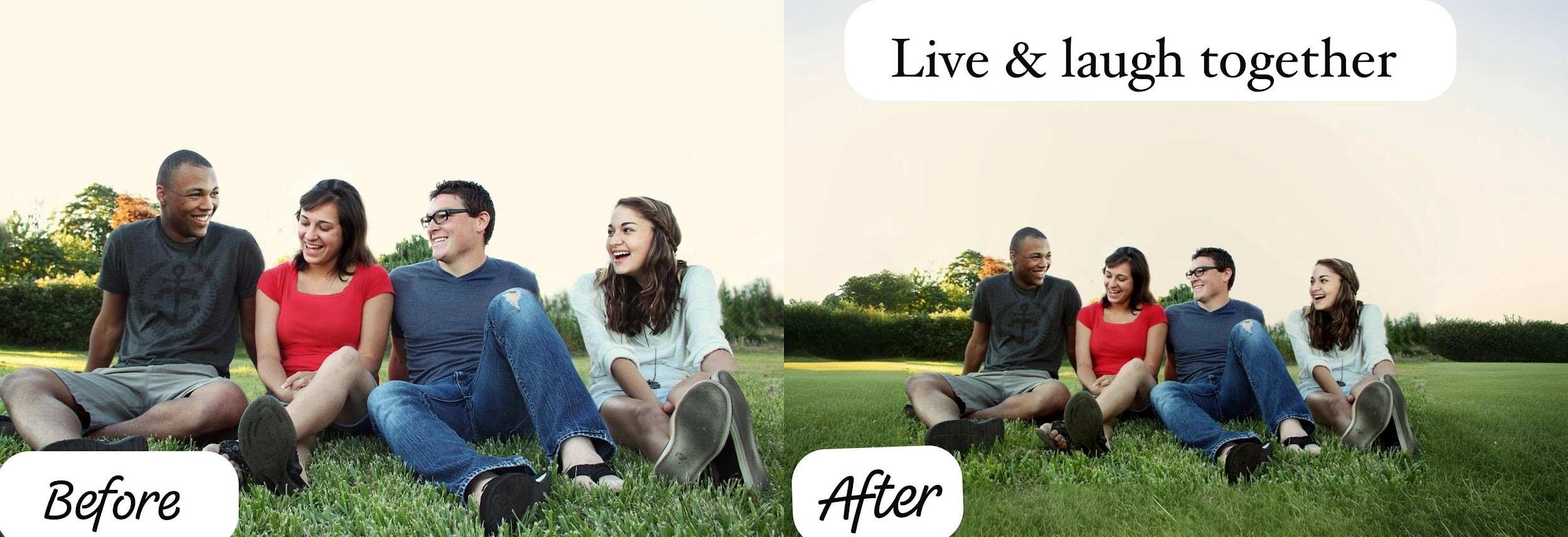
Hacer espacio para texto:
Si tienes una foto grupal, usa outpainting para crear espacio para nombres, citas o títulos sin ocultar el rostro de nadie.
Conclusión
El outpainting de IA da una segunda vida a tus imágenes. Y las herramientas móviles de Filmora ayudan a pulir ese resultado.
Ya sea que estés preservando recuerdos, creando arte o construyendo contenido, no necesitas ser un profesional para comenzar. Elige una de tus viejas fotos de vacaciones o una instantánea olvidada de tu galería, pásala por Recraft y luego por Filmora, y observa qué sucede. Podrías sorprenderte de cómo un pequeño ajuste con IA puede devolver la vida a tu imagen, o hacerla mejor que nunca.

