
 100% seguro | No requiere suscripción | Sin malware

Un buen video meme no necesita una edición complicada: necesita una idea reconocible, un remate claro y el ritmo adecuado. Puedes partir de un clip que ya tengas, animar una imagen con IA o generar una escena desde texto; después, el trabajo consiste en ajustar el texto, el audio y el formato para que el chiste se entienda en pocos segundos.
Si quieres aprender cómo hacer un meme en video, aquí encontrarás cinco métodos prácticos para escritorio y móvil, además de alternativas para crear memes online y una guía rápida para elegir el formato adecuado para TikTok, Instagram Reels y YouTube Shorts.


 Descarga segura | Sin malware
En este artículo
Qué hace que un video meme funcione
La viralidad no se puede garantizar, pero los memes que se entienden rápido suelen compartir una estructura sencilla: una situación reconocible, una expectativa y un remate. La edición debe reforzar esa idea, no esconderla bajo demasiados efectos.
- Una sola idea por video: el espectador debe entender la situación sin necesitar demasiado contexto.
- Texto breve y legible: usa una frase que complete la imagen en lugar de describirla. El contraste y el tamaño importan especialmente en móvil.
- Timing: recorta silencios o planos que retrasen el remate. Una pausa corta puede funcionar si forma parte del chiste.
- Audio con intención: un efecto de sonido, una reacción o una música bien colocada puede marcar el momento cómico.
- Formato adaptado a la plataforma: para TikTok, Reels y Shorts suele tener sentido trabajar en vertical 9:16; para un GIF o un meme que se comparte en chats, el formato puede ser más compacto.
Si utilizas una tendencia, conviene adaptar el chiste a tu propio contexto en vez de limitarte a copiar el formato original. Los memes pierden relevancia rápido, por lo que una referencia actual solo funciona mientras la audiencia todavía la reconoce.
Cómo crear un video meme en Filmora para escritorio
Wondershare Filmora permite crear un meme de varias formas: animando una imagen, generando una historia a partir de una idea o creando un clip desde texto. Después puedes seguir trabajando en la línea de tiempo con títulos, efectos de sonido, stickers, filtros y recortes.
La ubicación exacta de algunas opciones puede cambiar según la versión o el modelo de IA seleccionado, pero el flujo general se mantiene: generar o importar el clip, llevarlo a la línea de tiempo, ajustar el remate y exportar.
Método 1. Animar una imagen con IA
Este método funciona bien cuando ya tienes una foto, una captura o una imagen de reacción y quieres convertirla en un clip corto antes de añadir el texto del meme.
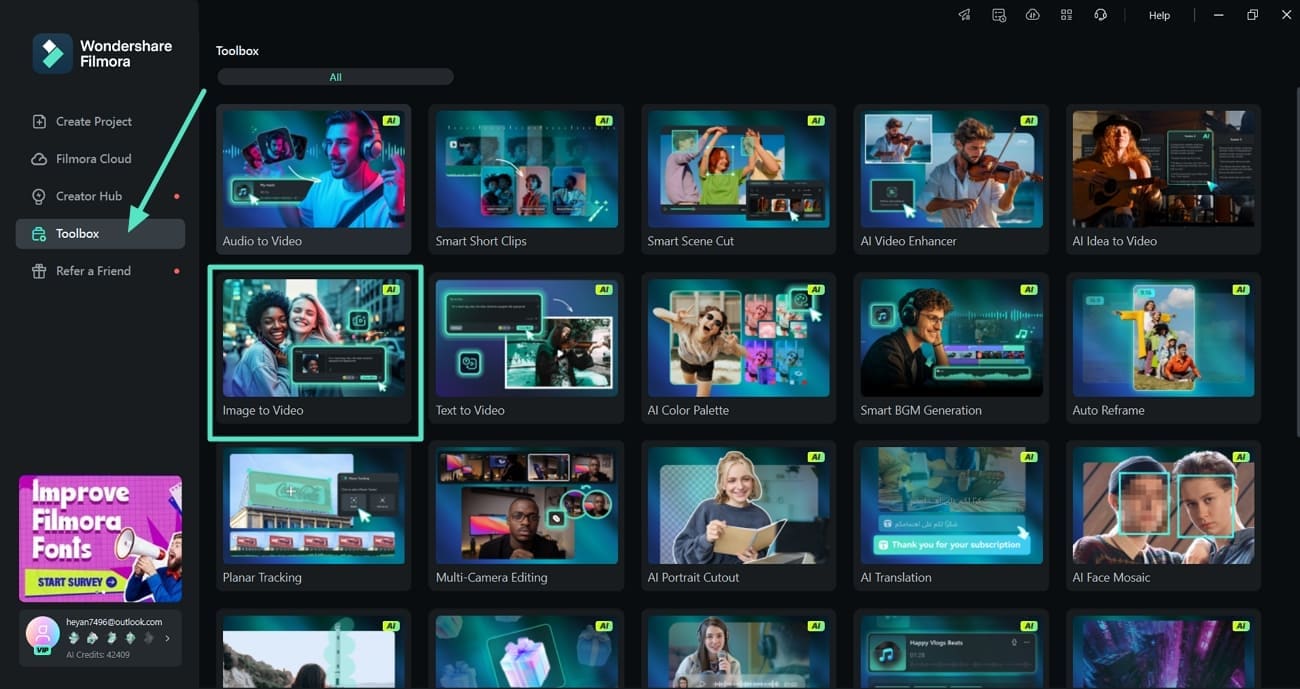
Paso 1Abre Imagen a video
Desde la pantalla de inicio o la sección de generación de video, entra en Imagen a video. Según la versión, podrás elegir distintos modelos o modos de generación.
Paso 2Añade la imagen y describe el movimiento
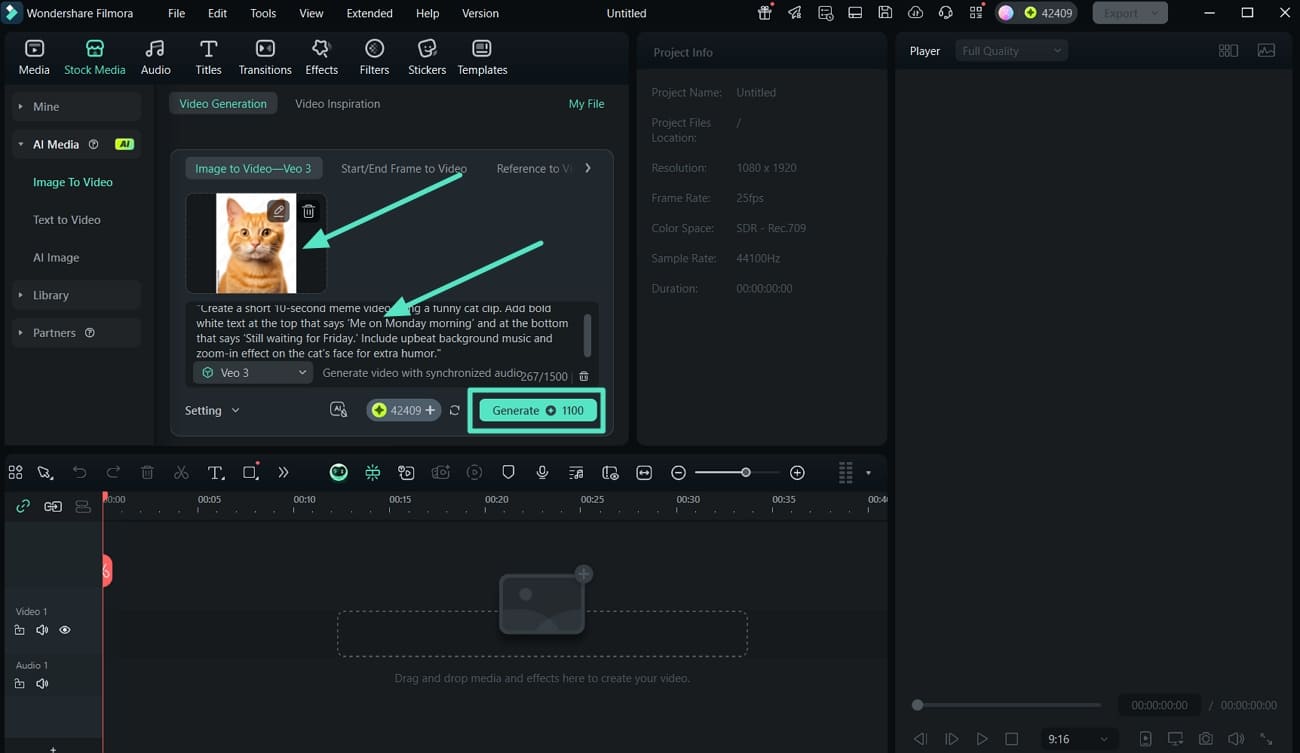
Importa la imagen de referencia y escribe una instrucción centrada en la acción: por ejemplo, una reacción facial, un movimiento de cámara o una transformación breve. Después pulsa Generar.
Paso 3Revisa el clip y mejora solo lo necesario
Lleva el resultado a la línea de tiempo. Si el material necesita más claridad, puedes ajustar los controles disponibles en el panel de video antes de continuar con el montaje.
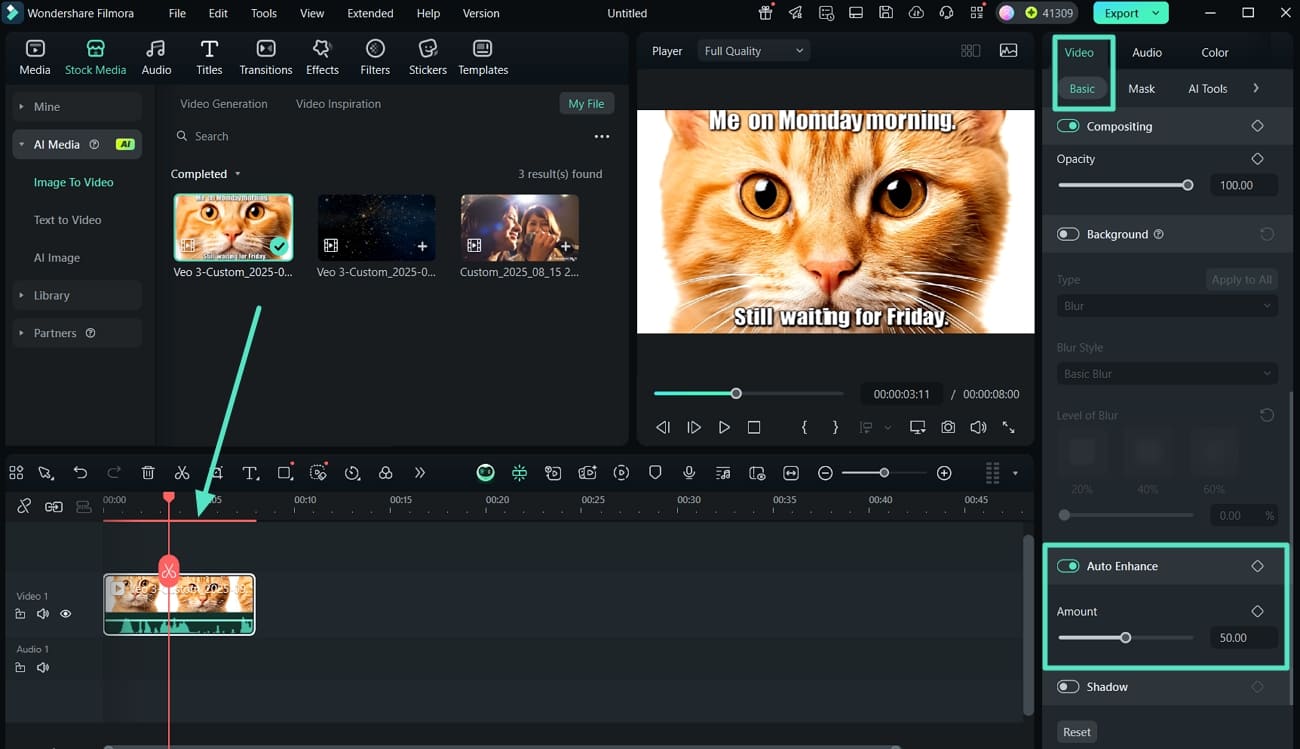
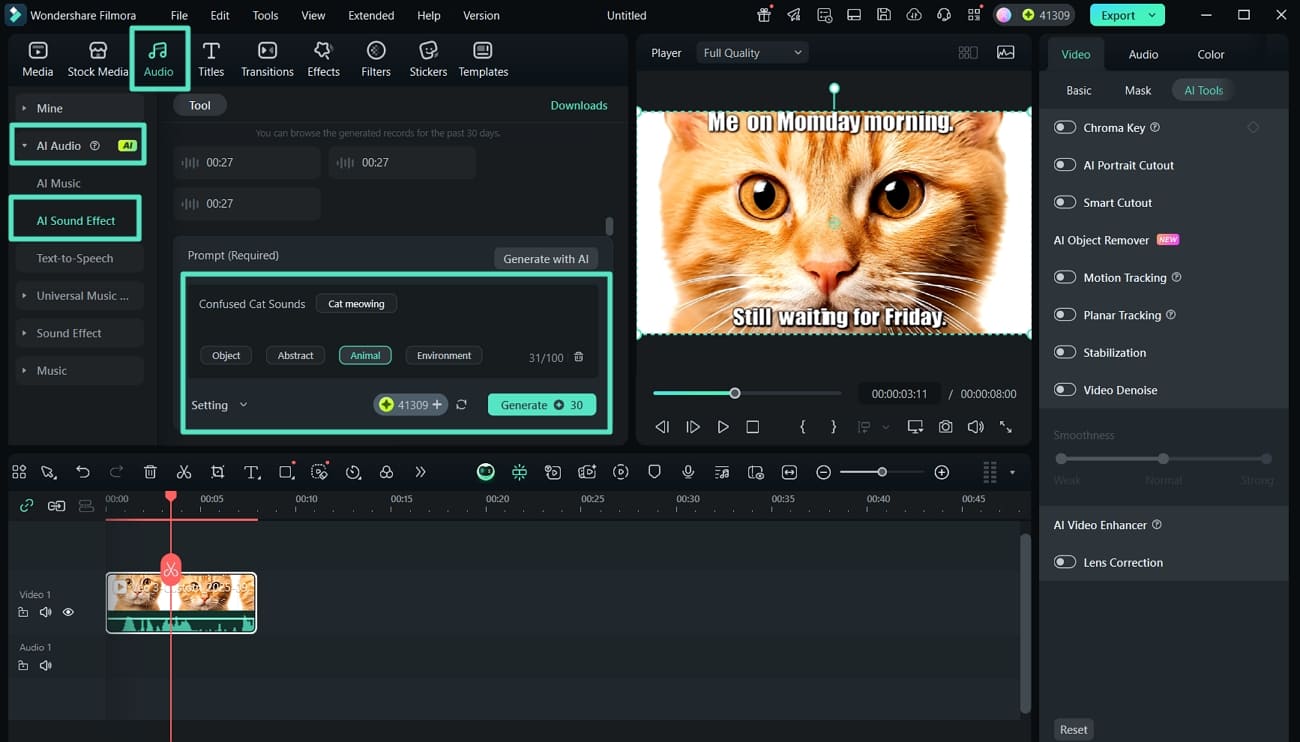
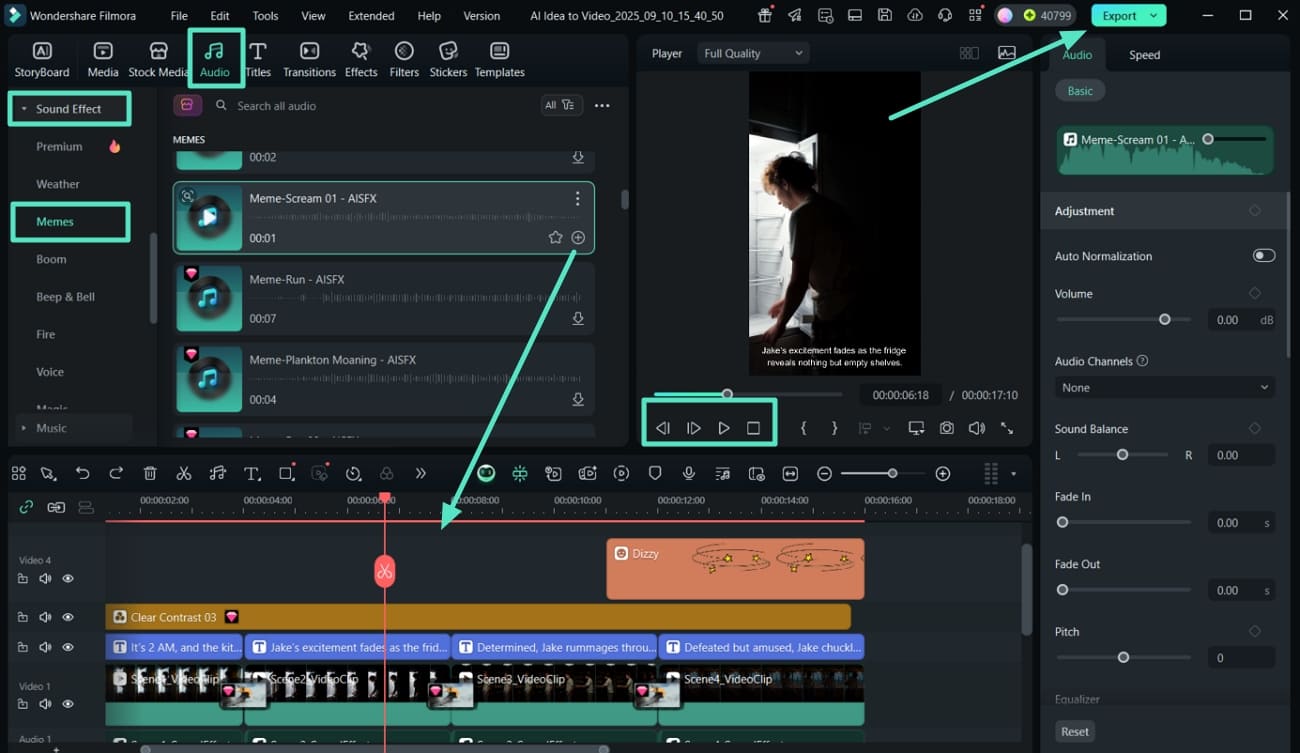
Paso 4Añade el efecto de sonido en el momento del remate
Busca un efecto en la biblioteca de audio o utiliza Efecto de sonido con IA si necesitas crear uno específico. Colócalo exactamente donde cambia la expresión, aparece el texto o sucede la acción graciosa.
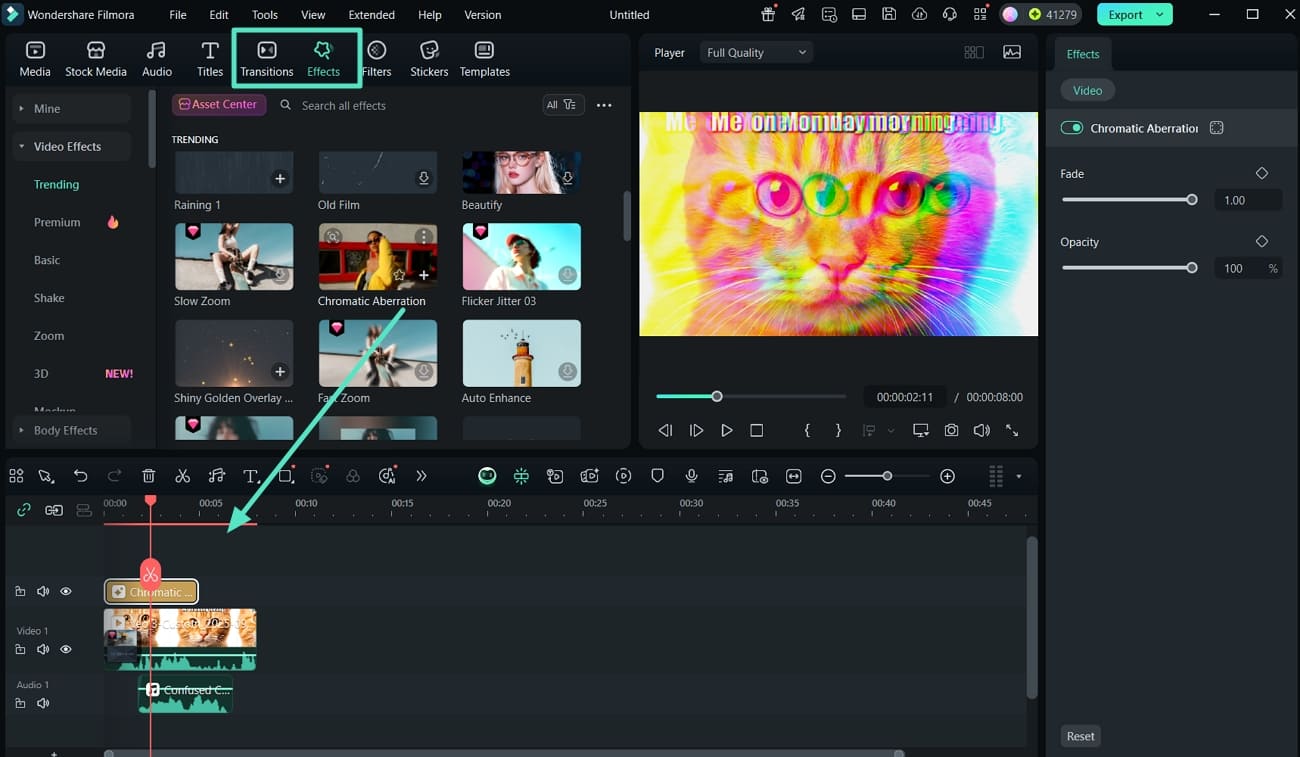
Paso 5Usa transiciones y efectos con moderación
Una transición brusca, un zoom o un efecto visual pueden reforzar el chiste, pero no hace falta llenar el clip de recursos. Aplica solo los que mejoren el timing.
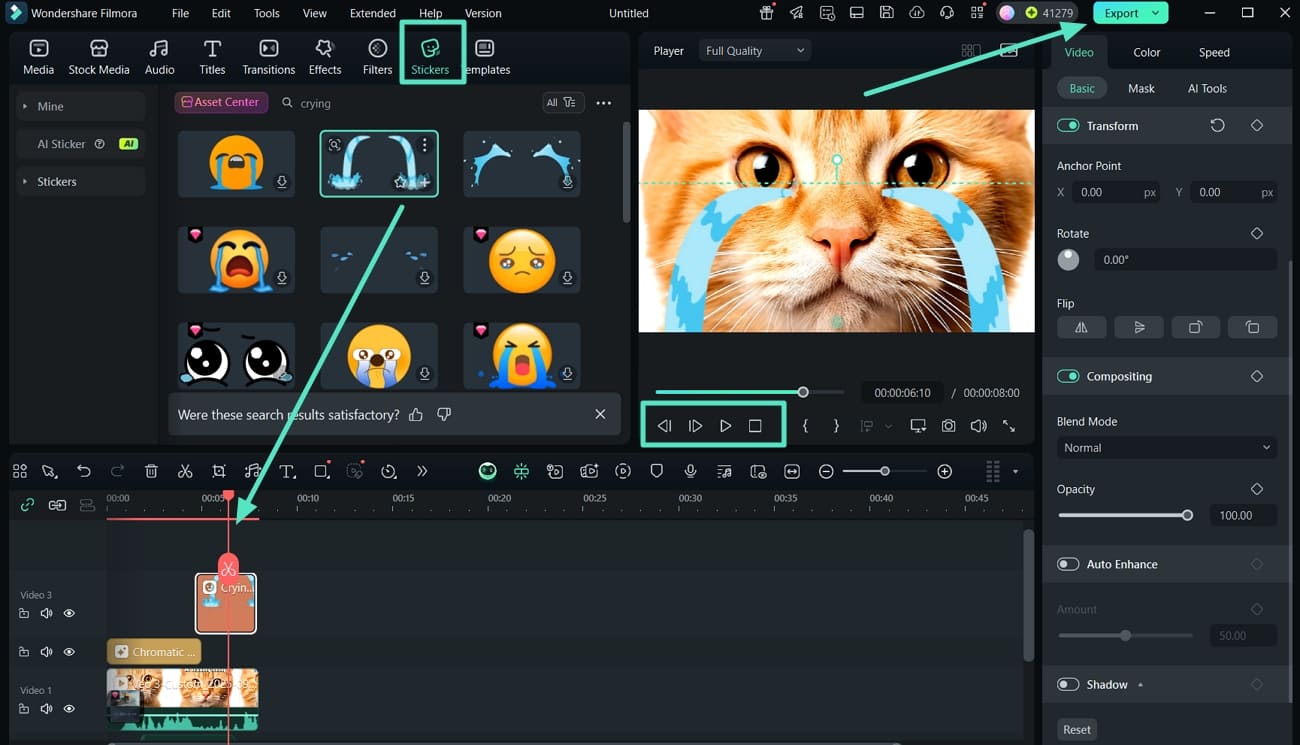
Paso 6Añade stickers y exporta
Completa el meme con stickers si aportan contexto o reacción. Previsualiza el resultado completo y exporta cuando el texto, el sonido y el corte estén sincronizados.
Método 2. Convertir una idea en video
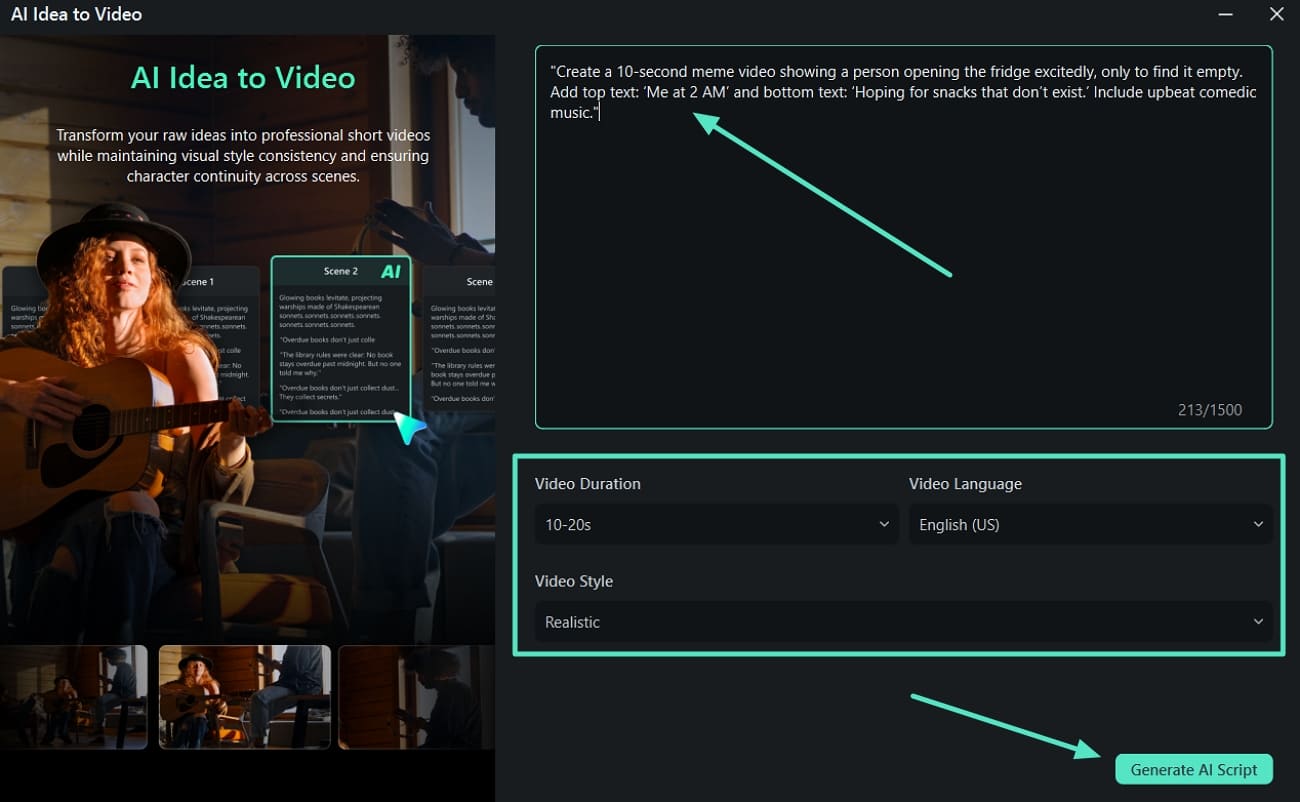
Si todavía no tienes material, Idea a video con IA puede convertir una premisa breve en un guion y varias escenas. Es útil cuando el meme necesita una pequeña situación narrativa en lugar de un único plano.
Paso 1Describe la idea y genera el guion
Abre Idea a video con IA, escribe la situación cómica y configura los parámetros disponibles para el proyecto. Genera el guion y comprueba que el remate aparece pronto.
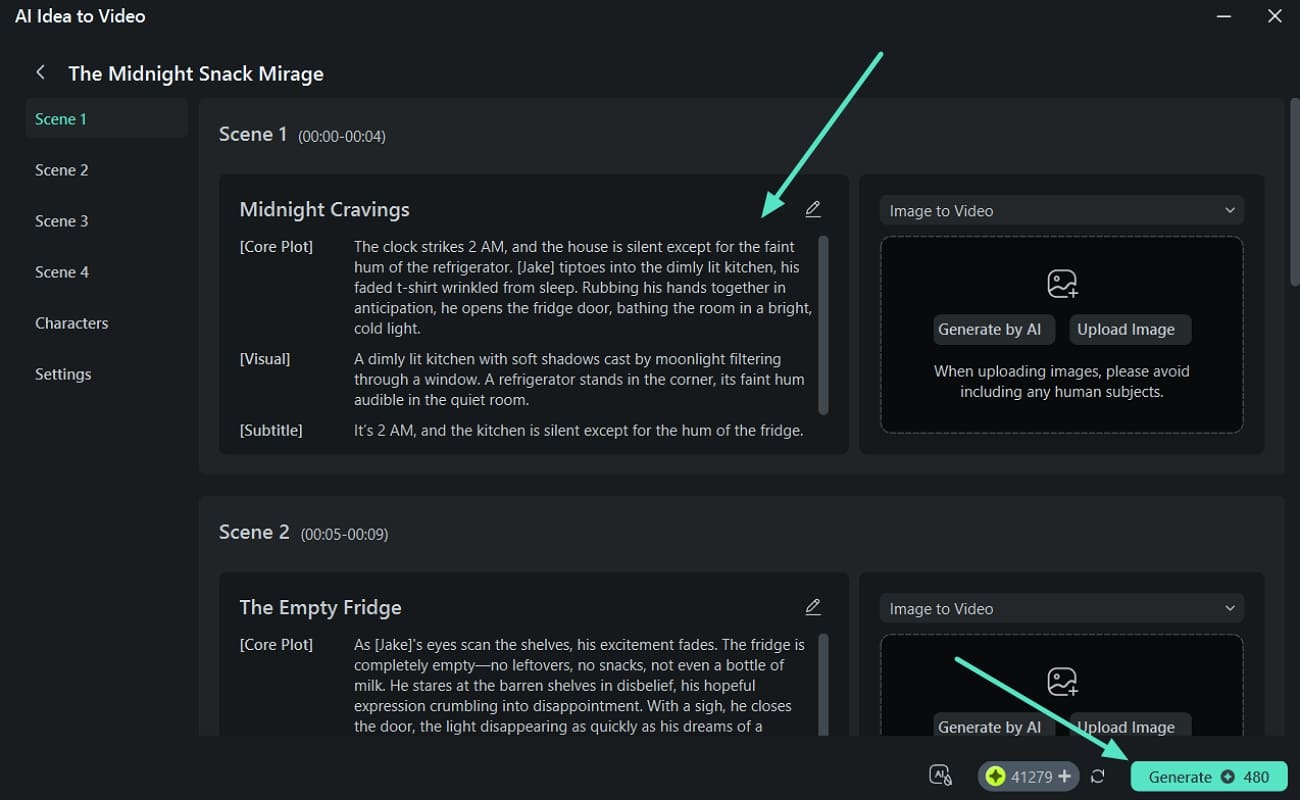
Paso 2Reduce el guion a lo esencial
Edita las escenas que resulten demasiado largas o expliquen de más. Un meme suele funcionar mejor cuando la preparación es corta y el contraste llega rápido.
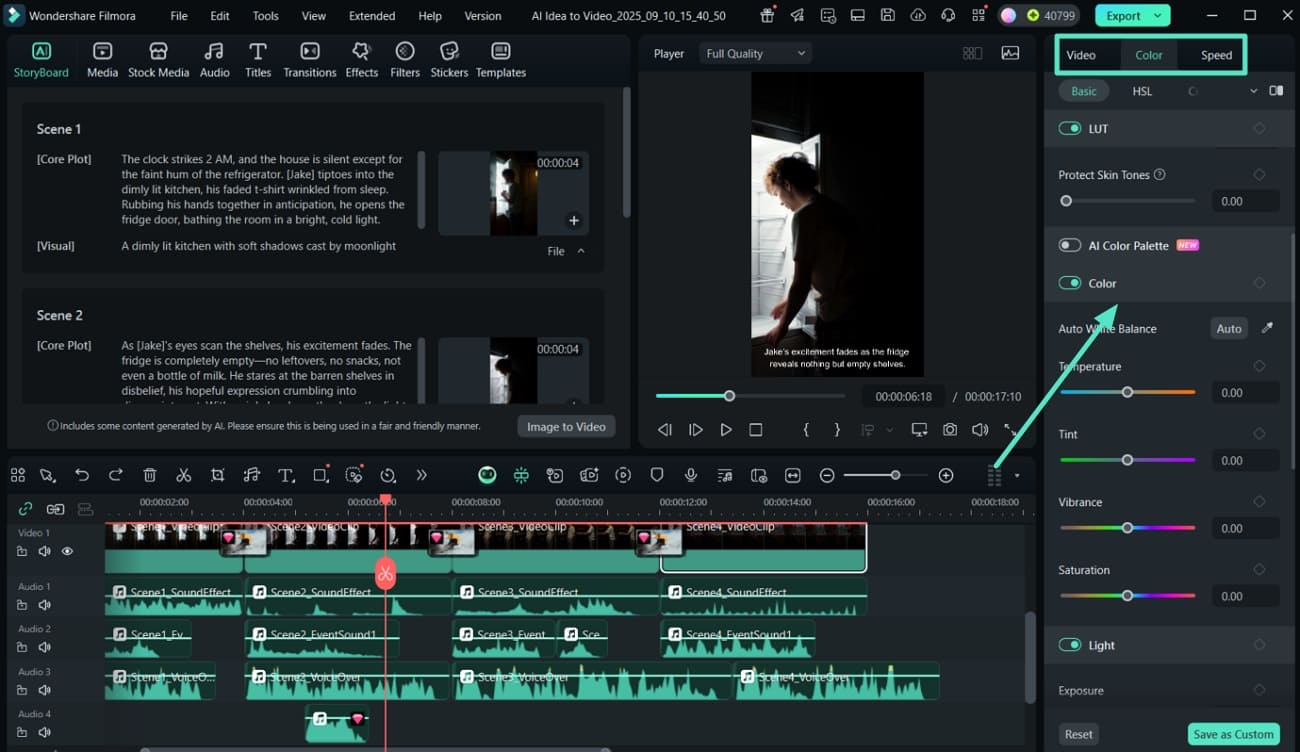
Paso 3Ajusta el aspecto visual
Cuando el video esté en la línea de tiempo, corrige color, encuadre o velocidad solo si ayudan a mantener una estética coherente.
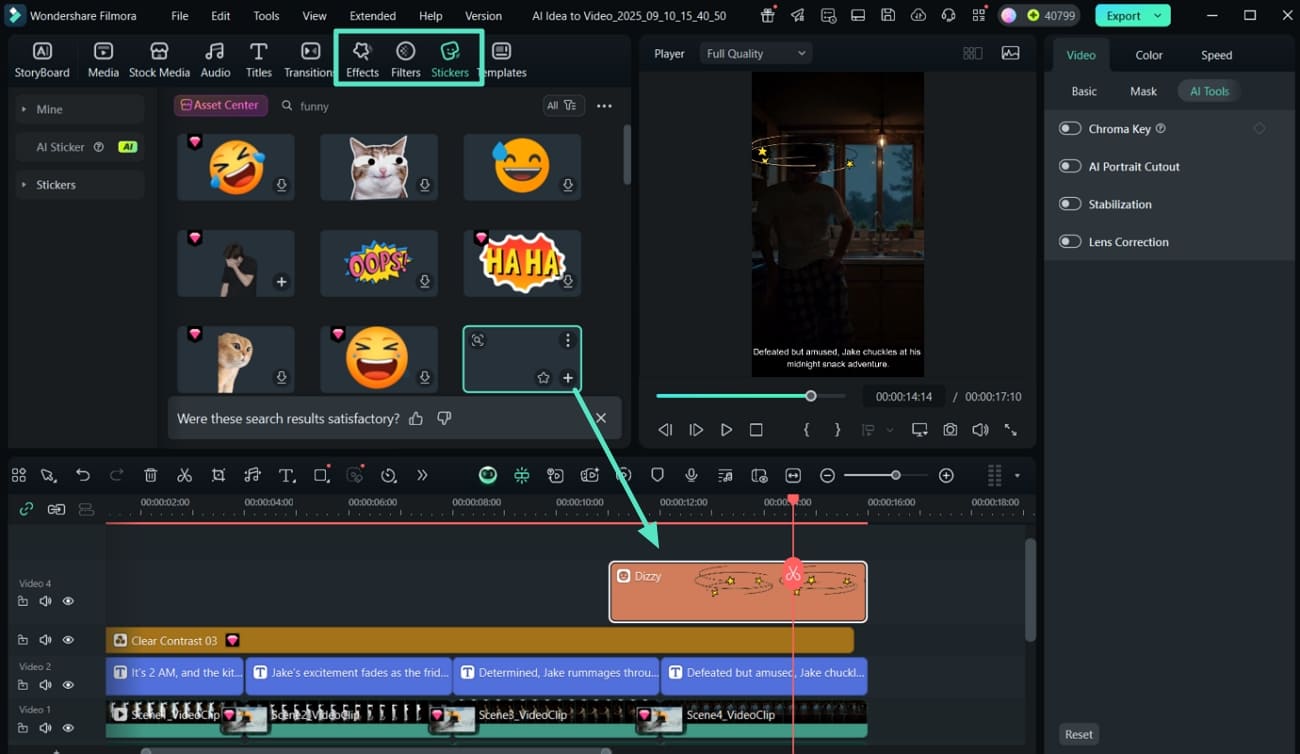
Paso 4Añade efectos, filtros y stickers
Utiliza estos recursos para subrayar una reacción o exagerar el remate. Evita que compitan con el texto principal.
Paso 5Completa el gag con sonido
Desde Audio puedes añadir efectos de sonido o música. Coloca cada recurso en un punto concreto del montaje, en lugar de mantener audio decorativo durante todo el clip.
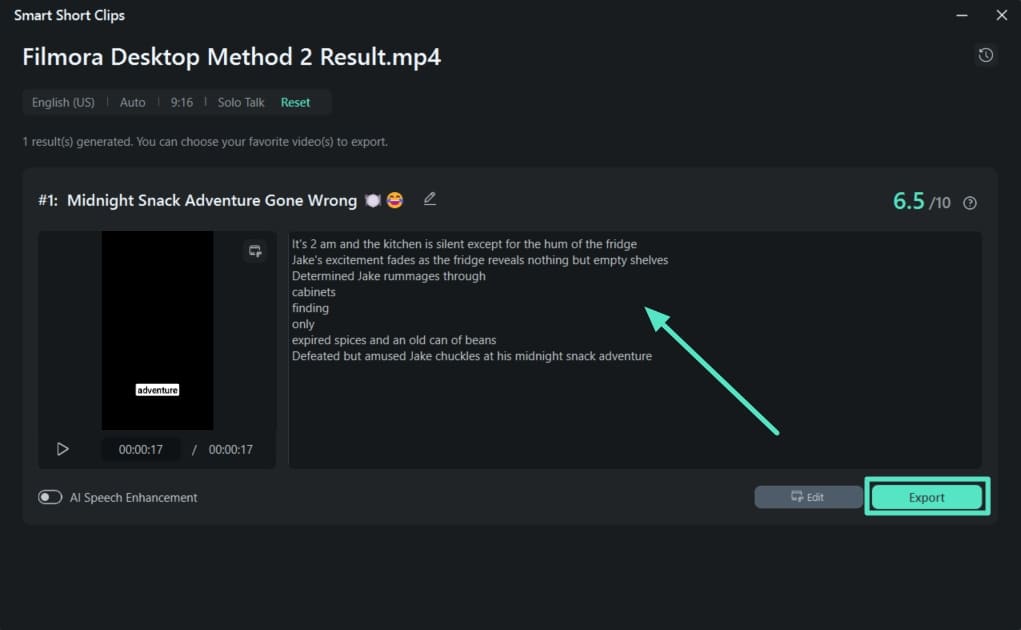
Paso 6Crea una versión corta si la historia quedó larga
Si el resultado necesita una versión más breve para redes, Videos cortos inteligentes puede servir como punto de partida para seleccionar momentos y adaptar el montaje; revisa siempre que el remate no se pierda con el recorte.
Descarga segura | Sin malware

Método 3. Generar un clip desde texto
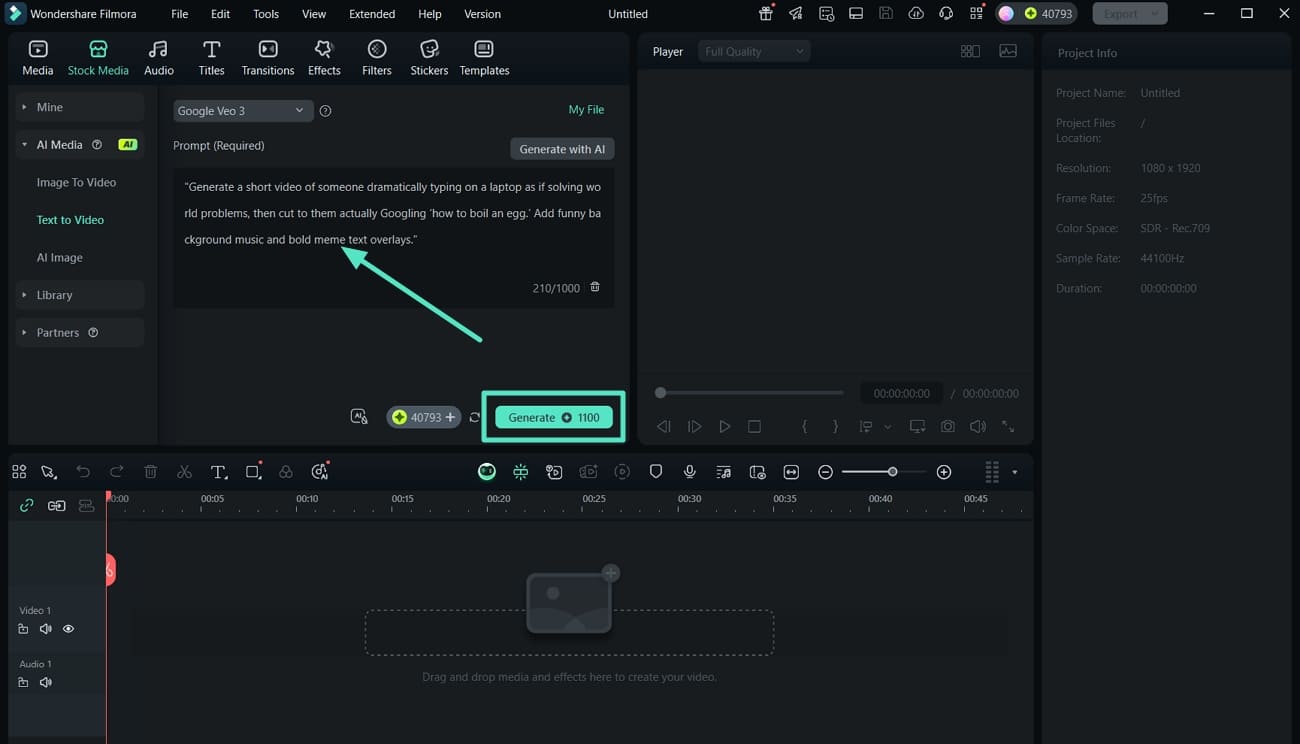
Texto a video resulta más directo cuando ya sabes qué escena quieres. Describe el sujeto, la acción y el tono del gag, genera el clip y termina la edición manualmente.
Paso 1Escribe la escena que quieres generar
Accede a Texto a video, introduce una descripción clara y configura las opciones disponibles en el modelo seleccionado. Genera el primer resultado.
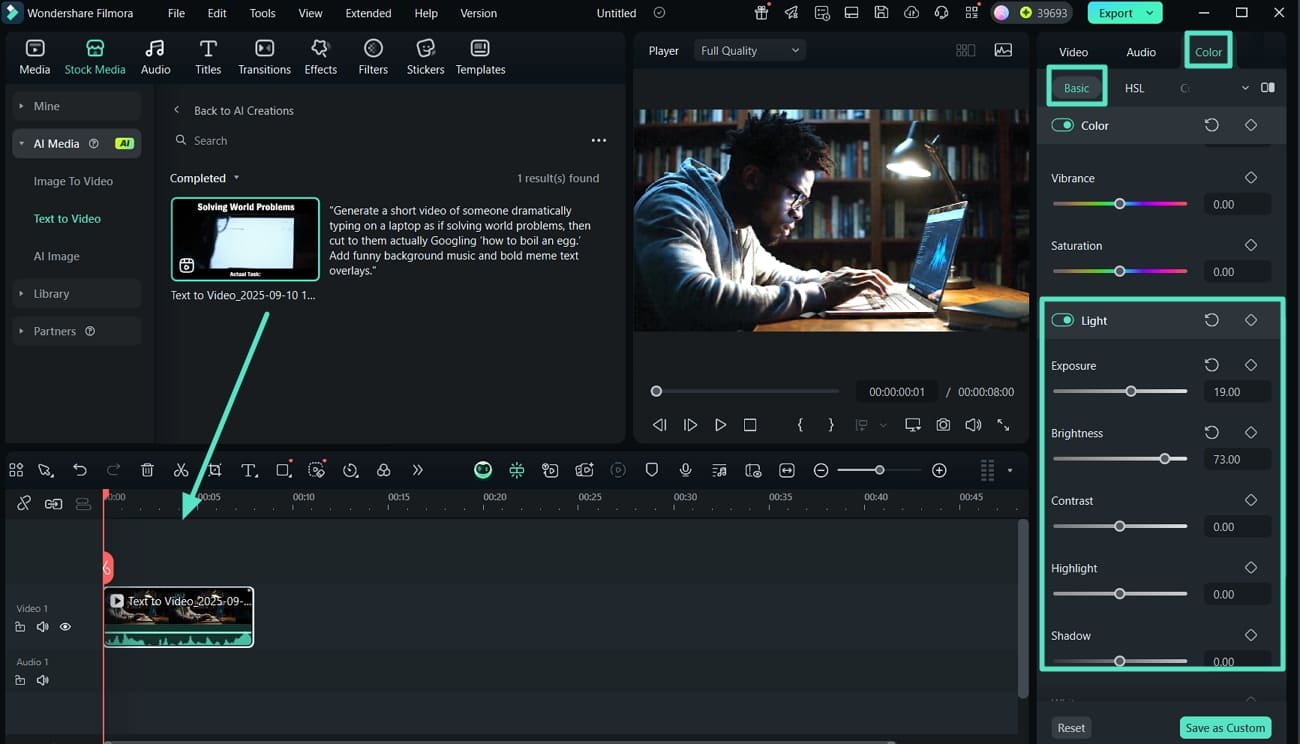
Paso 2Lleva el clip a la línea de tiempo
Selecciona la parte útil de la generación y ajusta luz, color o duración solo si el chiste lo necesita.
Paso 3Escribe el texto del meme
Añade el título o subtítulo que complete el significado de la escena. Mantén el texto corto, con suficiente contraste y dentro de una zona visible en móvil.
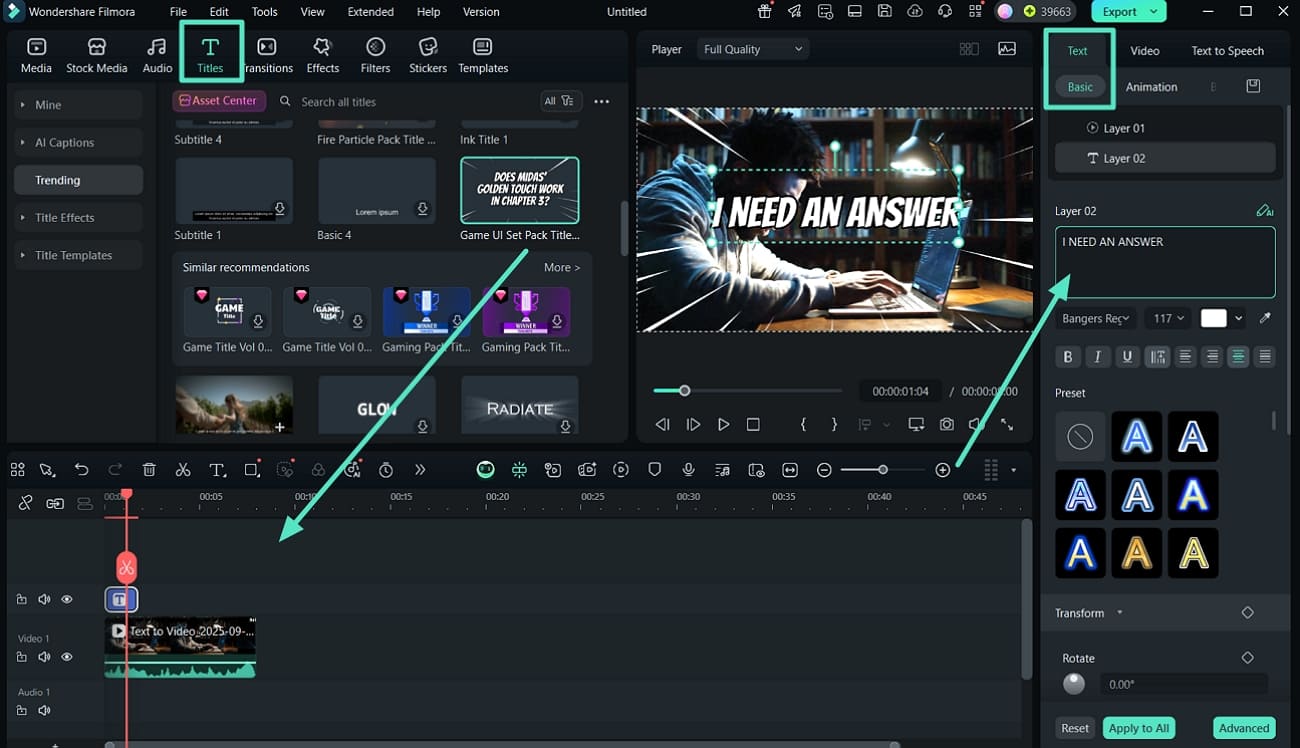
Paso 4Refuerza el remate con un efecto visual
Usa filtros o efectos cuando ayuden a exagerar la reacción, cambiar el tono o marcar el corte final.
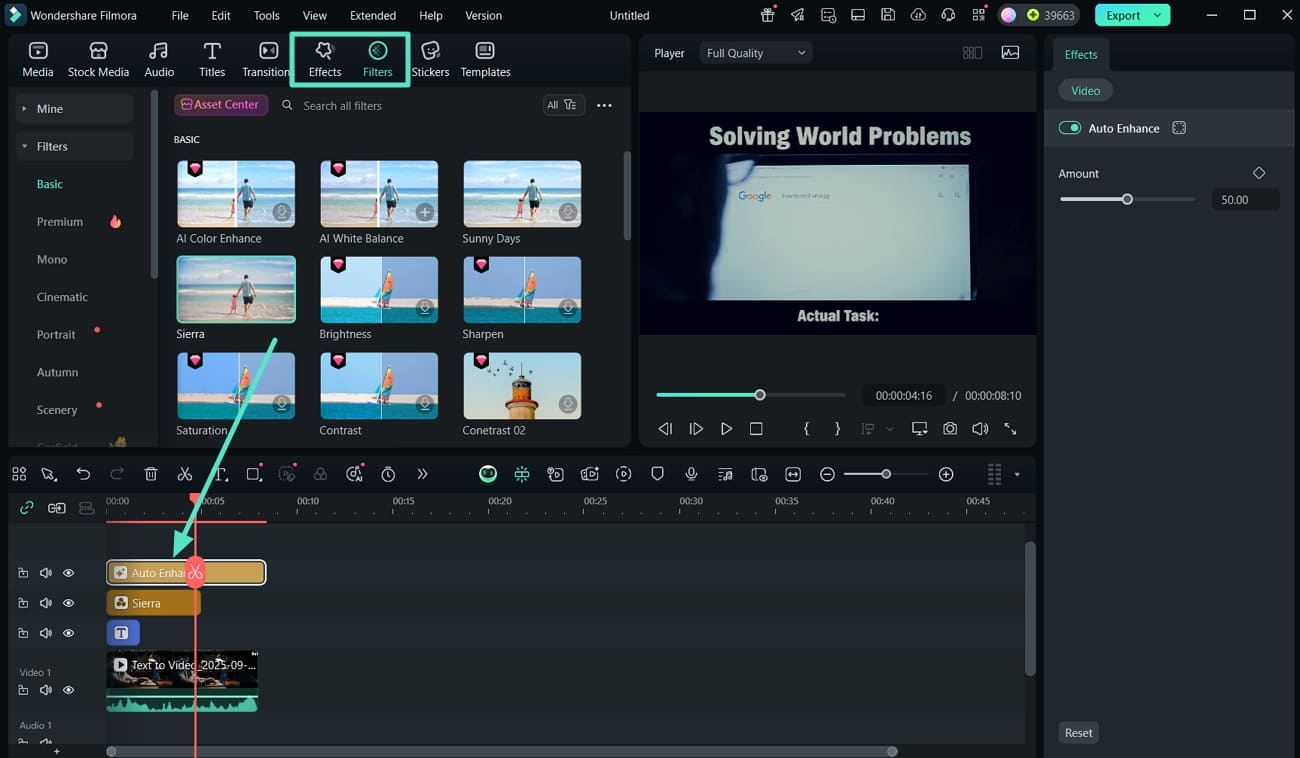
Paso 5Añade un sticker si aporta una reacción adicional
Puedes usar stickers existentes o generar uno con IA. Ajusta tamaño y posición para que no tape el texto ni la acción principal.
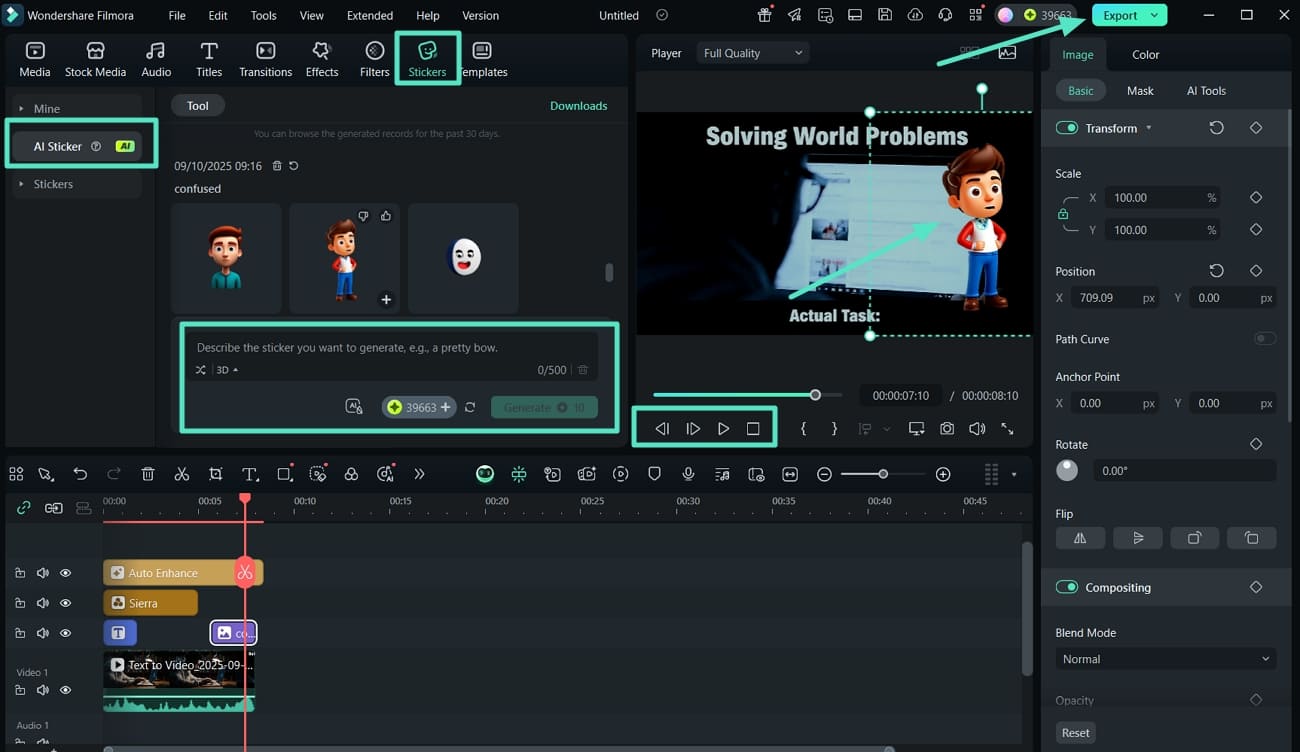
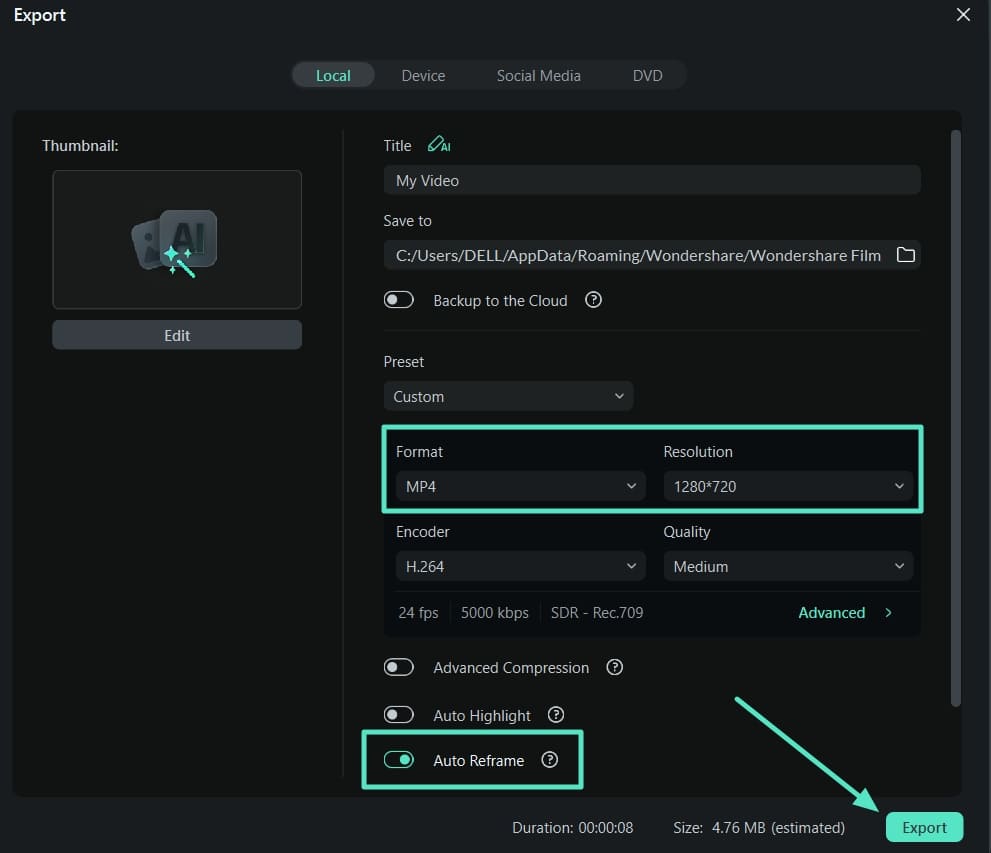
Paso 6Adapta el formato antes de exportar
Revisa resolución, relación de aspecto y encuadre. Para videos verticales, comprueba especialmente que el texto no quede debajo de los elementos de interfaz de la plataforma.
Descarga segura | Sin malware
Cómo hacer un video meme desde el móvil
En móvil conviene reducir pasos. Si tienes una imagen, genera primero un clip y después añade el texto; si ya tienes el video, impórtalo y céntrate en recortar, colocar el remate y ajustar el audio.
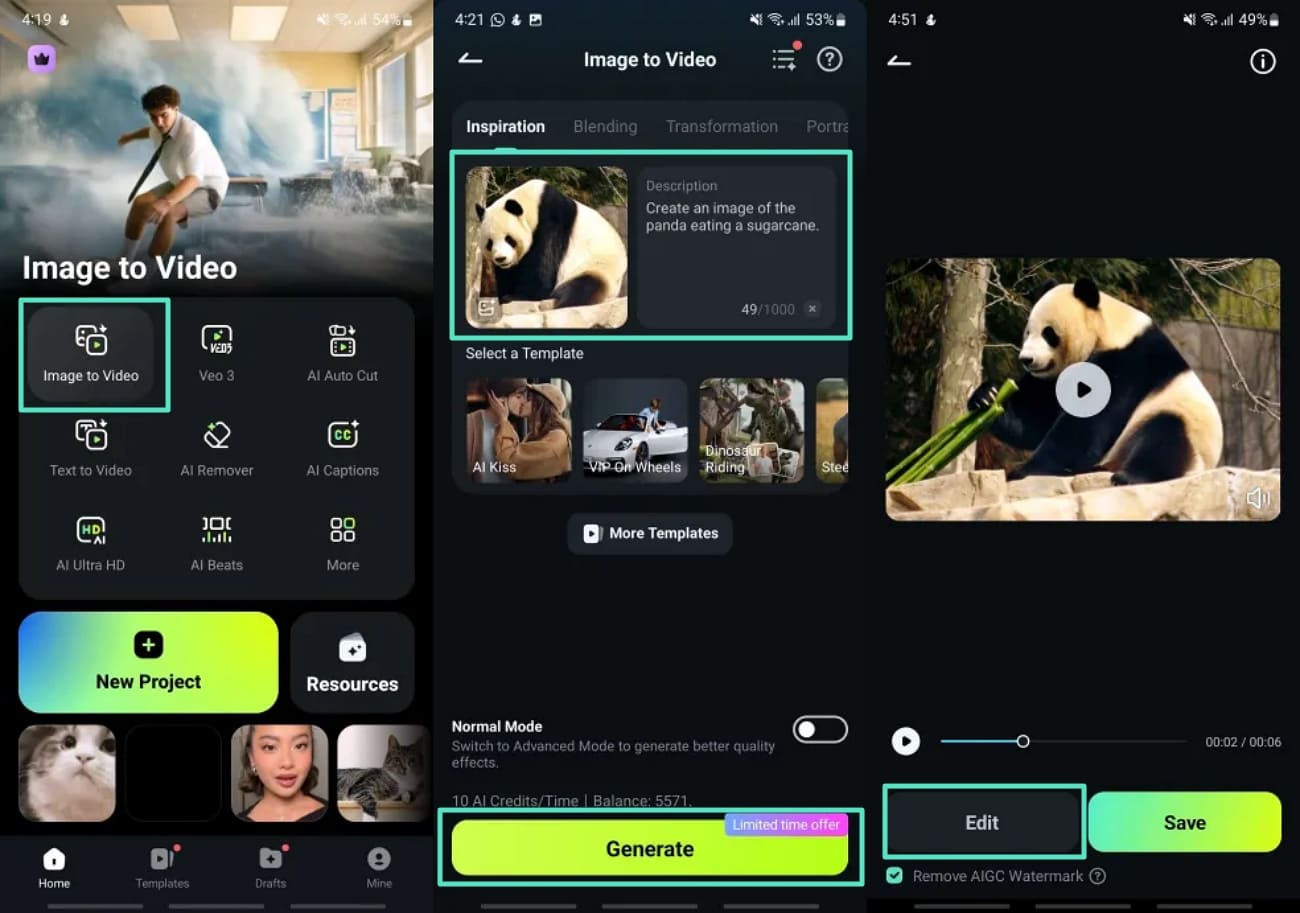
Método 4. Crear un meme desde una imagen
Paso 1Abre Imagen a video y carga la foto
En la app de Filmora, entra en Imagen a video. Puedes elegir una plantilla o describir el movimiento, según el modo disponible. Importa la imagen y genera el clip.
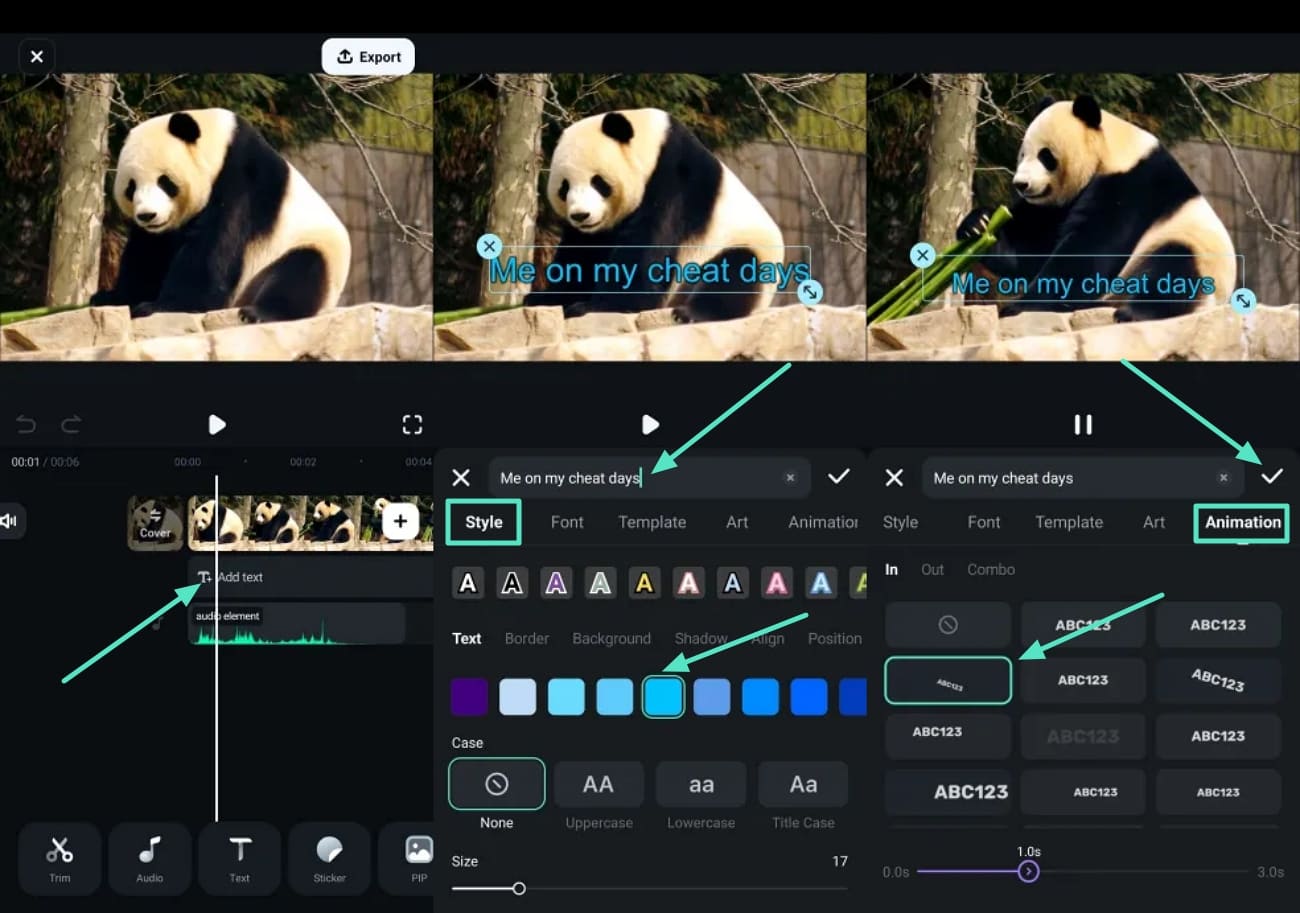
Paso 2Añade el texto
Introduce la frase que completa el chiste y ajusta estilo, tamaño y animación para que pueda leerse sin pausar el video.
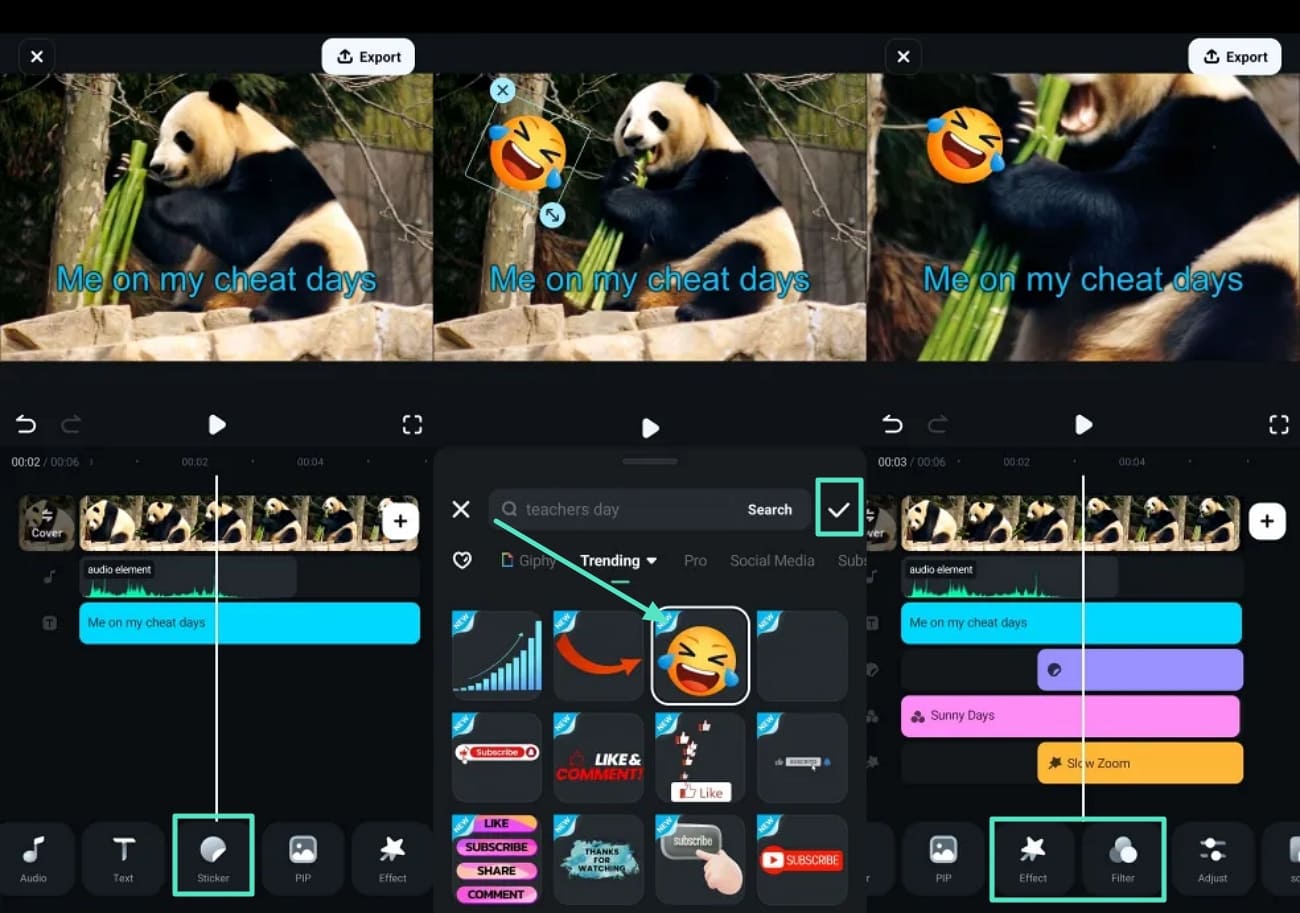
Paso 3Completa la reacción con stickers o efectos
Añade solo los recursos que aporten significado. En pantallas pequeñas, demasiados elementos reducen la legibilidad.
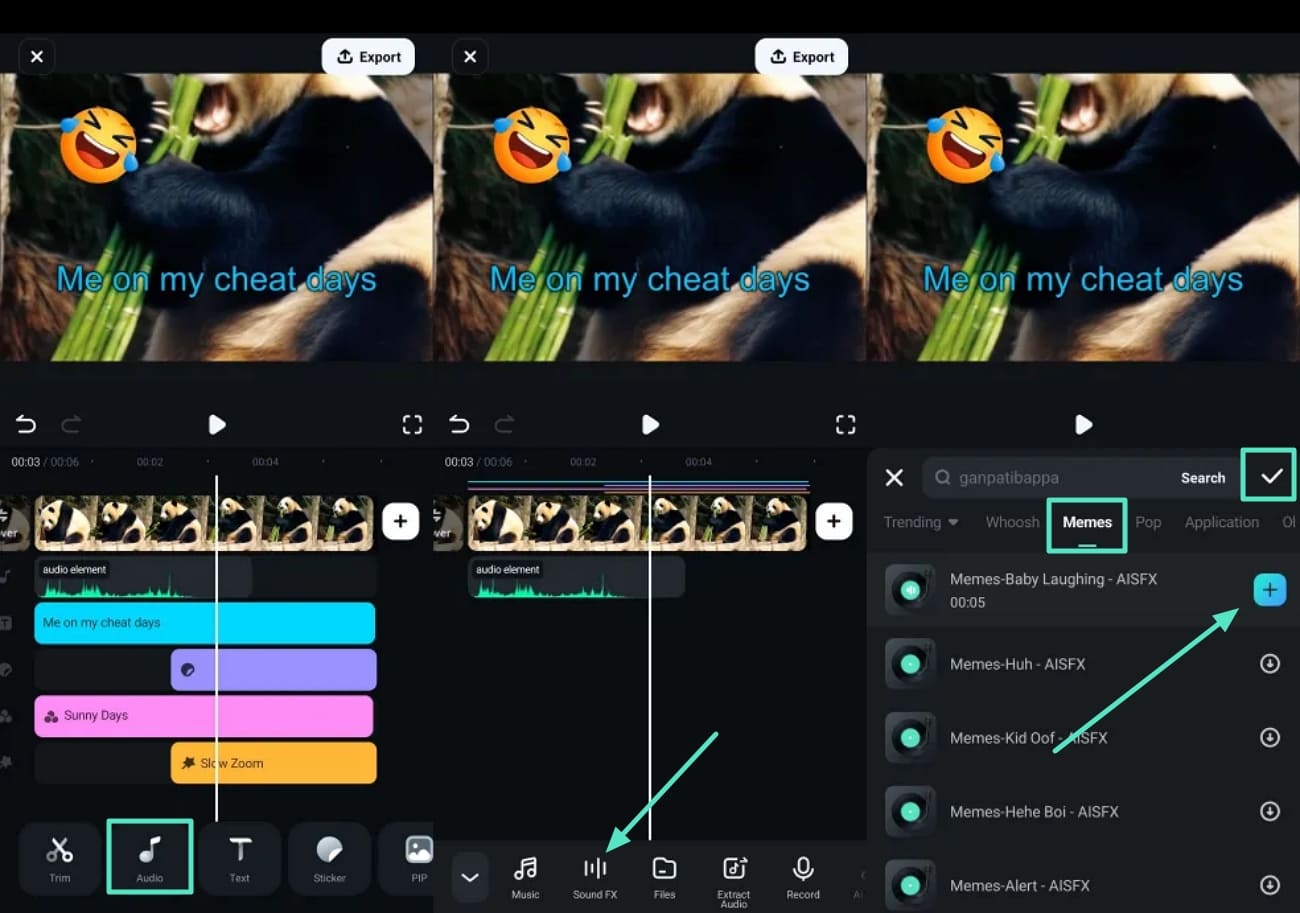
Paso 4Sincroniza un efecto de sonido
Selecciona un sonido de la biblioteca y colócalo justo en el corte, cambio de expresión o momento de sorpresa.
Paso 5Previsualiza y exporta
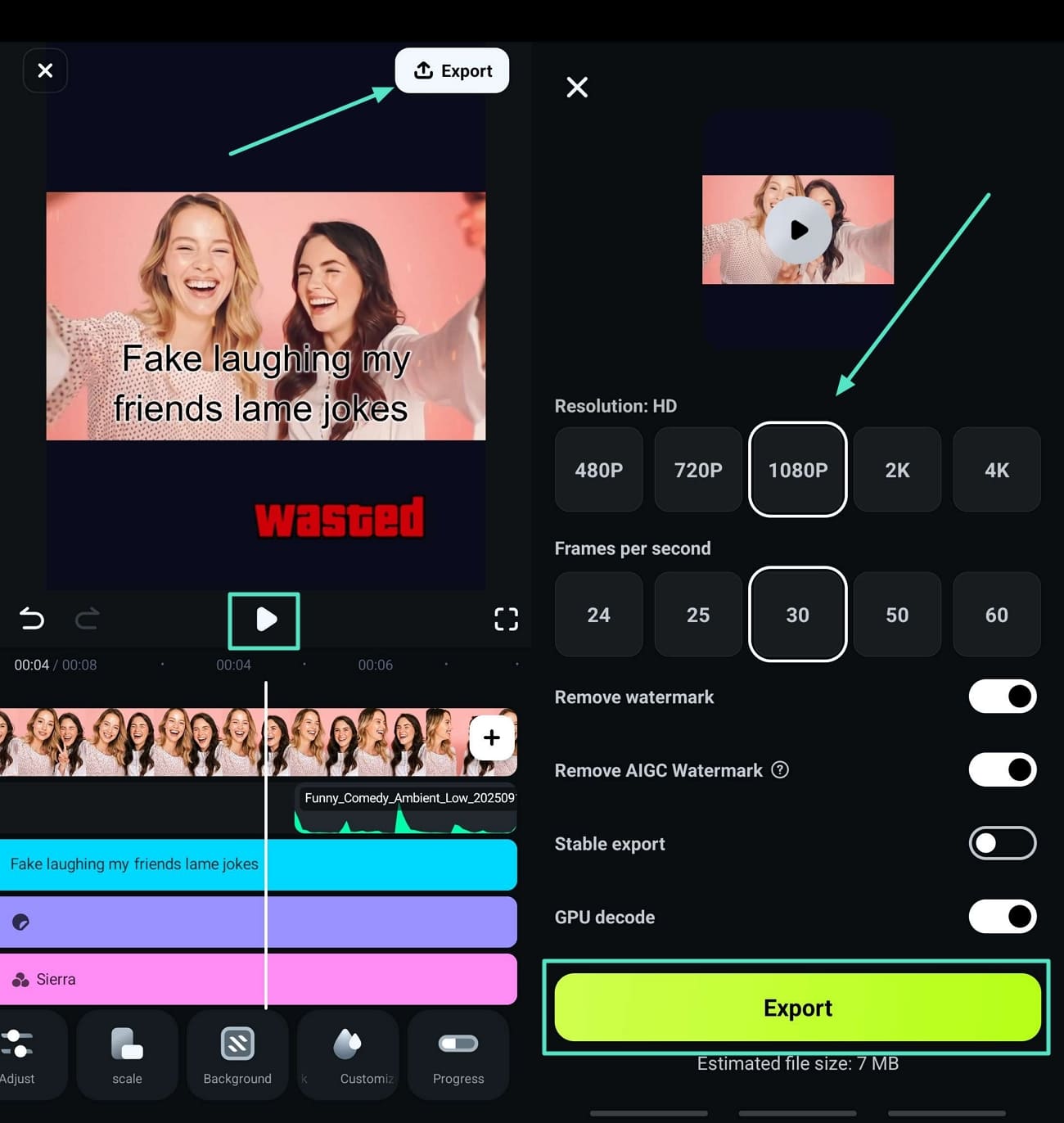
Revisa el video a tamaño de móvil, confirma que el texto se lee bien y exporta con la resolución adecuada para la plataforma.
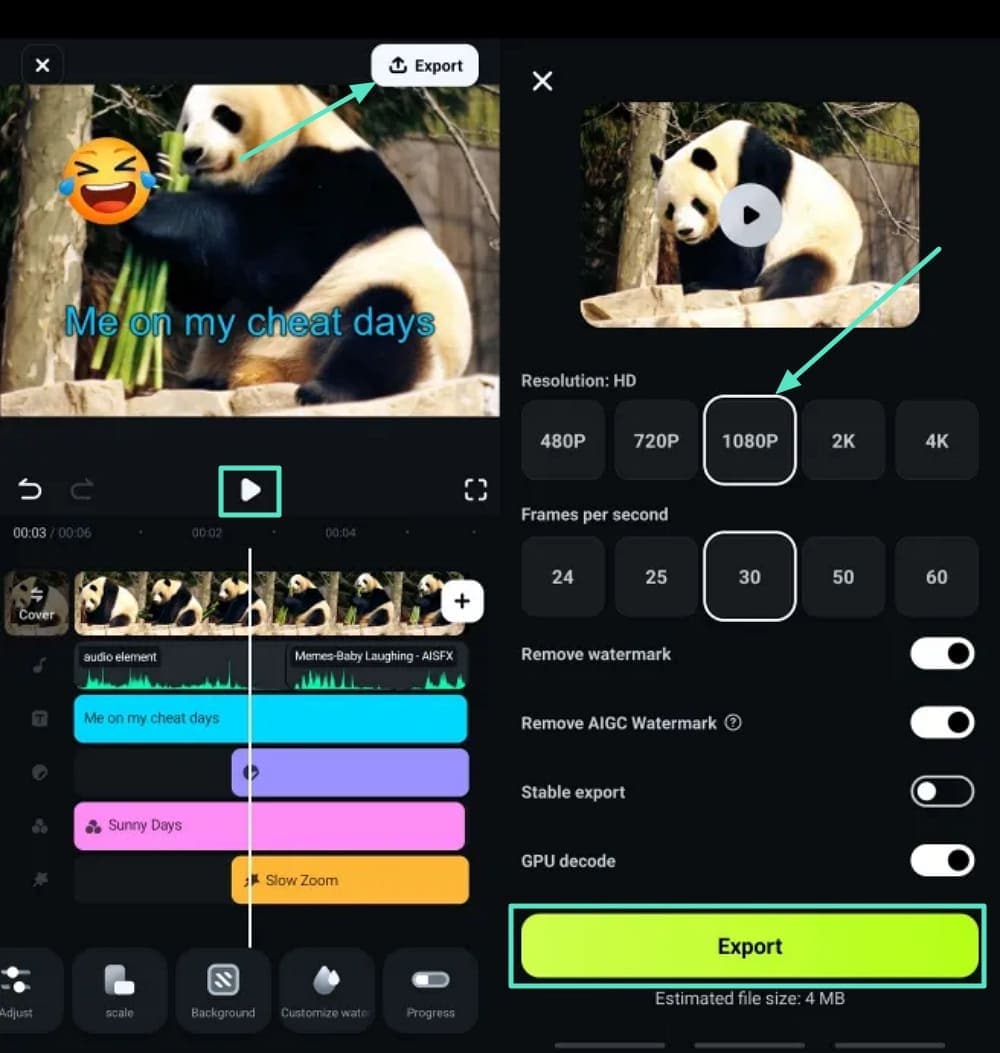
Método 5. Editar un clip manualmente
Si el material ya es gracioso por sí mismo, generar nuevas escenas puede ser innecesario. A menudo basta con recortar el momento correcto y añadir un texto que cambie su contexto.
Paso 1Importa el video y coloca el texto
Crea un proyecto nuevo, añade el clip y escribe el texto del meme. Sitúalo donde sea visible sin cubrir la acción principal.
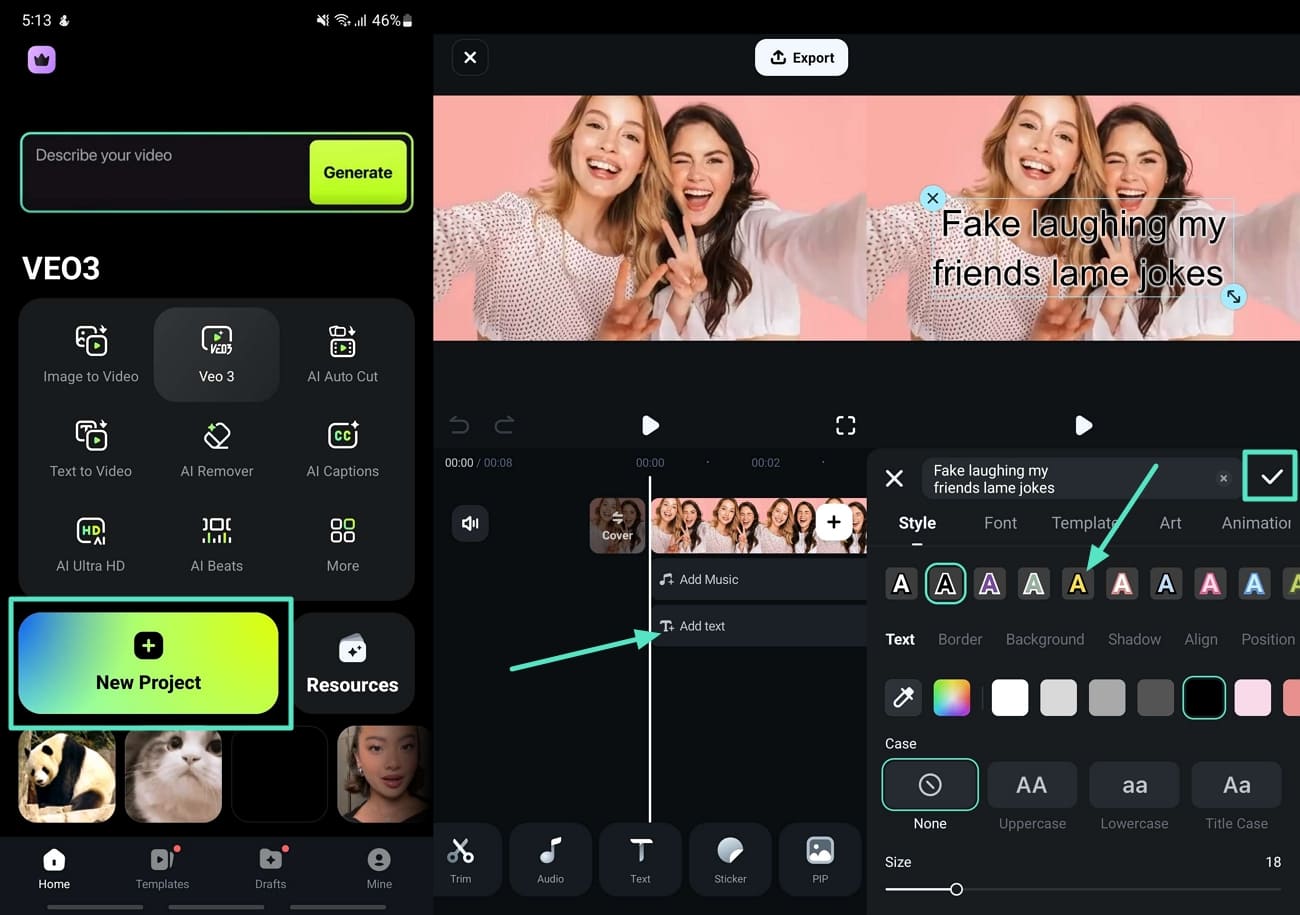
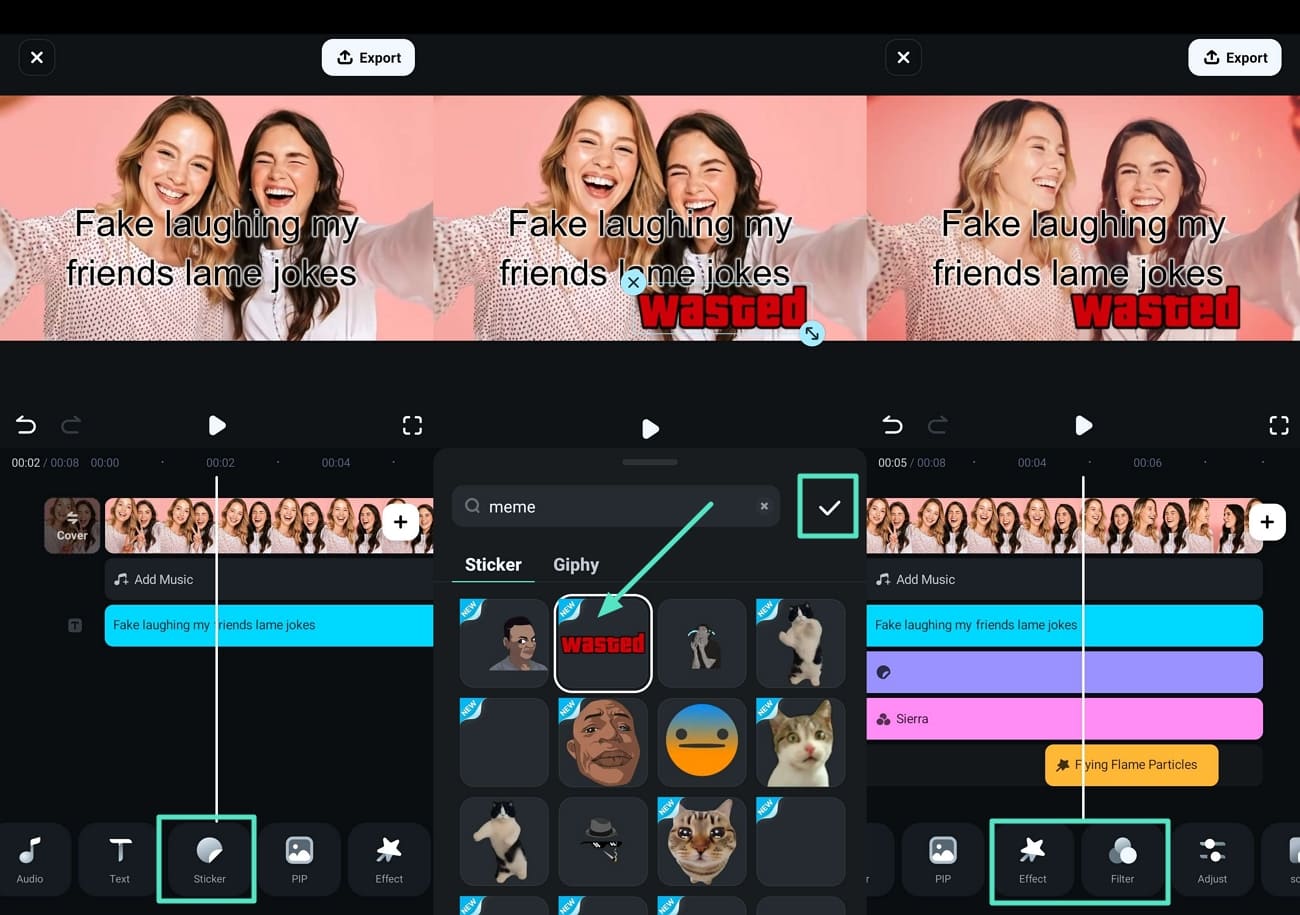
Paso 2Añade stickers, efectos o filtros
Utiliza estos elementos para exagerar una reacción o reforzar el tono, no como sustituto de un buen corte.
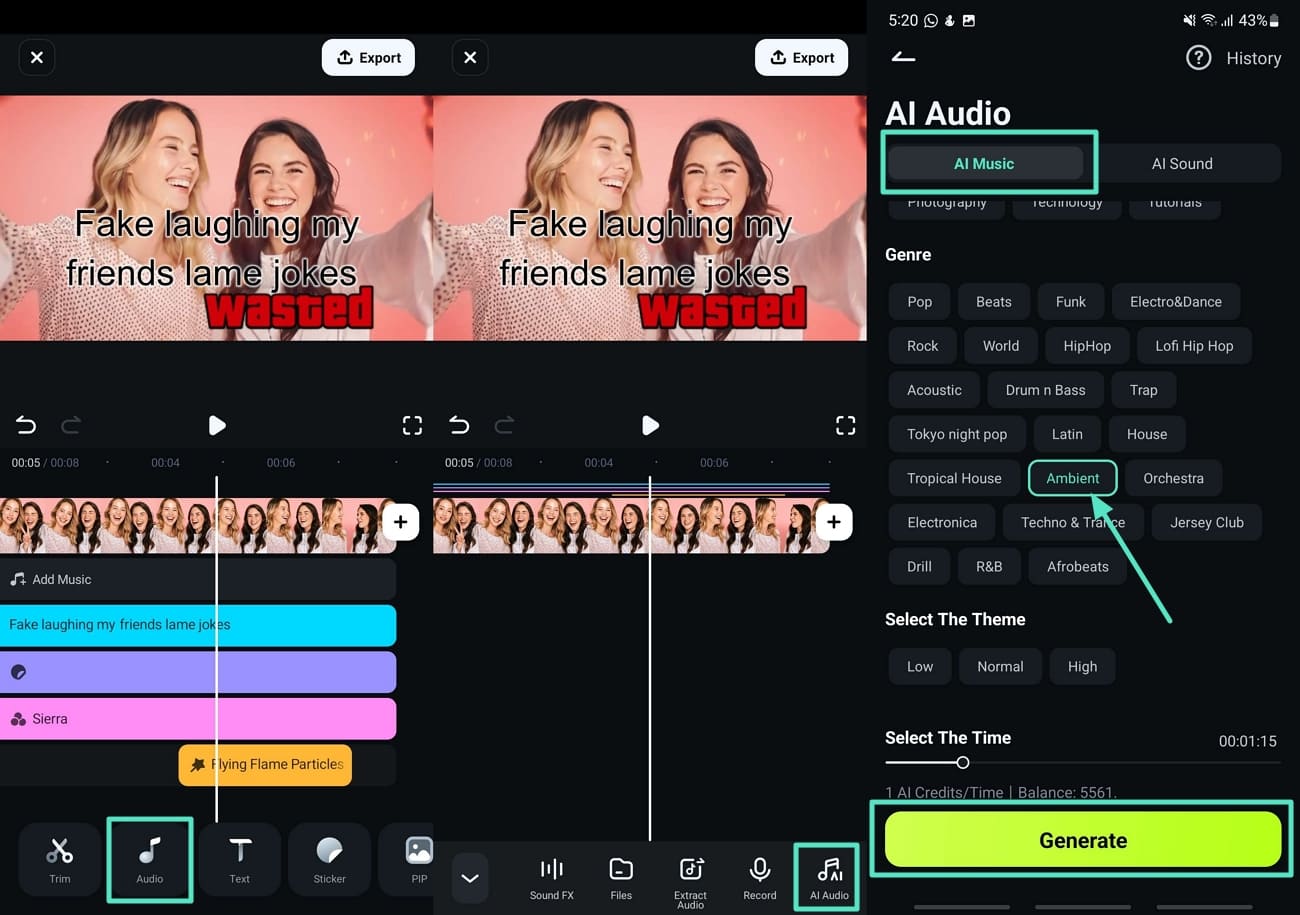
Paso 3Genera o añade música
Desde Audio puedes trabajar con música existente o con herramientas de IA. Ajusta el volumen para que el sonido no compita con diálogos o efectos.
Paso 4Elige la relación de aspecto
Adapta el encuadre al destino del video. Si va a TikTok, Reels o Shorts, revisa una versión vertical antes de exportar.
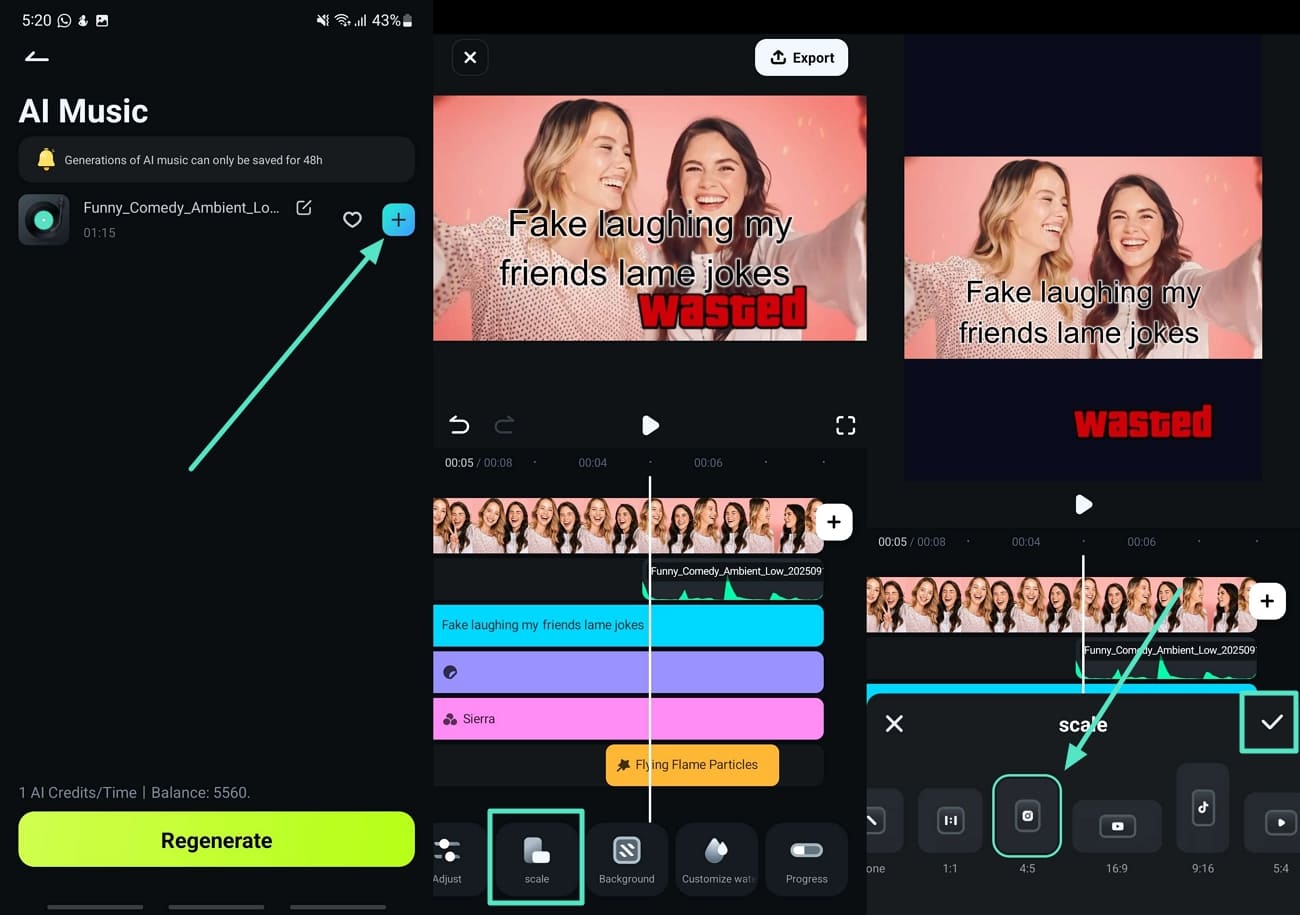
Paso 5Comprueba el remate y exporta
Reproduce el video completo una última vez. Si el chiste tarda demasiado en llegar, recorta antes de exportar.
Descarga segura | Sin malware
Otras herramientas para crear videos meme
Filmora resulta útil cuando quieres combinar generación con IA y edición de línea de tiempo, pero no es la única opción. Si buscas algo más rápido en navegador o ya trabajas con otro editor, estas alternativas cubren necesidades distintas.
| Herramienta | Enfoque | Conviene si... |
| Clipchamp | Plantillas y edición en navegador | Quieres montar un meme rápidamente con texto, stock o GIF. |
| inVideo AI | Generación desde prompt | Prefieres que la IA construya una primera versión completa. |
| Movavi Video Editor | Edición de escritorio | Ya tienes material y prefieres editar manualmente. |
| DaVinci Resolve | Edición avanzada | Ya utilizas un flujo profesional y no necesitas un generador de memes dedicado. |
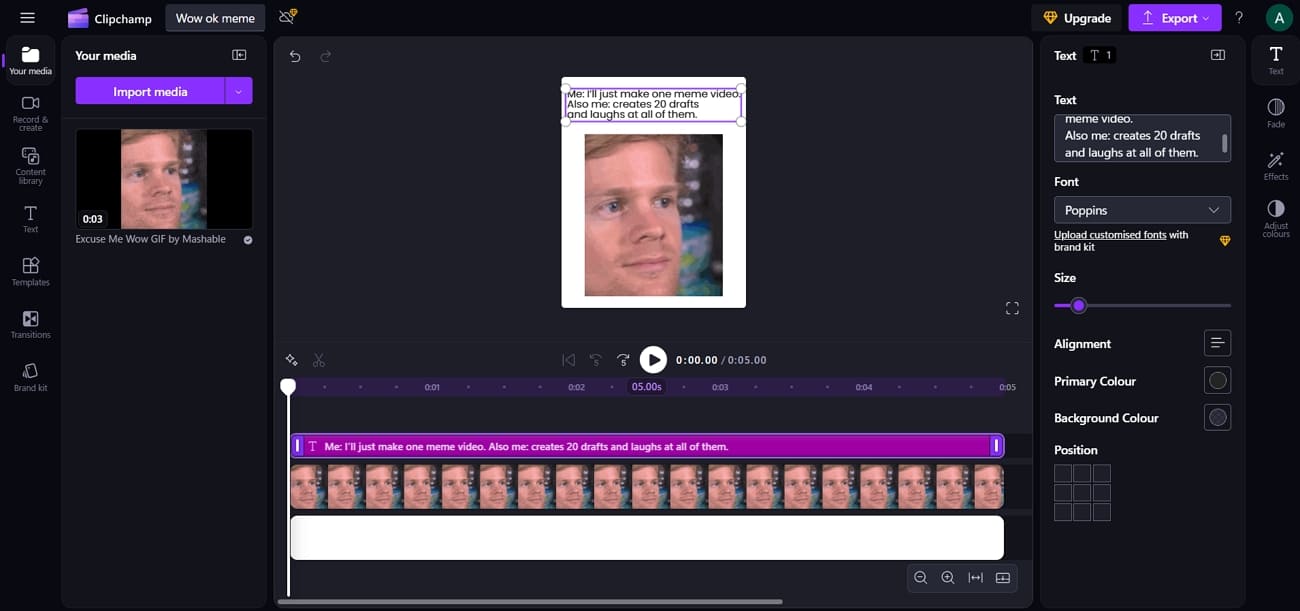
Clipchamp
Clipchamp permite crear memes en el navegador con plantillas, texto animado, material de stock y recursos de GIPHY. Es una opción práctica si quieres preparar un clip corto sin instalar un editor más completo.
inVideo AI
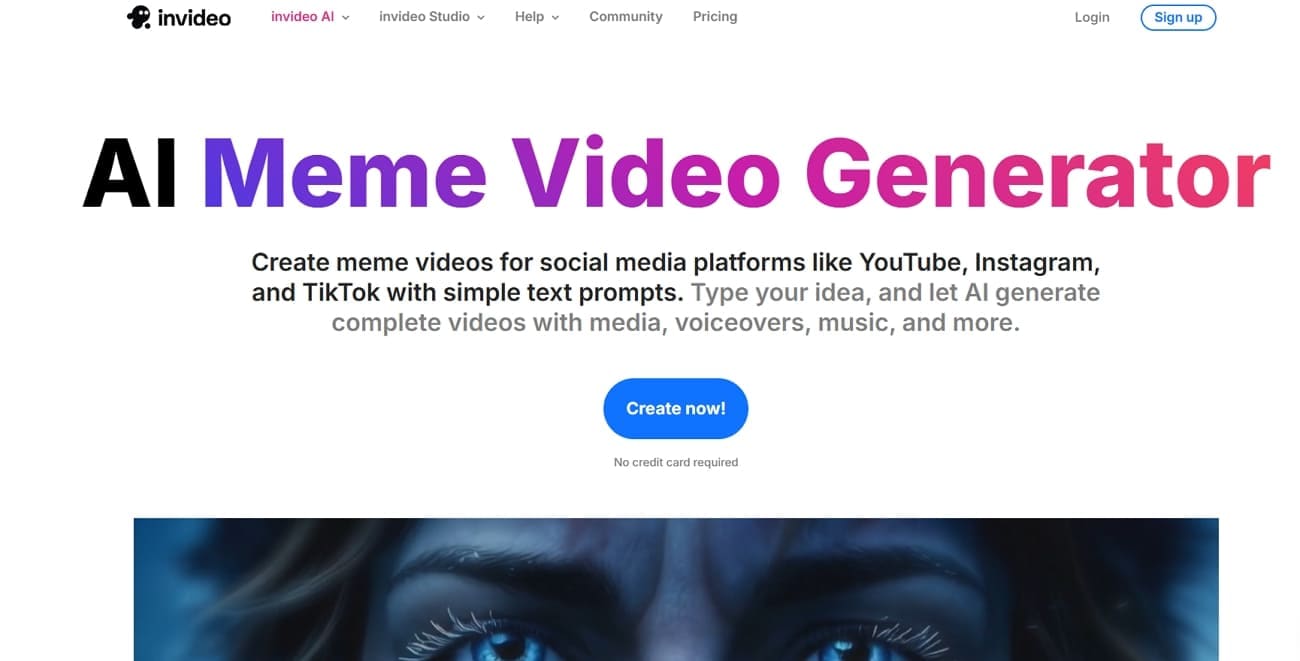
inVideo AI parte de una instrucción de texto y genera una primera versión con guion, medios, voz y música. Encaja mejor cuando quieres automatizar gran parte del proceso y después hacer cambios mediante instrucciones.
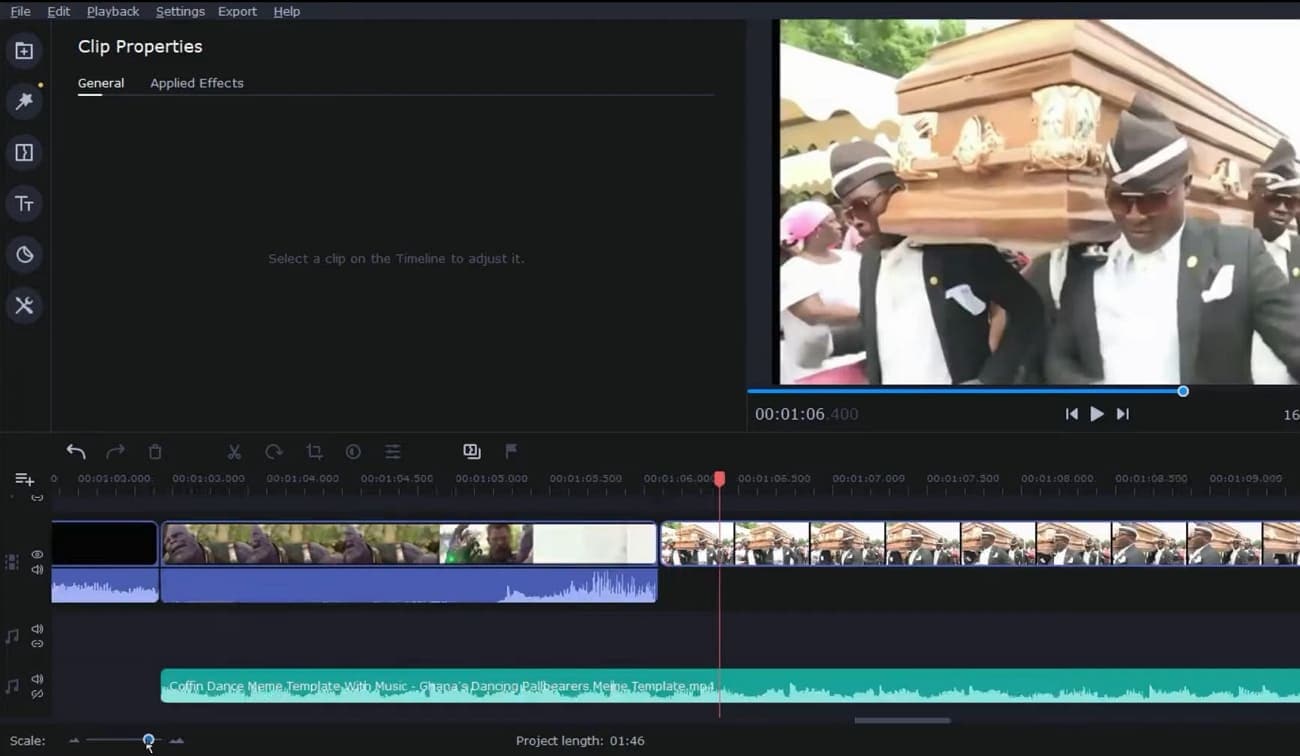
Movavi Video Editor
Movavi funciona como editor de escritorio tradicional. Puedes importar un clip, añadir texto, stickers y subtítulos, y controlar manualmente el corte. Tiene más sentido si ya cuentas con el material del meme.
DaVinci Resolve
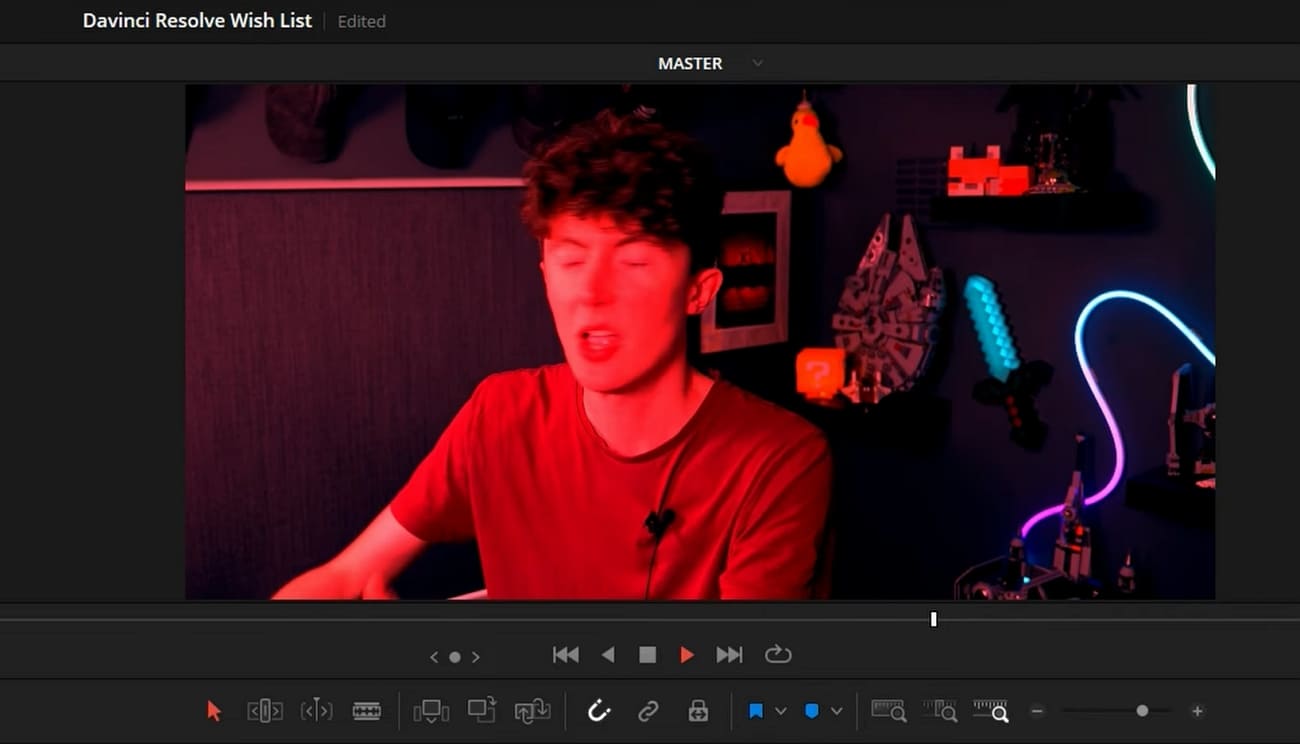
DaVinci Resolve no es un generador de memes específico, sino un editor avanzado. Puede resolver un montaje de humor con gran control de imagen, audio y subtítulos, aunque su flujo suele ser excesivo si solo quieres crear un meme rápido.
Formato, texto y ritmo para TikTok, Reels y Shorts
Antes de publicar, revisa el video como lo verá alguien en el móvil. En contenido corto, una buena edición técnica no compensa un texto pequeño o un remate que llega demasiado tarde.
- Formato vertical: 9:16 es la opción habitual para TikTok, Instagram Reels y YouTube Shorts.
- Texto dentro de zonas seguras: evita colocar la frase principal demasiado cerca de los bordes o de los controles de la app.
- MP4 para video; GIF para bucles: MP4 es la opción más versátil para redes de video. Un GIF puede funcionar mejor cuando el meme es muy corto y necesita repetirse en bucle.
- Primeros segundos claros: presenta la situación rápido y elimina cualquier plano que no ayude a llegar al remate.
- Audio con derechos claros: si utilizas música, clips o audios ajenos, comprueba que puedes usarlos en la plataforma y el contexto en el que vas a publicar.
Preguntas frecuentes sobre videos meme
-
¿Cómo puedo hacer un meme a partir de un video que ya tengo?
Importa el clip en un editor, recorta el momento que contiene la reacción o situación útil y añade un texto breve que cambie o complete su significado. Después ajusta el timing, el sonido y el formato de salida. -
¿Puedo crear un video meme a partir de una foto?
Sí. Una herramienta de imagen a video puede animar la foto y convertirla en un clip corto; después puedes añadir el texto, el audio y los efectos del meme en la línea de tiempo. -
¿Necesito IA para crear un buen video meme?
No. La IA puede generar escenas, imágenes o sonidos, pero muchos memes funcionan mejor con un clip sencillo, un corte preciso y una frase clara. La herramienta debe adaptarse a la idea, no al revés. -
¿Qué formato conviene para un meme en TikTok, Reels o Shorts?
Para estas plataformas suele ser más práctico trabajar en 9:16 y exportar en MP4. Revisa que el texto quede dentro de una zona visible y que el encuadre no corte la acción principal. -
¿Qué diferencia hay entre un video meme y un GIF meme?
Un video puede incluir audio, varias escenas y una duración mayor. Un GIF suele ser un bucle corto sin sonido, útil para reacciones rápidas, chats y publicaciones donde la repetición forma parte del chiste.

