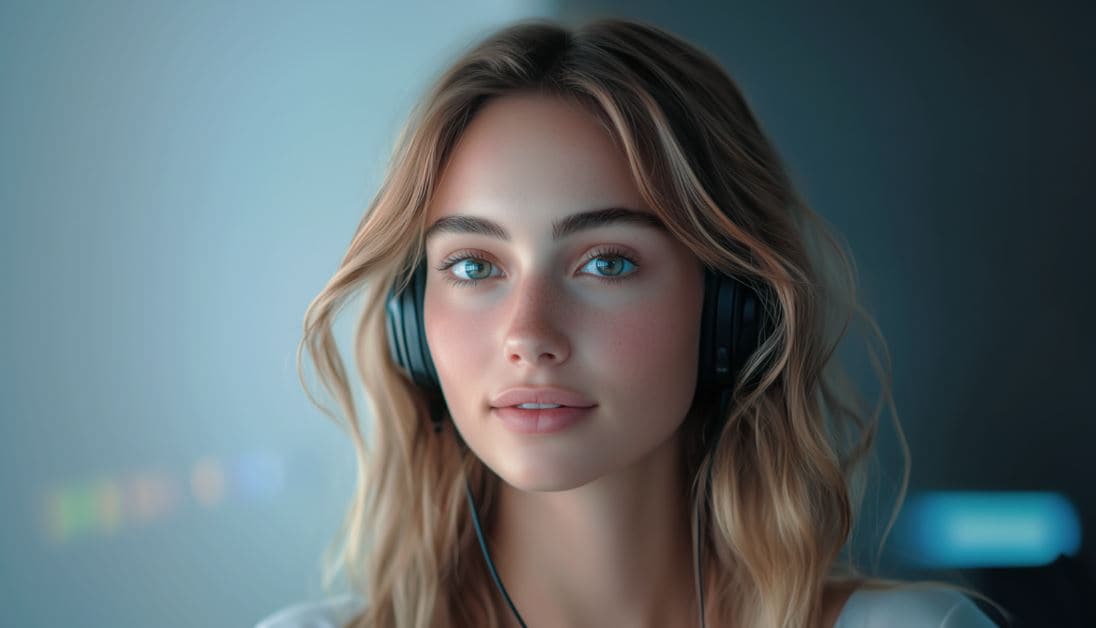
Tradicionalmente, las personas se maquillan antes de la sesión para aparecer presentables en el video. Siempre se recomienda, especialmente si estás trabajando en contenido profesional que se transmitirá en plataformas importantes. Pero, ¿qué pasa si tienes un horario muy ajustado y se te acaba el tiempo? ¿Deberías continuar con la grabación? En este caso, todavía puedes proceder. Simplemente pide a los editores que apliquen un filtro de suavizado de piel al corte final del video. Sí.
Incluso sin un equipo de glamour a gran escala, puedes lucir bien en tu video con la ayuda de un filtro de rostro suave. No te preocupes. No te quedarás sin opciones en este sentido. De hecho, aplicaciones de edición de video como Wondershare Filmora ofrecen toneladas de opciones potenciales. Solo elige una de acuerdo a tus necesidades.
En este artículo, sugeriremos las mejores opciones de filtros de rostro suave disponibles en Wondershare Filmora. También proporcionaremos una breve guía sobre cómo aplicar uno en pasos rápidos y sencillos. Por último, enumeraremos algunos consejos para ayudarte a mejorar aún más el resultado. Continúa leyendo a continuación para obtener más información.
Parte 1. 10 Opciones efectivas de filtros de suavizado de piel en Wondershare Filmora
Como se mencionó anteriormente, puedes mejorar fácilmente tu apariencia en pantalla digitalmente. No es necesario glamurizarte si no tienes tiempo extra para hacerlo. Todo lo que se necesita para mejorar tu aspecto es un filtro de rostro suave. En este sentido, Wondershare Filmora proporciona acceso a su biblioteca de recursos, incluidos filtros de suavizado de piel que puedes aplicar en segundos. ¿Quieres probarlo? Si es así, consulta la lista a continuación y familiarízate con cada opción proporcionada.
1
Nature Skin
Nature Skin hace que tu tez facial se vea aterciopelada y radiante. Tiene una temperatura cálida y configuraciones de saturación ligeramente aumentadas que mejoran tu resplandor natural en el video.
2
Magazine Cover 01
Magazine Cover 01 notablemente tiene un efecto mate suave con una superposición de tono grisáceo. Disminuye el brillo innecesario y arregla imperfecciones menores sin exagerar—excelente para una mejora sutil.
3
Infant
Infant es tu filtro de rostro suave preferido para un acabado de porcelana. Suaviza los detalles faciales para alisar imperfecciones visibles mientras mantiene los contornos nítidos para un aspecto pulido.
4
Miami
Miami ofrece tonos cálidos y vibrantes con un tono dominante azul para una vibra melancólica. Proporciona un acabado suave y aterciopelado de la piel, corrigiendo imperfecciones mientras preserva los detalles finos.
5
Passion Play
¿Quieres efectos de piel luminosa y cristalina? Passion Play suaviza la textura mientras mantiene el resplandor natural. Los contornos se realzan, con un sutil tono azulado para una vibra profesional.
6
Choco
Choco presenta una mejora facial sedosa y suave con un resplandor natural y brillante. Aumenta la saturación y calidez más agresivamente, con una exposición ligeramente reducida para una sensación más oscura y cinematográfica.
7
JCS Skin
JCS Skin nivela la tez y aumenta la exposición. Similar a Choco pero más frío en vibración y temperatura—ideal para una mejora limpia y simple.
8
Pearl Tone
Pearl Tone suaviza el contraste y aumenta el brillo para un aspecto soñador y perfeccionado. La mejora es sutil pero efectiva para un acabado limpio y aireado.
9
Light Breeze
Una variante más suave de Passion Play con vibración y calidez atenuadas. La claridad y profundidad se destacan por lo que los detalles faciales permanecen definidos mientras se suavizan.
10
Sunset Railway
Sunset Railway añade un resplandor iluminado por el sol al elevar uniformemente el brillo—especialmente alrededor del rostro—resultando en un aspecto suave y radiante.
Parte 2. Cómo aplicar un filtro de rostro suave a videos usando Wondershare Filmora
Hemos aprendido que hay muchos filtros de suavizado de piel en Filmora. Según tus necesidades, puedes encontrar rápidamente el ajuste perfecto. Para comenzar, sigue los pasos a continuación.
1
Abre tu proyecto y encuentra filtros
Abre un proyecto nuevo o existente para acceder al espacio de trabajo principal de Filmora. Dirígete al panel Elementos y haz clic en Filtros.
2
Navega o busca
Elige una categoría en el panel izquierdo, o busca un tema para encontrar rápidamente tu filtro de suavizado de piel preferido.
3
Descarga y añade a la línea de tiempo
Previsualiza opciones, haz clic en el botón Descargar para guardar en tu biblioteca, luego arrastra el filtro a la línea de tiempo del Editor para personalizarlo.
4
Aplica y ajusta la intensidad
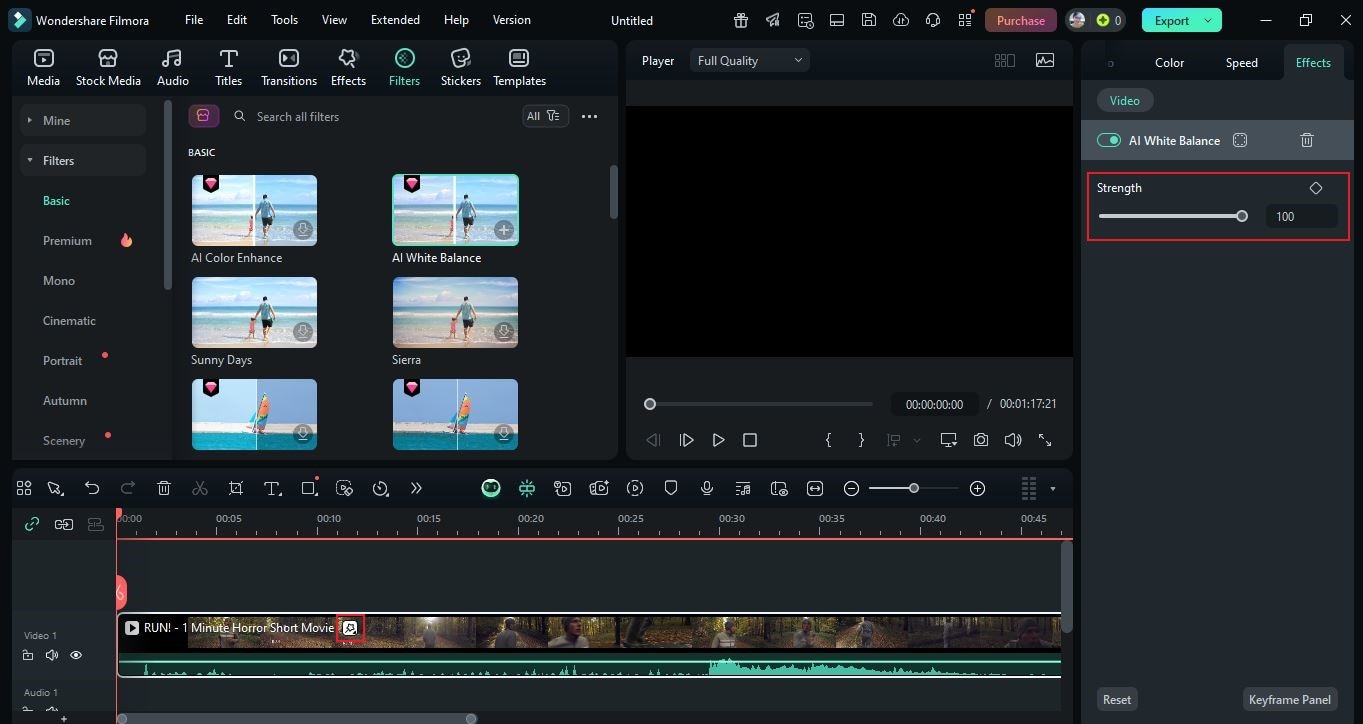
Suelta el filtro directamente sobre un clip específico, o colócalo en una pista superior para cubrir una sección más grande. Haz clic en el filtro en la línea de tiempo y ajusta la configuración en el panel derecho—mueve el control deslizante de Intensidad o ingresa un valor.
5
Revisa y exporta
Reproduce el resultado y comprueba si la mejora cumple con tus expectativas. Cuando estés satisfecho, haz clic en Exportar sobre la vista previa, establece la Resolución, Relación de aspecto, etc., luego haz clic en Exportar nuevamente para renderizar.
Bonus: Descarga Filmora para probar estos filtros

Descarga segura
Consejos para aprovechar al máximo los filtros de suavizado de piel
- Da prioridad a las áreas que necesitan mejora. Si deseas aclarar imperfecciones, elige un filtro que apunte a este efecto.
- Ajusta la intensidad—Filmora te permite afinar la intensidad para un acabado natural.
- Asegúrate de que el filtro seleccionado se mezcle con tu gradación de color existente y ediciones para mantener consistencia entre clips.
- Busca un aspecto natural. La sobre-edición puede llevar a resultados poco realistas.
Conclusión
Si tienes los medios y el tiempo, prepárate para tu sesión con maquillaje y vestuario. Pero cuando necesitas un atajo, los filtros de suavizado de piel pueden salvarte el día. Wondershare Filmora ofrece muchos filtros de rostro suave para explorar y probar—además de capacidades completas de edición de video para los toques finales. Descarga Filmora ahora y eleva tu flujo de trabajo de creación de contenido en un instante.



 100% seguro | No requiere suscripción | Sin malware