
 100% seguro
| No requiere suscripción | Sin malware
100% seguro
| No requiere suscripción | Sin malware

Un video de Día de Muertos puede reunir fotografías, clips familiares, música y mensajes para recordar a una persona o mascota de una forma más personal. En Filmora puedes ordenar esos recuerdos en la línea de tiempo, ajustar el ritmo, añadir títulos y transiciones y exportar el montaje en el formato que necesites. Si quieres dar un toque más creativo al montaje, también puedes usar las funciones de IA de Filmora para animar algunas imágenes.


 Descarga segura | Sin malware
En este artículo
-
Ideas de videos para el Día de Muertos
- Cómo hacer un video de Día de Muertos paso a paso con Filmora
- Cómo crear un video de Día de Muertos con IA
-
Consejos para crear un video de recuerdo más personal
Ideas de videos para el Día de Muertos
Antes de abrir el editor, decide qué quieres recordar. No es lo mismo resumir la vida de una persona que mostrar una ofrenda familiar o preparar un video corto para compartir. Elegir una idea principal ayuda a seleccionar mejor las fotos y a evitar un montaje demasiado cargado.
Un video homenaje para recordar a un ser querido
Puedes empezar con un retrato reconocible, continuar con fotografías de distintas etapas y cerrar con una imagen especialmente significativa o con la ofrenda familiar. Para un homenaje breve, una duración aproximada de 60 a 90 segundos suele dejar espacio suficiente para mostrar cada recuerdo sin alargar demasiado el montaje.
Secuencia posible: retrato → primeros años → vida cotidiana → familia → ofrenda → mensaje final.
Un video con fotos de la ofrenda familiar
Combina una vista general de la ofrenda con primeros planos del retrato, las flores, la comida, los objetos personales o cualquier elemento que tenga un significado especial para la familia. Un texto breve puede explicar por qué ese objeto forma parte del altar sin convertir el video en una presentación llena de párrafos.
Secuencia posible: vista general → retrato → objeto o comida favorita → cempasúchil → cierre.
Un recuerdo especial para una mascota
Reúne fotografías de juegos, paseos, momentos en casa y escenas que muestren su personalidad. Alternar retratos con recuerdos cotidianos suele transmitir más que repetir imágenes muy parecidas. Si preparas una ofrenda para tu mascota, una fotografía del espacio puede servir como cierre.
Un video corto para TikTok, Reels o WhatsApp
Para una pieza de 15 a 30 segundos, utiliza pocas imágenes y una sola idea. Si el destino principal son TikTok o Reels, trabaja en 9:16 y deja margen alrededor de los textos para que los controles de la plataforma no oculten la información importante. En un chat familiar también puedes mantener un montaje horizontal si tus fotografías funcionan mejor en 16:9.
Cómo hacer un video de Día de Muertos paso a paso con Filmora
Filmora permite combinar fotos, clips, música y títulos en una misma línea de tiempo, por lo que puedes controlar el orden y la duración de cada recuerdo en lugar de depender de una plantilla cerrada. Los pasos siguientes están pensados para la versión de escritorio; algunos nombres o posiciones pueden variar entre Windows, macOS y distintas versiones del programa.
Paso 1Elige las fotos y define la historia
Para un video de alrededor de un minuto, puedes empezar con unas 10 o 15 fotografías y ajustar la selección según el material que tengas. Busca variedad: una imagen clara para abrir, recuerdos de otras épocas, escenas compartidas y una foto final con suficiente fuerza para cerrar el homenaje.
Si tienes fotografías impresas, escanéalas o fotografíalas de frente con luz uniforme y sin reflejos. Guarda una copia del archivo original antes de recortar, corregir el color o aplicar cualquier tratamiento.
Cuando el video vaya a compartirse fuera del círculo familiar, confirma qué fotografías y grabaciones pueden publicarse, especialmente si aparecen menores o momentos privados.
| Tiempo | Imágenes | Idea principal |
| 0–6 s | Un retrato representativo | Nombre y una frase breve de apertura |
| 6–15 s | Fotografías de los primeros años | Presentar una etapa de su vida |
| 15–30 s | Familia, amistades y actividades cotidianas | Mostrar momentos y recuerdos compartidos |
| 30–39 s | Una experiencia especialmente significativa | Contar un recuerdo concreto |
| 39–54 s | La ofrenda, flores u objetos personales | Conectar el recuerdo con el Día de Muertos |
| 54–60 s | Una última fotografía | Cerrar con un mensaje breve |
Como punto de partida, prueba con tres a cinco segundos por foto y deja algo más de tiempo cuando aparezca un texto. Reproduce la secuencia completa y ajusta el ritmo según lo fácil que resulte reconocer las imágenes y leer los mensajes.
Paso 2Importa las fotos y ordénalas en la línea de tiempo
Abre Filmora y crea un Nuevo proyecto. Antes de diseñar los títulos, elige la relación de aspecto que mejor encaje con el destino del video: 16:9 para una pantalla horizontal o 9:16 para contenido vertical.
Importa las fotografías, clips y archivos de audio desde tu carpeta de trabajo. También puedes arrastrarlos al área de medios y después colocarlos en la línea de tiempo siguiendo el orden del guion.
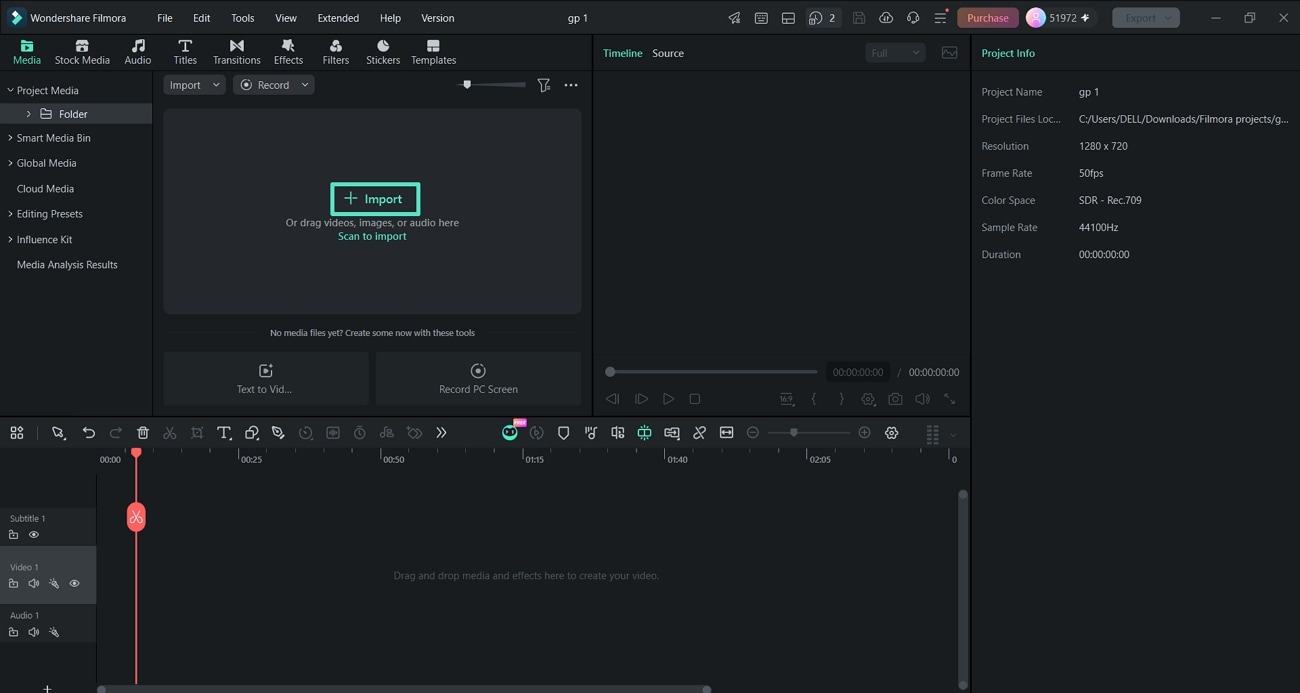
Ajusta la duración desde los bordes de cada elemento y reproduce el montaje para revisar el ritmo. Si una fotografía pasa demasiado rápido para reconocer a las personas, alárgala antes de añadir transiciones o efectos.
Evita deformar una fotografía para llenar la pantalla. Si mezclas imágenes horizontales y verticales, conserva sus proporciones y utiliza un fondo discreto cuando sea necesario, en lugar de recortar un rostro o dejar fuera a alguien de una foto grupal.
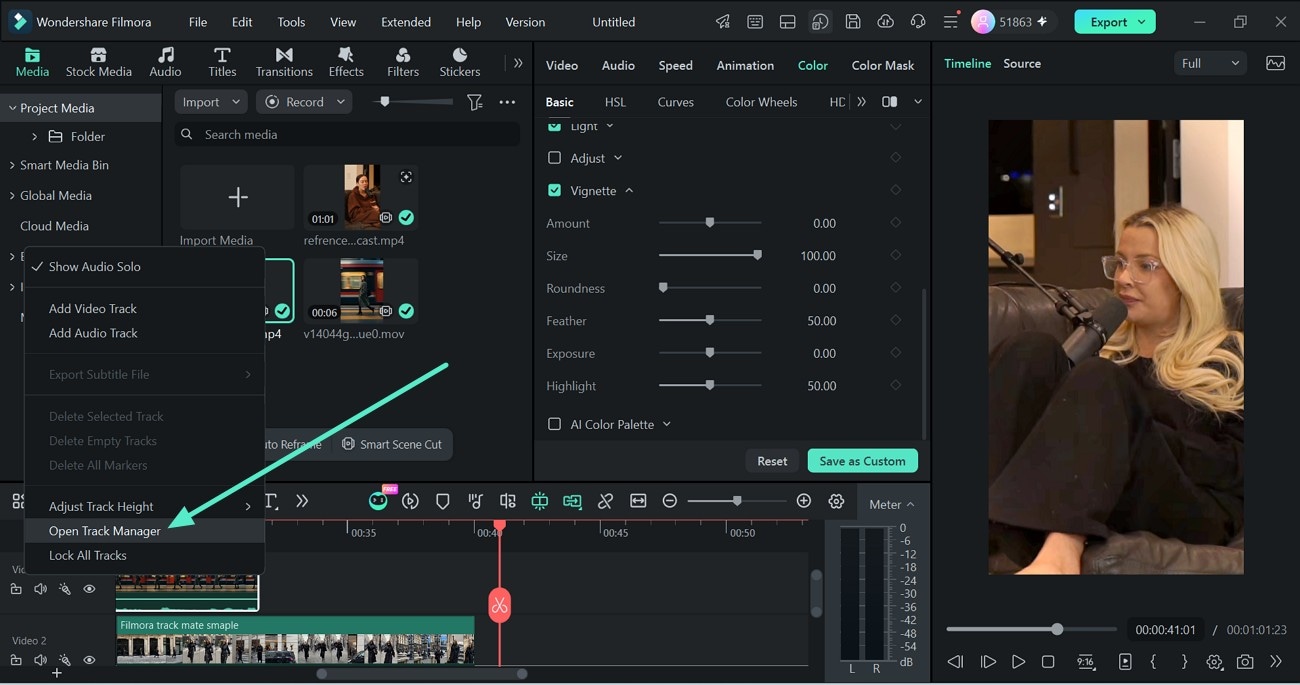
Un acercamiento suave puede dar movimiento a una imagen estática sin alterar el rostro con IA. Úsalo solo cuando ayude a destacar un detalle y guarda el proyecto con frecuencia. Mantén también los archivos originales en su ubicación para evitar vínculos perdidos dentro del proyecto.
Paso 3Añade música, mensajes y transiciones
Importa una pista que puedas utilizar o revisa la sección Audio de Filmora. Recórtala hasta el final del montaje y utiliza una entrada y una salida gradual para evitar cortes bruscos.
Si incluyes una voz o una grabación familiar, baja la música durante ese fragmento. Comprueba el resultado con audífonos y también con la bocina del celular para asegurarte de que las palabras se entienden con claridad.
En Títulos, utiliza un diseño legible y distribuye los mensajes en los momentos que realmente los necesitan. Mantén buen contraste, evita párrafos largos y revisa con cuidado nombres, fechas y acentos.
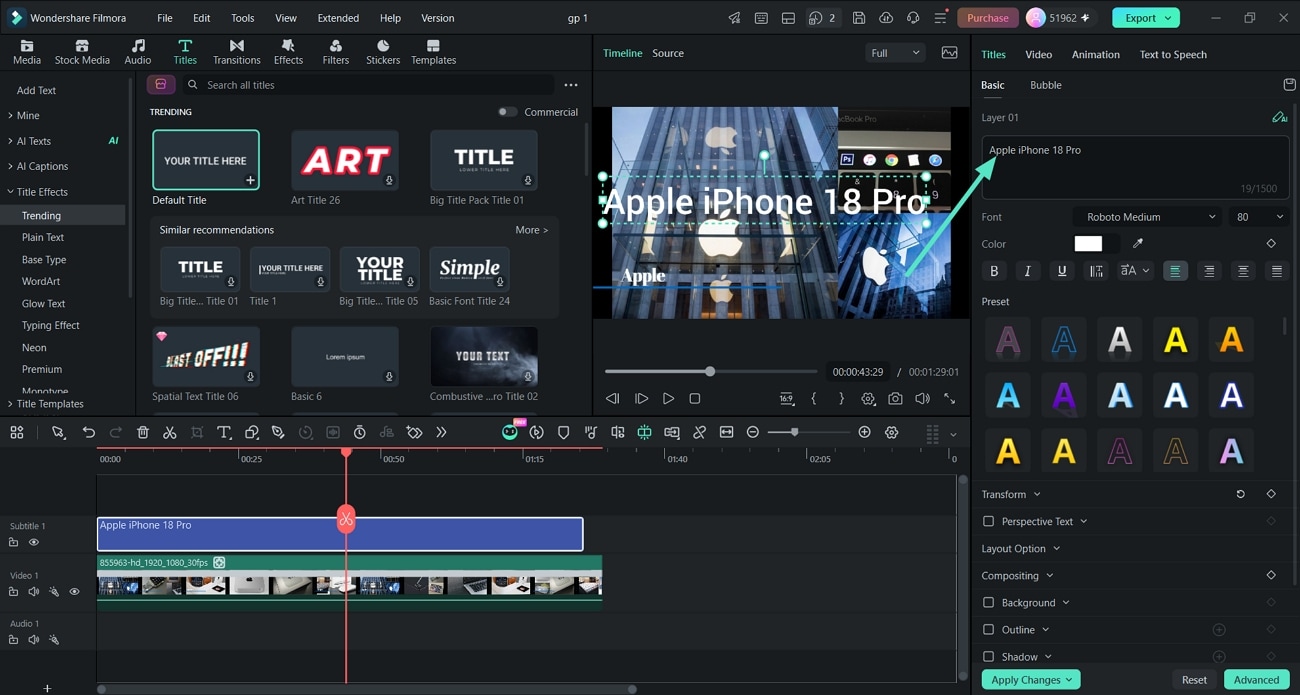
Las transiciones más sencillas suelen funcionar mejor cuando las fotografías son el centro del video. Puedes empezar con una disolvencia breve y combinarla con cortes directos cuando dos imágenes ya tengan una relación clara. Encontrarás estas opciones en la sección Transiciones de Filmora.

Paso 4Exporta y comparte tu video
Cuando el montaje esté listo, haz clic en Exportar y guarda una copia local. MP4 es una opción habitual para compartir video. Para un montaje compuesto principalmente por fotografías, 1080p y 30 fps pueden servir como punto de partida si los archivos originales tienen suficiente calidad; ajusta la resolución y la tasa de fotogramas desde la ventana de exportación según el destino del archivo.
| Destino | Proporción | Resolución orientativa |
| Televisión, computadora o YouTube horizontal | 16:9 | 1920 × 1080 |
| TikTok, Reels o estado de WhatsApp | 9:16 | 1080 × 1920 |
| Video enviado por chat | 16:9 o 9:16 | Según la composición y el tamaño del archivo |
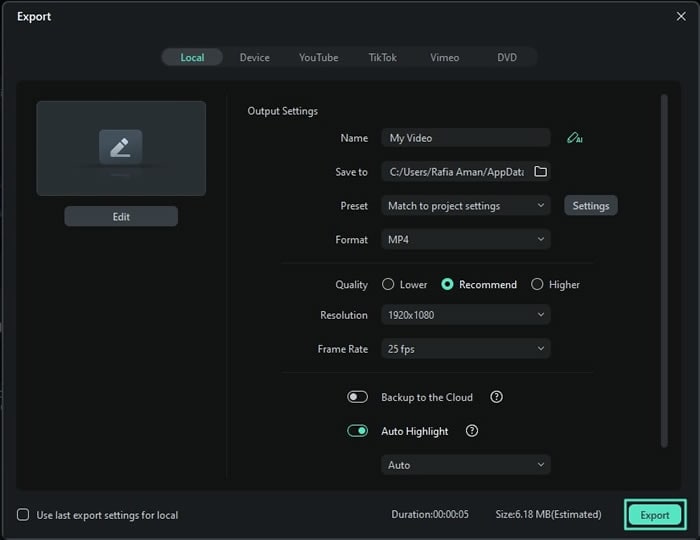
Antes de enviarlo, reproduce el archivo exportado de principio a fin. Revisa encuadres, nombres, ortografía y audio, y comprueba que no haya una pantalla negra accidental al final. Conserva tanto el proyecto editable como el MP4 final.
Cómo crear un video de Día de Muertos con IA
La IA puede servir para añadir un clip creativo al montaje sin sustituir las fotografías que forman el recuerdo. Con Imagen a video con IA de Filmora puedes partir de una imagen y una instrucción de texto para generar una escena que después se incorpora a la línea de tiempo.
Por ejemplo, puedes animar una fotografía de la ofrenda con un movimiento ligero de los pétalos de cempasúchil o crear un plano ambiental para abrir o cerrar el video. Si buscas un resultado más creativo, también puedes explorar estilos relacionados con Catrina, siempre revisando que el resultado mantenga el tono que quieres para el homenaje.
- Abre Imagen a video y selecciona el modo disponible que quieras utilizar.
- Añade una imagen propia o que tengas permiso para usar.
- Escribe una indicación clara sobre el movimiento, la iluminación y los elementos que quieres conservar.
- Genera y revisa el clip antes de incorporarlo a la línea de tiempo junto con las demás fotos, música y títulos.
Prompt de ejemplo: Anima suavemente esta ofrenda familiar con luz cálida de velas y un movimiento ligero de los pétalos de cempasúchil. Mantén la cámara estable y conserva la composición original, sin añadir personas ni texto.
Consejos para crear un video de recuerdo más personal
Elige un hilo para ordenar las fotografías
No necesitas resumir toda una vida. Puedes partir de algo reconocible: los domingos en casa, un trabajo, un viaje, una afición o una receta familiar. Ese hilo ayuda a decidir qué imágenes aportan algo al montaje y cuáles es mejor guardar para otra ocasión.
Si tienes muchas fotos, alterna retratos con escenas compartidas. Así el video cuenta una historia y no se convierte en una sucesión de nombres y fechas.
Escoge música que tenga sentido para esa persona
Un homenaje no tiene que sonar necesariamente triste. Puede funcionar una pieza instrumental tranquila o una canción que tenga una relación real con la persona, siempre que puedas utilizarla. Si conservas una grabación de voz o una anécdota familiar, deja espacio para escucharla sin competir con música o texto adicional.
Añade mensajes breves y personales
Estas frases pueden servir como punto de partida para los títulos del video:
- Aunque ya no estés aquí, sigues presente en nuestros recuerdos.
- Hoy encendemos una luz por los momentos que compartimos.
- Tu recuerdo sigue vivo en cada historia que contamos.
- Este Día de Muertos celebramos tu vida y lo que nos enseñaste.
- En nuestra mesa y en nuestra memoria siempre hay un lugar para ti.
Una frase concreta suele resultar más personal que un texto largo. Por ejemplo, “Aún preparamos tu café como te gustaba” conecta el mensaje con un recuerdo real y reconocible para la familia.
Utiliza los elementos tradicionales como acompañamiento
Las ofrendas de Día de Muertos pueden incluir retratos, veladoras, flores de cempasúchil, comida, agua, papel picado y objetos relacionados con la persona, aunque las tradiciones cambian entre regiones y familias. Puedes consultar la explicación del Instituto Nacional de Antropología e Historia y elegir solo los elementos que tengan sentido para tu propio homenaje.
En el video, una imagen de la ofrenda al inicio o al final puede ser suficiente. Evita cubrir todas las fotos con calaveras, llamas o efectos de terror: los elementos visuales del Día de Muertos funcionan mejor cuando acompañan los recuerdos en lugar de ocultarlos.
Un buen video de Día de Muertos no necesita llenar cada segundo de efectos. Empieza por los recuerdos que quieras conservar, ordénalos con una intención clara y utiliza la música, los textos y los elementos visuales para acompañar la historia.
Preguntas frecuentes sobre videos de Día de Muertos
-
¿Cuántas fotos necesito para hacer un video de recuerdo?
No hay un número fijo. Para un montaje de alrededor de un minuto puedes empezar con unas 10 o 15 fotos y reducir la cantidad si también incluyes clips, voz o textos. Lo importante es que cada imagen tenga tiempo suficiente para verse y aporte algo distinto al recuerdo.
-
¿Qué música puedo usar en un video de Día de Muertos?
Puedes usar música propia, una grabación que tengas permiso para utilizar o un recurso cuya licencia cubra la publicación prevista. Antes de compartir el video, revisa las condiciones de la pista y evita asumir que una canción es libre de uso solo porque aparece en una red social o porque el montaje sea personal.
-
¿Puedo animar fotos antiguas sin cambiar el rostro?
Sí. Puedes aplicar un acercamiento o un desplazamiento suave a una fotografía sin generar contenido nuevo. Imagen a video con IA es otra opción, pero puede modificar rasgos o detalles; si la fidelidad del retrato es prioritaria, utiliza movimiento de cámara sobre la foto original.
-
¿Qué formato conviene para compartir un video de Día de Muertos?
MP4 es una opción habitual para compartir. Usa 9:16 cuando prepares una pieza vertical para TikTok, Reels o estados y 16:9 para televisión, computadora o un video horizontal. La relación de aspecto describe la forma de la imagen, mientras que MP4 es el formato del archivo.
