


 100% seguro | No requiere suscripción | Sin malware

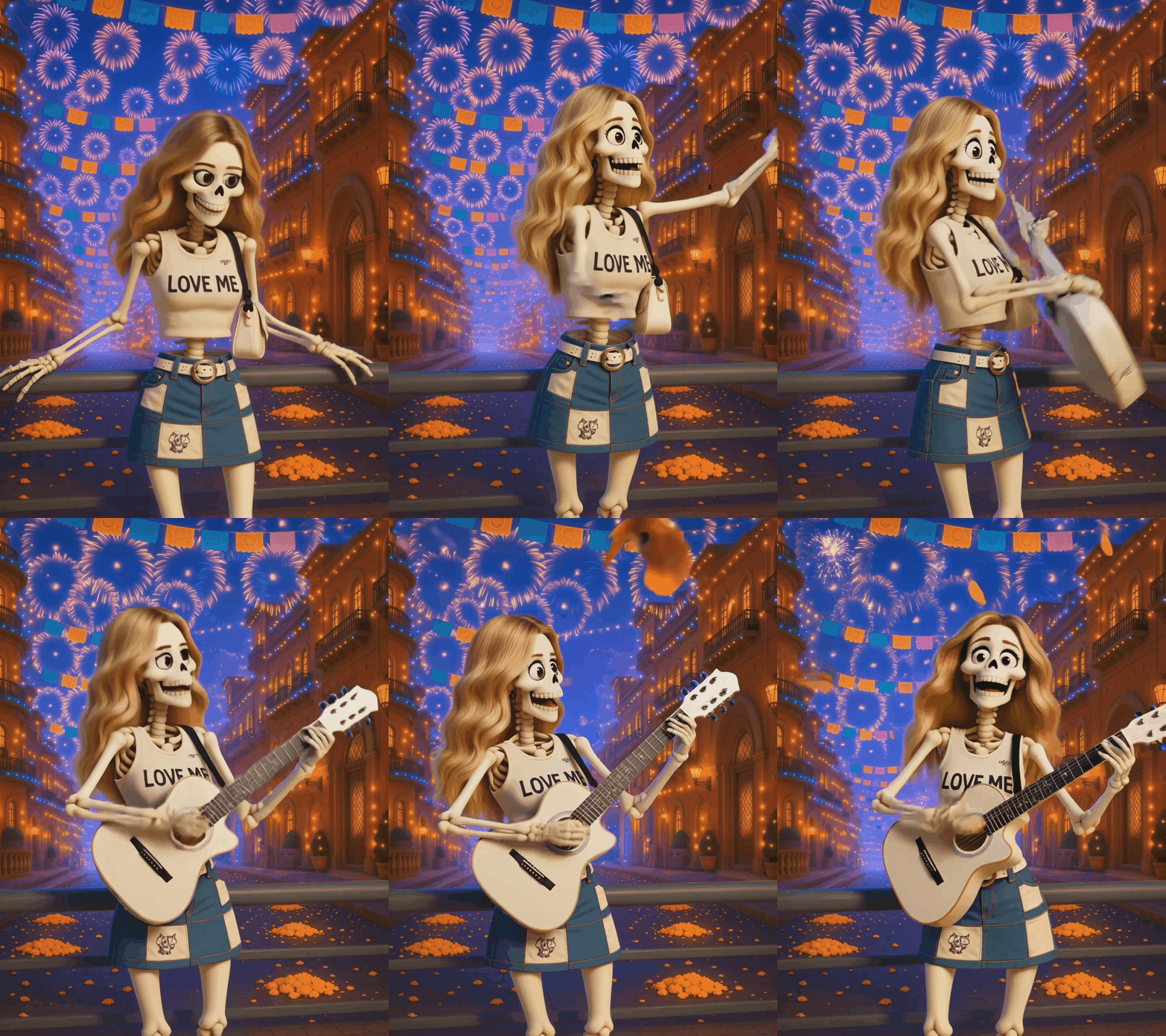
Para hacer un video de Catrina con IA, puedes partir de una sola foto o definir por separado el aspecto inicial y el resultado final. En Filmora, la función Imagen a Video permite añadir una imagen de referencia y una instrucción de texto; si quieres controlar mejor el antes y el después, también puedes usar Fotograma inicial/final a Video y editar después el clip en la línea de tiempo.
La diferencia es sencilla: una foto de Catrina con IA cambia el aspecto de un retrato; un video añade movimiento y puede mostrar la transformación entre dos apariencias. El parecido, el maquillaje y la continuidad dependen de la foto, el prompt y el modelo utilizado, por lo que conviene empezar con una referencia clara y movimientos simples.
La Catrina está vinculada a la cultura mexicana y al Día de Muertos. Su antecedente más conocido es la Calavera Garbancera de José Guadalupe Posada, que con el tiempo dio lugar a la imagen de La Catrina que hoy se asocia con esta celebración. Puedes ampliar este contexto en la información del INAH sobre la obra de Posada.



 Descarga segura | Sin malware
En este artículo
- Cómo hacer un video de Catrina con IA en Filmora
- Cómo crear una transformación de Catrina con dos imágenes
-
Dos prompts para crear un video de Catrina con IA
- Cómo mejorar el parecido y corregir los errores más comunes
-
Cómo preparar tu video de Catrina para TikTok, Reels y WhatsApp
Cómo hacer un video de Catrina con IA en Filmora
La forma más rápida es usar una foto como referencia y describir la transformación que quieres generar. No necesitas encontrar un filtro o una plantilla específica de Catrina: puedes definir el maquillaje, las flores, la ropa, el ambiente y el movimiento mediante el prompt.
Paso 1Elige una foto donde se vea bien el rostro
Empieza con una imagen nítida de una sola persona, de frente o ligeramente de tres cuartos, con luz uniforme. Evita gafas oscuras, cabello sobre los ojos, desenfoque fuerte o filtros que cambien demasiado las facciones.
Un retrato de medio cuerpo deja espacio para trabajar el vestuario y la corona de flores. Si quieres mostrar el cuerpo completo, utiliza una foto que ya incluya esa información; de lo contrario, la IA tendrá que interpretar las zonas que no aparecen en la referencia.
- Deja margen por encima de la cabeza si quieres añadir una corona de cempasúchil.
- Evita manos delante del rostro si no son necesarias para la escena.
- Recorta documentos, direcciones u otros datos personales antes de subir la imagen.
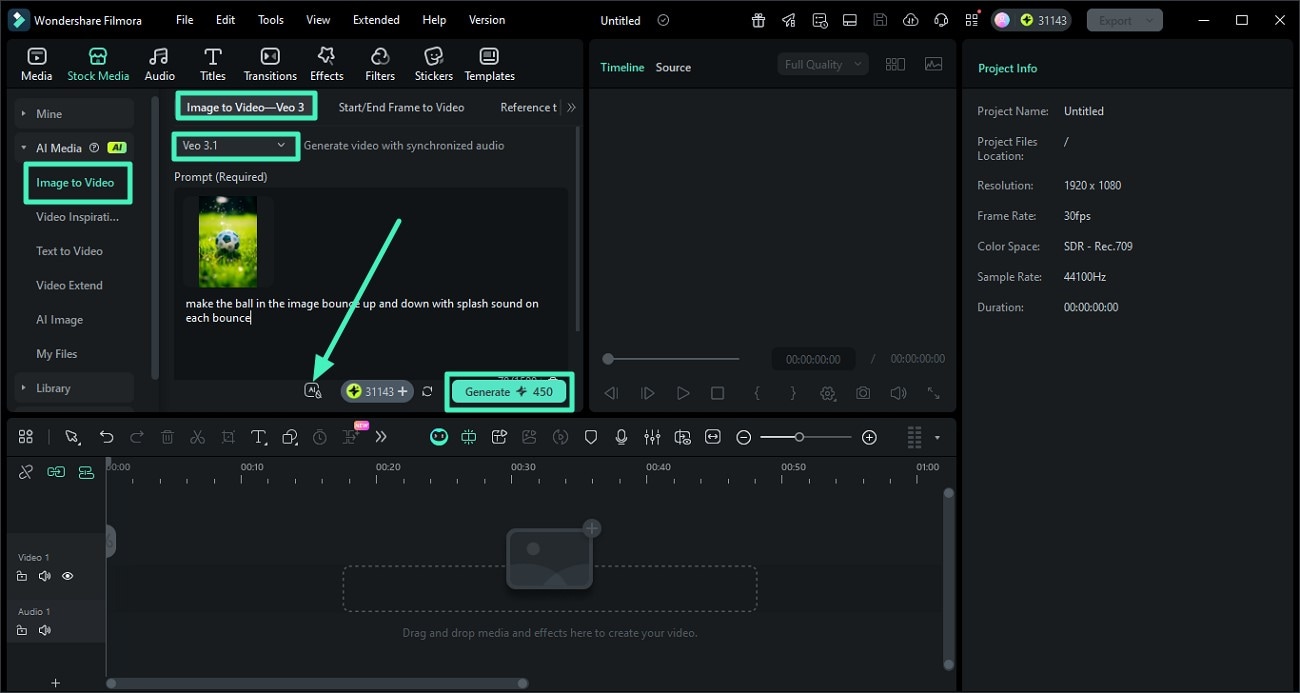
Paso 2Abre Imagen a Video y carga la foto
Abre Imagen a Video en Filmora y añade tu fotografía como referencia. En los modos que admiten instrucciones personalizadas, escribe el prompt de la transformación y configura los ajustes disponibles, como duración o resolución. Las opciones concretas pueden cambiar según el modelo y la versión.
La guía de Imagen a Video de Filmora también incluye modos como Fotograma inicial/final a Video y Referencia a Video, útiles cuando necesitas más control sobre la escena.
 Descarga segura | Sin malware
Paso 3Describe la transformación y genera el clip
Describe cuatro elementos: maquillaje, vestuario, ambiente y movimiento. Para mantener mayor continuidad, pide un solo movimiento principal y evita combinar giros amplios, cambios de cámara, manos en primer plano y transformaciones de fondo al mismo tiempo.
Por ejemplo: “Transformación gradual a Catrina con maquillaje floral fino, corona de cempasúchil y ropa elegante. Mantén los rasgos principales del rostro y añade un movimiento suave de cabeza. Sin otras personas ni cambios bruscos de escenario.”
Genera el clip y revisa especialmente los ojos, la nariz, la boca, el contorno facial, las flores y las manos. Si algo falla, cambia una sola variable antes de volver a generar para identificar mejor qué mejora el resultado.
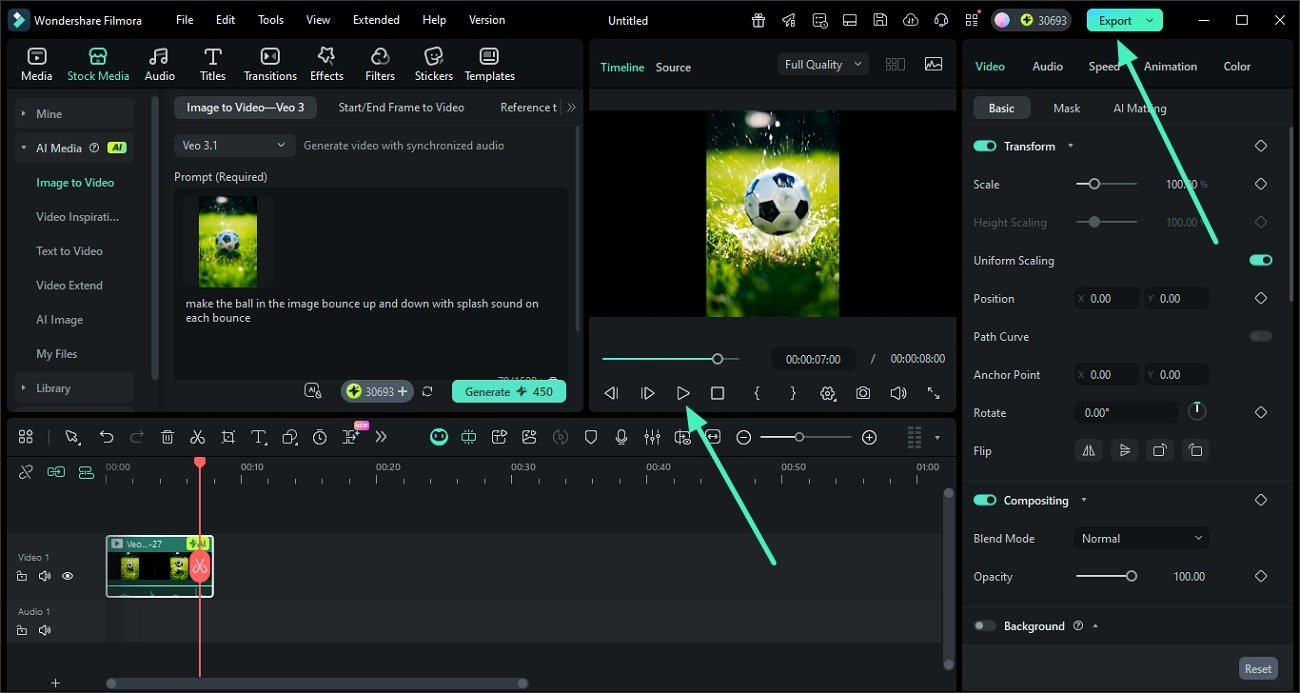
Paso 4Edita el resultado y prepara el video final
Añade el clip generado a la línea de tiempo y elimina los segundos donde aparezcan deformaciones o cambios poco naturales. Puedes colocar la foto original al principio y el retrato final después de la transformación para que el cambio se entienda mejor.
Añade un título breve, música y, si lo necesitas, voz. Después revisa el encuadre y exporta el archivo. La edición puede ocultar un fallo corto, pero si el rostro cambia durante casi todo el clip suele ser mejor generar otra versión.
Cómo crear una transformación de Catrina con dos imágenes
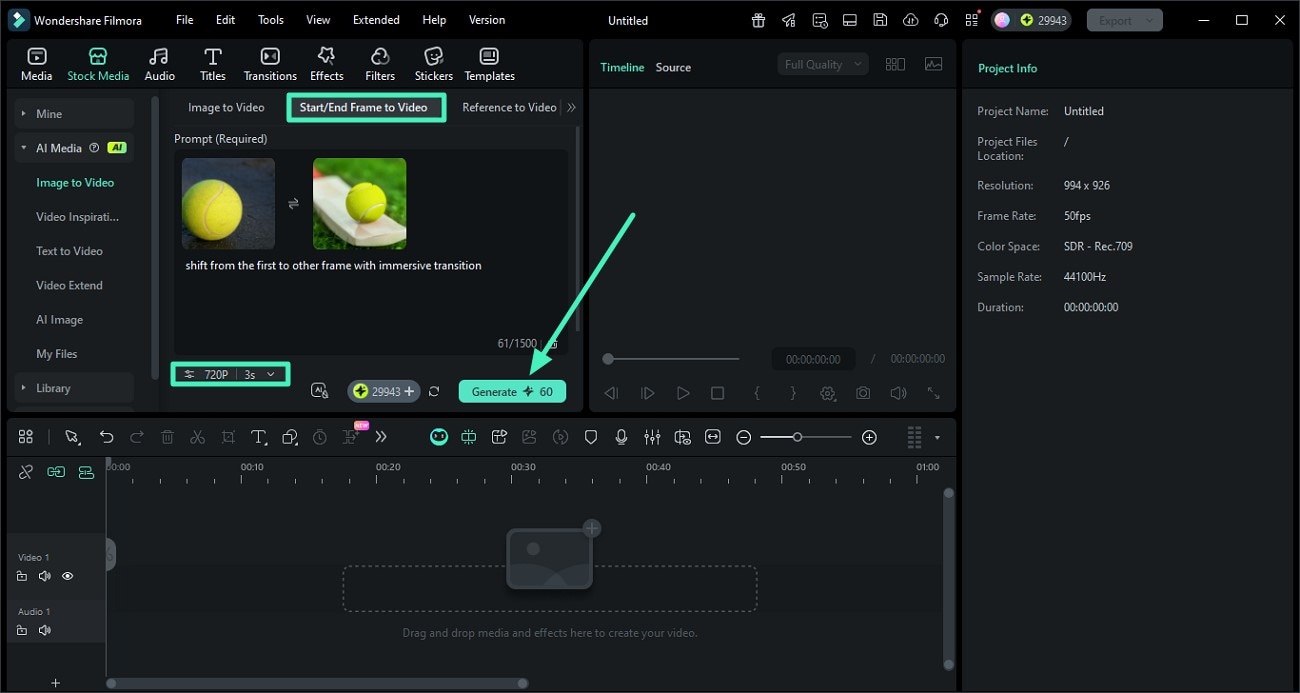
Si quieres decidir primero cómo debe verse el resultado final, prepara dos imágenes: la fotografía original y un retrato de Catrina con un encuadre parecido. Filmora puede usar ambos fotogramas como referencias del inicio y el final de la transformación.
- Prepara la imagen inicial. Usa la fotografía original con la composición que quieras conservar.
- Crea o importa el retrato final. Puedes generar una versión de Catrina con Imagen con IA de Filmora a partir de una foto de referencia y un prompt, o utilizar un retrato propio que ya tengas.
- Alinea ambas imágenes. Intenta mantener un tamaño de cabeza, dirección de mirada y posición de hombros similares. Cuanto mayor sea la diferencia entre los dos fotogramas, más tendrá que reinterpretar el modelo.
- Genera la transición. Abre Fotograma inicial/final a Video, añade las dos imágenes, escribe una instrucción breve y genera el clip. Después revisa el resultado en la línea de tiempo.
 Descarga segura | Sin malware
Los dos fotogramas ayudan a definir el comienzo y el cierre, pero no fijan cada imagen intermedia. Si este modo no está disponible en tu versión, puedes unir las dos fotografías con una transición en la línea de tiempo; visualmente será un cambio entre imágenes, no una transformación continua generada por IA.
Dos prompts para crear un video de Catrina con IA
Empieza con una descripción clara y pocos movimientos. Si quieres cambiar el estilo, modifica primero la paleta, el tocado o la ropa en lugar de reescribir todo el prompt.
Prompt 1: de una foto a Catrina
A partir de la fotografía de referencia, crea una transformación gradual inspirada en La Catrina del Día de Muertos. Comienza con la apariencia original de la persona y haz que aparezca poco a poco un maquillaje de calavera con detalles florales finos, una corona de cempasúchil y ropa elegante. Conserva la forma del rostro, los ojos y la nariz de la referencia, sin cambiar la edad aparente ni el tono de piel. Mantén la mirada hacia la cámara y añade solo un movimiento suave de cabeza, unos pocos pétalos y luz cálida. Sin otras personas, sin texto y sin cambios bruscos de escenario.
Este prompt está pensado para una sola imagen. Si el modelo aplica el maquillaje desde el primer fotograma, prueba el método con imagen inicial y final para controlar mejor el cambio.
Prompt 2: transición entre la foto original y el retrato final
Utiliza la primera imagen como inicio y la segunda como final. Crea una transición gradual en la que el maquillaje de Catrina aparezca sobre el rostro mientras unos pocos pétalos de cempasúchil cruzan los bordes del encuadre. Mantén alineadas la cabeza, la mirada y los hombros durante el cambio. Evita giros amplios, movimientos de manos y cambios de escenario. La cámara permanece casi fija y termina en la composición de la segunda imagen, sin añadir personas ni texto.
Si quieres mantener el retrato final visible durante más tiempo, añádelo como imagen fija después del clip generado.
Cómo mejorar el parecido y corregir los errores más comunes
La IA puede reinterpretar el rostro en lugar de limitarse a añadir maquillaje. Cuando el parecido se pierde durante todo el clip, los ajustes de color o una transición no recuperarán las facciones originales: conviene cambiar la referencia, reducir el movimiento o generar otra versión.
| Problema | Qué probar |
| El rostro cambia demasiado | Usa una foto frontal más nítida, conserva el ángulo y reduce los giros. Si el cambio afecta a casi todo el clip, genera otra versión. |
| El maquillaje tapa las facciones | Pide líneas más finas y menos cobertura alrededor de ojos y nariz. Si usas dos imágenes, revisa primero el retrato final. |
| La ropa no encaja con el cuerpo | Define el atuendo en una imagen final y procura que la postura se parezca a la de la foto original. |
| Las manos, flores o pétalos se deforman | Reduce la cantidad de elementos en movimiento y utiliza una referencia sin manos junto al rostro cuando no sean necesarias. |
| Aparecen parpadeos o saltos visuales | Pide una cámara casi fija y menos cambios de fondo. Si el problema persiste, vuelve a generar con una instrucción más simple. |
| La corona queda cortada | Usa una foto con más margen sobre la cabeza y revisa el encuadre antes de generar o reencuadrar en vertical. |
| El final del clip se deforma | Recorta ese tramo y termina con el retrato final como imagen fija. Si no queda un segmento aprovechable, genera otra versión. |
Cómo preparar tu video de Catrina para TikTok, Reels y WhatsApp
Para TikTok, Instagram Reels y los estados de WhatsApp, trabaja en vertical 9:16. Como referencia de exportación, 1080 × 1920 píxeles ofrece una base habitual para este tipo de contenido siempre que el material generado tenga suficiente calidad.
Mantén el rostro, la corona y cualquier texto lejos de los bordes. Antes de publicar, revisa la vista previa de la plataforma para comprobar que los botones, subtítulos u otros elementos de interfaz no tapen la parte importante del encuadre.
Ejemplo de montaje de 8 a 10 segundos
No tiene que coincidir con la duración de la generación: puedes construir el ritmo final combinando el clip con imágenes fijas.
- 0–2 s: fotografía original.
- 2–6 s: parte más limpia de la transformación.
- 6–8 s: presentación del maquillaje y el tocado.
- 8–10 s, opcional: retrato final con una frase breve.
Si añades música, utiliza audio que puedas publicar en el destino elegido. Las licencias y las reglas sobre contenido generado con IA dependen de cada plataforma, así que conviene revisarlas antes de reutilizar el mismo archivo en varios servicios.
Como título en pantalla puedes usar “Mi transformación en Catrina · Día de Muertos”. Para acompañar la publicación: “De una foto a mi versión de Catrina. Transformación creada con IA e inspirada en el Día de Muertos.”
Si quieres probar el efecto con rapidez, empieza por una sola foto y un movimiento sencillo. Si prefieres decidir primero cómo debe verse el resultado, prepara una segunda imagen con el acabado de Catrina y genera la transición entre ambas. En los dos casos, revisa el parecido antes de añadir más flores, movimientos o cambios de fondo.
Preguntas frecuentes sobre Catrina con IA
-
¿Puedo crear un video de Catrina con IA usando una sola foto?
Sí. Con Imagen a Video puedes usar una fotografía como referencia y describir la transformación mediante un prompt. El modelo puede interpretar el maquillaje desde el inicio, por lo que conviene utilizar dos fotogramas si necesitas definir con más precisión la apariencia inicial y final.
-
¿Cómo puedo mantener mi rostro reconocible en el video?
Utiliza una foto nítida, conserva un ángulo parecido durante la transformación y limita los movimientos. En el prompt puedes pedir que se mantengan la forma del rostro, los ojos, la nariz, la edad aparente y el tono de piel, aunque la generación no garantiza una identidad idéntica en todos los fotogramas.
-
¿Crear un video de Catrina con IA en Filmora es gratis?
La descarga o prueba de Filmora no implica que todas las generaciones de IA sean gratuitas. El consumo depende de la función, el modo y las condiciones de la cuenta. Revisa las reglas de créditos de IA antes de generar o repetir varias versiones.
