Los fotogramas clave indican el inicio o el final de una transición en una toma. Una serie de fotogramas clave puede dar la ilusión de movimiento de un objeto. Los fotogramas clave incluyen varios parámetros, como Escala, Posición, Rotación y Opacidad. Estos valores se pueden ajustar y personalizar para hacer animaciones utilizando fotogramas clave.
Aunque la creación de fotogramas clave no es sencillo, Wondershare Filmora hace que sea increíblemente fácil de usar. Incluso los principiantes pueden utilizar la animación de fotogramas clave para crear videos asombrosos. Además, las plantillas de fotogramas clave son un beneficio adicional. Si tienes poco tiempo y necesitas una solución rápida, lo mejor es que utilices recursos preestablecidos de la pestaña "Animación".
Este tutorial te guiará por los pasos para utilizar fotogramas clave para crear tu propia animación.
Posición de animación
En primer lugar, necesitas fijar la posición de la imagen que deseas animar. Para seleccionar un punto de inicio, sigue los pasos que se indican a continuación
- • Descarga e instala Filmora. Inícialo. En la pestaña "Archivos", haz clic en "Importar medios" y, a continuación, en "Importar archivos multimedia".
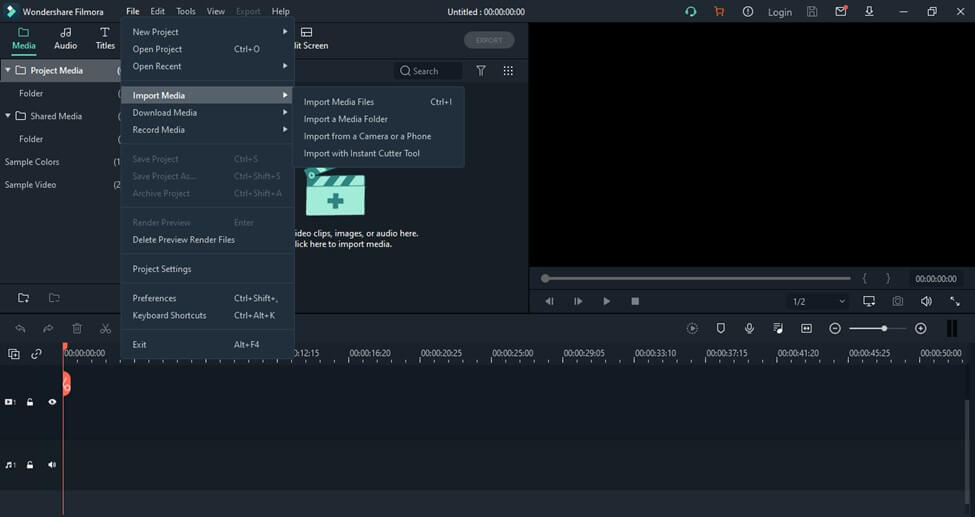
- • Arrastra y suelta el video en la línea de tiempo. Y luego fija la posición del video (Por ejemplo, quieres que el logo se mueva del punto A al B).

Añade fotogramas clave
Una vez especificada la posición inicial, es hora de empezar a añadir fotogramas clave.
- • Mueve el cabezal de reproducción en la línea de tiempo donde quieras empezar a animar, haz doble clic en la imagen. Ve a la pestaña "Animación" y haz clic en "Personalizar". Por último, haz clic en "Añadir". Aparecerá un círculo en la línea de tiempo, indicando que se ha creado un fotograma clave en ese punto.
- • Para animar, mueve el cabezal de reproducción más adelante en la línea de tiempo y desplaza el logotipo a una nueva posición. Aparecerá instantáneamente un nuevo círculo/cuadro clave en la línea de tiempo.

Mueve los fotogramas clave
Si quieres que las animaciones sean rápidas, puedes arrastrar los fotogramas clave uno cerca del otro, reduciendo la distancia. Una distancia más corta entre los fotogramas clave hará que las animaciones sean más rápidas. Del mismo modo, puedes aumentar la distancia para ralentizar la animación.

Cambia los valores de los fotogramas clave
Supón que no te gusta un fotograma clave que has creado. Hay una forma sencilla de solucionarlo con un solo clic.
- • En la pestaña "Animación", pulsa "Personalizar". Presiona las "teclas de flecha" situadas a ambos lados del botón "Suprimir" para llegar al fotograma clave que deseas cambiar.
- • Ahora cambia la posición del logotipo a una nueva. Reproduce el video para ver que el fotograma clave cambiará a la nueva posición que hayas seleccionado.

Anima la rotación
Además de la Posición, Filmora X nos permite personalizar la Rotación, la Escala y la Opacidad. Ajustar estos valores puede dar a nuestra animación un aspecto muy refinado. El proceso, sin embargo, es sencillo.
- • Mueve el cabezal de reproducción más adelante en la línea de tiempo, cambia el valor de "Rotación" y aparecerá un tercer círculo.

- • Para que la animación sea compleja, utiliza la punta de flecha para ir al primer fotograma clave. Pon la Opacidad a cero. Ahora parecerá que el logotipo se materializa de la nada.
- • Añade más complejidad moviendo más la el cabezal de reproducción y presionando "Añadir". No aparecerá ninguna línea porque todos los atributos de la animación son los mismos que en el último fotograma clave. Mueve más el cabezal de reproducción y pon la "Escala" a cero. Ahora reproduce el video. El logotipo se encogerá hasta desaparecer. Genial, ¿verdad?

Cómo borrar fotogramas clave
A veces, querrás borrar un fotograma clave sobrante o borrar todos los fotogramas clave para empezar de nuevo. Hay tres formas sencillas de hacerlo.
- • Pestaña Animación: Utiliza la tecla de flecha para seleccionar el fotograma clave que quieras borrar y presiona "Suprimir".
- • Línea de tiempo: Haz clic derecho en el fotograma clave y pulsa "Eliminar fotograma clave".

- • Restablecer: Encima de la línea de tiempo, hay un botón de "Restablecer". Presionando "Restablecer" se borrarán todos los fotogramas clave.

Animaciones preestablecidas
Si no tienes tiempo para personalizar animaciones de fotogramas clave, puedes utilizar las animaciones preestablecidas para una edición rápida.
- • Ve a "Animaciones", y en la pestaña "Preestablecidos", elige la animación y arrástrala y suéltala en la línea de tiempo.
- • Arrastra para aumentar o disminuir la distancia entre los fotogramas clave para ajustar la velocidad.

Para concluir
Los fotogramas clave pueden dar vida a las imágenes estáticas introduciendo animaciones. Con la muy fácil herramienta de fotogramas clave de Filmora, ahora puedes hacer videos geniales. Desde los fotogramas clave más básicos a los más complejos, Filmora te lo pone fácil. La función de personalización te permite liberar tu creatividad y llevar tu edición a un nivel profesional. Haz que tu logotipo destaque añadiendo animaciones de fotogramas clave. Mejor aún, también puedes animar texto.
¡Sigue esta guía para crear animaciones asombrosas!