
Guía de usuario para Mac: Usa Filmora de forma sencilla y rápida
-
Preparaciones en Mac
-
Cuenta en Mac
-
Inicio y configuración básica en Mac
- Histograma para Mac
- Barra de Herramientas Personalizada para Mac
- Favoritos Marcados para Mac
- Ajustes del proyecto en Mac
- Renderizar archivos de vista previa en Mac
- Administrar la línea de tiempo en Mac
- Cambiar la Calidad de Reproducción en Mac
- Logo Reveal Para Mac
- Touch Bar en Mac
- Medios para Usar en Mac
- Comienza con Filmora para Mac
- Notas de la Versión para Mac V15
- Diseño del Panel en Mac
- Atajos del Teclado en Mac
- Últimas versiones y características para Mac V15
- Descargar/Registrar/Desinstalar
-
Compatibilidad y especificaciones técnicas en Mac
-
Ajustes de rendimiento en Mac
-
-
Creación de proyectos en Mac
-
Importar y grabar en Mac
-
Importar en Mac
-
Grabar en Mac
-
-
Edición de videos para Mac
-
Edición de video básica en Mac
- Seleccionar todos los clips en la línea de tiempo para Mac
- Nivel de Zoom de Reproducción para Mac
- Marcar Entrada y Marcar Salida para Mac
- Activar/Desactivar un Video para Mac
- Auto Ripple para Mac
- Atajos de Velocidad de Reproducción para Mac
- Marcadores para Mac
- Fondos Personalizados para Videos e Imágenes en Mac
- Agrupar clips en Mac
- Marcar el Clip en Mac
- Velocidad Uniforme en Mac
- Rampa de Velocidad en Mac
- Fotogramas Clave de Animación en Mac
- Regla de edición de video para Mac
- Bordes en Mac
- Capa de ajuste para Mac
- Cómo editar Live Photos en Mac y convertirlas en video
- Línea de tiempo magnética para Mac
- Aplicar Transformar en Mac
- Composición en Mac
- Estabilizar Video en Mac
- Recortar y hacer zoom en Mac
- Recortar y Hacer Zoom a los Videos
- Instantánea de Video en Mac
- Reproducir Video en Reversa
- Dividir y Cortar Videos en Mac
- Cambiar la Velocidad en Mac
- Congelar Fotogramas en Mac
- Sombra Paralela - Mac
- Mejora automática con Filmora en Mac
-
Edición de video avanzada en Mac
- Ruta de animación de texto para Mac
- Edición Multi-Clip para Mac
- Editor de Gráficos de Fotogramas Clave para Mac
- Clips compuestos para Mac
- Mejorador de video IA para Mac
- Crear video multicámara para Mac
- Mocha Filmora - Para Mac
- Cómo añadir capítulos a un vídeo en Filmora para Mac
- Cómo añadir desenfoque de movimiento a un vídeo en Filmora para Mac
- Cómo eliminar el parpadeo de un vídeo en Filmora para Mac
- Estabilizador de Video
- Fotogramas clave de animación en Mac
- Máscara en Mac
- Mejora automática en Mac
-
Edición de video con IA en Mac
- Herramienta de corte instantáneo en Mac
- Crea con el modo instantáneo en Mac
- Edición con Copiloto IA para Mac
- Cámara Superlenta con Flujo Óptico para Mac
- Edición IA Basada en Texto en Mac
- AI Extend Para Mac
- Plugin ChatGPT - Escritura automática con IA en Mac
- Eliminar objetos de video/fotos con IA para Mac
- Búsqueda inteligente para Mac
- Recorte Inteligente de IA para Mac
- Estilizador IA en Mac
- Recorte de retrato IA en Mac
- Reencuadre Automático en Mac
- Protección del tono de piel con IA para Mac
- Máscara Inteligente de IA para Mac
- Convertir idea a video con IA para Mac
- Efecto de sonido IA para Mac
- Mosaico facial IA para Mac
- Curva de trayectoria de fotogramas clave para Mac
- Potenciador de voz IA para Mac
- Detección de Escenas en Mac
- Corte de escena inteligente para Mac
- Imagen a Video para Mac
- Videos cortos inteligentes para Mac
- Seguimiento planar para Mac
- Cómo corregir la mirada con Contacto visual con IA en Filmora para Mac
- Cómo convertir imágenes en prompts con IA en Filmora para Mac
- Cómo mejorar la iluminación de un vídeo con IA en Filmora para Mac
- Cómo convertir un guion en vídeo con IA en Filmora para Mac
- Cómo estilizar imágenes con IA en Filmora para Mac
- Compresor de Video para Mac
- Convertir audio a video para Mac
- Rastreo de Movimiento en Mac - Wondershare Filmora para Mac
- Pantalla Verde (Chroma Key)- Wondershare Filmora para Mac
- Corrección de Lentes en Mac
- Eliminación de ruido de video para Mac
-
-
Edición de audios en Mac
-
Edición de audio básica en Mac
-
Edición de audio avanzada en Mac
-
Edición de audio con IA en Mac
- ¿Cómo se realiza la clonación de voz con IA en Wondershare Filmora?
- Estiramiento de Audio para Mac
- Eliminador de Voz IA para Mac
- Generador de música IA para Mac
- Sincronización Automática de Ritmo en Mac
- Detección de Silencios en Mac
- Generación inteligente de BGM para Mac
- ¿Cómo utilizar la función de cambio de voz en Wondershare Filmora Mac?
- Eliminación de ruido de audio AI para Mac
- Estiramiento de Audio IA para Mac
-
-
Edición de texto en Mac
-
Edición de texto básica en Mac
-
Edición de texto avanzada en Mac
-
Edición de texto con IA en Mac
-
-
Personalización de video en Mac
-
Efectos de video para Mac
- Tipos de títulos en Mac
- Añadir Máscara de Efectos para Mac
- Tipos de Elementos en Mac
- Retouch para Mac
- Calcomanías RA en Mac
- Colección de efectos para Mac
- Tipos de Efectos en Mac
- Añadir y Modificar Efectos Boris FX en Mac
- Añadir y Modificar Efectos NewBlue FX en Mac
- Efectos de cuenta regresiva de Filmora para Mac
- Añadir y Personalizar Superposiciones en Mac
- Activos de Filmstock en Mac
- Plugins VST3 de Filmora para Mac
- Cómo usar plugins OpenFX en Filmora para Mac
- Mosaico en Mac
- Face Off (Cara a Cara) en Mac
-
Efectos de audio en Mac
-
Transiciones en Mac
-
Stickers en Mac
-
Filtros en Mac
-
Edición de color para Mac
- Efecto Viñeta para Mac
- Enfocar para Mac
- Ajustes de Luz para Mac
- HSL para Mac
- Vista de Comparación de Colores para Mac
- Ajustar Tonos para Mac
- Visores de Video Pro para Mac
- Balance de Blancos en Mac
- Mejorar el Color en Mac
- tone en Mac
- LUT 3D en Mac
- Curvas RGB del video en Mac
- Paleta de colores IA para Mac (Coincidencia de color)
- Cómo crear y aplicar una capa de color personalizada en Filmora para Mac
- Ruedas de color para Mac
-
Animaciones en Mac
-
Plantillas en Mac
-
Centro de recursos en Mac
-
-
Exportar y compartir en Mac
- El flujo de trabajo para exportar en Mac
- Configuración de Exportación para Mac
- Exportar un Clip Seleccionado para Mac
- Exportar un Rango de Video para Mac
- Flujo de trabajo y visión general para la exportación
- Exportar Video a la Computadora Local en Mac
- Exportar Video a Diferentes Dispositivos
- Subir un Video a YouTube en Mac
- Exportar video a Vimeo en Mac
- Creador de Miniaturas IA Para Mac
- Grabar en DVD en Mac
- Cómo extraer momentos destacados de un vídeo en Filmora para Mac
-
Copia de seguridad en la nube para Mac
- Wondershare Drive en Mac
- Consigue 1GB de almacenamiento en la nube gratis
- Utilizar Wondershare Drive en Mac
- Encontrar archivos en Wondershare Drive en Mac
- Administrar Wondershare Drive en Mac
- Compartir archivos con Wondershare Drive en Mac
- Filmora Workspace para Mac
- Requisitos de los Controladores de la GPU para Mac
- Mejores Prácticas: Copia de seguridad en Nube
Cómo usar la reiluminación con IA en Filmora para Mac
La función de reiluminación con IA de Filmora permite mejorar y ajustar la iluminación de un vídeo con inteligencia artificial sin tener que realizar una corrección de color avanzada. La herramienta analiza la iluminación existente en la escena y permite aplicar ajustes tanto sobre el rostro como sobre el entorno para conseguir una iluminación más equilibrada.
Además de los ajustes preestablecidos, puedes modificar manualmente distintos parámetros de iluminación y trabajar con hasta ocho fuentes de luz. Esto permite corregir escenas poco iluminadas, cambiar la atmósfera del vídeo o añadir mayor profundidad visual directamente desde Filmora.
Funciones principales de la reiluminación con IA
- Reiluminación automática con IA: Filmora analiza la iluminación del vídeo y permite aplicar ajustes preestablecidos para mejorar rápidamente el aspecto de la escena.
- Hasta ocho fuentes de luz ajustables: Añade y configura diferentes puntos de luz para controlar su posición, temperatura de color e intensidad según el resultado que quieras conseguir.
- Ajustes directamente en la vista previa: Puedes mover y modificar las fuentes de luz desde la ventana de vista previa y comprobar los cambios mientras editas.
Índice
Paso 1. Crea un nuevo proyecto
Abre Filmora en tu Mac y haz clic en Nuevo Proyecto. Después, importa el vídeo cuya iluminación quieras mejorar y arrástralo a la línea de tiempo.
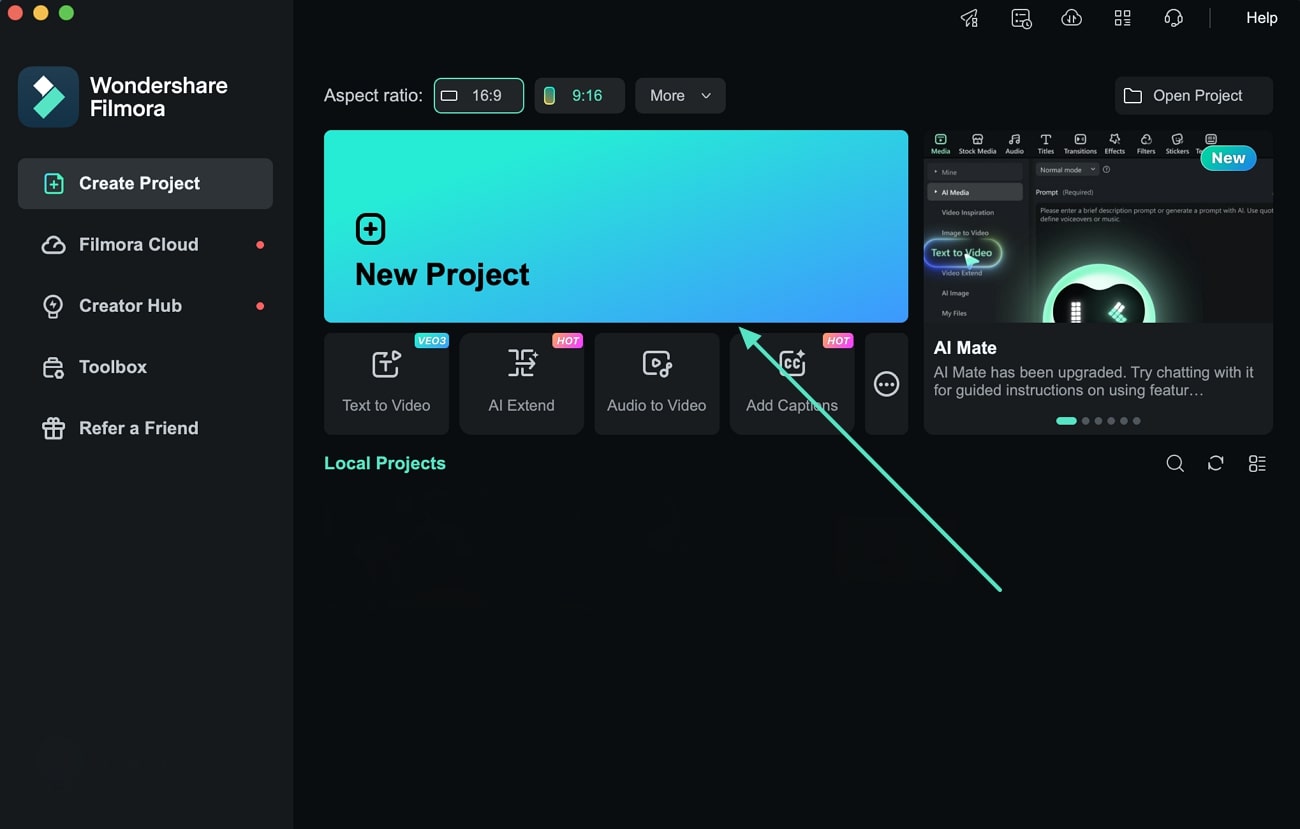
Paso 2. Activa la reiluminación con IA y ajusta la iluminación facial
Selecciona el clip en la línea de tiempo y abre el panel Vídeo situado a la derecha. En la pestaña Básico, activa la opción de Reiluminación. Después, entra en la sección de iluminación facial y selecciona uno de los ajustes disponibles. También puedes mover los puntos de luz y modificar sus colores para adaptar la iluminación al rostro y a la escena.
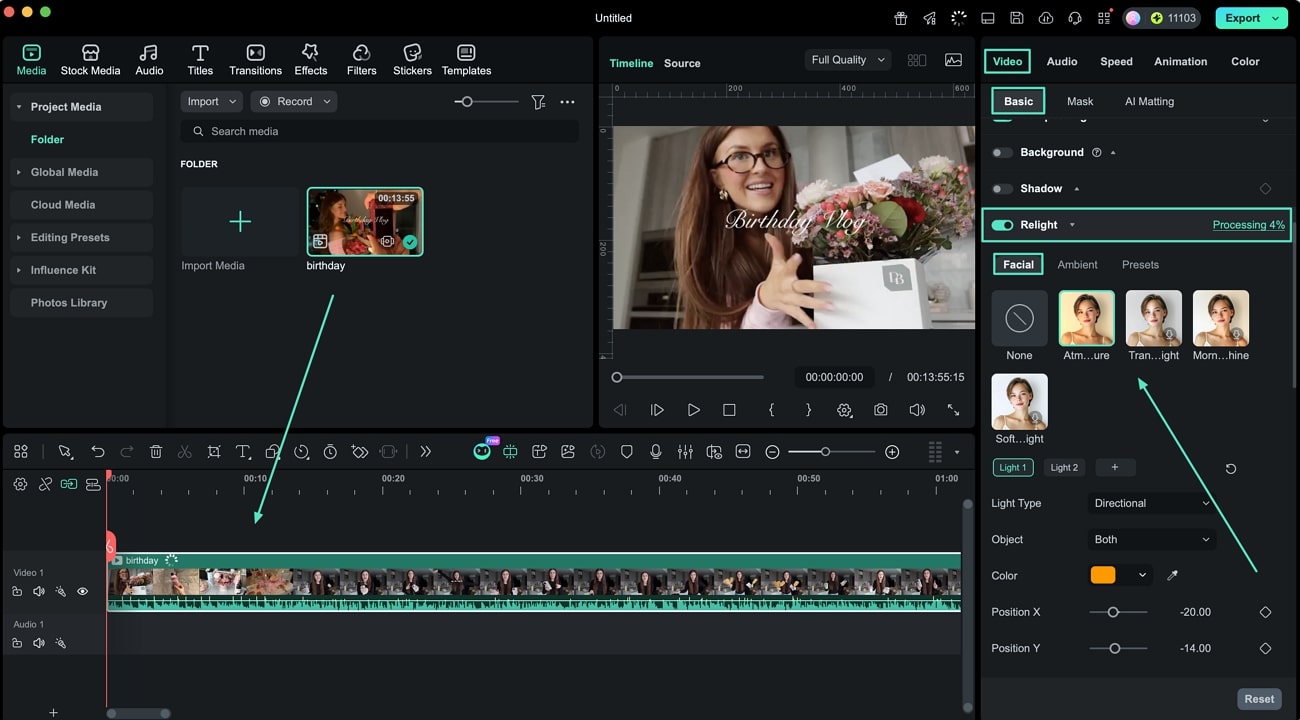
Paso 3. Ajusta la iluminación ambiental
Abre la sección de Iluminación ambiental para modificar la luz general de la escena. Selecciona el efecto que quieras utilizar y comprueba el resultado directamente en la ventana de vista previa.
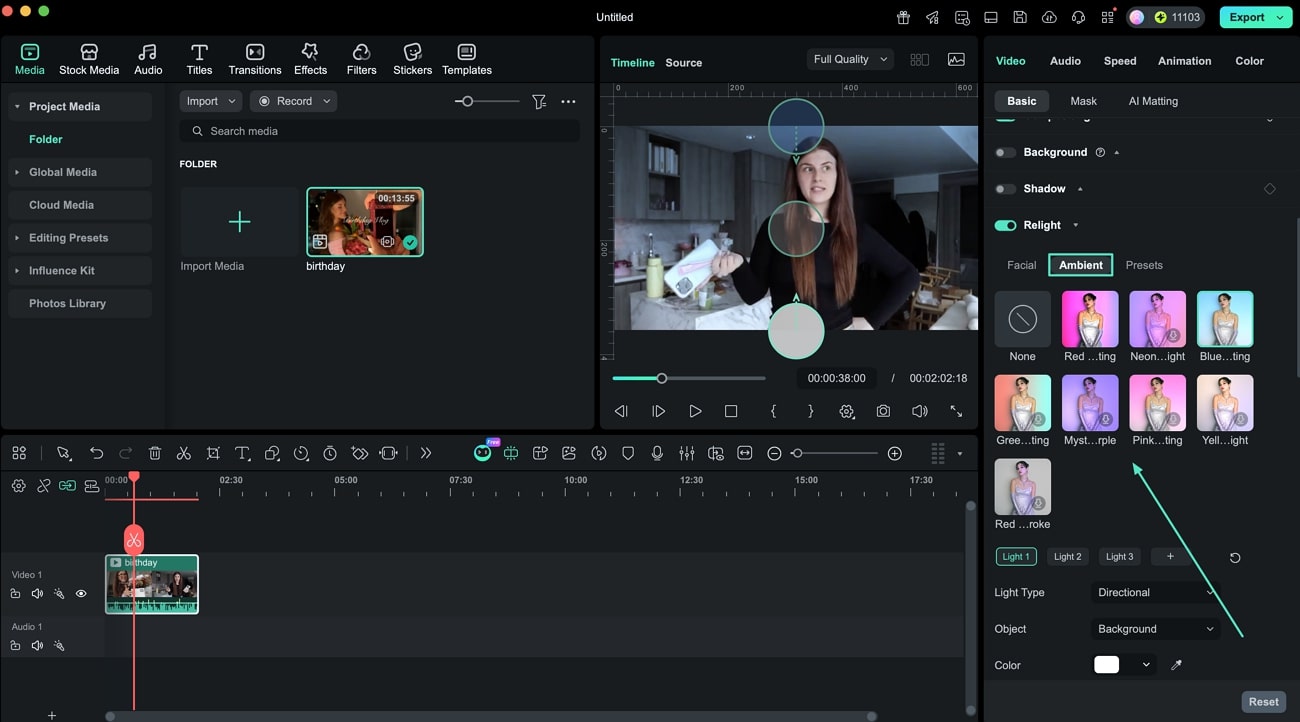
Paso 4. Guarda los ajustes y exporta el vídeo
Si quieres volver a utilizar la misma configuración de iluminación en otros clips, guárdala como ajuste preestablecido. Cuando termines de editar la iluminación, haz clic en Exportar para guardar el vídeo en tu Mac.
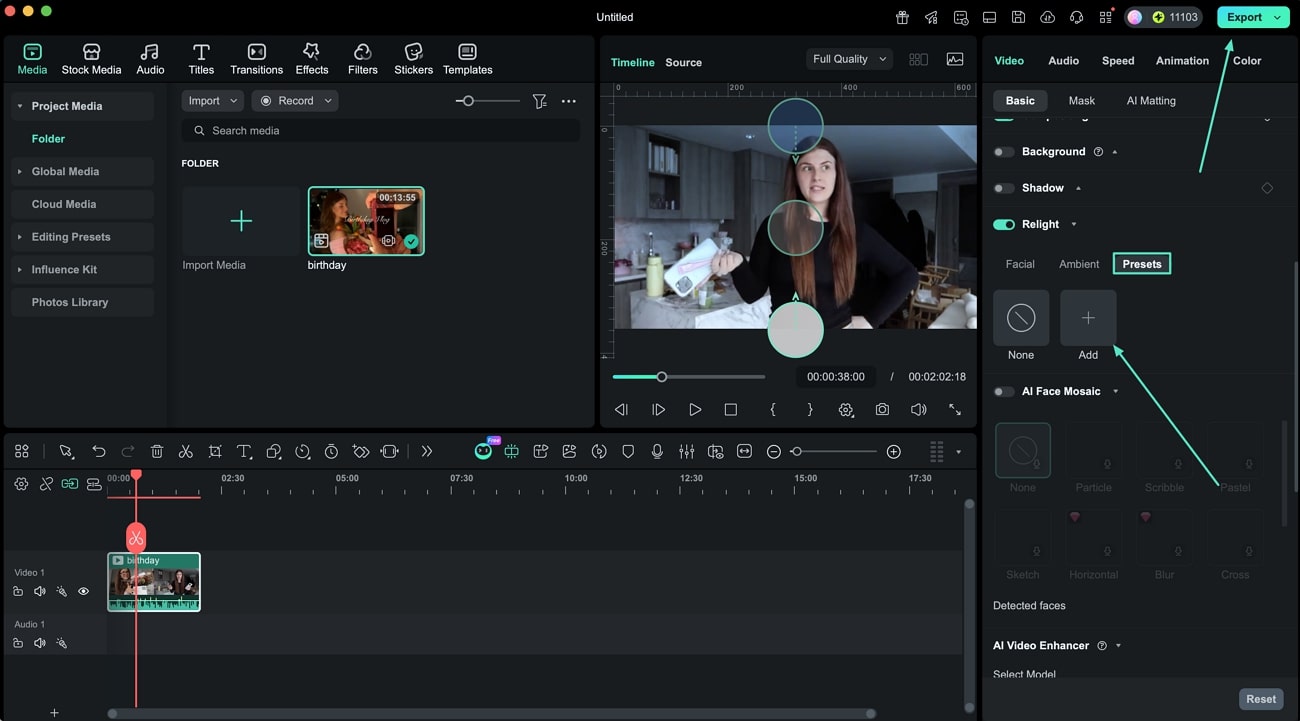
Más información
Artículos relacionados
Mocha Filmora - Para Windows
Aquí está la guía sobre cómo usar el complemento Mocha en Filmora en Windows.
Filmora: Recursos creativos
Aquí está la guía sobre cómo utilizar los recursos creativos de Filmora.
Convertir idea a video con IA para Windows
A continuación se muestra una guía sobre cómo dominar las capacidades de video con inteligencia artificial con Filmora en la versión de Windows.
Preguntas frecuentes
Eliminar objetos de video/fotos con IA para Mac
¿Quieres eliminar objetos no deseados de videos o fotos? Prueba el eliminador de objetos con IA de Filmora ahora.
Efecto de sonido IA para Mac
En esta guía, vamos a aprender todo sobre la generación de efectos de sonido con la tecnología de IA de Filmora.
Compresor de Video para Mac
El Compresor de Video para Mac de Filmora reduce tus videos hasta un 90% a una velocidad relámpago, por lo que es ideal para compartirlos fácilmente en las redes sociales y por correo electrónico.
