
Guía de usuario para Mac: Usa Filmora de forma sencilla y rápida
-
Preparaciones en Mac
-
Cuenta en Mac
-
Inicio y configuración básica en Mac
- Histograma para Mac
- Barra de Herramientas Personalizada para Mac
- Favoritos Marcados para Mac
- Ajustes del proyecto en Mac
- Renderizar archivos de vista previa en Mac
- Administrar la línea de tiempo en Mac
- Cambiar la Calidad de Reproducción en Mac
- Logo Reveal Para Mac
- Touch Bar en Mac
- Medios para Usar en Mac
- Comienza con Filmora para Mac
- Notas de la Versión para Mac V15
- Diseño del Panel en Mac
- Atajos del Teclado en Mac
- Últimas versiones y características para Mac V15
- Descargar/Registrar/Desinstalar
-
Compatibilidad y especificaciones técnicas en Mac
-
Ajustes de rendimiento en Mac
-
-
Creación de proyectos en Mac
-
Importar y grabar en Mac
-
Importar en Mac
-
Grabar en Mac
-
-
Edición de videos para Mac
-
Edición de video básica en Mac
- Seleccionar todos los clips en la línea de tiempo para Mac
- Nivel de Zoom de Reproducción para Mac
- Marcar Entrada y Marcar Salida para Mac
- Activar/Desactivar un Video para Mac
- Auto Ripple para Mac
- Atajos de Velocidad de Reproducción para Mac
- Marcadores para Mac
- Fondos Personalizados para Videos e Imágenes en Mac
- Agrupar clips en Mac
- Marcar el Clip en Mac
- Velocidad Uniforme en Mac
- Rampa de Velocidad en Mac
- Fotogramas Clave de Animación en Mac
- Regla de edición de video para Mac
- Bordes en Mac
- Capa de ajuste para Mac
- Cómo editar Live Photos en Mac y convertirlas en video
- Línea de tiempo magnética para Mac
- Aplicar Transformar en Mac
- Composición en Mac
- Estabilizar Video en Mac
- Recortar y hacer zoom en Mac
- Recortar y Hacer Zoom a los Videos
- Instantánea de Video en Mac
- Reproducir Video en Reversa
- Dividir y Cortar Videos en Mac
- Cambiar la Velocidad en Mac
- Congelar Fotogramas en Mac
- Sombra Paralela - Mac
- Mejora automática con Filmora en Mac
-
Edición de video avanzada en Mac
- Ruta de animación de texto para Mac
- Edición Multi-Clip para Mac
- Editor de Gráficos de Fotogramas Clave para Mac
- Clips compuestos para Mac
- Mejorador de video IA para Mac
- Crear video multicámara para Mac
- Mocha Filmora - Para Mac
- Cómo añadir capítulos a un vídeo en Filmora para Mac
- Cómo añadir desenfoque de movimiento a un vídeo en Filmora para Mac
- Cómo eliminar el parpadeo de un vídeo en Filmora para Mac
- Estabilizador de Video
- Fotogramas clave de animación en Mac
- Máscara en Mac
- Mejora automática en Mac
-
Edición de video con IA en Mac
- Herramienta de corte instantáneo en Mac
- Crea con el modo instantáneo en Mac
- Edición con Copiloto IA para Mac
- Cámara Superlenta con Flujo Óptico para Mac
- Edición IA Basada en Texto en Mac
- AI Extend Para Mac
- Plugin ChatGPT - Escritura automática con IA en Mac
- Eliminar objetos de video/fotos con IA para Mac
- Búsqueda inteligente para Mac
- Recorte Inteligente de IA para Mac
- Estilizador IA en Mac
- Recorte de retrato IA en Mac
- Reencuadre Automático en Mac
- Protección del tono de piel con IA para Mac
- Máscara Inteligente de IA para Mac
- Convertir idea a video con IA para Mac
- Efecto de sonido IA para Mac
- Mosaico facial IA para Mac
- Curva de trayectoria de fotogramas clave para Mac
- Potenciador de voz IA para Mac
- Detección de Escenas en Mac
- Corte de escena inteligente para Mac
- Imagen a Video para Mac
- Videos cortos inteligentes para Mac
- Seguimiento planar para Mac
- Cómo corregir la mirada con Contacto visual con IA en Filmora para Mac
- Cómo convertir imágenes en prompts con IA en Filmora para Mac
- Cómo mejorar la iluminación de un vídeo con IA en Filmora para Mac
- Cómo convertir un guion en vídeo con IA en Filmora para Mac
- Cómo estilizar imágenes con IA en Filmora para Mac
- Compresor de Video para Mac
- Convertir audio a video para Mac
- Rastreo de Movimiento en Mac - Wondershare Filmora para Mac
- Pantalla Verde (Chroma Key)- Wondershare Filmora para Mac
- Corrección de Lentes en Mac
- Eliminación de ruido de video para Mac
-
-
Edición de audios en Mac
-
Edición de audio básica en Mac
-
Edición de audio avanzada en Mac
-
Edición de audio con IA en Mac
- ¿Cómo se realiza la clonación de voz con IA en Wondershare Filmora?
- Estiramiento de Audio para Mac
- Eliminador de Voz IA para Mac
- Generador de música IA para Mac
- Sincronización Automática de Ritmo en Mac
- Detección de Silencios en Mac
- Generación inteligente de BGM para Mac
- ¿Cómo utilizar la función de cambio de voz en Wondershare Filmora Mac?
- Eliminación de ruido de audio AI para Mac
- Estiramiento de Audio IA para Mac
-
-
Edición de texto en Mac
-
Edición de texto básica en Mac
-
Edición de texto avanzada en Mac
-
Edición de texto con IA en Mac
-
-
Personalización de video en Mac
-
Efectos de video para Mac
- Tipos de títulos en Mac
- Añadir Máscara de Efectos para Mac
- Tipos de Elementos en Mac
- Retouch para Mac
- Calcomanías RA en Mac
- Colección de efectos para Mac
- Tipos de Efectos en Mac
- Añadir y Modificar Efectos Boris FX en Mac
- Añadir y Modificar Efectos NewBlue FX en Mac
- Efectos de cuenta regresiva de Filmora para Mac
- Añadir y Personalizar Superposiciones en Mac
- Activos de Filmstock en Mac
- Plugins VST3 de Filmora para Mac
- Cómo usar plugins OpenFX en Filmora para Mac
- Mosaico en Mac
- Face Off (Cara a Cara) en Mac
-
Efectos de audio en Mac
-
Transiciones en Mac
-
Stickers en Mac
-
Filtros en Mac
-
Edición de color para Mac
- Efecto Viñeta para Mac
- Enfocar para Mac
- Ajustes de Luz para Mac
- HSL para Mac
- Vista de Comparación de Colores para Mac
- Ajustar Tonos para Mac
- Visores de Video Pro para Mac
- Balance de Blancos en Mac
- Mejorar el Color en Mac
- tone en Mac
- LUT 3D en Mac
- Curvas RGB del video en Mac
- Paleta de colores IA para Mac (Coincidencia de color)
- Cómo crear y aplicar una capa de color personalizada en Filmora para Mac
- Ruedas de color para Mac
-
Animaciones en Mac
-
Plantillas en Mac
-
Centro de recursos en Mac
-
-
Exportar y compartir en Mac
- El flujo de trabajo para exportar en Mac
- Configuración de Exportación para Mac
- Exportar un Clip Seleccionado para Mac
- Exportar un Rango de Video para Mac
- Flujo de trabajo y visión general para la exportación
- Exportar Video a la Computadora Local en Mac
- Exportar Video a Diferentes Dispositivos
- Subir un Video a YouTube en Mac
- Exportar video a Vimeo en Mac
- Creador de Miniaturas IA Para Mac
- Grabar en DVD en Mac
- Cómo extraer momentos destacados de un vídeo en Filmora para Mac
-
Copia de seguridad en la nube para Mac
- Wondershare Drive en Mac
- Consigue 1GB de almacenamiento en la nube gratis
- Utilizar Wondershare Drive en Mac
- Encontrar archivos en Wondershare Drive en Mac
- Administrar Wondershare Drive en Mac
- Compartir archivos con Wondershare Drive en Mac
- Filmora Workspace para Mac
- Requisitos de los Controladores de la GPU para Mac
- Mejores Prácticas: Copia de seguridad en Nube
Plugins OpenFX en Filmora para Mac
Filmora para Mac permite utilizar plugins OpenFX para ampliar las opciones de efectos visuales y trabajar con herramientas externas directamente desde el editor. Estos plugins pueden añadir funciones de seguimiento, composición y otros efectos que se integran en el flujo de edición de Filmora.
Entre las opciones disponibles se encuentra Mocha Filmora, que permite realizar tareas como seguimiento planar e insertar elementos gráficos sobre superficies en movimiento. A continuación, te mostramos cómo acceder al plugin y utilizarlo para añadir un logotipo a un video.
Cómo usar el plugin Mocha Filmora
Paso 1. Descarga el plugin
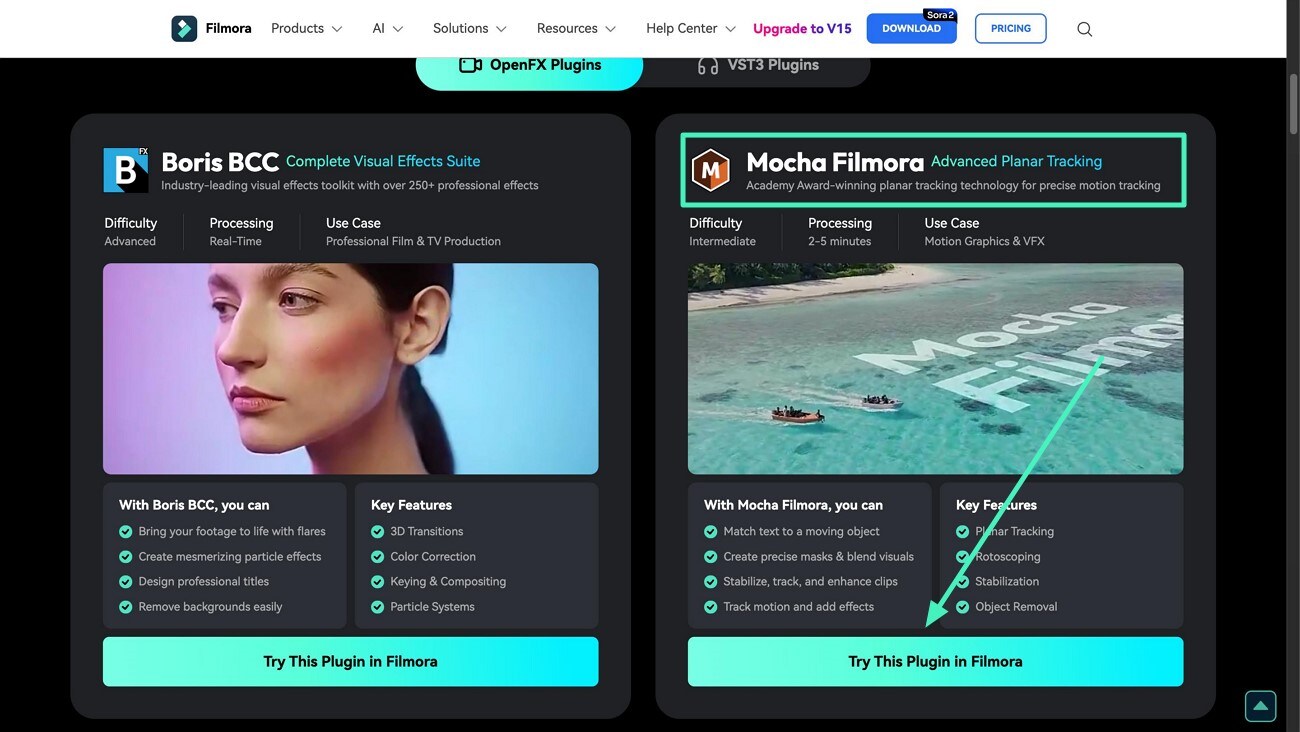
Accede a la página de plugins de Filmora y localiza Mocha Filmora. Haz clic en Probar este plugin en Filmora para descargarlo e instalarlo en tu Mac.
Paso 2. Abre Mocha desde Filmora
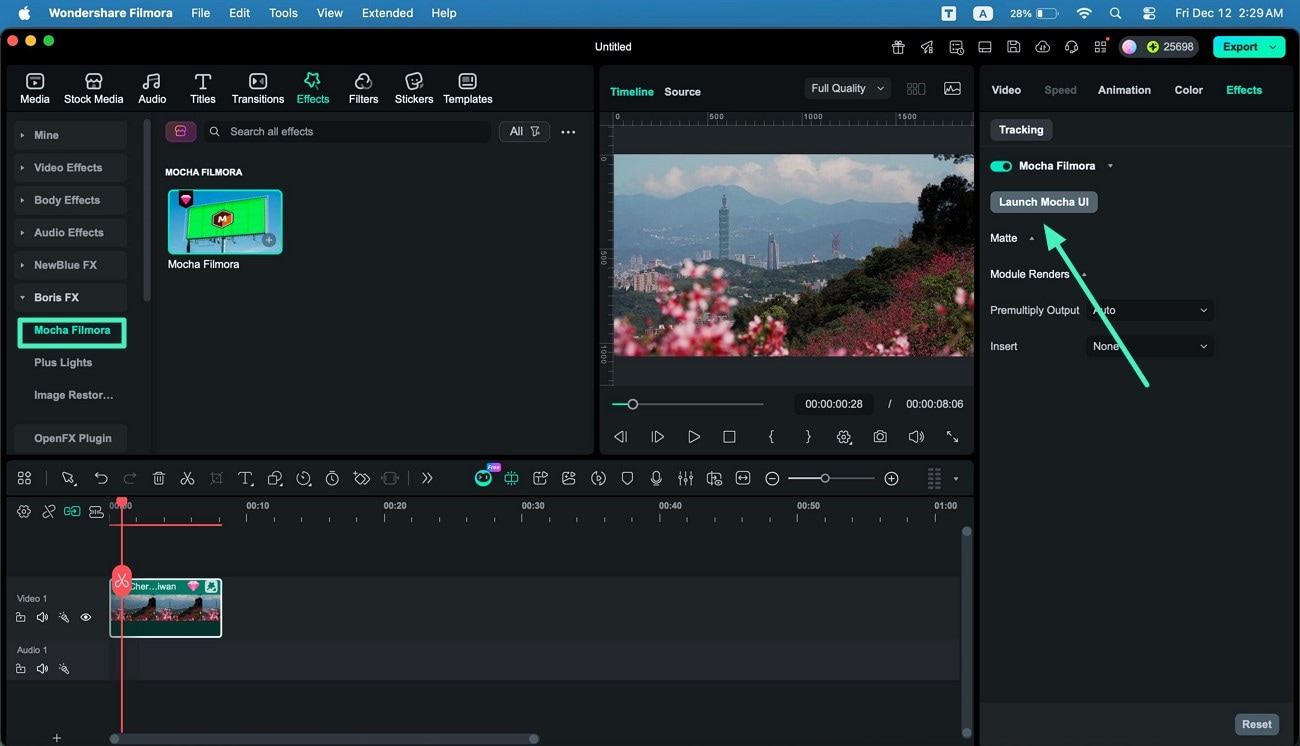
Abre Filmora e importa el video que quieras utilizar. Ve a Efectos desde la barra superior y localiza Filmora Mocha en el panel izquierdo. Añádelo al clip con el icono + y selecciona Iniciar Mocha para abrir su espacio de trabajo.
Paso 3. Crea el área de seguimiento
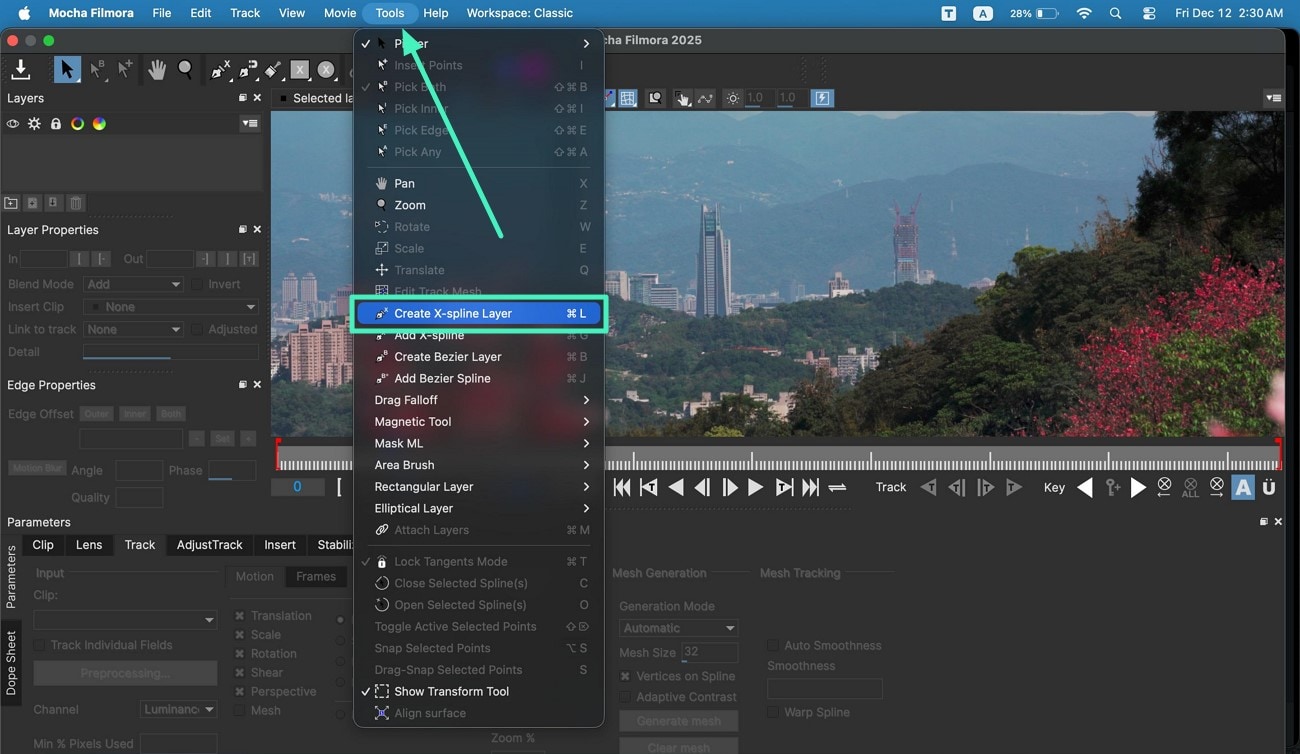
Mocha permite realizar tareas como seguimiento planar e insertar elementos gráficos sobre una zona del video. Para añadir un logotipo, abre el menú Herramientas y selecciona Crear capa X-Spline.
Paso 4. Inserta el logotipo
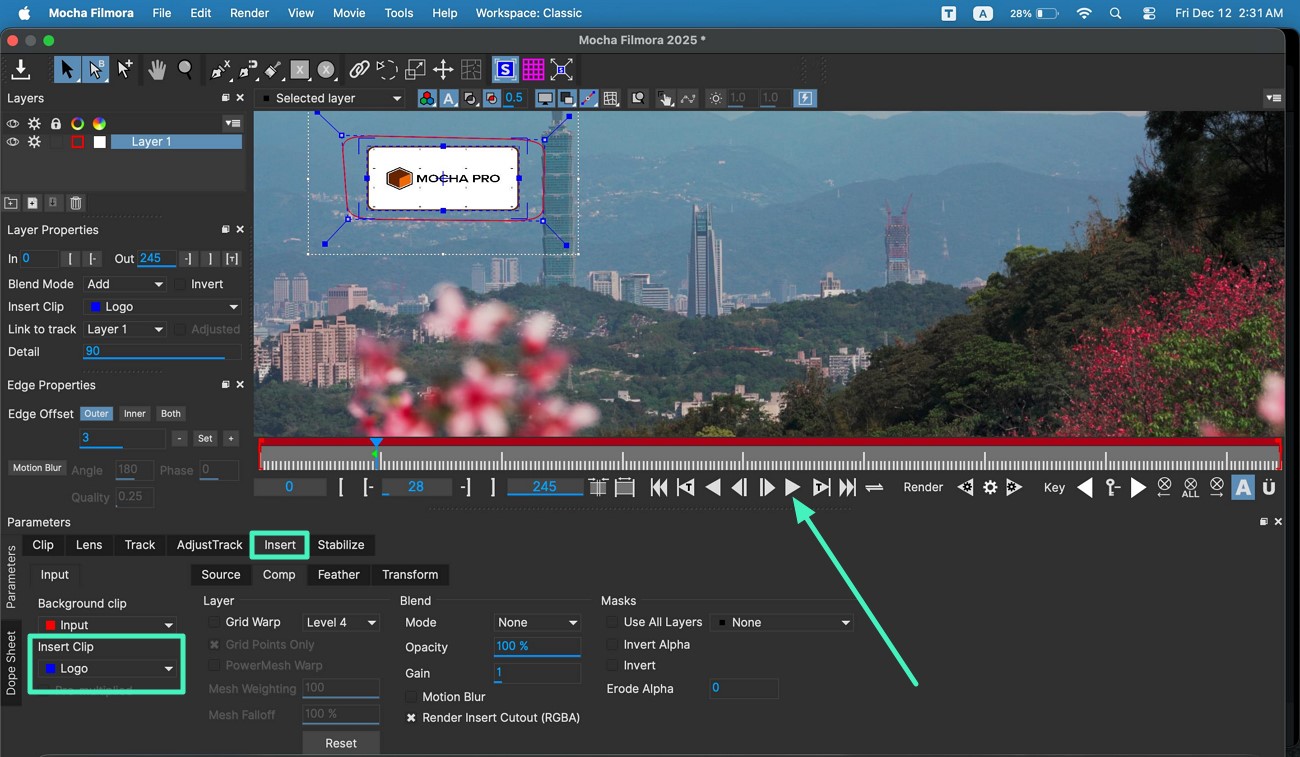
Haz clic sobre la ventana de vista previa para delimitar la zona que quieras seguir y completa la selección con el botón derecho. Después, abre la pestaña Insertar, despliega Insertar clip y selecciona Logotipo. Utiliza el botón Reproducir situado debajo de la vista previa para procesar el seguimiento y comprobar el resultado.
Más información
Artículos relacionados
Herramientas de dibujo para Mac
Esta guía explica cómo usar la función de Herramientas de dibujo en Filmora para Mac.
Mocha Filmora - Para Windows
Aquí está la guía sobre cómo usar el complemento Mocha en Filmora en Windows.
Filmora: Recursos creativos
Aquí está la guía sobre cómo utilizar los recursos creativos de Filmora.
Preguntas frecuentes
Mosaico en Mac
¿Cómo utilizar los efectos de mosaico y aplicarlos a un videoclip? Sólo tienes que echar un vistazo a las siguientes guías.
Tipos de Efectos en Mac
Visión General sobre los Tipos de Efectos.
Plugins VST3 de Filmora para Mac
Una guía completa para instalar, escanear y gestionar plugins VST3 en Filmora en Mac, con pasos claros y consejos de solución de problemas.
