
 100% seguro
| No requiere suscripción | Sin malware
100% seguro
| No requiere suscripción | Sin malware

Los filtros de Halloween para videos permiten cambiar el color y la atmósfera de un clip, mientras que los efectos, las superposiciones, las transiciones y el sonido ayudan a construir una escena más completa. Tonos fríos, estética VHS, niebla, destellos, sombras, calabazas o efectos de terror pueden transformar una grabación sencilla en un video pensado para Halloween.
Con Wondershare Filmora puedes combinar filtros, efectos visuales, plantillas, transiciones y audio dentro del mismo proyecto. La elección depende del resultado que busques: un video de miedo, una pieza gótica, un montaje divertido para redes sociales o una felicitación de Halloween.
En este artículo

Cómo transformar un video con filtros y efectos de Halloween
Un filtro modifica principalmente el aspecto visual del clip, por ejemplo el color, el contraste o la textura. Los efectos y superposiciones añaden elementos visibles como humo, destellos, sombras, interferencias o gráficos; las transiciones conectan planos y los efectos de sonido refuerzan la atmósfera. Combinarlos con moderación suele dar un resultado más coherente que aplicar muchos recursos al mismo tiempo.
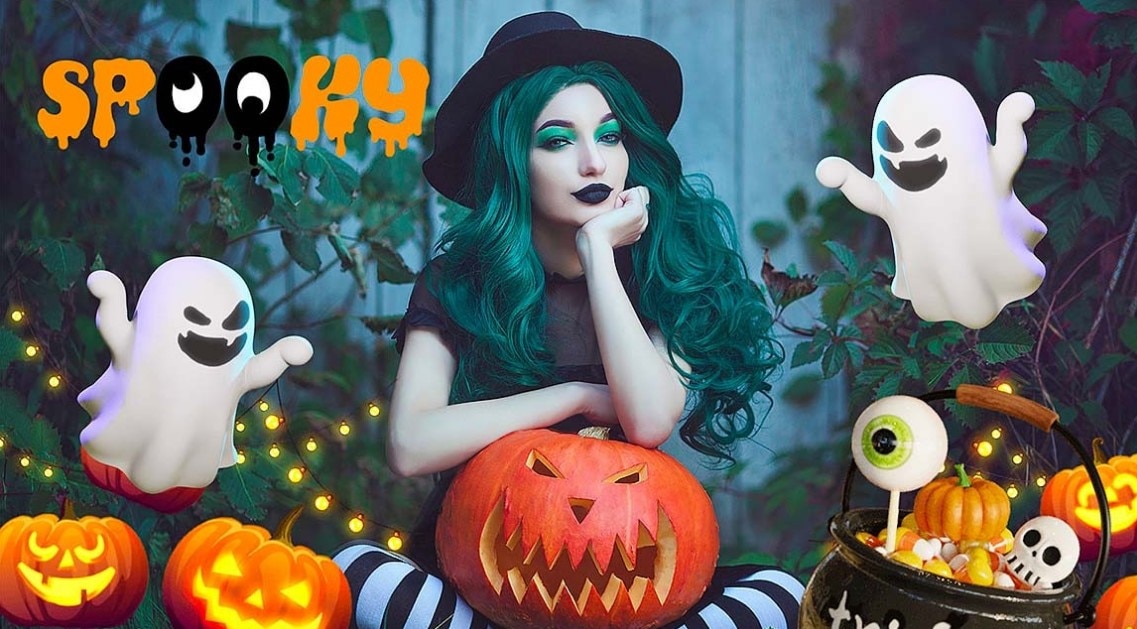
- Crea una atmósfera de terror: Ajusta el color, las sombras y la textura para conseguir un aspecto oscuro, sobrenatural o inquietante.
- Añade elementos visuales: Superposiciones de niebla, destellos, partículas o interferencias pueden reforzar una escena sin tener que volver a grabarla.
- Adapta el estilo al tipo de video: Un montaje familiar puede funcionar mejor con calabazas, stickers y colores vivos; un video de terror puede apoyarse en tonos fríos, grano y contrastes intensos.
- Refuerza el ritmo con sonido y transiciones: Música, golpes, risas, puertas, viento o transiciones breves ayudan a crear tensión y a conectar mejor los planos.
Tipos de filtros y efectos de Halloween que puedes probar
No todos los recursos de Halloween cumplen la misma función. Antes de elegir uno, piensa si necesitas cambiar el color del video, añadir un elemento de terror, transformar un retrato o montar una pieza completa a partir de una plantilla. En Filmora puedes buscar recursos por nombre o por temática dentro de las categorías disponibles.
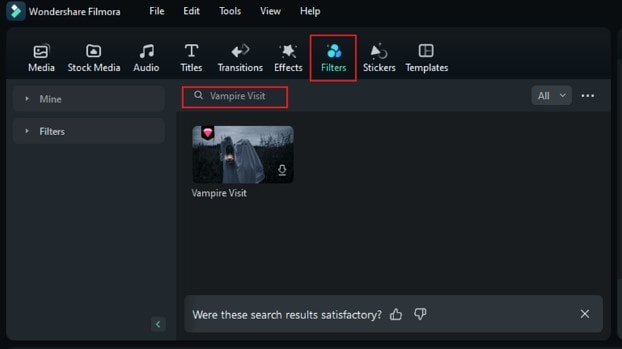

Filtros y estilos de terror para tus clips
Si estos recursos aparecen en tu biblioteca, puedes probarlos como punto de partida y ajustar su intensidad para que encajen con el metraje:
- Vampire Visit: Úsalo cuando quieras reforzar una ambientación de vampiros o cine de terror clásico.
- Retro VHS: Añade una estética analógica con textura, ruido y un acabado propio de una cinta antigua.
- Ethereal Fear: Funciona mejor en escenas que buscan una sensación sobrenatural, con brillo suave y un aspecto brumoso.
- Death Rock: Acentúa el contraste y la intensidad del color para conseguir un estilo más agresivo y oscuro.
- TV Glowing: Aporta un acabado frío y granulado inspirado en pantallas y señales de video antiguas.
- Fading World: Suaviza y difumina la imagen para crear una sensación irreal o de otro mundo.
- Eerie Glow: Añade un resplandor inquietante que puede funcionar en retratos, escenas nocturnas o planos con poca luz.
- Dark Whispers: Refuerza un tono sombrío cuando el video necesita una estética más siniestra.
- Hollywood Star: Puede servir como alternativa menos terrorífica cuando buscas un acabado más teatral o estilizado para Halloween.
Extra: crea una estética gótica inspirada en Wednesday
Si buscas un estilo gótico para Halloween, puedes combinar maquillaje oscuro, tonos fríos, contraste marcado, fondos sombríos y un peinado con trenzas. Esta estética recuerda al universo visual de Wednesday Addams sin depender de que exista un filtro concreto con ese nombre en todas las versiones de Filmora.
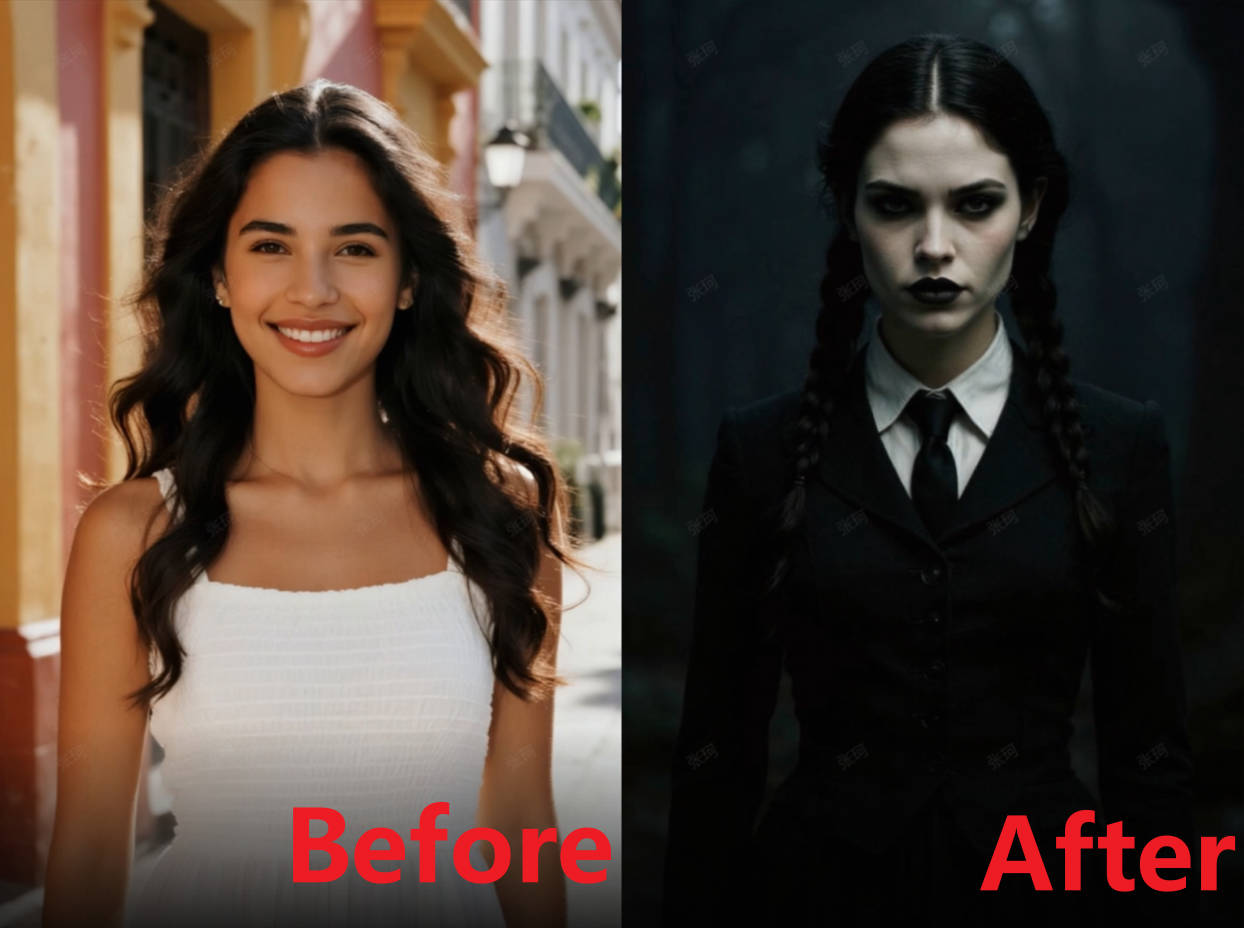
Cómo crear este estilo en Filmora
Paso 1: Abre la app móvil de Filmora y entra en Plantillas o en la biblioteca de efectos. Busca términos como "Halloween", "gótico" o recursos visuales similares disponibles en tu versión.
Paso 2: Importa una foto o un clip en el que el rostro se vea con claridad. Una iluminación uniforme facilita que los efectos de retrato y las transformaciones visuales se integren mejor.
Paso 3: Aplica la plantilla, filtro o efecto que mejor encaje con el estilo gótico que buscas. Ajusta el resultado y exporta el video en el formato adecuado para TikTok, Instagram u otra plataforma.
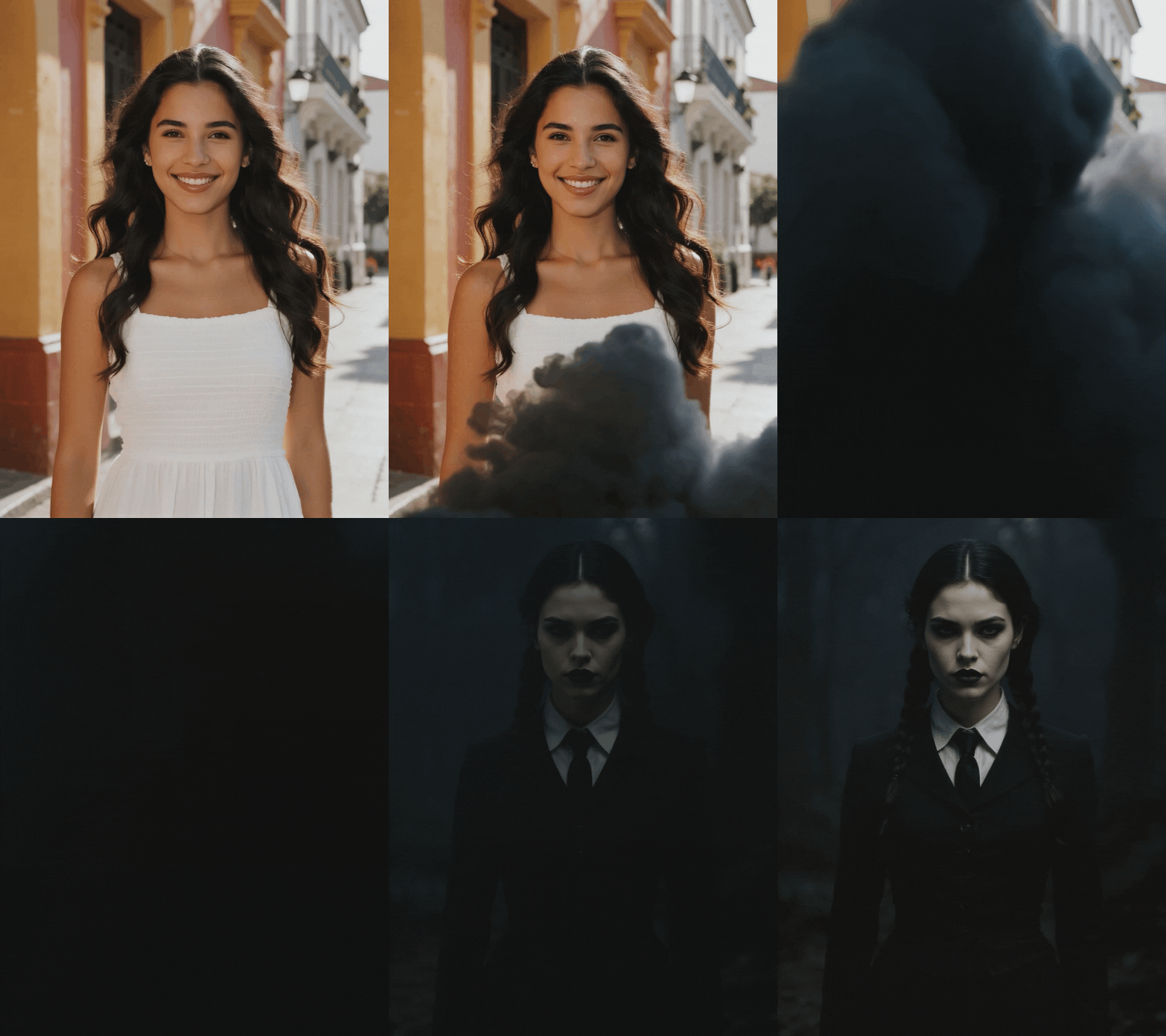
Elementos que ayudan a conseguir el efecto
- Maquillaje oscuro: Labios profundos, ojos ahumados y menor saturación ayudan a crear una apariencia más gótica.
- Peinado con trenzas: Refuerza la referencia visual cuando forma parte del retrato original o del recurso aplicado.
- Tonos fríos y fondos oscuros: Azules, grises y negros funcionan bien para mantener una atmósfera sombría.
- Contraste controlado: Oscurecer el fondo y mantener visible el rostro ayuda a separar mejor al sujeto de la escena.
Consejos para obtener un resultado más limpio
- Utiliza una foto o un video nítido y con el rostro bien visible.
- No combines demasiados filtros, stickers y efectos en el mismo plano; deja que uno o dos recursos definan el estilo.


 Descarga segura | Sin malware
Cómo crear un video de Halloween con Wondershare Filmora
Wondershare Filmora reúne en un mismo editor filtros, efectos, transiciones, títulos, audio y plantillas que puedes combinar para crear videos de Halloween. También permite adaptar el formato del proyecto y exportar directamente a plataformas como YouTube, TikTok o Vimeo desde la ventana de exportación.
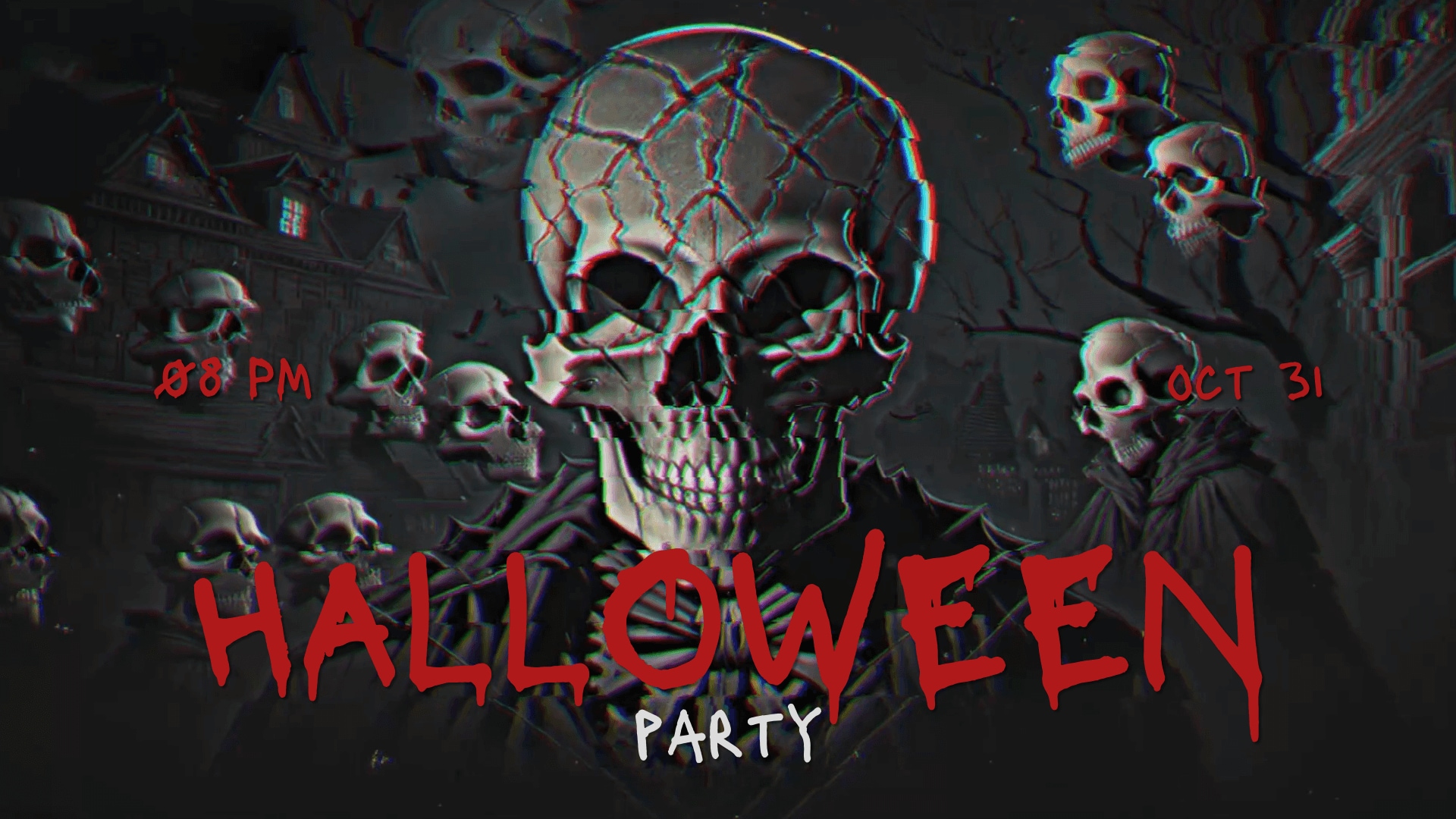
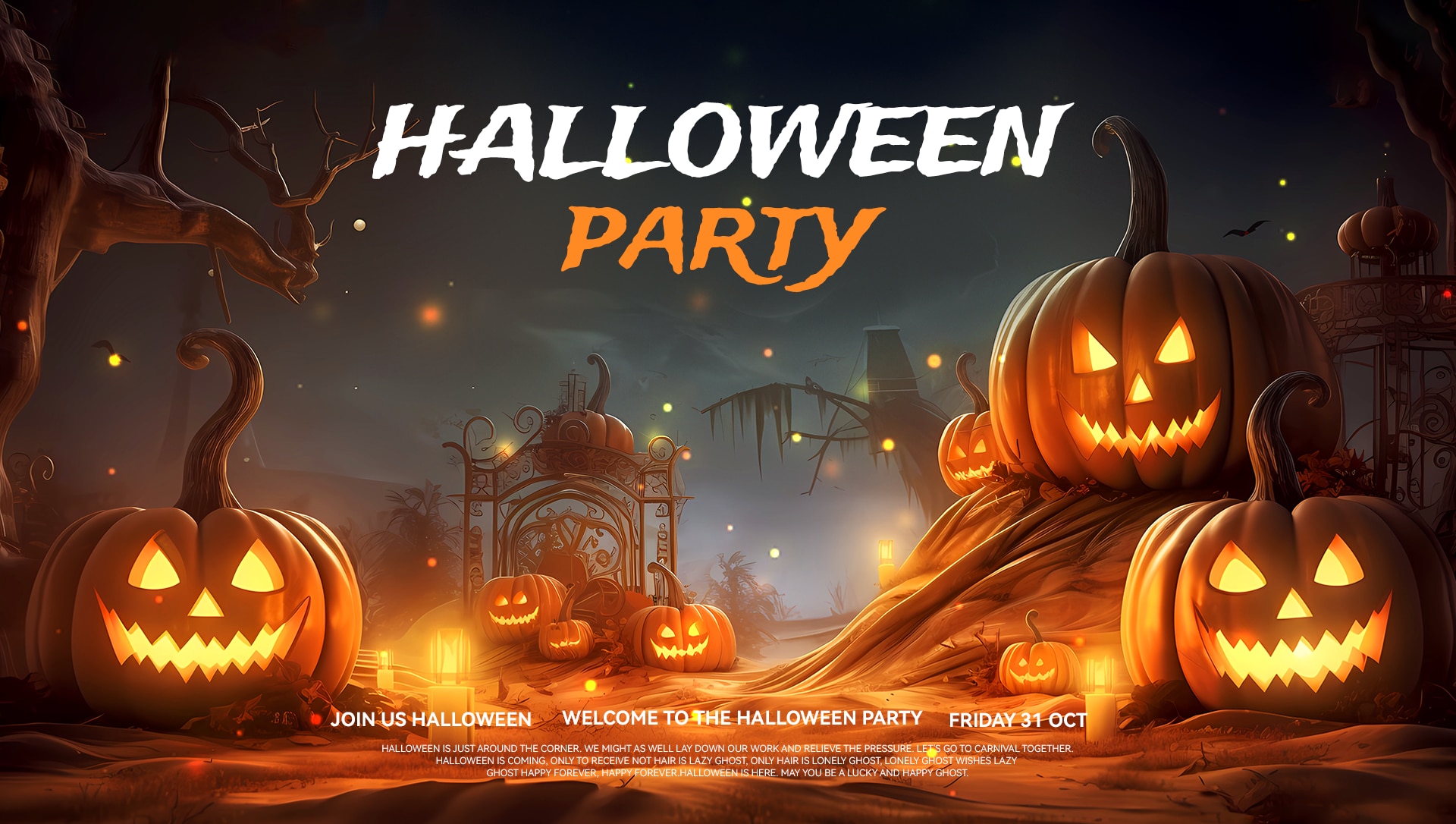
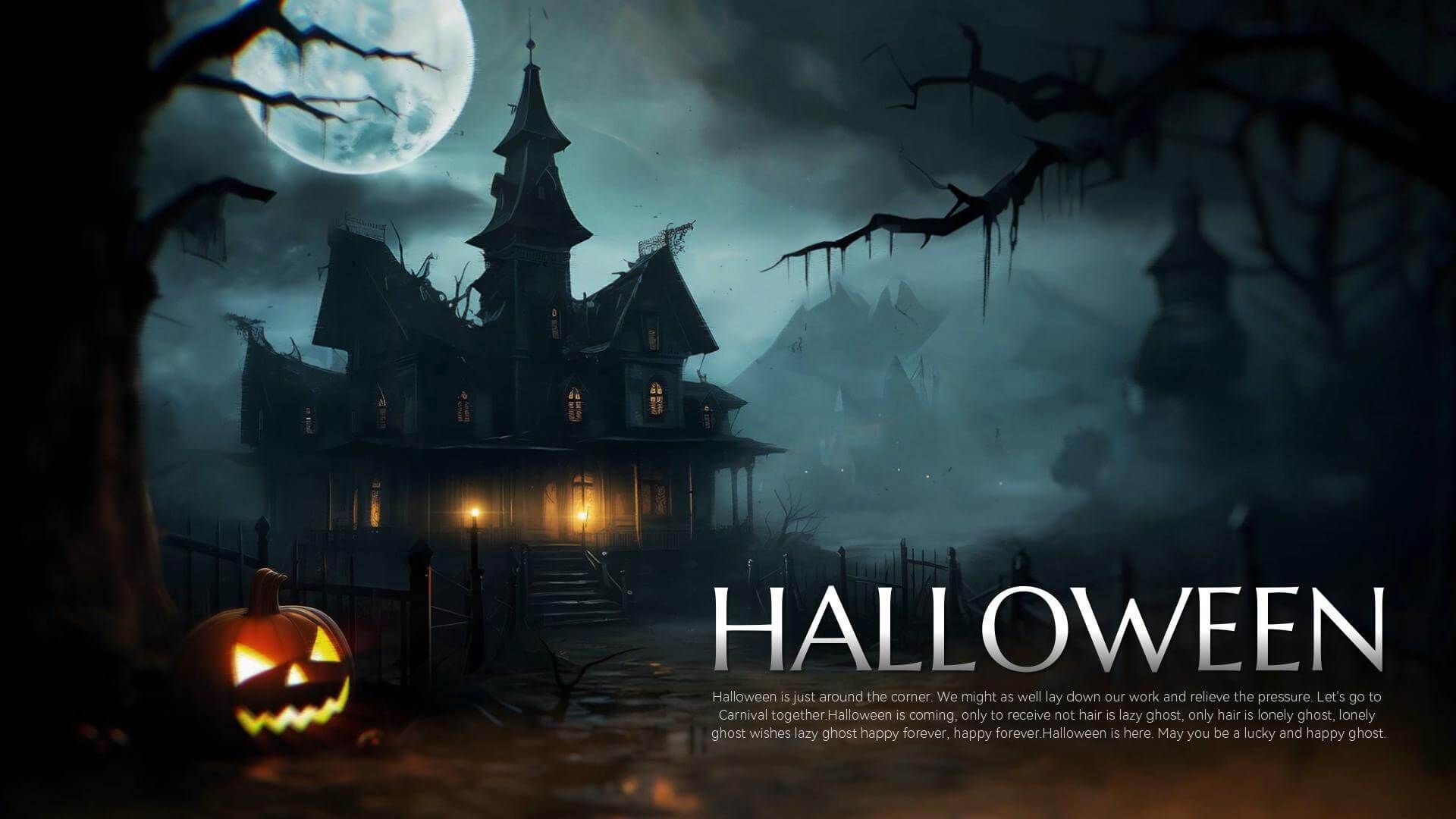
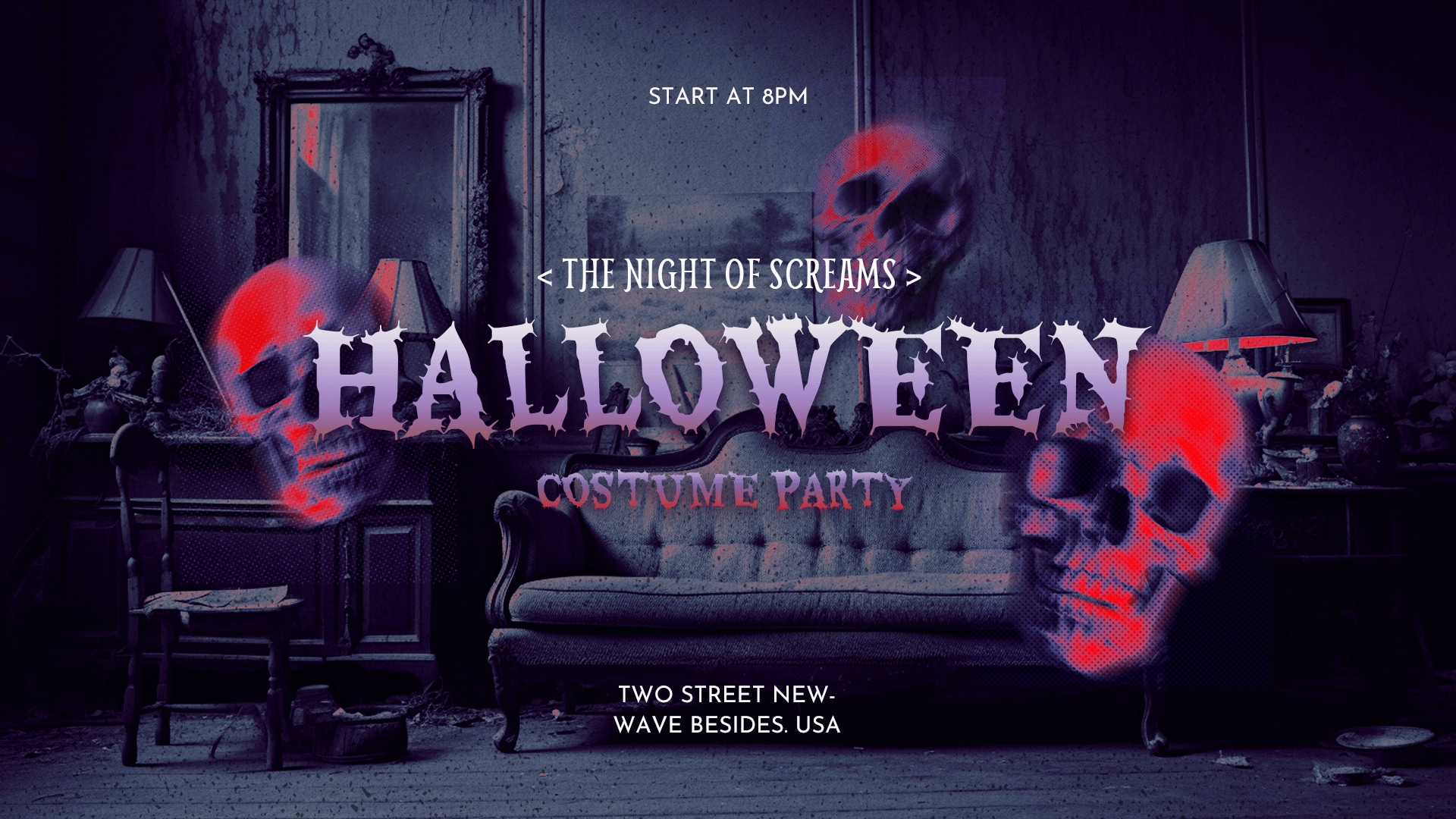
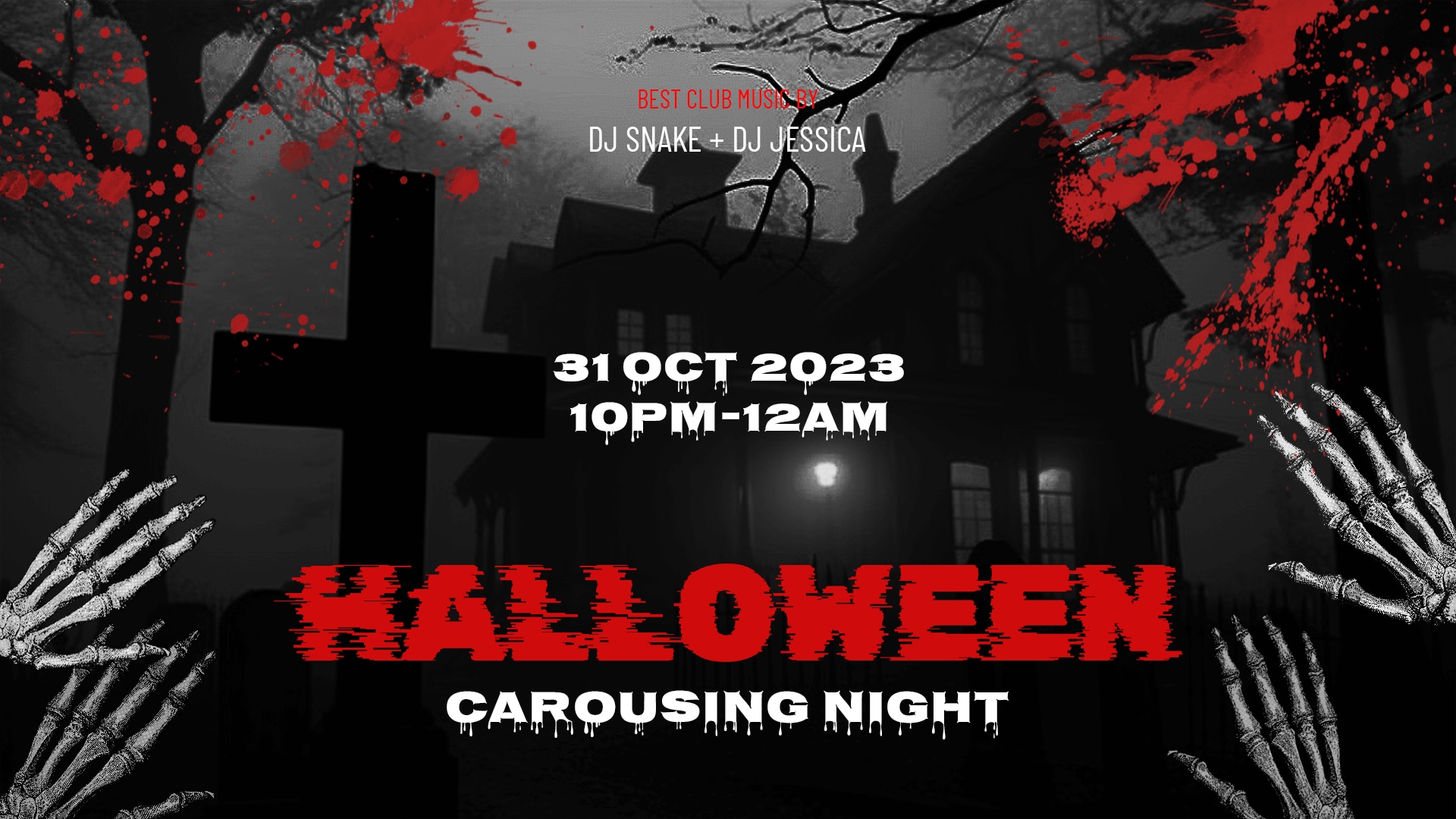
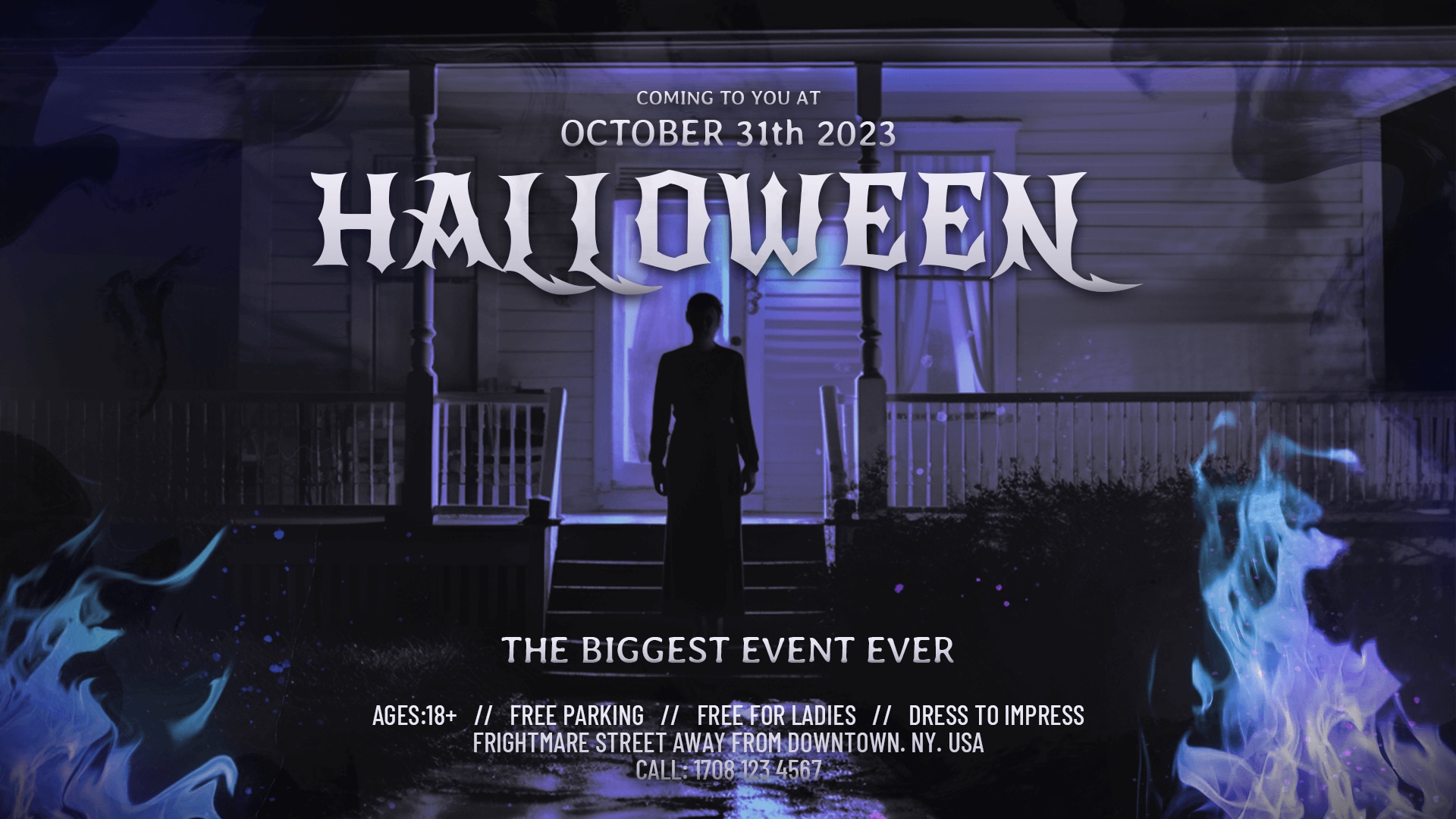
Los recursos de Halloween pueden utilizarse como punto de partida para una intro, una felicitación, un reel o un montaje de terror. Estos son algunos ejemplos incluidos en la selección visual de esta página:
Funciones que resultan útiles para un video de Halloween
- Filtros, efectos y recursos temáticos: Combina estilos de color, superposiciones, transiciones, títulos, stickers y efectos de sonido para construir una estética coherente.
- Ajuste de formato: La relación de aspecto del proyecto, el recorte y las herramientas de reencuadre ayudan a preparar versiones verticales, horizontales o cuadradas según la plataforma.
- Herramientas de IA para limpiar y transformar el plano: El Creador de stickers con IA, el Eliminador de objetos con IA y el Recorte de retratos con IA pueden servir para añadir recursos, quitar distracciones o separar a una persona del fondo antes de aplicar un diseño de Halloween.
- Exportación para redes sociales: Filmora permite guardar el archivo localmente o conectar cuentas compatibles para publicar en plataformas como YouTube, TikTok y Vimeo desde la ventana de exportación.
Planes y disponibilidad
- Filmora ofrece opciones de prueba y distintos planes de acceso según la plataforma, la región y los recursos que quieras utilizar.
- Algunos recursos creativos o funciones de IA pueden depender del plan contratado o consumir créditos de IA.
Para aplicar filtros, efectos y sonido a un proyecto de Halloween en Filmora, puedes seguir este flujo de edición:
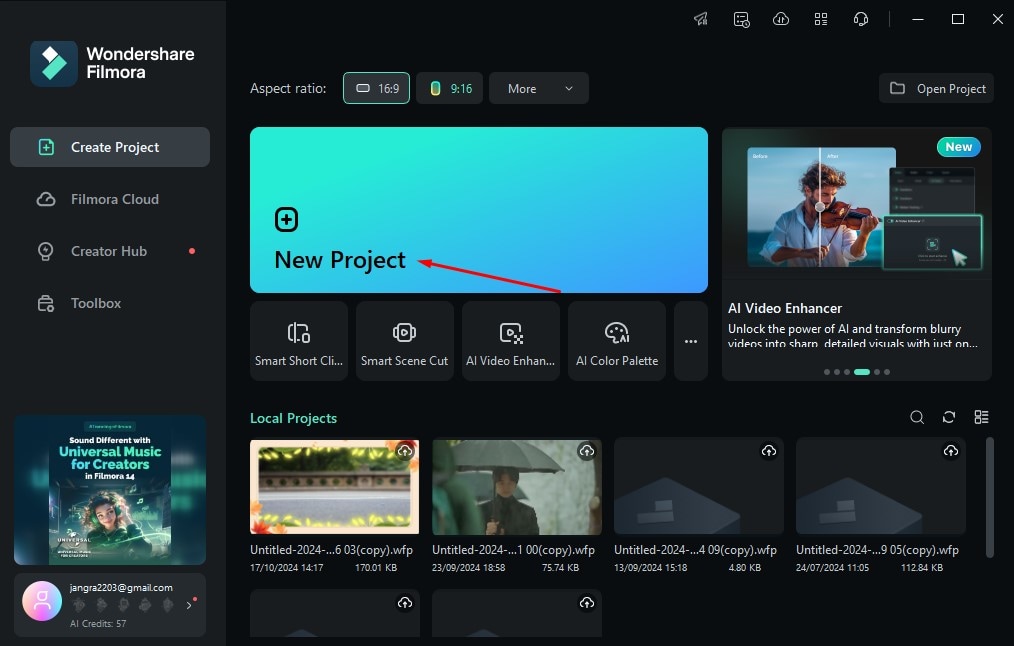
Paso 1: Abre Wondershare Filmora en tu ordenador y crea un Nuevo proyecto.
 Descarga segura | Sin malware
Paso 2: Selecciona Importar y añade el video que quieres editar.
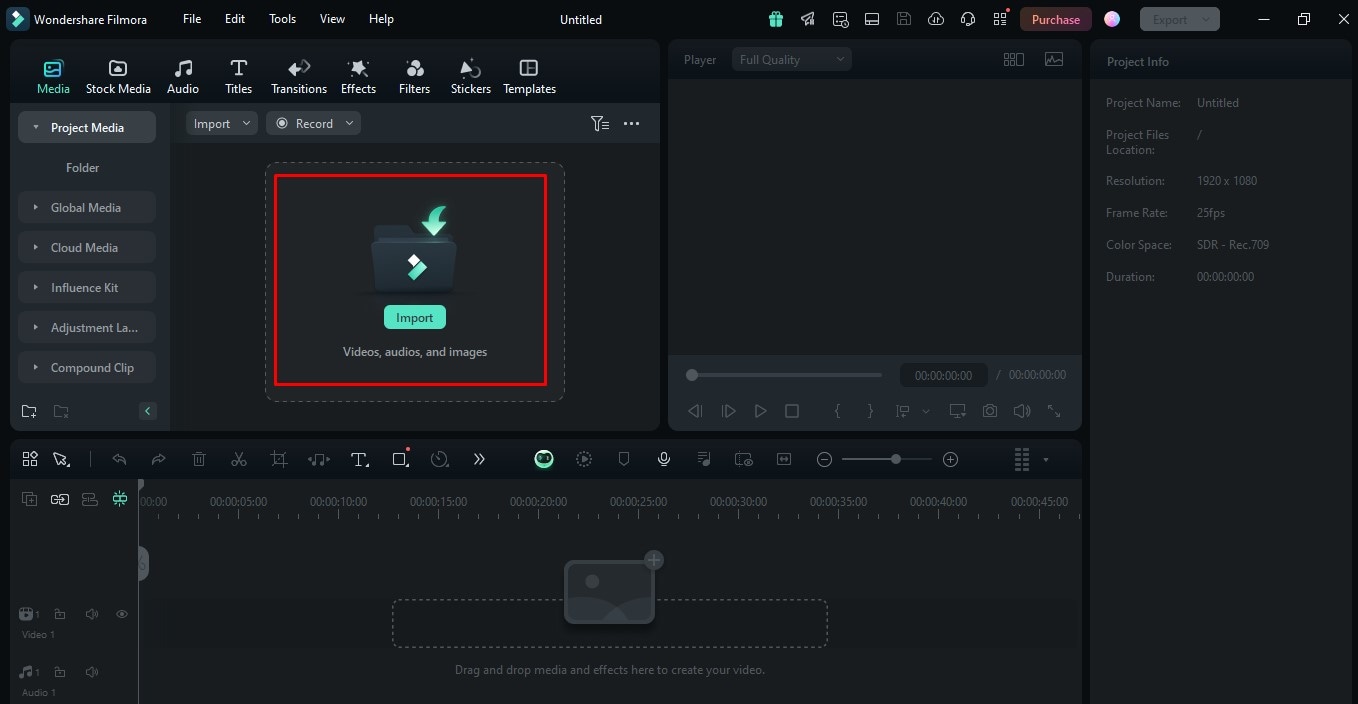
Paso 3: Arrastra el clip importado a la línea de tiempo para empezar a editarlo.
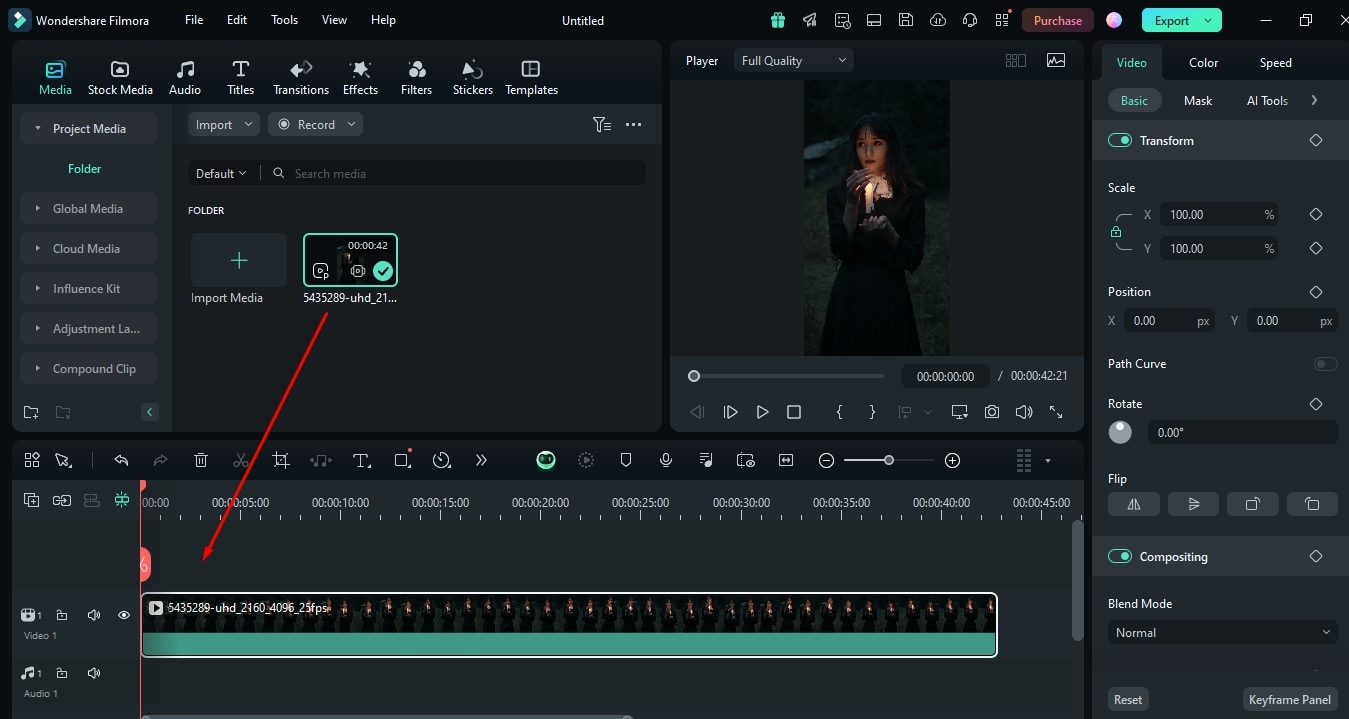
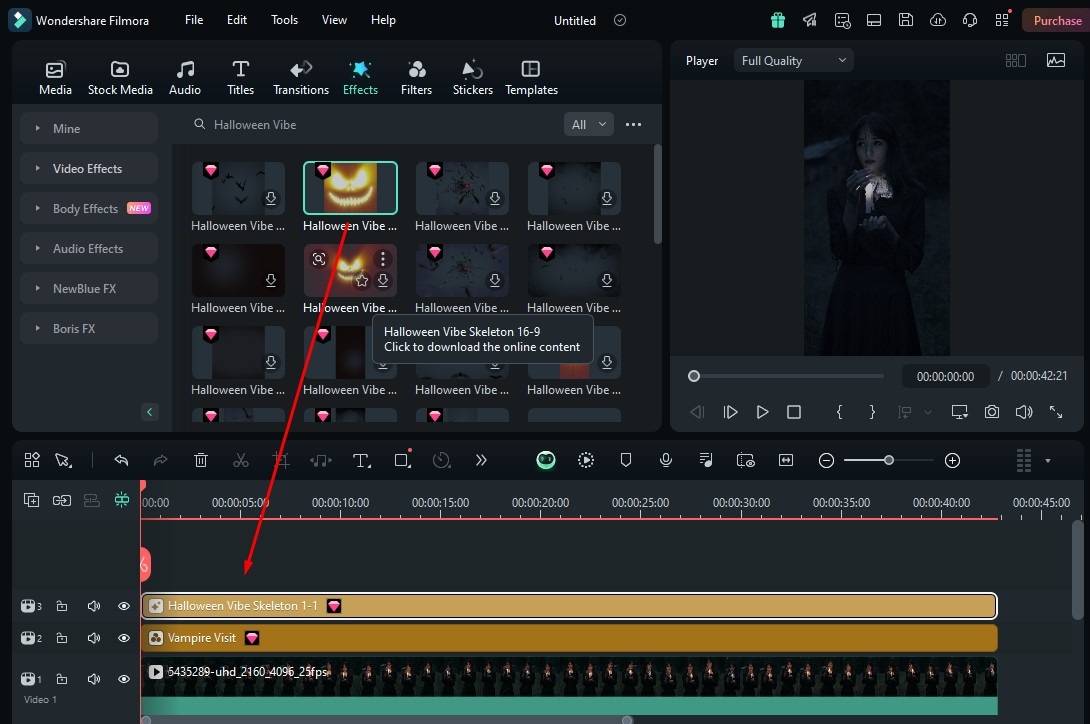
Paso 4: Abre la biblioteca de Filtros o Efectos y busca el recurso de Halloween o el estilo visual que quieras aplicar.
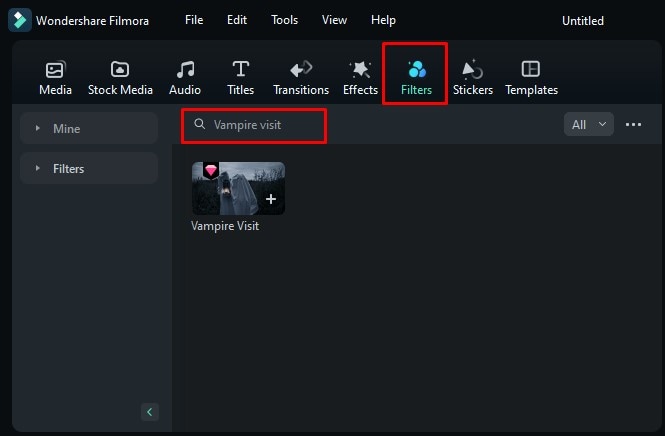
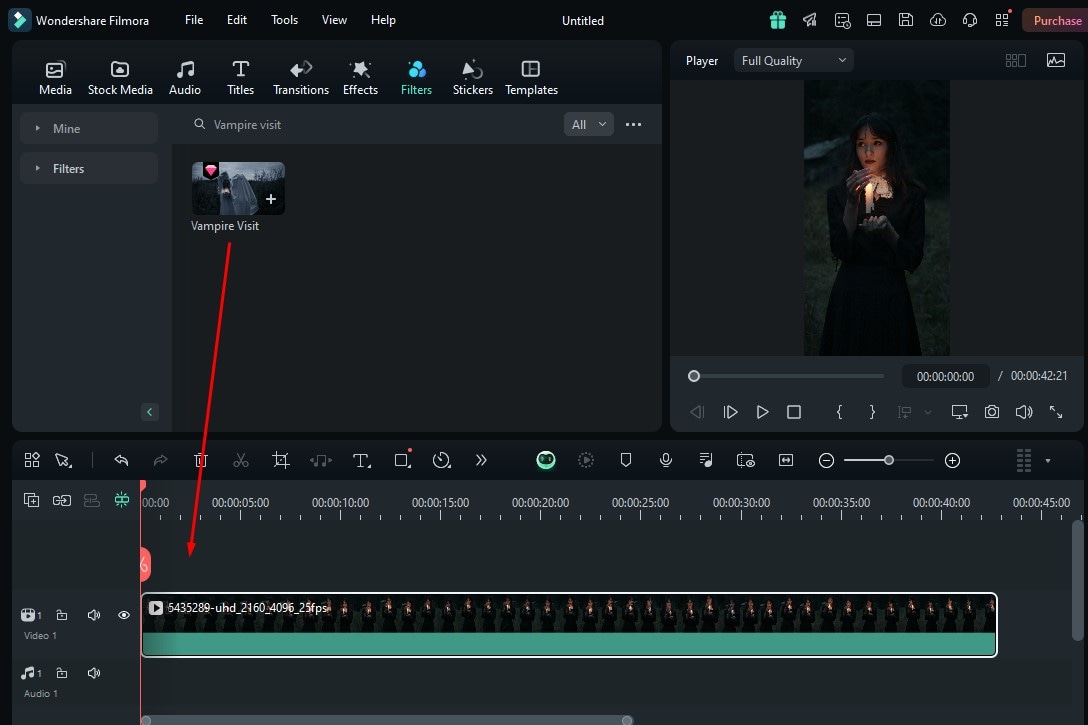
Paso 5: Arrastra el filtro seleccionado a la línea de tiempo y ajusta su duración o intensidad cuando sea necesario.
Paso 6: Si quieres añadir otro recurso visual, abre Efectos y busca el efecto que mejor encaje con la escena.
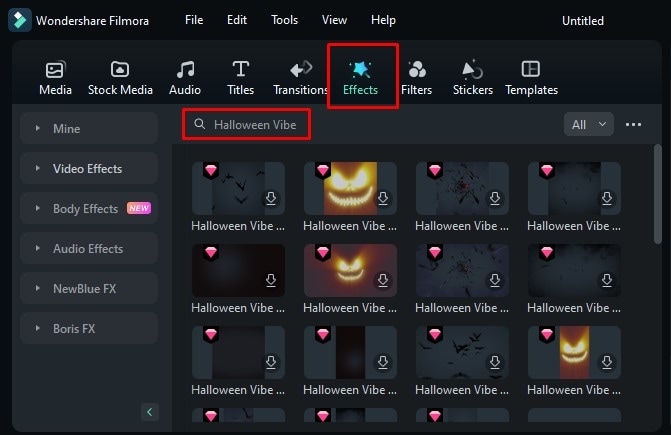
Paso 7: Coloca el efecto sobre el clip correspondiente y revisa el resultado en la ventana de previsualización.
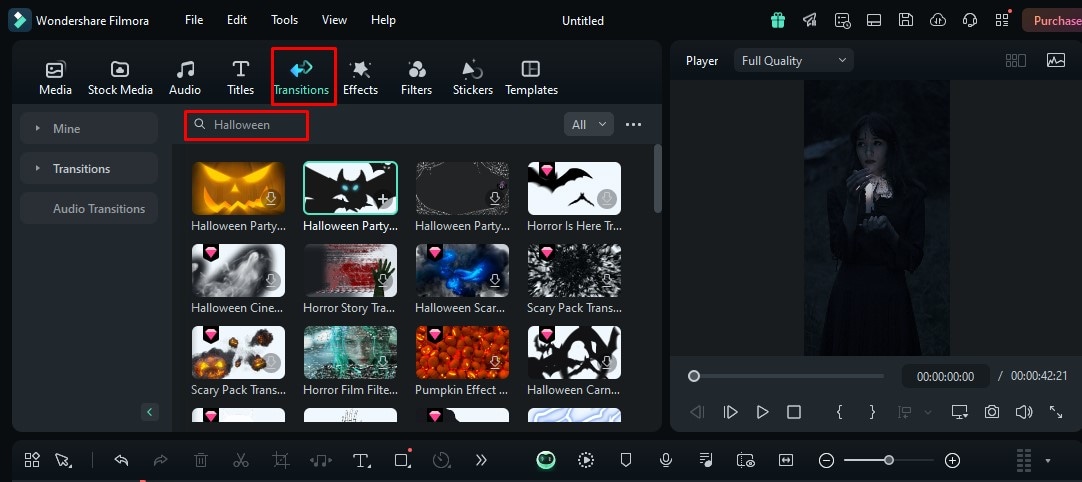
Paso 8: Añade una transición cuando necesites conectar dos planos o crear un cambio visual más marcado.
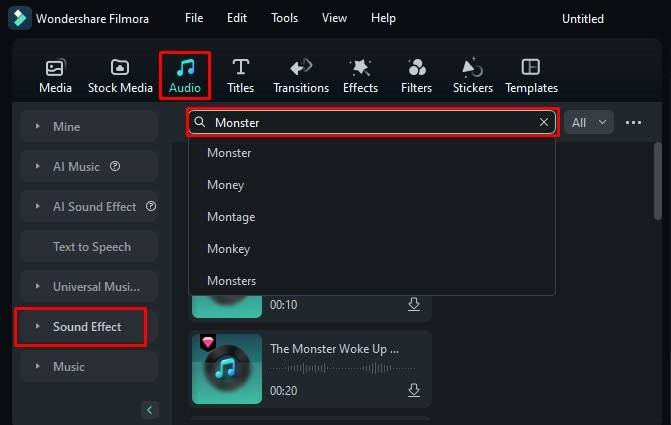
Paso 9: Para reforzar la atmósfera, entra en Audio y busca música o efectos de sonido acordes con el tono del video.
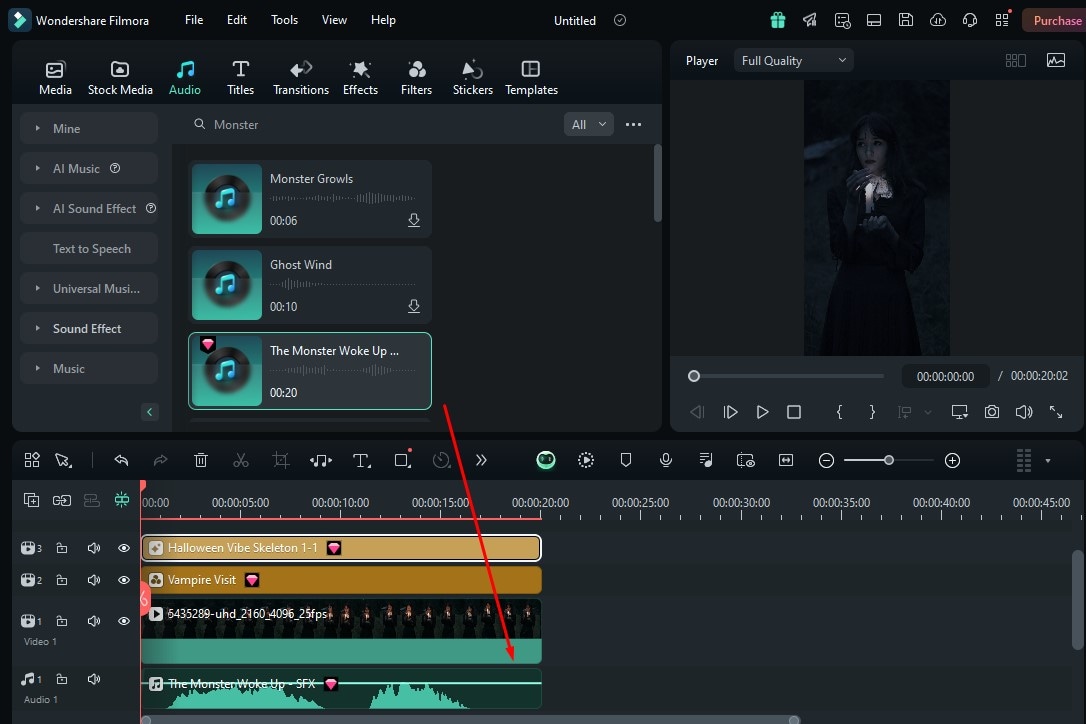
Paso 10: Arrastra el efecto de sonido a una pista de audio y sincronízalo con la acción o la transición visual.
Paso 11: Cuando termines la edición, haz clic en Exportar.
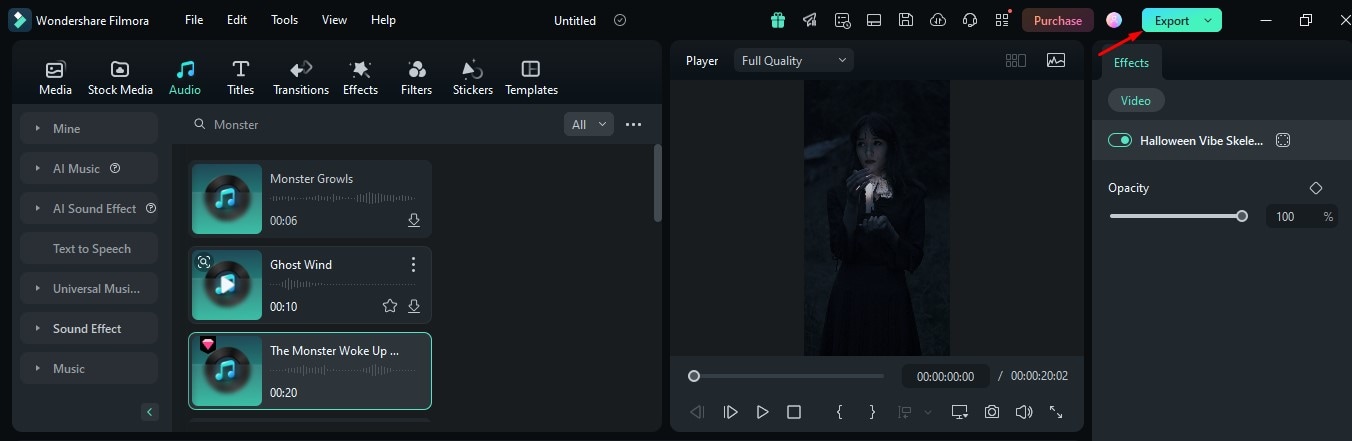
Paso 12: Revisa el formato, la resolución, la velocidad de fotogramas y la calidad antes de guardar el archivo o publicarlo en una plataforma compatible.
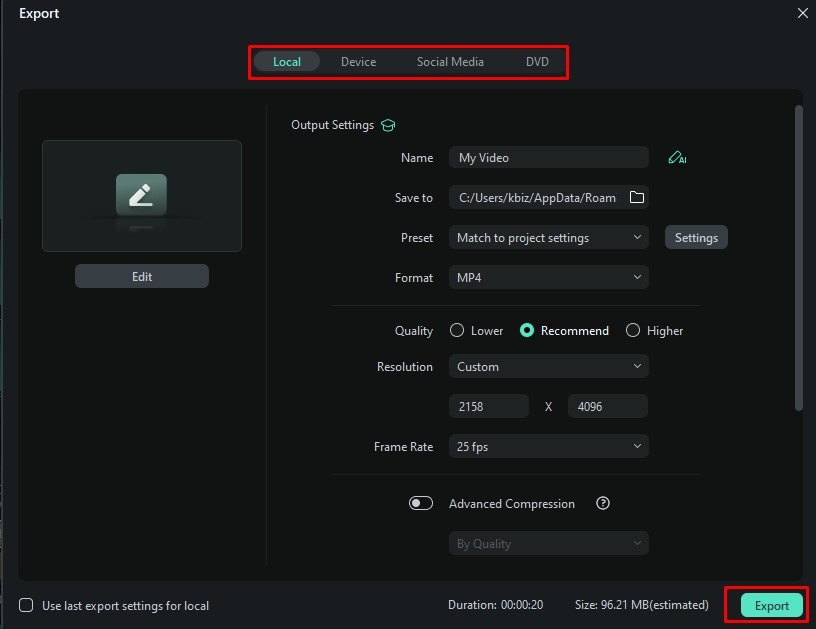
Desde la ventana de exportación también puedes preparar versiones para YouTube, TikTok o Vimeo cuando la opción correspondiente esté disponible y hayas conectado tu cuenta.
Consejos para mejorar tus videos de Halloween
Los filtros funcionan mejor cuando forman parte de una idea visual clara. Antes de empezar a añadir recursos, decide qué sensación quieres transmitir y utiliza el color, el sonido y las transiciones para reforzarla.
- Define un tema: Terror clásico, estética gótica, humor, fiesta familiar o cosplay requieren colores y efectos distintos. Elegir un estilo desde el principio evita mezclar recursos que compiten entre sí.
- Construye una pequeña historia: Incluso un reel corto gana fuerza si tiene una entrada, un momento de tensión y un remate visual.
- Usa el sonido con intención: Una puerta, un golpe, una respiración, viento o música de suspense pueden aportar más tensión que añadir otro filtro visual.
- Aprovecha Corte de escena inteligente en videos largos: Si partes de una grabación extensa, la función de escritorio de Filmora puede identificar y extraer momentos destacados, personas u objetos para acelerar la selección inicial.
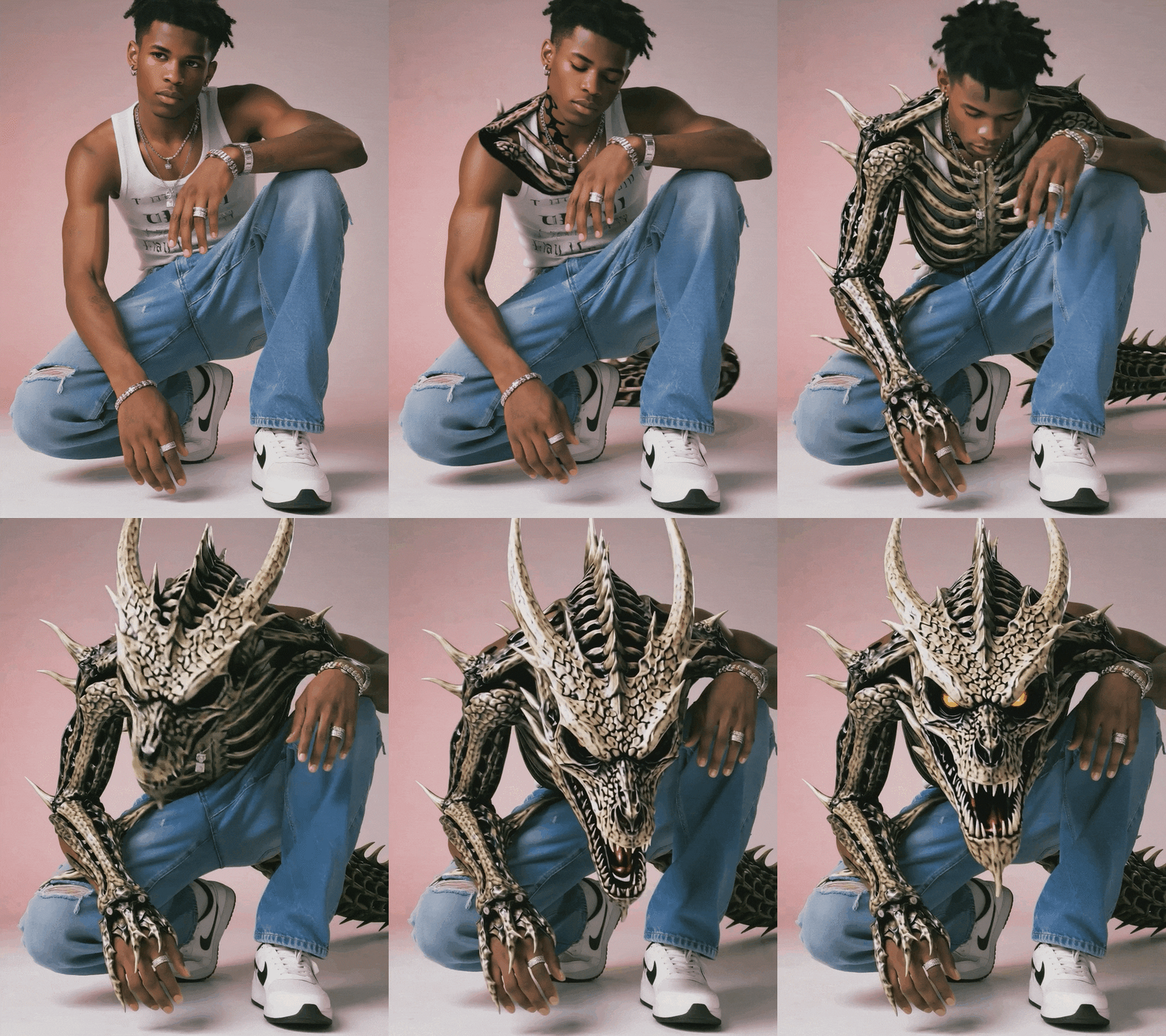
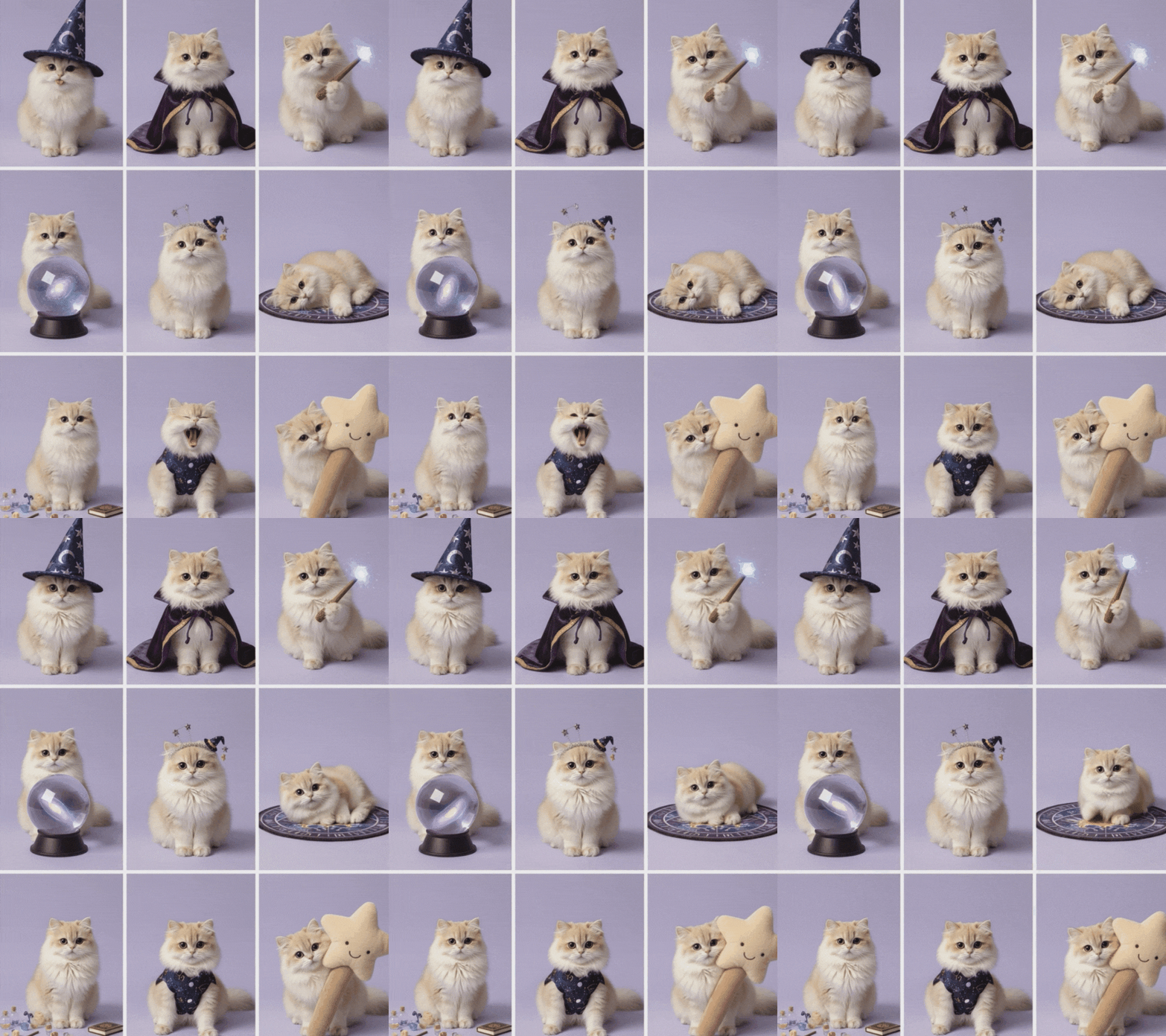
- Combina filtros con plantillas cuando necesites editar más rápido: Plantillas de transformación o cosplay pueden servir como base y después puedes personalizarlas con texto, música y otros efectos.
- Esqueleto espeluznante
- Cute Pet Cosplay
- Vampire Cosplay
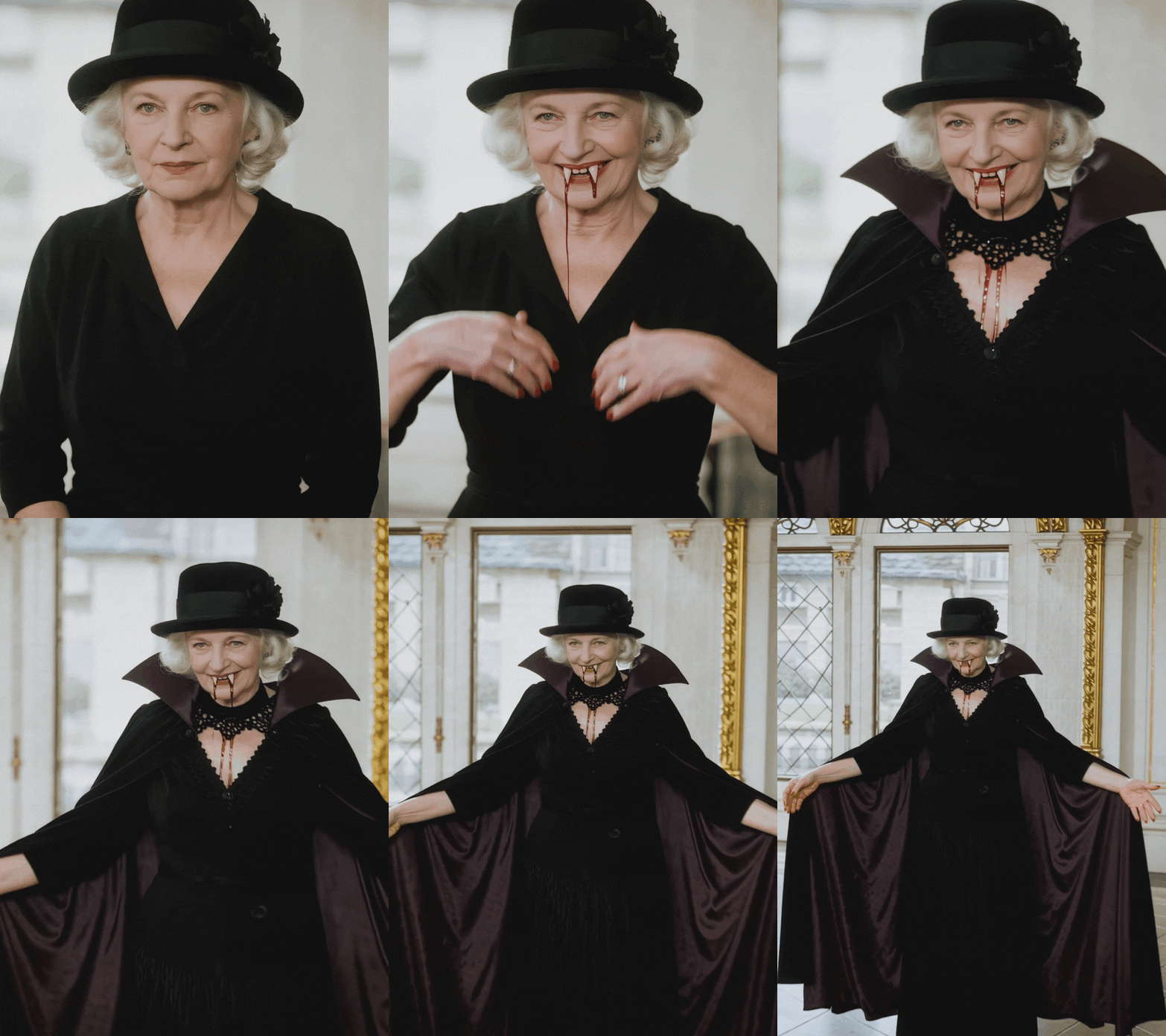
La combinación más efectiva no siempre es la que utiliza más recursos. Un filtro de color coherente, uno o dos efectos visuales y un diseño sonoro bien sincronizado suelen ser suficientes para que el video tenga una identidad clara y siga siendo fácil de ver en redes sociales.
Conclusión
Los filtros y efectos de video de Halloween sirven para algo más que oscurecer la imagen: pueden definir el color, la textura, el ritmo y la atmósfera de todo el montaje. En Filmora puedes combinar filtros, efectos, transiciones, sonido y plantillas dentro del mismo proyecto y ajustar cada elemento según el tipo de video que quieras crear.
Empieza por elegir una estética concreta, aplica solo los recursos que refuercen esa idea y revisa el resultado antes de exportar. Así será más fácil crear un video de Halloween coherente tanto para TikTok e Instagram como para YouTube, una fiesta o un recuerdo familiar.
Descarga segura | Sin malware
