


 100% seguro | No requiere suscripción | Sin malware

Un archivo AVI puede seguir reproduciéndose perfectamente en un ordenador y, aun así, dar problemas al abrirlo en un móvil, un navegador, una Smart TV o una plataforma de publicación. Convertirlo a MP4 suele mejorar la compatibilidad, pero el resultado no depende solo de cambiar la extensión: también importan el códec de video, el códec de audio, la resolución, los fps y la tasa de bits.
Si necesitas editar el video antes de convertirlo, Wondershare Filmora admite archivos .avi como entrada y permite exportarlos en .mp4. Si solo quieres transformar un archivo pequeño de forma puntual, un conversor online puede ser suficiente.



 Descarga segura | Sin malware
En este artículo
- Cuándo conviene convertir AVI a MP4
- AVI y MP4: el contenedor no determina la calidad
- Cómo convertir AVI a MP4 con Filmora
- Qué ajustes usar al exportar a MP4
- ¿Se puede convertir AVI a MP4 sin perder calidad?
- Cuándo usar un convertidor AVI a MP4 online
- Problemas frecuentes después de convertir
- Preguntas frecuentes
Cuándo conviene convertir AVI a MP4
AVI sigue siendo un contenedor válido, pero muchos archivos AVI antiguos contienen códecs como Xvid, DivX, DV o Motion JPEG que no siempre funcionan bien en dispositivos y servicios actuales. Pasarlos a MP4 suele tener sentido cuando el objetivo es reproducir, compartir o publicar el video con menos problemas.
- El AVI no se abre en un móvil, televisor o navegador: un MP4 con H.264 y AAC suele ofrecer una compatibilidad más amplia.
- El archivo ocupa demasiado: muchos AVI antiguos usan códecs menos eficientes o incluso video poco comprimido. Al recodificar con un códec más eficiente, el archivo puede reducirse.
- Quieres subir el video a una web o red social: MP4 es una opción habitual para publicación y reproducción en línea.
- Tu editor reconoce el archivo, pero el códec interno da problemas: convertirlo puede normalizar el video y el audio a una combinación más compatible.
No todos los AVI son pesados ni todos los MP4 son pequeños. El tamaño final depende sobre todo del códec, la resolución, la duración y la tasa de bits. Cambiar únicamente el contenedor no reduce necesariamente el peso.
AVI y MP4: el contenedor no determina la calidad
AVI y MP4 son contenedores multimedia. Organizan pistas de video y audio, pero no indican por sí solos cómo se ha comprimido el contenido. Dos archivos AVI pueden utilizar códecs completamente distintos; lo mismo ocurre con dos MP4.
| Criterio | AVI | MP4 |
| Tipo | Contenedor multimedia | Contenedor multimedia |
| Códecs habituales | Dependen del origen; pueden aparecer Xvid, DivX, DV, MJPEG, H.264 y otros | H.264 y H.265/HEVC son habituales para video; AAC es común para audio |
| Compatibilidad actual | Variable según el códec y el dispositivo | Amplia en móviles, navegadores, televisores y plataformas |
| Tamaño | Depende de la compresión y la tasa de bits | Depende de la compresión y la tasa de bits |
| Uso práctico | Archivos antiguos, capturas y algunos flujos de trabajo heredados | Reproducción, publicación, intercambio y edición con mayor compatibilidad |
Por eso, MP4 no tiene automáticamente más calidad que AVI. Un AVI bien codificado puede conservar más detalle que un MP4 excesivamente comprimido. La ventaja de MP4 está sobre todo en la compatibilidad y en la posibilidad de utilizar códecs modernos y eficientes.
Cómo convertir AVI a MP4 con Filmora
Filmora permite importar archivos AVI compatibles, hacer cambios en la línea de tiempo y exportar el resultado en MP4. Este método resulta útil cuando la conversión forma parte de una tarea de edición: por ejemplo, si necesitas cortar escenas, corregir el audio, añadir texto o preparar el video para publicarlo.
Descarga segura | Sin malware
Puedes comprobar los formatos actuales en las especificaciones técnicas de Filmora: AVI aparece entre los formatos de video de entrada y MP4 entre los formatos de salida.
Paso 1Importa el archivo AVI
Abre Filmora y crea un proyecto. En Medios del proyecto, haz clic en Importar o arrastra el archivo .avi a la biblioteca. Después, llévalo a la línea de tiempo.

Paso 2Recorta o ajusta el video solo si lo necesitas
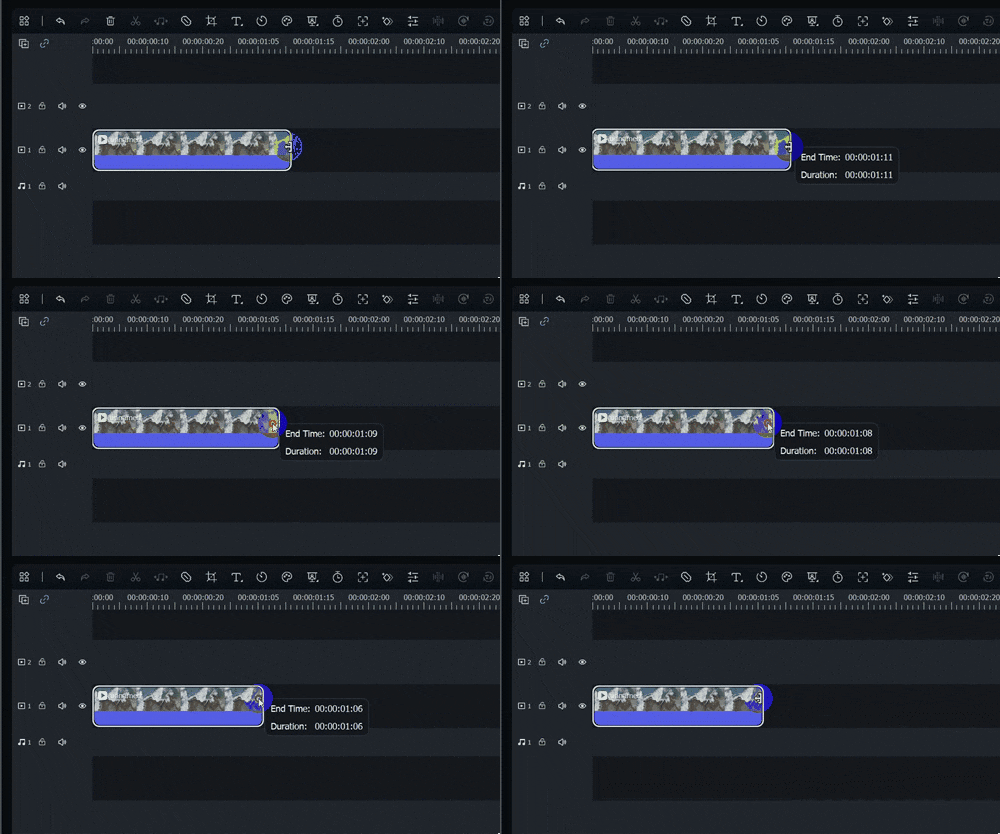
Si solo quieres cambiar el formato, no es necesario modificar el contenido. Si quieres eliminar una introducción, recortar el final o corregir algún fragmento, hazlo antes de exportar. Evita cambiar la resolución o los fps sin una razón concreta.
Paso 3Selecciona MP4 y revisa los ajustes de exportación
Haz clic en Exportar y elige MP4. Antes de guardar, revisa la resolución, la velocidad de fotogramas y la calidad. Para máxima compatibilidad, H.264 suele ser una elección segura cuando está disponible.

Paso 4Exporta y comprueba el MP4
Guarda el archivo y reprodúcelo antes de eliminar el AVI original. Comprueba que imagen y sonido estén sincronizados y que la resolución, el encuadre y el movimiento se vean como esperabas.
Qué ajustes usar al exportar a MP4
La mejor configuración depende del AVI de origen y del destino del video. Si la prioridad es conservar el aspecto original, evita cambiar varios parámetros a la vez.
| Ajuste | Recomendación práctica | Por qué |
| Formato | MP4 | Ofrece una compatibilidad amplia para reproducción y publicación. |
| Códec de video | H.264 para compatibilidad general | Funciona en una gran variedad de dispositivos y plataformas. |
| Resolución | Mantén la del AVI original salvo que necesites reducirla | Subir la resolución no recupera detalle y bajarla reduce información. |
| Velocidad de fotogramas | Mantén los fps originales | Evita movimientos irregulares o duplicación innecesaria de fotogramas. |
| Tasa de bits | Usa una calidad suficiente y reduce solo si necesitas un archivo más pequeño | Una tasa demasiado baja puede introducir bloques, banding o pérdida de detalle. |
| Audio | AAC para compatibilidad general en MP4 | Es una combinación habitual para reproducción en web y dispositivos modernos. |
¿Se puede convertir AVI a MP4 sin perder calidad?
Sí, pero solo en determinadas situaciones. Si las pistas de video y audio del AVI ya utilizan códecs que el contenedor MP4 puede almacenar, algunas herramientas pueden copiar esas pistas sin volver a codificarlas. Este proceso cambia el contenedor y conserva los datos de las pistas.
Si el AVI contiene un códec antiguo o incompatible con MP4, por ejemplo determinados archivos Xvid, DivX, DV o Motion JPEG, será necesario recodificar. En ese caso no existe una conversión matemáticamente sin pérdida si se utiliza un códec con compresión con pérdida.
Con Filmora, el objetivo práctico es evitar una pérdida visible innecesaria: conserva la resolución y los fps del original y utiliza una calidad de exportación adecuada. Si necesitas una copia bit a bit de la pista de video, busca una herramienta que indique de forma explícita que permite stream copy, copy video o remultiplexado sin recodificación.
¿El MP4 siempre pesa menos que el AVI?
No. Puede pesar menos si se cambia a un códec más eficiente o se reduce la tasa de bits, pero también puede quedar igual o incluso aumentar. El contenedor por sí solo no determina el tamaño final.
Cuándo usar un convertidor AVI a MP4 online
Un convertidor online encaja bien cuando tienes uno o dos archivos, no necesitas editar y quieres evitar instalar un programa. La mayoría sigue un proceso parecido:
- Sube el archivo AVI desde el dispositivo.
- Selecciona MP4 como formato de salida.
- Conserva la resolución y los fps originales si la prioridad es mantener el aspecto del video.
- Convierte y descarga el MP4 resultante.
Para videos grandes, archivos privados o conversiones repetidas, una aplicación de escritorio suele resultar más práctica porque evita la subida y descarga completa del material.
Problemas frecuentes después de convertir AVI a MP4
El MP4 sigue sin reproducirse
El contenedor puede ser MP4 y, aun así, utilizar un códec que el dispositivo no admite. Para máxima compatibilidad, revisa que el video se haya exportado con un códec ampliamente compatible, como H.264, y el audio con AAC.
El MP4 pesa más que el AVI
Comprueba la resolución y la tasa de bits. Un bitrate de salida muy alto puede generar un archivo mayor aunque el contenedor sea MP4. Reducirlo de forma moderada suele ser más efectivo que cambiar la resolución sin necesidad.
La imagen perdió nitidez
Suele ocurrir cuando la tasa de bits es demasiado baja, se reduce la resolución o el video se ha recodificado varias veces. Siempre que sea posible, convierte desde el archivo original y evita cadenas de conversiones sucesivas.
El sonido desapareció o se reproduce mal
Algunos AVI antiguos utilizan formatos de audio menos habituales. Si el video se reproduce pero el sonido no, vuelve a exportar usando un códec de audio compatible con MP4, como AAC.
El video de una videocámara antigua muestra líneas en movimiento
Algunos archivos AVI procedentes de cámaras y cintas digitalizadas contienen video entrelazado. Cambiar el contenedor a MP4 no elimina por sí solo ese efecto. Si aparecen bordes con forma de peine durante el movimiento, aplica desentrelazado antes de exportar.
Preguntas frecuentes sobre AVI a MP4
-
¿Filmora puede convertir AVI a MP4?
Sí. Filmora admite archivos .avi como entrada y permite exportar proyectos en formato MP4. También puedes editar el video antes de convertirlo si necesitas recortar, ajustar el audio o hacer otros cambios. -
¿Se puede convertir AVI a MP4 sin perder calidad?
Solo si las pistas del AVI pueden copiarse al contenedor MP4 sin volver a codificarlas. Cuando es necesario recodificar con un códec con pérdida, puede producirse cierta degradación, aunque unos ajustes adecuados ayudan a que sea poco visible. -
¿Puedo cambiar .avi por .mp4 en el nombre del archivo?
No. Cambiar la extensión no modifica el contenedor ni los códecs del archivo. Es necesario convertir o remultiplexar el contenido con una herramienta compatible. -
¿Qué códec conviene usar al pasar AVI a MP4?
H.264 para video y AAC para audio son una combinación práctica cuando la prioridad es la compatibilidad con móviles, navegadores, televisores y plataformas de publicación. -
¿Por qué un MP4 convertido puede pesar más que el AVI?
Porque el tamaño depende de la resolución, la duración, el códec y la tasa de bits, no solo de la extensión. Un bitrate de salida más alto puede generar un MP4 mayor que el archivo AVI original. -
¿Un MP4 tiene siempre mejor calidad que un AVI?
No. AVI y MP4 son contenedores. La calidad depende de cómo esté codificado el video y del bitrate utilizado. MP4 destaca principalmente por su compatibilidad y por admitir códecs modernos de compresión eficiente.
