


 100% seguro | No requiere suscripción | Sin malware

Si un archivo MOV no se abre bien en un dispositivo, una web o una aplicación, pasarlo a MP4 suele facilitar la reproducción y el intercambio. La calidad final, sin embargo, no depende solo de cambiar la extensión: depende del códec, la resolución, la velocidad de fotogramas y la tasa de bits que uses al exportar.
Para convertir y editar en el mismo proceso, Wondershare Filmora permite importar archivos MOV y exportarlos como MP4 en Windows y macOS. Si solo quieres resolver una conversión puntual, también puedes usar un conversor online, Clipchamp en Windows o las opciones disponibles en Mac y móvil.


 Descarga segura | Sin malware
En este artículo
- Qué método elegir para convertir MOV a MP4
- Cómo convertir MOV a MP4 con Filmora en Windows y Mac
-
Cómo convertir MOV a MP4 gratis
- MOV vs. MP4: qué cambia realmente
-
Cómo convertir MOV a MP4 sin perder calidad
-
Problemas frecuentes al convertir MOV a MP4
Qué método elegir para convertir MOV a MP4
El mejor método depende del tamaño del archivo, del dispositivo que estés usando y de si necesitas editar el video antes de convertirlo.
| Método | Cuándo conviene | Ventaja principal | Limitación a tener en cuenta |
| Filmora | Videos grandes, varios archivos o conversión con edición | Importa MOV, permite editar y exporta a MP4 desde el mismo programa | Requiere instalar la aplicación |
| Conversor online | Clips pequeños o conversiones ocasionales | No requiere instalar software | Los límites de tamaño y el tratamiento de los archivos dependen de cada servicio |
| Clipchamp | Windows y conversiones básicas | Admite archivos MOV y exporta proyectos en MP4 | La exportación estándar de video se realiza a 30 fps |
| Finder o iMovie | Usuarios de Mac | Un MOV con H.264 puede pasar a MP4 sin recodificar; iMovie sirve para otros casos | Cambiar solo la extensión no sirve para todos los códecs |
| Filmora para móvil | Archivos guardados en iPhone o Android | Permite importar, editar y exportar directamente desde el teléfono | Conviene revisar resolución y fps antes de guardar |
Cómo convertir MOV a MP4 con Filmora en Windows y Mac
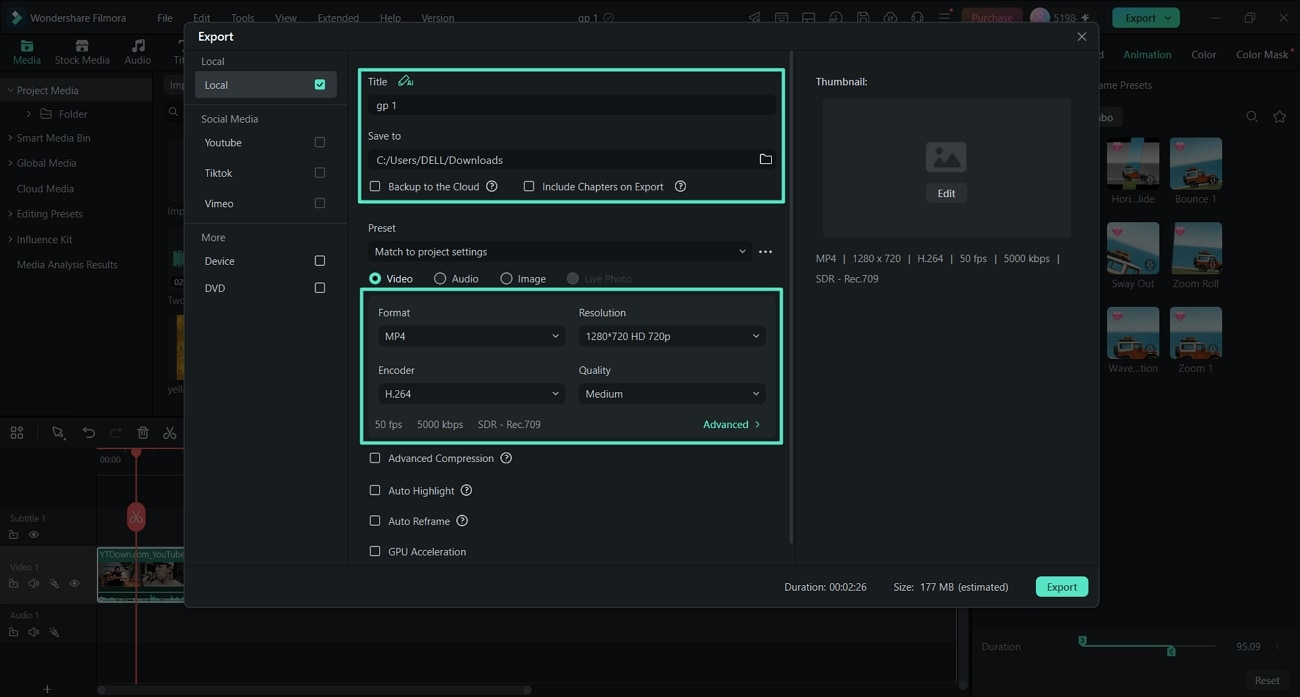
Filmora resulta práctico cuando la conversión forma parte de un trabajo de edición: puedes abrir el MOV, recortar escenas, ajustar el encuadre o el audio y generar el MP4 sin cambiar de aplicación. En la exportación local puedes seleccionar el formato de salida y revisar parámetros como la resolución y la velocidad de fotogramas.
- Importa archivos MOV y expórtalos como MP4.
- Permite recortar, reorganizar o editar el video antes de convertirlo.
- Ofrece ajustes de resolución, velocidad de fotogramas y calidad de exportación.
- Puede aprovechar la aceleración por hardware compatible para mejorar el rendimiento de codificación y reproducción.
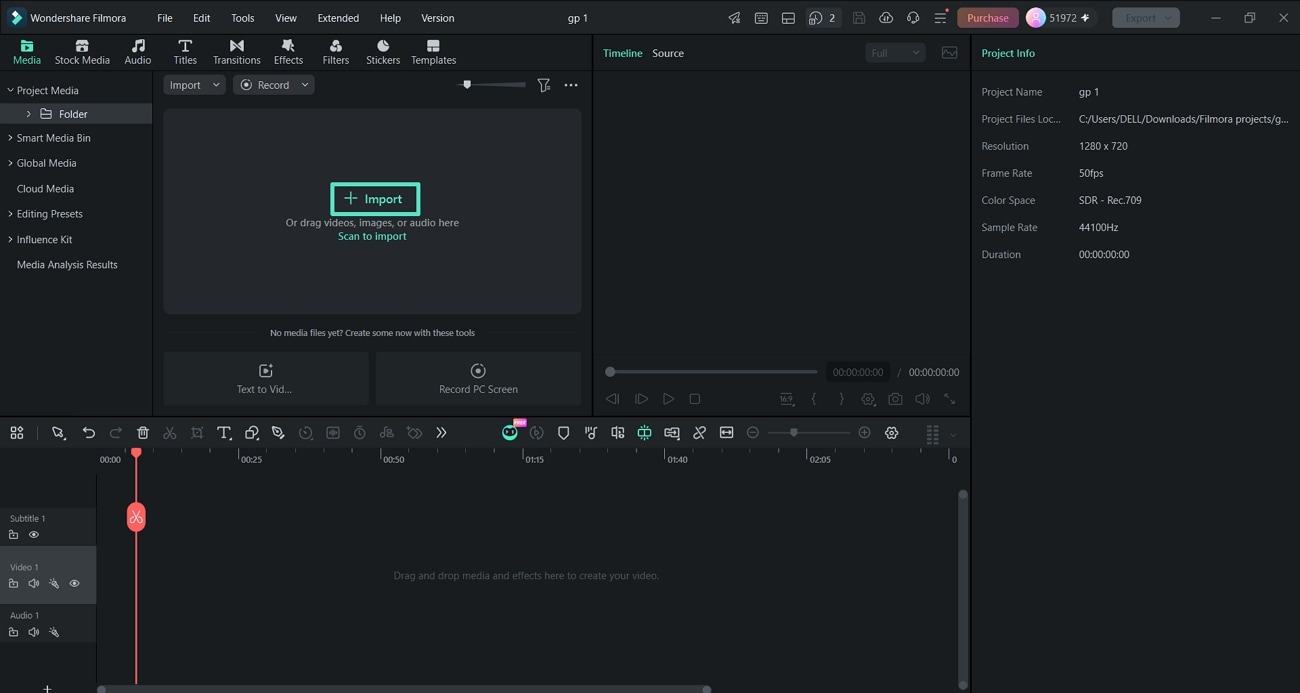
Paso 1Importa el archivo MOV
Abre Filmora y crea un nuevo proyecto. Haz clic en Importar o arrastra el archivo .mov a la biblioteca de medios. Después, llévalo a la línea de tiempo.
 Descarga segura | Sin malware
Paso 2Edita el video si lo necesitas
Este paso es opcional. Puedes recortar partes que no quieras conservar, ajustar el volumen, corregir el encuadre o añadir texto antes de generar el MP4.
Paso 3Selecciona MP4 en la exportación
Haz clic en Exportar y abre la salida local. Elige MP4 como formato y revisa el nombre del archivo, la carpeta de destino, la resolución y la velocidad de fotogramas. Si no necesitas cambiar la apariencia del video, usa valores coherentes con el archivo original.
Paso 4Exporta y comprueba el resultado
Inicia la exportación y reproduce el MP4 terminado antes de eliminar el MOV original. Comprueba especialmente el sonido, la orientación, el color y la fluidez si el archivo procede de un iPhone, una cámara o una grabación HDR.

Consulta también los ajustes disponibles al exportar un video localmente con Filmora.
Cómo convertir MOV a MP4 gratis
Convertir MOV a MP4 online sin instalar programas
Un conversor online es una opción directa cuando solo necesitas transformar uno o dos clips y no quieres instalar software. Herramientas de este tipo suelen permitir subir el MOV, elegir MP4 y descargar el archivo convertido desde el navegador.
- Abre un conversor MOV a MP4 compatible con tu navegador.
- Sube el archivo MOV y selecciona MP4 como formato de salida.
- Si ofrece ajustes avanzados, conserva la resolución y los fps originales cuando la prioridad sea mantener la calidad.
- Convierte el archivo y descarga el MP4 terminado.
Convertir MOV a MP4 en Windows con Clipchamp
Microsoft Clipchamp admite contenedores MOV y exporta los proyectos terminados como archivos MP4. Es una alternativa útil para una conversión básica si ya trabajas en Windows.
- Abre Clipchamp y crea un proyecto nuevo.
- Importa el archivo MOV y añádelo a la línea de tiempo.
- Haz clic en Exportar y elige la resolución de salida.
- Guarda el archivo MP4 generado.
Ten en cuenta que la documentación actual de Clipchamp indica que los videos se exportan a 30 fps. Si tu MOV original está a 50 o 60 fps y necesitas conservar esa fluidez, utiliza una herramienta que permita mantener la velocidad de fotogramas original. Puedes consultar los formatos compatibles con Clipchamp y sus opciones de exportación.
Convertir MOV a MP4 en Mac
En Mac hay dos casos diferentes. Si el MOV utiliza H.264, Apple permite cambiar la extensión del archivo de .mov a .mp4 sin modificar la resolución ni el tamaño. Si usa otro códec o quieres cambiar la calidad, la resolución o el peso, conviene exportarlo con iMovie, Filmora u otra aplicación de video.
- En Finder, selecciona el MOV y abre Archivo > Obtener información.
- Comprueba en la información del archivo que el video utiliza H.264.
- Haz una copia si quieres conservar el MOV original.
- Cambia la extensión
.movpor.mp4y confirma el cambio.
Apple explica este procedimiento y la alternativa con iMovie en su guía para convertir un archivo MOV a MP4 en el Mac.
Convertir MOV a MP4 en iPhone o Android
Si el archivo ya está en el teléfono, puedes importarlo en Filmora para móvil, editarlo si hace falta y exportar el resultado desde iOS o Android. Antes de guardar, revisa la resolución y los fps para evitar reducirlos por error.
- Abre Filmora para móvil y crea un proyecto nuevo.
- Importa el video MOV desde la galería del dispositivo.
- Haz los ajustes necesarios o deja el clip sin cambios si solo quieres convertirlo.
- Abre las opciones de exportación, revisa resolución y fps y guarda el video final.
En iPhone también puedes reducir futuros problemas de compatibilidad desde Ajustes > Cámara > Formatos > El Más Compatible. Los nuevos videos se capturarán en H.264, un códec ampliamente compatible. Este ajuste no convierte los MOV que ya tienes guardados.
Si quieres revisar el flujo de guardado desde el teléfono, consulta cómo exportar y compartir en Filmora para móvil.
MOV vs. MP4: qué cambia realmente
MOV y MP4 son contenedores multimedia. Es decir, guardan dentro las pistas de video, audio y otros datos, pero no determinan por sí solos la calidad. Dos archivos pueden usar el mismo códec y tener una calidad muy similar aunque uno termine en .mov y el otro en .mp4.
| Aspecto | MOV | MP4 |
| Tipo de archivo | Contenedor QuickTime desarrollado por Apple | Contenedor basado en el estándar MPEG-4 |
| Códecs habituales | H.264, HEVC, ProRes y otros códecs de producción | H.264, HEVC, AV1 y otros códecs compatibles con MP4 |
| Compatibilidad | Muy buena en entornos Apple; fuera de ellos depende del códec y de la aplicación | Muy amplia cuando utiliza combinaciones comunes como H.264 con audio AAC |
| Tamaño | Depende del códec, la resolución y la tasa de bits | También depende del códec, la resolución y la tasa de bits |
| Calidad | No viene determinada por el contenedor | No viene determinada por el contenedor |
| Uso habitual | Captura, edición y flujos de trabajo de Apple o de video profesional | Distribución, web, reproducción en dispositivos y redes sociales |
Por eso, un MP4 no pesa automáticamente menos que un MOV. Si ambos archivos usan el mismo video, el mismo audio y parámetros equivalentes, el tamaño puede ser muy parecido. La diferencia de peso aparece sobre todo cuando cambia el códec o la compresión.
Cómo convertir MOV a MP4 sin perder calidad
Hay dos situaciones distintas. Si la herramienta puede copiar las pistas sin volver a codificarlas, el video conserva la calidad porque solo cambia el contenedor. Si es necesario recodificar, puede haber una pequeña pérdida, aunque con ajustes adecuados puede resultar imperceptible en una reproducción normal.
1. Mantén la resolución original
No aumentes ni reduzcas la resolución salvo que lo necesites. Convertir un MOV 4K a un MP4 1080p reduce la cantidad de detalle; exportarlo de 1080p a 4K no recupera información que no existe en el original.
2. Conserva la velocidad de fotogramas
Si el video original está a 25, 30, 50 o 60 fps, mantén ese valor cuando quieras conservar la misma sensación de movimiento. Reducir los fps puede hacer que la imagen parezca menos fluida.
3. Elige H.264 o HEVC según el destino
- H.264: suele ser la opción más segura cuando buscas compatibilidad con navegadores, ordenadores, móviles y plataformas.
- HEVC o H.265: puede ofrecer una compresión más eficiente, pero necesitas comprobar que el dispositivo o la plataforma de destino lo admite.
4. No reduzcas demasiado la tasa de bits
La tasa de bits influye directamente en el tamaño y en la calidad. Si tu objetivo es conservar el aspecto del original, evita aplicar una compresión agresiva. Cuando el conversor lo permita, utiliza una calidad alta o una tasa de bits próxima a la fuente.
5. Revisa el audio
Para una compatibilidad amplia en MP4, el audio AAC suele ser una opción segura. Si el archivo original utiliza un formato de audio menos común, la herramienta puede necesitar convertir solo esa pista.
6. Ten cuidado con HDR y Dolby Vision
Los MOV grabados con algunos iPhone pueden contener video HDR. Si los conviertes a un flujo SDR sin revisar el espacio de color, el resultado puede verse más apagado o con colores distintos. Cuando el material sea HDR, comprueba el espacio de color de exportación y la compatibilidad del dispositivo donde se reproducirá.
| Objetivo | Ajuste recomendado |
| Máxima compatibilidad | MP4 con H.264 y audio AAC, manteniendo resolución y fps cuando sea posible |
| Reducir el tamaño | Usar una compresión más eficiente y ajustar la tasa de bits; HEVC puede ser útil si el destino lo admite |
| Conservar movimiento fluido | Mantener la misma velocidad de fotogramas que el archivo MOV original |
| Conservar HDR | Usar un códec y un espacio de color compatibles con HDR y comprobar el destino antes de exportar |
Problemas frecuentes al convertir MOV a MP4
El MP4 no tiene sonido
El problema suele estar relacionado con el códec de audio. Vuelve a exportar el archivo con una pista de audio compatible, como AAC, en lugar de copiar un formato de audio que el reproductor de destino no pueda interpretar.
El MP4 pesa más que el MOV
El contenedor MP4 no garantiza un archivo más pequeño. Revisa la resolución, la tasa de bits, el códec y el audio. Una tasa de bits mayor puede producir un MP4 más pesado que el MOV original.
El video pierde fluidez
Comprueba si la exportación ha reducido la velocidad de fotogramas. Un MOV grabado a 60 fps puede verse distinto si se convierte a 30 fps.
El color cambia después de convertir
Si el archivo original es HDR y el MP4 se genera en SDR, pueden aparecer diferencias de brillo y color. Revisa el espacio de color y utiliza un flujo compatible con el material original.
El MP4 sigue sin reproducirse en otro dispositivo
La extensión .mp4 no garantiza por sí sola la compatibilidad. Si el dispositivo no admite el códec de video elegido, vuelve a exportar con H.264 y audio AAC para priorizar la reproducción en más equipos.
Preguntas frecuentes sobre convertir MOV a MP4
-
¿Se pierde calidad al convertir un video MOV a MP4?
No necesariamente. Si la herramienta puede cambiar el contenedor sin recodificar las pistas, la calidad se conserva. Si el video se vuelve a codificar, puede haber pérdida, aunque unos ajustes adecuados de resolución, fps y tasa de bits ayudan a mantener un resultado visualmente muy parecido al original. -
¿Puedo cambiar la extensión de .mov a .mp4 y listo?
Solo en casos concretos. Apple indica que en Mac un MOV con video H.264 puede cambiarse a la extensión MP4. Si el archivo usa otro códec o no funciona después del cambio, necesitas convertirlo o exportarlo con una aplicación de video. -
¿Por qué un archivo MP4 puede pesar lo mismo o más que un MOV?
Porque el tamaño depende sobre todo del códec, la resolución, la duración y la tasa de bits, no de la extensión. Un MP4 exportado con una tasa de bits alta puede ocupar más que el MOV original. -
¿Qué es mejor para MP4: H.264 o HEVC?
H.264 suele ofrecer una compatibilidad más amplia. HEVC puede comprimir mejor el video, especialmente en resoluciones altas, pero conviene comprobar que el dispositivo, navegador o plataforma de destino sea compatible. -
¿Cómo convertir un MOV de iPhone a MP4?
Puedes importar el MOV en Filmora para móvil o pasarlo a un ordenador y exportarlo como MP4. Para nuevas grabaciones, en iPhone puedes activar Ajustes > Cámara > Formatos > El Más Compatible para usar H.264, aunque este ajuste no convierte los videos que ya existen. -
¿Puedo convertir varios archivos MOV a MP4 a la vez?
Sí, siempre que la herramienta que uses admita procesamiento por lotes o varias exportaciones. Para muchos archivos o videos de gran tamaño suele resultar más práctico trabajar con una aplicación de escritorio que depender de subidas individuales al navegador.
