


 100% de seguridad verificada |
No se requiere suscripción | Sin malware
100% de seguridad verificada |
No se requiere suscripción | Sin malware 
Si necesitas convertir MKV a MP4 para reproducir, editar o compartir un video con más facilidad, puedes hacerlo con un programa de escritorio o con un conversor online.
MKV y MP4 son contenedores multimedia: pueden guardar video, audio, subtítulos y metadatos, pero no ofrecen la misma compatibilidad. MP4 suele funcionar en más dispositivos, reproductores, navegadores y plataformas, mientras que MKV destaca por su flexibilidad para almacenar varias pistas.
La calidad y el tamaño no dependen solo de la extensión del archivo. Si el video y el audio del MKV ya usan códecs compatibles con MP4, algunas herramientas pueden cambiar únicamente el contenedor sin recodificar. Si hay que recodificar, el resultado dependerá de los ajustes de códec, resolución y tasa de bits.
MKV vs MP4: diferencias antes de convertir
Antes de pasar un archivo MKV a MP4, conviene distinguir el contenedor del códec. MKV y MP4 organizan las pistas multimedia; la compresión y buena parte de la compatibilidad dependen de códecs como H.264, H.265/HEVC, AV1 o AAC.

MKV (Matroska) es un contenedor muy flexible. Puede incluir varias pistas de video y audio, subtítulos, capítulos y metadatos dentro de un mismo archivo. Esa flexibilidad resulta útil para bibliotecas multimedia y archivos con varias pistas, aunque la compatibilidad depende del reproductor y de los códecs incluidos.
MP4 (MPEG-4 Part 14) también es un contenedor multimedia, pero suele ofrecer una compatibilidad más amplia en móviles, navegadores, televisores, redes sociales y programas de edición. Puede contener distintas pistas y códecs, por lo que un archivo MP4 no es automáticamente más pequeño ni tiene mejor calidad que un MKV.
Las diferencias prácticas entre MKV y MP4 son estas:
| MKV | MP4 | |
| Tipo de archivo | Contenedor multimedia | Contenedor multimedia |
| Compatibilidad | Variable según dispositivo, reproductor y códec | Muy amplia en dispositivos, web y plataformas |
| Tamaño del archivo | Depende del códec, la resolución y la tasa de bits | Depende del códec, la resolución y la tasa de bits |
| Pistas y subtítulos | Muy flexible para múltiples pistas y subtítulos | Compatible con varias pistas, con soporte variable según reproductor y códec |
| Ideal para | Archivar contenido con varias pistas, subtítulos o capítulos | Reproducir, compartir, publicar y editar con mayor compatibilidad |
Por eso, convertir MKV a MP4 suele tener sentido cuando buscas más compatibilidad, por ejemplo:
- El archivo MKV no se reproduce correctamente en tu móvil, televisor o reproductor.
- La plataforma en la que quieres publicar o compartir el video acepta MP4 pero no MKV.
- Tu programa de edición no reconoce el contenedor o alguno de los códecs del MKV.
- Quieres usar un códec más compatible, como H.264 para video y AAC para audio.
- Necesitas un archivo más fácil de compartir entre distintos dispositivos y aplicaciones.
Cómo convertir MKV a MP4 con Filmora en Windows y Mac
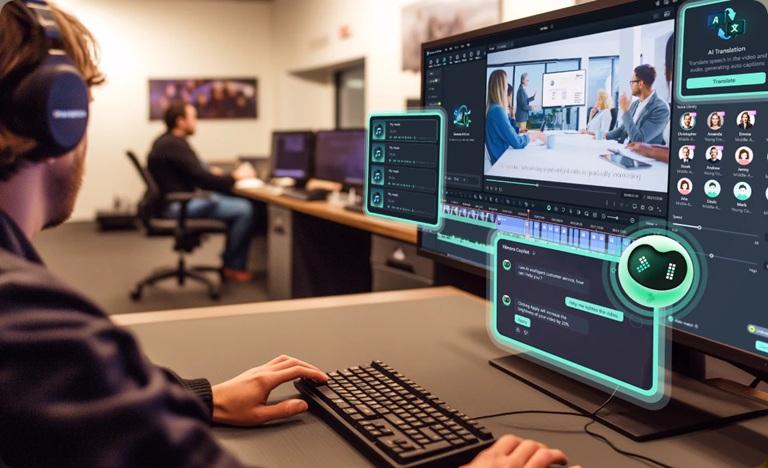
Si además de cambiar el formato quieres editar el archivo, Wondershare Filmora permite importar archivos MKV compatibles, editarlos en la línea de tiempo y exportar el resultado en MP4.
Puedes recortar el video, ajustar el audio, añadir subtítulos o aplicar mejoras antes de exportarlo. Ten en cuenta que MKV es un contenedor: la importación depende también del códec interno del archivo, no solo de la extensión .mkv.


 Descarga segura | Sin malware
Si el archivo final pesa más de lo que necesitas, Filmora incluye Compresión avanzada en la exportación para ajustar el equilibrio entre tamaño y calidad sin salir del mismo flujo de trabajo.
Convertir MKV a MP4 con Filmora paso a paso
Paso 1Importa el archivo MKV
Abre Filmora y crea un Nuevo proyecto. En Medios del proyecto, haz clic en Importar para seleccionar el archivo MKV, o arrástralo directamente a la biblioteca de medios. Después, llévalo a la línea de tiempo.

Paso 2Edita el video si lo necesitas
Antes de exportar, puedes recortar fragmentos, ajustar el encuadre y el audio, generar subtítulos o aplicar otros cambios al video.
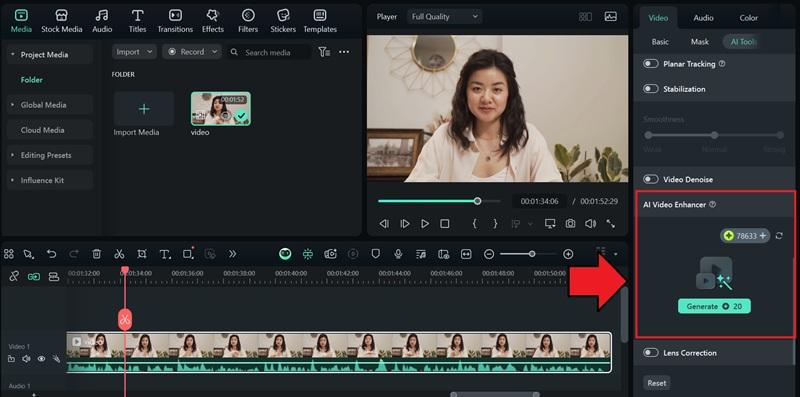
Si el material necesita más definición o limpieza visual, puedes probar el Mejorador de video con IA.
- Selecciona el clip en la línea de tiempo.
- Abre los ajustes de video y localiza Mejorador de video con IA.
- Elige el modelo disponible que mejor encaje con el material y haz clic en Generar.
Previsualiza el resultado antes de exportar para comprobar si la mejora aporta el nivel de detalle que necesitas.
Paso 3Exporta el video en MP4
Haz clic en Exportar en la esquina superior derecha y selecciona MP4 como formato de salida. Revisa la resolución, la velocidad de fotogramas y la tasa de bits antes de guardar el archivo.
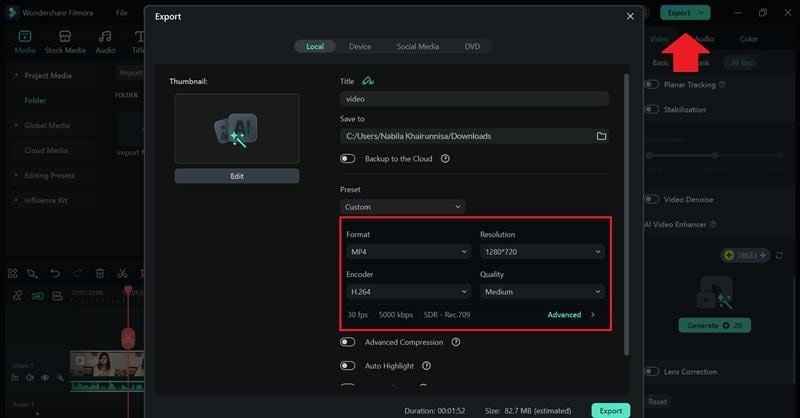
Consejo: si tu prioridad es reducir el peso del MP4, activa Compresión avanzada y revisa el equilibrio entre tamaño y calidad antes de exportar.
Haz clic de nuevo en Exportar. Filmora procesará el proyecto y guardará el video en MP4 en la carpeta que hayas elegido.
Descarga segura | Sin malware
6 conversores online para convertir MKV a MP4
Un convertidor online de MKV a MP4 es práctico para una conversión puntual y evita instalar software. Para archivos grandes o videos sensibles, valora el tiempo de subida y la política de privacidad del servicio antes de cargar el archivo.
1. CloudConvert
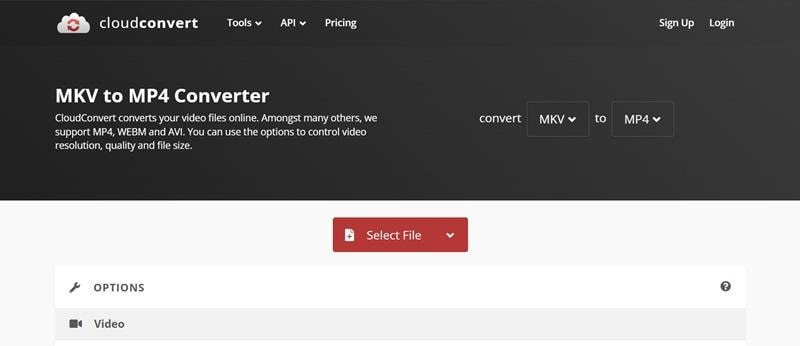
CloudConvert convierte MKV a MP4 desde el navegador y permite controlar ajustes como la resolución, la calidad y el tamaño de salida. Es una opción útil si quieres más control que el de un conversor básico sin instalar un programa.
Precio:
- Uso gratuito limitado.
- Paquetes y suscripciones basados en créditos.
Cómo convertir MKV a MP4 en CloudConvert
- Abre CloudConvert y comprueba que MKV sea el formato de entrada y MP4 el de salida.
- Haz clic en Select File y sube el archivo MKV.
- Ajusta la resolución, la calidad u otros parámetros solo si lo necesitas.
- Pulsa Convert y, cuando termine el proceso, Download para guardar el MP4.
2. FreeConvert
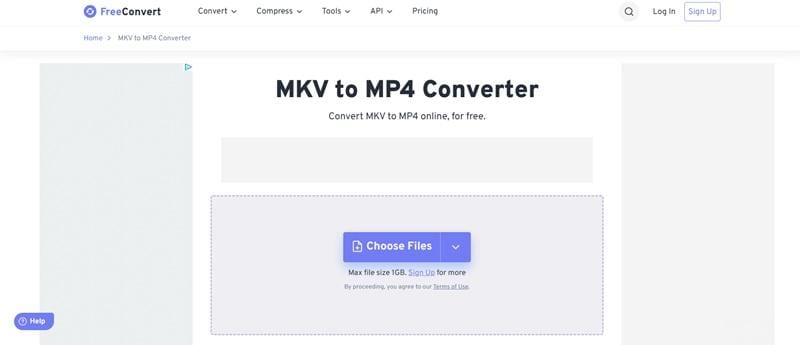
FreeConvert ofrece conversión de MKV a MP4 en el navegador y una sección de ajustes avanzados. Su interfaz actual admite archivos de hasta 1 GB y permite elegir opciones de video, audio, resolución, fotogramas y subtítulos.
Precio:
- Gratis con límites de uso.
- Opciones de pago para ampliar los límites.
Cómo convertir MKV a MP4 en FreeConvert
- Abre FreeConvert y haz clic en Choose Files para seleccionar el video MKV.
- Comprueba que MP4 esté seleccionado como formato de salida.
- Si quieres conservar los flujos compatibles sin recodificarlos, revisa la opción Copy en los ajustes de códec.
- Haz clic en Convert to MP4 y después en Download para guardar el resultado.
3. Zamzar
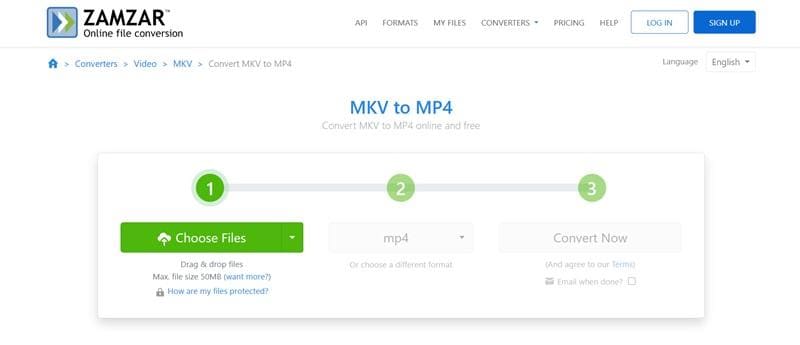
Zamzar apuesta por un proceso sencillo: seleccionas el archivo, eliges MP4 y ejecutas la conversión. El servicio gratuito actual limita el tamaño de los archivos a 50 MB, por lo que encaja mejor con videos pequeños.
Precio:
- Gratis para archivos dentro del límite del servicio gratuito.
- Los planes de pago amplían el tamaño y los límites de conversión.
Cómo convertir MKV a MP4 en Zamzar
- Abre el conversor de Zamzar y haz clic en Choose Files.
- Selecciona MP4 como formato de salida.
- Haz clic en Convert Now para iniciar la conversión.
- Cuando termine, pulsa Download para guardar el archivo MP4.
4. Restream
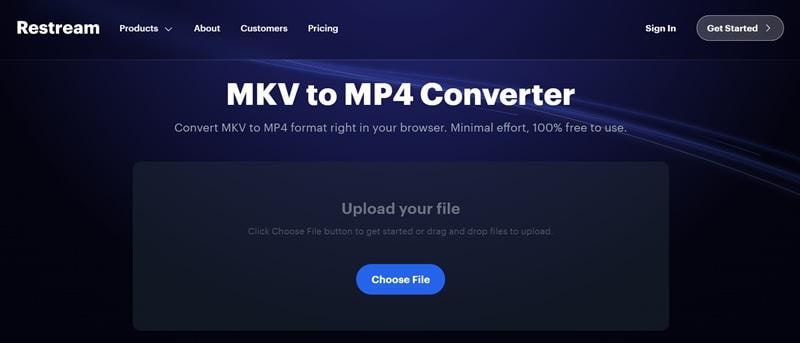
Restream ofrece un conversor de MKV a MP4 directamente en el navegador. La herramienta está pensada para una conversión rápida: subes el archivo, inicias el proceso y descargas el MP4 al terminar.
Precio:
- Conversor gratuito.
Cómo convertir MKV a MP4 en Restream
- Abre el convertidor de MKV a MP4 de Restream.
- Selecciona o arrastra tu archivo MKV y haz clic en Convert.
- Cuando termine el proceso, descarga el archivo MP4.
5. VEED.IO
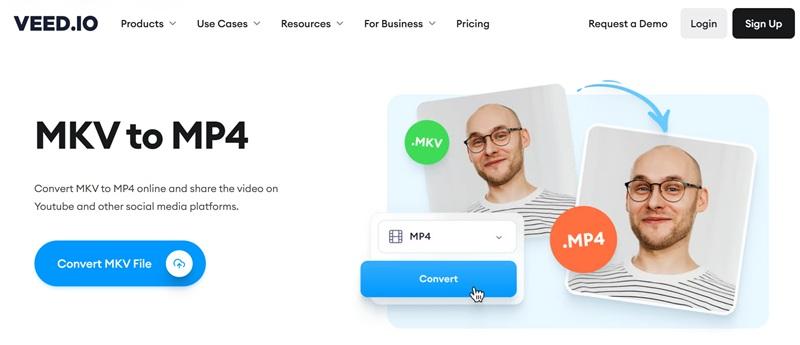
VEED incluye un conversor de MKV a MP4 que funciona en el navegador y puede enlazarse con sus herramientas de edición. Para una conversión sencilla no necesitas instalar software y la cuenta es opcional.
Precio:
- Conversor gratuito.
- Las funciones de edición y otros límites pueden variar según el plan.
Cómo convertir MKV a MP4 en VEED
- Abre el convertidor de MKV a MP4 de VEED y selecciona el archivo.
- Elige MP4 como formato de salida.
- Haz clic en Convert para procesar el video.
- Pulsa Download file para guardarlo en tu dispositivo.
6. Convertio
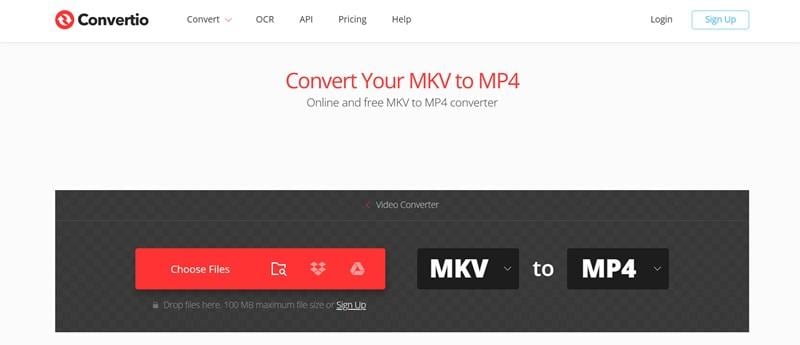
Convertio permite convertir MKV a MP4 online y ofrece ajustes de códec, resolución, calidad y otros parámetros. También incluye una opción para copiar la pista de video sin volver a codificar cuando la combinación de formatos lo permite.
Precio:
- Nivel gratuito con límites de uso.
- Planes de pago para ampliar la capacidad de conversión.
Cómo convertir MKV a MP4 en Convertio
- Abre Convertio y selecciona el archivo MKV desde tu dispositivo o almacenamiento en la nube.
- Elige MP4 como formato de salida.
- Revisa los ajustes de códec y activa Sin volver a codificar si quieres copiar la pista compatible sin recodificar.
- Haz clic en Convertir y descarga el MP4 cuando termine el proceso.
Qué método elegir para pasar de MKV a MP4
Para una conversión puntual, un conversor online de MKV a MP4 suele ser suficiente. Si el archivo es grande, contiene material sensible o necesitas editarlo antes de exportar, una herramienta de escritorio ofrece un flujo más cómodo y evita depender de la subida del video al navegador.
Filmora encaja especialmente cuando necesitas convertir y editar en el mismo proyecto: puedes importar un MKV compatible, recortar, añadir subtítulos o ajustar el video y después exportarlo como MP4. Si tu prioridad es conservar exactamente las pistas originales, busca una herramienta que admita remultiplexación o copia de códec cuando el contenido del MKV sea compatible con MP4.
Descarga segura | Sin malware
Preguntas frecuentes sobre convertir MKV a MP4
-
¿Se puede convertir MKV a MP4 sin perder calidad?
Sí, si las pistas de video y audio del MKV son compatibles con MP4 y la herramienta puede remultiplexar el archivo, es decir, cambiar el contenedor sin recodificar. Si hace falta recodificar, puede haber pérdida de calidad; mantener la resolución, la velocidad de fotogramas y una tasa de bits adecuada ayuda a reducirla. -
¿Qué diferencia hay entre remultiplexar y recodificar un MKV?
Remultiplexar cambia el contenedor y copia las pistas compatibles tal como están. Recodificar vuelve a comprimir el video o el audio con otro códec o con otros ajustes. Por eso, convertir MKV a MP4 puede hacerse con o sin recodificación, según el contenido del archivo y la herramienta. -
¿Puedo convertir MKV a MP4 desde el móvil?
Sí. Puedes usar un conversor online desde el navegador del móvil sin instalar un programa. Para archivos grandes, ten en cuenta el consumo de datos, el tiempo de subida y el espacio disponible para descargar el MP4 final. -
¿Por qué el MP4 convertido no se reproduce en algunos dispositivos?
Porque MP4 es solo el contenedor. El dispositivo también debe ser compatible con los códecs internos. Para maximizar la compatibilidad, H.264 para video y AAC para audio suelen ser una combinación segura, especialmente en dispositivos antiguos. -
¿Por qué Filmora no importa algunos archivos MKV?
Porque MKV puede contener distintos códecs. La compatibilidad depende del códec interno, no solo de la extensión del archivo. Si Filmora no reconoce un MKV, revisa los formatos compatibles con Filmora o convierte primero el archivo a una combinación más compatible como MP4 con H.264/AAC.
