
 100% seguro
| No requiere suscripción | Sin malware
100% seguro
| No requiere suscripción | Sin malware

Kling AI es una plataforma de generación de video con IA desarrollada por Kuaishou que permite crear clips a partir de texto, imágenes y referencias visuales. Su generación actual gira en torno a Kling Video 3.0 y Video 3.0 Omni, con funciones como audio nativo, sincronización labial, mayor consistencia de personajes y secuencias de varios planos.
Kling resuelve principalmente la fase de generación. Para convertir esos clips en una pieza terminada, todavía puede ser necesario ajustar el ritmo, limpiar el audio, corregir diferencias de color, recortar elementos o añadir subtítulos. Ahí es donde un editor como Filmora complementa el flujo de trabajo.


 Descarga segura | Sin malware
Qué es Kling AI y qué puede hacer Kling Video 3.0
Kling AI es una plataforma de creación con inteligencia artificial que reúne generación de video, imágenes, sonido y otras herramientas creativas. Para video, sus funciones principales incluyen texto a video e imagen a video: describes una escena o proporcionas una referencia visual y el modelo genera el movimiento a partir de esas instrucciones.
La versión actual, Kling Video 3.0, amplía el flujo de generación con audio nativo, sincronización labial, referencias para mantener la identidad visual de personajes y objetos, y secuencias de varios planos. También permite generar secuencias continuas de hasta 15 segundos. La disponibilidad de determinadas resoluciones y funciones puede depender del plan y del modelo seleccionado.
| Función | Para qué sirve |
| Texto a video | Genera una escena a partir de una descripción escrita del sujeto, la acción, el entorno y el movimiento de cámara. |
| Imagen a video | Anima una imagen de referencia y añade movimiento manteniendo los elementos principales de la composición. |
| Referencias de personajes y elementos | Ayudan a mantener una apariencia más coherente entre fotogramas y escenas. |
| Audio nativo y sincronización labial | Permiten generar voz y sonido junto con el video y coordinar el movimiento de los labios de los personajes. |
| Secuencias de varios planos | Facilitan la creación de escenas con cambios de plano y una continuidad narrativa más clara. |
Cómo crear un video con Kling AI paso a paso
El flujo básico es sencillo: eliges el tipo de generación, defines la escena y revisas el resultado antes de descargarlo. Para obtener un clip más fácil de editar después, conviene describir con claridad el sujeto, la acción, el entorno, el estilo visual y el movimiento de cámara.
Paso 1Elige texto a video o imagen a video
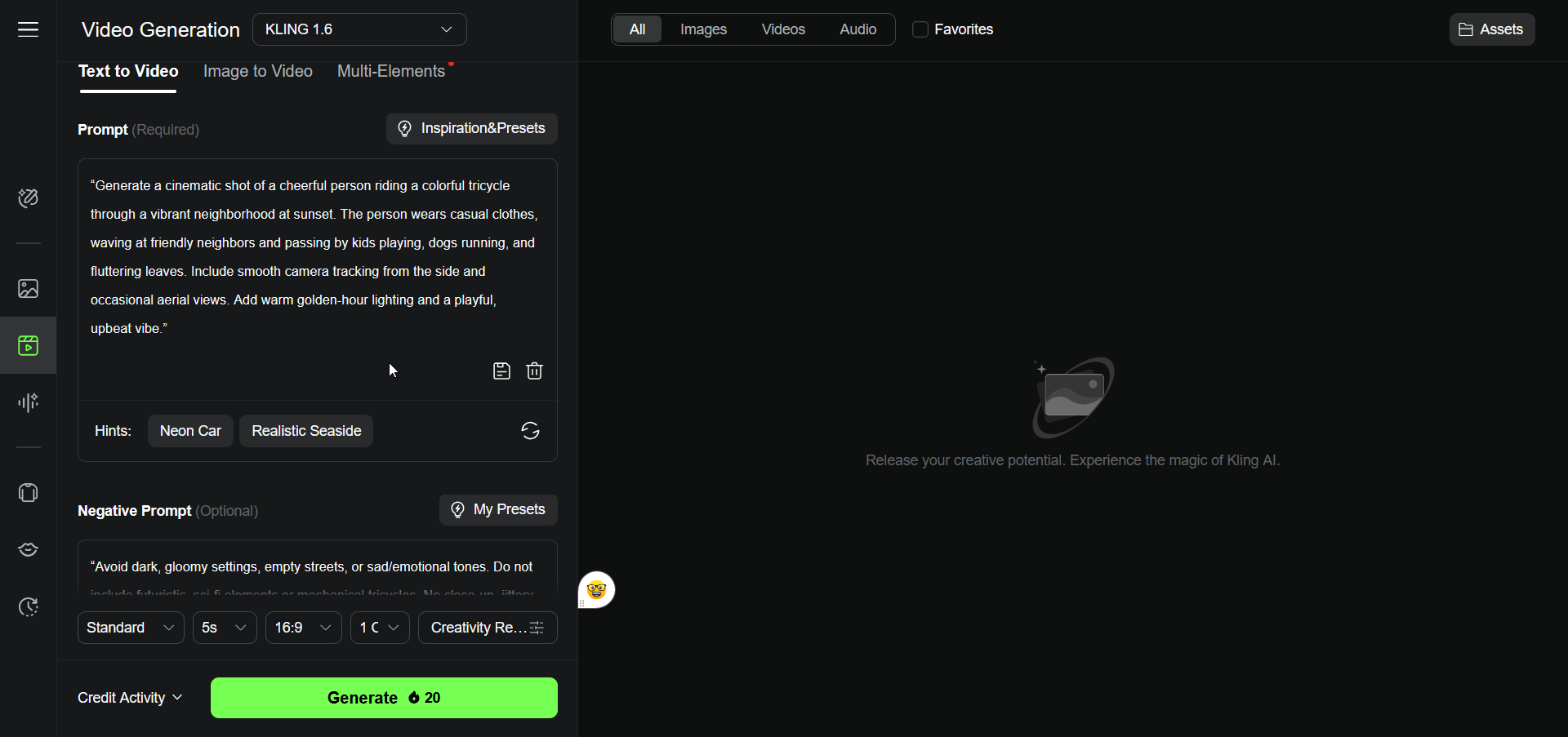
Abre la herramienta de generación de video de Kling AI y decide si quieres empezar con un prompt de texto o con una imagen de referencia. El texto a video funciona bien cuando partes de una idea; la imagen a video resulta más útil cuando ya tienes definido un personaje, producto o encuadre.
Paso 2Describe la escena y ajusta el movimiento
Escribe un prompt concreto. En lugar de limitarte a describir cómo se ve la escena, indica también qué ocurre y cómo debe moverse la cámara. Por ejemplo, puedes especificar el sujeto, la acción, la iluminación, el estilo, el encuadre y un movimiento como panorámica, travelling o zoom.
- Sujeto: quién o qué aparece en la escena.
- Acción: qué sucede durante el clip.
- Entorno: dónde se desarrolla la escena y qué elementos la rodean.
- Estilo visual: realista, cinematográfico, animado, ilustrado u otra dirección estética.
- Cámara: tipo de plano, dirección del movimiento y ritmo.
Paso 3Genera, revisa y descarga el clip
Genera el video y revisa especialmente la continuidad de los personajes, manos, objetos, texto en pantalla, movimiento y audio. Si el resultado no encaja, modifica el prompt o las referencias antes de pasar a la edición. Después, descarga la versión que quieras utilizar en tu proyecto.
Kling AI y Filmora: qué aporta cada herramienta
Kling AI y Filmora no cumplen exactamente la misma función. Kling AI se centra en generar material nuevo con IA, mientras que Filmora permite organizar, corregir y terminar ese material en una línea de tiempo. Separar estas dos fases ayuda a entender mejor el flujo de trabajo.
| Tarea | Kling AI | Filmora |
| Crear video desde texto o imagen | Sí, es una de sus funciones principales | Dispone de herramientas de generación con IA, además de edición |
| Corregir ritmo y estructura | Control limitado al proceso de generación | Edición directa en la línea de tiempo |
| Mejorar imagen y color | Depende del modelo y de la regeneración | Mejorador de video con IA, ajustes de color y Paleta de colores con IA |
| Limpiar y mezclar audio | Generación de audio dentro de modelos compatibles | Reducción de ruido, mezcla y ajustes de audio |
| Subtítulos, animación y acabado final | Opciones limitadas frente a un editor de línea de tiempo | Subtítulos automáticos, fotogramas clave, rampa de velocidad, títulos y exportación |
Paso 1Importa el clip de Kling AI en Filmora
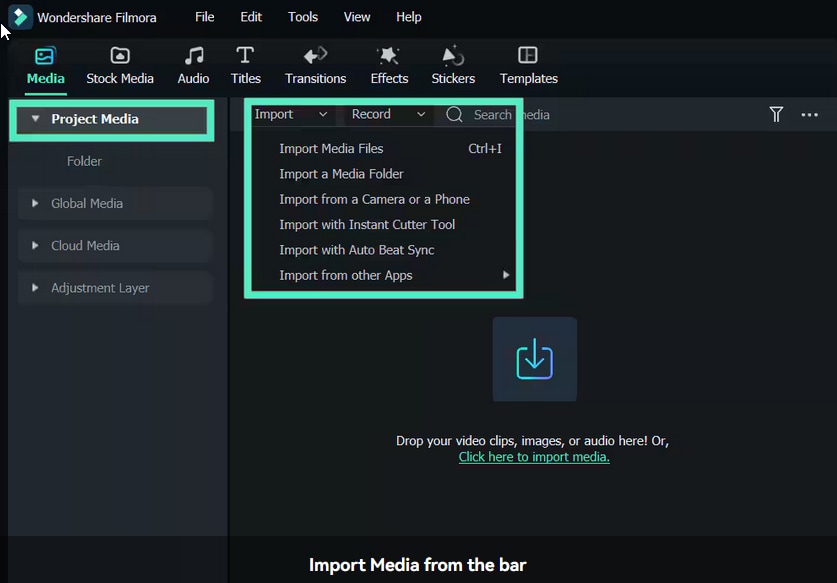
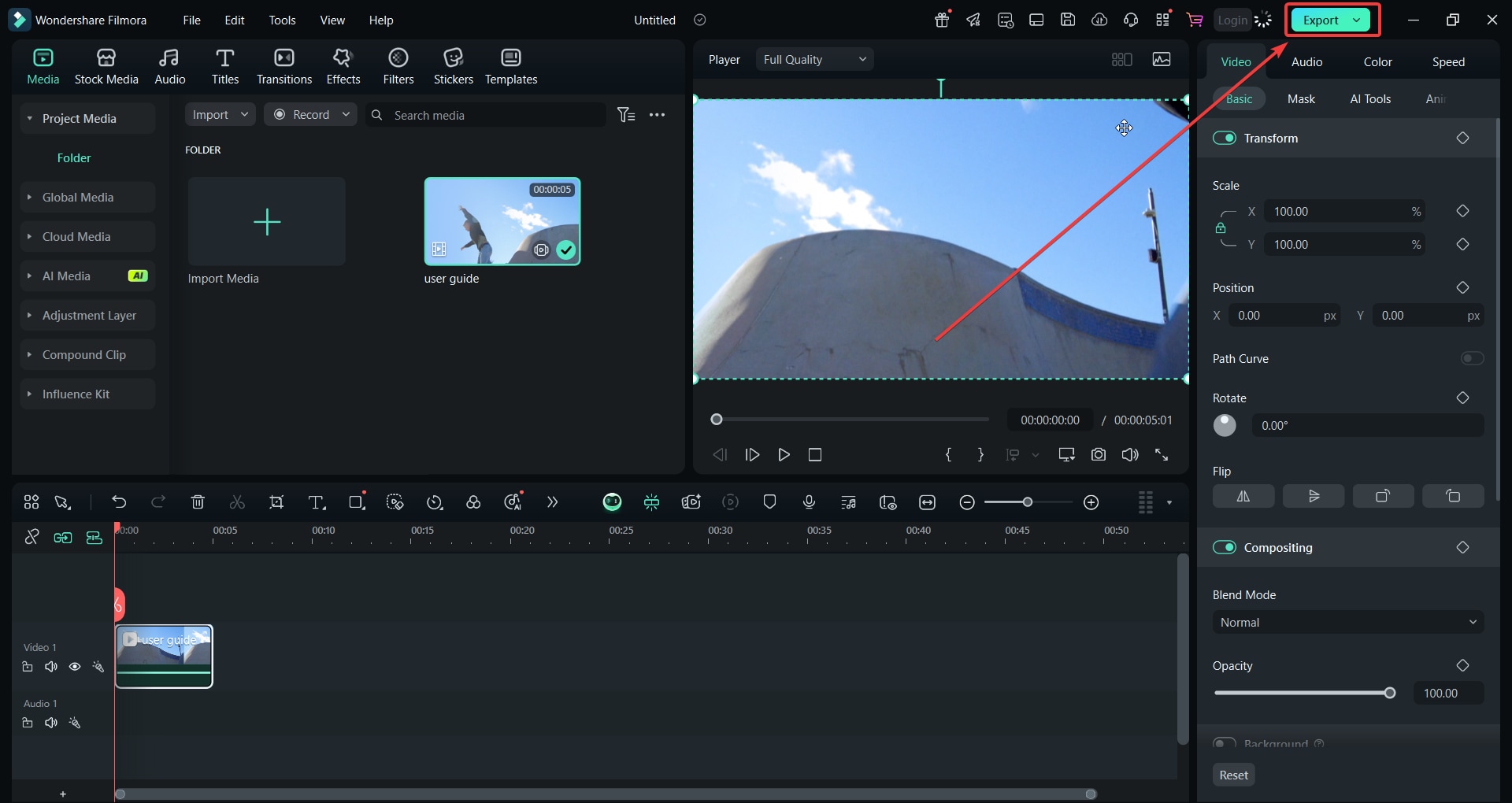
Crea un proyecto en Filmora e importa el video generado en Kling. Arrástralo a la línea de tiempo para revisar la duración, los cortes y cualquier defecto que quieras corregir antes de añadir otros elementos.
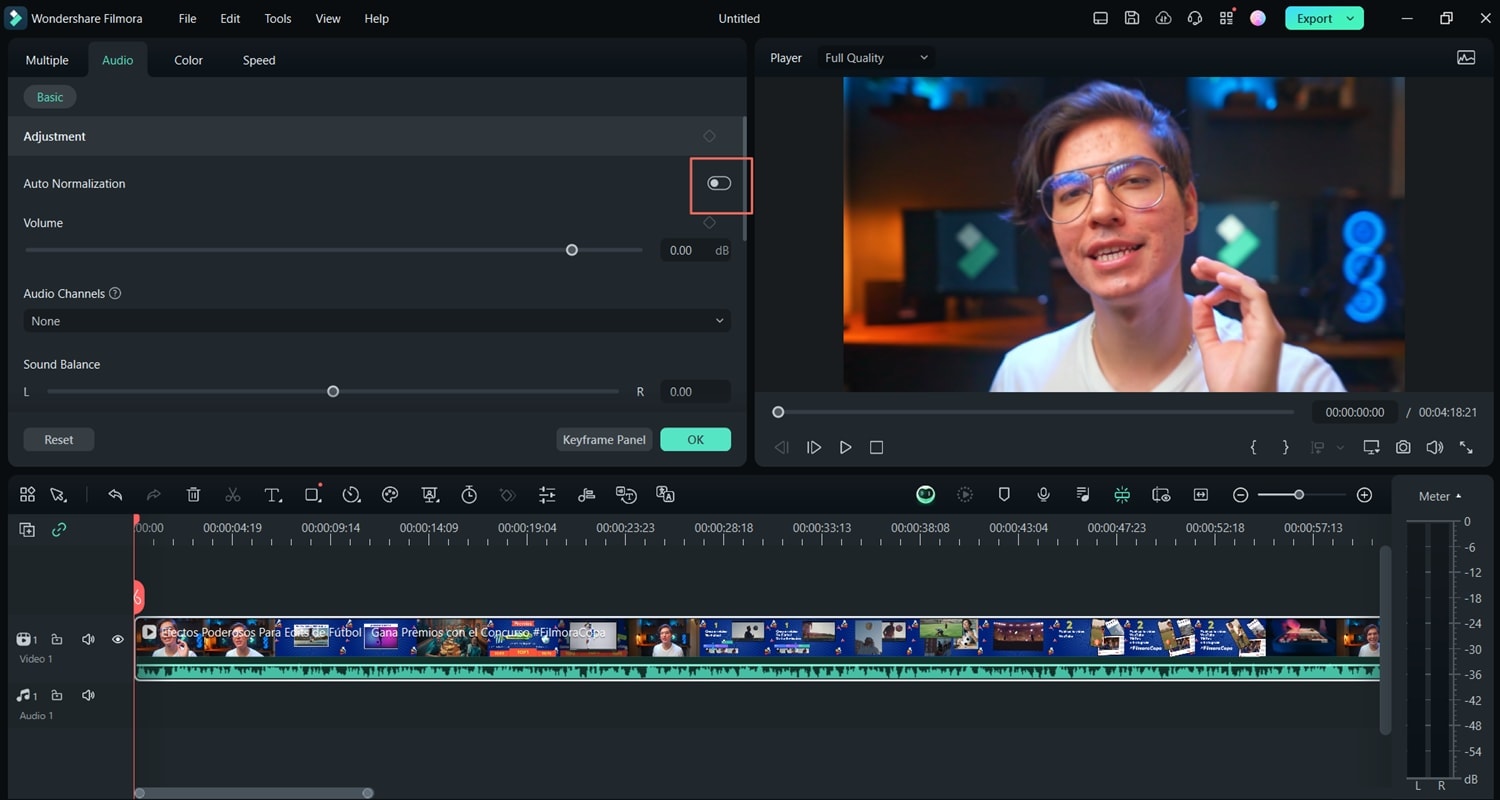
Paso 2Ajusta el montaje y sincroniza el audio
Recorta los fragmentos que no funcionen, reordena escenas y ajusta el ritmo. Si has añadido una pista de música o audio externo, puedes utilizar las herramientas de sincronización de Filmora para alinearlo con el video.
 Descarga segura

Paso 3Da coherencia al proyecto y prepara la exportación
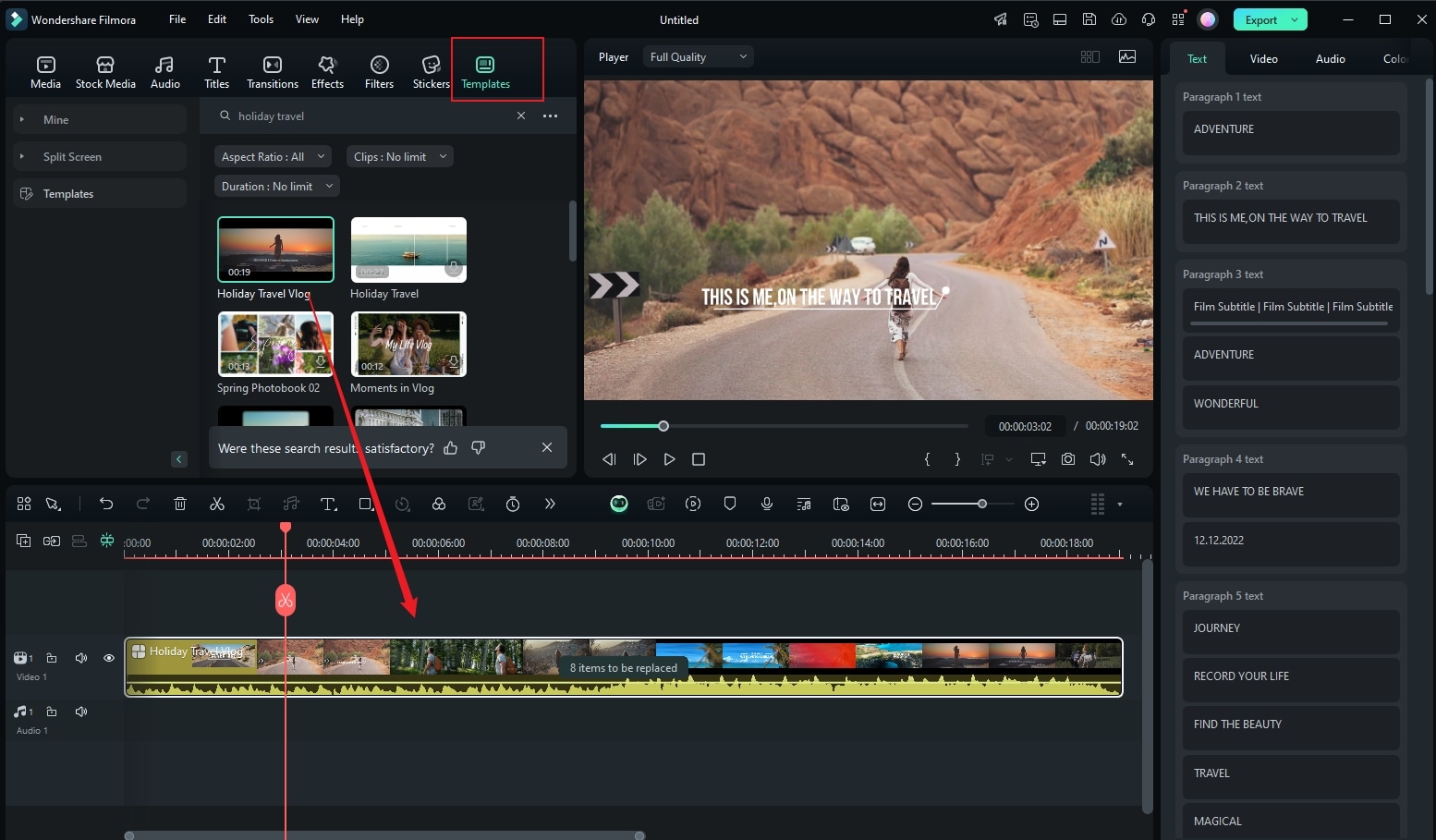
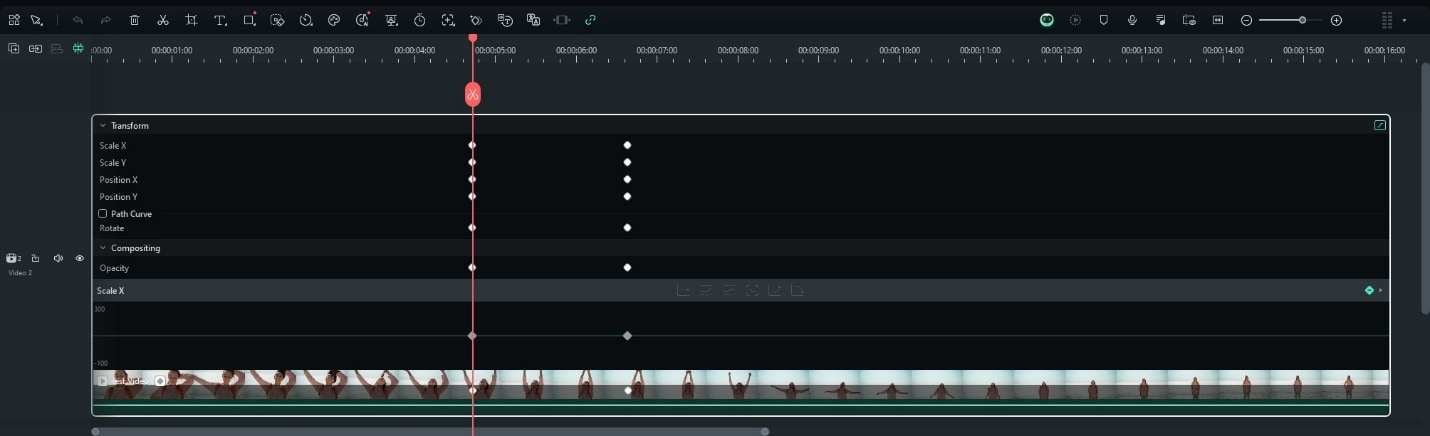
Después del montaje, puedes aplicar una plantilla cuando encaje con el formato de publicación, añadir animaciones con fotogramas clave y combinar los clips de Kling con video real, imágenes, títulos u otros recursos.
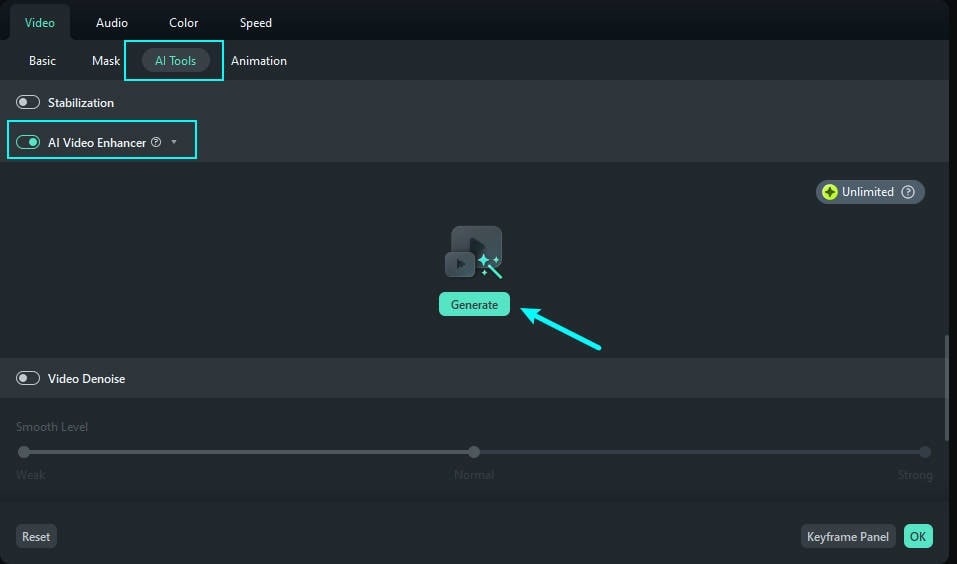
Si el clip generado necesita más claridad, el Mejorador de video con IA puede aumentar la nitidez, reducir defectos visibles y escalar la resolución antes de exportar.
Cómo mejorar videos de Kling AI con Filmora
La edición posterior es especialmente útil cuando varias generaciones de IA deben formar parte de una misma pieza. En lugar de regenerar todo el proyecto por un problema puntual, puedes corregir aspectos concretos en la línea de tiempo.
Descarga segura Mejorar la imagen y corregir movimientos
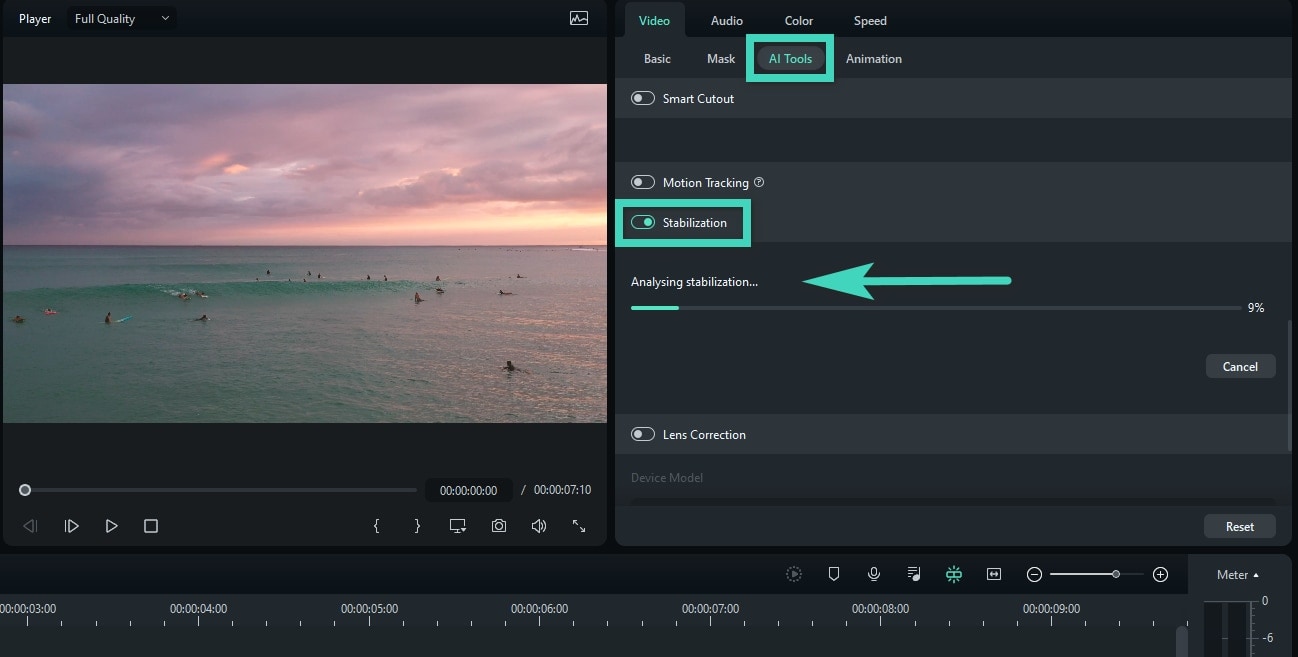
Si una generación presenta vibraciones, pequeños saltos o un movimiento de cámara poco estable, empieza por revisar la estabilización y el montaje. Cuando el problema es de nitidez, compresión o baja resolución, utiliza el Mejorador de video con IA en lugar de aplicar simplemente más enfoque.
Limpiar y equilibrar el audio
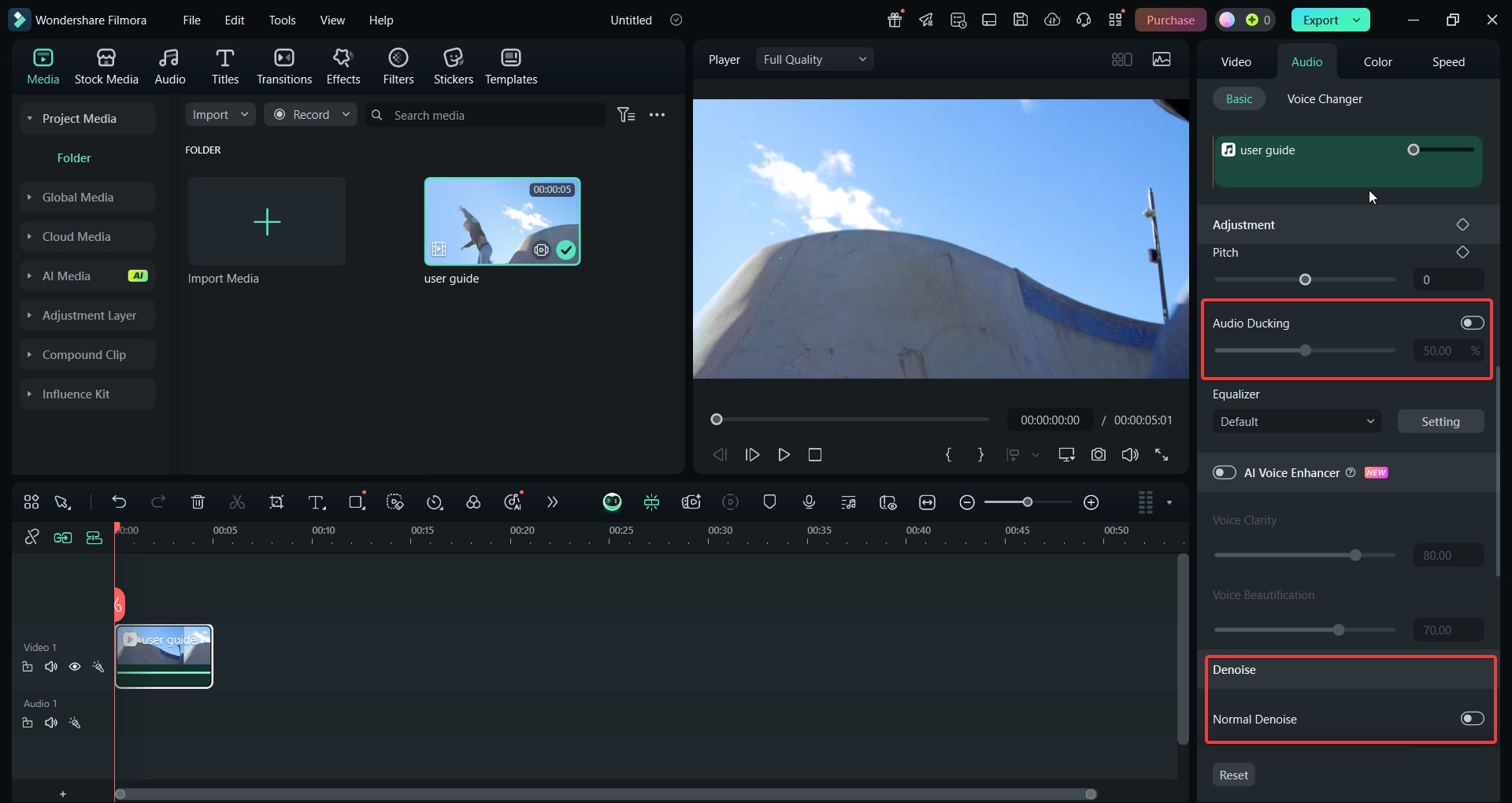
Si el clip incluye voz o sonido generado, escucha el resultado antes de montar la pieza completa. Filmora permite reducir ruido de fondo y ajustar el audio junto con música, efectos o narración. La Eliminación de ruido de audio con IA resulta útil cuando aparecen zumbidos, viento, silbidos o reverberación.
Unificar el color y el estilo visual
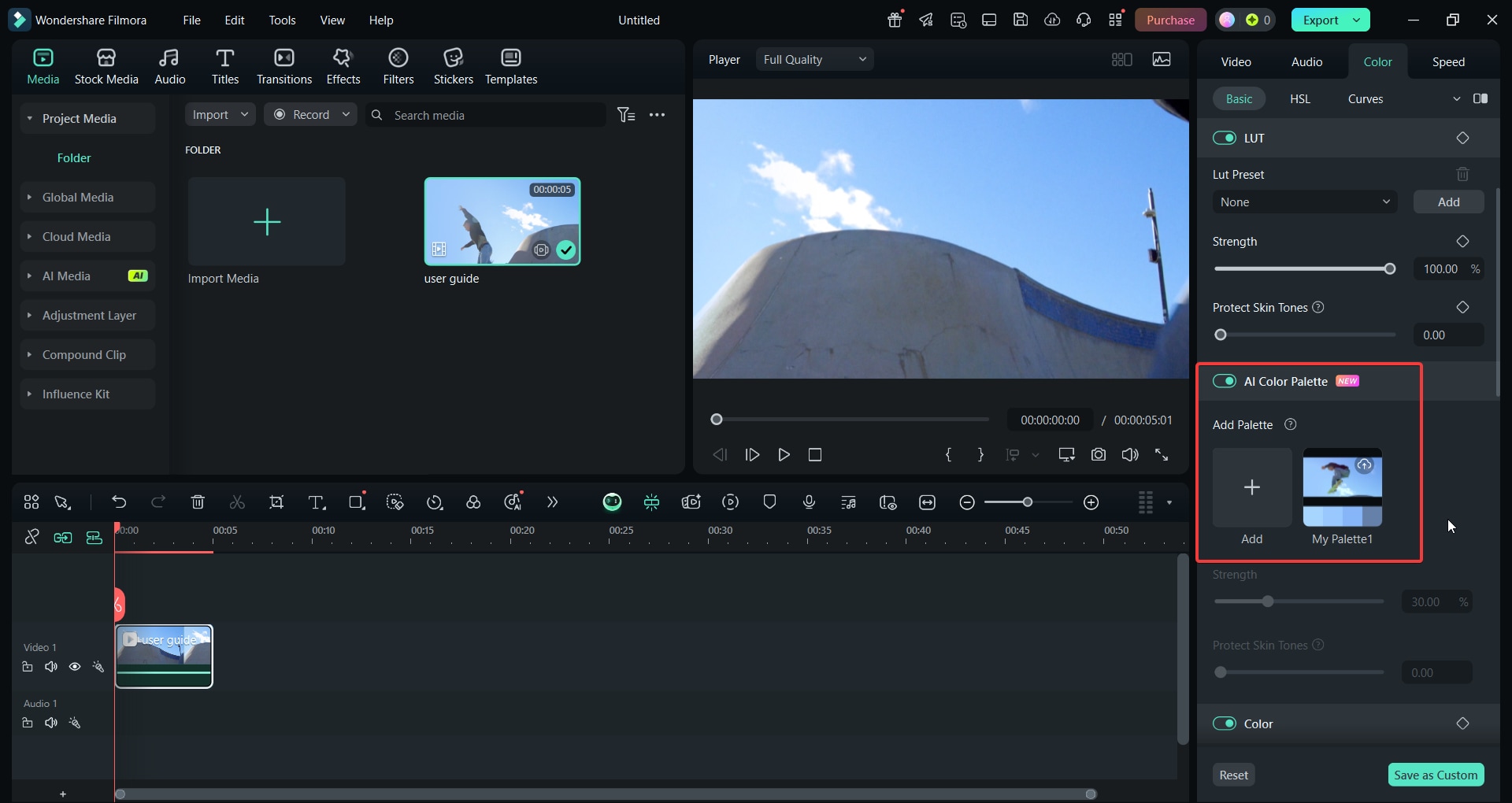
Al combinar varias generaciones, es habitual que cambien ligeramente el contraste, la temperatura o la saturación entre un plano y otro. La Paleta de colores con IA puede tomar como referencia una imagen o un video para trasladar su tratamiento cromático al resto del proyecto y conseguir una apariencia más coherente.
Recortar elementos y añadir movimiento
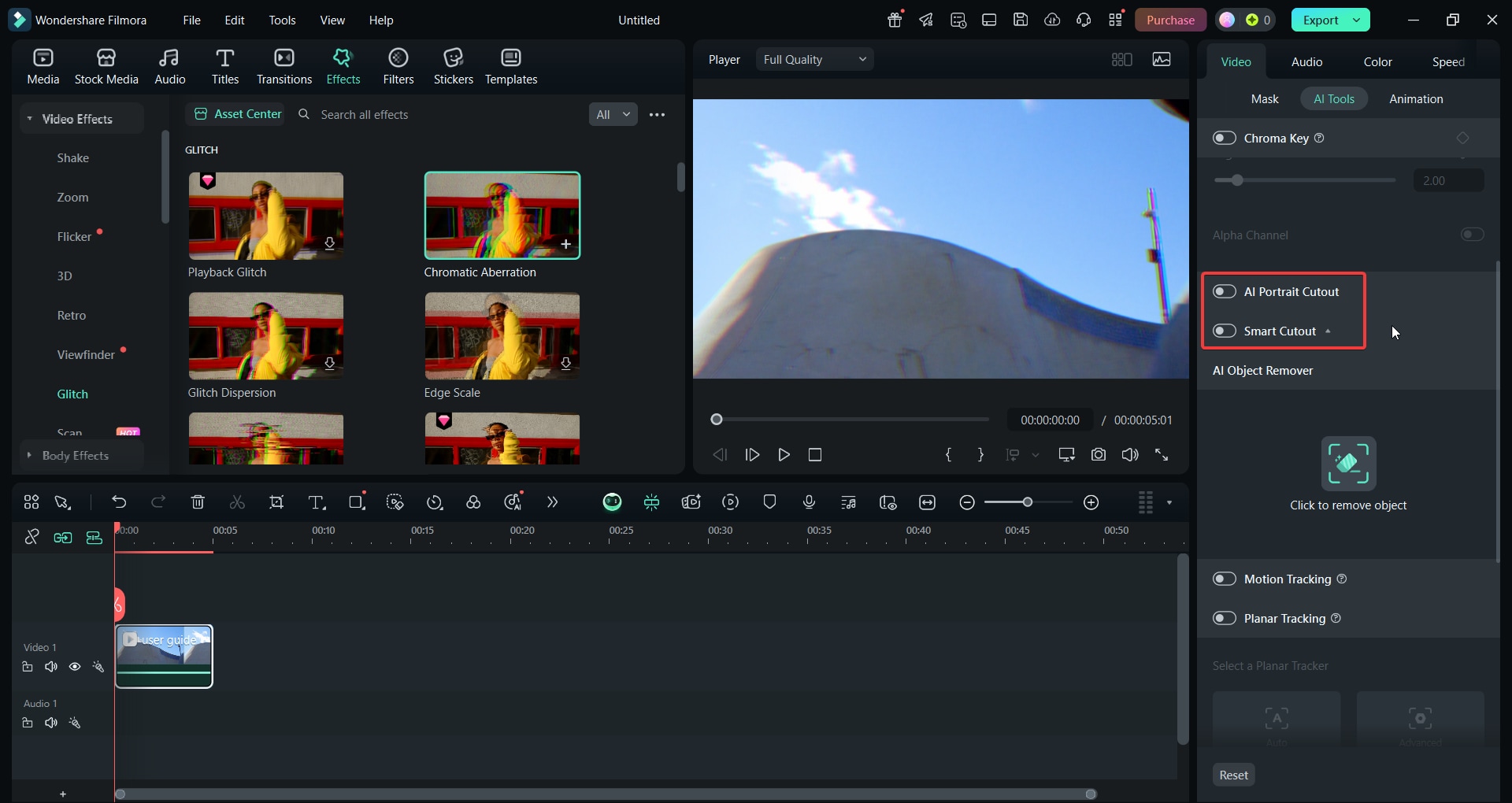
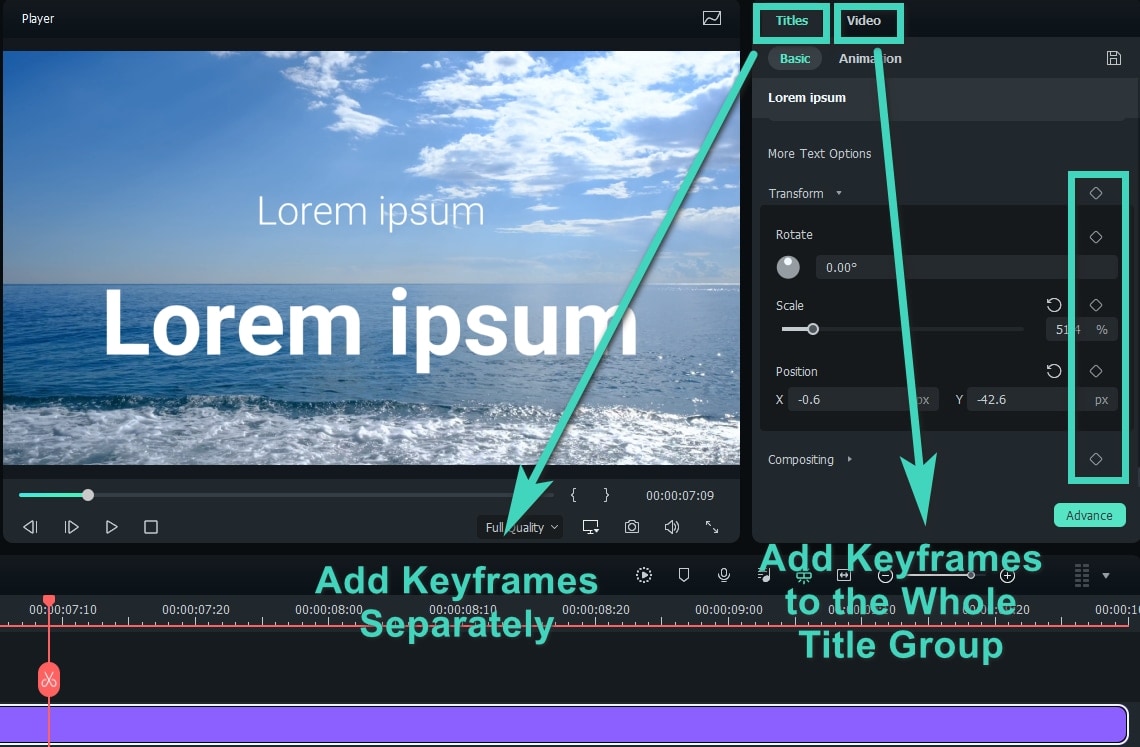
Si necesitas aislar una persona o eliminar visualmente parte de un fondo, puedes utilizar Recorte de retrato IA para sujetos humanos o las herramientas de recorte inteligente cuando trabajes con otros elementos. Después, los fotogramas clave permiten animar posición, escala, rotación u opacidad para dar más control al movimiento.
Ajustar el ritmo y crear subtítulos
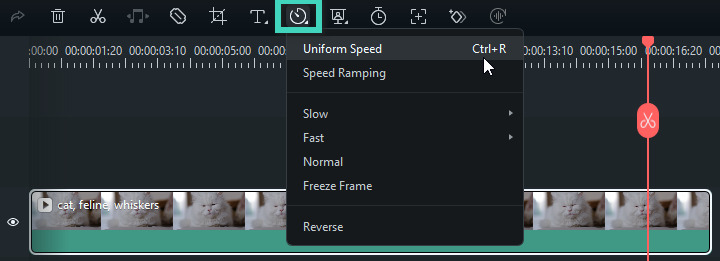
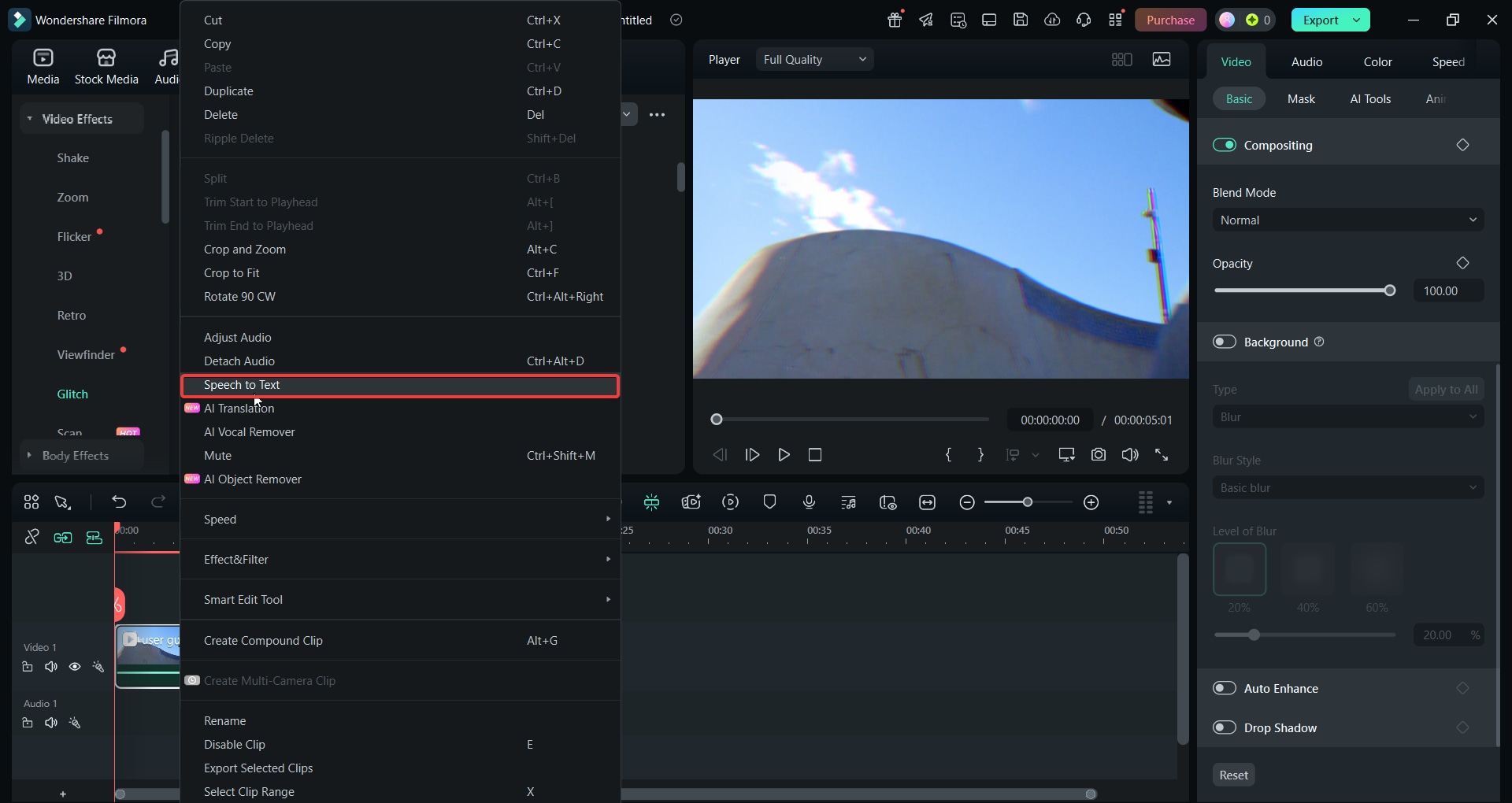
Un clip generado puede ser visualmente atractivo y aun así sentirse lento o uniforme dentro de una pieza más larga. La Rampa de velocidad permite acelerar o ralentizar zonas concretas, mientras que los Subtítulos automáticos convierten el habla en texto editable y facilitan adaptar el contenido a formatos en los que muchos usuarios ven el video sin sonido.
Casos de uso de Kling AI y Filmora
Combinar generación y edición tiene sentido cuando el clip de IA forma parte de un contenido más amplio y necesita ajustarse a una audiencia, una duración o una plataforma concretas.
Videos para redes sociales
Utiliza Kling AI para crear planos o escenas difíciles de grabar y monta después una pieza vertical en Filmora. Puedes recortar el material, ajustar el ritmo con cambios de velocidad, añadir subtítulos y combinar las generaciones con video real para TikTok, Reels o YouTube Shorts.
Marketing y demostraciones de producto
Las imágenes o clips generados pueden servir para visualizar conceptos, fondos, transiciones o escenas de apoyo. En Filmora puedes añadir el nombre del producto, textos explicativos, música, llamadas a la acción y otros elementos necesarios para convertir esos planos en una pieza promocional completa.
Contenido educativo y explicativo
Kling AI puede generar escenas que ayuden a representar una idea difícil de grabar. Filmora permite integrarlas con narración, capturas de pantalla, gráficos, subtítulos y material real para que la explicación mantenga una estructura clara.

Kling AI para generar y Filmora para terminar el video
Kling AI permite pasar de una idea, un texto o una imagen a un clip generado con IA. Filmora entra en la siguiente fase: ordenar el material, corregir problemas concretos, combinarlo con otros recursos y preparar el resultado final para la plataforma donde se vaya a publicar.
Este enfoque evita exigir a una sola herramienta todo el proceso creativo. Puedes utilizar Kling para explorar y generar escenas, y reservar la línea de tiempo de Filmora para las decisiones de montaje, sonido, color, subtítulos y exportación.
 Descarga segura
 Preguntas frecuentes sobre Kling AI
-
¿Qué es Kling AI y para qué sirve?
Kling AI es una plataforma de creación con inteligencia artificial desarrollada por Kuaishou. Permite generar videos e imágenes a partir de texto o referencias visuales, además de trabajar con funciones como audio, sincronización labial y control de elementos en modelos compatibles. -
¿Kling AI puede crear videos a partir de texto e imágenes?
Sí. Kling AI ofrece generación de texto a video e imagen a video. Puedes describir una escena desde cero o cargar una imagen de referencia para convertirla en un clip animado. -
¿Cuánto pueden durar los videos de Kling AI 3.0?
Kling Video 3.0 admite actualmente secuencias continuas de hasta 15 segundos por generación. La duración disponible puede variar según el modelo y la configuración seleccionada. -
¿Kling AI genera audio y sincronización labial?
Sí. Kling Video 3.0 incorpora audio nativo y sincronización labial en modelos compatibles, lo que permite crear personajes que hablan y escenas con sonido dentro del mismo proceso de generación. -
¿Kling AI es gratis?
Kling AI ofrece opciones de acceso gratuito y planes de pago basados en créditos y funciones. Las condiciones, la prioridad de generación, la marca de agua y las resoluciones disponibles pueden cambiar, por lo que conviene revisar la información del plan antes de generar. -
¿Puedo editar un video de Kling AI en Filmora?
Sí. Después de descargar el clip generado, puedes importarlo en Filmora para recortarlo, combinarlo con otros medios, ajustar el color y el audio, añadir subtítulos, animar elementos y exportar el proyecto final. -
¿Kling AI y Filmora hacen lo mismo?
No. Kling AI se utiliza principalmente para generar contenido con IA a partir de texto, imágenes y referencias. Filmora es un editor de video con herramientas de IA que permite trabajar el montaje, el sonido, el color, los subtítulos y la postproducción después de generar o importar los clips.
