


 100% seguro | No requiere suscripción | Sin malware

KineMaster es un editor de video pensado principalmente para móviles y tablets, disponible en Android y en el ecosistema de Apple. Permite trabajar con varias capas, texto, audio, fotogramas clave, croma, control de velocidad, subtítulos automáticos y otras herramientas de IA desde una interfaz adaptada a pantallas táctiles.
Si quieres saber cómo funciona KineMaster antes de instalarlo, en esta guía encontrarás lo esencial: dónde descargar la aplicación de forma segura, qué puedes hacer con ella, cómo crear tu primer proyecto, qué cambia entre la versión gratuita y Premium y qué alternativas tienes si prefieres editar desde un PC.


 Descarga segura | Sin malware
En este artículo
- Qué es KineMaster y para qué sirve
- Dónde descargar KineMaster y en qué dispositivos funciona
- Funciones principales de KineMaster
- Cómo usar KineMaster paso a paso
- KineMaster gratis vs. Premium
- KineMaster para PC y Mac: qué opciones hay
- KineMaster vs. Filmora: cuál encaja mejor contigo
- Cómo empezar a editar con Filmora
- Preguntas frecuentes sobre KineMaster
Qué es KineMaster y para qué sirve

KineMaster es una aplicación de edición de video desarrollada para crear y montar contenido directamente desde un teléfono o una tablet. Su propuesta combina una línea de tiempo con varias capas y controles que normalmente se asocian a editores más completos, pero adaptados a una experiencia móvil.
Puede utilizarse para crear Reels, TikToks, YouTube Shorts, vlogs, tutoriales, videos promocionales, presentaciones y montajes con varias pistas. No se limita a cortar clips: también permite animar elementos, trabajar con pantalla verde, mezclar audio y aplicar herramientas de IA.
Uno de sus puntos fuertes es que puedes empezar con un proyecto vacío o reutilizar plantillas compartidas dentro del ecosistema de KineMaster. Esto resulta práctico si necesitas producir contenido social con rapidez, pero sigues queriendo cierto control sobre las capas y el montaje.
Dónde descargar KineMaster y en qué dispositivos funciona
La forma más segura de descargar KineMaster es utilizar los canales oficiales. La aplicación está disponible para Android en Google Play y para iPhone y iPad en la App Store.
- Android: descarga KineMaster desde Google Play.
- iPhone y iPad: utiliza la App Store.
- Mac con Apple Silicon: determinados modelos con chip M1 o posterior pueden instalar la versión disponible en la App Store si cumplen los requisitos actuales.
- Windows y Linux: KineMaster no ofrece una aplicación oficial nativa para estos sistemas.

Funciones principales de KineMaster
KineMaster ha evolucionado desde un editor móvil básico hacia una aplicación con herramientas bastante completas para trabajar sin ordenador. Estas son las funciones que más influyen en el flujo de edición.
Edición multicapa
Puedes colocar varias capas de video, imágenes, texto, stickers y otros elementos sobre la línea de tiempo. Esto facilita crear composiciones, superposiciones, títulos animados o diseños para redes sociales.
Fotogramas clave y animación
Los fotogramas clave permiten cambiar posición, escala, rotación u opacidad a lo largo del tiempo. Son útiles para animar texto, gráficos, logotipos o elementos que aparecen sobre el video.
Croma y composición
La función de Chroma Key permite trabajar con fondos verdes y combinar sujetos con otras escenas. También puedes recurrir a modos de fusión para integrar capas de forma más creativa.
Control de velocidad
KineMaster permite ralentizar o acelerar clips, además de trabajar con cambios de velocidad dentro de una misma pieza. Esto resulta útil para videos deportivos, montajes musicales, tutoriales y contenido social.
Audio y voz
La aplicación incluye mezcla de audio, grabación de voz, control de volumen y efectos como ecualización, reverberación o cambios de tono. También incorpora herramientas para separar voces, reducir ruido y generar voz a partir de texto.
Herramientas de IA
Entre sus funciones actuales se encuentran los subtítulos automáticos, texto a voz, eliminación de fondos, seguimiento, mejora de resolución, reducción de ruido y separación vocal. La disponibilidad concreta puede depender del dispositivo, de la región y del tipo de recurso utilizado.
Exportación
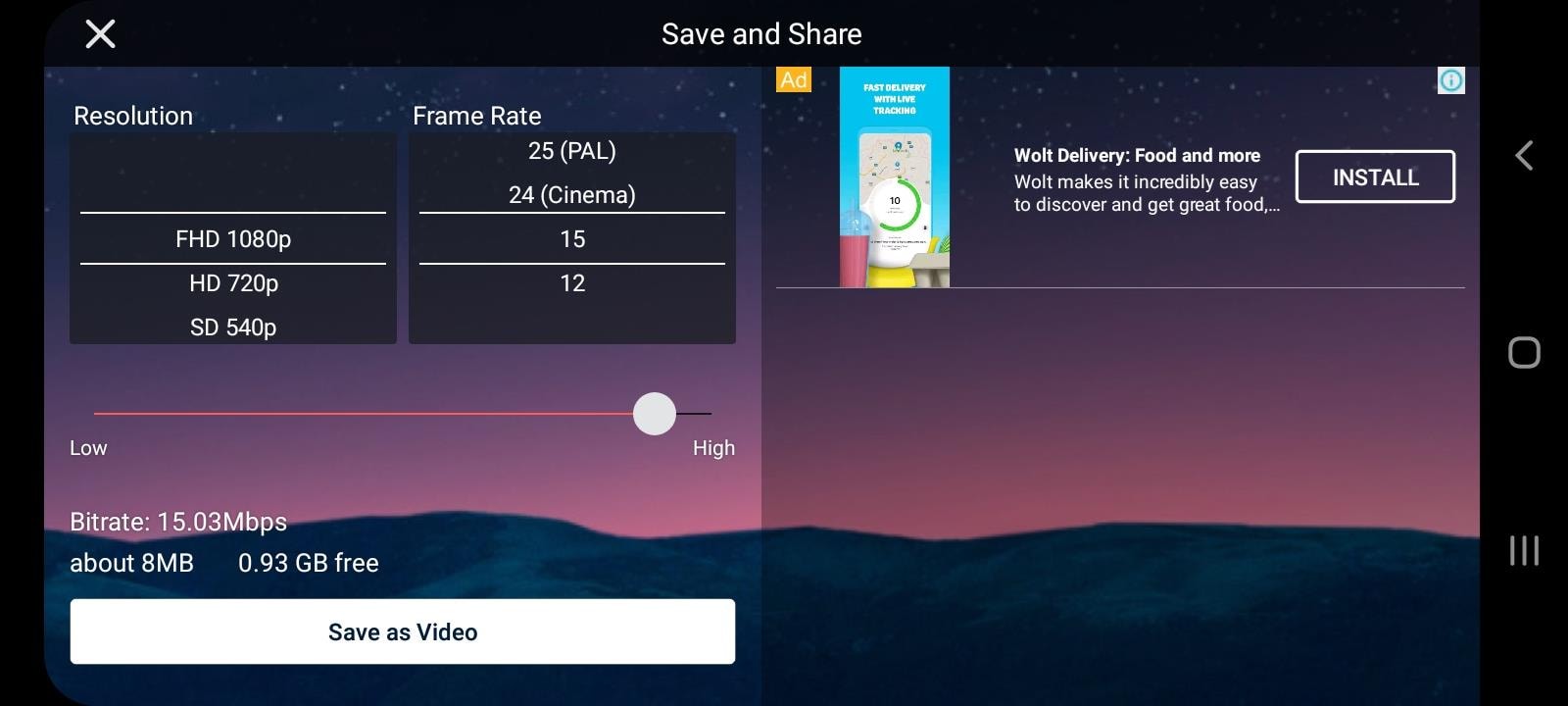
KineMaster puede exportar videos en distintas resoluciones y velocidades de fotogramas, con soporte de hasta 4K y 60 fps en dispositivos compatibles. La capacidad real depende del hardware del teléfono o la tablet.
Cómo usar KineMaster paso a paso
El flujo básico de KineMaster se puede resumir en cuatro pasos. Los nombres exactos de algunos botones pueden variar ligeramente según la versión y el sistema operativo.
Paso 1Crea un proyecto e importa tus clips
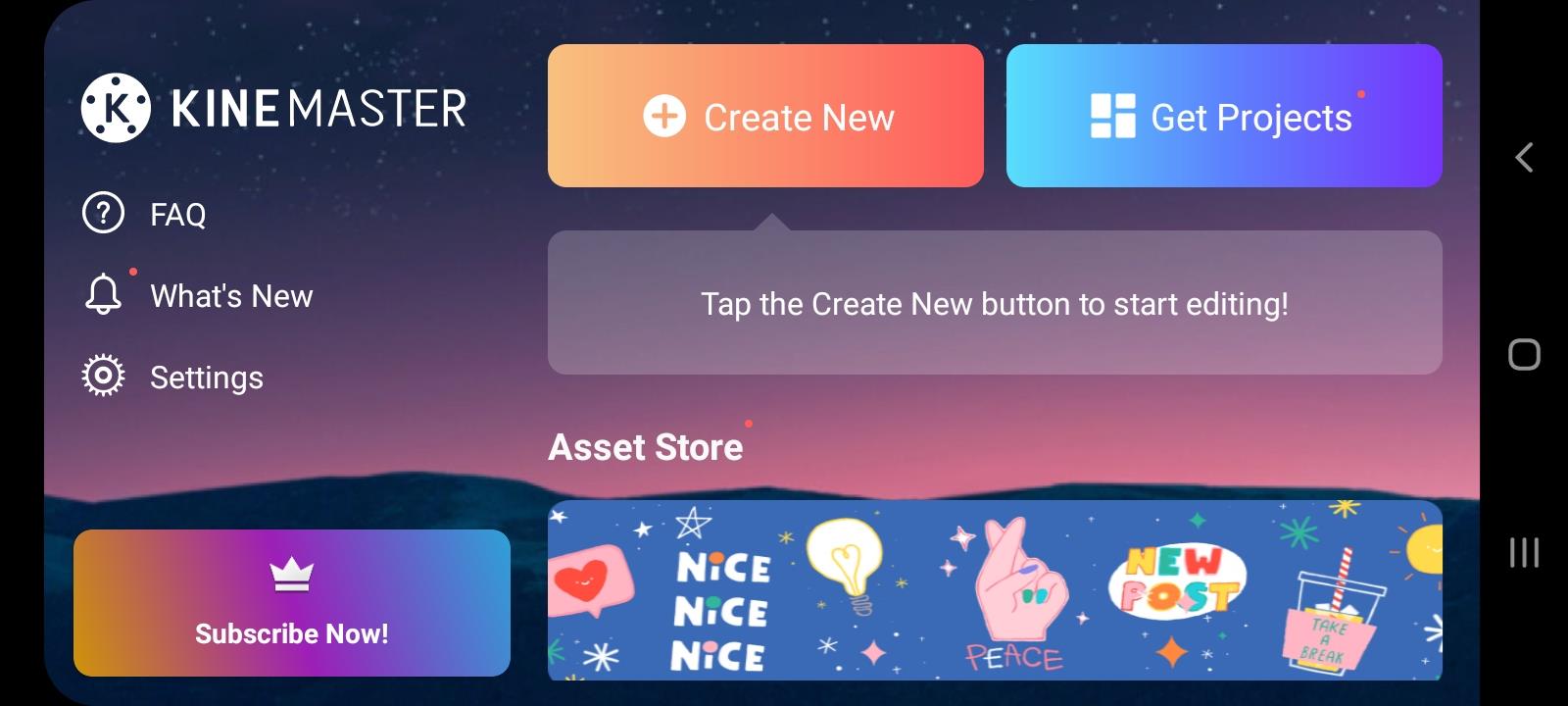
Abre KineMaster, pulsa Crear para iniciar un proyecto y selecciona los videos, imágenes o audios que quieras utilizar. Antes de empezar, define la relación de aspecto según el destino del video: horizontal para YouTube, vertical para Reels o TikTok, o cuadrada si tu publicación lo necesita.
Paso 2Organiza y recorta el contenido
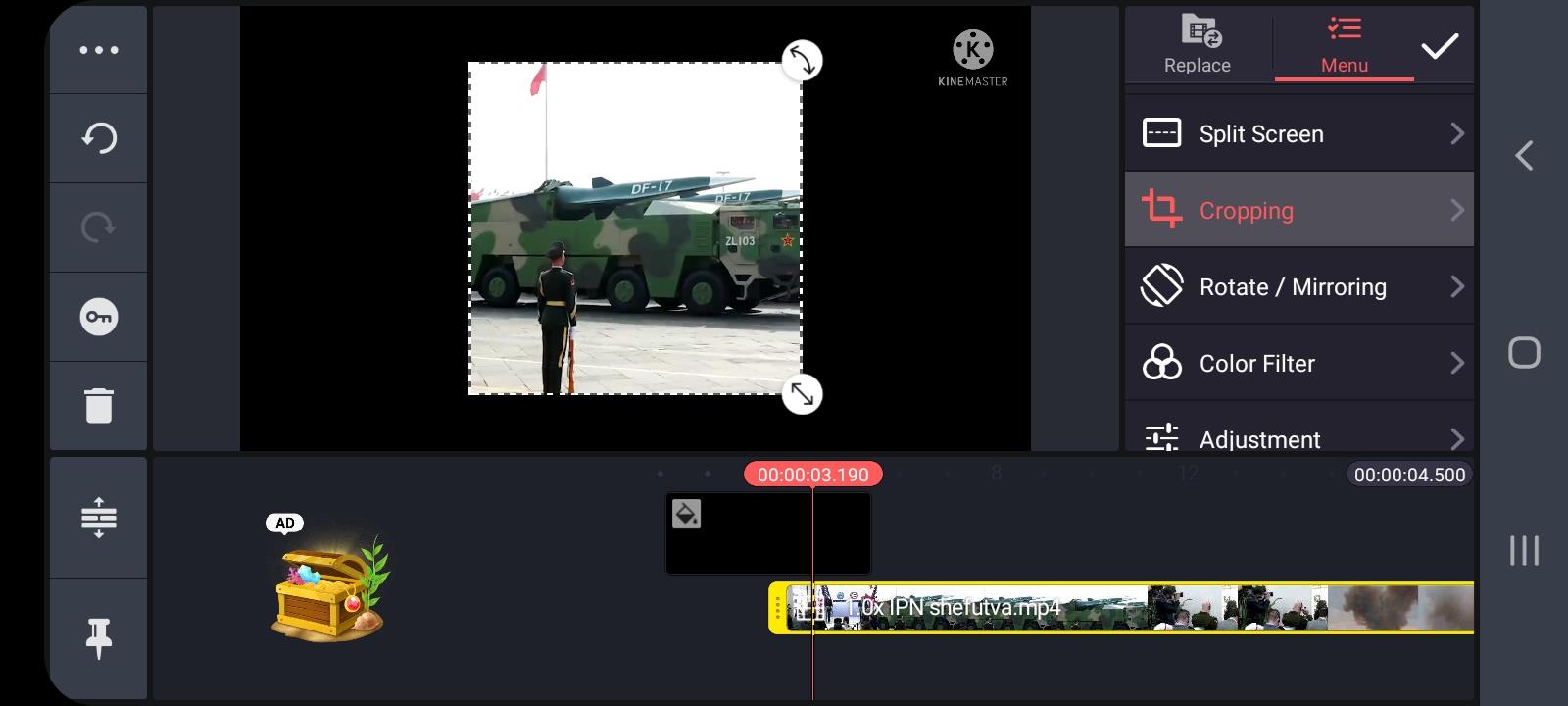
Coloca los clips en la línea de tiempo y elimina las partes que no necesites. Puedes dividir, recortar y reorganizar el material hasta conseguir la estructura principal del video.
Paso 3Añade capas, texto, audio y efectos
Utiliza las capas para incorporar texto, imágenes, stickers o videos secundarios. Después, ajusta transiciones, música, voz, velocidad, color o animaciones con fotogramas clave según el estilo del proyecto.
Paso 4Revisa y exporta el video
Previsualiza el montaje y comprueba que el audio, los textos y los cortes estén sincronizados. Al exportar, elige la resolución, la velocidad de fotogramas y la tasa de bits que mejor se adapten al dispositivo y a la plataforma donde publicarás el video.
KineMaster gratis vs. Premium
KineMaster se puede descargar y utilizar gratis, pero mantiene una suscripción Premium para quienes necesitan trabajar sin anuncios, exportar sin la marca de agua de KineMaster y acceder a ventajas adicionales.
| Aspecto | KineMaster gratis | KineMaster Premium |
| Herramientas de edición principales | Disponibles | Disponibles |
| Plantillas y recursos | Incluye recursos gratuitos | Acceso ampliado a recursos Premium |
| Herramientas de IA | Varias funciones disponibles | Incluye acceso a funciones y recursos Premium asociados |
| Marca de agua de KineMaster | Sí | No |
| Anuncios | Sí | No |
| KineCloud | No incluido | 10 GB para copias y proyectos privados |
Si editas de forma ocasional, la versión gratuita es suficiente para conocer el flujo de trabajo y probar las herramientas principales. Premium tiene más sentido cuando publicas con frecuencia, quieres evitar la marca de agua y los anuncios o necesitas utilizar recursos Premium y funciones de nube de forma habitual.
KineMaster para PC y Mac: qué opciones hay
KineMaster no tiene una versión oficial nativa para Windows. La aplicación está optimizada para Android y iOS, y el propio soporte de KineMaster indica que tampoco dispone de una versión para Linux ni para Mac con procesador Intel.
En determinados Mac con chip Apple Silicon, como los modelos con M1 o posteriores, puedes instalar la aplicación disponible en la App Store siempre que el equipo cumpla los requisitos del sistema. Si este es tu caso, puedes consultar nuestra guía específica sobre KineMaster para Mac.
En Windows existen emuladores de Android capaces de ejecutar aplicaciones móviles, pero KineMaster no los considera una plataforma oficialmente compatible. Si buscas estabilidad, atajos de teclado, una línea de tiempo diseñada para pantalla grande y mejor gestión de archivos, suele ser más práctico utilizar un editor de video nativo para PC.
KineMaster vs. Filmora: cuál encaja mejor contigo
KineMaster y Filmora comparten muchas tareas de edición, pero están pensados para flujos distintos. KineMaster destaca cuando quieres editar principalmente desde el móvil o la tablet. Filmora resulta más adecuado si necesitas trabajar con un entorno de escritorio en Windows o macOS, sin renunciar a aplicaciones para móvil.
Descarga segura | Sin malware
| Característica | KineMaster | Filmora |
| Enfoque principal | Edición móvil y tablet | Edición de escritorio y móvil |
| Windows | Sin aplicación oficial nativa | Sí |
| macOS | App compatible con determinados Mac Apple Silicon | Aplicación nativa para macOS |
| Android e iOS | Sí | Sí |
| Edición multicapa | Sí | Sí |
| Fotogramas clave | Sí | Sí |
| Herramientas de IA | Subtítulos, fondo, audio, seguimiento y más | Generación, subtítulos, edición inteligente, audio, seguimiento y más |
| Mejor encaje | Creadores que editan principalmente desde móvil | Quienes quieren un flujo más amplio entre escritorio y móvil |
Elige KineMaster si editas casi siempre desde el teléfono o la tablet y valoras una línea de tiempo multicapa adaptada al uso táctil.
Elige Filmora si quieres editar en Windows o macOS con una interfaz de escritorio, trabajar con proyectos más largos o complejos y seguir teniendo acceso a herramientas de edición e IA en dispositivos móviles.
Si además estás valorando versiones modificadas para eliminar restricciones, es preferible revisar primero los riesgos y las opciones oficiales. Puedes consultar nuestra guía sobre KineMaster MOD APK y alternativas seguras.
Cómo empezar a editar con Filmora
Si buscas una alternativa a KineMaster para trabajar directamente en PC o Mac, Filmora mantiene un flujo sencillo basado en importar, editar y exportar.
Paso 1Importa tus videos
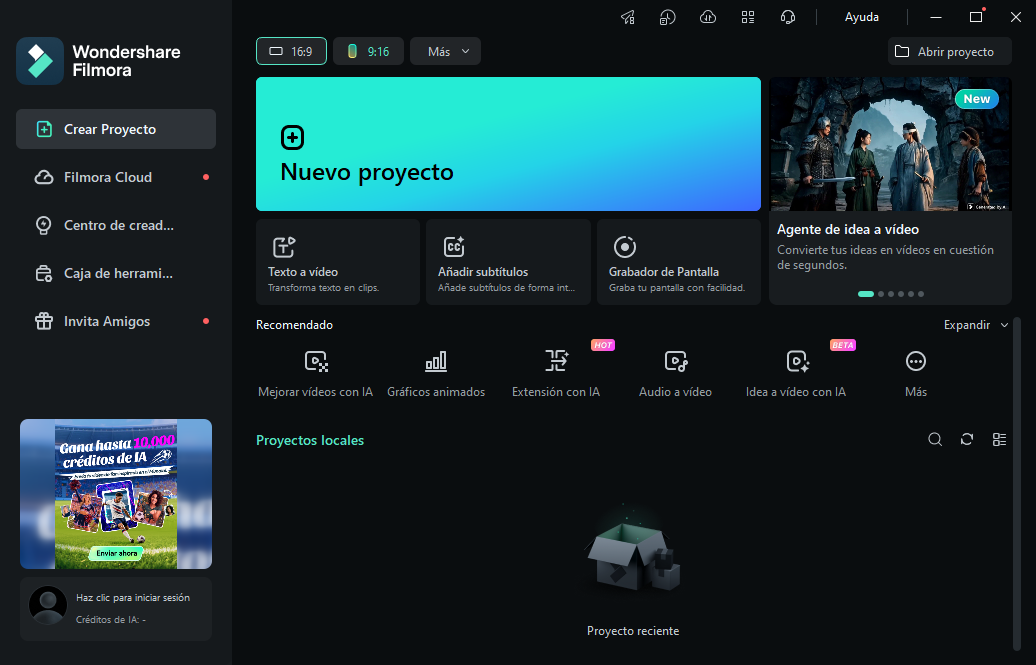
Abre Filmora, crea un nuevo proyecto e importa los clips, imágenes y audios que vayas a utilizar. Después, arrástralos a la línea de tiempo.
Paso 2Edita el proyecto
Recorta y reorganiza los clips, añade texto, transiciones, música o efectos y utiliza herramientas como fotogramas clave, seguimiento de movimiento, croma o subtítulos automáticos cuando el proyecto lo necesite.

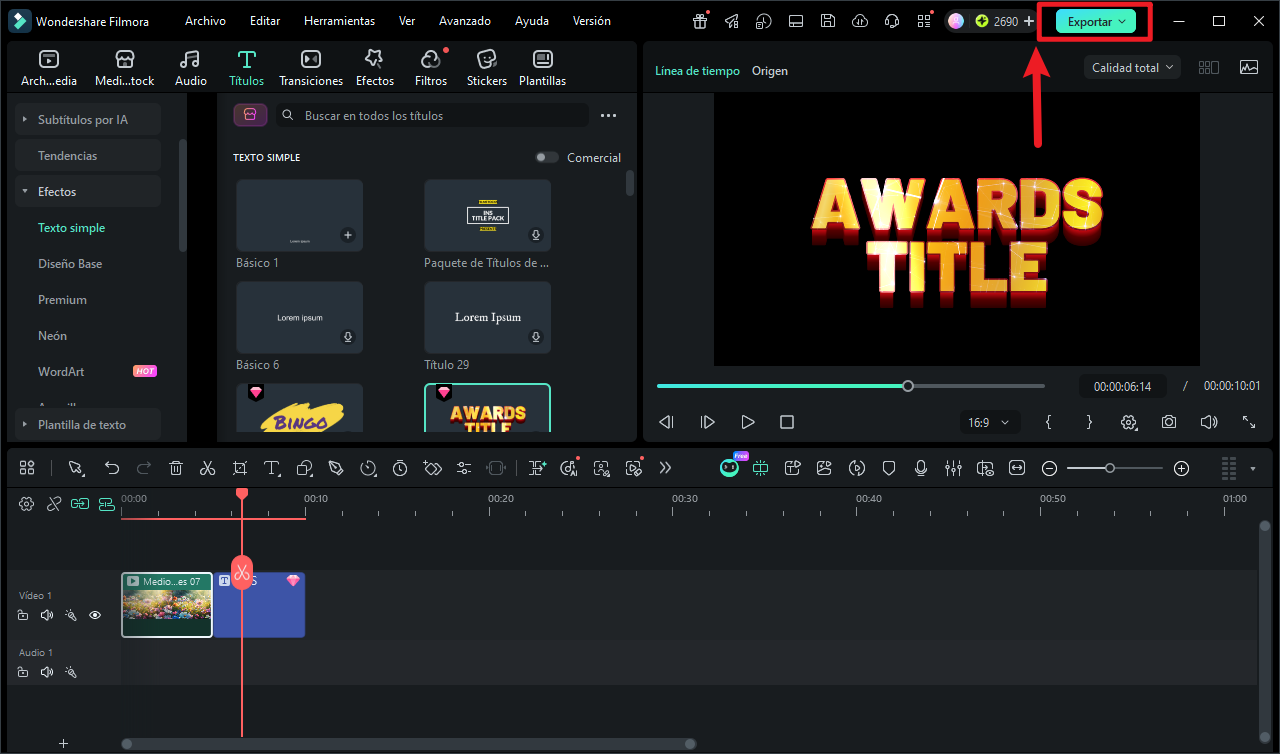
Paso 3Previsualiza y exporta
Revisa el resultado y abre la ventana de exportación para seleccionar el formato, la resolución y otros ajustes de salida. Después, guarda el archivo terminado o prepáralo para compartirlo en la plataforma que prefieras.
 Descarga segura | Sin malware
Conclusión
KineMaster sigue siendo una opción completa para quienes quieren editar videos desde Android, iPhone o iPad con capas, keyframes, audio, efectos y herramientas de IA. Su principal limitación aparece cuando el flujo de trabajo se traslada a Windows, donde no existe una aplicación oficial nativa.
Si tu prioridad es la movilidad, KineMaster ofrece un entorno sólido para crear contenido social sin depender del ordenador. Si necesitas pasar a una pantalla grande, gestionar proyectos más complejos o combinar edición de escritorio y móvil, Filmora ofrece un flujo más adecuado para ese escenario.
Preguntas frecuentes sobre KineMaster
-
¿KineMaster es gratis?
Sí. Puedes descargar y utilizar KineMaster gratis. La suscripción Premium elimina los anuncios y la marca de agua y añade ventajas como recursos Premium y almacenamiento en KineCloud.
-
¿KineMaster tiene marca de agua?
La versión gratuita puede añadir la marca de agua de KineMaster al video exportado. La suscripción Premium permite guardar los proyectos sin esa marca.
-
¿Se puede descargar KineMaster para PC con Windows?
No existe actualmente una aplicación oficial nativa de KineMaster para Windows. Si quieres editar en PC, puedes optar por un editor de escritorio compatible con Windows en lugar de depender de un emulador.
-
¿KineMaster funciona en Mac?
Sí, en determinados Mac con chip Apple Silicon que pueden ejecutar la aplicación disponible en la App Store. Los Mac con procesador Intel no están incluidos entre las plataformas compatibles indicadas por KineMaster.
-
¿KineMaster puede exportar en 4K?
KineMaster admite exportación de hasta 4K y 60 fps, pero la resolución máxima depende de la capacidad del dispositivo. Algunos teléfonos o tablets pueden grabar en 4K y no tener potencia suficiente para editar o exportar a esa resolución.
-
¿Qué es mejor, KineMaster o Filmora?
Depende del dispositivo y del flujo de trabajo. KineMaster encaja mejor si editas principalmente en móvil o tablet; Filmora ofrece una experiencia más amplia si necesitas trabajar también en Windows o macOS con una interfaz de escritorio.
