


 100% seguro | No requiere suscripción | Sin malware

Los videos grabados con drones y cámaras DJI suelen necesitar algo de edición antes de publicarlos: recortar tomas, corregir el color, estabilizar, mejorar el audio o adaptar el encuadre al formato final. El proceso cambia según el dispositivo y el tipo de material.
Para editar videos DJI en PC o Mac, puedes trabajar en Filmora con clips estándar de drones, Osmo Pocket y Osmo Action, y preparar por separado el material panorámico de Osmo 360 cuando sea necesario. Para ediciones rápidas desde el móvil, DJI Mimo y LightCut cubren tareas diferentes dentro del ecosistema DJI.
En este artículo
Qué preparar antes de editar videos DJI
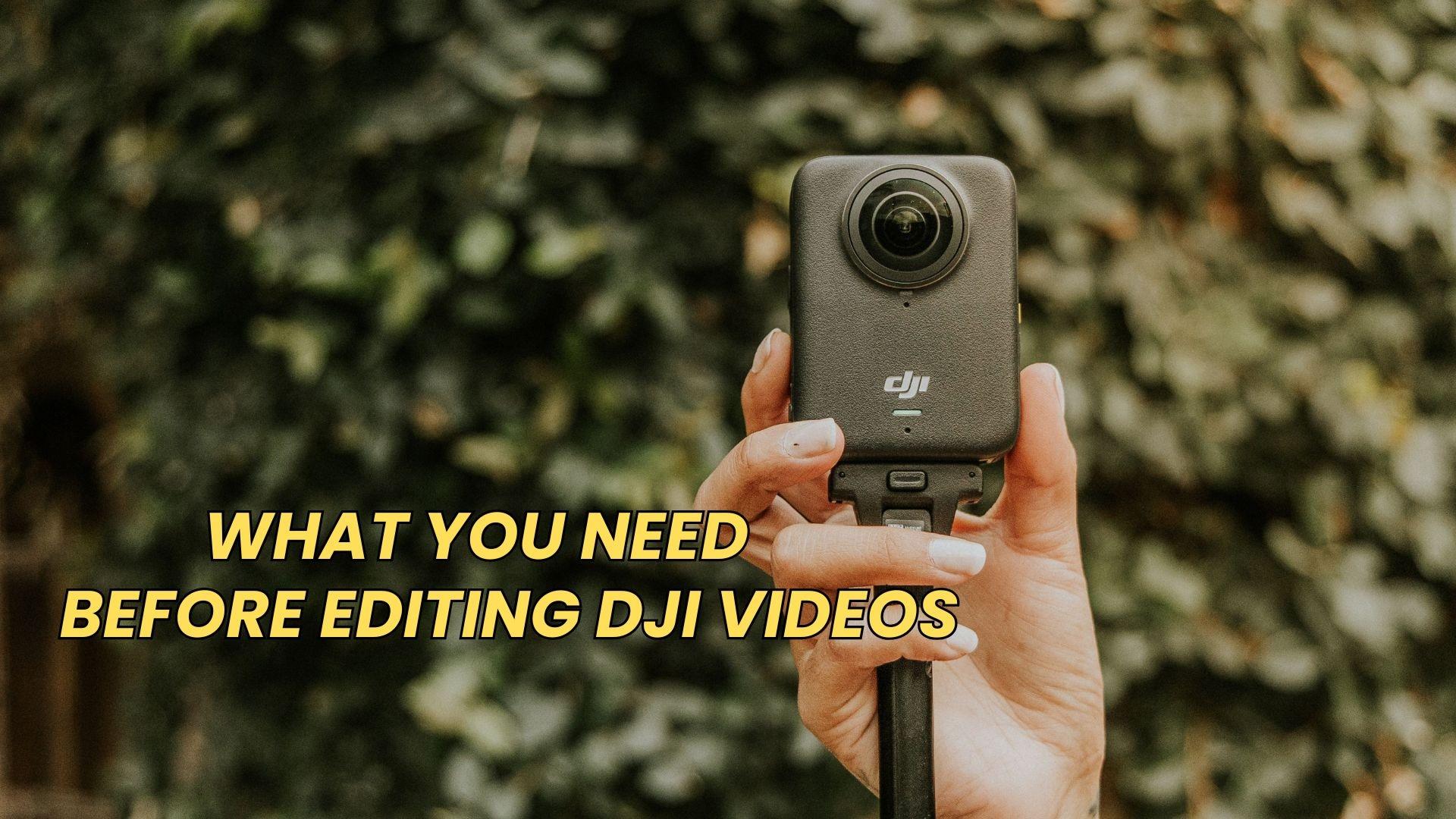
Antes de abrir el editor, conviene ordenar el material y saber qué has grabado. La resolución, la velocidad de fotogramas, el perfil de color y el tipo de cámara condicionan el flujo de trabajo, especialmente con archivos 4K, D-Log/D-Log M o video panorámico.
Transfiere y organiza el material original
Copia los clips de la cámara o la tarjeta a una carpeta del ordenador antes de empezar. Mantén una copia de los archivos originales y separa el material por cámara, día o escena si el proyecto contiene muchas tomas.
Si has grabado con un perfil D-Log o D-Log M, anótalo antes de corregir el color. DJI no ofrece la misma combinación de perfiles y LUT para todos sus modelos, así que utiliza únicamente la LUT correspondiente a tu cámara y modo de grabación cuando exista.

Elige el editor según el tipo de proyecto
- Filmora: para montar clips DJI en Windows o macOS y continuar con cortes, color, audio, títulos, efectos y material 360° compatible dentro de una línea de tiempo multipista.
- DJI Mimo: para conectar y gestionar cámaras portátiles compatibles, revisar archivos y realizar ediciones básicas desde el teléfono.
- LightCut: para crear videos cortos con Edición con un solo toque, plantillas, música, filtros, texto y stickers en dispositivos compatibles.
- DJI Studio: para procesar y reencuadrar material panorámico de la serie Osmo 360 en Windows o macOS.
Cómo editar videos DJI en PC o Mac
Un editor de escritorio ofrece más control cuando necesitas trabajar con varias tomas, corregir color, limpiar audio, estabilizar o preparar diferentes versiones para YouTube, TikTok o Instagram. Este flujo sirve como base para material convencional de drones DJI, Osmo Pocket y Osmo Action.
Cómo editar videos DJI en Filmora
Paso 1Importa los clips de DJI
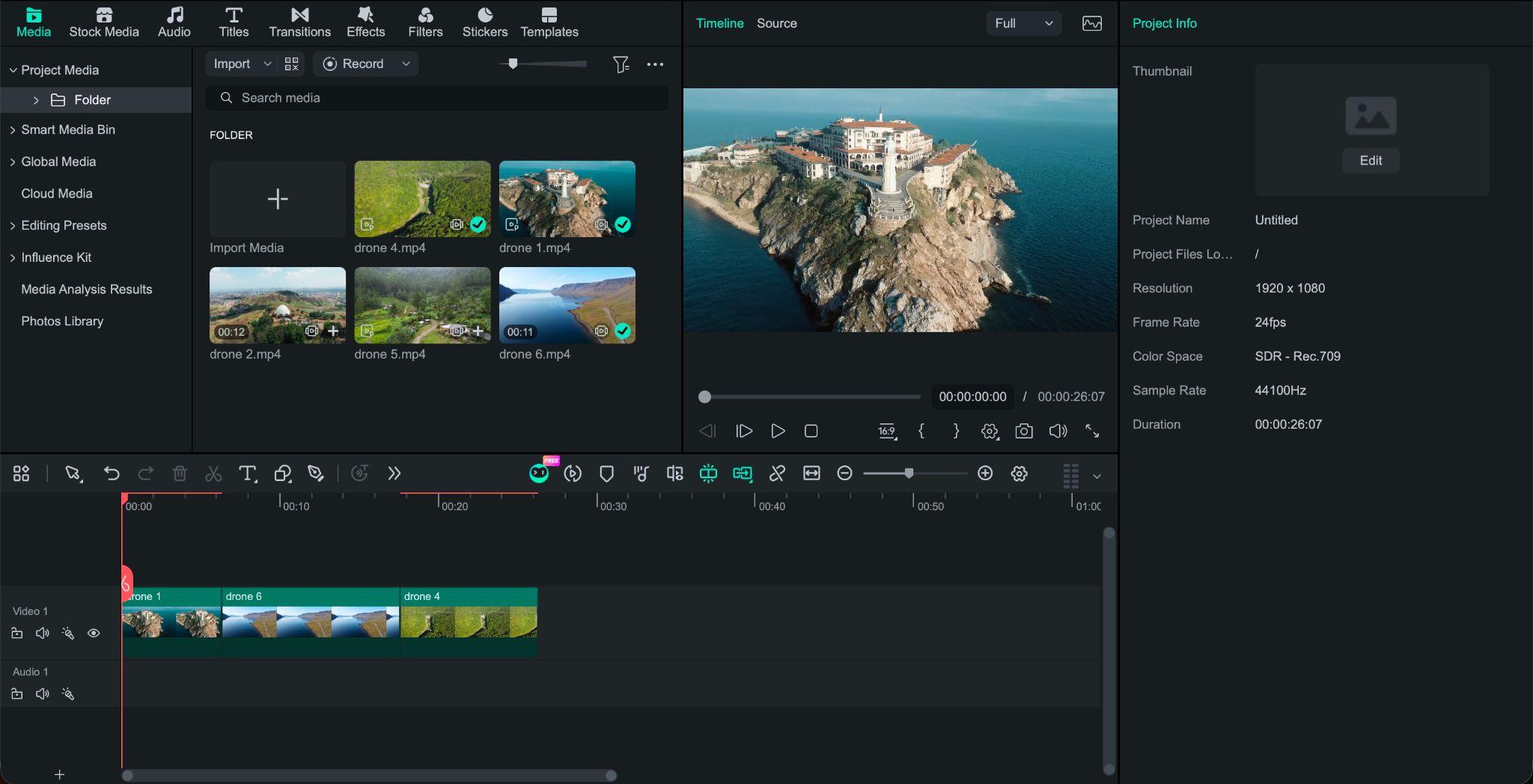
Crea un proyecto en Filmora e importa los archivos que hayas transferido al ordenador. Arrastra las tomas que vayas a utilizar a la línea de tiempo y ordénalas en el orden general del montaje.
Paso 2Recorta y organiza las mejores tomas
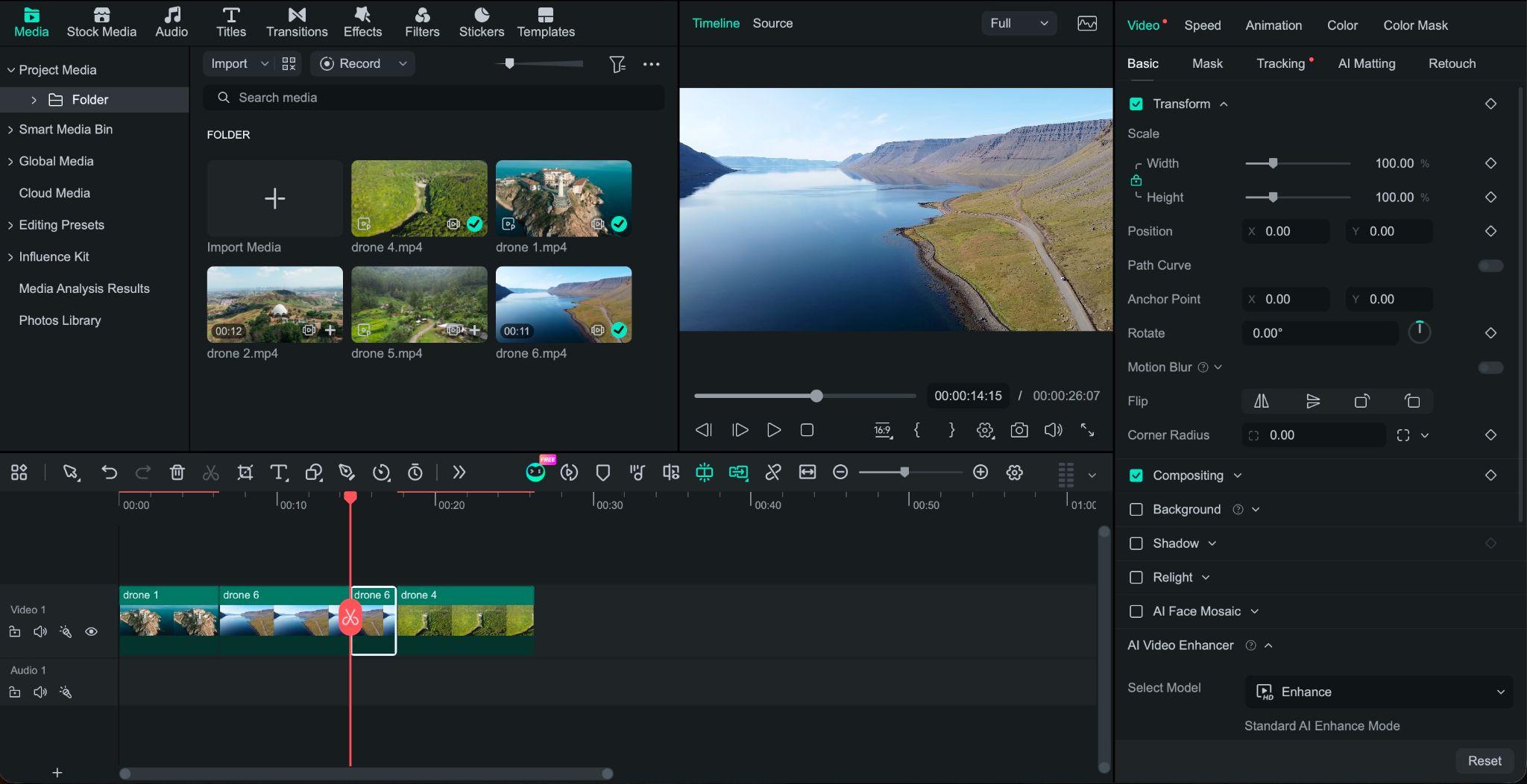
Elimina despegues, aterrizajes, movimientos repetidos, pausas o fragmentos que no aporten al video. Después, divide y reorganiza los clips para construir una secuencia más clara antes de añadir efectos.
Paso 3Corrige el color antes de crear el look final
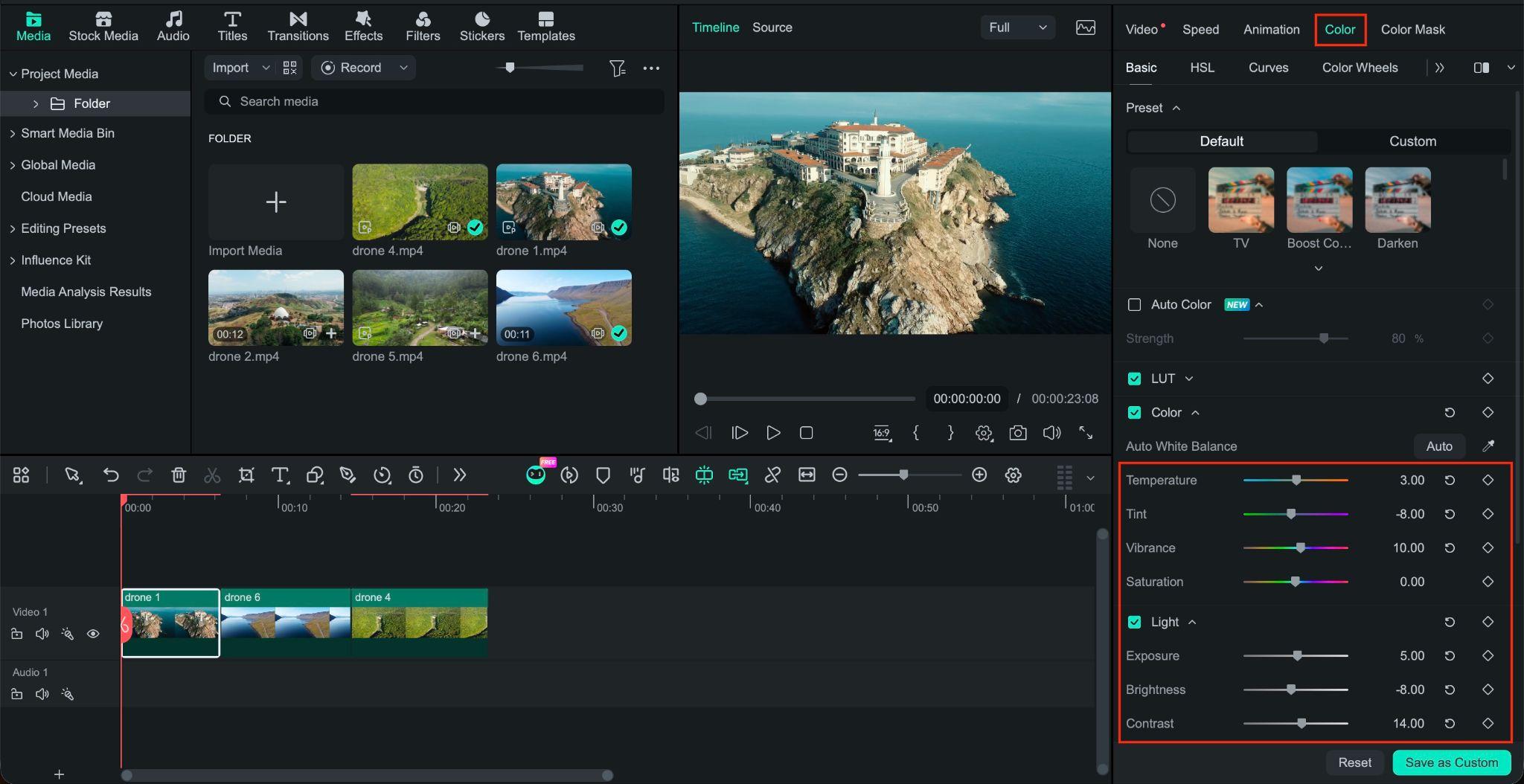
Si el material está grabado en D-Log o D-Log M, empieza recuperando una base equilibrada. Ajusta exposición, balance de blancos, contraste, luces y sombras; si tu cámara dispone de una LUT oficial adecuada, puedes utilizarla como punto de partida y afinar después el resultado.
En Filmora puedes combinar ajustes manuales con herramientas como Color automático para una corrección rápida y Máscara de color cuando necesites limitar el ajuste a una zona concreta de la imagen.
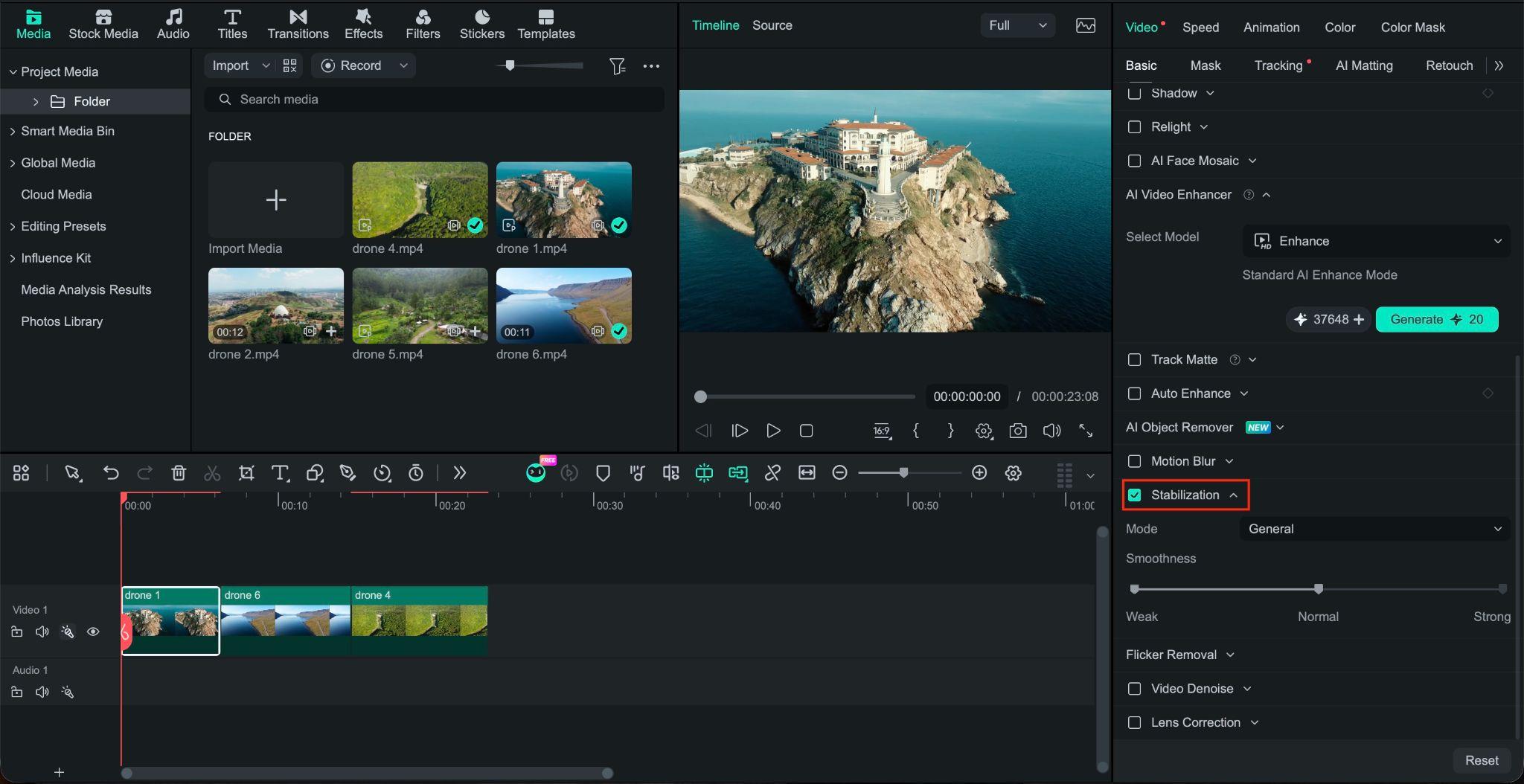
Paso 4Ajusta el encuadre y estabiliza solo cuando haga falta
Recorta o redimensiona el plano según la relación de aspecto final. Si una toma presenta vibraciones, aplica estabilización con moderación: una corrección demasiado intensa puede recortar el encuadre o introducir deformaciones visibles.
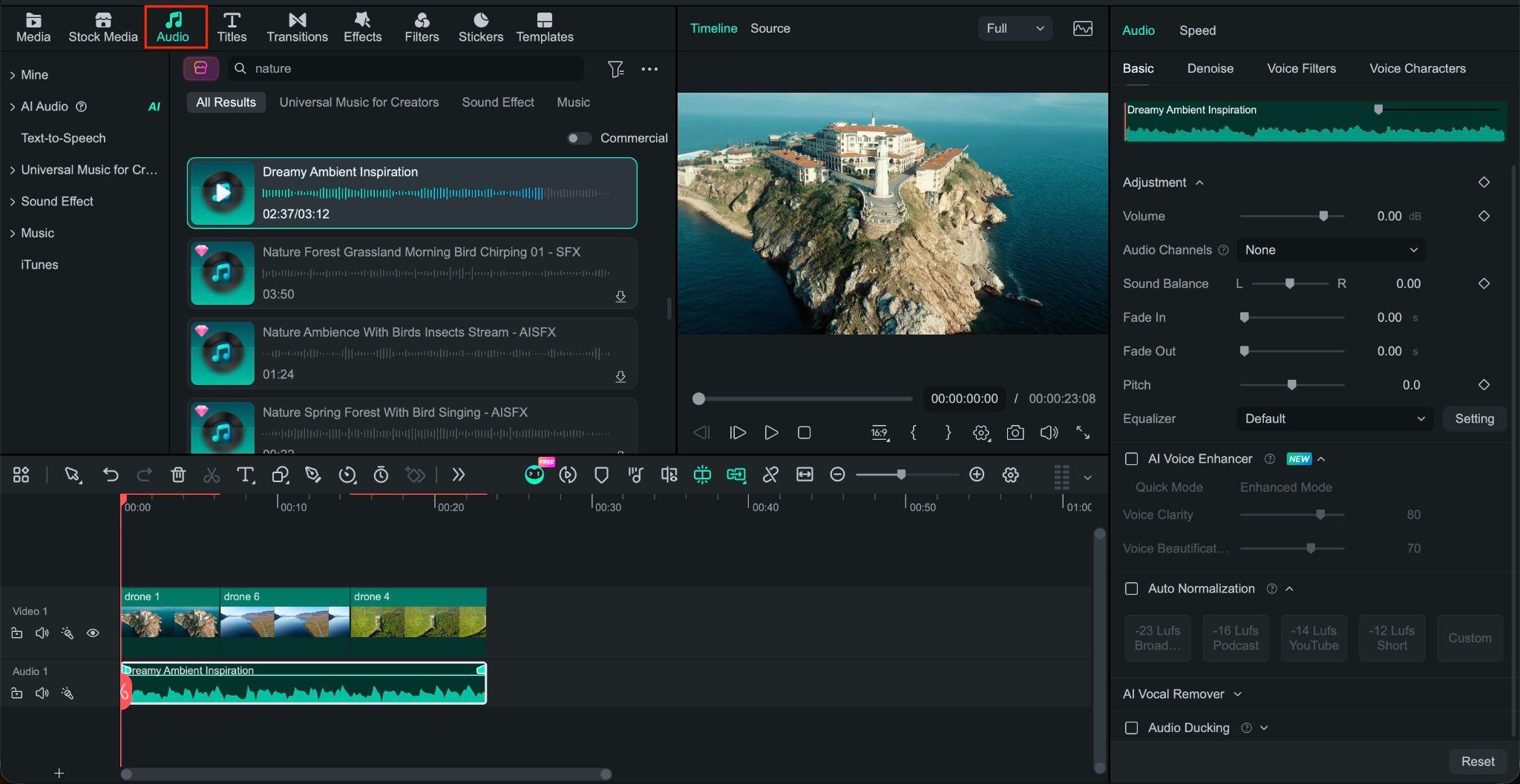
Paso 5Mejora el audio y añade música
Ajusta el volumen de las pistas, reduce ruido cuando sea necesario y añade música o efectos de sonido que acompañen el ritmo del montaje. En videos grabados con cámaras Osmo o sistemas DJI Mic, revisa también que las voces no queden tapadas por la música.


 Descarga segura | Sin malware
Cómo editar videos DJI 360°
El video panorámico requiere un flujo distinto porque el encuadre se decide después de grabar. En lugar de trabajar con una sola vista fija, puedes elegir hacia dónde mira la cámara virtual y convertir una parte de la esfera 360° en un video convencional.
Paso 1Prepara e importa el material panorámico
Procesa el archivo OSV con las herramientas de DJI y guarda el resultado en un formato que puedas importar en Filmora. Después, añade el clip al proyecto y colócalo en la línea de tiempo.
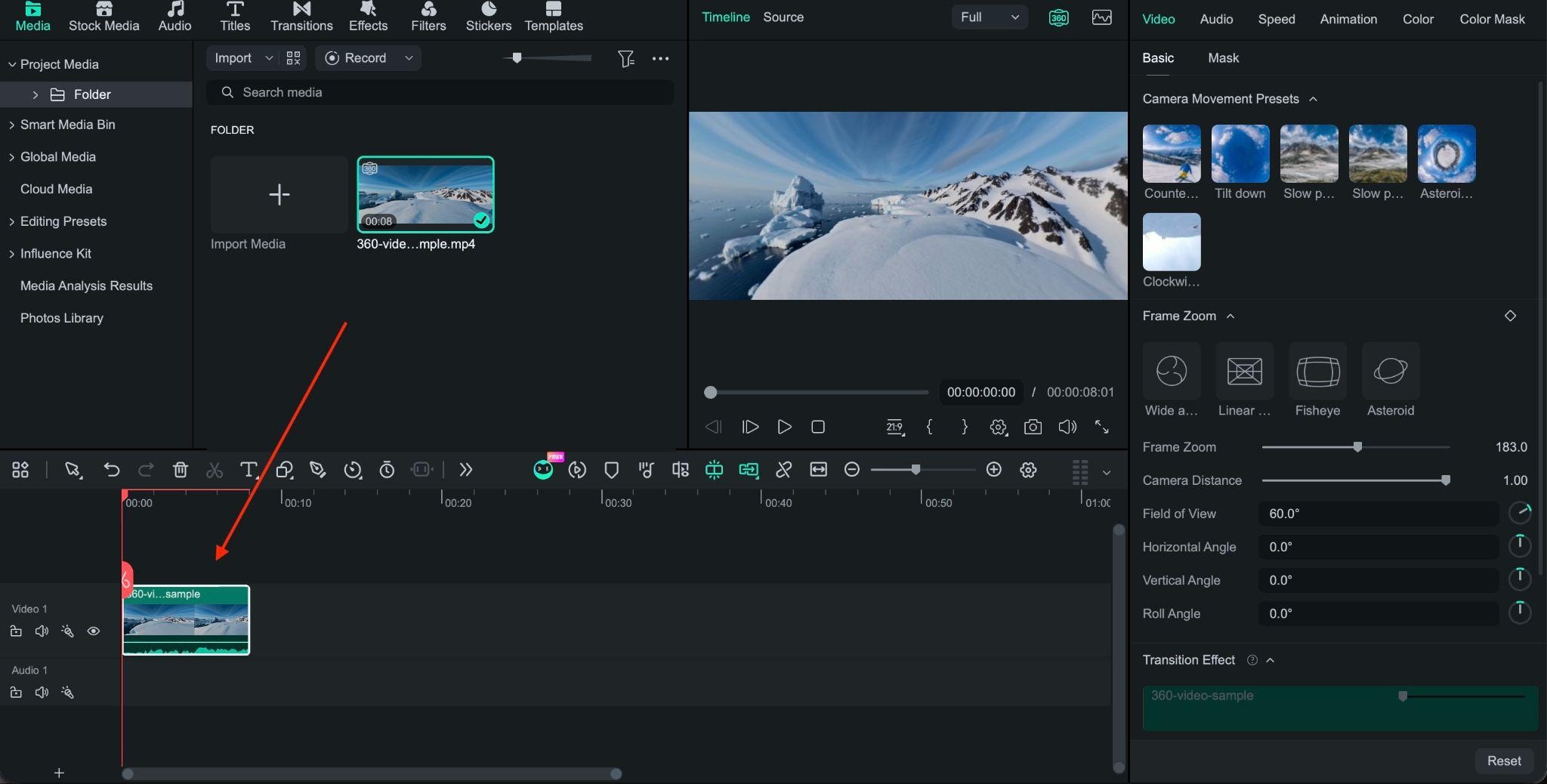
Paso 2Define el ángulo de visión
Selecciona el clip 360° compatible y abre sus controles de video. Ajusta el campo de visión, el ángulo horizontal, el ángulo vertical y el ángulo de giro hasta conseguir el encuadre que quieras mostrar.
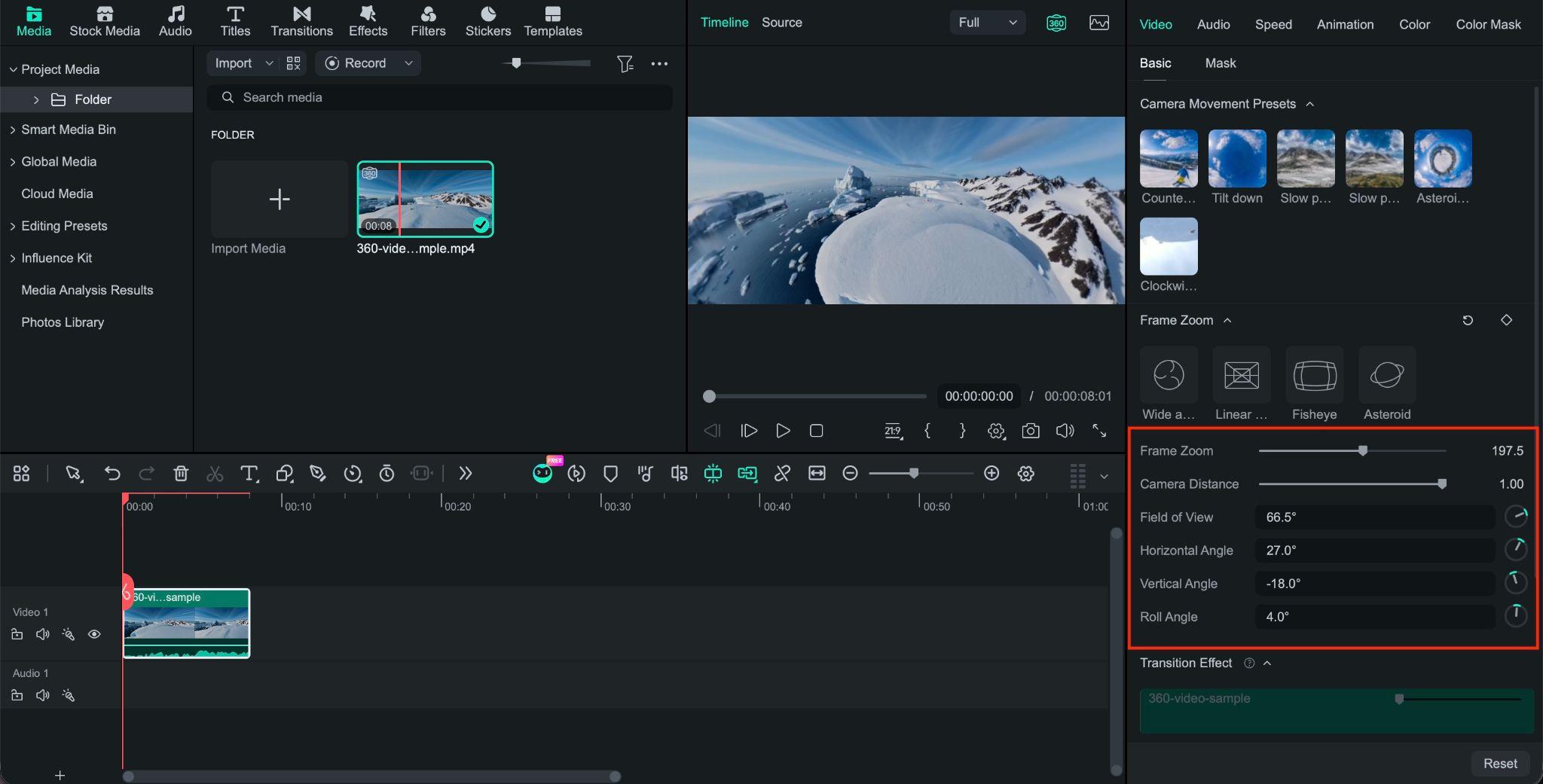
Paso 3Crea movimientos de cámara
Utiliza fotogramas clave o preajustes de movimiento para cambiar la vista a lo largo del clip. Movimientos como órbitas, acercamientos, alejamientos o giros permiten construir una trayectoria de cámara después de la grabación sin fijar un único encuadre para toda la toma.
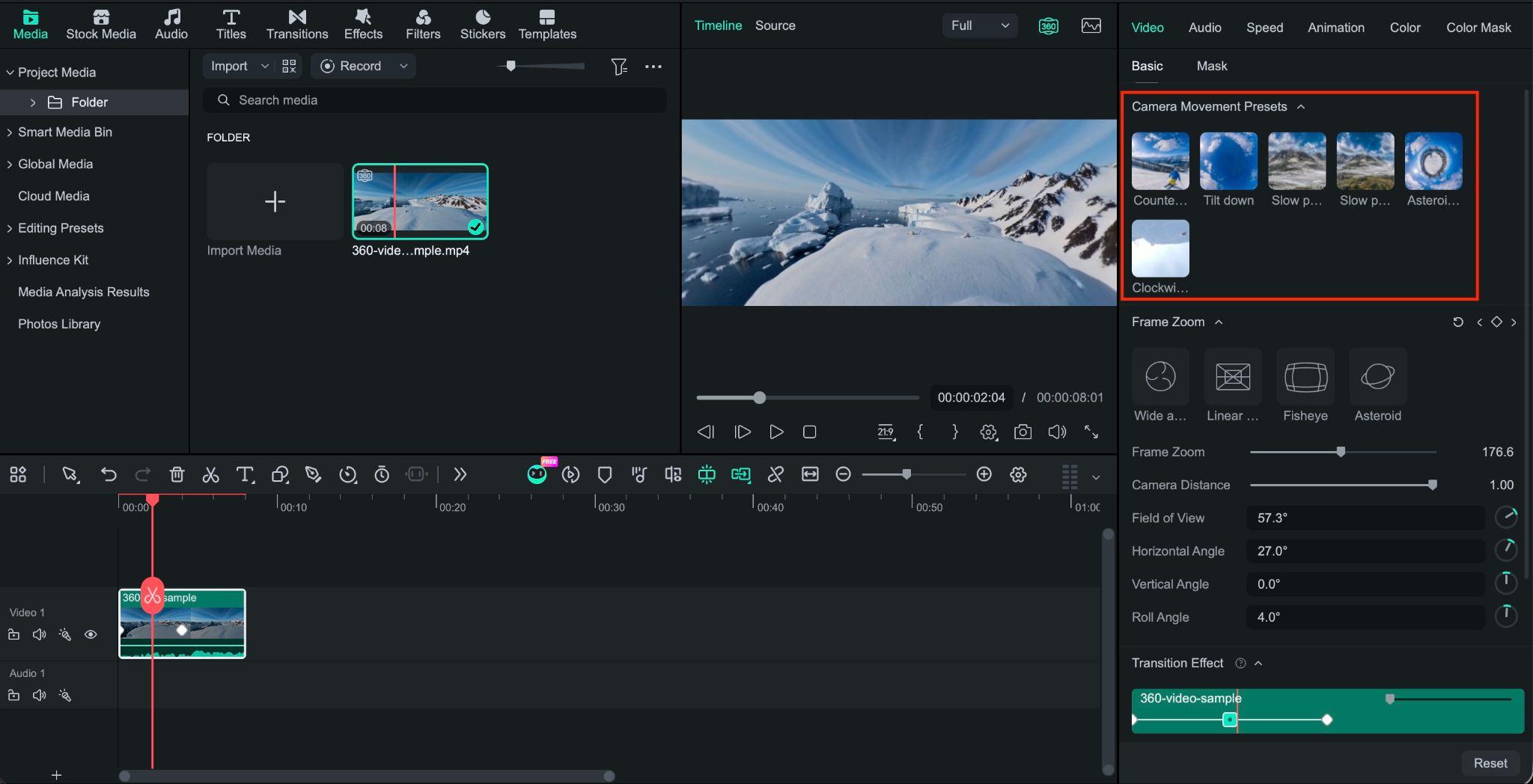
Paso 4Continúa con la edición normal
Cuando el encuadre esté definido, recorta, divide o cambia la velocidad del clip y añade transiciones, títulos, efectos, color y audio como en cualquier otro proyecto de Filmora.
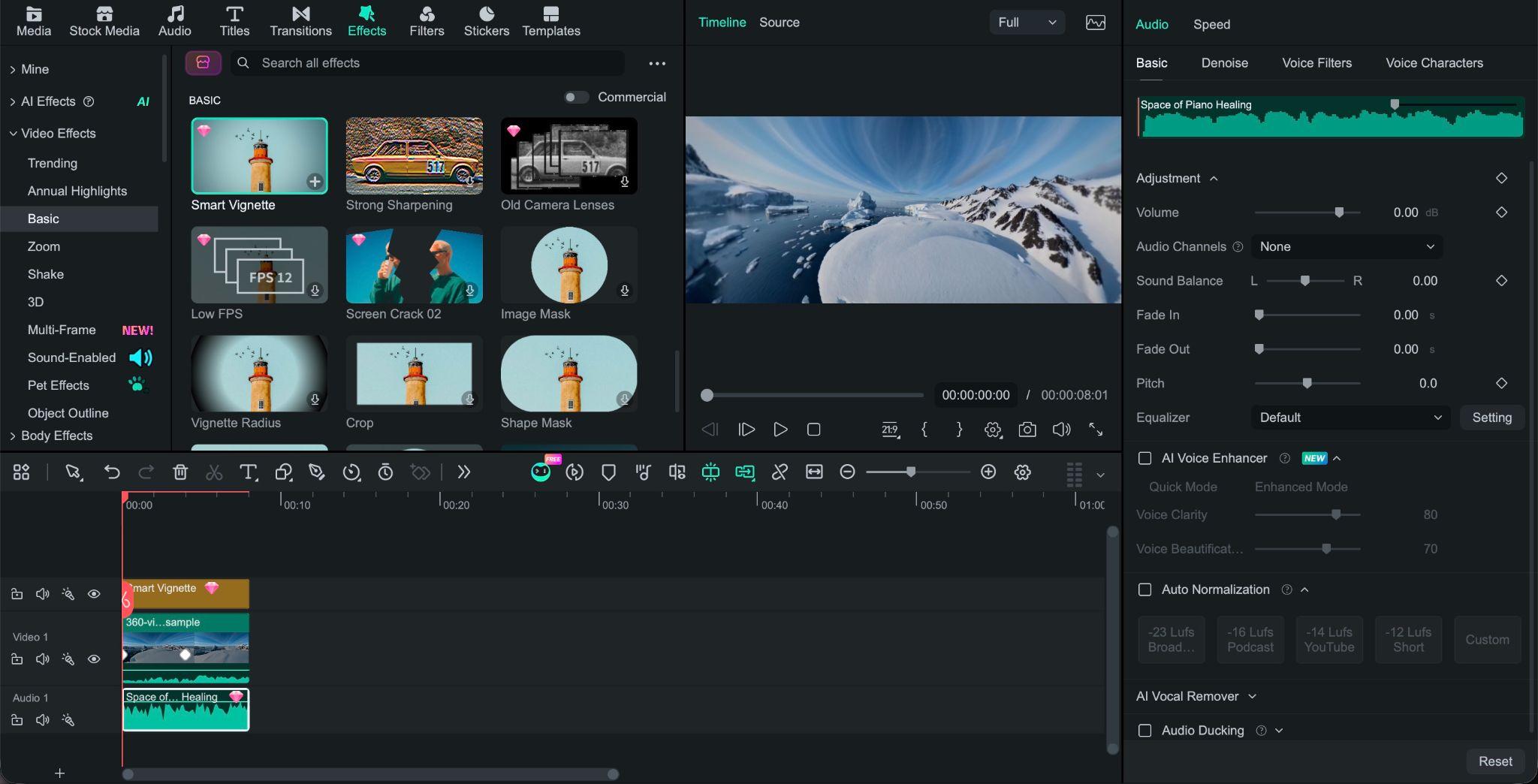
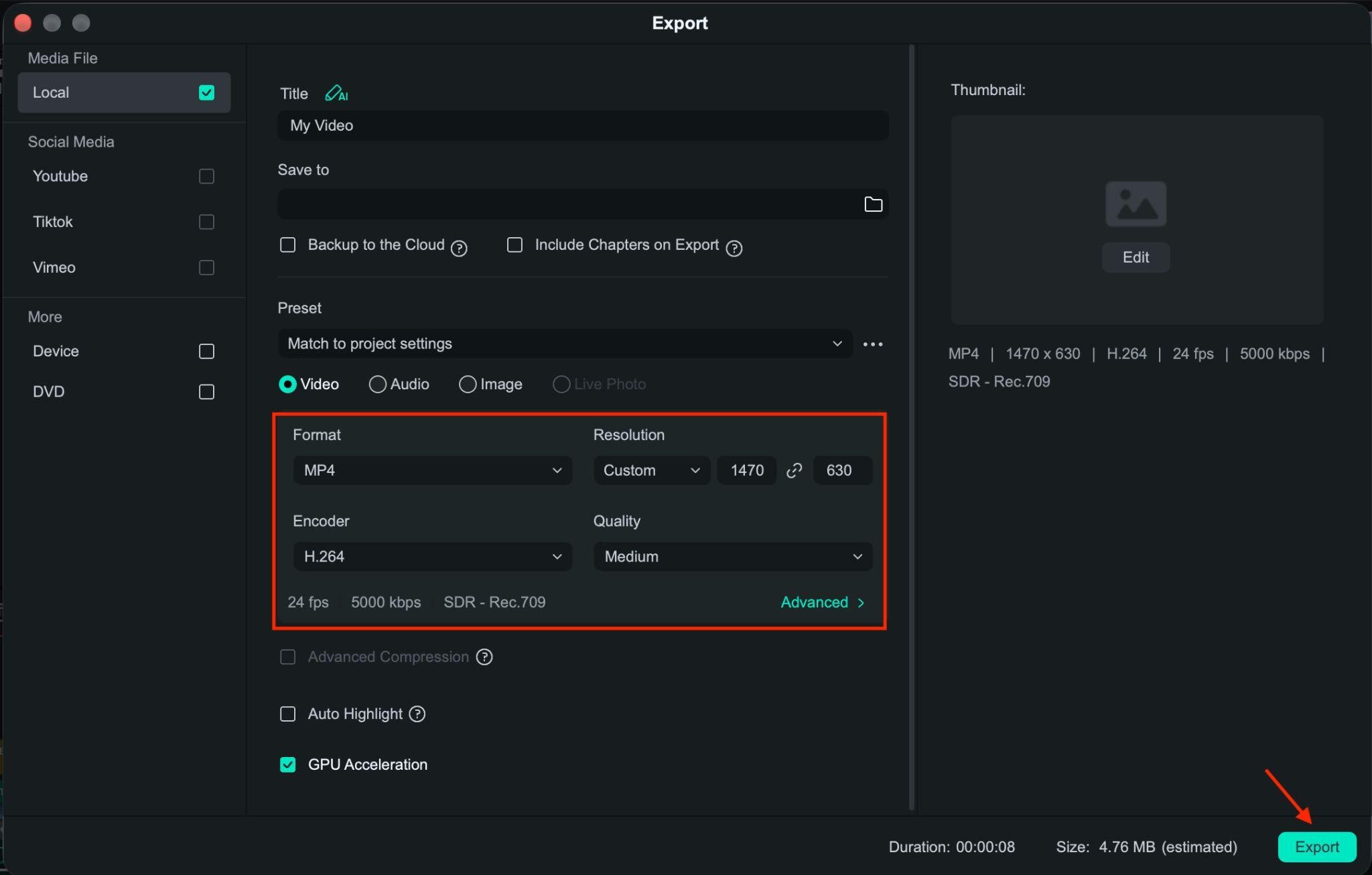
Paso 5Exporta el resultado en 2D
Haz clic en Exportar y elige la resolución, la velocidad de fotogramas y el formato. Este flujo convierte el encuadre elegido del video 360° en un archivo plano 2D para publicarlo como un video convencional.
 Descarga segura | Sin malware
Qué revisar según la cámara DJI
- Drones DJI: elimina trayectorias repetitivas, revisa el horizonte y trabaja el color antes de aplicar un look creativo. Si has grabado en D-Log o D-Log M, comprueba si tu modelo dispone de una LUT específica.
- Osmo Pocket 3, Pocket 4 y Pocket 4P: presta atención al encuadre, los tonos de piel, el audio y los cambios de exposición entre planos.
- Osmo Action 4, Action 5 Pro y Action 6: revisa estabilización, distorsión, color, velocidad y audio en tomas de acción.
- Osmo 360 y Osmo 360 II: prepara primero los archivos OSV y decide después la perspectiva, el movimiento de cámara y la relación de aspecto final.
Cómo editar videos DJI en el móvil
Si el objetivo es crear una pieza corta para redes sociales, no siempre necesitas pasar por un ordenador. DJI Mimo y LightCut pueden cubrir tareas distintas desde el teléfono.
Editar videos DJI con DJI Mimo
DJI Mimo se utiliza con cámaras portátiles DJI compatibles para conectar el dispositivo, revisar el material y acceder al editor de la aplicación. Dentro de la sección Editar puedes trabajar con plantillas o crear una edición manual básica.
Flujo básico en DJI Mimo:
- Selecciona los clips que quieras utilizar y añádelos a un proyecto.
- Recorta el material y elimina los fragmentos que no necesites.
- Añade música, texto, transiciones, filtros o ajustes básicos.
- Previsualiza la edición y exporta el video al teléfono para compartirlo.
Editar videos DJI con LightCut
LightCut está orientado a una creación más automática. En los dispositivos compatibles puede previsualizar el material sin exportarlo previamente y su función Edición con un solo toque analiza los clips, propone una plantilla y genera una primera versión que después puedes personalizar.
Flujo básico en LightCut:
- Abre LightCut y conecta un dispositivo DJI compatible o importa el material.
- Selecciona los clips y utiliza Edición con un solo toque si quieres automatizar el primer montaje.
- Prueba otra plantilla o ajusta clips, música, filtros, texto y stickers.
- Revisa el resultado y exporta la versión final.
Ajustes de exportación y consejos para editar videos DJI
Una buena edición puede perder calidad si la exportación no respeta el material original. Comprueba la resolución, la velocidad de fotogramas, la relación de aspecto y el formato según dónde vayas a publicar.
Mantén la resolución y los fps cuando tenga sentido
- 4K: conserva 4K si el material original se grabó en 4K y la plataforma de destino lo admite.
- 1080p: puede ser suficiente cuando priorizas archivos más ligeros o no necesitas entregar en 4K.
- Velocidad de fotogramas: evita aumentar artificialmente los fps en la exportación. Como regla general, conserva la frecuencia del material o la de la línea de tiempo.
Configuración orientativa para YouTube, Shorts, TikTok y Reels
| Ajuste | Recomendación general |
| Relación de aspecto | 16:9 para video horizontal; 9:16 para Shorts, TikTok y Reels |
| Resolución | 3840 × 2160 si el proyecto es 4K; 1920 × 1080 para Full HD |
| Velocidad de fotogramas | Mantén la del material o la del proyecto siempre que sea posible |
| Formato | MP4 para una amplia compatibilidad con plataformas sociales |
Consejos para conservar mejor la calidad
- Guarda siempre una copia de los archivos originales de la cámara.
- Corrige primero el material D-Log o D-Log M y aplica después la gradación creativa.
- No estabilices más de lo necesario si el clip ya está suficientemente suave.
- Define pronto si el proyecto terminará en 16:9, 9:16 u otra relación de aspecto.
- Revisa el archivo exportado completo antes de subirlo para detectar errores de color, audio o encuadre.
Conclusión
Editar videos DJI no exige el mismo flujo para todas las cámaras. En un dron suele importar más seleccionar las mejores trayectorias y trabajar el color; en Osmo Pocket o Action pesan más el encuadre, el audio y las tomas de acción; y en Osmo 360 hay que preparar primero el material panorámico antes de decidir la vista final.
Filmora permite reunir el montaje, la corrección de color, el audio, la estabilización y el reencuadre 360° compatible en un mismo proyecto de escritorio. Para piezas rápidas en el teléfono, DJI Mimo y LightCut siguen siendo alternativas útiles dentro del ecosistema DJI.
Preguntas frecuentes
-
¿Cómo editar videos DJI en un PC?
Transfiere primero los archivos al ordenador e impórtalos en un editor compatible. Después, recorta, organiza, corrige color y audio, estabiliza solo cuando sea necesario y exporta respetando la resolución y la velocidad de fotogramas del proyecto. -
¿Qué hago si Filmora no importa un archivo OSV de Osmo 360?
Procesa primero el video panorámico en DJI Mimo o DJI Studio y exporta una versión compatible con el siguiente editor. Los archivos panorámicos originales de Osmo 360 y Osmo 360 II se guardan en formato OSV y no deben tratarse como un MP4 convencional. -
¿Necesito una LUT para editar D-Log o D-Log M de DJI?
No siempre. Una LUT oficial puede facilitar la conversión a una imagen de referencia cuando DJI ofrece una específica para tu cámara y perfil, pero todavía conviene revisar exposición, balance de blancos, contraste y saturación antes del look creativo. -
¿Qué diferencia hay entre DJI Mimo y LightCut para editar?
DJI Mimo combina conexión y gestión de dispositivos DJI compatibles con funciones de edición dentro de la app. LightCut está más orientado a crear videos rápidamente mediante plantillas y Edición con un solo toque, aunque también permite personalizar clips, música, filtros, texto y stickers.
