


 Seguridad 100 % verificada | No requiere suscripción | Sin malware
Crear un ambiente relevante para todas las reuniones en línea puede ayudarle a mantener el profesionalismo y la personalización. Las funciones de cambio de fondo de WhatsApp te permiten difuminar o reemplazar tu entorno para garantizar que el entorno permanezca privado. Para los trabajadores remotos, aprender cómo cambiar el fondo en las videollamadas de WhatsApp en Android puede crear un estudio sin invertir.
Más allá del profesionalismo, personalizar los fondos puede agregar un elemento creativo a tus videoconferencias. Para obtener los beneficios de los fondos personalizados, lea este artículo y aprenda cómo se puede hacer utilizando diversas técnicas.

En este artículo
Parte 1. ¿Cómo cambiar el fondo de las videollamadas de WhatsApp en Android/iPhone?
Con la nueva actualización, la plataforma ahora permite a los usuarios alterar su entorno durante una videollamada con fines estéticos y de privacidad. Esta función incluye fondos generados por IA, lo que permite a los usuarios ocultar su entorno o reemplazarlo con imágenes proporcionadas por la aplicación. Esta funcionalidad es especialmente útil para reuniones profesionales o charlas informales, garantizando una apariencia más limpia y pulida.
Cambiar el fondo de las videollamadas de WhatsApp en iPhone/Android
Para aprender cómo cambiar el fondo en una videollamada de WhatsApp en Android, lee los pasos que se proporcionan a continuación:
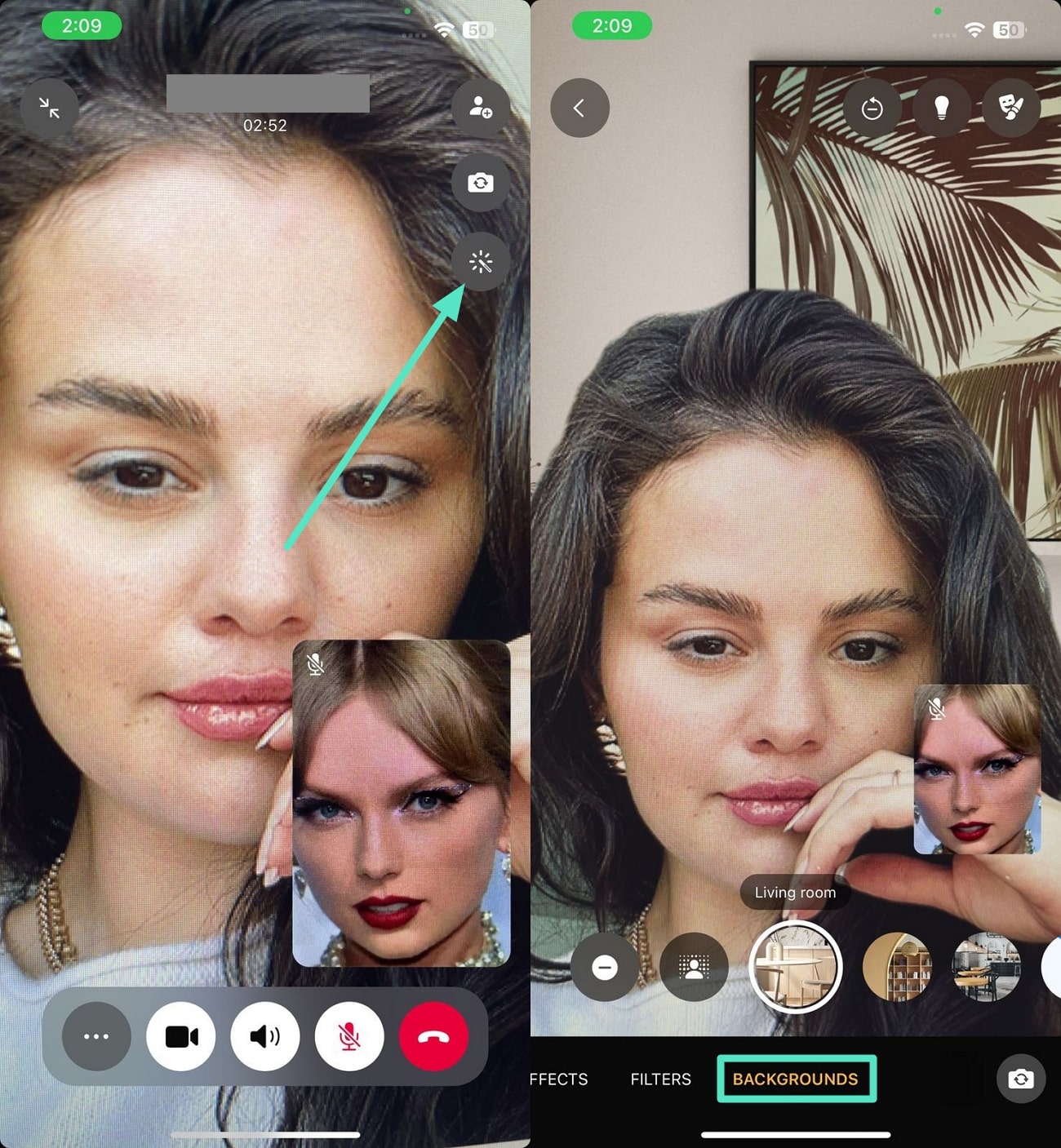
Paso 1. Para iniciar, conecta la videollamada, ubica el icono “Mejora” y tócalo. De las diferentes opciones de fondo en la sección "Fondos" inferior, selecciona tu favorita y tócala para aplicarla.
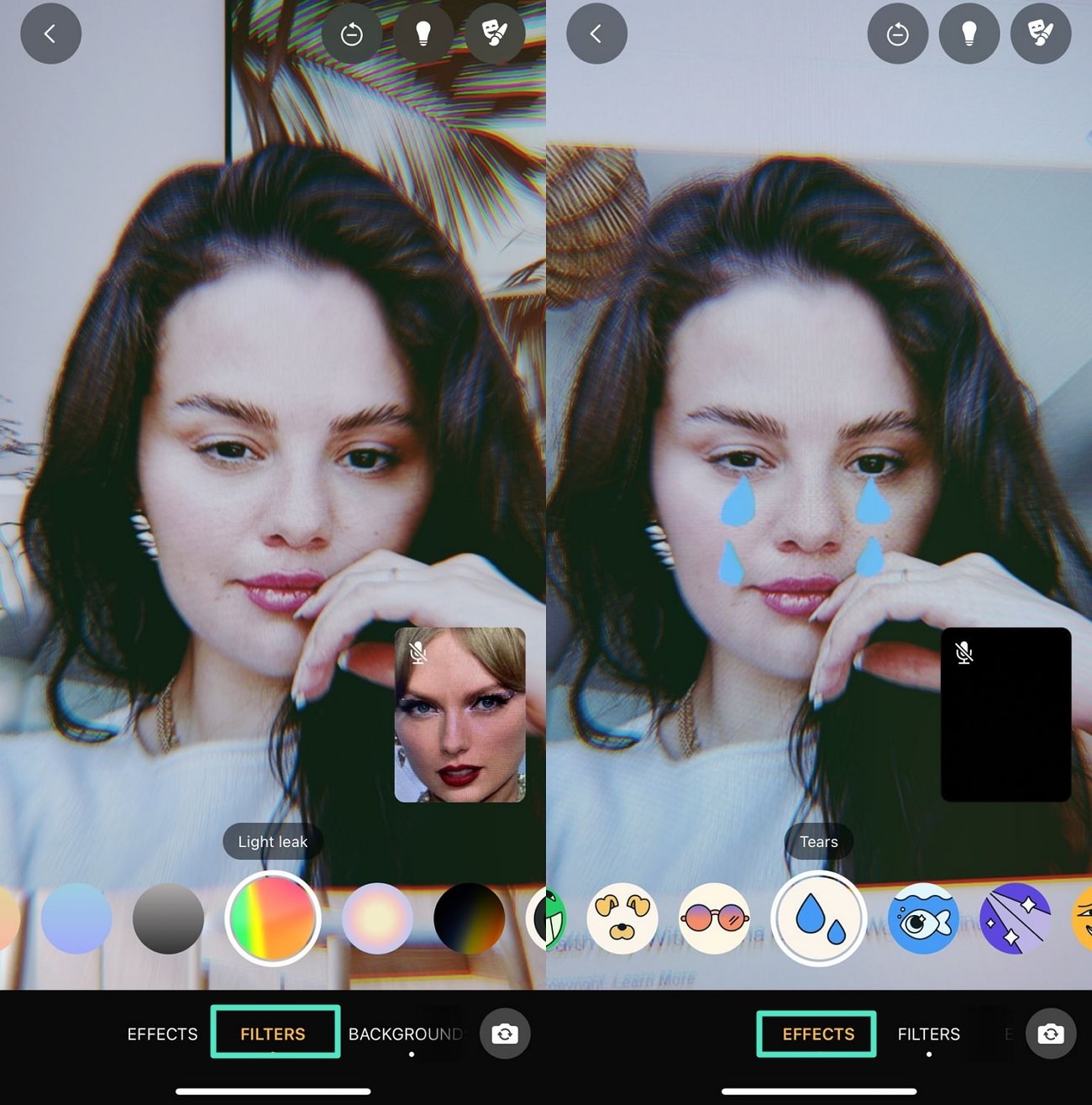
Paso 2. Para agregar un toque divertido a la videollamada, busca la opción “Efectos” y aplíquela. Además, puedes agregar "Filtros" de belleza de las opciones proporcionadas y aplicarlos tocando.
Parte 2. Cambiar el fondo de un mensaje de video pregrabado usando el editor de video
Si ya tienes una videollamada de reunión grabada, pero el fondo no se ve bien, puedes cambiarlo usando Wondershare Filmora. La plataforma ofrece varias funciones para cambiar el fondo de las videollamadas de WhatsApp en Android y de nivel profesional usando tu PC.
Cómo usar la aplicación Filmora para cambiar el fondo de un video
La aplicación Filmora ofrece diferentes utilidades para cambiar/eliminar el fondo del video. Los usuarios pueden aislar el objeto o sujeto en el video usando IA y cambiar los fondos según sea necesario. Ya sea que necesites perfeccionar la grabación de tu reunión o crear clips para redes sociales, puedes usar esta función para agregar un fondo limpio y pulido a su video.



Características principales
- Eliminar fondo no deseado: Esto elimina el fondo no deseado y aísla el sujeto enfocado con un solo clic.
- Cambio de fondo: La aplicación te permite seleccionar la parte personalizada dentro de tu video para aislarla y cambiar el fondo.
- Reemplazar Sky: Reemplaza el entorno distorsionado en tus imágenes con imágenes del cielo que ofrece la aplicación.
- Clave cromática: Elimina o reemplaza sin problemas el fondo de los videos utilizando la tecnología de pantalla verde con la función Chroma Key.
- Antecedentes sólidos: Ofrece varios colores sólidos para agregar como fondo a tus videos, brindando un aspecto limpio y profesional.
Pasos para cambiar el fondo con la aplicación Filmora
A continuación se detallan los pasos para cambiar el fondo de una videollamada de WhatsApp en iPhone o Android usando la aplicación Filmora:
Paso 1. Comienza por crear un proyecto e importar el video
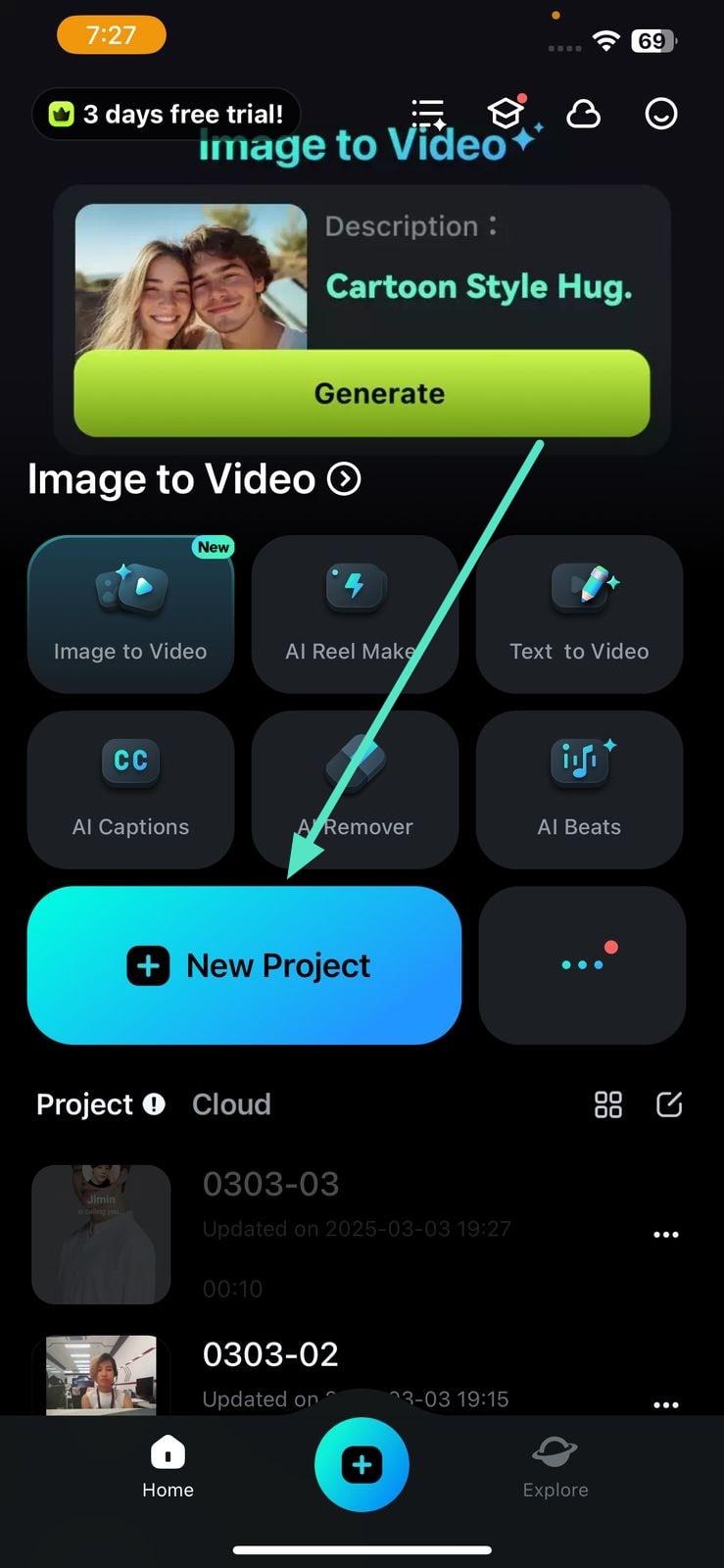
Para comenzar el proceso, inicia la aplicación, selecciona la opción "Nuevo proyecto" en la página de inicio e importa tu video.
Paso 2. Localiza la función de corte inteligente
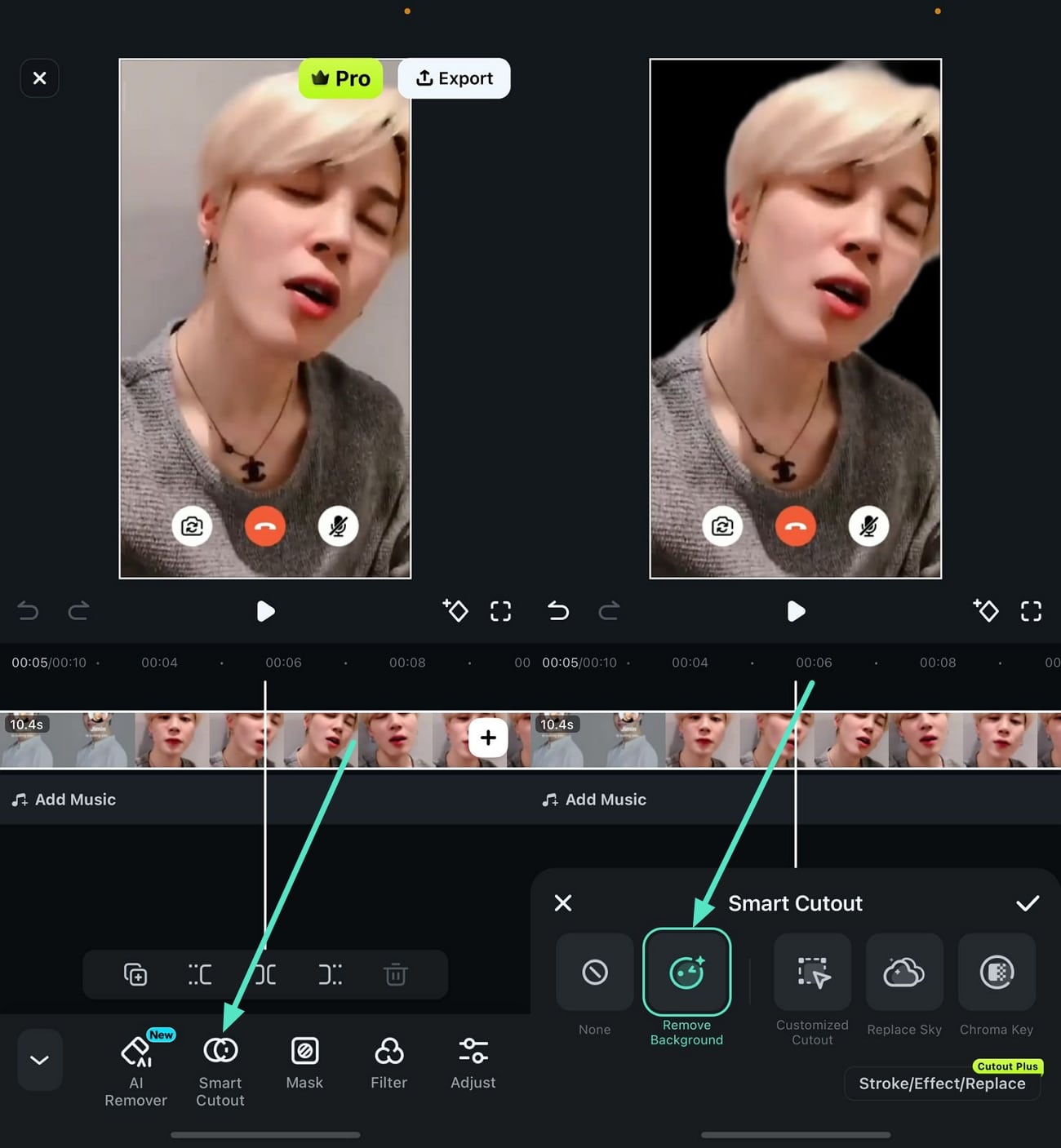
Una vez que el video se haya importado correctamente, deslízate por las opciones y selecciona el icono "Recorte inteligente". Para eliminar el fondo, toca "Eliminar fondo" y los sujetos se aislarán instantáneamente.
Paso 3. Realizar recortes personalizados
Para realizar la selección del fondo, acceda a la opción “Recortes personalizados” y presiónela. Ahora, pasa el dedo sobre la pantalla sobre el área que desea aislar y presiona el pequeño icono "Tick".
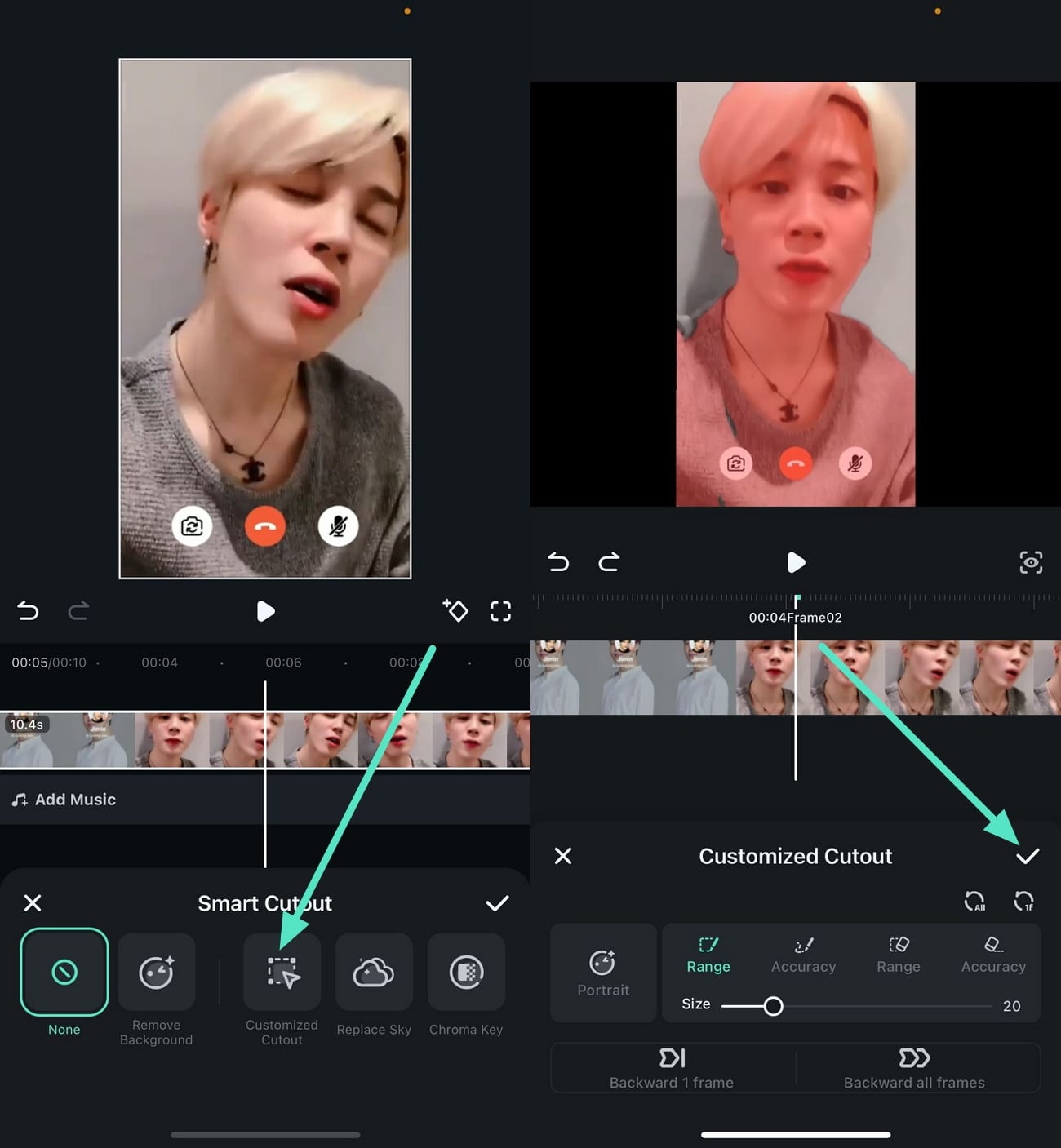
Paso 4. Reemplazar el fondo con el cielo
Ahora, accede al icono “Reemplazar cielo” y selecciona las imágenes del cielo de las opciones proporcionadas. También puedes agregar tu imagen desde la galería y presionar el icono "Marcar" para aplicar el fondo.
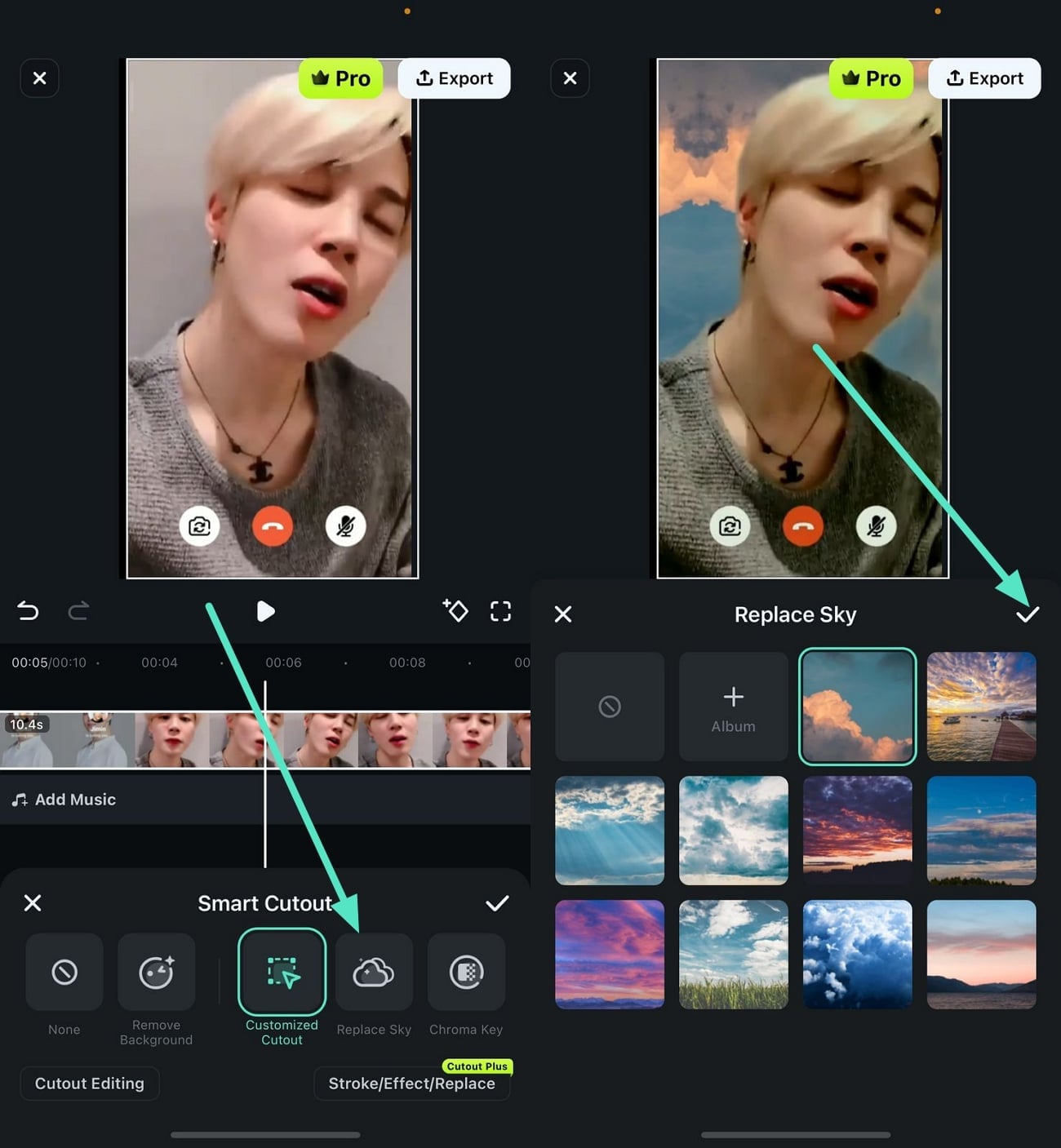
Paso 5. Aplicar clave de croma
Si deseas agregar un color específico como fondo, accede a la opción “Chroma Key”. Arrastra el cursor y selecciona el color de la pantalla para agregarlo como fondo para tu video.
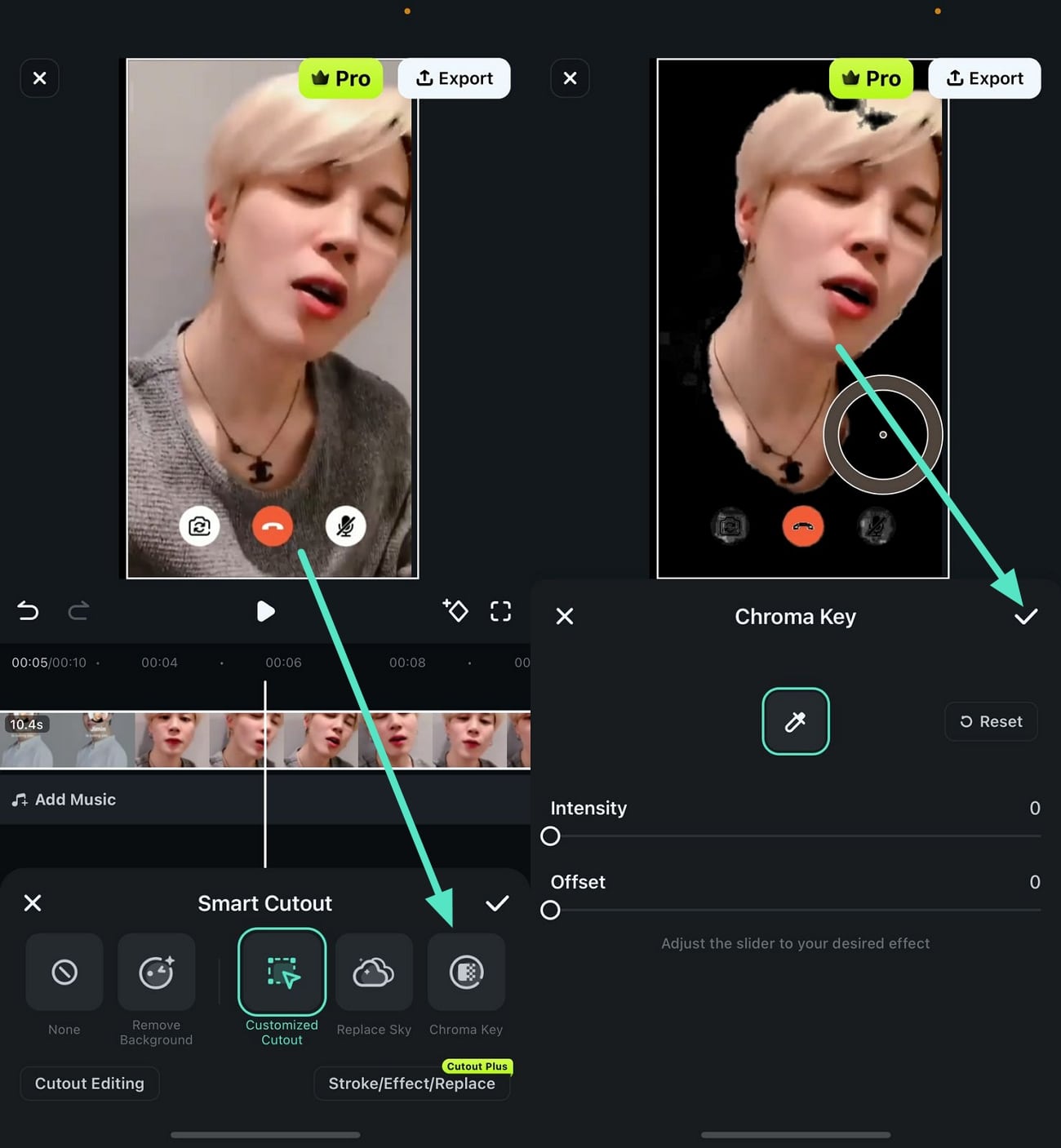
Paso 6. Agregar fondos sólidos o desenfocar
Si deseas agregar un color sólido como fondo, selecciona la opción "Fondo" de la barra de herramientas principal. A continuación, desplázate por los colores sólidos o agrega "Desenfoque" entre las diferentes opciones de intensidad que se ofrecen antes de usar el icono "Marcar".
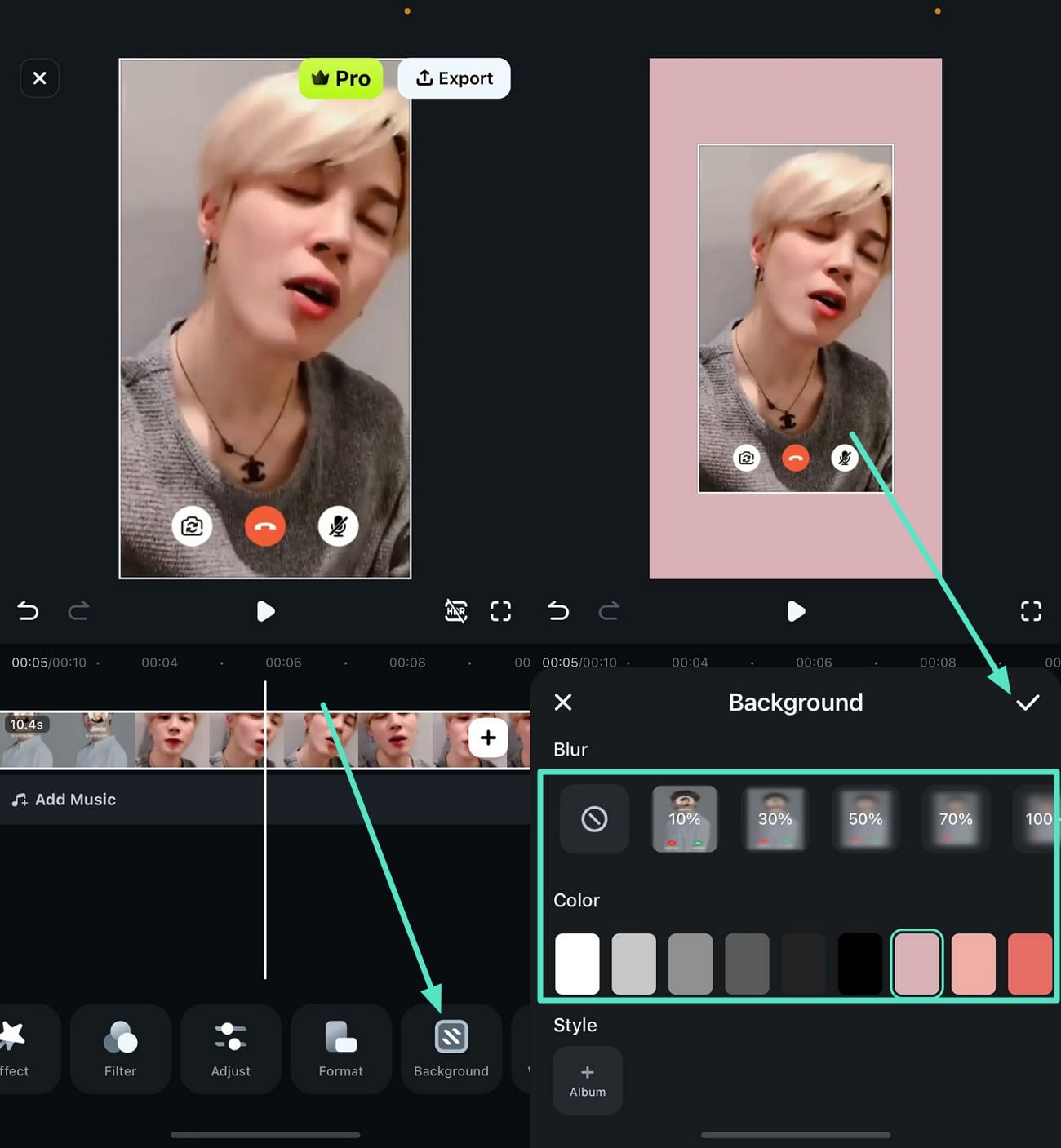
Paso 7. Guardar el fondo modificado de la videollamada grabada
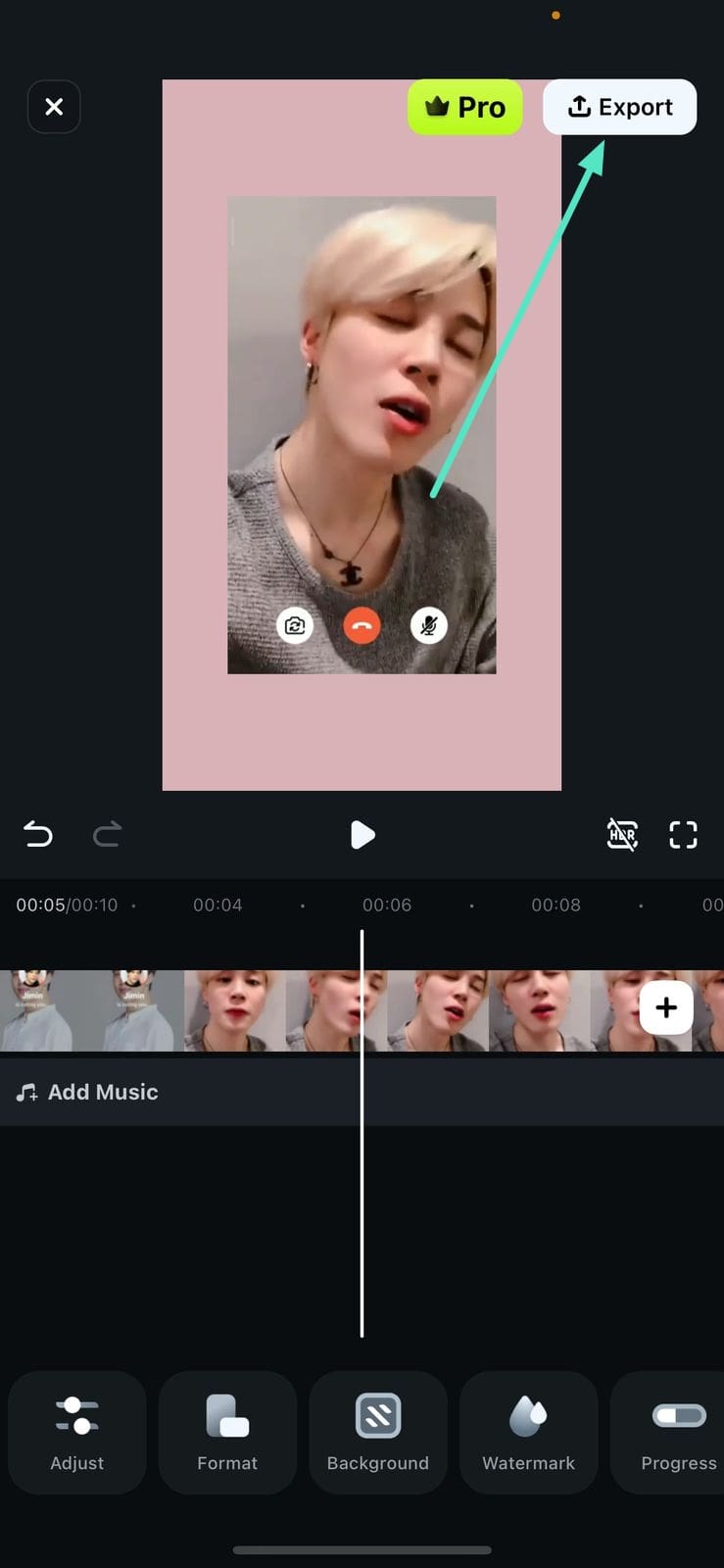
Cuando estés satisfecho/a con los resultados, dirígete a la esquina superior derecha de la interfaz y toca el botón "Exportar" para guardar el video.
Cómo usar Filmora Desktop para cambiar el fondo
Además de agregar un fondo a tu videollamada, modifica el entorno desde tu dispositivo informático. Con la versión de escritorio de Wondershare Filmora, los usuarios pueden aislar el objeto dentro de un video y cambiar su fondo. Los usuarios pueden simplemente arrastrar y soltar sus videollamadas grabadas o grabar una reunión usando la función de grabación de pantalla dedicada.
Consejo profesional: Además, Filmora ofrece una función de Grabador de pantalla, que te permite grabar videollamadas de WhatsApp o cualquier actividad en pantalla sin problemas.
Guía sobre cómo cambiar el fondo de una llamada de WhatsApp con Filmora
Para aprender a cambiar el fondo de una videollamada de WhatsApp en iPhone usando la versión de escritorio de Filmora, lee los pasos que se mencionan a continuación:
Paso 1. Inicia la herramienta Filmora e importa el video
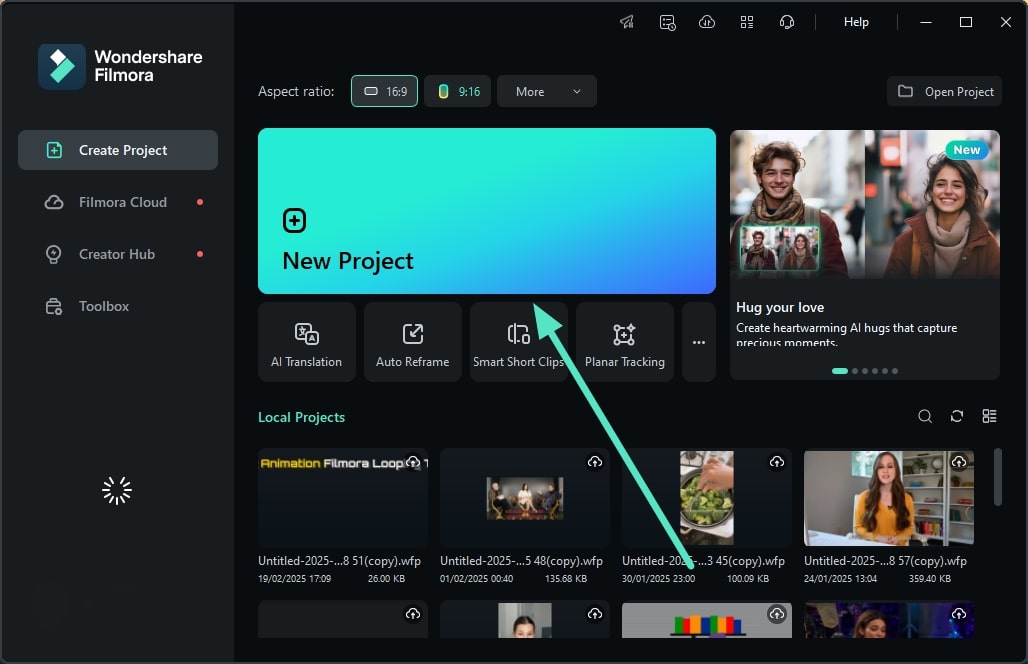
Una vez que hayas instalado Filmora en tu PC, ejecútalo y haz clic en la opción "Nuevo proyecto". A continuación, importa la grabación de tu videollamada y arrástrala a la línea de tiempo de edición para eliminar el fondo.
Paso 2. Habilitar el recorte de retrato con IA
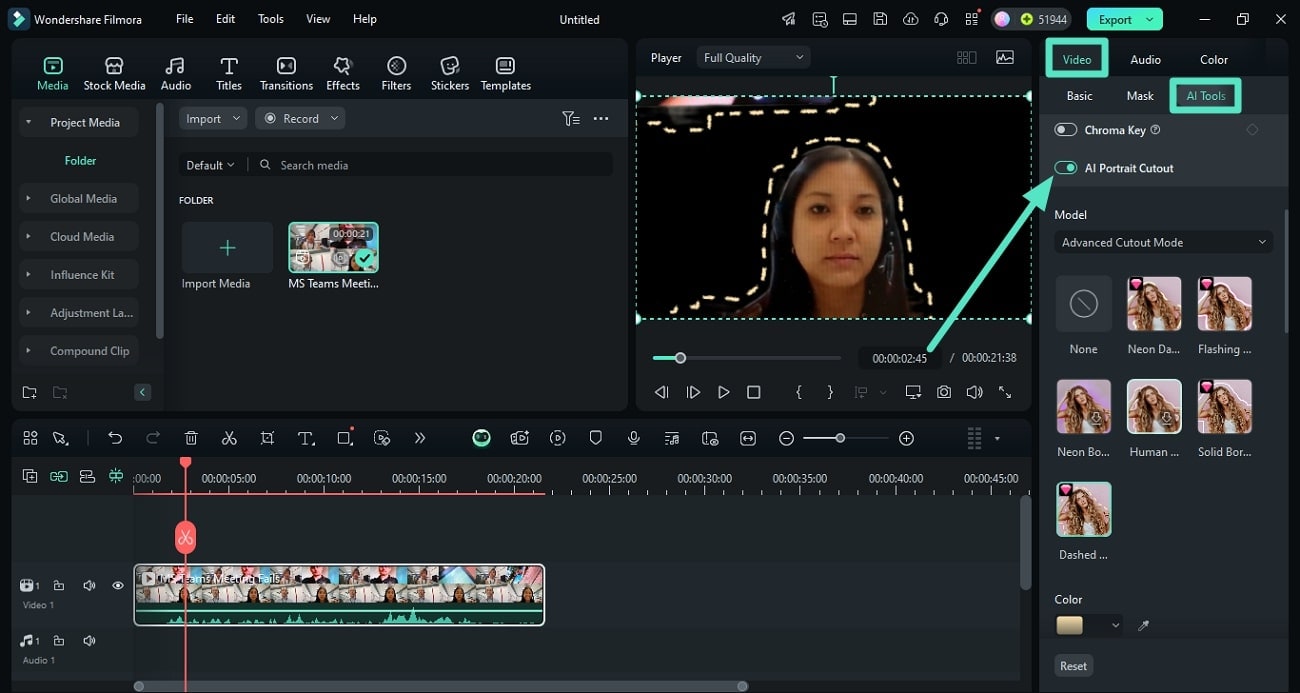
Una vez importado correctamente el video, acceda a la sección "Herramientas de IA" en el panel "Video". Ahora, activa la opción "Recorte de retrato con IA" y observa el recorte del retrato realizado por IA.
Paso 3. Cambiar el fondo del video
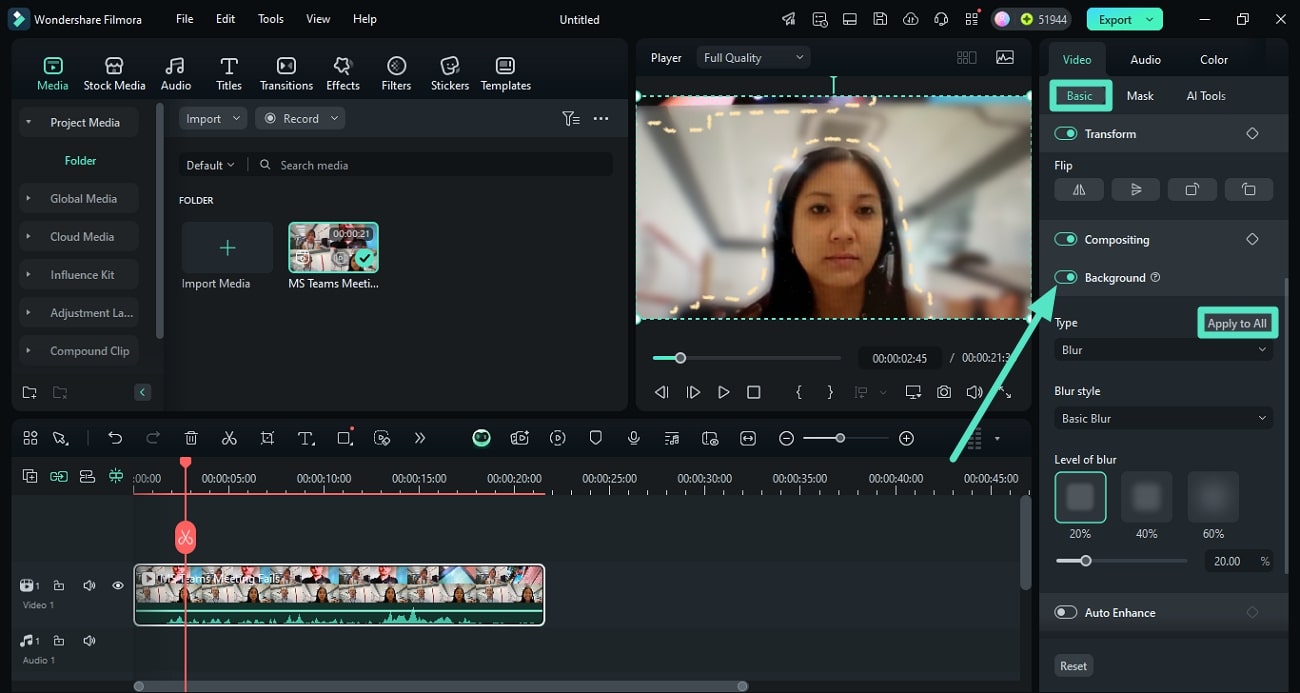
Cuando el sujeto esté aislado, dirígete a la sección “Básico” y localiza la opción “Fondo”. Ahora selecciona el tipo de fondo y presione la opción “Aplicar a todo” para aplicar el fondo.
Paso 4. Utiliza el recorte inteligente para aislar el sujeto
Otra forma de seleccionar y aislar al sujeto de la grabación de tu videollamada es accediendo a la misma sección “Herramientas de IA” y habilitando la opción “Recorte inteligente”.
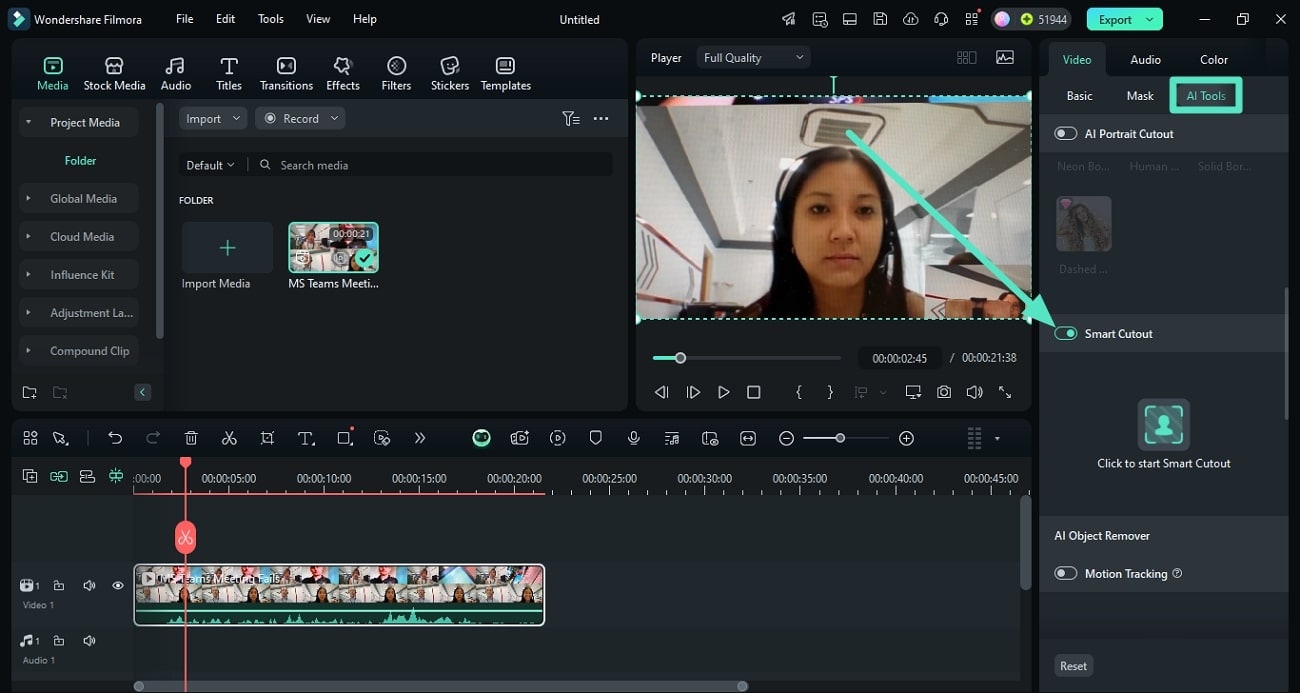
Paso 5. Realizar seleccionas para recorte inteligente
En la siguiente ventana, realiza la selección arrastrando el pincel sobre el sujeto y presionando el botón “Guardar” una vez hecho.
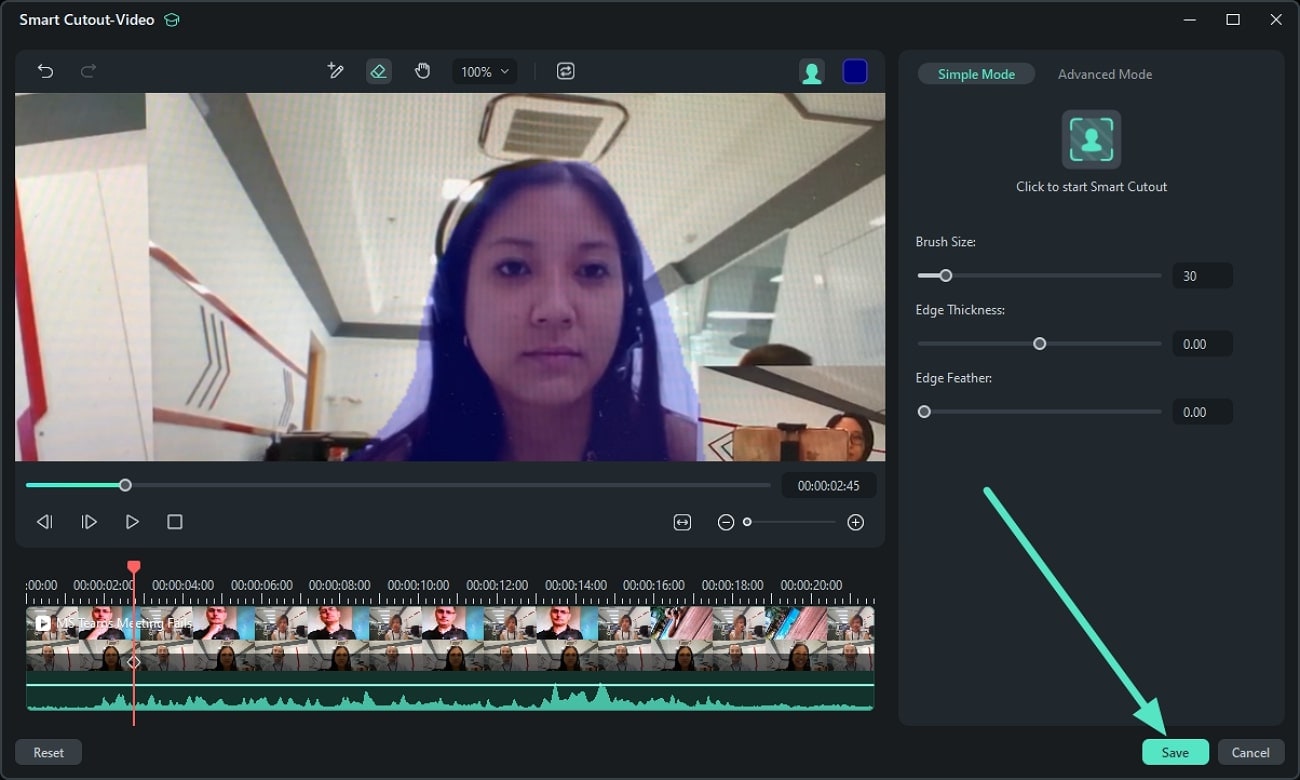
Paso 6. Selecciona el fondo de las opciones proporcionadas
Una vez recortada la selección, dirígete a la sección "Básico" y activa la opción "Fondo". Ahora expande el menú desplegable "Tipo", selecciona el patrón deseado y haz clic en el botón "Aplicar a todo".
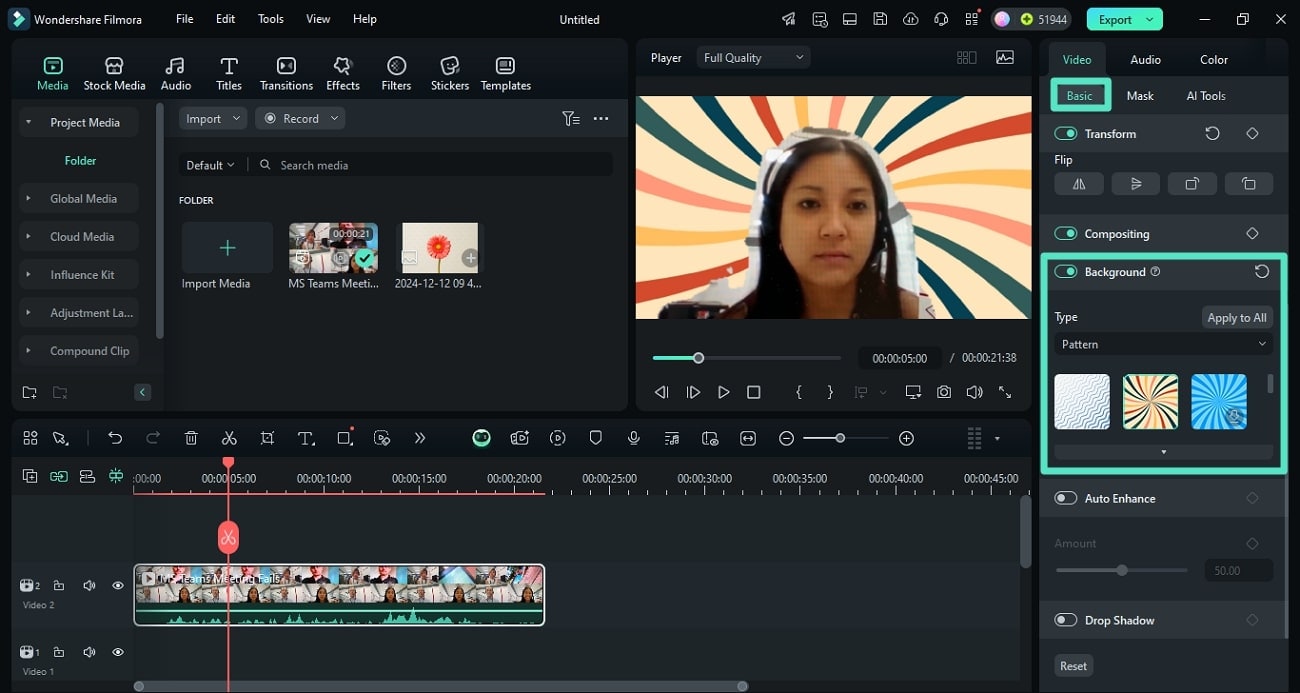
Paso 7. Aplicar desenfoque de fondo directamente
Si quieres desenfocar el fondo en Filmora, accede a la sección "Efectos" y busca el efecto de desenfoque de fondo. Elige el efecto deseado de la biblioteca y arrástralo a la línea de tiempo para aplicarlo al video. Puedes ajustar diferentes atributos accediendo al panel "Efectos" a la derecha y presionando el botón "Exportar" para guardar el video.
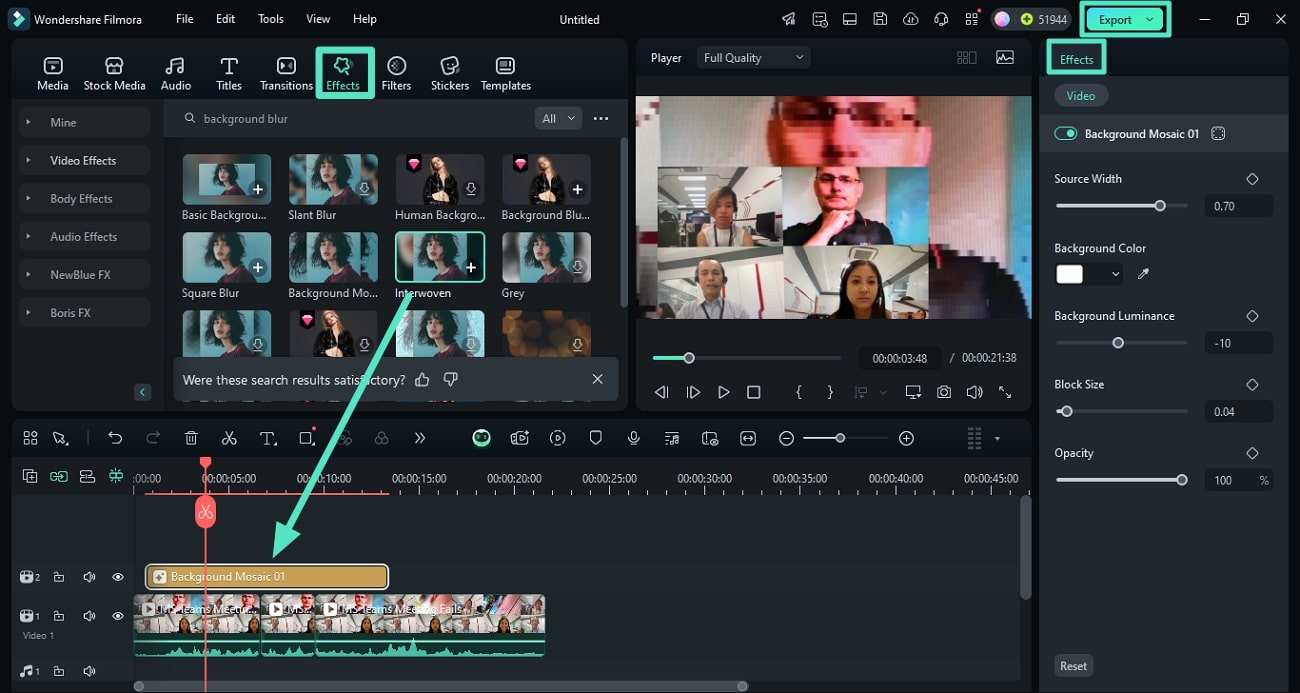
Parte 3. Sólo para usuarios de Samsung: ¿Cómo utilizar el "Efecto de videollamada" en Samsung One UI 3.1?
Si eres usuario de Samsung, puedes cambiar el fondo de las videollamadas de WhatsApp de Samsung usando su nueva función Efectos de videollamada. Esta utilidad ofrece personalización del fondo y ajustes de enfoque para una apariencia más profesional durante la videollamada. Además, puedes cargar una imagen desde tu dispositivo para agregarla como fondo. Para saber cómo habilitar la función de efecto de videollamada en Samsung, lea los pasos que se proporcionan a continuación:
Paso 1. Comienza accediendo a “Configuración” en tu teléfono Samsung y localiza la opción “Funciones avanzadas”. Pulsa sobre él y en la siguiente pantalla accede a la opción “Efectos de videollamada”.
Paso 2. Activa el interruptor en la siguiente interfaz y selecciona "Efectos de fondo". También puedes tocar el botón "Vista previa" para comprobar cómo se verá el efecto aplicado en una videollamada.
Paso 3. Una vez configurados los ajustes, marca tu videollamada y los efectos se aplicarán automáticamente.
Parte 4. Consejos importantes para mejorar las videollamadas en WhatsApp
Una videollamada de buena calidad puede darte la impresión de una reunión física. Para garantizar que el fondo de las videollamadas de WhatsApp en Android y Samsung sea de alta calidad, sigue los siguientes consejos:
- Utiliza una conexión a Internet estable: Antes de iniciar la llamada, elige entre tus datos móviles o Wi-Fi, según la velocidad, y asegúrate de tener buena conexión a Internet.
- Consume buena luz: Si no dispones de un buen equipo de iluminación, utiliza la luz natural para iluminar tu rostro.
- Optimizar la calidad del audio: En lugar de atender llamadas con altavoces incorporados, utiliza auriculares, que cancelan el ruido de fondo.
- Mantén la cámara estable: Utiliza un soporte para teléfono o sostenga el teléfono firmemente para evitar una salida inestable.
Conclusión
Para concluir, este artículo analizó algunas de las mejores soluciones sobre cómo cambiar el fondo de las videollamadas de WhatsApp en Android. También sugirió cómo cambiar el entorno de una videollamada pregrabada en tu teléfono y ordenador de escritorio con Filmora. Este editor multimedia impulsado por IA ofrece la utilidad de aislar el sujeto utilizando varios métodos y luego cambiar el fondo con desenfoques o colores sólidos.
