100% seguro | No requiere suscripción | Sin malware

CapCut es una de las aplicaciones de edición de vídeo más usadas para crear contenido rápido para TikTok, Reels, Shorts y otras redes sociales. Además de recortar, dividir clips, añadir música o aplicar filtros, también permite crear efectos visuales como el desenfoque de movimiento en CapCut, útil para dar más dinamismo a una escena, suavizar movimientos rápidos o destacar una acción dentro del vídeo.
Si quieres saber cómo aplicar desenfoque de movimiento en CapCut, en esta guía verás cómo hacerlo desde CapCut para escritorio, CapCut online y CapCut móvil. También encontrarás una alternativa más completa si necesitas un resultado más natural, controles más precisos o un flujo de edición más cómodo.
En este artículo
¿Cómo añadir desenfoque de movimiento en CapCut para escritorio?
CapCut para escritorio es una opción práctica para editar vídeos desde el ordenador y añadir efectos de desenfoque de movimiento a un clip o a una imagen. Su interfaz permite trabajar con efectos, filtros y plantillas sin complicar demasiado el proceso, por lo que resulta útil para piezas cortas de redes sociales y vídeos con un ritmo visual rápido.
Con esta versión puedes aplicar el desenfoque de movimiento a todo el vídeo, a una imagen o solo a una parte concreta del clip ajustando la duración del efecto en la línea de tiempo. También puedes combinarlo con fotogramas clave, transiciones, ajustes de escala y fondos para conseguir un resultado más fluido y profesional.
Pasos para aplicar desenfoque de movimiento en CapCut para PC
- Descarga e instala CapCut en tu ordenador.
- Sube tu vídeo haciendo clic en el botón Importar y arrástralo a la línea de tiempo.

- Ve a la parte superior derecha de la pantalla y selecciona la pestaña Efectos > Efectos de vídeo. Busca desenfoque de movimiento, elige el efecto y arrástralo a la línea de tiempo, colocándolo encima del vídeo.

- Cuando el efecto esté aplicado, ajusta la intensidad del desenfoque, el valor horizontal u otros parámetros disponibles según el tipo de movimiento que quieras conseguir.

- Por último, haz clic en Exportar, selecciona los ajustes de salida adecuados y vuelve a hacer clic en Exportar para guardar el vídeo en tu ordenador.


¿Cómo crear desenfoque de movimiento en CapCut online?
También puedes usar el editor de vídeo online de CapCut para añadir desenfoque de movimiento directamente desde el navegador. Esta opción es útil si no quieres instalar el programa o si necesitas hacer una edición rápida. Al igual que la versión de escritorio, incluye efectos visuales que ayudan a mejorar la sensación de movimiento y el acabado del vídeo.
Pasos para aplicar desenfoque de movimiento en CapCut online
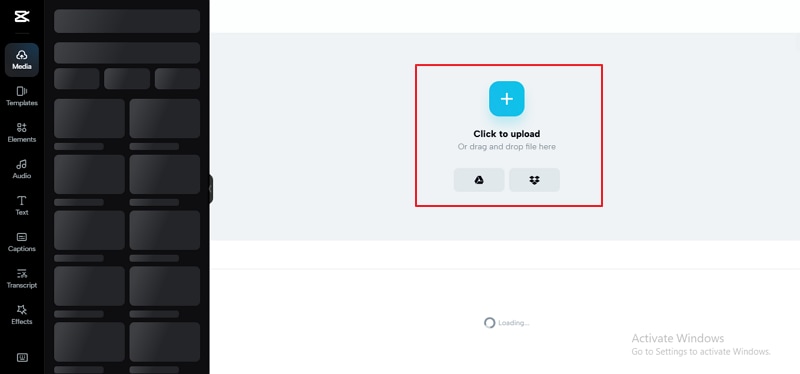
Paso 1. Abre el editor de vídeo online de CapCut y haz clic en el botón +. Selecciona el vídeo que quieres subir y pulsa Abrir. También puedes arrastrar y soltar el archivo directamente en la interfaz.
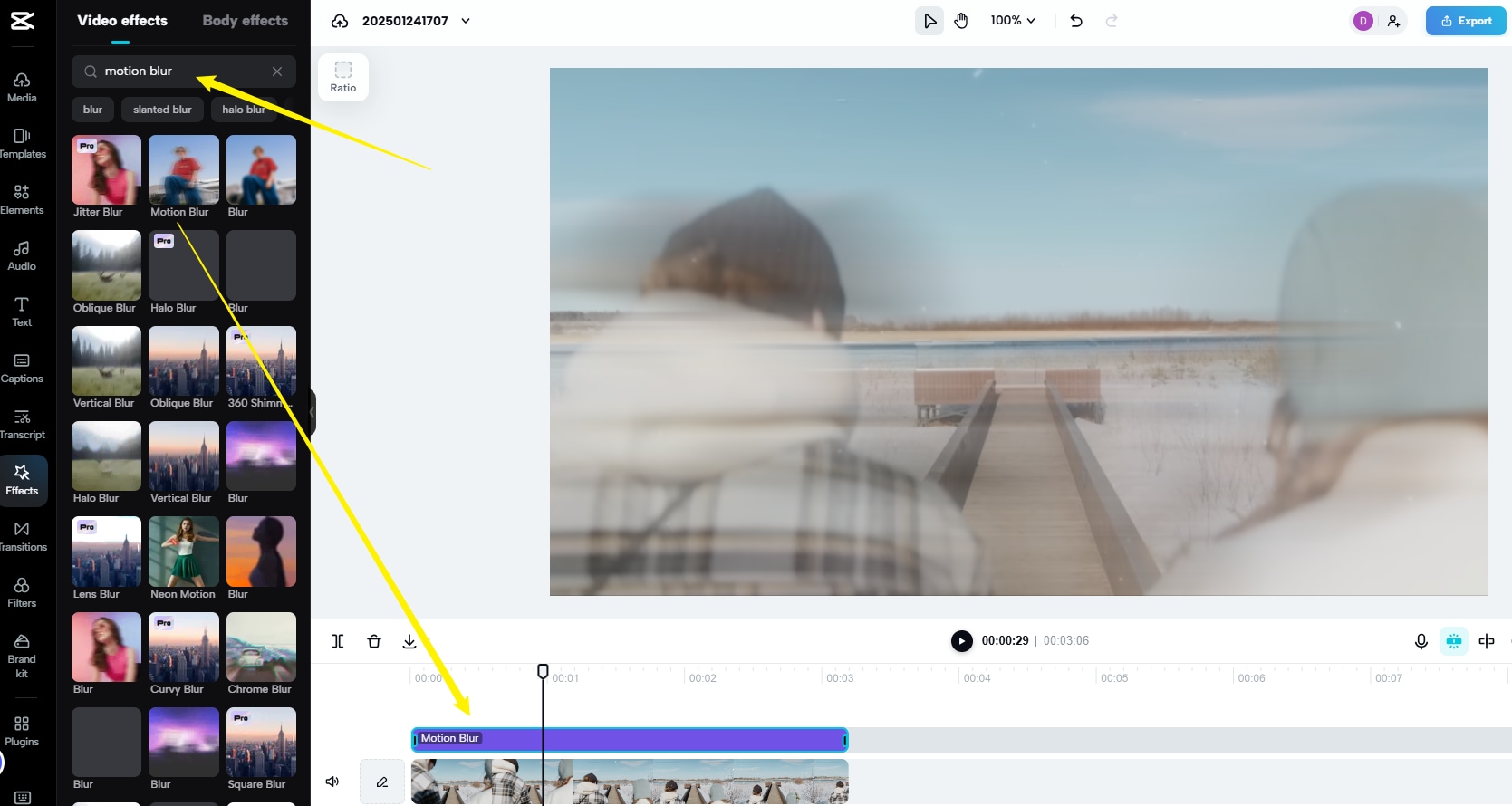
Paso 2. Cuando el vídeo esté cargado, ve al panel izquierdo, desplázate hasta Efectos y usa la barra de búsqueda para localizar los efectos de movimiento. Arrastra el efecto de desenfoque de movimiento al vídeo y ajusta parámetros como la intensidad o el valor horizontal desde la línea de tiempo.
Paso 3. Para terminar, haz clic en Exportar en la esquina superior derecha y selecciona Descargar para guardar el vídeo con el efecto aplicado.
¿Cómo aplicar desenfoque de movimiento en CapCut móvil?
CapCut móvil para Android e iOS también permite aplicar desenfoque de movimiento desde el teléfono. Es una opción cómoda para editar vídeos verticales, clips de redes sociales o grabaciones rápidas sin pasar por el ordenador.
Antes de empezar, asegúrate de tener instalada la aplicación CapCut en tu dispositivo.
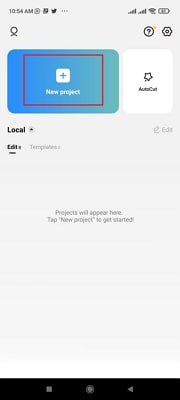
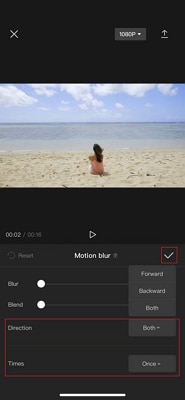
Paso 1. Abre CapCut en tu móvil y toca Nuevo proyecto. Sigue las indicaciones de la pantalla para importar el vídeo al que quieres aplicar el desenfoque de movimiento.
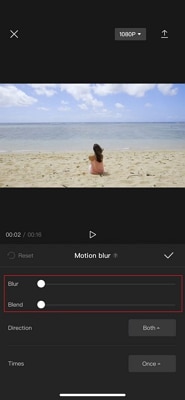
Paso 2. Cuando el vídeo esté cargado, selecciona el clip y desplázate hacia la derecha hasta encontrar la opción Desenfoque de movimiento. Ajusta los controles de desenfoque y mezcla hasta conseguir el resultado deseado.
También puedes elegir la dirección y el tiempo del efecto desde los campos correspondientes para que el desenfoque coincida mejor con el movimiento del vídeo.
Paso 3. Cuando estés conforme con el resultado, toca el icono de confirmación para aplicar el efecto. Después, guarda el vídeo en tu dispositivo desde la opción de exportación o descarga.
La mejor alternativa a CapCut para desenfoque de movimiento
En CapCut puedes añadir desenfoque de movimiento desde distintos dispositivos, pero sus opciones pueden quedarse cortas si buscas un resultado más suave, natural o personalizable. Si necesitas más control, Wondershare Filmora ofrece una función integrada de desenfoque de movimiento que permite aplicar este efecto de forma automática a elementos con movimiento rápido dentro del metraje. Esto ayuda a reducir una apariencia rígida o entrecortada, mejora la continuidad visual y hace que la acción se perciba más dinámica con menos ajustes manuales.
A diferencia de un flujo básico con un único tipo de desenfoque, Filmora está pensado para combinar rapidez y control. Los usuarios principiantes pueden usar la configuración predeterminada para mejorar el movimiento en pocos pasos, mientras que quienes buscan un acabado más preciso pueden ajustar el rango, la intensidad y la dirección del efecto. También puedes consultar una comparativa entre CapCut y Filmora para elegir el editor que mejor encaja con tu flujo de trabajo.
Comparativa entre el desenfoque de movimiento de CapCut y Filmora
| Parámetro | CapCut | Filmora |
| Compatibilidad | Escritorio, navegador y móvil | Windows, Mac, Android e iOS |
| Flujo de trabajo del desenfoque de movimiento | Edición básica de desenfoque de movimiento para ajustes rápidos | Desenfoque de movimiento con IA integrado y mejora automática |
| Opciones de ajuste | Permite ajustar parámetros básicos como la intensidad y la duración del efecto. | Incluye controles flexibles de rango, intensidad y dirección para conseguir movimientos más naturales o cinematográficos. |
| Ideal para | Ediciones rápidas para redes sociales y vídeos dinámicos | Vídeos más pulidos, con automatización para principiantes y mayor control creativo |
Además, Filmora incluye la función Mosaico facial con IA, que facilita el desenfoque de rostros frente a un proceso manual. Puede detectar caras automáticamente, simplificar la aplicación del efecto y ayudar a gestionar varios objetivos de desenfoque de forma más eficiente. Combinado con el Desenfoque de movimiento con IA y otras herramientas de edición, Filmora ofrece una experiencia más completa para editar vídeos con acabado profesional.
Cómo usar el Desenfoque de movimiento con IA de Wondershare Filmora
- Descarga e instala Filmora en tu ordenador.
 Descarga segura

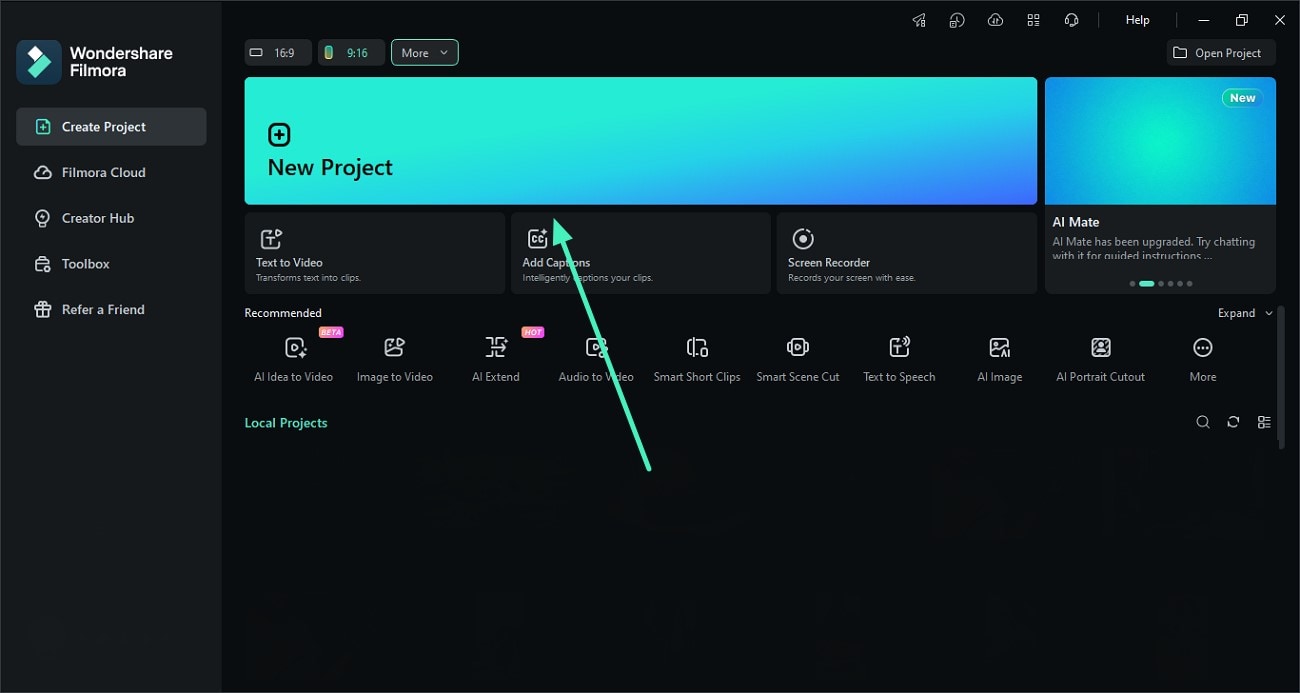
- Inicia Wondershare Filmora en tu dispositivo y crea un Nuevo proyecto. Importa el vídeo a la biblioteca multimedia y arrástralo a la línea de tiempo.
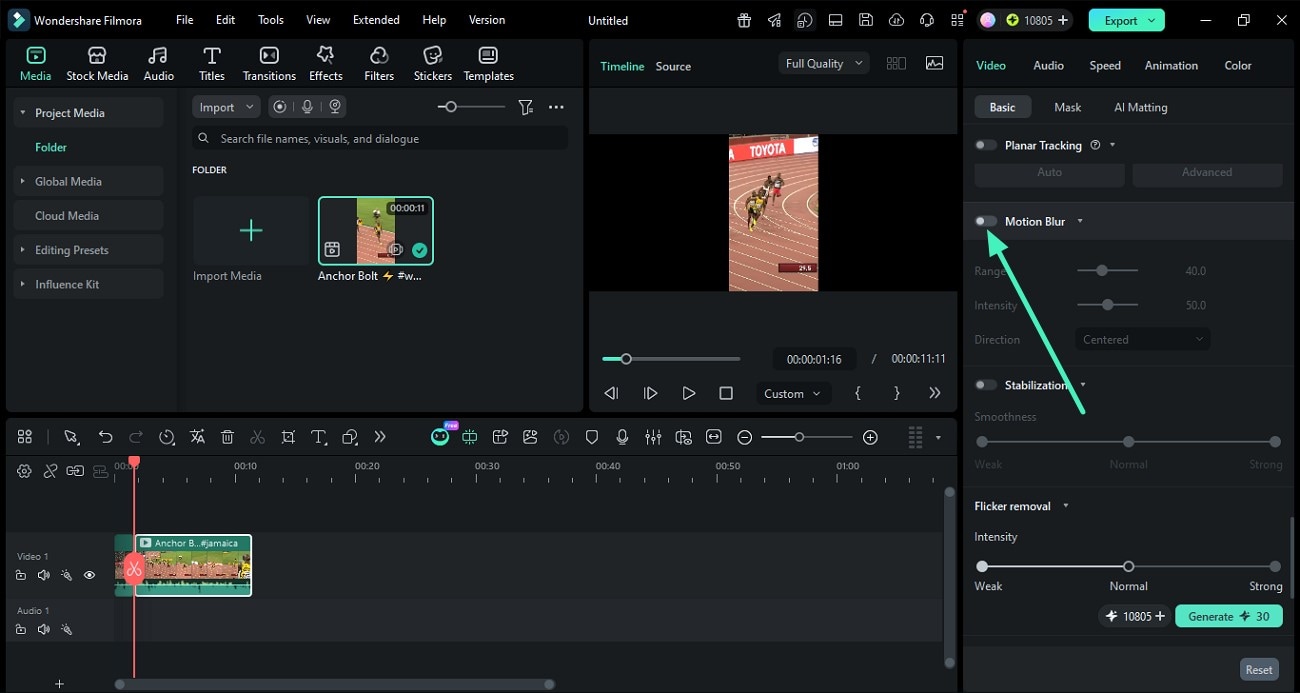
- Activa la función Desenfoque de movimiento con IA para que Filmora aplique automáticamente el efecto a los elementos que se desplazan con rapidez en el metraje.
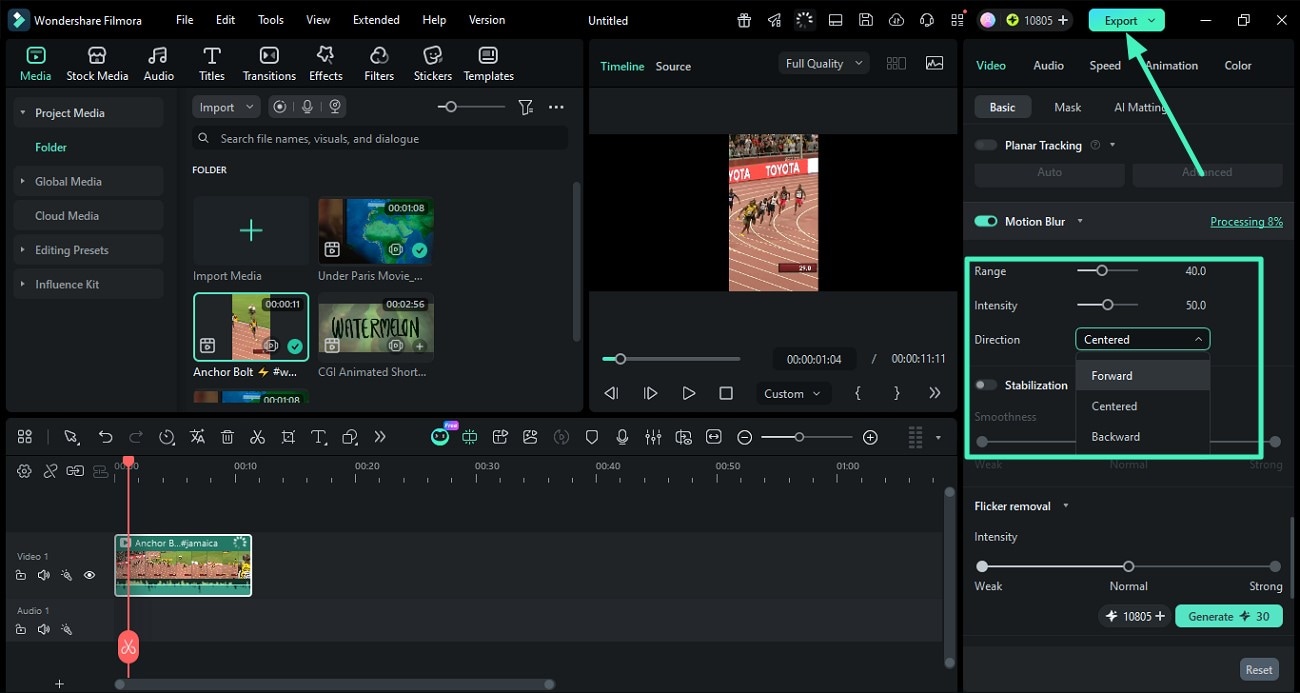
- Usa el control deslizante de rango para definir la extensión del efecto y ajusta la intensidad para decidir cuánto desenfoque se aplicará. Después, abre el menú de dirección y selecciona el estilo de movimiento que prefieras. Previsualiza el resultado en el reproductor y, si estás conforme, haz clic en Exportar para guardar el vídeo.
Para usuarios móviles, Filmora también ofrece una experiencia de edición sencilla con distintas herramientas creativas. Además de los efectos relacionados con el movimiento, puedes usar filtros, stickers, imagen superpuesta y opciones de ajuste para personalizar tus vídeos desde el teléfono de forma más ágil.
¿Cómo desenfocar vídeos con Filmora móvil?
Antes de continuar, descarga e instala Filmora móvil en tu dispositivo Android o iOS. Una vez instalada la aplicación, sigue estos pasos para aplicar un efecto de desenfoque al vídeo.
Filmora para móviles Filmora para móviles Filmora para móviles Filmora para móviles Filmora para móviles
¡Edita vídeos en tu móvil en pocos pasos!
- • Nuevas funciones de IA para editar con más rapidez.
- • Edición de vídeo sencilla para principiantes.
- • Herramientas completas para proyectos más avanzados.


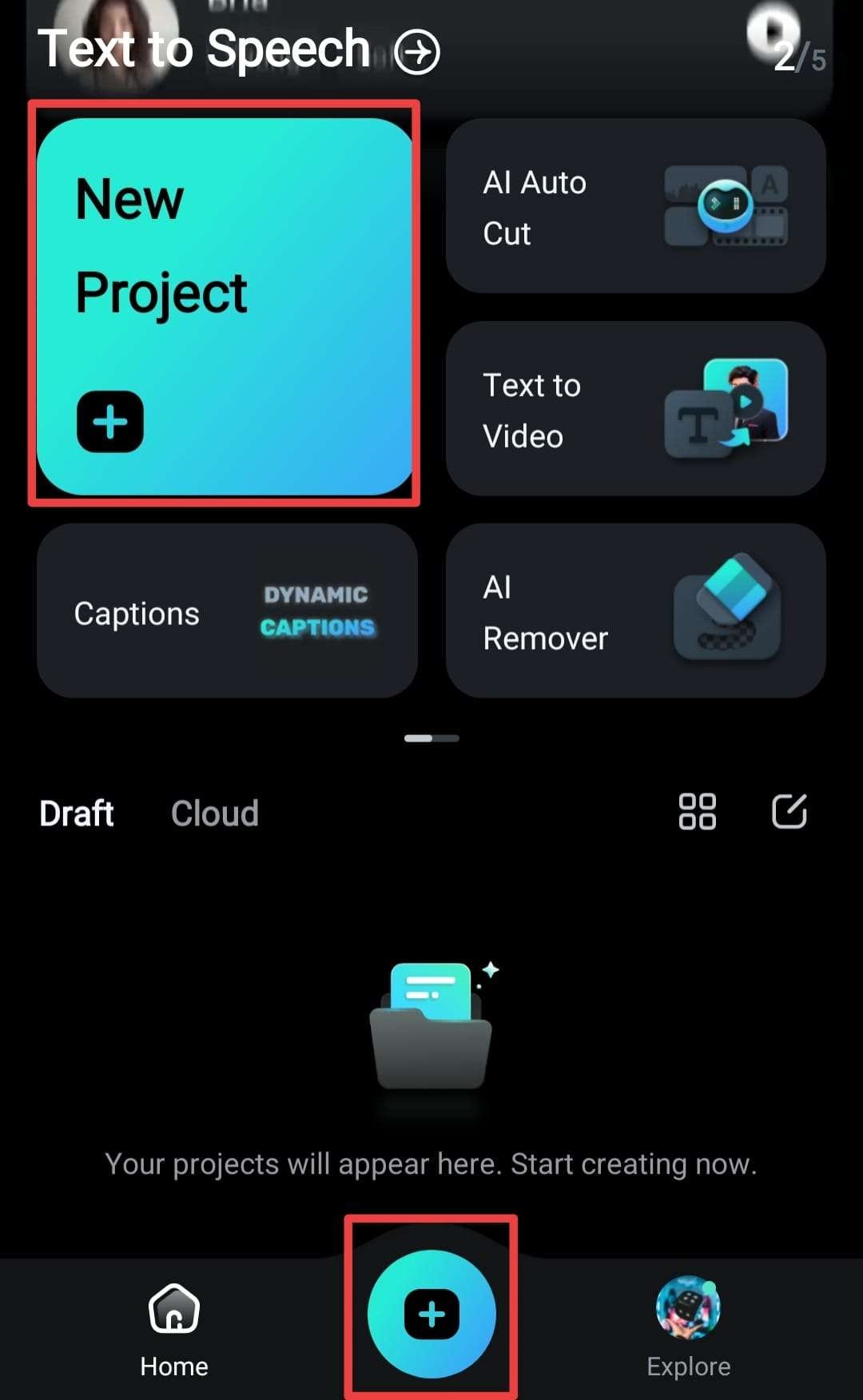
Paso 1. Abre Filmora móvil en tu Android o iOS. En la pantalla principal, toca Nuevo proyecto y luego el icono + en la parte inferior.
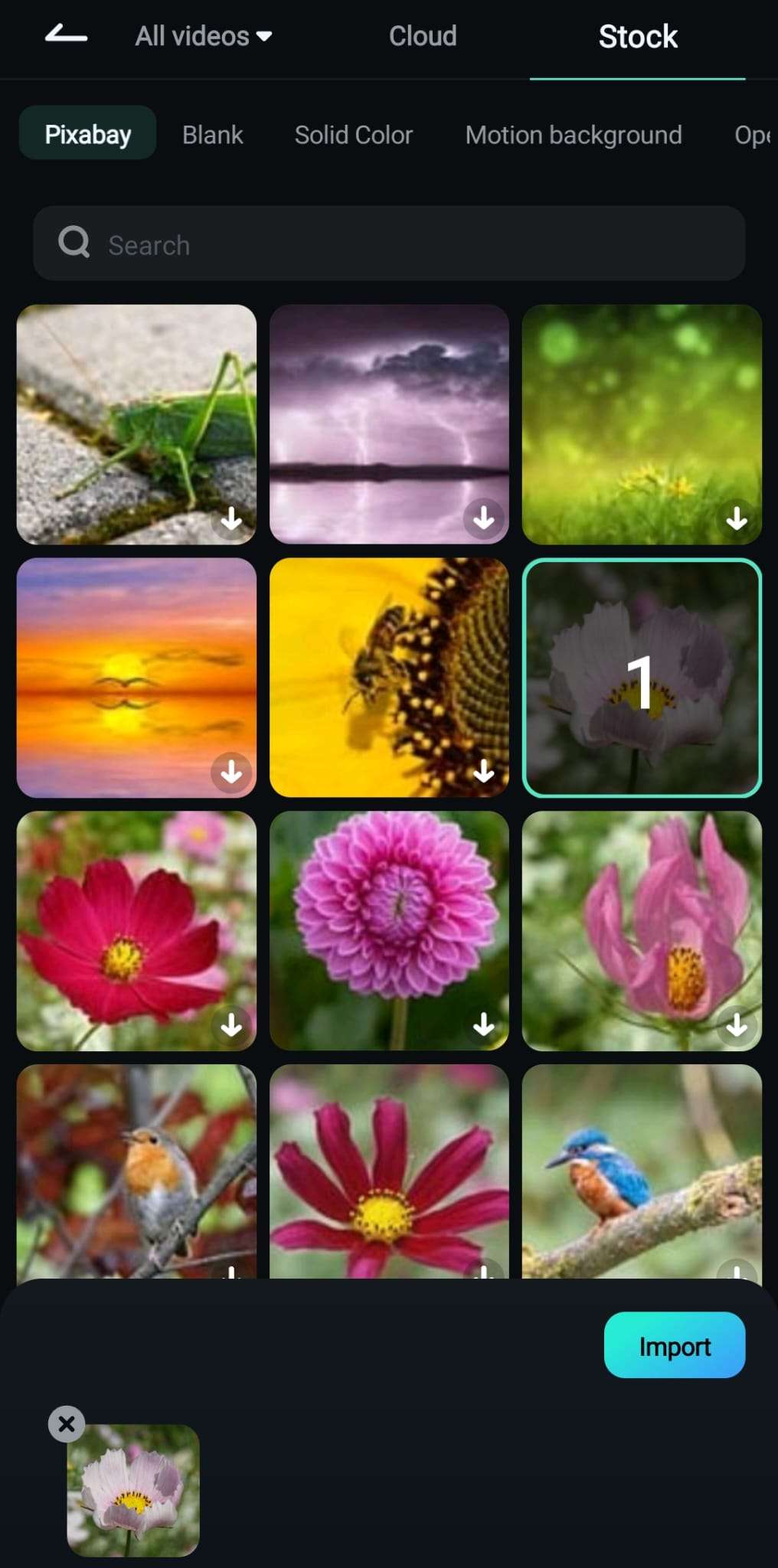
Paso 2. Se abrirá la galería de tu teléfono. Elige el vídeo que quieres desenfocar y toca Importar para cargarlo en la aplicación.
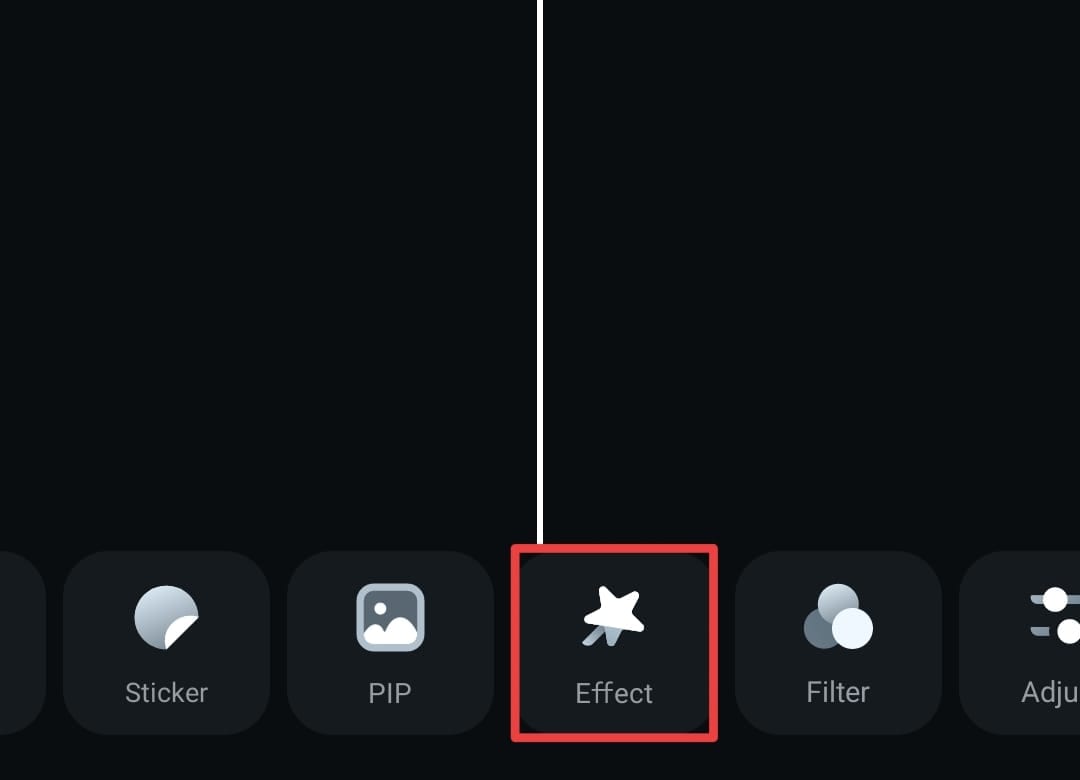
Paso 3. Con el vídeo ya cargado, ve a la sección Efectos, donde encontrarás distintos efectos visuales para aplicar al clip.
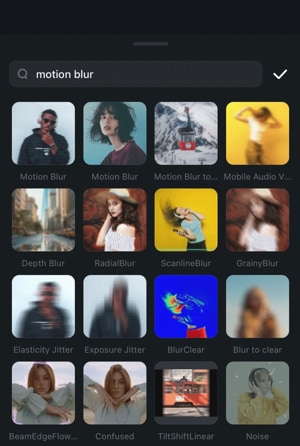
Paso 4. Escribe desenfoque de movimiento en la barra de búsqueda y elige el efecto que prefieras. Cuando lo tengas seleccionado, toca el icono de confirmación en la parte superior derecha para aplicarlo al vídeo.
Conclusión
El desenfoque de movimiento en CapCut es una buena opción para mejorar vídeos rápidos, suavizar desplazamientos y dar más energía visual a tus clips. Puedes aplicarlo desde el ordenador, el navegador o el móvil, aunque los controles disponibles pueden variar según la versión.
Si necesitas un efecto más flexible, especialmente para vídeos que requieren un acabado más limpio o ajustes más precisos, Filmora es una alternativa recomendable. Su Desenfoque de movimiento con IA permite trabajar con rango, intensidad y dirección, además de combinarse con otras funciones de edición y desenfoque para crear vídeos más pulidos.
Descarga segura Preguntas frecuentes
-
¿Cómo desenfocar una parte del vídeo en CapCut?
Para desenfocar una parte concreta del vídeo, arrastra los bordes del efecto en la línea de tiempo hasta cubrir solo el fragmento que quieres modificar. -
¿El desenfoque de movimiento en CapCut es gratis?
Depende de la versión y de la disponibilidad de la función. En algunos casos, el efecto puede requerir una suscripción Pro. -
¿Cómo desenfocar un objeto en movimiento en CapCut?
Si quieres desenfocar un objeto en movimiento en CapCut, puedes hacerlo con efectos, máscaras y fotogramas clave:- Importa el vídeo y arrástralo a la línea de tiempo.
- Ve a Efectos, elige un efecto de desenfoque adecuado y aplícalo al vídeo.
- Ve a Vídeo > Máscara > Máscara circular y ajusta los bordes para cubrir el objeto que quieres desenfocar.
- Añade fotogramas clave desde el inicio y mueve la máscara siguiendo el desplazamiento del objeto.