100% seguro
| No requiere suscripción | Sin malware
100% seguro
| No requiere suscripción | Sin malware

¿Quieres editar vídeos en Filmora sin perder tiempo moviendo clips uno por uno ni corrigiendo huecos en la línea de tiempo? La edición por desplazamiento automático te ayuda a mantener unidos los fragmentos cuando recortas, eliminas, insertas o cambias la duración de un clip.
Con esta función, Filmora ajusta de forma automática los elementos de la línea de tiempo para evitar espacios vacíos, pantallas negras y desajustes entre audio y vídeo. Es una herramienta especialmente útil para creadores de contenido, editores principiantes y usuarios que necesitan un flujo de trabajo más rápido y ordenado.
En esta guía verás qué es la edición por desplazamiento automático en Filmora, cuándo conviene activarla, cómo usarla paso a paso y qué hacer si no funciona como esperas.


 Descarga segura | Sin malware
¿Qué es la edición por desplazamiento automático en Filmora?
Cuando editas varios clips en un mismo proyecto, cada recorte, eliminación o cambio de velocidad puede dejar espacios vacíos en la línea de tiempo. La edición por desplazamiento automático de Filmora evita ese problema: mueve los clips relacionados de forma automática para mantener la continuidad del montaje.
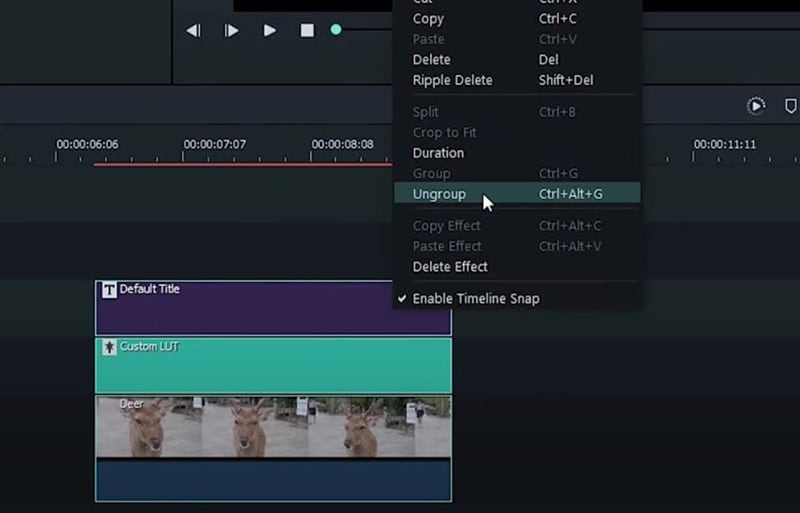
Wondershare Filmora incluye esta función para ayudarte a cerrar huecos entre vídeos, conservar el ritmo de la edición y reducir ajustes manuales. En lugar de recolocar cada clip después de cortar una escena, Filmora desplaza los elementos necesarios para que la línea de tiempo quede ordenada.
Ahora que ya sabes qué hace esta función, veamos por qué puede marcar la diferencia en tus proyectos de edición de vídeo.
¿Por qué conviene usar la edición por desplazamiento automático en Filmora?
La edición por desplazamiento automático simplifica tareas habituales de montaje, sobre todo cuando trabajas con muchos clips, varias pistas o cambios de duración. Su objetivo es claro: mantener el proyecto sincronizado y evitar que tengas que corregir manualmente cada espacio que aparece en la línea de tiempo.
-
Ajuste automático de clips: cuando modificas la duración de un clip, Filmora desplaza los clips posteriores para mantenerlos unidos. Así evitas huecos visibles y mantienes una reproducción continua.
-
Ahorro de tiempo: al cerrar espacios y reorganizar clips de forma automática, puedes dedicar menos tiempo a correcciones repetitivas y concentrarte en el ritmo, el audio, los efectos y la narrativa del vídeo.
-
Sincronización de audio y vídeo: esta función ayuda a conservar la relación entre los clips y sus elementos asociados, reduciendo el riesgo de desajustes que afecten al resultado final.
-
Ediciones más precisas: resulta útil cuando trabajas con varias capas, ya que permite recortar, eliminar o insertar contenido sin desordenar toda la secuencia.
-
Transiciones más fluidas: al mantener los clips pegados y en el orden correcto, la edición conserva un ritmo más limpio y evita cortes con pantallas negras o pausas no deseadas.
Después de conocer sus ventajas, el siguiente paso es aprender a activar y usar la edición por desplazamiento automático dentro de Filmora.
¿Cómo usar la edición por desplazamiento automático en Filmora?
Filmora ofrece una línea de tiempo pensada para editar con rapidez. La edición por desplazamiento automático forma parte de ese flujo de trabajo: permite eliminar huecos, insertar clips y reorganizar fragmentos sin reconstruir manualmente toda la secuencia.
También puedes aprender el proceso con esta guía en vídeo.
A continuación, te explicamos el procedimiento paso a paso.
Pasos para activar la edición por desplazamiento automático en Filmora
Sigue estos pasos para usar la edición por desplazamiento automático en Filmora.
Paso 1: Inicia un proyecto de edición
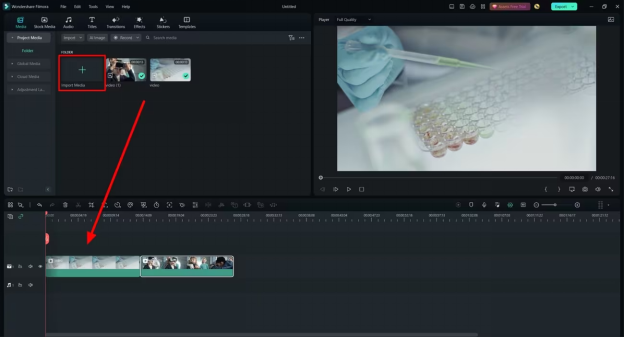
Abre Filmora y crea un nuevo proyecto. En la interfaz de edición, haz clic en el botón "Importar" del panel multimedia. Selecciona los archivos que quieras utilizar y arrástralos a la línea de tiempo, preferiblemente en la misma pista si forman parte de una secuencia continua.
Paso 2: Ajusta la velocidad en la línea de tiempo
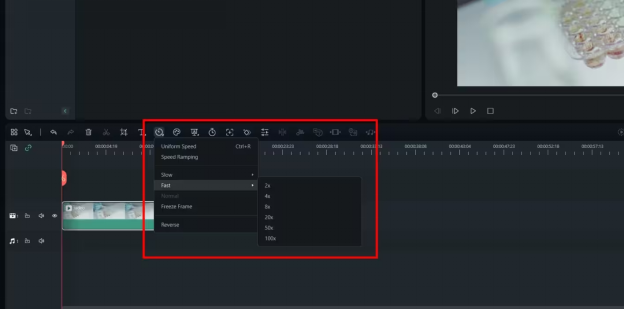
Cuando los archivos estén en la línea de tiempo, puedes cambiar su velocidad. Busca el icono de "Velocidad" en la barra de herramientas, haz clic y elige el valor que quieras aplicar desde el menú desplegable.
Paso 3: Activa el desplazamiento automático en la línea de tiempo
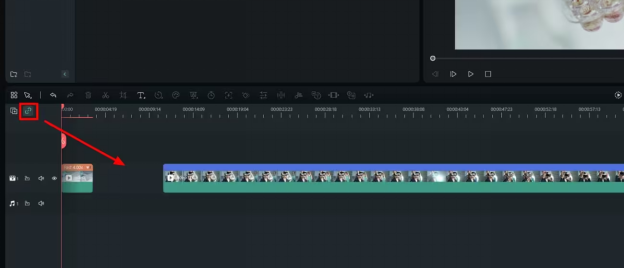
Después de modificar la velocidad o la duración de un clip, quizá necesites reajustar el resto de la secuencia. Para hacerlo de forma automática, localiza el botón de desplazamiento automático en la zona izquierda de la línea de tiempo y actívalo. Filmora moverá los clips necesarios para evitar espacios vacíos.
Paso 4: Activa la edición por desplazamiento desde los ajustes de velocidad
Si quieres aplicar el ajuste al cambio de velocidad de un solo clip, haz doble clic sobre el vídeo para abrir su panel de configuración. Entra en "Velocidad", selecciona "Velocidad uniforme", introduce el valor deseado y activa la opción de edición por desplazamiento. Así, Filmora ajustará la secuencia tras cambiar la velocidad del clip.
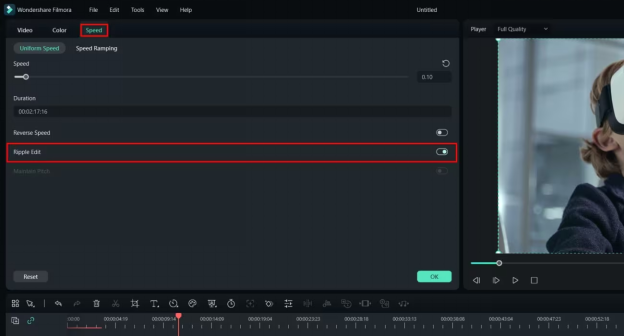
Con estos pasos ya puedes usar la edición por desplazamiento automático en Filmora. Ahora veamos cómo eliminar espacios entre clips en la línea de tiempo.
Cómo eliminar huecos entre clips en la línea de tiempo con el desplazamiento automático activado
Filmora incluye la opción de eliminación por desplazamiento, que une automáticamente los clips cercanos cuando eliminas un fragmento. Para utilizarla, haz clic derecho sobre el clip que quieres quitar y selecciona la opción correspondiente en el menú contextual.
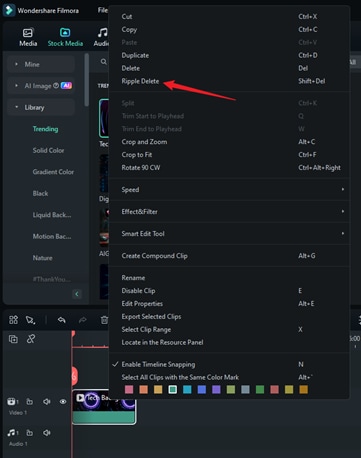
El desplazamiento automático cierra los huecos que quedan al borrar partes de un vídeo. Puedes activarlo o desactivarlo desde su icono, situado junto al botón de administración de pistas en la parte superior izquierda de la línea de tiempo.
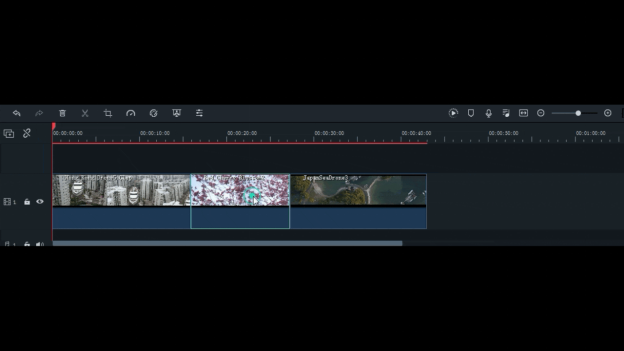
Cuando cortas y eliminas una sección de un clip, Filmora puede acercar automáticamente los clips restantes si la función está activada. Esto evita tener que mover cada elemento a mano, algo que puede volverse lento en proyectos con muchos archivos.
Además de ahorrar tiempo, esta función ayuda a evitar pantallas negras en el vídeo exportado. También permite intercambiar clips dentro de una misma pista: arrastra un clip sobre otro y Filmora reorganizará la posición al soltarlo.
Si el desplazamiento automático está desactivado y eliminas un clip, tendrás que mover manualmente los clips restantes para cerrar los huecos.
Cómo cambiar el orden de los clips de vídeo con el desplazamiento automático
Para reorganizar la secuencia, arrastra un clip y colócalo sobre la posición donde quieres insertarlo. Filmora dividirá o desplazará los elementos necesarios para integrar el clip en el nuevo punto de la línea de tiempo.
Si haces esta acción con el desplazamiento automático desactivado, puedes sobrescribir parte del clip de destino o perder un fragmento de la secuencia. Por eso conviene revisar el estado de la función antes de reorganizar clips importantes.
Cómo insertar clips en modo de desplazamiento automático
El desplazamiento automático agiliza la inserción de un nuevo clip entre dos clips existentes. Solo tienes que arrastrar el archivo desde la pestaña de medios hasta el punto exacto de la línea de tiempo. Verás una marca visual que indica el espacio que ocupará el clip antes de soltarlo.
Cuando esta función está activada, al acortar o insertar un clip, Filmora ajusta los elementos afectados para mantener la continuidad de la secuencia. Ten en cuenta que el desplazamiento automático puede afectar a varias pistas de la línea de tiempo.
Para evitar que se mueva un recurso concreto, bloquea su pista. De ese modo, solo las pistas desbloqueadas se verán afectadas y podrás mantener ciertos elementos, como música, títulos o gráficos, en su lugar.
¿Por qué no funciona la edición por desplazamiento automático en Filmora?
Si la edición por desplazamiento automático de Filmora no funciona como esperas, revisa estas posibles causas antes de rehacer la edición manualmente.
Solución 1: revisa las pistas bloqueadas y desbloqueadas
Asegúrate de que la pista que quieres editar esté desbloqueada. Si hay varias pistas activas, bloquea las que no quieras modificar para evitar desplazamientos no deseados.
Solución 2: usa la eliminación por desplazamiento correctamente
En algunos casos, la eliminación por desplazamiento puede no comportarse como esperas por la disposición de los clips, el bloqueo de pistas o la configuración de la línea de tiempo. Si necesitas más referencias, puedes consultar estas fuentes:
- Conversación en Reddit sobre problemas con la eliminación por desplazamiento
- Vídeo de YouTube sobre problemas con la eliminación por desplazamiento
Solución 3: comprueba el ajuste de clips en la línea de tiempo
Comprueba si el "ajuste de clips en la línea de tiempo" está activado. Esta configuración puede influir en la forma en que los clips se alinean o se desplazan. Prueba a desactivarla temporalmente para verificar si el problema se resuelve.
Solución 4: actualiza Filmora
Asegúrate de tener Filmora actualizado. Las nuevas versiones suelen incluir correcciones de errores, mejoras de estabilidad y ajustes en funciones de edición, incluida la edición por desplazamiento automático.
Si el problema continúa, prueba las siguientes alternativas para cerrar huecos y recuperar el orden de la línea de tiempo.
Otras formas de cerrar huecos en la línea de tiempo
- Cierre manual de espacios: si el desplazamiento automático no funciona, selecciona los clips de la línea de tiempo, haz clic derecho y usa la opción para cerrar el espacio disponible. Así puedes eliminar huecos sin depender de la función automática.
- Activar y desactivar la función: comprueba que el desplazamiento automático esté activado desde su icono junto al administrador de pistas. En ocasiones, alternar la función ayuda a recuperar el comportamiento esperado.
También puedes probar estos métodos rápidos:
- Icono X: haz clic en el hueco y pulsa el icono "X" para eliminarlo.
- Clic derecho: coloca el cursor sobre el espacio vacío, haz clic derecho y selecciona la eliminación por desplazamiento.
- Atajo de teclado: selecciona el hueco y pulsa "Mayús + Supr" para cerrarlo con mayor rapidez.
Estas opciones te ayudarán a corregir huecos, mantener la línea de tiempo organizada y continuar editando con más fluidez en Filmora.
Funciones de edición con IA de Wondershare Filmora para mejorar tu flujo de trabajo
Además de la edición por desplazamiento automático, Filmora incorpora herramientas con IA que simplifican tareas frecuentes de edición. Estas funciones pueden ayudarte a recortar vídeos, localizar segmentos concretos y recibir sugerencias dentro del propio programa.
1. Edición basada en texto con IA
La edición basada en texto con IA permite trabajar con un vídeo a partir de su transcripción. Puedes eliminar partes del clip borrando texto, localizar frases concretas y quitar silencios de forma más rápida que con una edición manual tradicional.
¿Cómo usar la edición basada en texto con IA?
Estos son los pasos para utilizar la edición basada en texto con IA en Windows:
Paso 1: Abre Filmora y elige Recorte de texto con IA
Descarga e instala Filmora en tu ordenador. Después, abre el programa e inicia sesión o crea una cuenta. Desde el panel principal, haz clic en "Crear proyecto" y selecciona "Edición basada en texto con IA" entre las opciones disponibles.
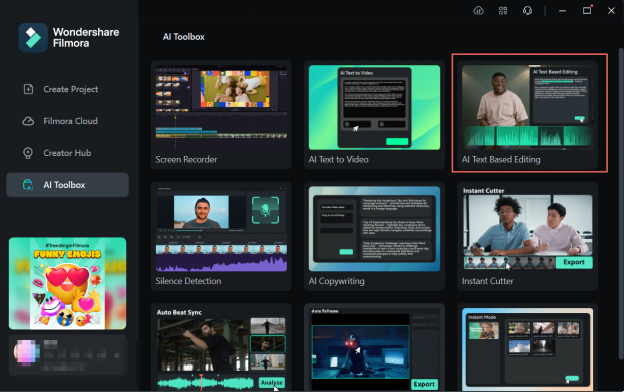 Descarga segura | Sin malware
Paso 2: Importa archivos y activa la edición basada en texto
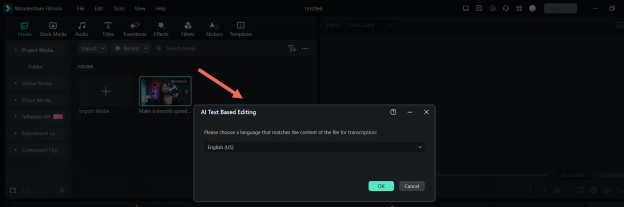
Después de elegir la edición basada en texto con IA, se abrirá el explorador de archivos de tu dispositivo. Haz doble clic en el clip que quieras editar. En la ventana emergente, selecciona "Edición basada en texto", elige el idioma y haz clic en "Aceptar". Filmora transcribirá el vídeo para que puedas editarlo desde el texto.
Paso 3: Edita el vídeo desde la transcripción
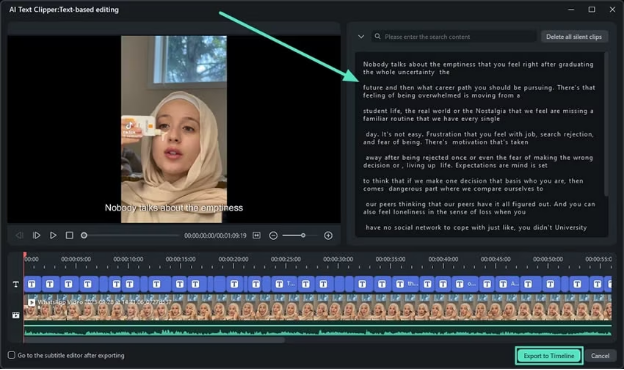
Cuando termine la conversión, se abrirá la ventana de edición. Para eliminar un segmento del vídeo, borra el texto correspondiente en el cuadro de la derecha. También puedes buscar palabras o frases concretas y usar la opción para eliminar todos los clips silenciosos. Al terminar, haz clic en "Exportar a la línea de tiempo".
Paso 4: Ajusta y exporta el vídeo
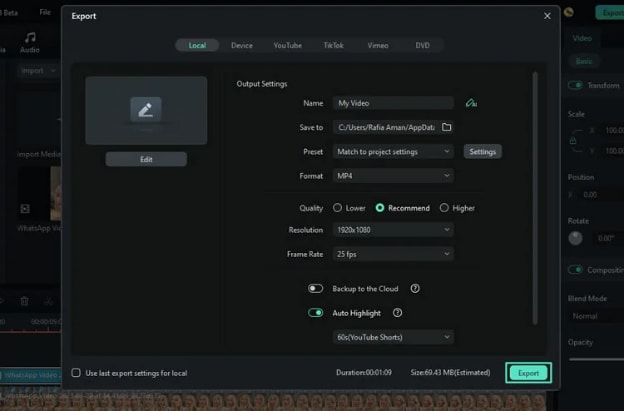
Una vez que el vídeo esté en la línea de tiempo de Filmora, puedes retocar imagen y sonido, ajustar el color, mejorar el audio, añadir efectos o aplicar transiciones. Cuando el resultado esté listo, haz clic en "Exportar", revisa la configuración de salida y confirma la exportación.
Esta función es útil si trabajas con entrevistas, tutoriales, vídeos hablados o contenido largo que necesitas recortar con rapidez.
2. Edición asistida por IA
Los asistentes de IA pueden ayudarte a detectar mejoras dentro de un proyecto. La edición asistida por IA de Filmora funciona como una guía dentro del programa: responde consultas, orienta al usuario y puede dirigirlo a funciones concretas para mejorar el vídeo.
Así puedes utilizar esta herramienta en Filmora.
Pasos para usar la edición asistida por IA en Windows
A continuación, verás los pasos básicos para usar la edición asistida por IA en Windows.
Paso 1: Crea un nuevo proyecto en Wondershare Filmora
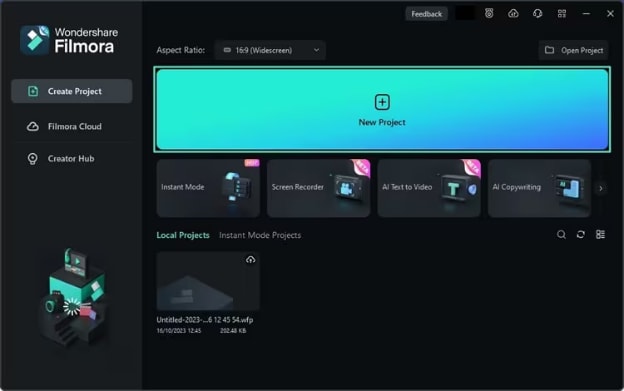
Descarga y abre Filmora en tu ordenador. En la pantalla principal, coloca el cursor sobre el botón "Nuevo proyecto" y haz clic para entrar en la interfaz de edición.
Paso 2: Accede a la función de edición asistida por IA
En la interfaz de Filmora, busca la barra de herramientas de la línea de tiempo y selecciona la función de edición asistida por IA entre las opciones disponibles.
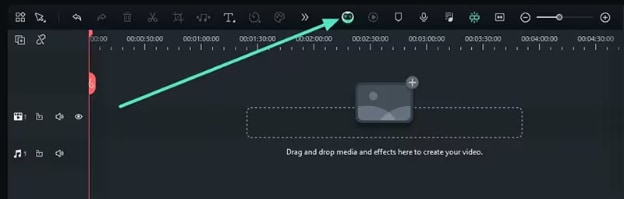
Paso 3: Haz una consulta al asistente de IA
Al activar la función, se abrirá una ventana de asistencia dentro de Filmora. Puedes escribir una pregunta o pedir sugerencias relacionadas con tu proyecto. El asistente analizará la consulta y ofrecerá orientación para continuar editando.
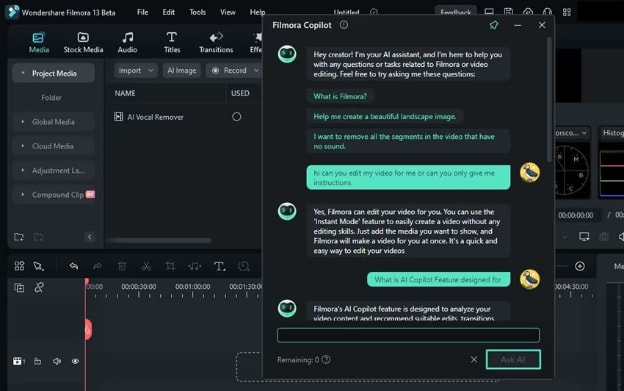
Paso 4: Accede a funciones específicas desde el asistente
Cuando preguntes por una función de Filmora, el asistente no solo puede responder, sino también llevarte a la herramienta correspondiente. Haz clic en el botón mostrado en pantalla para acceder directamente. También puedes copiar la respuesta desde el icono correspondiente.
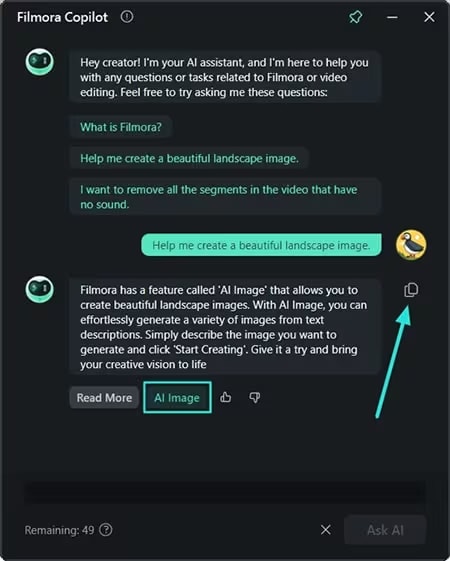
Ahora que conoces estas funciones, cerremos con los puntos clave sobre la edición por desplazamiento automático en Filmora.
Conclusión
La edición por desplazamiento automático en Filmora ayuda a mantener la línea de tiempo limpia cuando recortas, eliminas, insertas o cambias la duración de clips. Al cerrar huecos automáticamente, evita pantallas negras, reduce ajustes manuales y conserva una secuencia más ordenada.
Si editas vídeos para redes sociales, tutoriales, entrevistas o proyectos con varios fragmentos, esta función puede acelerar tu flujo de trabajo y mejorar la continuidad del montaje. Combinada con herramientas como la edición basada en texto con IA y la edición asistida por IA, Filmora ofrece un entorno más cómodo para crear vídeos con acabado profesional.
Prueba Filmora y descubre cómo sus funciones de edición pueden ayudarte a trabajar más rápido sin perder control sobre tus proyectos.
Descarga segura | Sin malware