



A medida que las videollamadas se vuelven una parte esencial de nuestra vida diaria, WhatsApp nos permite estar conectados, ya sea para chats personales, reuniones de negocios o entrevistas remotas. A veces, es posible que desees grabar una videollamada de WhatsApp en tu iPhone para guardar recuerdos valiosos, grabar conversaciones importantes o revisar detalles clave más tarde.
Este artículo te guiará a través del proceso paso a paso para grabar videollamadas de WhatsApp en dispositivos iPhone y Android con audio. Aprenderás sobre las opciones de grabación de pantalla integradas, cómo grabar en un ordenador, consejos esenciales para refinar grabaciones de alta calidad y corregir errores comunes durante la grabación de videollamadas de WhatsApp.
En este artículo
Parte 1. Cómo grabar videollamadas de WhatsApp en iPhone y Android gratis
Una de las formas más sencillas de grabar videollamadas de WhatsApp es utilizando la función de grabación de pantalla incorporada disponible en dispositivos iPhone y Android. Cómo grabar videollamadas de WhatsApp en un iPhone es sencillo, ya que los iPhone vienen con una grabadora de pantalla incorporada, mientras que la mayoría de los dispositivos Android modernos también incluyen una opción de grabación incorporada, aunque los pasos pueden diferir según la marca y el modelo. Estos métodos gratuitos te permiten grabar video y audio sin necesidad de aplicaciones de terceros. A continuación, te guiaremos a través del proceso paso a paso.
1. Cómo grabar una videollamada de WhatsApp en iPhone
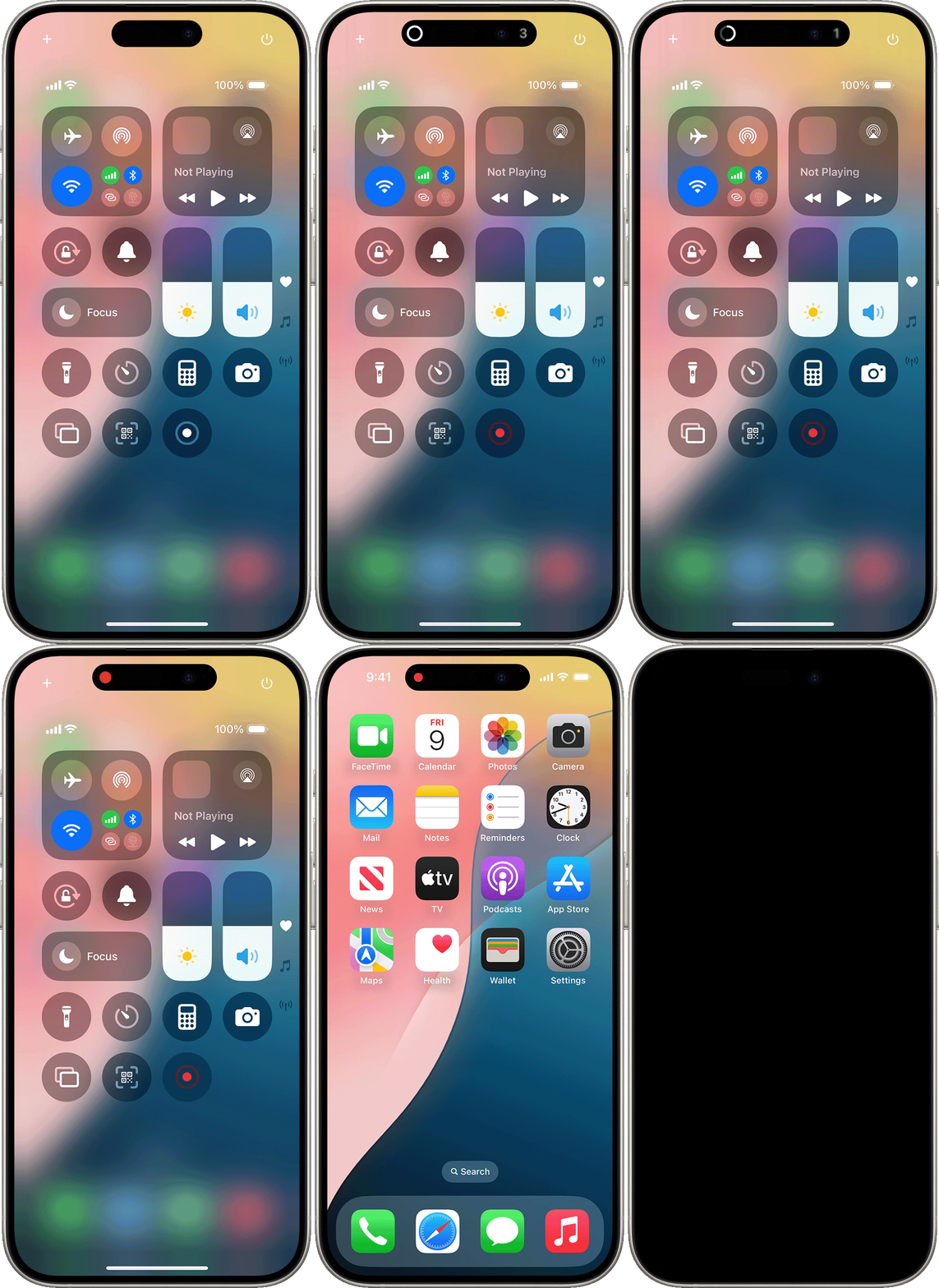
Los iPhones con iOS 11 o posterior tienen una función de grabación de pantalla incorporada que te permite grabar videollamadas de WhatsApp en iPhone fácilmente. Aquí te explicamos cómo hacerlo:
Paso 1. Habilita grabación de pantalla
Abre Configuración > Centro de control > Personalizar controles. Busca Grabación de pantalla y toca el icono + para agregarlo a tu Centro de control.
Paso 2. Comienza a grabar la llamada de WhatsApp
- Desliza el dedo hacia abajo desde la esquina superior derecha de la pantalla para acceder al Centro de control.
- Presiona el botón Grabación de pantalla.
- Toca el Micrófono para habilitar la grabación de audio.
- Toca Iniciar grabación, luego sal del Centro de control e inicia tu videollamada de WhatsApp.
Paso 3. Detén la grabación
Una vez que finalice la llamada, toca el botón rojo de grabación en la parte superior de la pantalla y selecciona Detener. Tu video se guardará en la aplicación Fotos.
2. Cómo grabar una videollamada de WhatsApp en Android
Los dispositivos Android tienen una función de grabación de pantalla incorporada, pero los pasos exactos pueden variar según el modelo (por ejemplo, Samsung, OnePlus, Xiaomi, Google Pixel). A continuación se muestra una guía general:
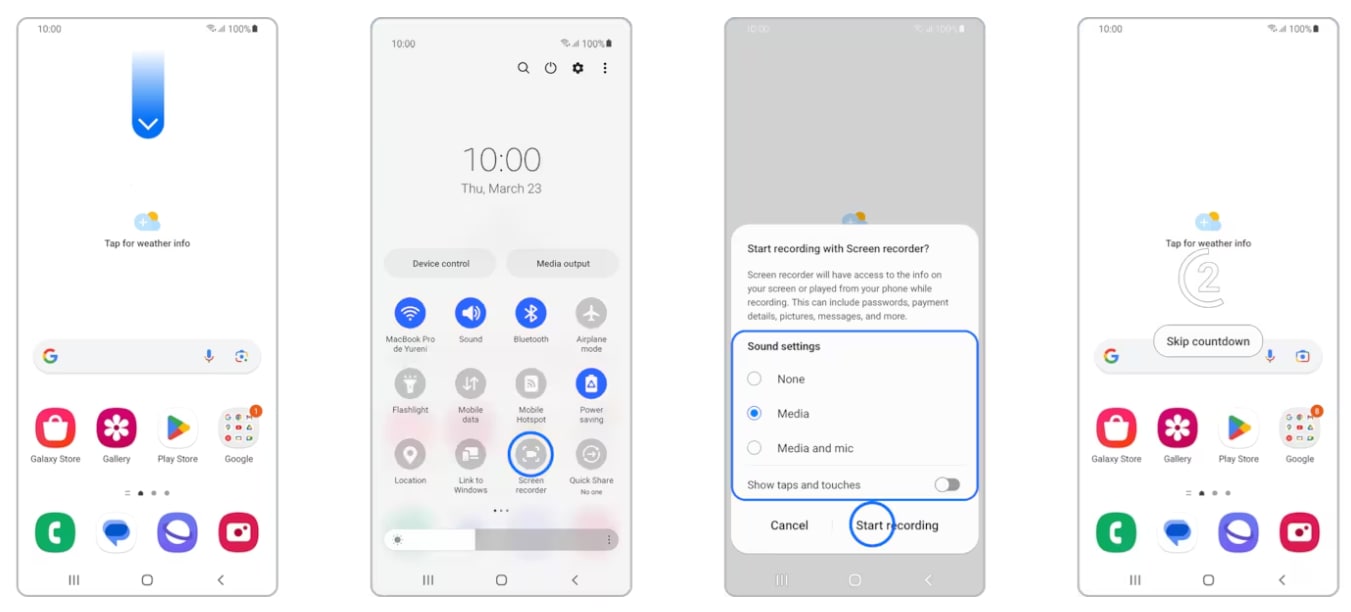
Paso 1. Comprueba la grabadora de pantalla
Desliza hacia abajo para abrir el panel de Configuración rápida. Busca Grabador de pantalla (en algunos dispositivos, puede llamarse Grabación de pantalla o Captura de pantalla)
Paso 2. Habilita grabación de audio
Toca Grabador de pantalla y ve a configuración (si está disponible). Selecciona Grabar audio y selecciona Medios y micrófono para grabar el audio de la llamada.
Paso 3. Inicia la grabación
Toca Iniciar grabación y luego cambia a tu videollamada de WhatsApp.
Paso 4. Detén la grabación
Toca el botón detener en la barra de notificaciones. El video grabado se guardará en la Galería o en el Administrador de archivos en Grabaciones de pantalla.
Parte 2. Mejora la calidad de la grabación de tus videollamadas de WhatsApp
Si bien la grabadora de pantalla incorporada en iPhone o Android proporciona una forma rápida de grabar videollamadas de WhatsApp en iPhone, es posible que no siempre capture audio de alta calidad. El ruido de fondo, el volumen bajo o la grabación en un entorno no ideal pueden afectar la claridad del video.
Si deseas refinar la grabación para obtener una mejor calidad de sonido y video, usar una aplicación de edición de video como Filmora (móvil) puede suponer una gran diferencia. Con Filmora, puedes:
- Recorta y corta las partes no deseadas
- Aplica la reducción de ruido para eliminar el ruido de fondo de los videos
- Añade efectos de desvanecimiento de entrada/salida para transiciones suaves
- Aplica cambiadores de voz para agregar más diversión
- Controla el volumen del audio para un mejor equilibrio y mucho más.



Aquí tienes un paso a paso para perfeccionar las videollamadas de WhatsApp usando Filmora (móvil):
01 de 05 Descargar e instalar Filmora
Descarga la aplicación móvil Filmora desde la App Store (iPhone) o Google Play Store (Android).
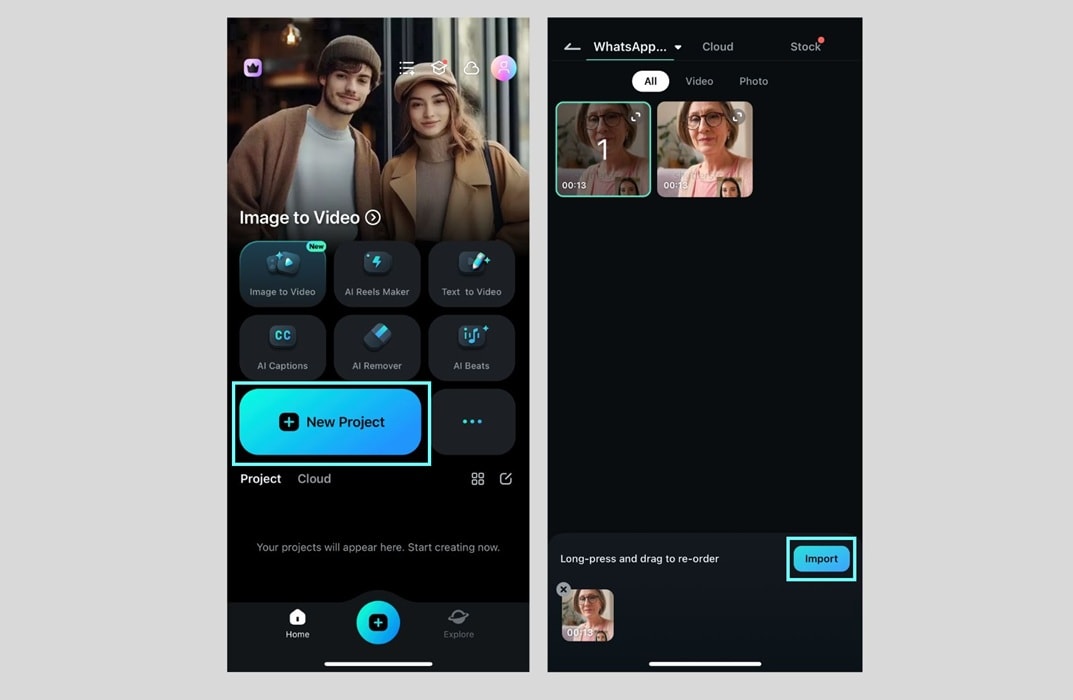
02 de 05 Importa tu video grabado
Abre Filmora y toca Nuevo proyecto. Selecciona tu videollamada de WhatsApp grabada desde tu galería.
03 de 05 Recorta o corta las partes no deseadas
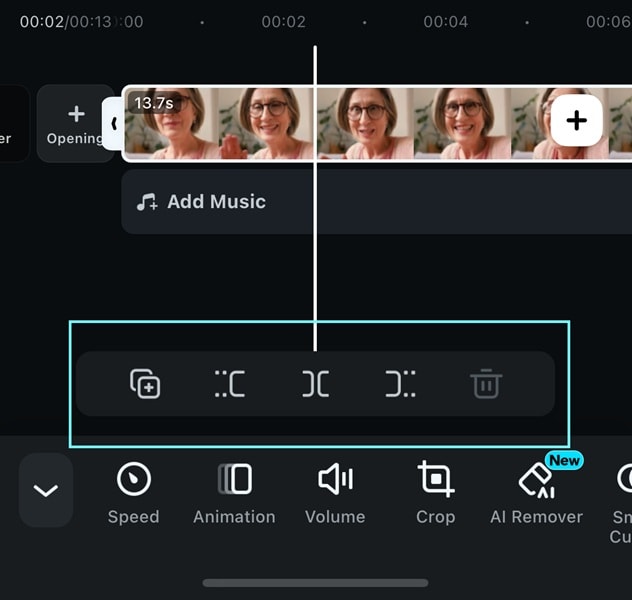
Selecciona el video en la línea de tiempo. Arrastra los bordes del clip para recortar las secciones no deseadas. Utiliza la herramienta Dividir para eliminar partes específicas.
04 de 05 Mejora con filtros
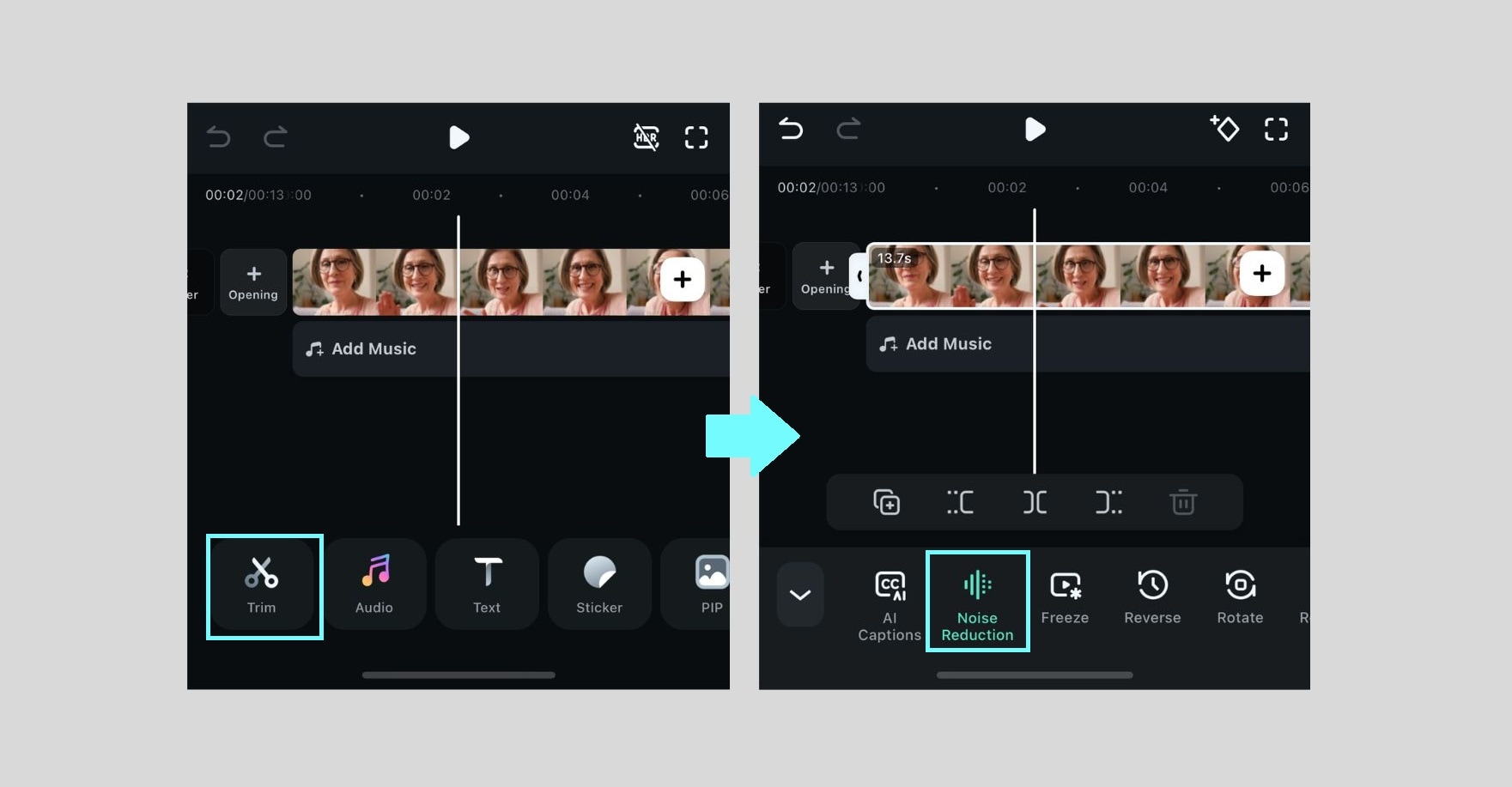
Toca la pista de audio y selecciona Reducción de ruido para eliminar el ruido de fondo. Ajusta el volumen si el audio es demasiado bajo o demasiado alto. Aplica efectos de fundido de entrada y salida para obtener transiciones de sonido más suaves.
05 de 05 Exporta y guarda tu video redefinido
Una vez satisfecho, toca Exportar y elige la resolución preferida. Luego, guarda el video en tu galería o compártelo directamente en WhatsApp u otras plataformas.
Con la aplicación móvil Filmora, puedes mejorar la calidad de tus grabaciones de videollamadas de WhatsApp, haciéndolas más claras y fluidas. Después de saber cómo refinar tus grabaciones, veamos cómo grabar videollamadas de WhatsApp en tu ordenadoresadora.
Parte 3. Cómo grabar videollamadas de WhatsApp en un ordenador
Para aquellos que usan WhatsApp en un ordenador, ya sea a través de la aplicación de escritorio o WhatsApp Web, pueden grabar videollamadas de WhatsApp usando Filmora para escritorio. Filmora está disponible para Windows y Mac, lo que lo convierte en una opción versátil para capturar y mejorar tus videollamadas. Después de grabar, puedes mejorar la calidad utilizando sus herramientas integradas, como:
- Utiliza AI Denoiser para eliminar el ruido de fondo
- Aplica AI Voice Enhancer para un audio más claro y equilibrado.
- Mejora la claridad del video con AI Video Enhancer
Cómo grabar videollamadas de WhatsApp en un ordenador usando Filmora:
01 de 05 Descarga e instala Filmora
Ve al sitio web de Wondershare Filmora y descarga la versión de escritorio para Windows o Mac. Entonces, instala y ejecuta el software.
02 de 05 Abre el grabador de pantalla en Filmora
Haz clic en Grabar en la pantalla de la caja de herramientas.
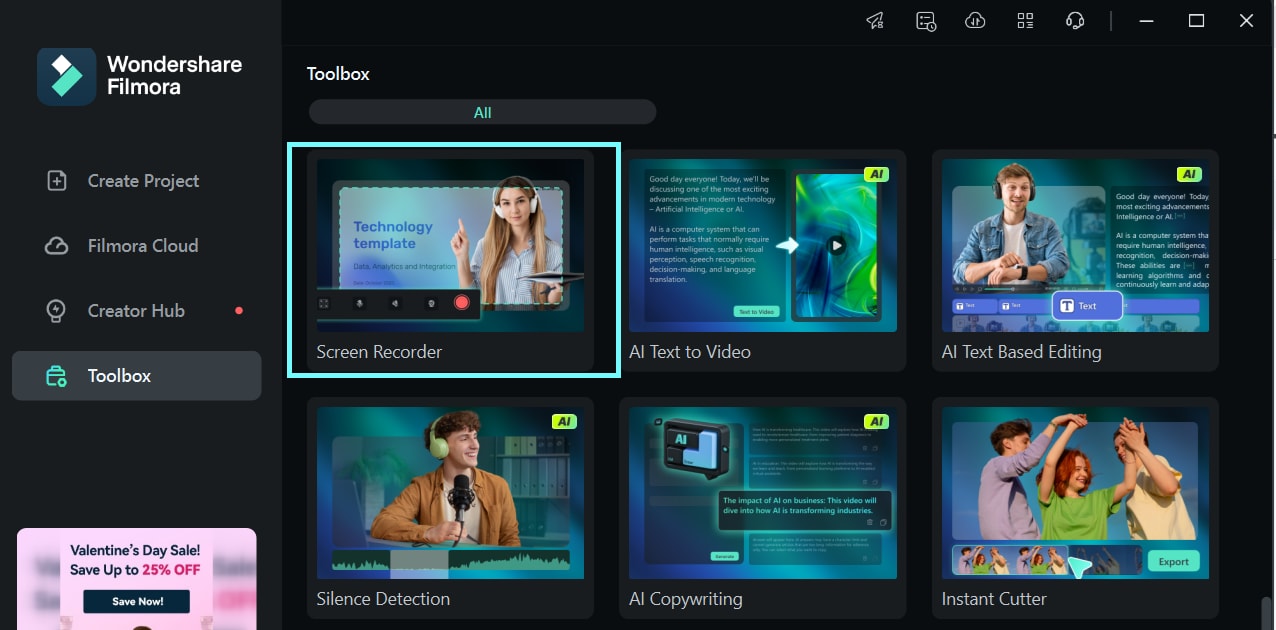
- Selecciona Grabar pantalla de PC para capturar la videollamada de WhatsApp.
03 de 05 Ajusta los ajustes de velocidad
En la ventana de grabación:
- Elige el área de grabación (pantalla completa o personalizada).
- Habilita el micrófono para capturar tanto tu voz como el audio de la persona que llama.
- Activa el audio del sistema para garantizar que se grabe la voz de la otra persona.
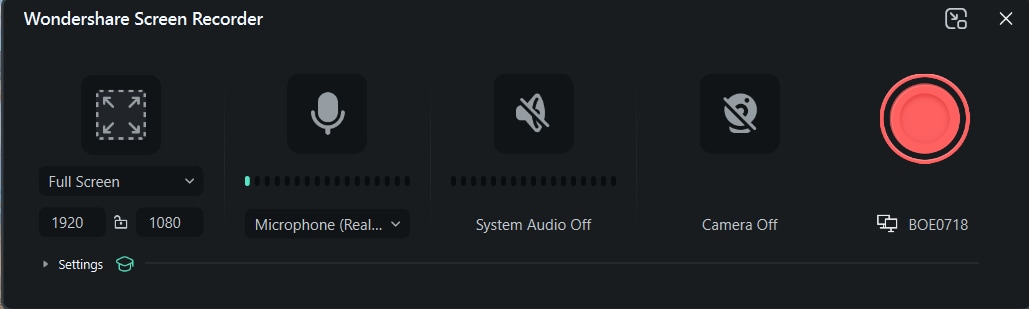
Haz clic en el botón REC para comenzar a grabar tu videollamada de WhatsApp.
04 de 05 Detén y guarda la grabación
Una vez finalizada la llamada, haz clic en el botón Detener. El video grabado se abrirá automáticamente en la línea de tiempo de Filmora para su edición.
Después de grabar, puedes perfeccionar tu video usando las herramientas impulsadas por IA de Filmora:
05de 05 Mejora y exporta tu video final
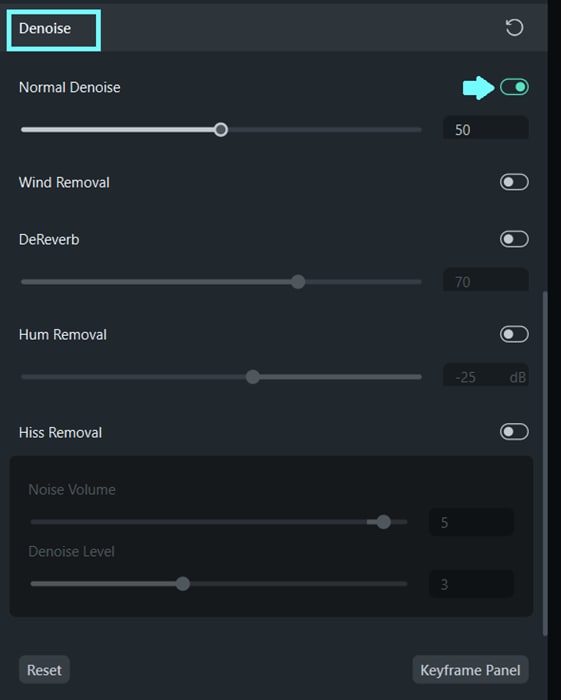
- Reduce el ruido de fondo con AI Denoiser
Selecciona tu video y ve a Configuración de audio. Habilita AI Denoise para eliminar el ruido de fondo no deseado para una conversación más clara.
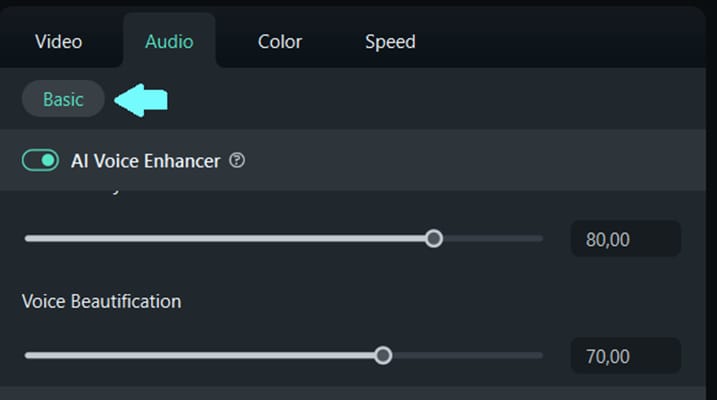
- Mejora la claridad de la voz con AI Voice Enhancer
En la sección Audio, aplica Mejora de voz con IA para que las voces sean más claras y naturales.
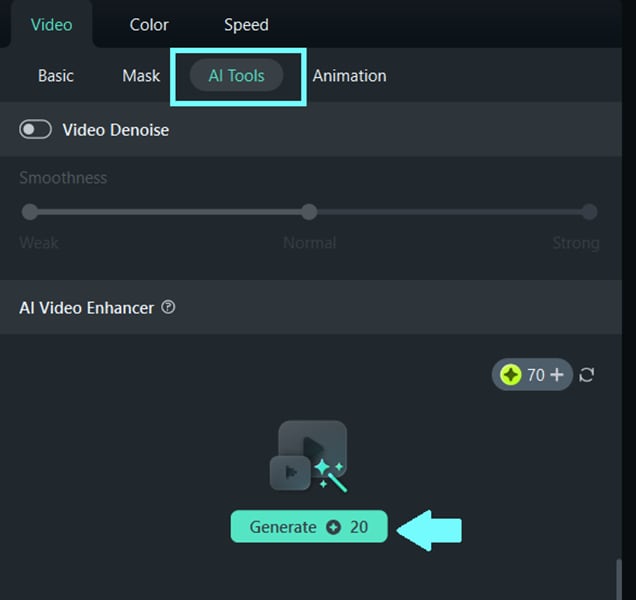
- Mejora la calidad del video con AI Video Enhancer
Ve a Efectos de video y selecciona Mejora de video con IA para enfocar los detalles y mejorar el brillo.
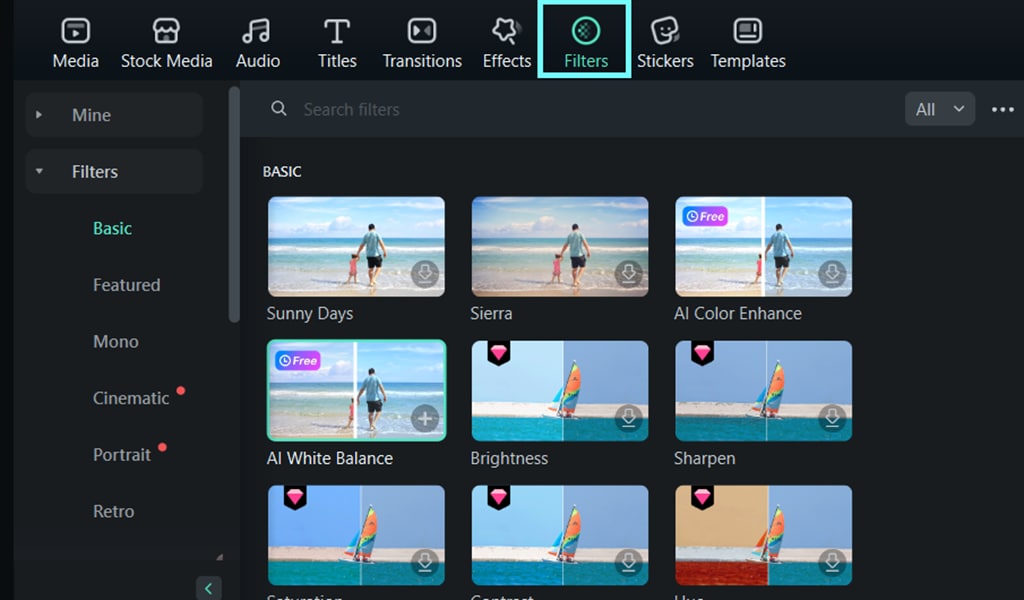
- Recortar, cortar y agregar efectos
Utiliza las herramientas de edición para recortar partes no deseadas, aplicar filtros y agregar subtítulos si es necesario.
- Exportar el video final
Una vez satisfecho/a, Haz clic en Exportar, elige el formato deseado y guarde la imagen o el video editado. Con Filmora para escritorio, puedes grabar y mejorar fácilmente las videollamadas de WhatsApp en tu ordenador, garantizando una salida de audio y video de alta calidad.
Parte 4. Soluciona errores comunes durante las grabaciones de videollamadas de WhatsApp
Al grabar videollamadas de WhatsApp, es posible que experimente algunos problemas comunes que pueden afectar la calidad de la grabación. Desde opciones de grabadora de pantalla faltantes hasta mala calidad de video y problemas de sincronización de audio, estos problemas pueden ser frustrantes.
Afortunadamente, existen soluciones fáciles para la mayoría de ellos. En esta sección, discutiremos cómo resolver errores comunes durante la grabación de videollamadas de WhatsApp en iPhone y Android.
1. No puedo encontrar la opción de grabadora de pantalla
Si tiene problemas para encontrar la opción de grabadora de pantalla en tu dispositivo:
- iPhone: Asegúrate de que la grabación de pantalla esté agregada a tu Centro de control (Configuración > Centro de control > Personalizar controles).
- Android: En algunos dispositivos, la grabadora de pantalla puede estar oculta en el menú de configuración rápida. Desliza hacia abajo para abrir Configuración rápida y busca Grabador de pantalla. Si falta, es posible que necesites instalar una aplicación de terceros.
2. El audio no se graba
Si el audio no se captura junto con el video:
- iPhone: Cuando comience a grabar la pantalla, mantenga presionado el botón Grabación de pantalla en el Centro de control, luego Asegúrate de que la opción Micrófono esté activada.
- Android: En la configuración de grabación de pantalla, Asegúrate de que el audio del micrófono esté habilitado, para que grabe tanto los sonidos del sistema como los externos.
3. Video pixelado o de mala calidad
Si tu video está pixelado o borroso:
- iPhone/Android: Asegúrate de grabar con la resolución más alta disponible. En Filmora, puedes aplicar AI Video Enhancer para mejorar la calidad del video.
- Ordenador: Asegúrate de estar grabando con resolución de pantalla completa y verifica el rendimiento de tu sistema: cierra las aplicaciones innecesarias para evitar ralentizaciones.
4. Las grabaciones se detienen inesperadamente
Si tus grabaciones se detienen sin previo aviso:
- iPhone/Android: Comprueba si la función de grabación de pantalla tiene suficiente espacio de almacenamiento. Libera espacio de almacenamiento o cambie a un dispositivo con más espacio libre.
- Filmora de escritorio: Asegúrate de que tu ordenador no esté configurado para dormirse automáticamente durante la grabación. Ajusta la configuración de energía para evitar esto.
5. Sincronización de audio retardada
Si tu audio no está sincronizado con el video:
- iPhone/Android: Reinicia tu dispositivo antes de comenzar la grabación para garantizar un rendimiento más fluido.
- Filmora de escritorio: Utiliza la herramienta de sincronización de audio de Filmora para ajustar manualmente el audio para sincronizarlo con el video si el retraso es menor. También puedes aplicar AI Voice Enhancer para mejorar la claridad.
Conclusión
Grabar videollamadas de WhatsApp en iPhone puede ser útil tanto para fines personales como profesionales, ya sea para conservar recuerdos o guardar archivos de conversaciones importantes. Esta guía ha cubierto cómo grabar videollamadas de WhatsApp en iPhone y Android usando la grabadora de pantalla incorporada y también cómo mejorar la grabación con la aplicación Filmora. Si usasWhatsApp en tu ordenador, Filmora para escritorio ofrece herramientas avanzadas de grabación y edición para mejorar la calidad. Siguiendo estos pasos y resolviendo problemas comunes, encontrarás la mejor manera de grabar videollamadas de WhatsApp en tu ordenador.
