


 100% seguro | No requiere suscripción | Sin malware

CapCut ofrece varias herramientas para corregir y graduar el color de un video: ajustes básicos, HSL, curvas, rueda de color, LUT y Coincidencia de color. El flujo cambia ligeramente entre escritorio y móvil, pero la lógica es la misma: primero equilibra exposición y balance de blancos; después crea el estilo visual.
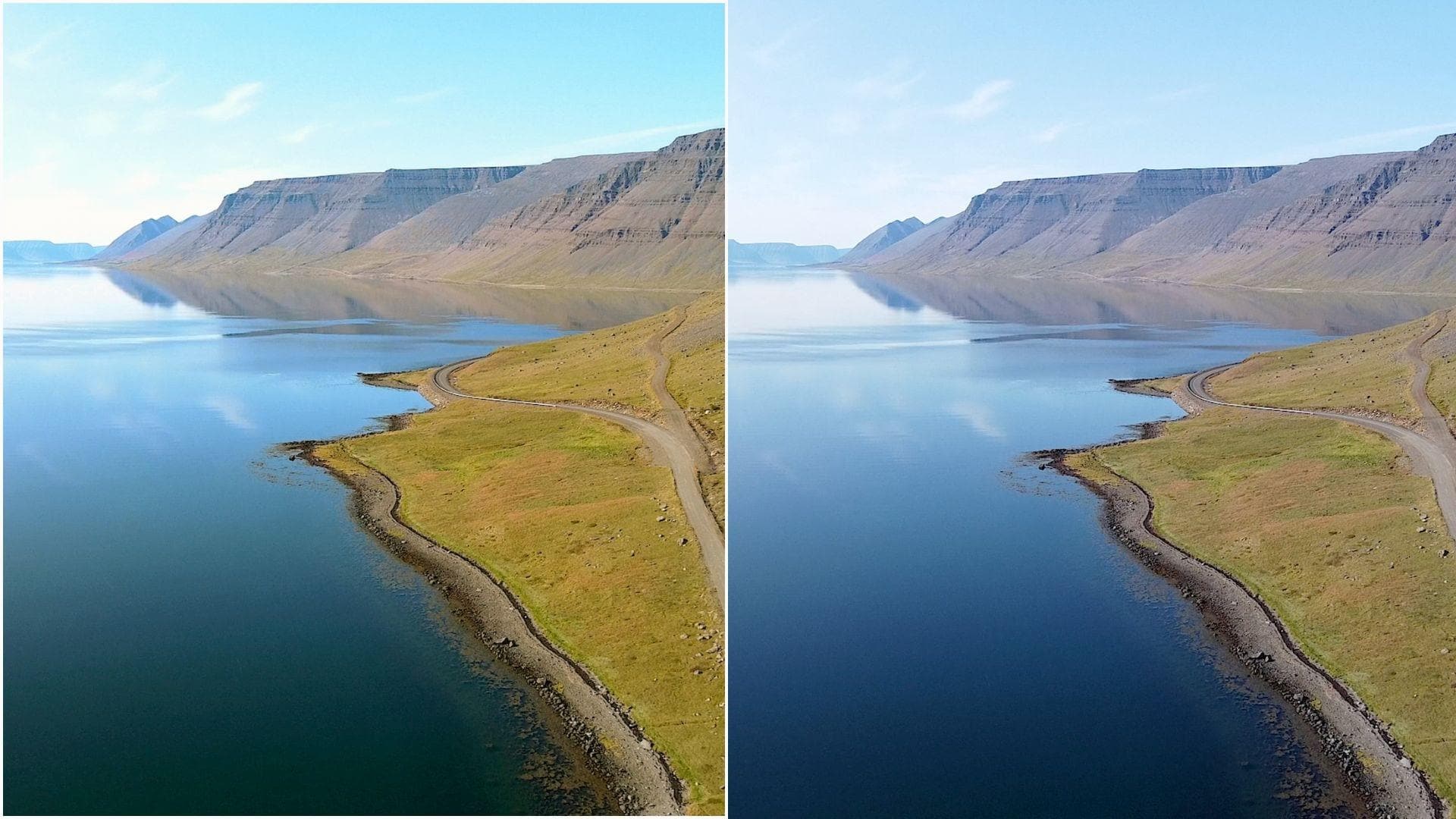
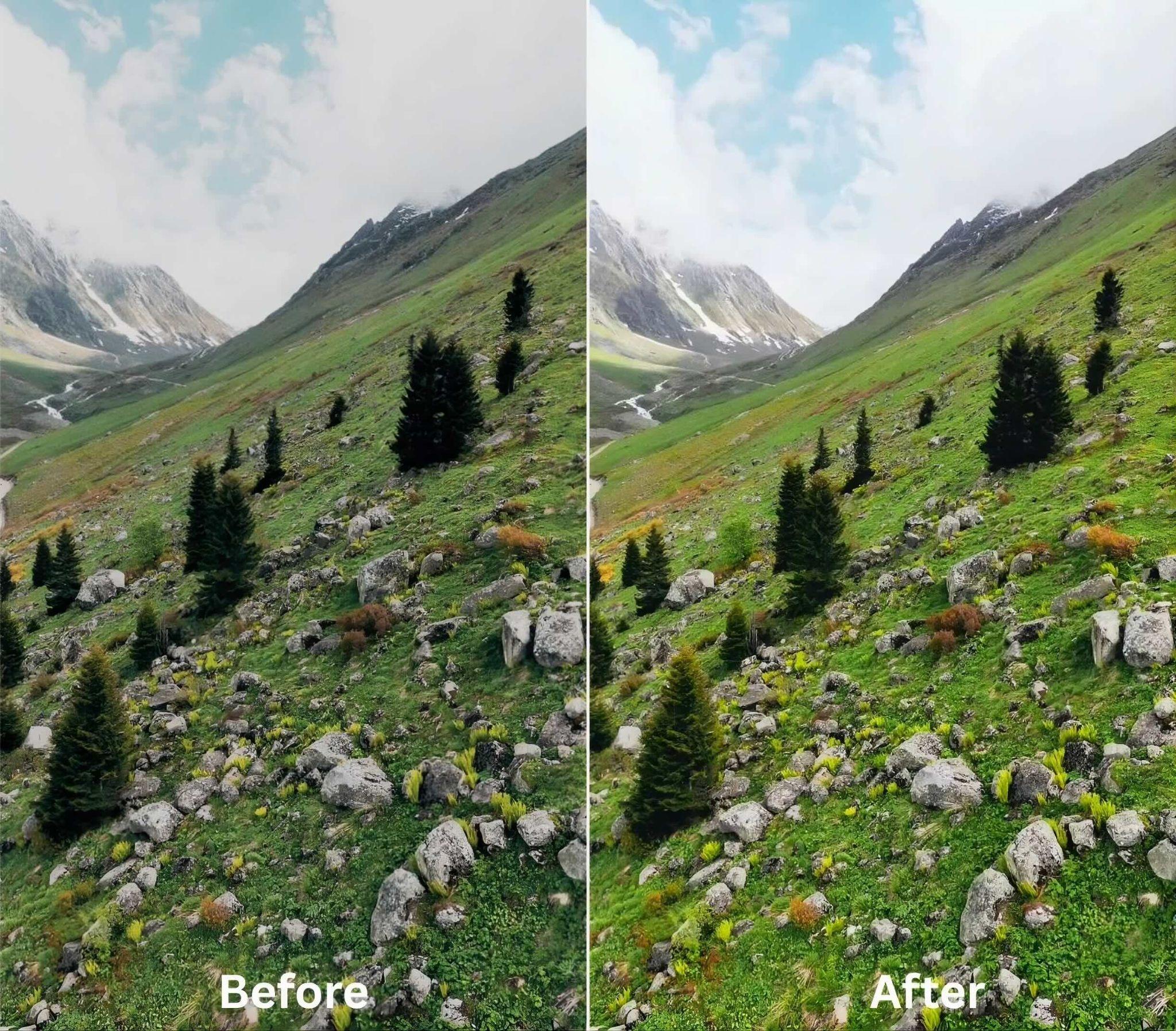
Si quieres aprender cómo hacer gradación de color en CapCut, conviene separar dos tareas. La corrección de color busca que la imagen se vea equilibrada y coherente; la gradación de color modifica después el aspecto para reforzar una atmósfera, una estética o un tono concreto.
En este artículo
- Cómo hacer gradación de color en CapCut para PC
- Cómo ajustar el color en CapCut móvil
- Cómo igualar colores con Coincidencia de color de CapCut
-
Cómo tratar material Log, archivos RAW y video submarino en CapCut
-
Filmora como alternativa para la gradación de color selectiva
- CapCut vs. Filmora para trabajar el color
- Conclusión
Cómo hacer gradación de color en CapCut para PC
En CapCut para escritorio, la mayor parte del trabajo de color se concentra en el panel Ajuste. Desde ahí puedes combinar controles básicos con HSL, curvas, rueda de color, LUT y herramientas automáticas. El orden importa: una toma mal expuesta o con una dominante fuerte seguirá dando problemas aunque apliques una LUT atractiva.
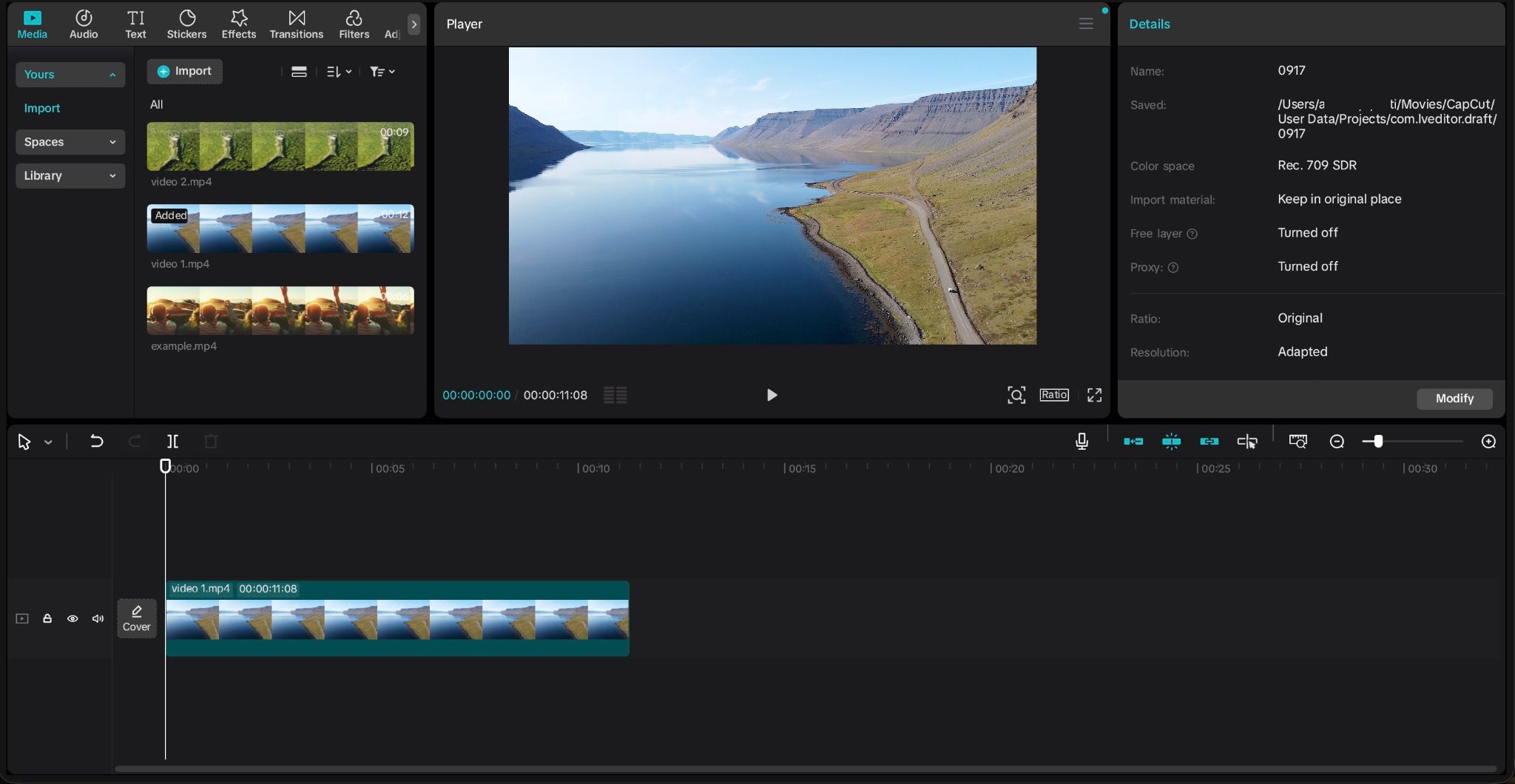
Paso 1Importa el video y añádelo a la línea de tiempo
Abre CapCut Desktop, crea un proyecto y haz clic en Importar. Añade el clip a la línea de tiempo y selecciónalo para mostrar sus propiedades de edición.
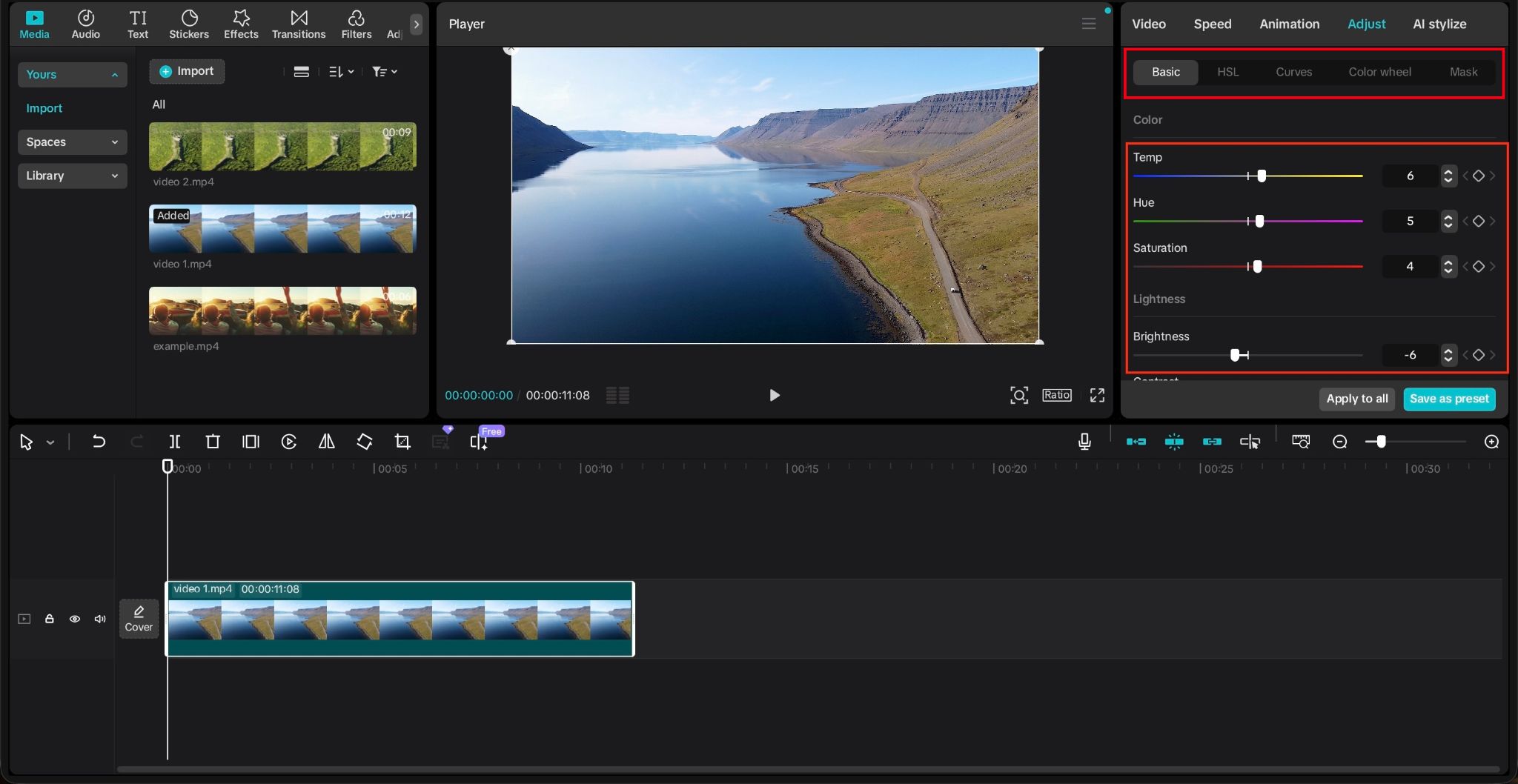
Paso 2Corrige exposición, balance y contraste
Abre Ajuste y empieza por los parámetros generales. Busca una imagen equilibrada antes de introducir una estética concreta.
- Básico: ajusta exposición, brillo, contraste, saturación, temperatura, matiz, luces y sombras.
- HSL: modifica tono, saturación y luminosidad de rangos de color concretos.
- Rueda de color: permite introducir ajustes distintos en sombras, tonos medios y luces.
- Curvas: sirven para trabajar el contraste y los canales de color con mayor precisión.
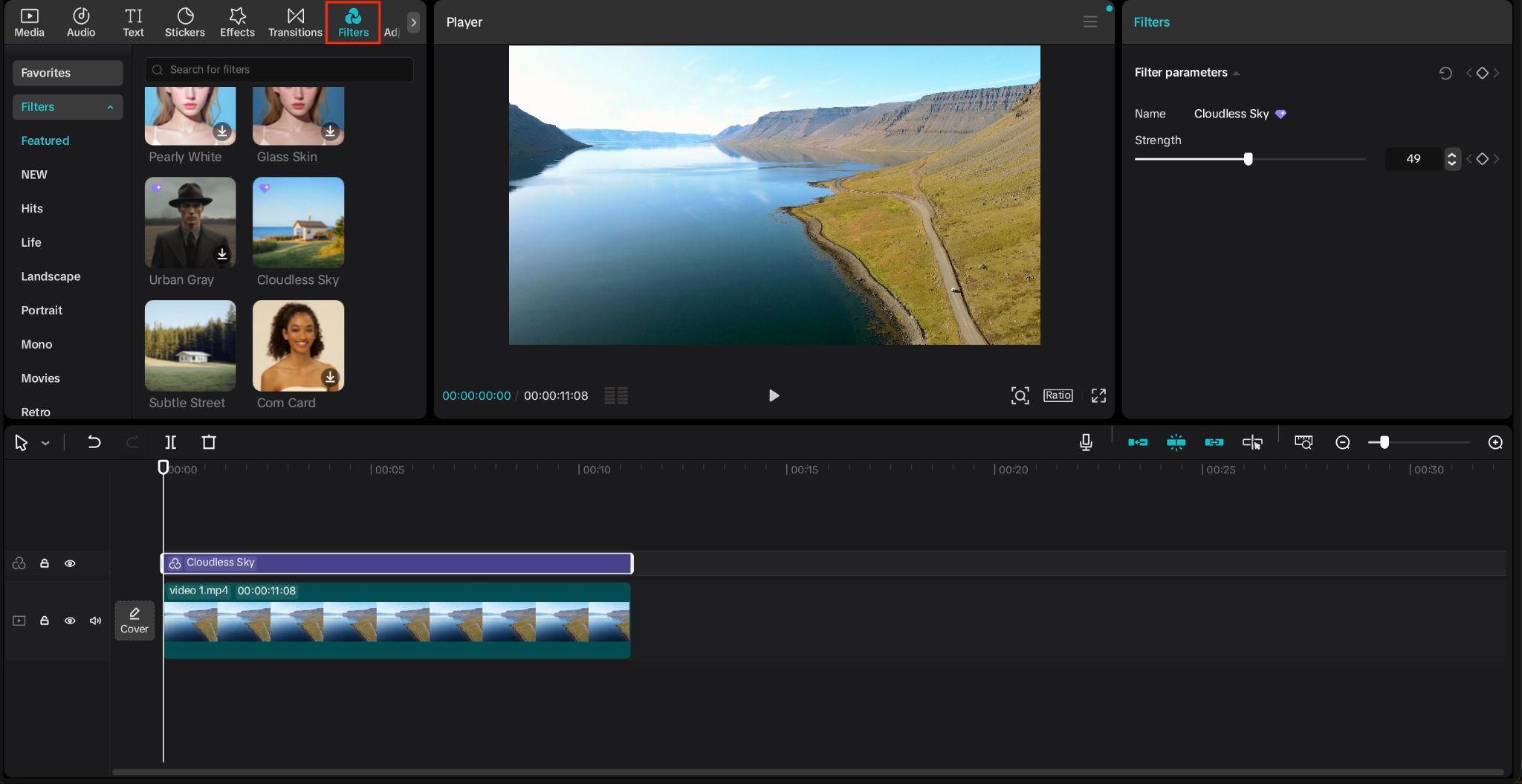
Paso 3Aplica una LUT o un filtro si encaja con el estilo
Cuando la imagen ya esté corregida, puedes aplicar un filtro o importar una LUT para definir una apariencia concreta. CapCut admite LUT personalizadas en formatos .CUBE y .3DL. Ajusta la intensidad después de aplicarla para evitar negros cerrados, altas luces recortadas o tonos de piel excesivos.
Paso 4Revisa el conjunto y exporta
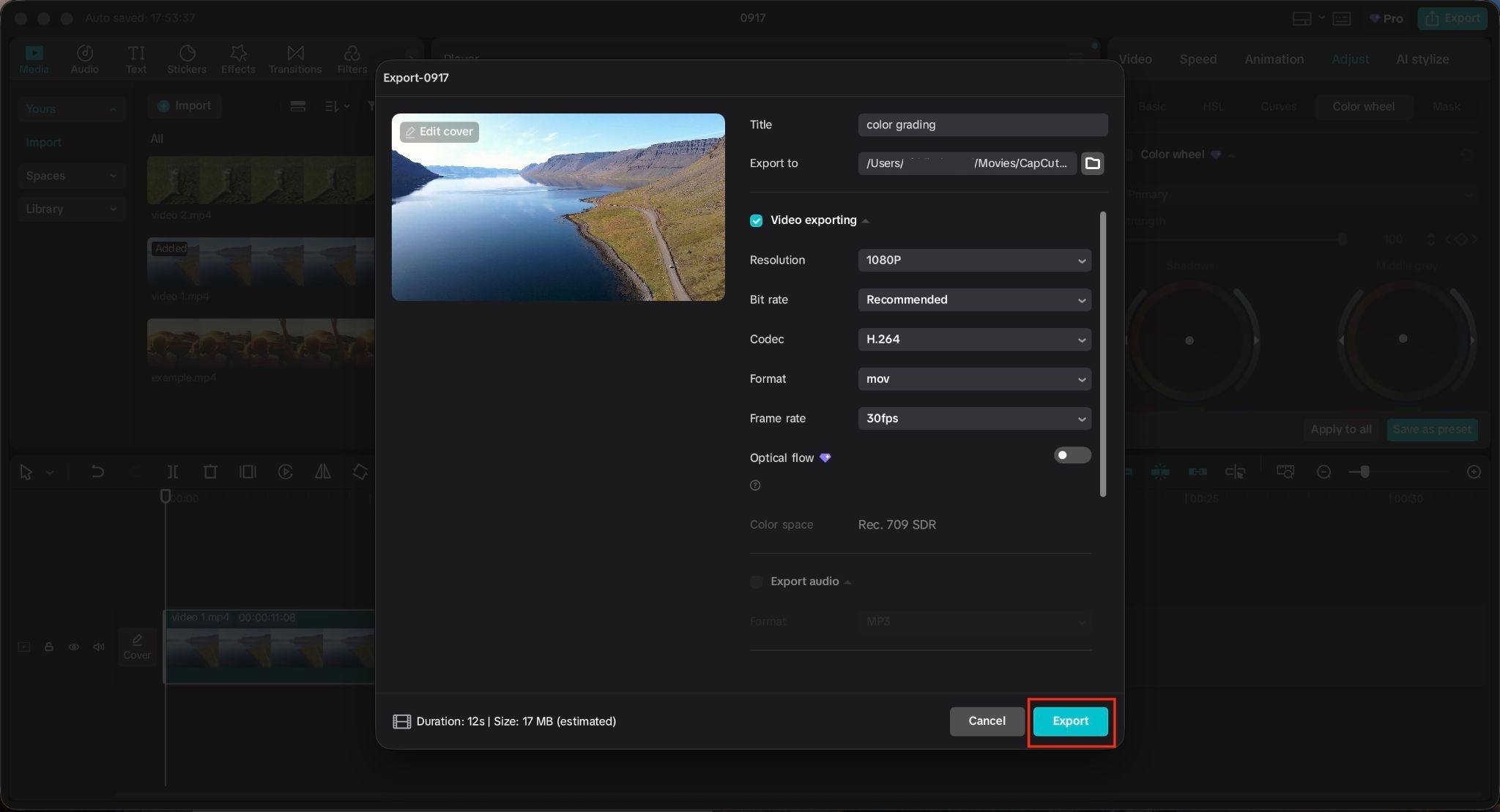
Comprueba que las tomas mantienen una exposición y un color coherentes. Revisa especialmente pieles, cielos, zonas muy saturadas y cambios bruscos entre planos. Cuando termines, haz clic en Exportar y configura resolución, velocidad de fotogramas, códec y tasa de bits según el proyecto.
Cómo ajustar el color en CapCut móvil
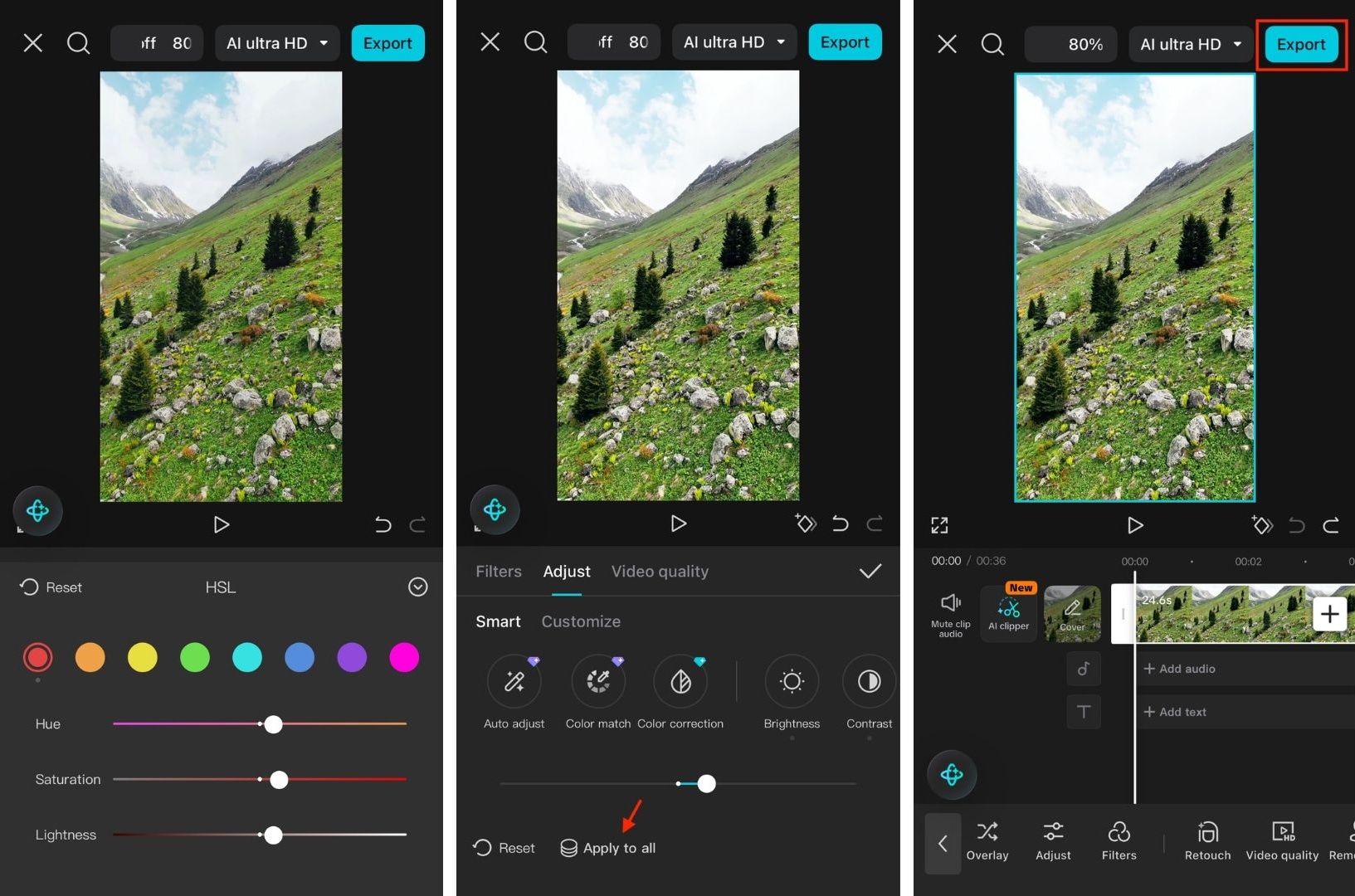
CapCut móvil también permite corregir el color desde Ajustar. La disponibilidad exacta de algunos controles puede variar según la versión y el dispositivo, pero el flujo básico sigue siendo corregir primero la imagen y estilizarla después.
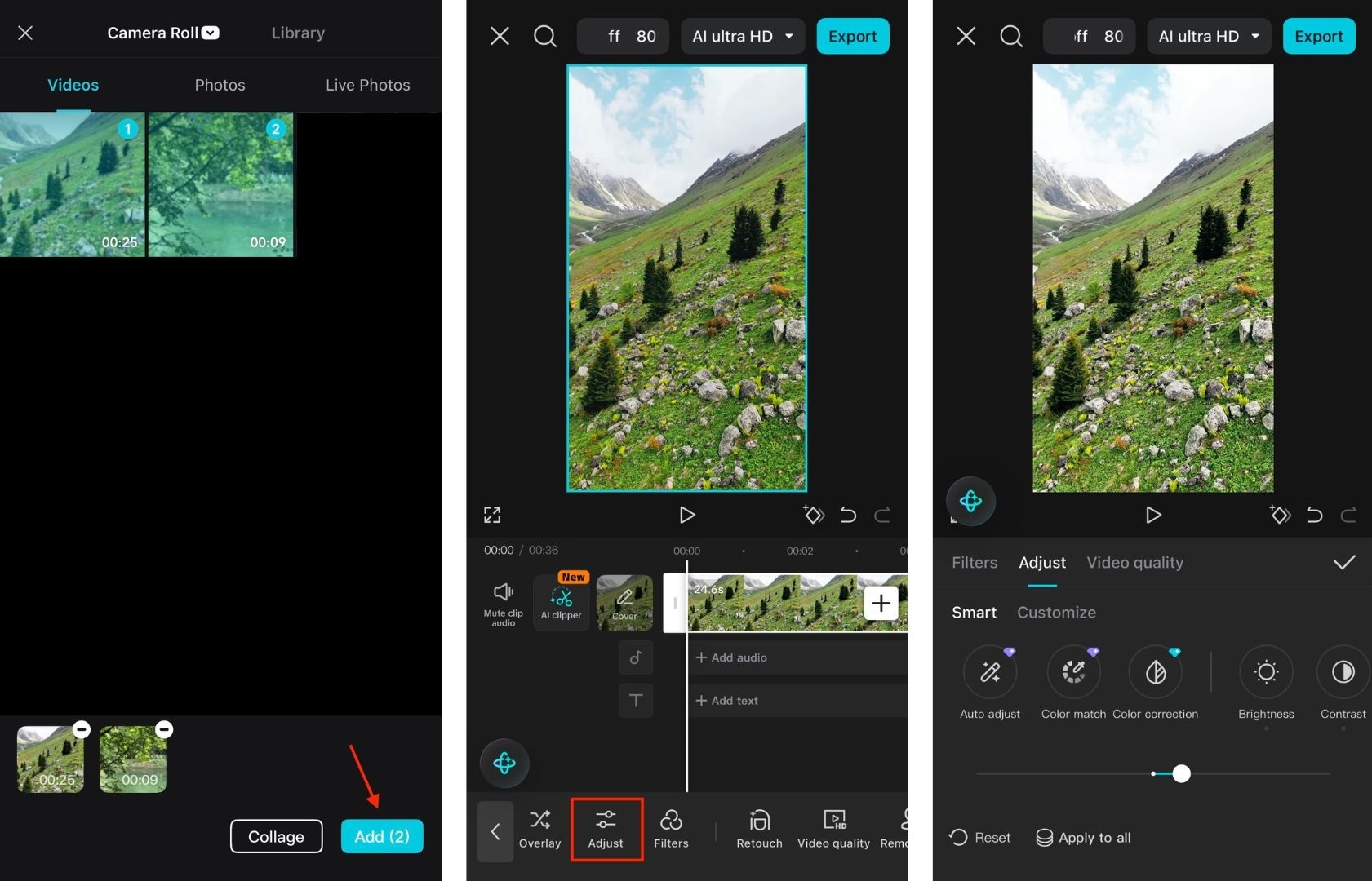
Paso 1Crea un proyecto e importa el clip
Abre CapCut, pulsa Nuevo proyecto y añade el video desde la galería. Selecciona el clip en la línea de tiempo para acceder a sus herramientas.
Paso 2Abre Ajustar y corrige la base
Pulsa Ajustar y empieza con brillo o exposición, contraste, saturación, temperatura y matiz. Evita compensar una toma oscura aumentando la saturación: primero corrige la luz y después el color.
Paso 3Utiliza las opciones automáticas o manuales
Según la versión, puedes encontrar funciones como Ajuste automático, Corrección de color o Coincidencia de color. También puedes seguir ajustando manualmente los parámetros para controlar el resultado.
Paso 4Afina colores concretos y copia ajustes cuando sea útil
Si tu versión incluye HSL, utilízalo para modificar rangos concretos como verdes, azules o tonos de piel. En proyectos con varios clips similares, Aplicar a todo puede ayudarte a reutilizar un mismo ajuste como punto de partida, aunque después conviene revisar cada toma por separado.
Paso 5Exporta con los parámetros adecuados
Cuando los clips mantengan un aspecto coherente, pulsa Exportar y selecciona resolución, velocidad de fotogramas y otros parámetros disponibles. No aumentes la resolución o los fps esperando recuperar detalle que no existe en el archivo original.
Cómo igualar colores con Coincidencia de color de CapCut
Cuando dos clips se grabaron con cámaras, horas del día o condiciones de iluminación diferentes, Coincidencia de color puede acercar el aspecto de una toma al de otra. La función utiliza un fotograma o clip de referencia y aplica una adaptación de color al material seleccionado.
El resultado no sustituye una revisión manual: si las exposiciones, balances de blancos o tonos de piel son muy distintos, puede ser necesario corregirlos antes o después de aplicar la coincidencia.
Paso 1Elige una referencia equilibrada
Selecciona un clip o fotograma cuyo color, exposición y contraste quieras utilizar como referencia. Evita referencias con luces quemadas, dominantes extremas o efectos que no quieras reproducir en el resto de la secuencia.
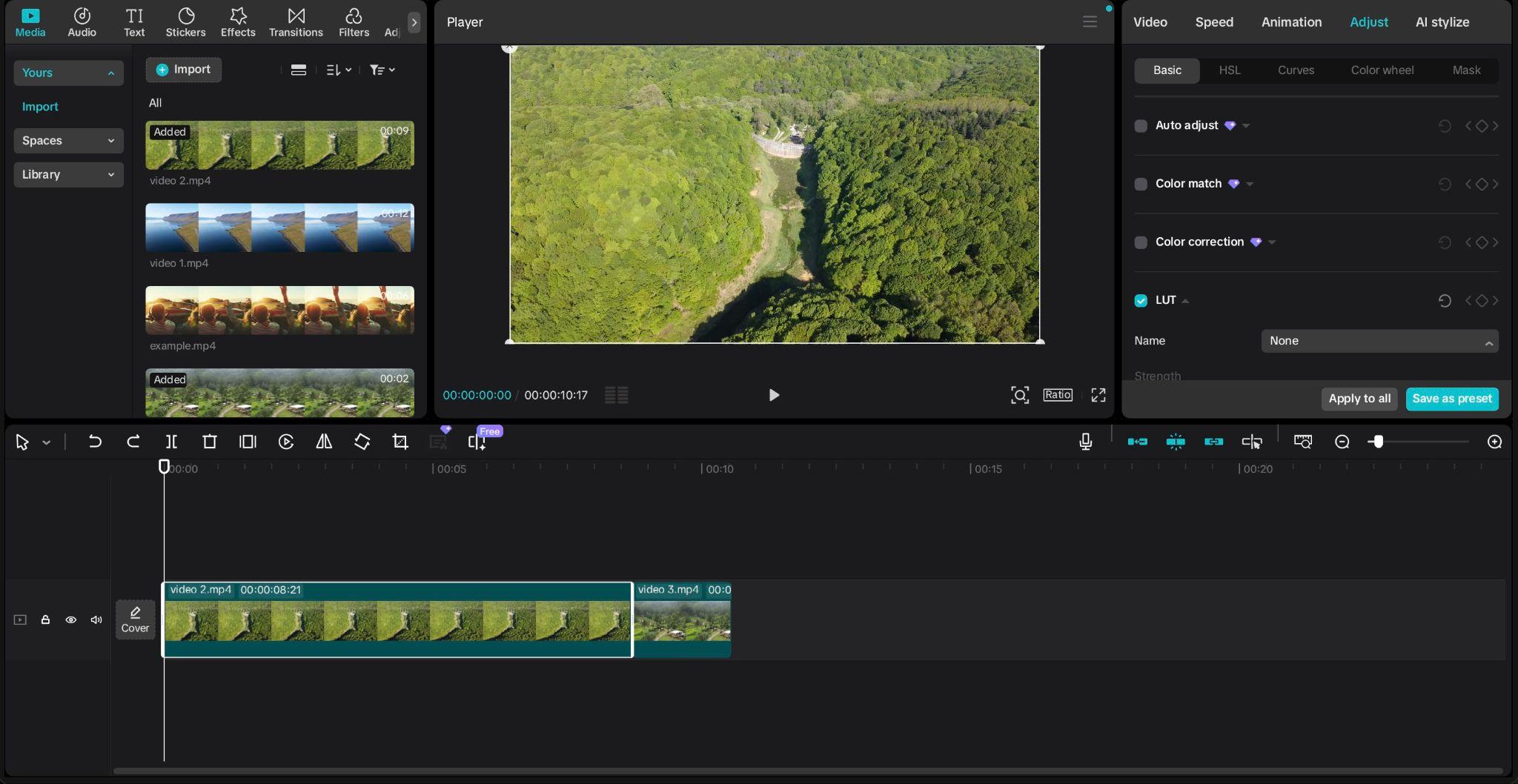
Paso 2Aplica Coincidencia de color al clip de destino
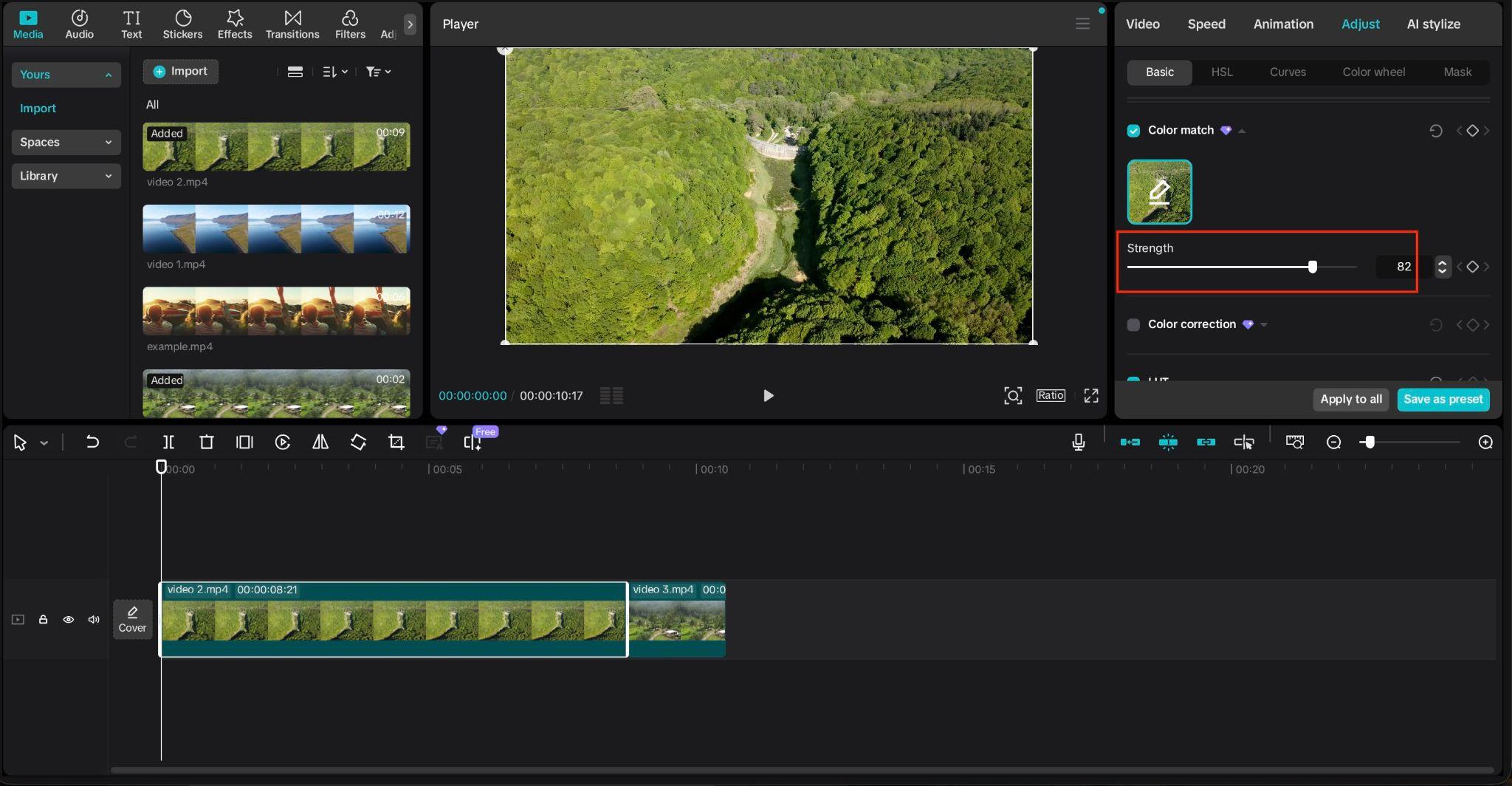
Selecciona la toma que quieras ajustar, abre Ajuste y entra en Coincidencia de color. Elige el fotograma o video de referencia y regula la intensidad si la opción está disponible en tu versión.
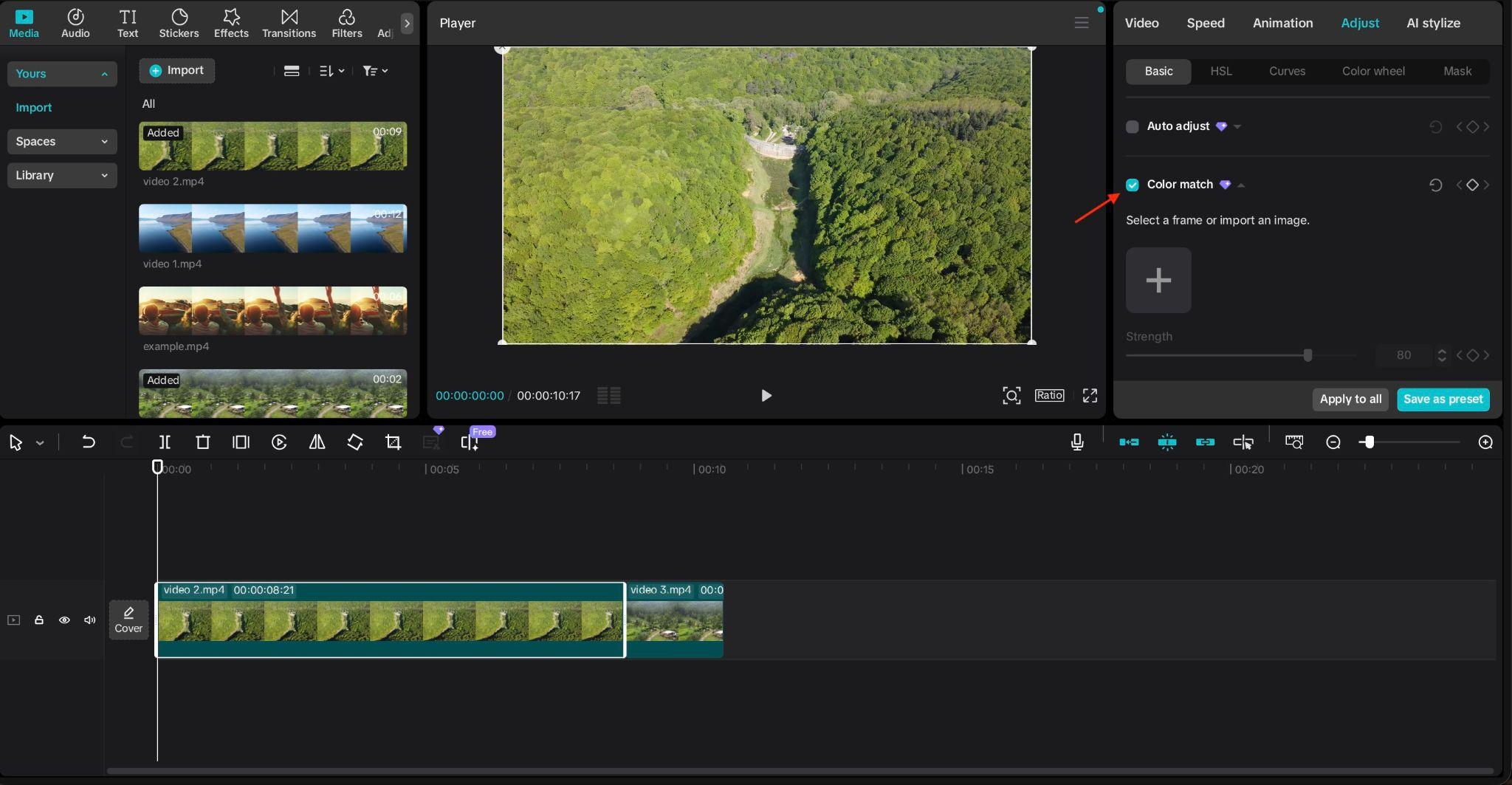
Paso 3Revisa y corrige manualmente
Compara ambos clips y ajusta exposición, contraste, saturación y tonos de piel cuando sea necesario. El objetivo es que la transición entre planos resulte coherente, no que todos los fotogramas tengan exactamente los mismos valores.
Cómo tratar material Log, archivos RAW y video submarino en CapCut
Los clips Log o planos suelen tener menos contraste y saturación porque están pensados para ofrecer más margen durante la posproducción. El material submarino presenta otro problema: el agua absorbe antes las longitudes de onda cálidas, por lo que las tomas tienden a desplazarse hacia azules o verdes.
Cómo trabajar con material Log o plano en CapCut
Antes de aplicar una apariencia creativa, normaliza el clip. Si conoces el perfil Log de la cámara y tienes una LUT técnica adecuada para ese perfil, puedes utilizarla como punto de partida; si no, corrige manualmente exposición, balance y contraste.
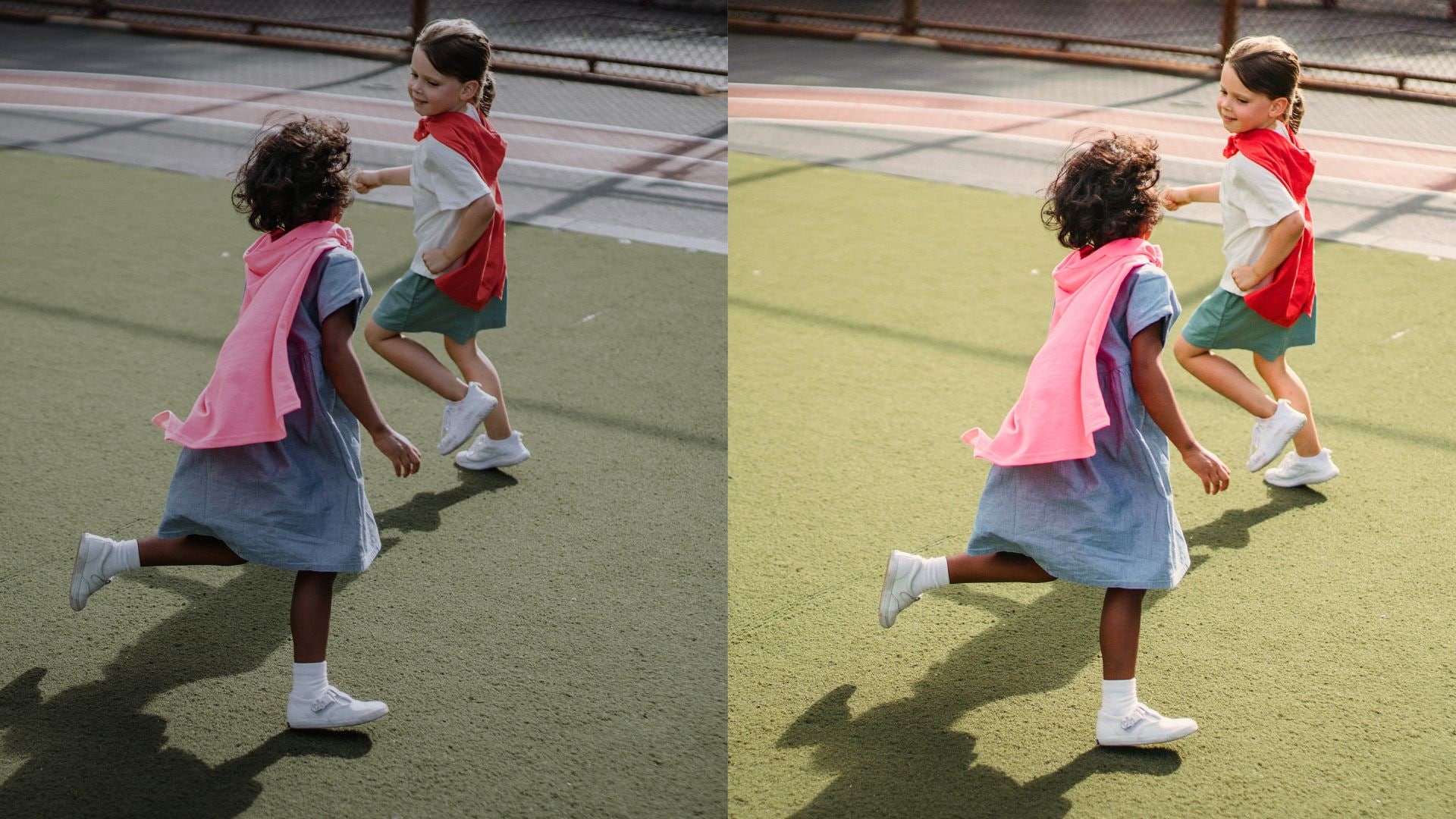
- Exposición: recupera una base equilibrada sin cerrar demasiado las sombras ni recortar las luces.
- Balance de blancos: corrige dominantes no deseadas con temperatura y matiz.
- Contraste: restablece separación entre zonas claras y oscuras.
- Saturación: aumenta el color progresivamente para evitar un resultado artificial.
- LUT: úsala como transformación inicial cuando corresponda al perfil del material, y regula después su intensidad.
- HSL, curvas y rueda de color: sirven para afinar el resultado después de la corrección global.

Cómo corregir el color de un video submarino en CapCut
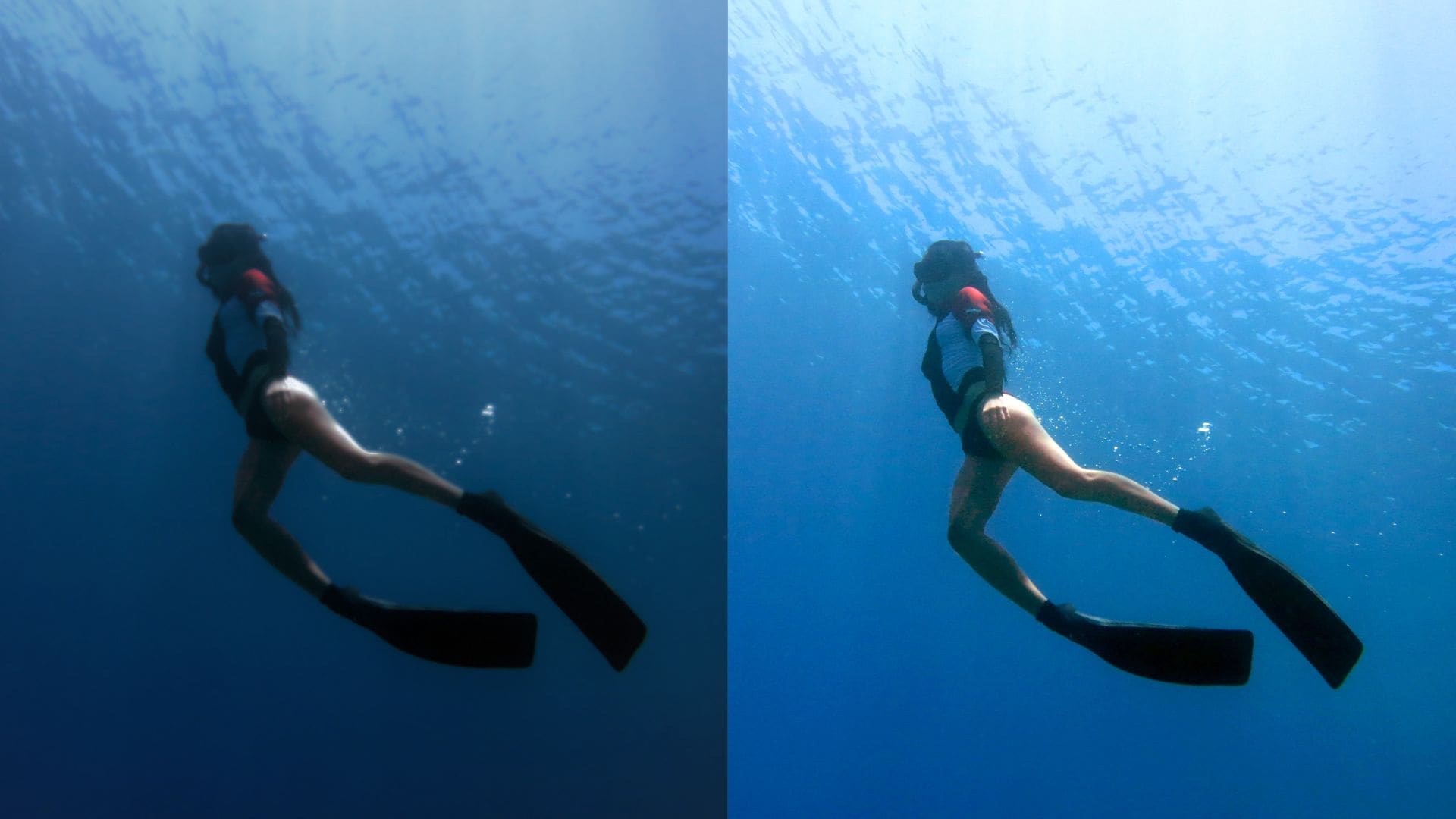
En video submarino, intenta recuperar calidez sin neutralizar por completo el aspecto natural del agua. Las correcciones demasiado agresivas suelen introducir pieles naranjas, rojos artificiales o ruido visible.
- Temperatura y matiz: compensa dominantes azules o verdes.
- Contraste: recupera separación tonal cuando la escena se ve plana.
- Saturación: devuelve intensidad de color de forma gradual.
- HSL: afina cianes, azules y verdes sin modificar toda la imagen.
- Tonos de piel: comprueba los rostros después de cada ajuste global.
Cómo ajustar el color solo en una zona de la imagen
Si solo quieres aclarar, oscurecer o modificar el color de una parte del plano, puedes combinar una máscara con los controles de Ajuste. Así limitas el cambio a una región concreta sin modificar todo el fotograma.
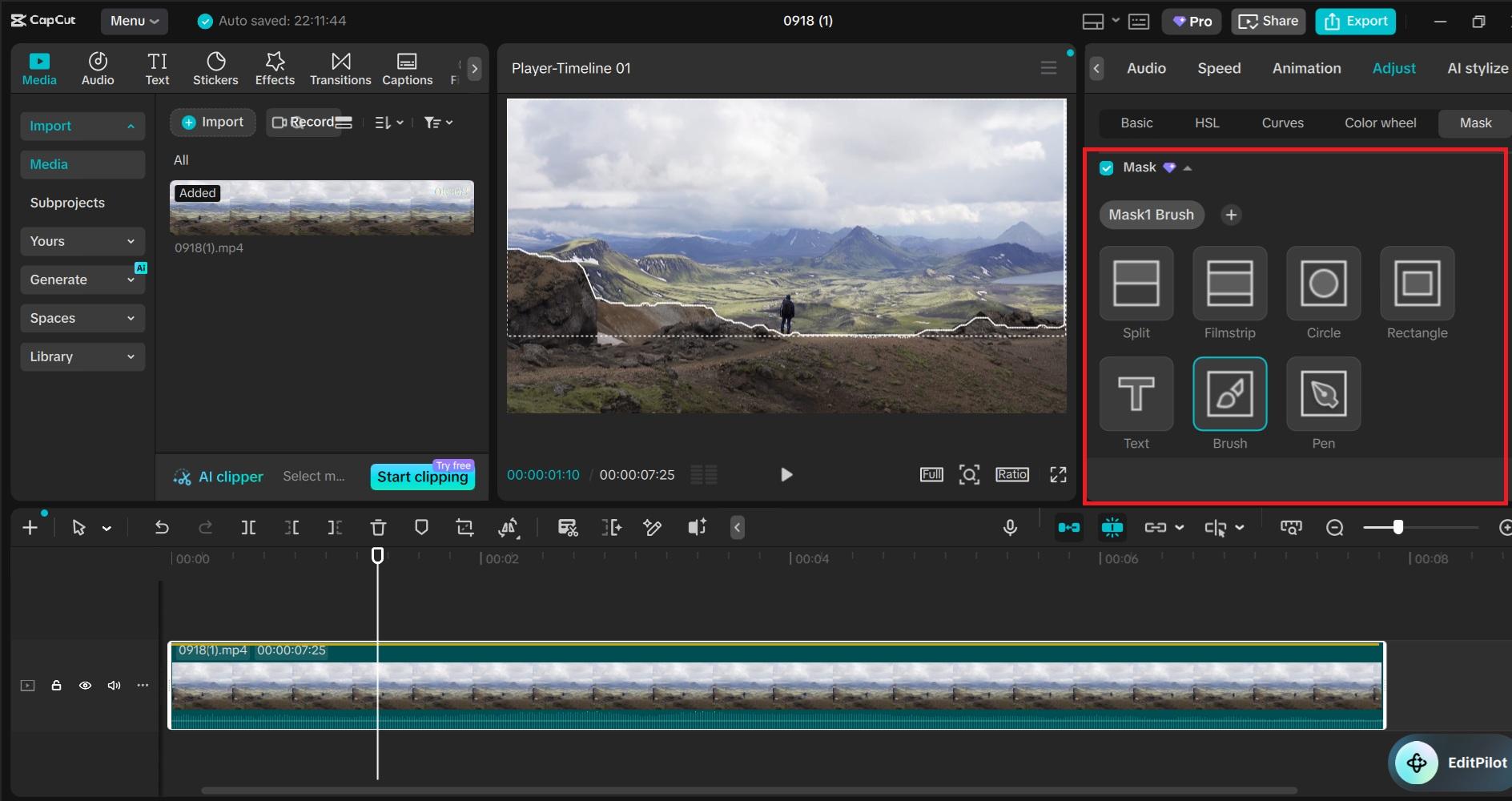
Selecciona una máscara adecuada, ajusta su tamaño, posición y suavizado y después modifica exposición, brillo, contraste u otros parámetros de color. Las formas y controles disponibles pueden variar según la versión de CapCut.
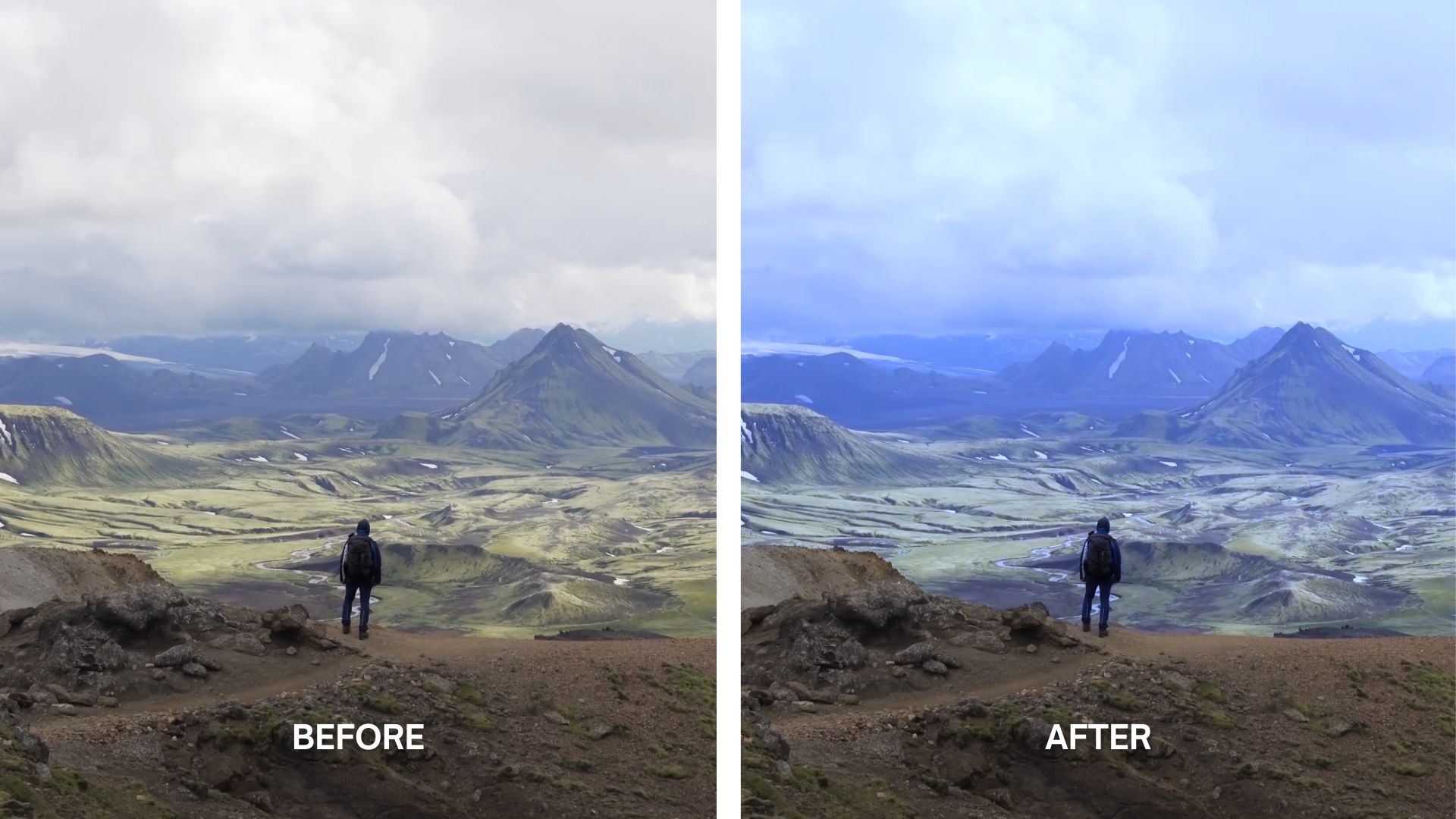
Filmora como alternativa para la gradación de color selectiva
Si quieres comparar otro flujo de trabajo para corrección y gradación, Wondershare Filmora reúne HSL, curvas RGB, ruedas de color, LUT, visores de video y herramientas para aplicar ajustes en zonas concretas.
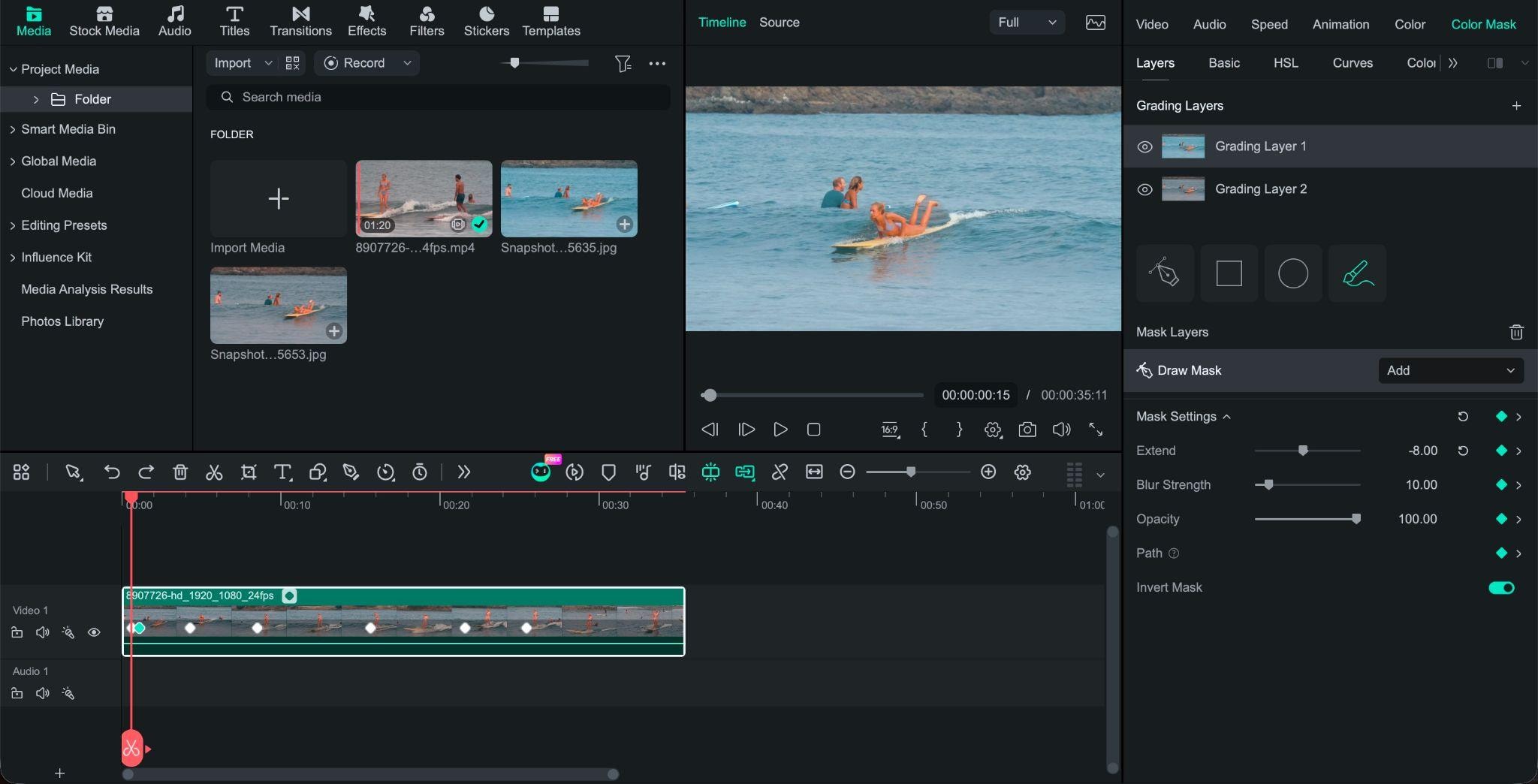
La Máscara de color permite organizar correcciones selectivas por capas de gradación y limitar cada tratamiento a una parte del fotograma. Esto resulta útil cuando el cielo, el sujeto y el fondo necesitan ajustes distintos dentro del mismo clip.
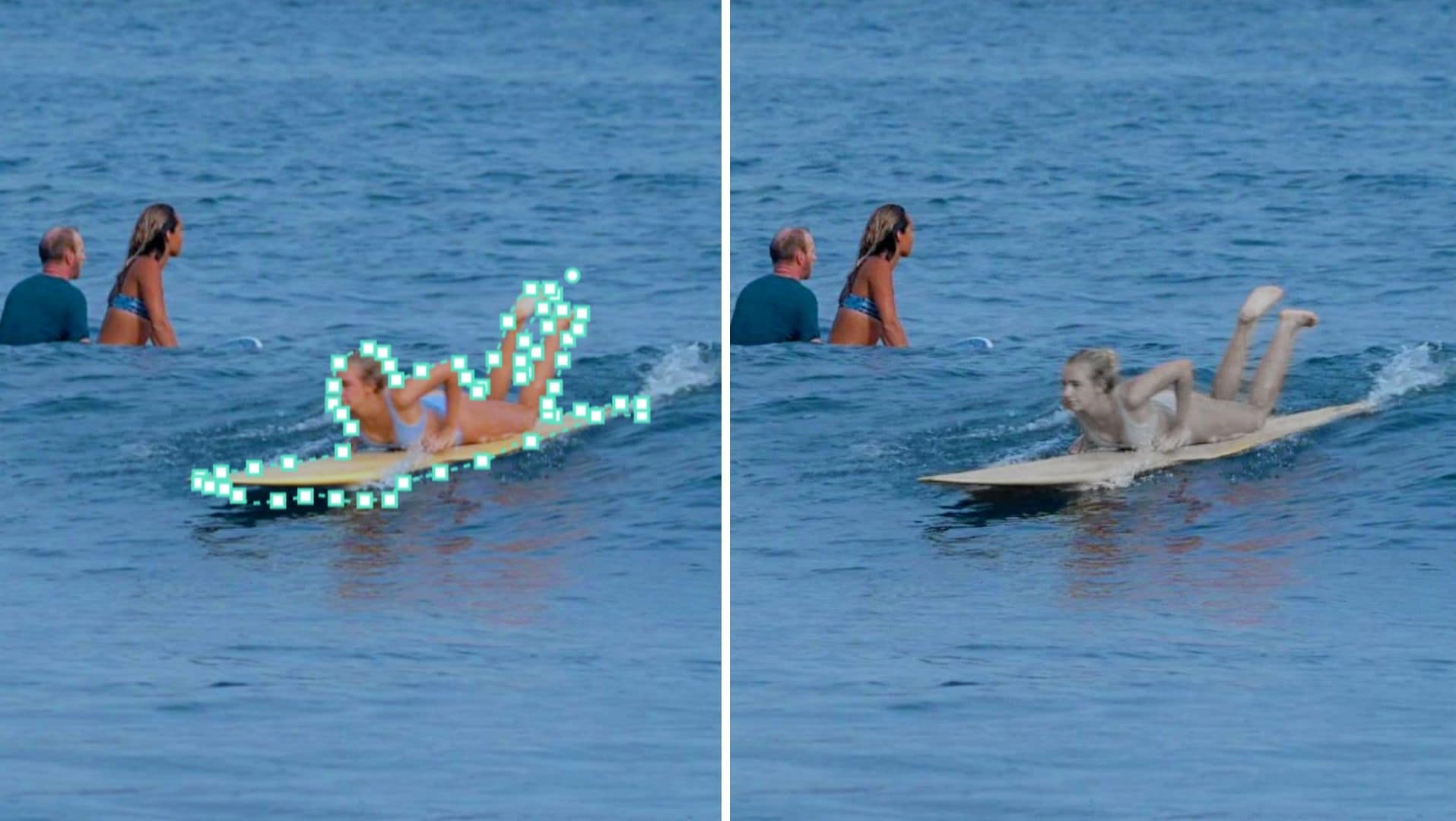
Cómo hacer gradación selectiva en Filmora con Máscara de color
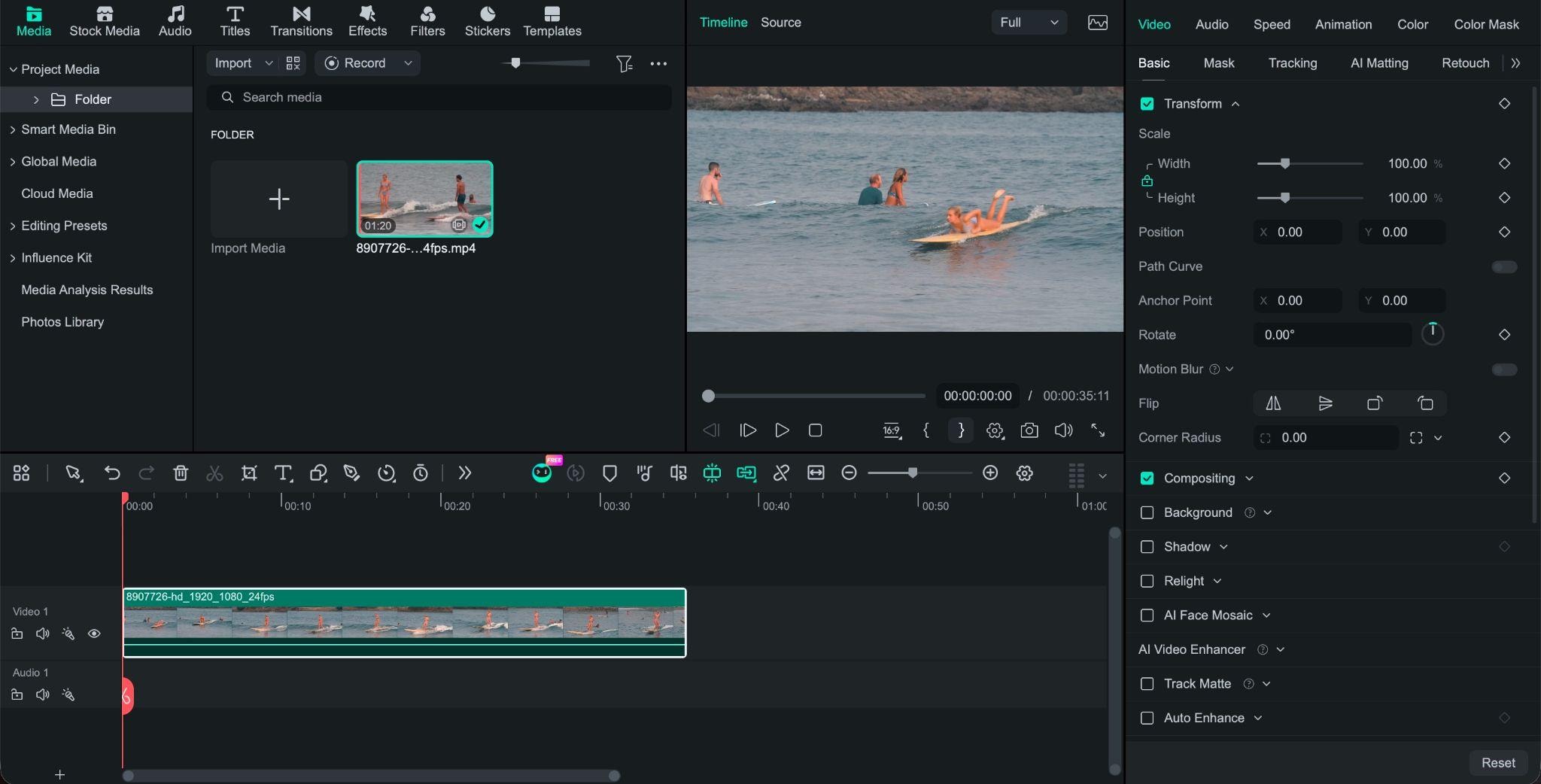
Paso 1Importa el video
Abre Filmora, importa el clip y arrástralo a la línea de tiempo.
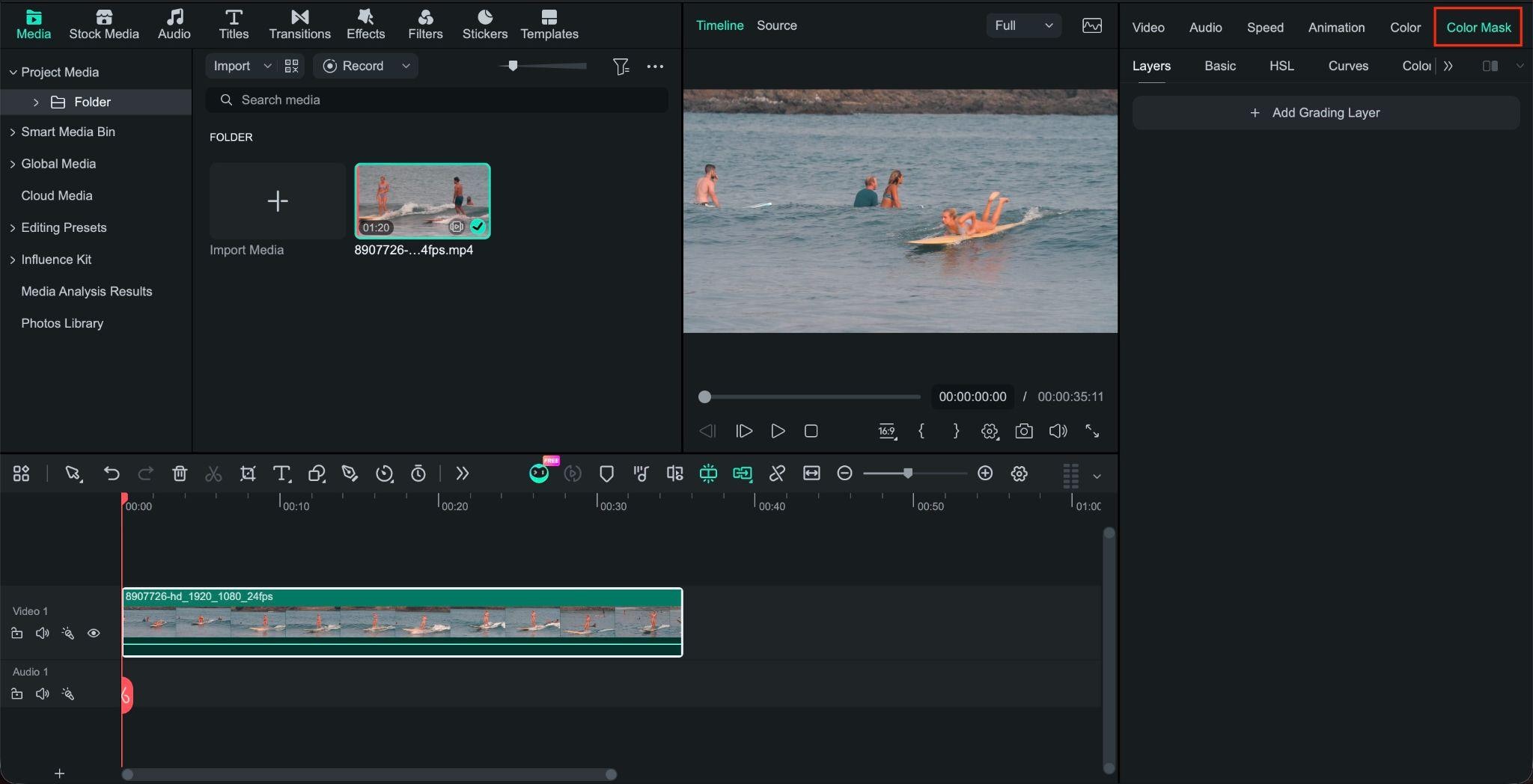
Paso 2Abre Máscara de color
Selecciona el clip y abre la sección Máscara de color desde el panel de color correspondiente.
Paso 3Crea una capa de gradación
Añade una capa de gradación para separar ese tratamiento del resto de ajustes. Cada capa puede utilizarse para una zona o una intención de color distinta.
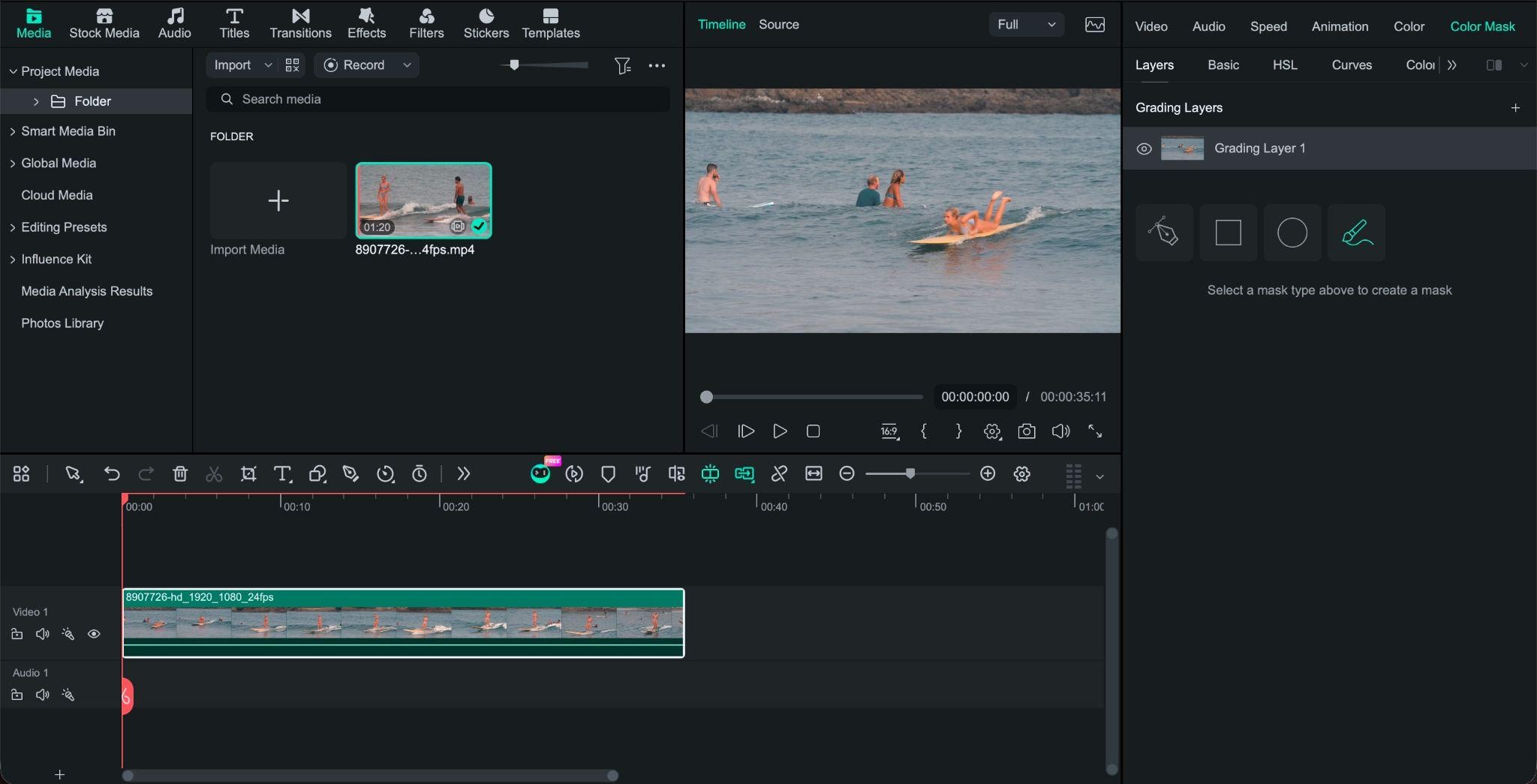
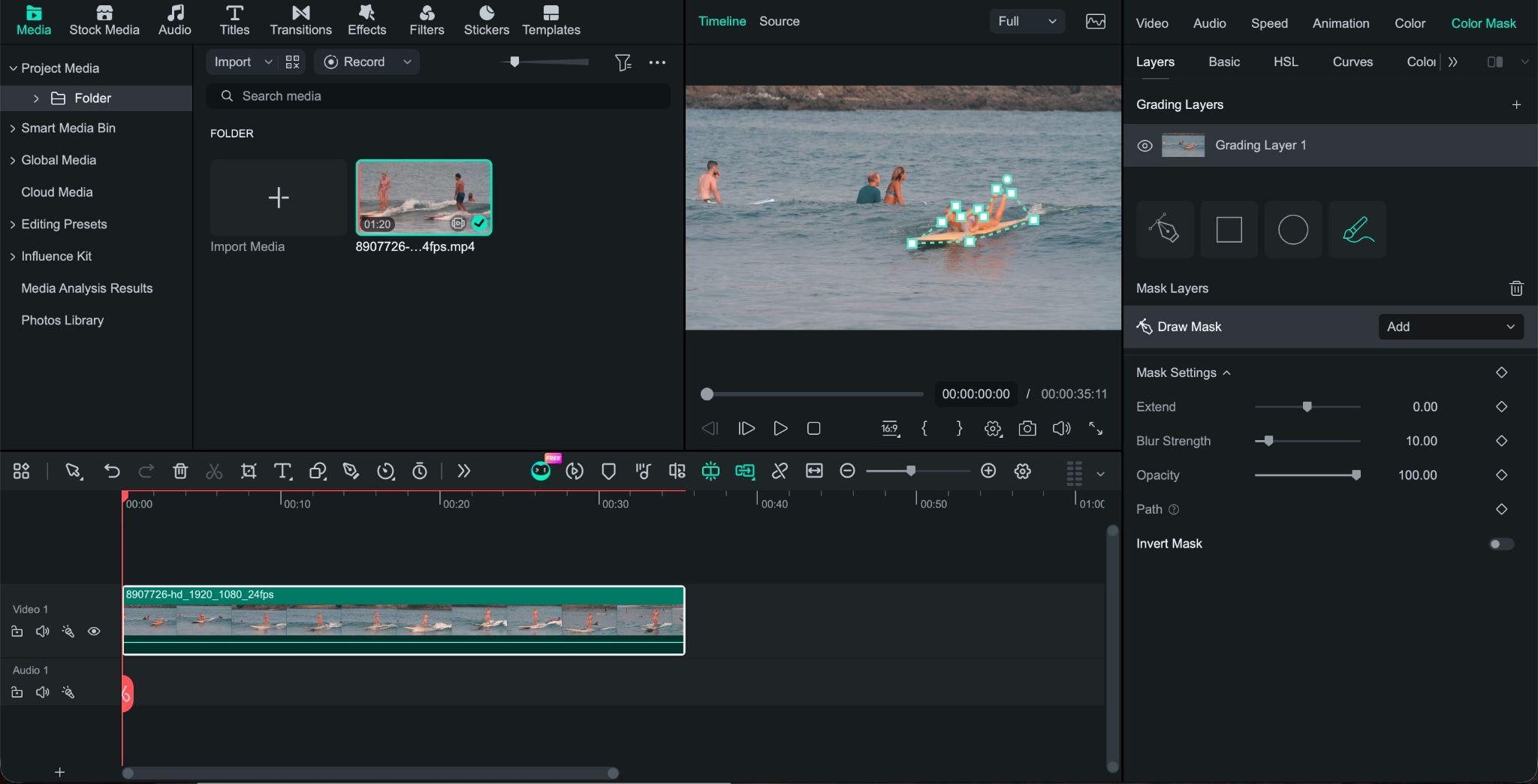
Paso 4Dibuja o selecciona el área
Utiliza la herramienta disponible que mejor se adapte a la zona que quieras aislar, como una forma geométrica, la herramienta de dibujo o una opción asistida por IA cuando esté disponible.
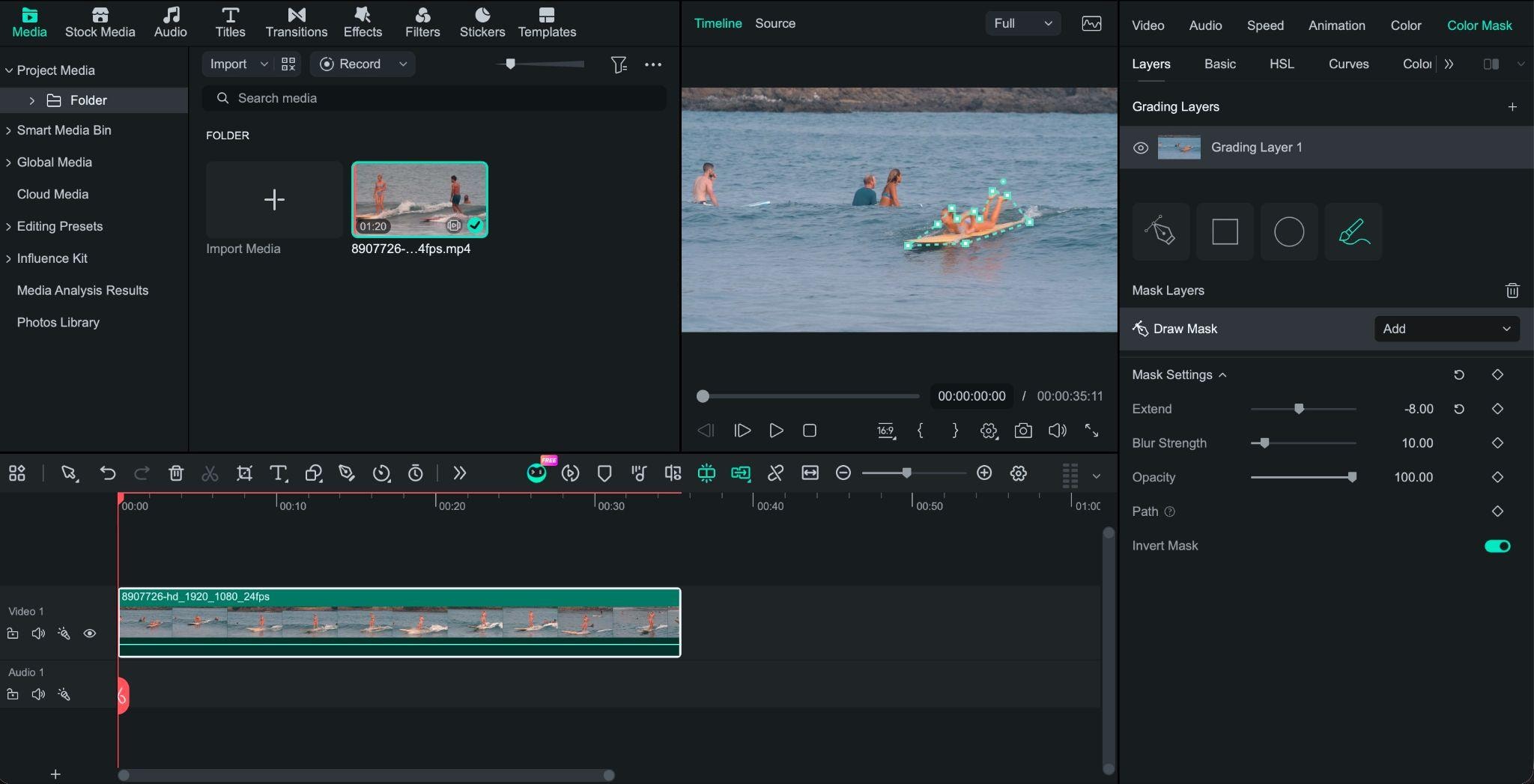
Paso 5Refina la máscara
Ajusta posición, tamaño, rotación, suavizado y opacidad hasta integrar la selección con el plano. Si necesitas una forma más compleja, combina varias máscaras o invierte la selección.
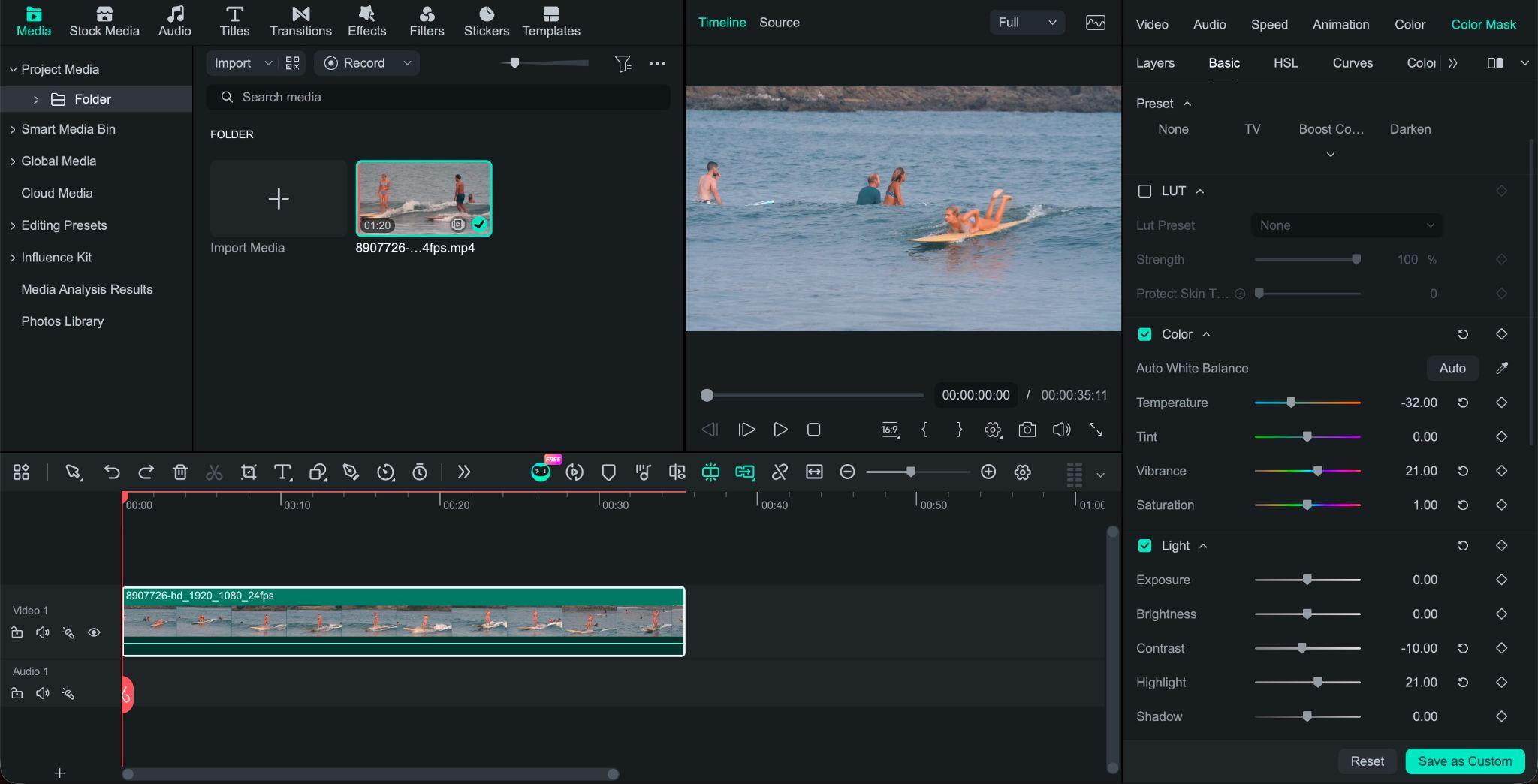
Paso 6Ajusta el color del área enmascarada
Con la capa seleccionada, utiliza los controles disponibles de color —como ajustes básicos, HSL, curvas o ruedas— para modificar solo la zona aislada.
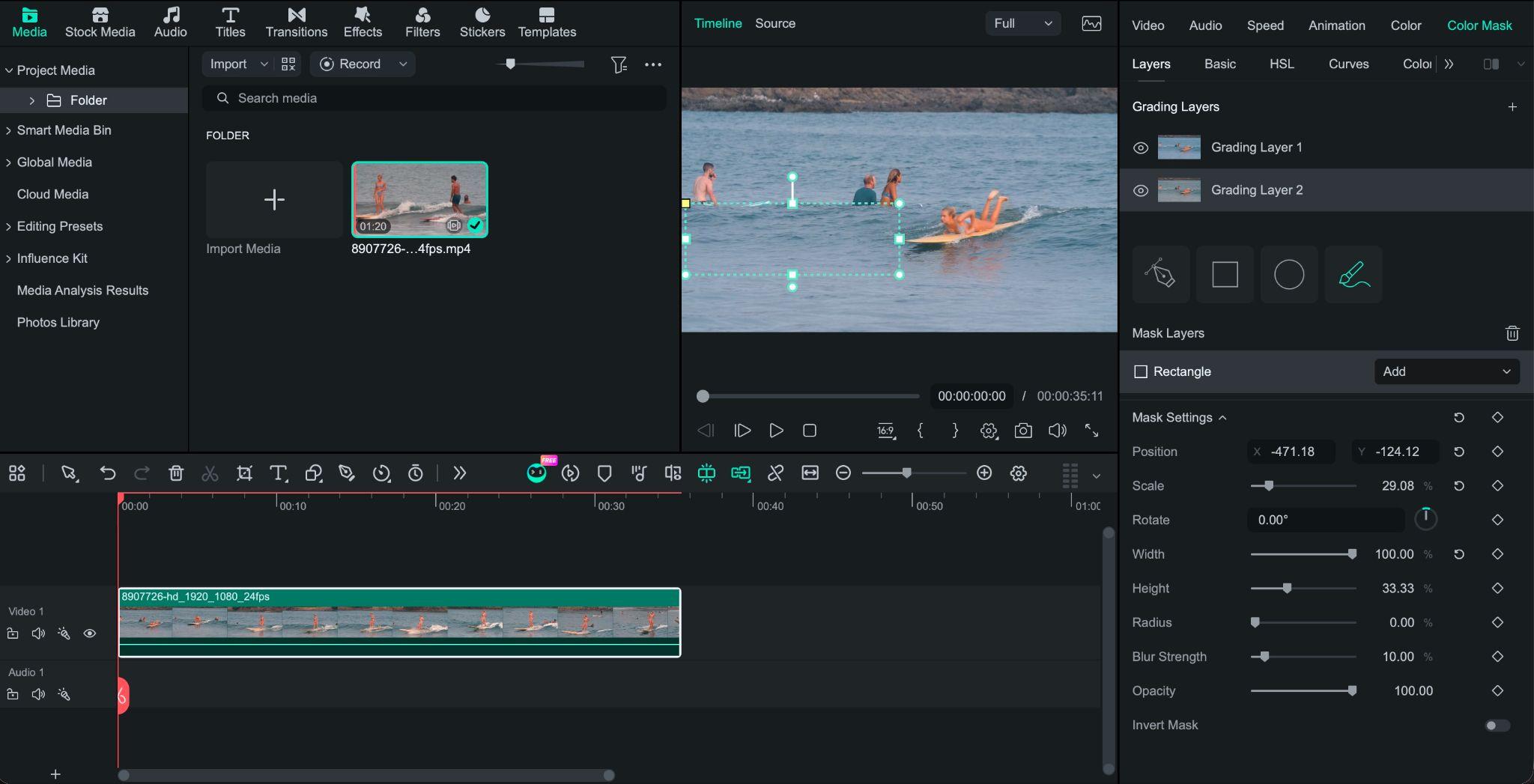
Paso 7Añade más capas cuando necesites tratamientos distintos
Puedes crear capas adicionales para separar, por ejemplo, el cielo, el sujeto y el fondo. Así evitas mezclar todos los cambios en una sola corrección global.
Paso 8Anima la máscara si la zona se mueve
Reproduce el clip y añade fotogramas clave cuando la máscara o el ajuste deba cambiar a lo largo del tiempo. Revisa después el movimiento completo para detectar saltos o bordes visibles.


 Descarga segura | Sin malware
CapCut vs. Filmora para trabajar el color
Los dos editores permiten cubrir la corrección básica y buena parte de la gradación creativa. La diferencia práctica está menos en una lista de casillas y más en cómo organizan el trabajo de color y los ajustes selectivos.
| Necesidad | CapCut | Filmora |
| Corrección básica | Ajuste, corrección automática y controles de exposición/color | Color básico, Color automático y controles de luz y balance |
| HSL y curvas | HSL y Curvas | HSL y Curvas RGB |
| Ruedas de color | Sí | Sí |
| LUT personalizadas | Importación de .CUBE y .3DL | Importación de LUT 3D |
| Igualar la apariencia entre planos | Coincidencia de color | Paleta de colores IA y herramientas de comparación |
| Ajustes locales | Máscaras combinadas con Ajuste | Máscara de color y máscaras dentro del flujo de color |
| Organización de tratamientos selectivos | Máscaras y ajustes sobre el clip | Capas de gradación y capas de ajuste |
- CapCut encaja bien cuando quieres corregir y estilizar videos rápidamente en escritorio o móvil y utilizar un conjunto amplio de herramientas de color dentro de un flujo sencillo.
- Filmora añade otra forma de organizar ajustes selectivos mediante Máscara de color, capas de gradación y capas de ajuste, además de HSL, curvas, ruedas, LUT y visores de video.
- En ambos casos, conviene corregir primero exposición y balance de blancos y utilizar LUT, filtros o Color Match después, no como sustitutos de una base técnicamente equilibrada.
Descarga segura | Sin malware
Conclusión
Para hacer gradación de color en CapCut, empieza por una corrección técnica: exposición, balance de blancos, contraste y saturación. Después utiliza HSL, curvas, rueda de color, LUT o Coincidencia de color para construir el aspecto final. Este orden ayuda a evitar que una LUT o un filtro intenten compensar problemas que deberían haberse corregido antes.
Si necesitas trabajar zonas concretas de la imagen, CapCut permite combinar máscaras con Ajuste. Filmora ofrece un enfoque alternativo con Máscara de color y capas de gradación para separar distintos tratamientos dentro del mismo clip. La elección depende de si prefieres un flujo más directo o una organización por capas para correcciones locales más complejas.
Preguntas frecuentes
-
¿Cómo hacer gradación de color en CapCut sin que el video se vea sobresaturado?
Corrige primero exposición y balance de blancos y aumenta la saturación poco a poco. Si utilizas una LUT o un filtro, reduce su intensidad y revisa especialmente tonos de piel, rojos intensos, cielos y luces altas antes de exportar. -
¿Cuál es la diferencia entre Corrección de color y Coincidencia de color en CapCut?
Corrección de color busca equilibrar el propio clip, mientras que Coincidencia de color utiliza otro fotograma o video como referencia para acercar ambas tomas a una apariencia similar. Después de hacer la coincidencia, todavía puede ser necesario ajustar manualmente exposición, contraste o saturación. -
¿Puedo importar LUT personalizadas en CapCut?
Sí. CapCut para escritorio permite importar LUT personalizadas en formatos .CUBE y .3DL y ajustar después su intensidad. Utiliza una LUT adecuada para el material y evita aplicarla como sustituto de la corrección básica. -
¿CapCut puede editar directamente cualquier archivo RAW de cámara?
No se puede asumir compatibilidad con todos los formatos RAW o códecs propietarios. Si CapCut no reconoce el archivo, conviértelo o transcodifícalo a un formato de video compatible antes de iniciar la corrección y la gradación de color.
