


 Seguridad 100% verificada | No requiere suscripción | Sin malware

Combinar dos fotos en una sola imagen es una de las tareas más habituales en la edición fotográfica móvil. Sirve para poner dos fotos lado a lado, crear comparativas de antes y después, preparar collages para redes sociales o montar una composición visual más creativa. También puedes fusionar imágenes para conseguir un efecto de doble exposición, cambiar el fondo, añadir superposiciones o incluso usar IA para transformar dos imágenes en un vídeo corto.
Hay varias formas de unir fotos, y cada una ofrece un resultado distinto. En esta guía verás métodos sencillos y creativos para mezclar dos imágenes con una app móvil fácil de usar, sin complicarte con programas de edición avanzados.
En este artículo:
Unir dos imágenes en una con técnicas de edición sencillas
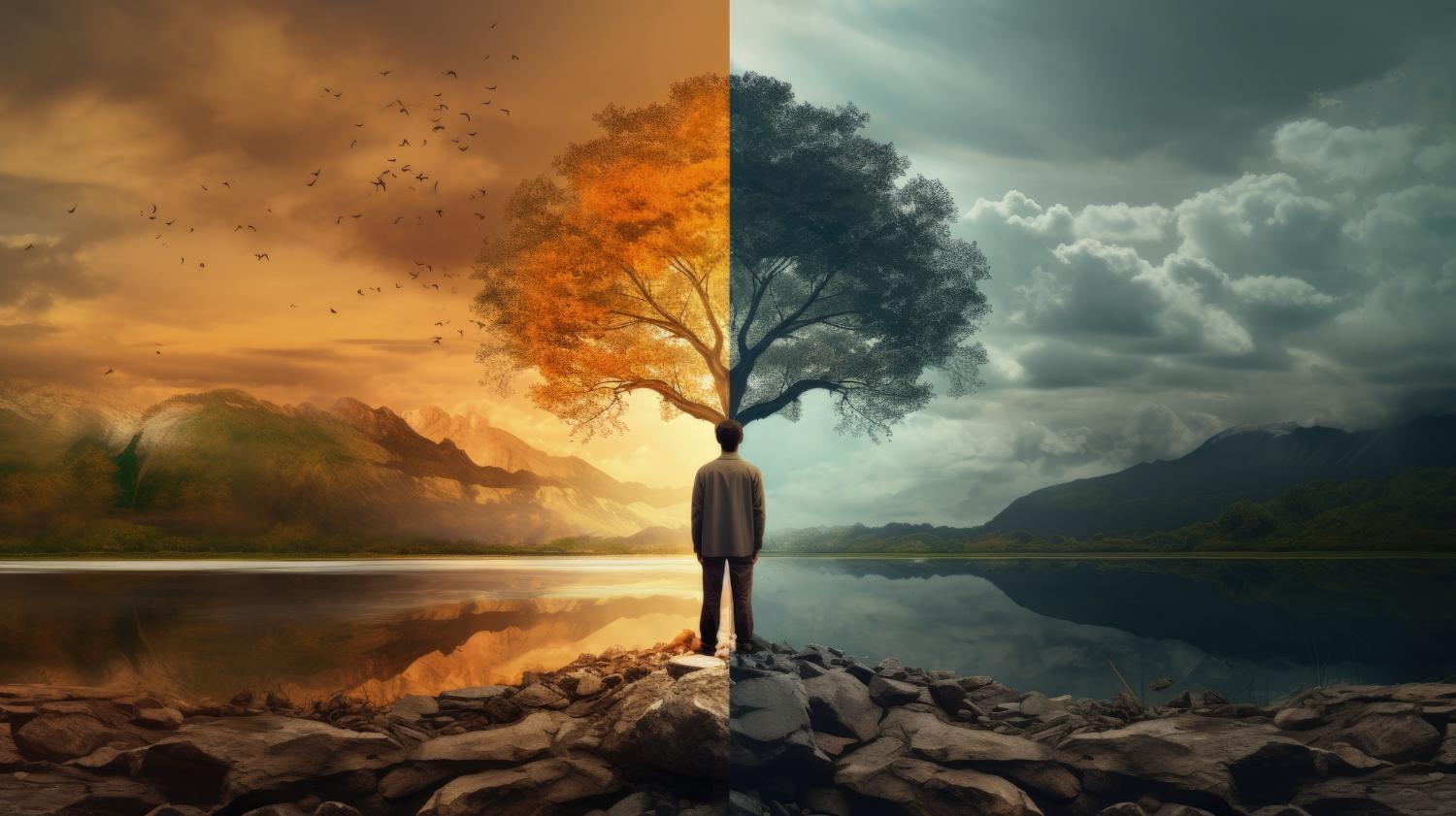
La aplicación que usaremos se llama Filmora. Está disponible para Android e iOS y combina herramientas de edición de vídeo con funciones prácticas para editar imágenes desde el móvil. Puedes corregir color, cambiar el estilo de una imagen con IA, añadir filtros, aplicar efectos, incluir texto y trabajar con una amplia biblioteca de recursos creativos y plantillas.


En esta guía nos centraremos en las opciones de Filmora para combinar dos imágenes en una sola. Puedes hacerlo con edición básica, crear un collage de fotos, fusionar imágenes con modos de mezcla, aplicar máscaras de imagen o generar un vídeo con IA a partir de dos o más fotos.
Veamos cada método paso a paso.
Método 1: Unir dos imágenes en una con edición básica
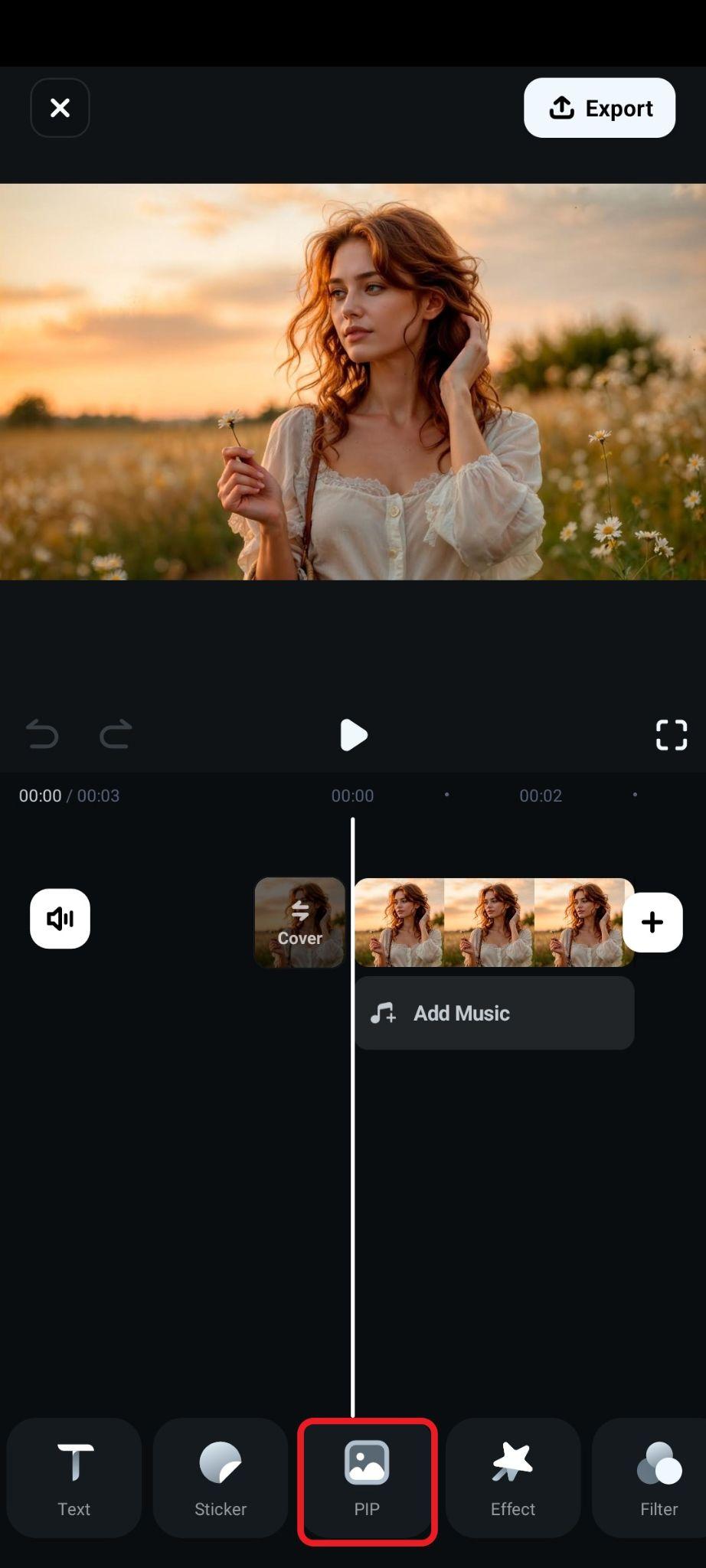
Antes de empezar, descarga e instala Filmora en tu dispositivo móvil. Crea un nuevo proyecto e importa la primera imagen. Después, sigue estos pasos para poner dos fotos lado a lado con la función PIP, también conocida como imagen sobre imagen.
- Busca el efecto PIP en el menú inferior de la aplicación.
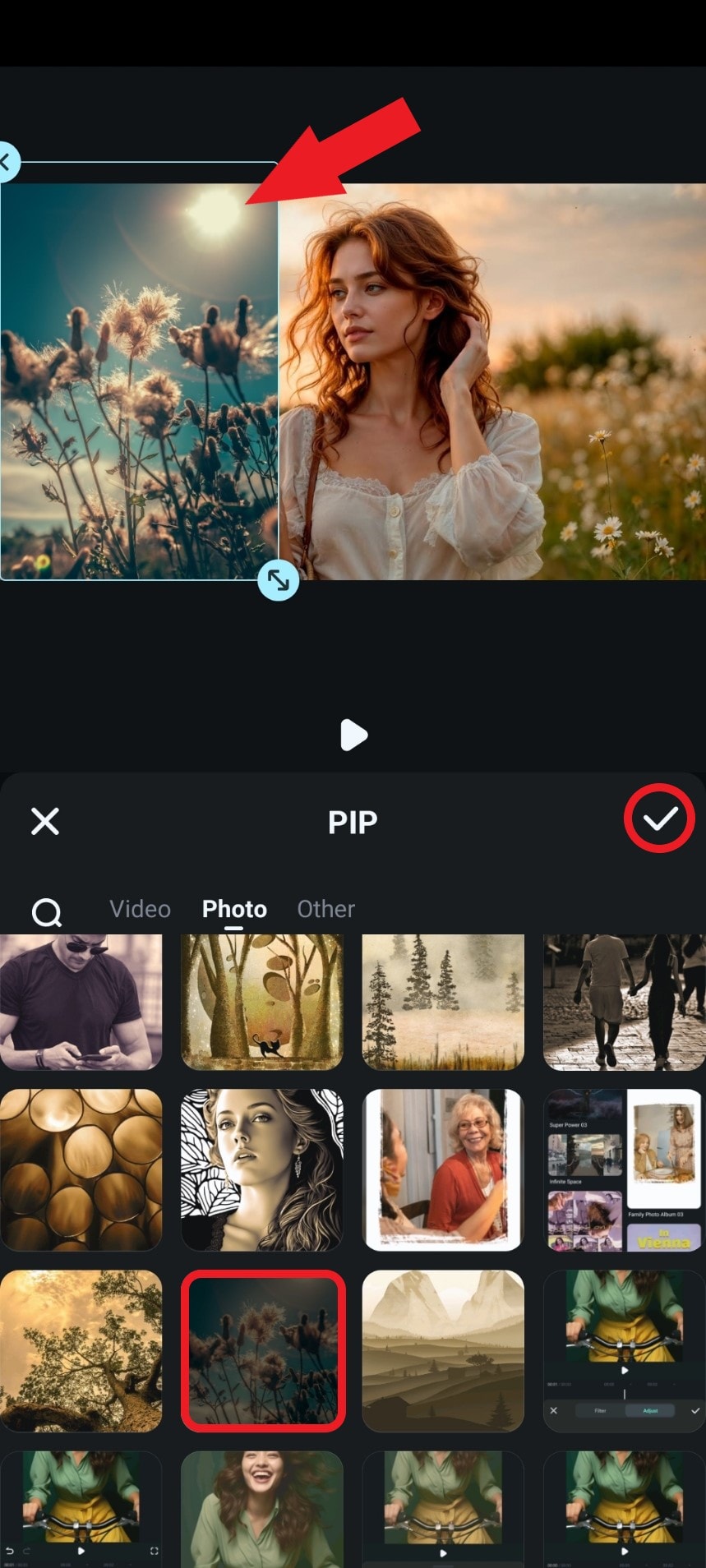
- Elige la segunda foto que quieras añadir, ajusta su tamaño y posición en la vista previa, y acepta los cambios cuando termines.
- El montaje ya está casi listo, pero puedes ajustar la primera imagen para que la composición quede mejor equilibrada. Para hacerlo, selecciona la imagen en la línea de tiempo y toca Recortar.
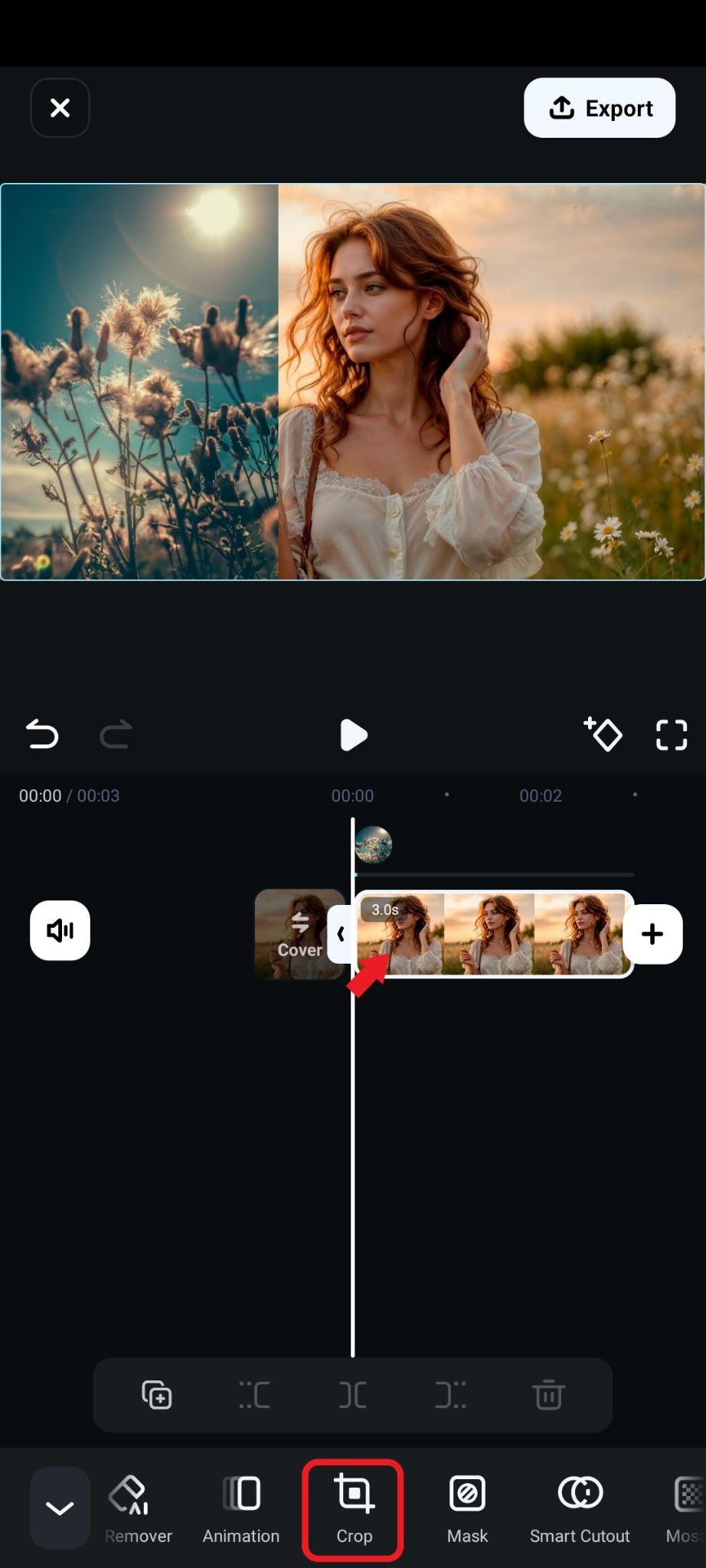
- Recorta la imagen a tu gusto y acepta los cambios.

- Por último, ajusta la posición de las imágenes y, cuando la composición esté lista, toca Exportar o haz una captura de pantalla.
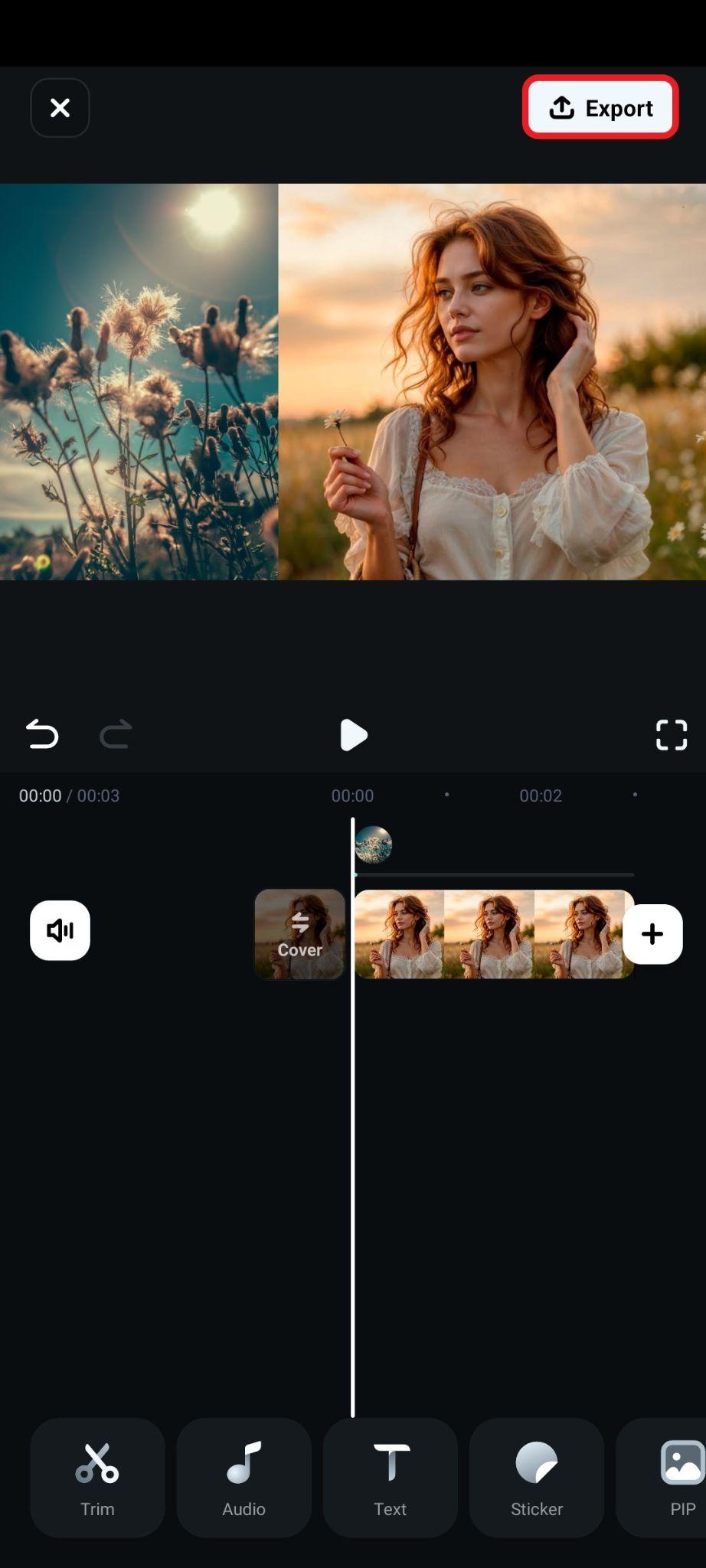
- Comprueba el resultado final.
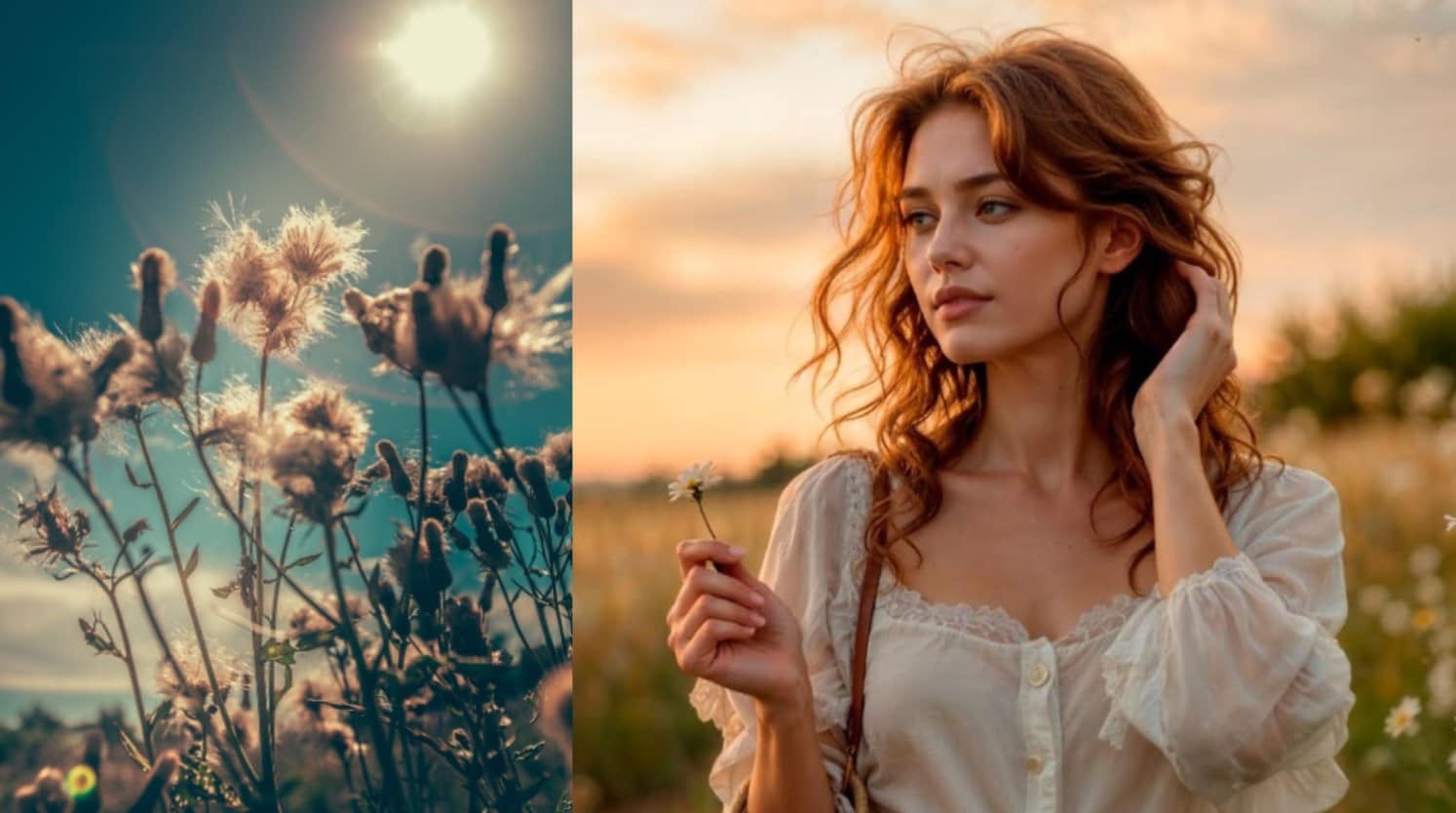
El resultado comunica una idea sencilla: la mujer con la flor parece estar pensando en flores. Este tipo de composición demuestra que, con una edición básica, dos imágenes pueden contar una historia visual de forma clara.
Método 2: Combinar dos imágenes o más con plantillas de collage de fotos
Otra forma rápida de combinar fotos es usar plantillas de collage. Filmora incluye plantillas creadas para distintos estilos y formatos, por lo que puedes montar una composición con dos o más imágenes en pocos pasos.
 Descarga segura
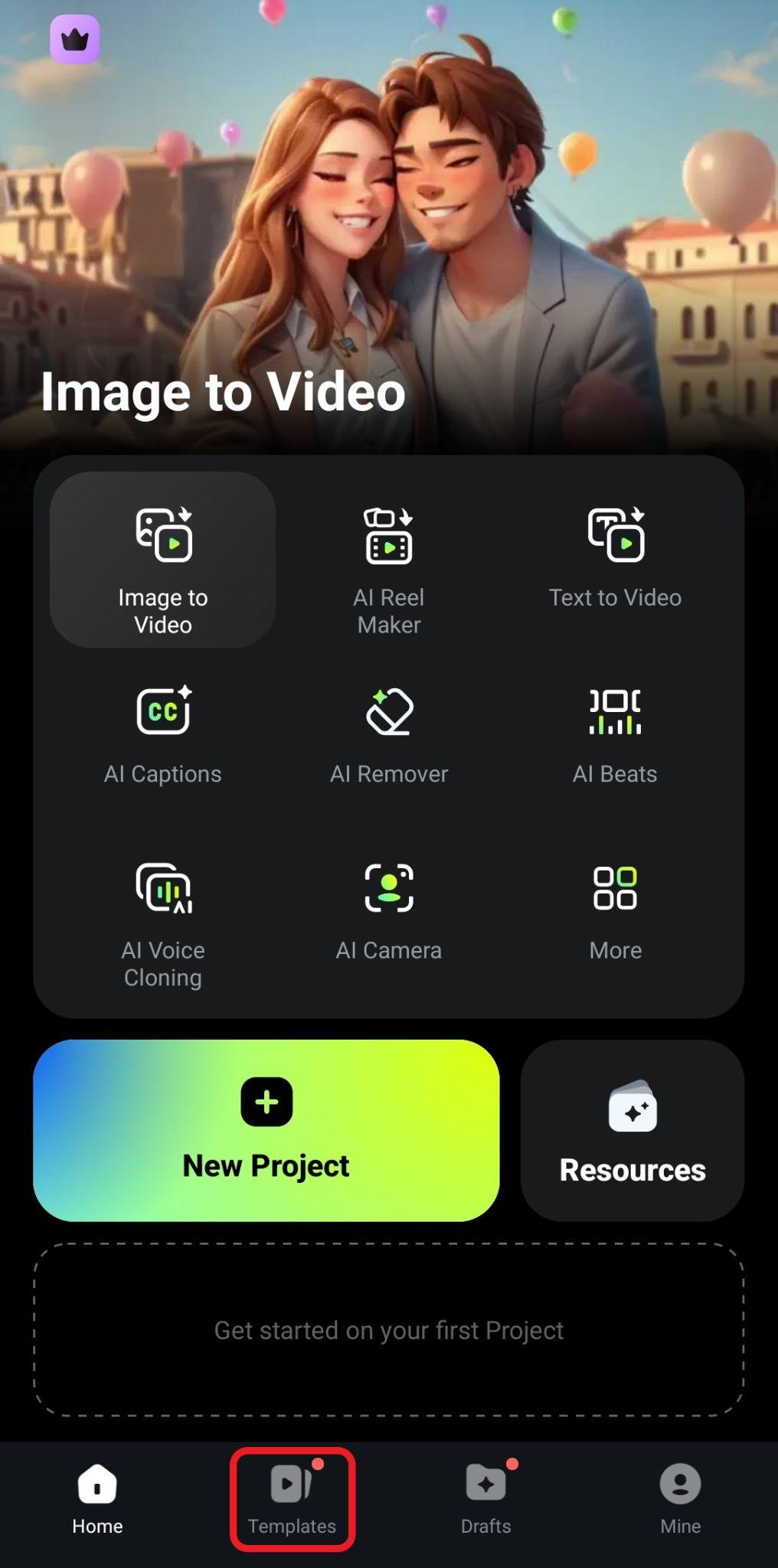
- En el menú principal de la app, toca Plantillas.
- Toca el icono de lupa para buscar una plantilla.
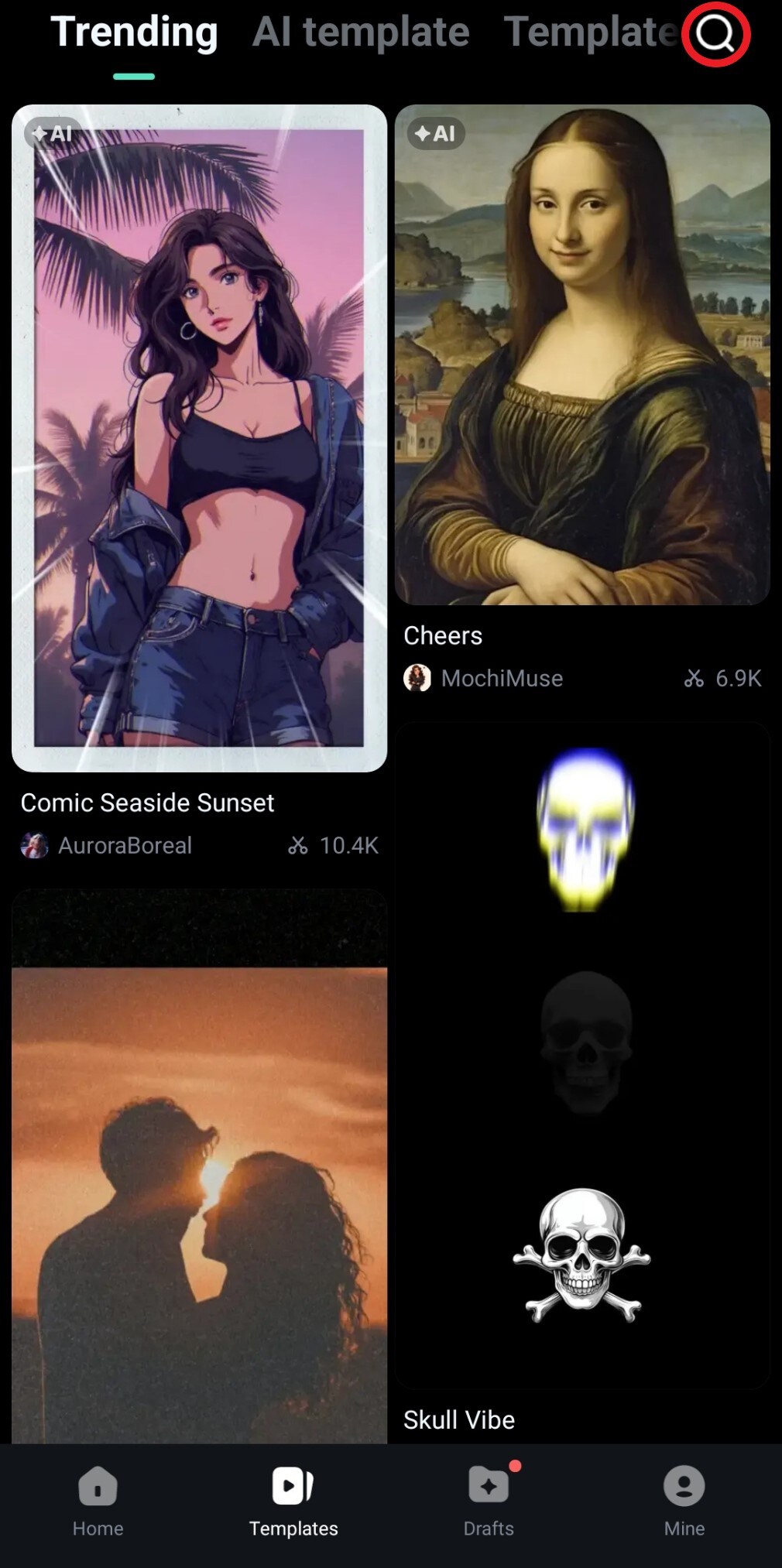
- Escribe collage y elige una plantilla que te permita unir dos imágenes en una composición.
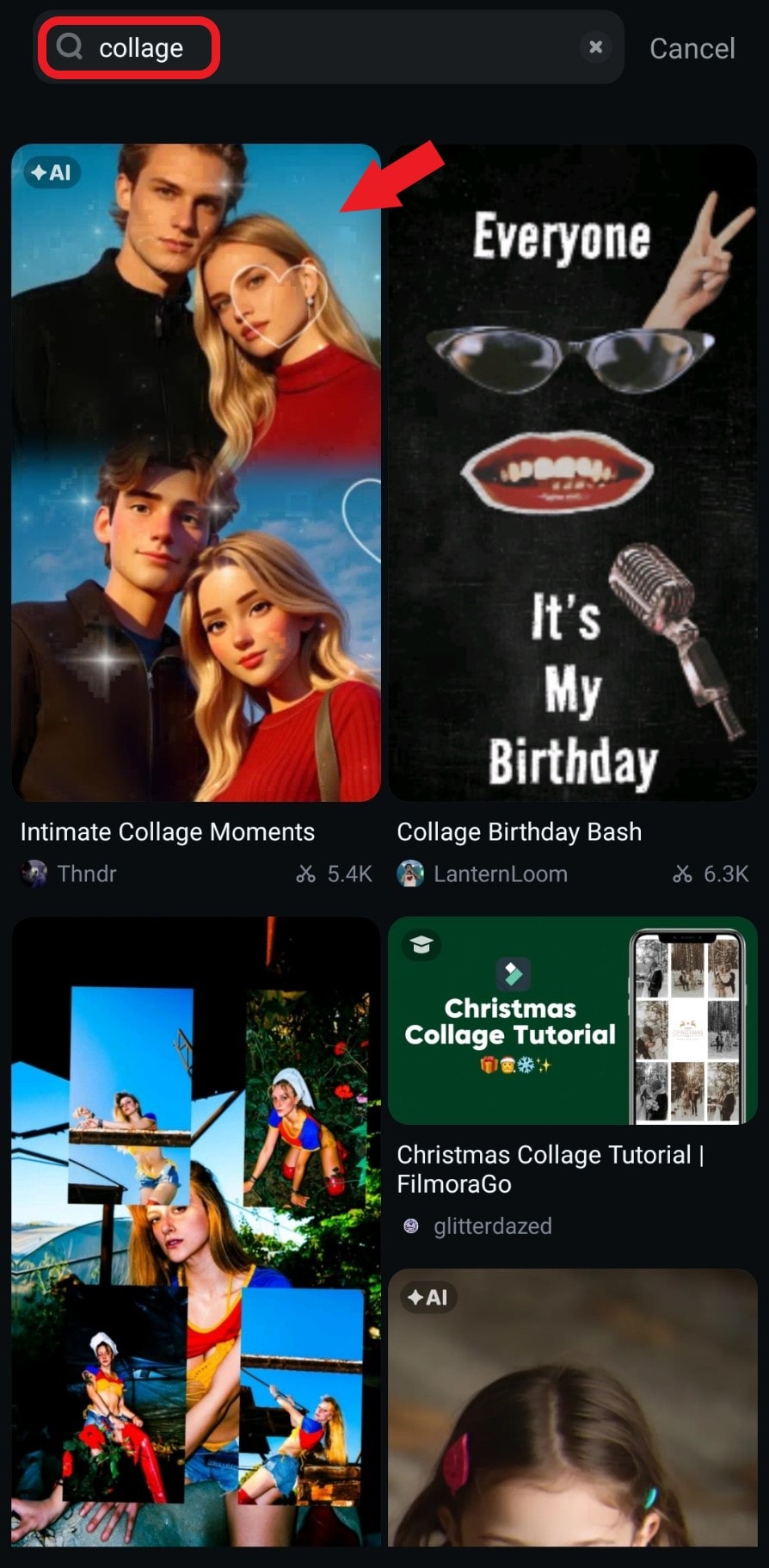
- Revisa la plantilla seleccionada y toca Usar.
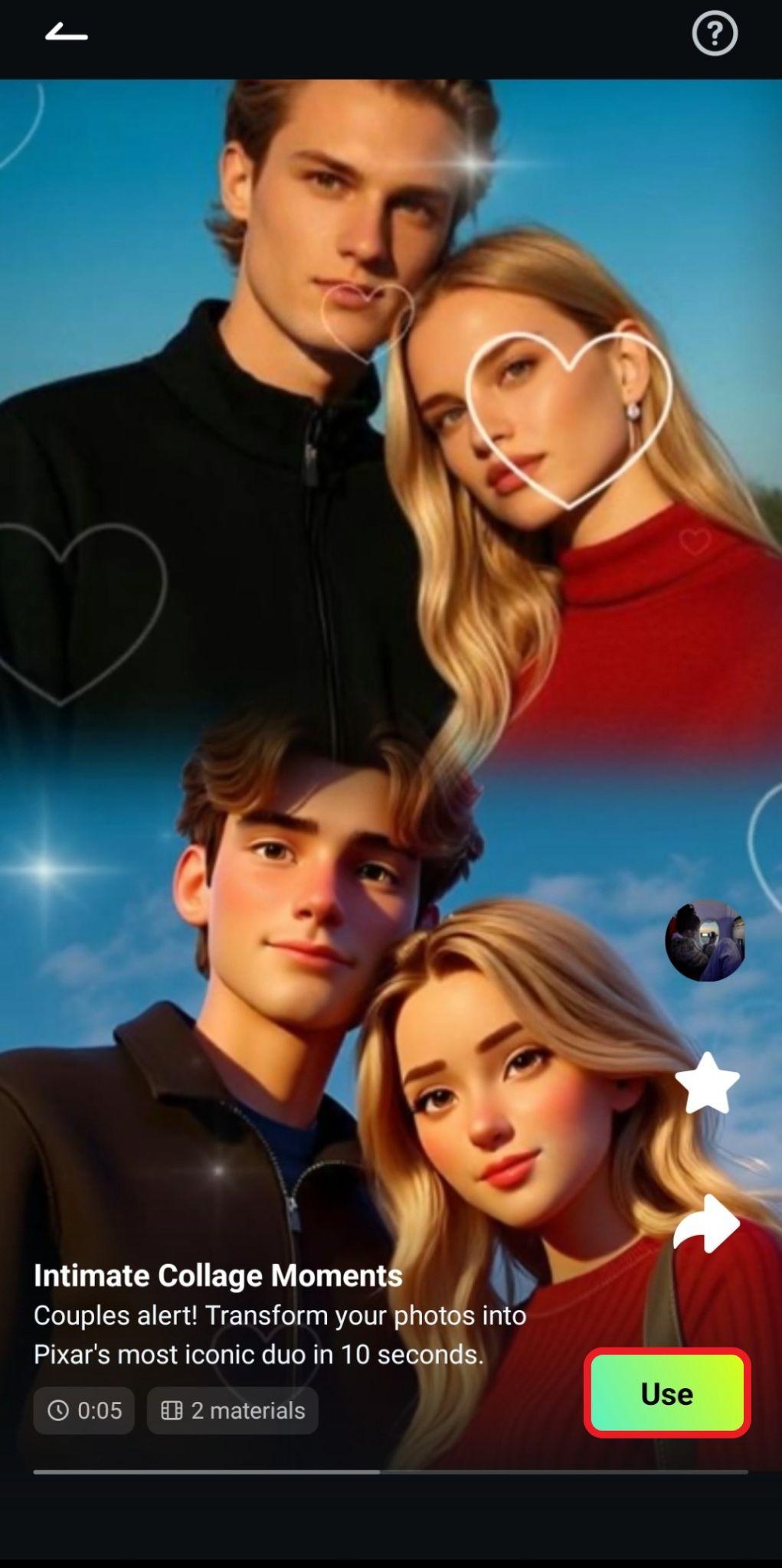
- Añade las dos fotos y toca Importar.
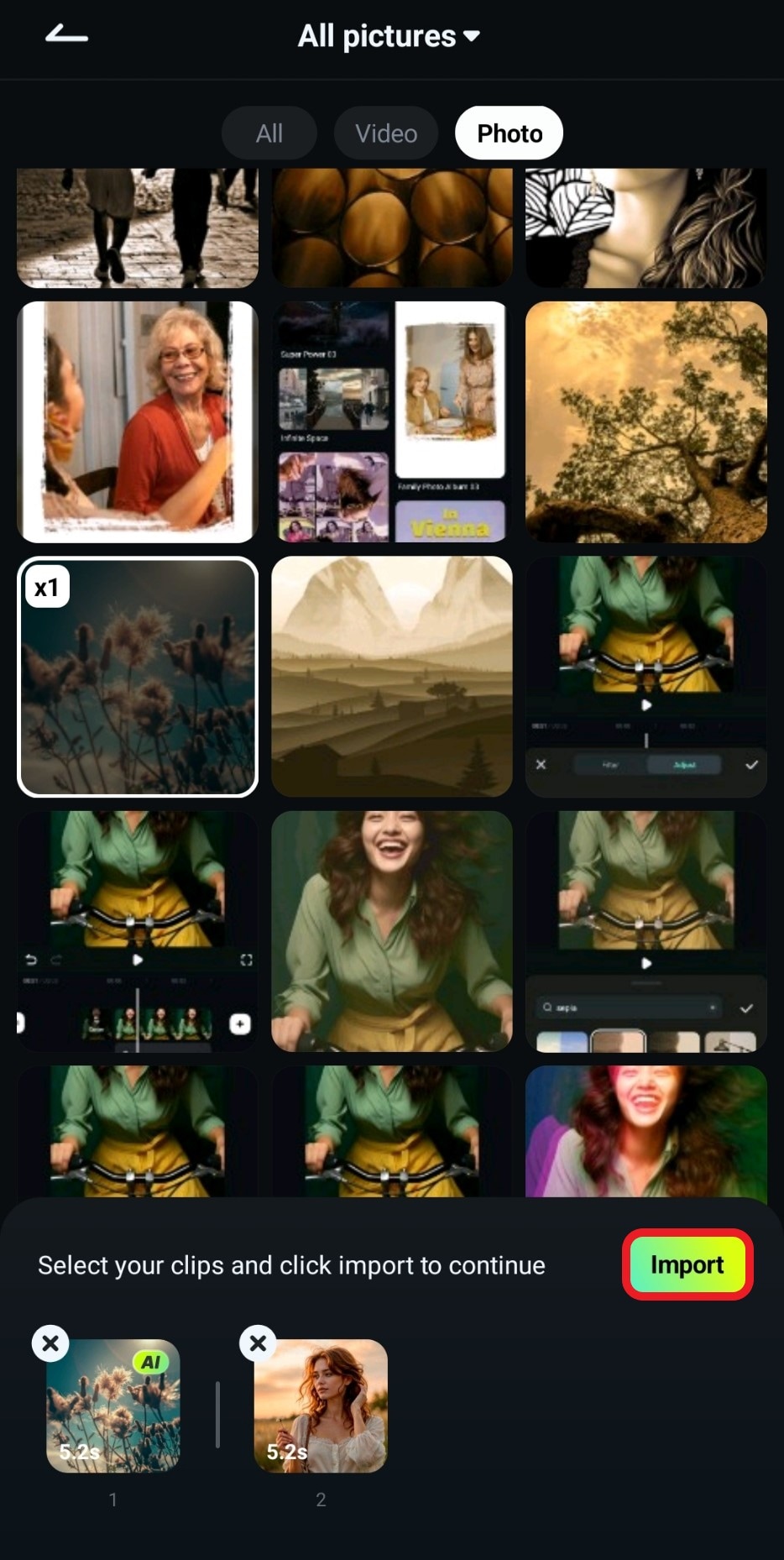
- Comprueba la composición y toca Guardar.
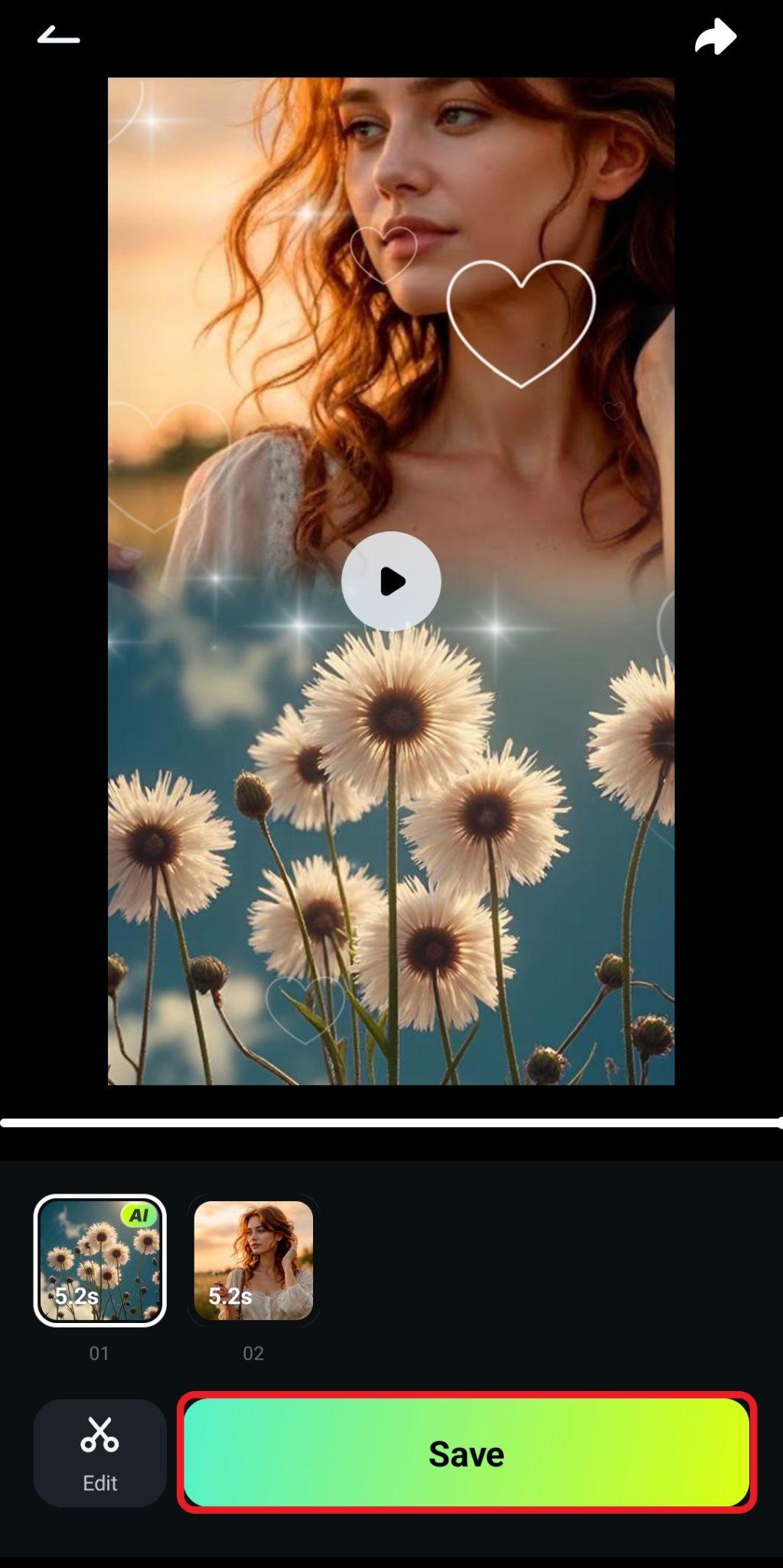
- Revisa el resultado final.
Formas creativas de combinar dos imágenes
Unir imágenes puede ser tan sencillo como colocarlas una junto a otra, pero también puedes ir más allá y fusionarlas para crear una composición artística. En Filmora tienes dos opciones especialmente útiles para este tipo de edición: los modos de fusión y las máscaras con control de opacidad.
Método 1: Fusionar imágenes para crear composiciones artísticas
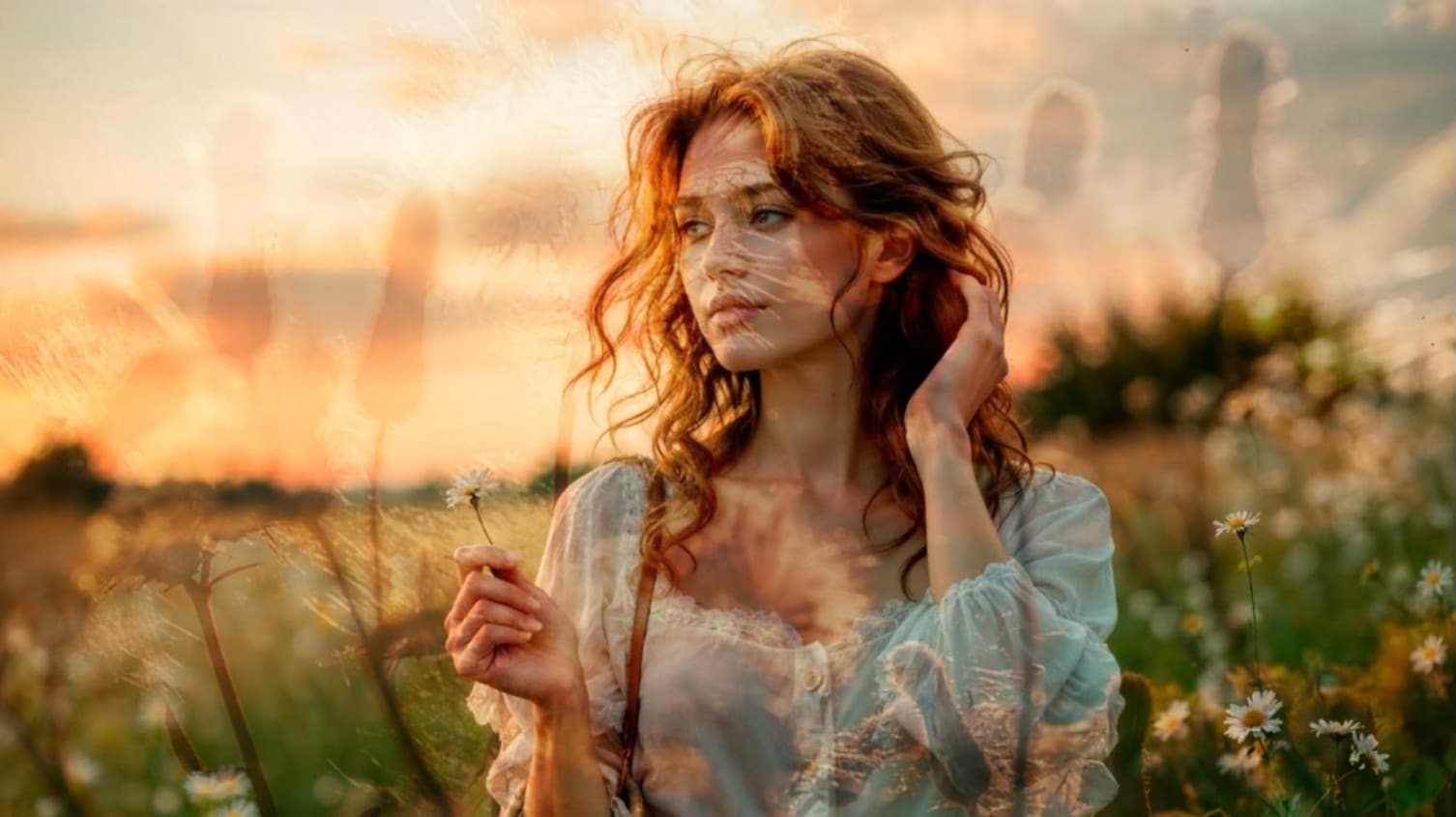
Fusionar imágenes consiste en superponer una imagen sobre otra y ajustar cómo se mezclan entre sí. Con los modos de fusión de Filmora puedes controlar la transparencia, la luz, el contraste y la integración visual de ambas fotos. El resultado puede ir desde una doble exposición suave hasta una composición más llamativa para redes sociales, miniaturas o piezas creativas.
Después de importar la segunda imagen con la función PIP, como se explica en el método anterior, sigue estos pasos para usar la función de fusión en Filmora.
Descarga segura- Selecciona la segunda imagen en la línea de tiempo y toca Fusión.

- Elige el modo de fusión que mejor funcione con tus fotos, ajusta el tamaño y la posición de la imagen superpuesta en la vista previa, y acepta los cambios.
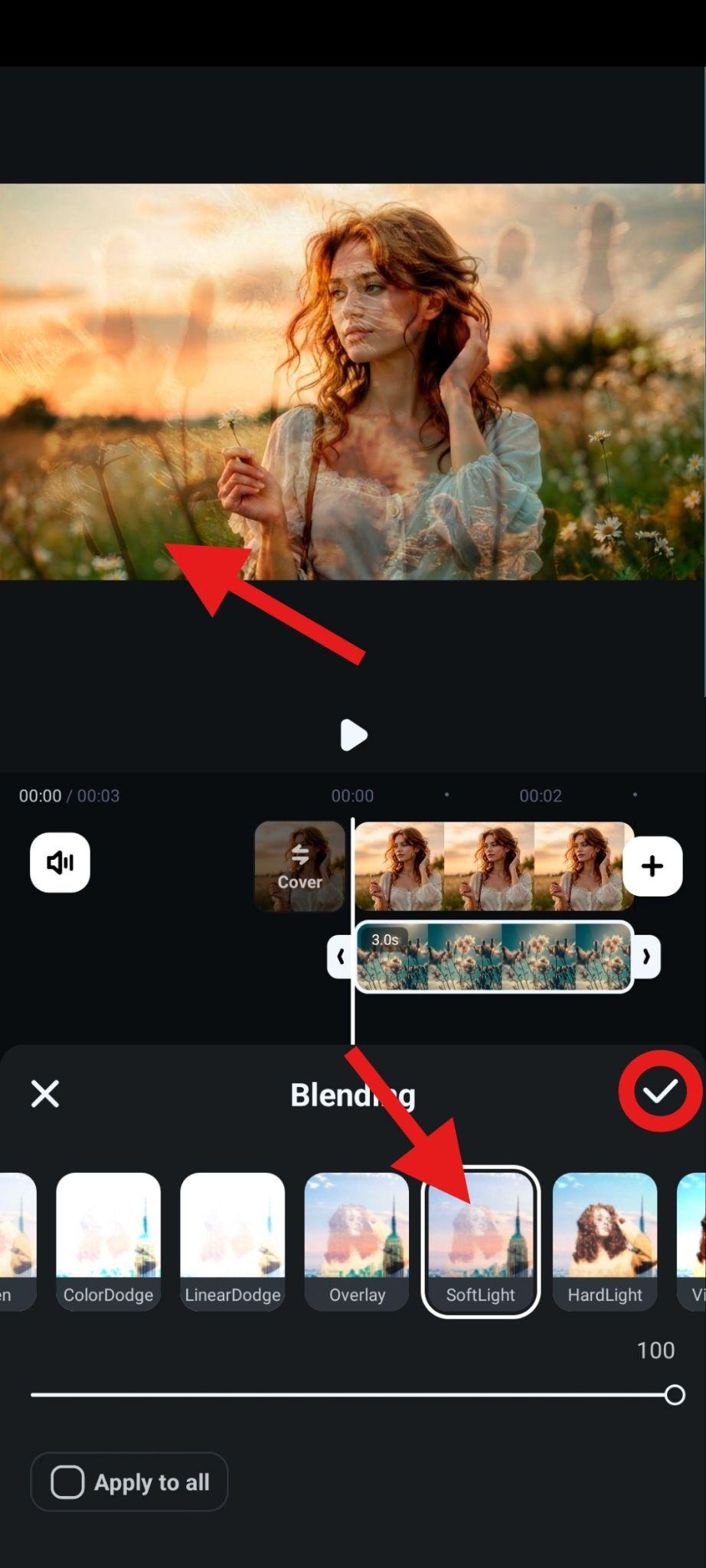
- Así puedes crear una composición visual con dos imágenes fusionadas.
Método 2: Combinar imágenes con máscaras y controles de opacidad
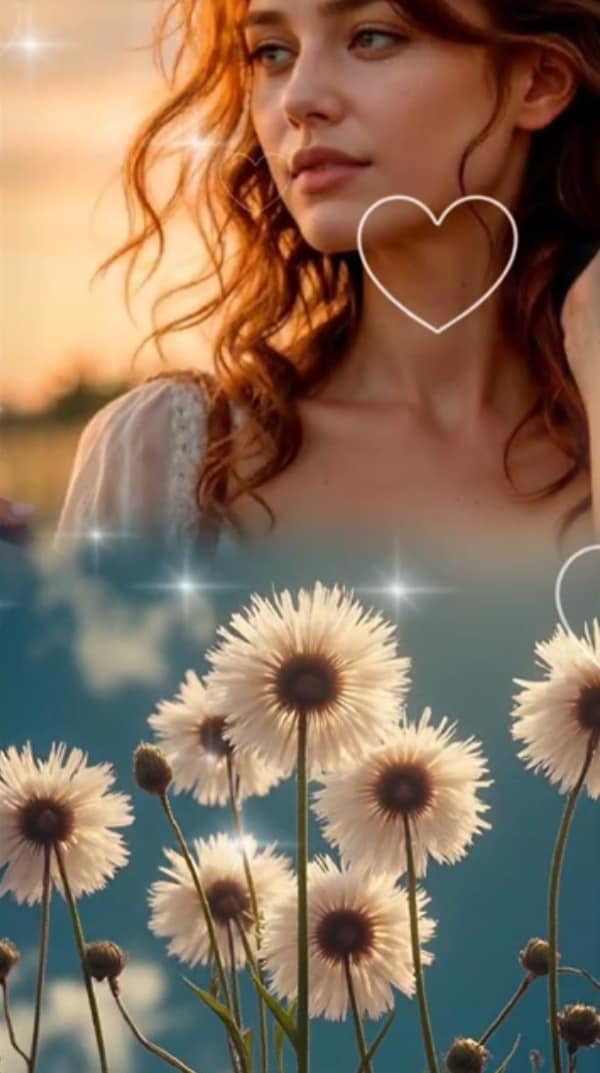
La función de máscara te permite recortar una de las fotos con formas predefinidas. Puedes usar un corazón, un círculo u otra forma disponible, y después ajustar la opacidad para integrar mejor ambas imágenes. Es una forma práctica de crear composiciones con transparencias, marcos creativos o efectos visuales más personalizados.
Este método combina dos funciones de la app. Como en los pasos anteriores, empieza después de importar la segunda imagen con la función PIP de Filmora.
- Selecciona la segunda imagen en la línea de tiempo y toca Máscara en el submenú inferior.
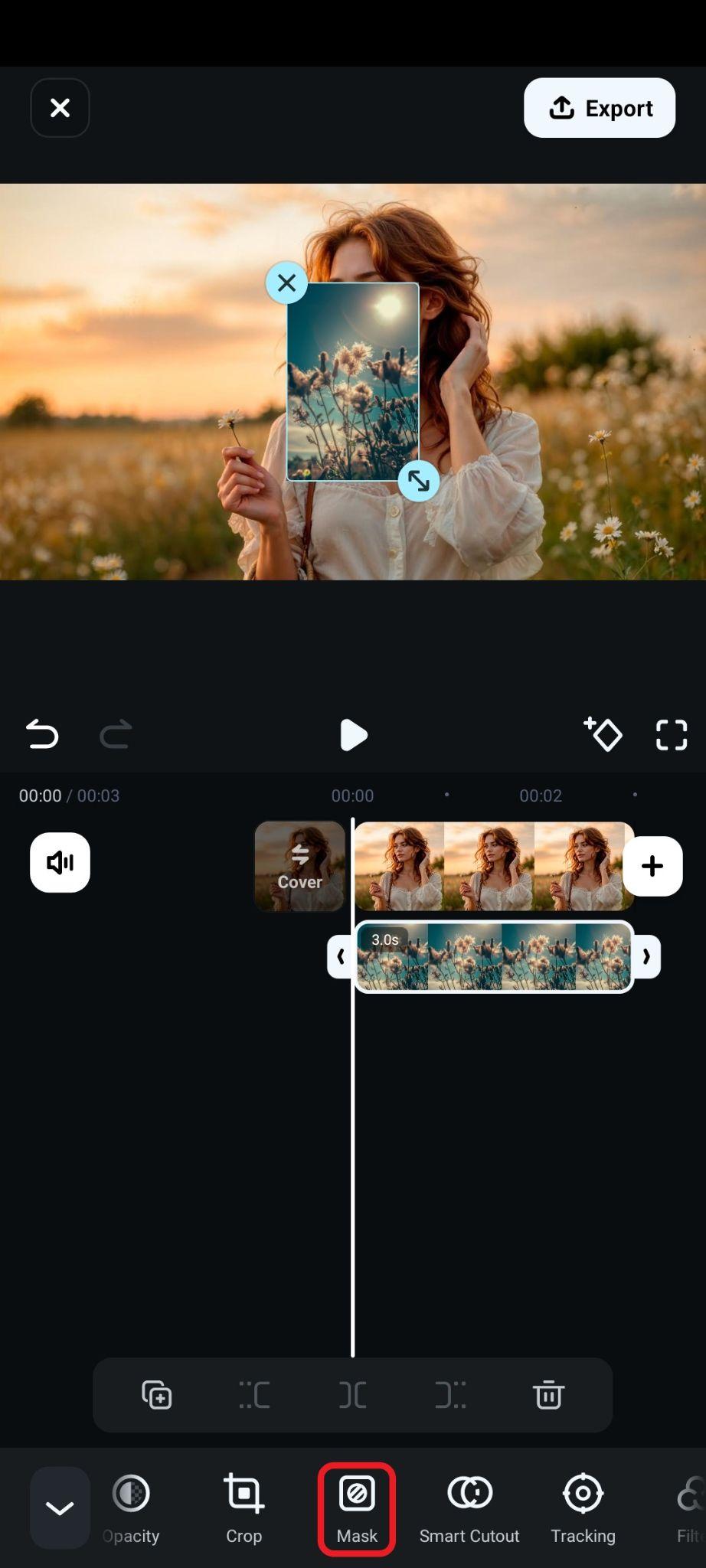
- Elige la forma de máscara que prefieras, ajusta el tamaño y la posición de la nueva imagen, y acepta los cambios.
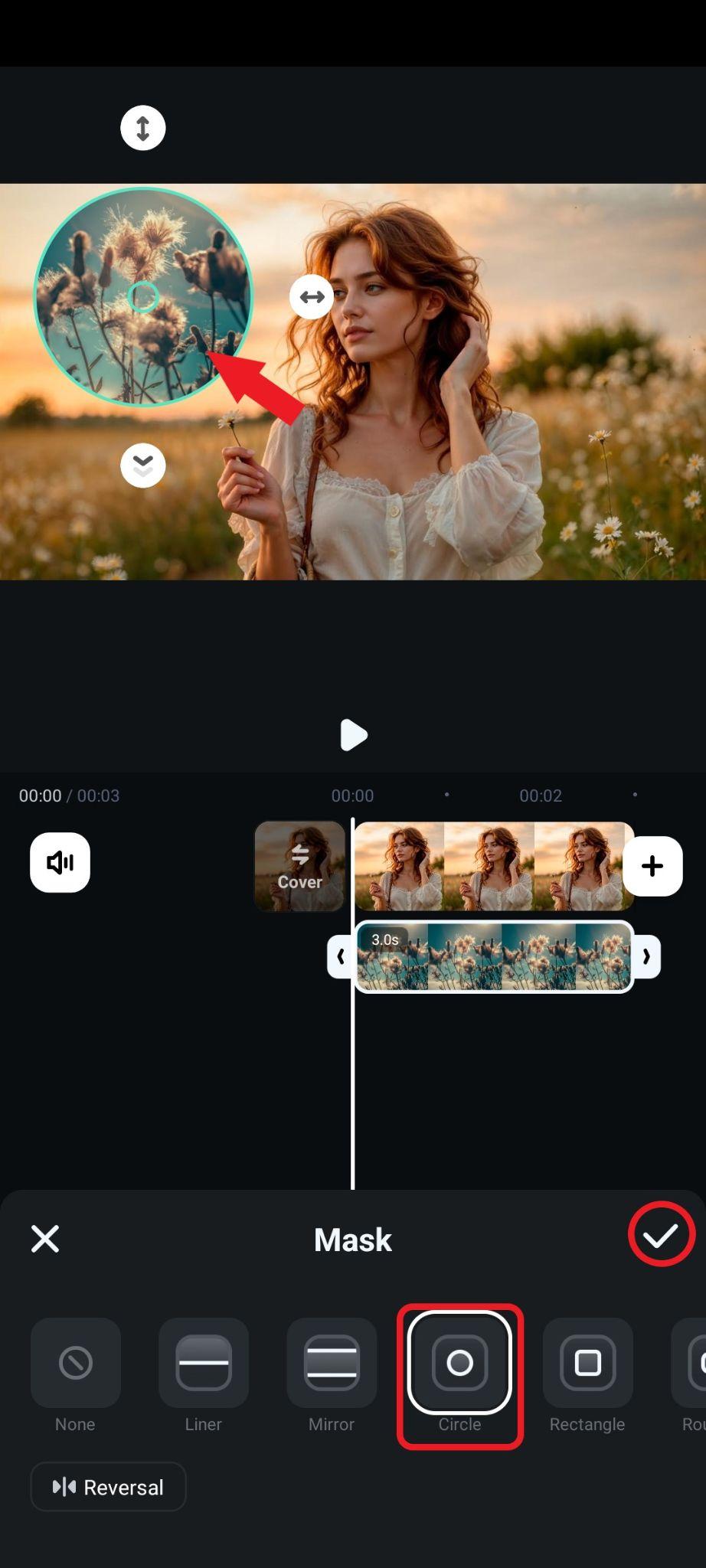
- Ahora toca Opacidad en el submenú inferior.
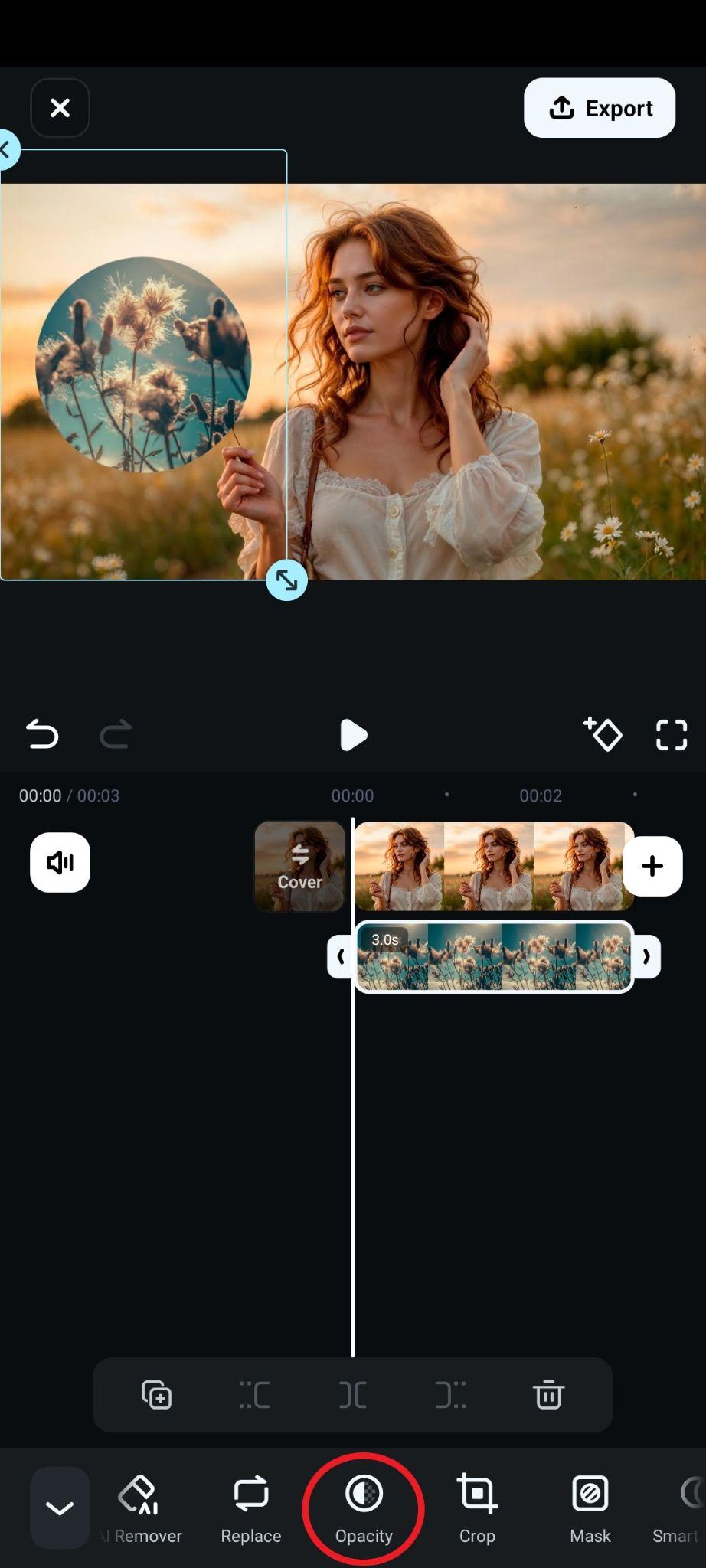
- Ajusta el control deslizante hasta lograr el nivel de transparencia que buscas y acepta los cambios.
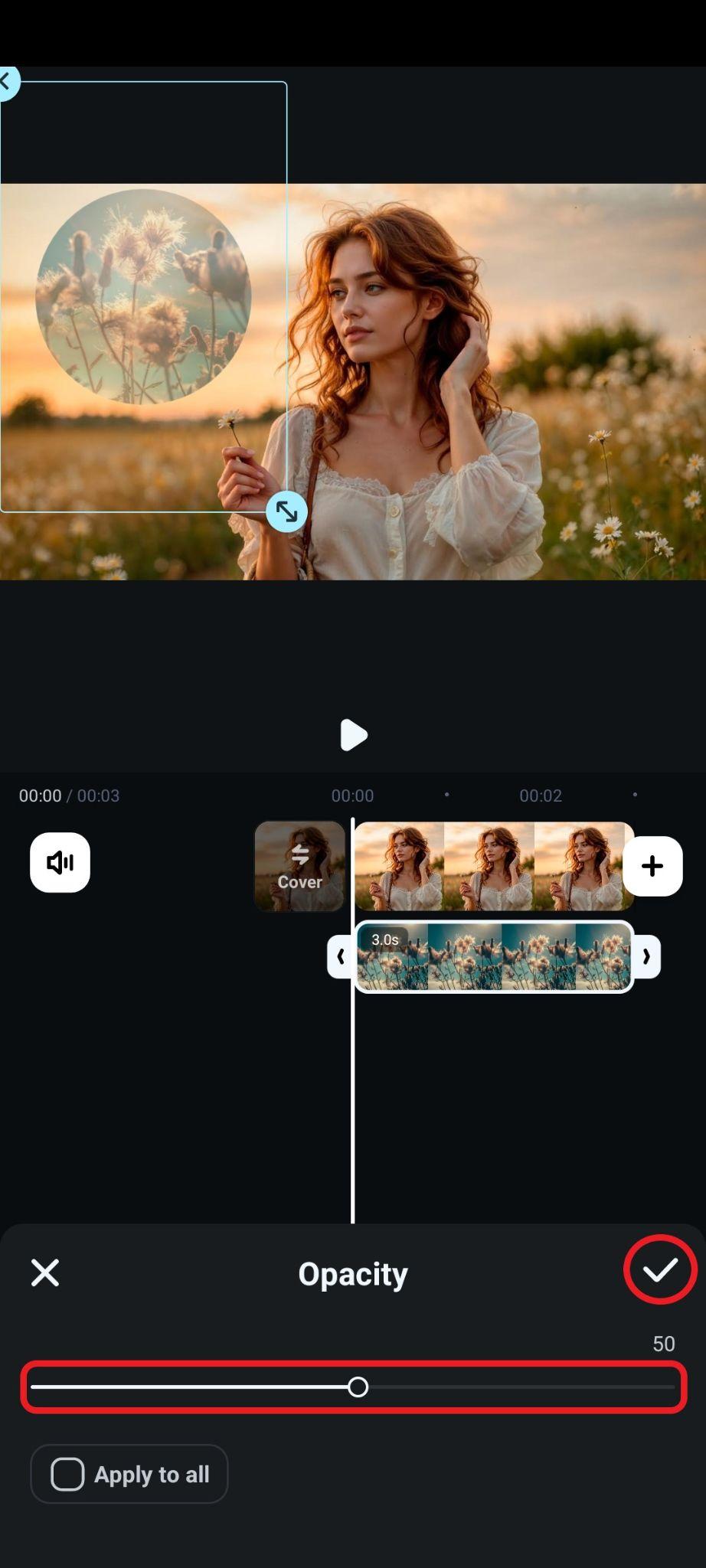
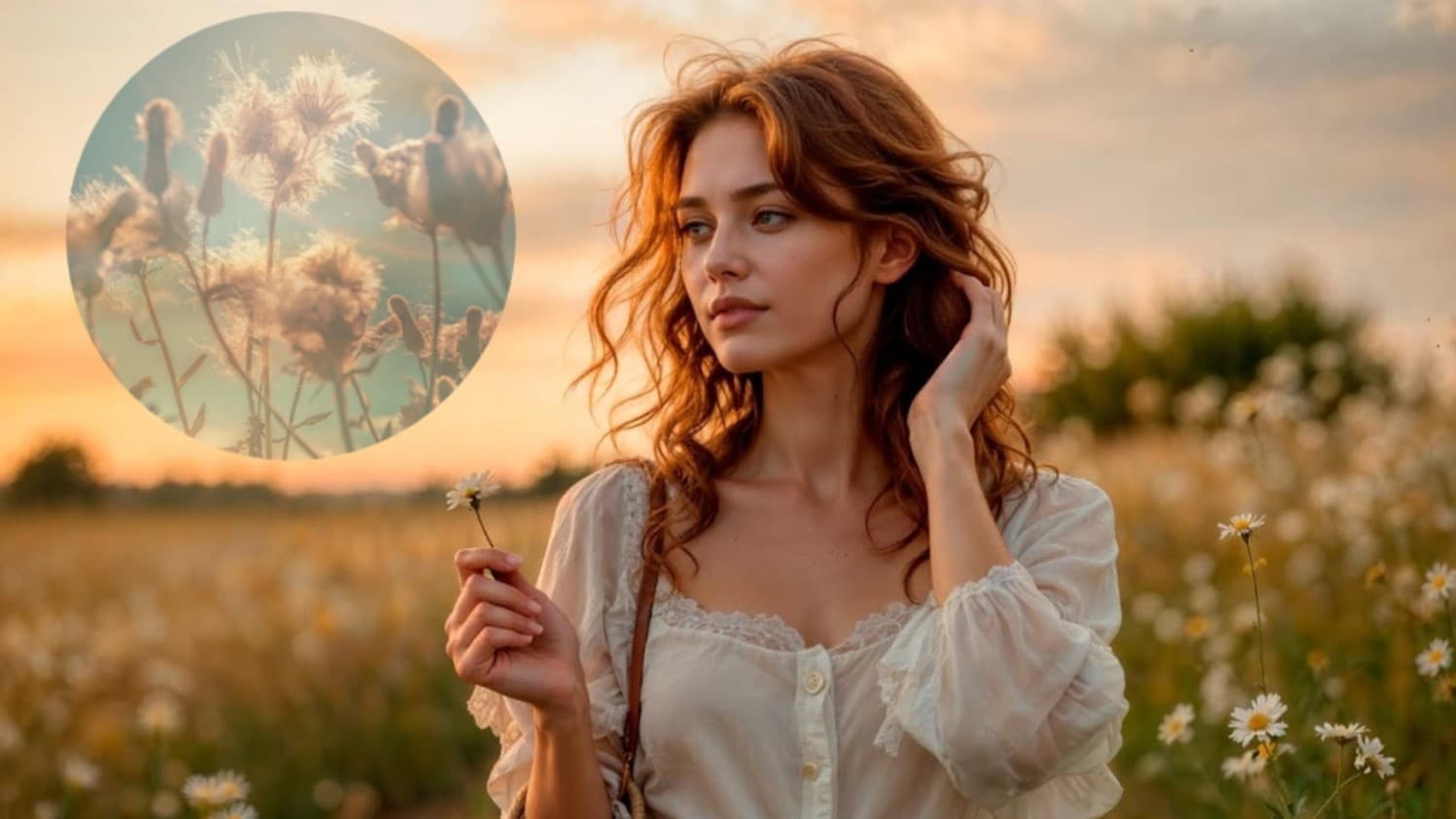
- Observa el resultado. La imagen queda integrada en el cielo con un efecto transparente y decorativo.
Mezclar imágenes con un método basado en IA
Filmora también incluye funciones de IA orientadas a crear contenido visual con menos pasos. Para este tema, una de las más relevantes es Imagen a Vídeo. Con ella puedes animar una foto, verte transformado en un superhéroe, usar el modo de mezcla para crear vídeos de prueba virtual, cambios de ropa o clips de IA con primer y último fotograma. En este caso, la usaremos para mezclar imágenes y convertirlas en un vídeo.
Descarga seguraUnir imágenes y convertirlas en vídeos con IA
Sigue estos pasos para usar la función de mezcla dentro de Imagen a Vídeo.
- Desde el menú principal de la aplicación, toca Imagen a Vídeo.

- Sube la primera y la segunda foto que quieras fusionar, escribe una indicación personalizada y toca Generar. La app iniciará el proceso de creación con IA.
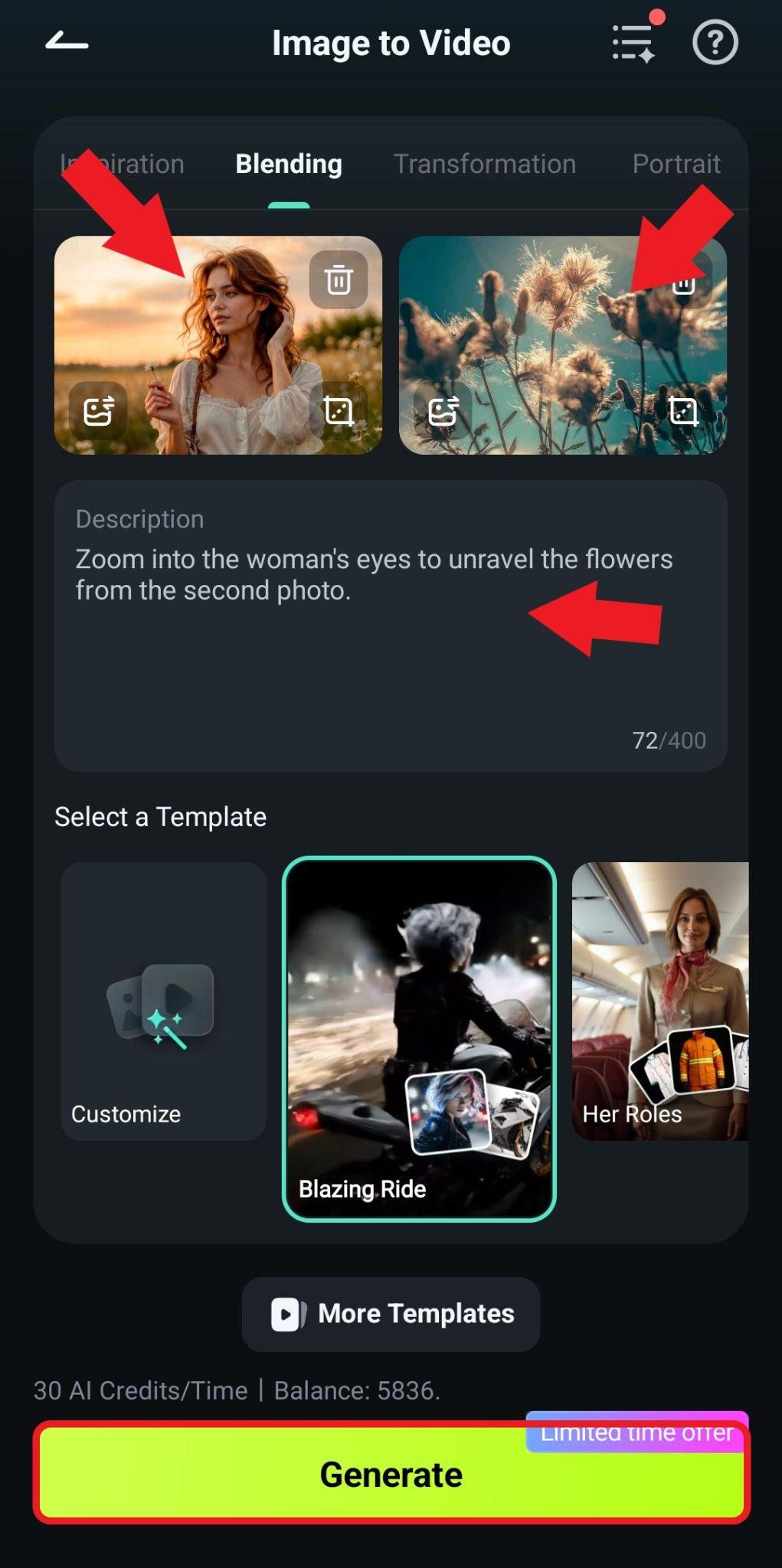
- Revisa el vídeo generado y toca Guardar si el resultado te convence.

- Mira el resultado final.
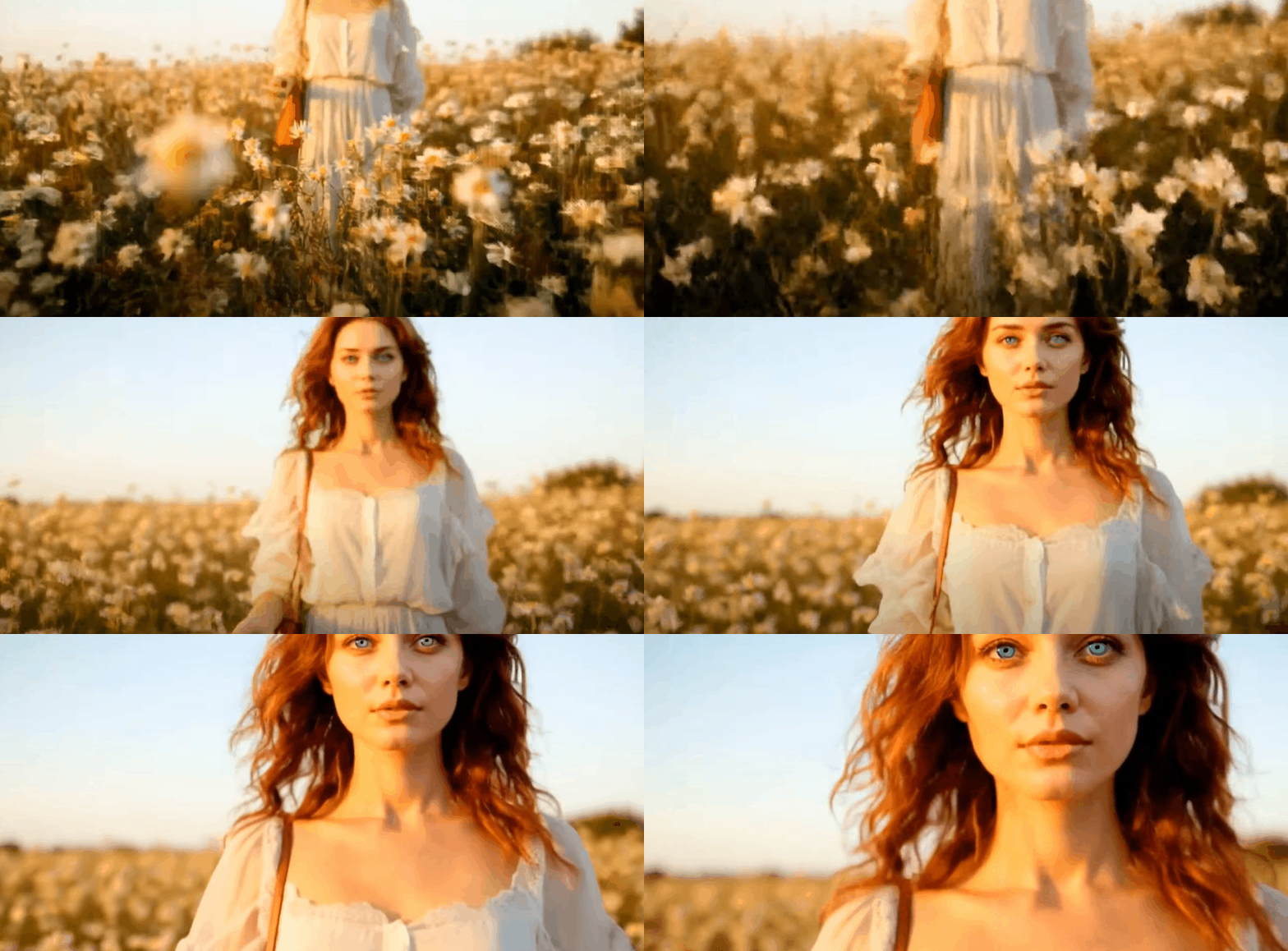
Este tipo de escena funciona bien para vídeos creativos, piezas promocionales, contenido para redes sociales o clips con estética cinematográfica. Si quieres probar distintas formas de combinar fotos y convertirlas en contenido dinámico, Filmora reúne las herramientas principales en una misma aplicación.
Conclusión
Como has visto, fusionar dos fotos puede significar varias cosas: poner imágenes lado a lado, crear un collage, superponer fotos con modos de mezcla, usar máscaras o transformar imágenes en vídeos con IA. La mejor opción depende del resultado que quieras conseguir y del nivel de edición que necesites.
Con Filmora puedes probar todos estos métodos desde el móvil y, si prefieres trabajar en una pantalla más grande, también tienes la versión de escritorio para Windows y Mac.
