


 Seguridad 100% verificada | No requiere suscripción | Sin malware

¿Quieres darles a tus fotos un toque romántico, tierno o más llamativo? Los filtros de corazones para fotos son una forma rápida de transformar una imagen normal en una composición con un aire más dulce y visual. Funcionan especialmente bien en contenidos para San Valentín, aniversarios, fotos de pareja o publicaciones con estética suave y emocional.
En esta guía te mostramos cuál es una de las mejores apps para aplicar efectos de corazones en fotos, dos formas prácticas de añadir corazones a tus imágenes y un truco extra para crear una composición con máscara en forma de corazón. Si editas selfies, fotos románticas o contenido para redes sociales, este tipo de recurso puede ayudarte a destacar mucho más.
En este artículo:
Filmora: la mejor app con filtros de corazones
Si buscas una app para añadir corazones a tus fotos, Filmora es una opción muy completa. Aunque mucha gente la conoce sobre todo como editor de vídeo, gran parte de sus herramientas también se pueden usar con imágenes, lo que la convierte en una alternativa muy práctica para aplicar filtros, stickers y efectos visuales a fotos.
Usar efectos y superposiciones de corazones: Filmora incluye una amplia biblioteca de efectos visuales y overlays. Si filtras la búsqueda por términos relacionados con corazones, encontrarás varias opciones para dar a la imagen un acabado más romántico o decorativo.
Explorar stickers de corazones: otra opción muy útil es añadir stickers. Hay diseños estáticos y animados, por lo que puedes elegir un resultado más discreto o algo más expresivo según el tipo de foto que estés editando.
Además, Filmora incorpora otras funciones interesantes, como dar vida a las fotos, añadir fotogramas clave, aplicar máscaras de imagen, cambiar el estilo visual de una imagen y mucho más. Pero para centrarnos en este tema, vamos a ver cómo aplicar corazones a una foto paso a paso.

¿Cómo añadir corazones a las fotos con Filmora?
En esta sección veremos dos métodos prácticos para poner corazones en una foto con Filmora. Vamos paso a paso.
Método 1: añadir efectos de corazones a las fotos
Sigue estos pasos para aplicar un efecto de corazones en la app de Filmora.
- Descarga e instala Filmora en tu dispositivo móvil Android o iOS.
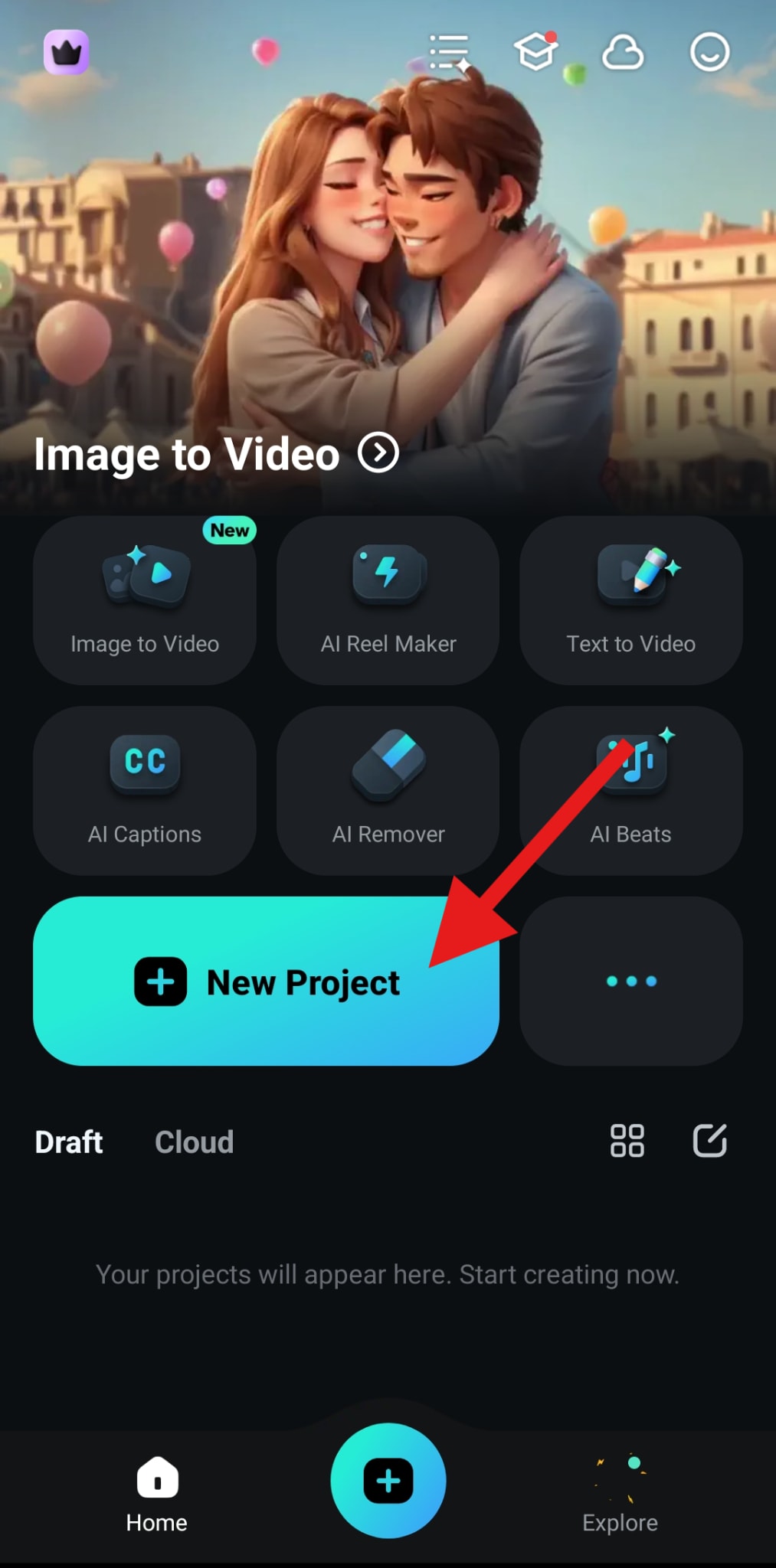
- Abre la app y toca Nuevo proyecto.
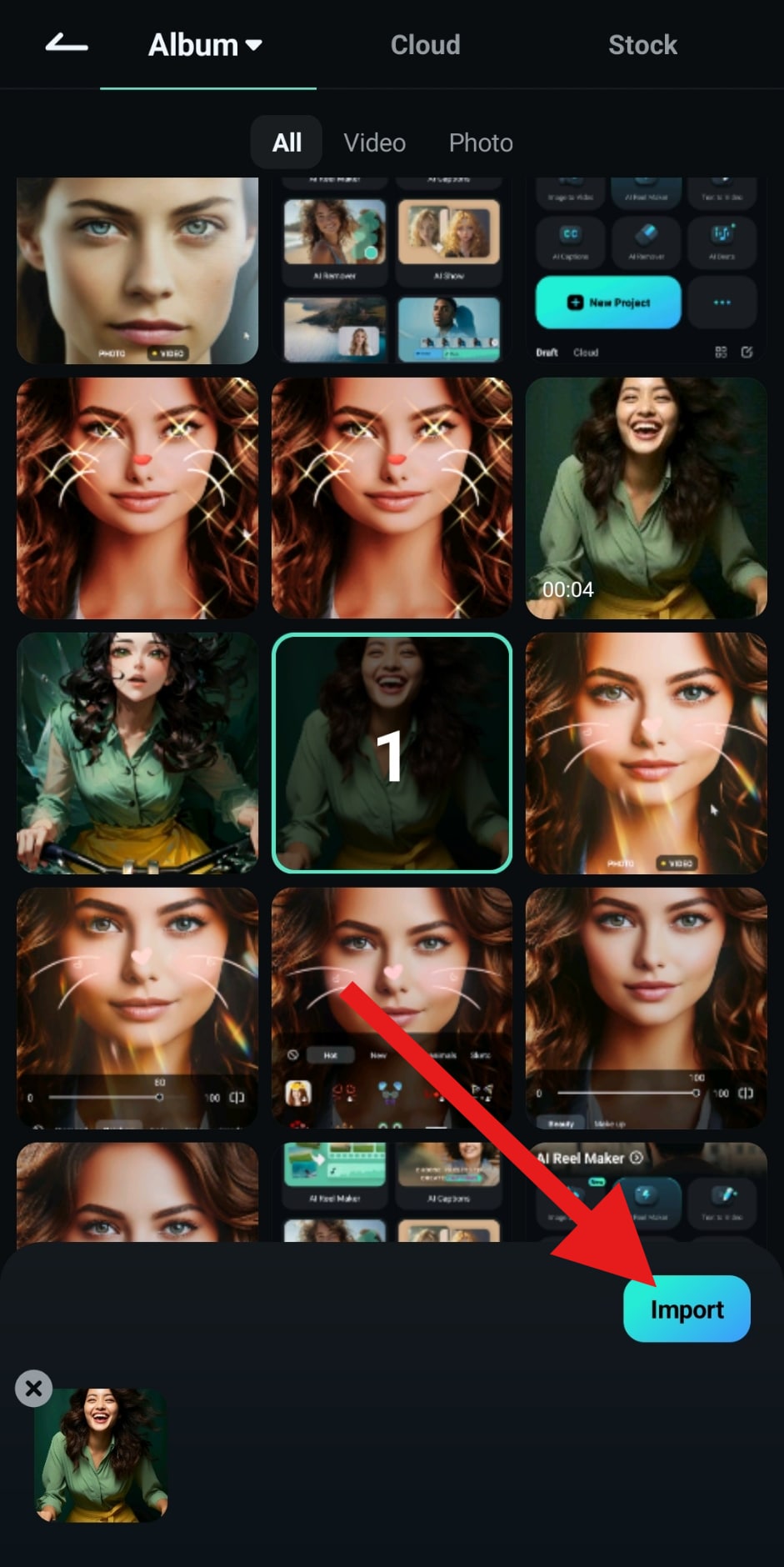
- Selecciona la foto que quieres editar y toca Importar.
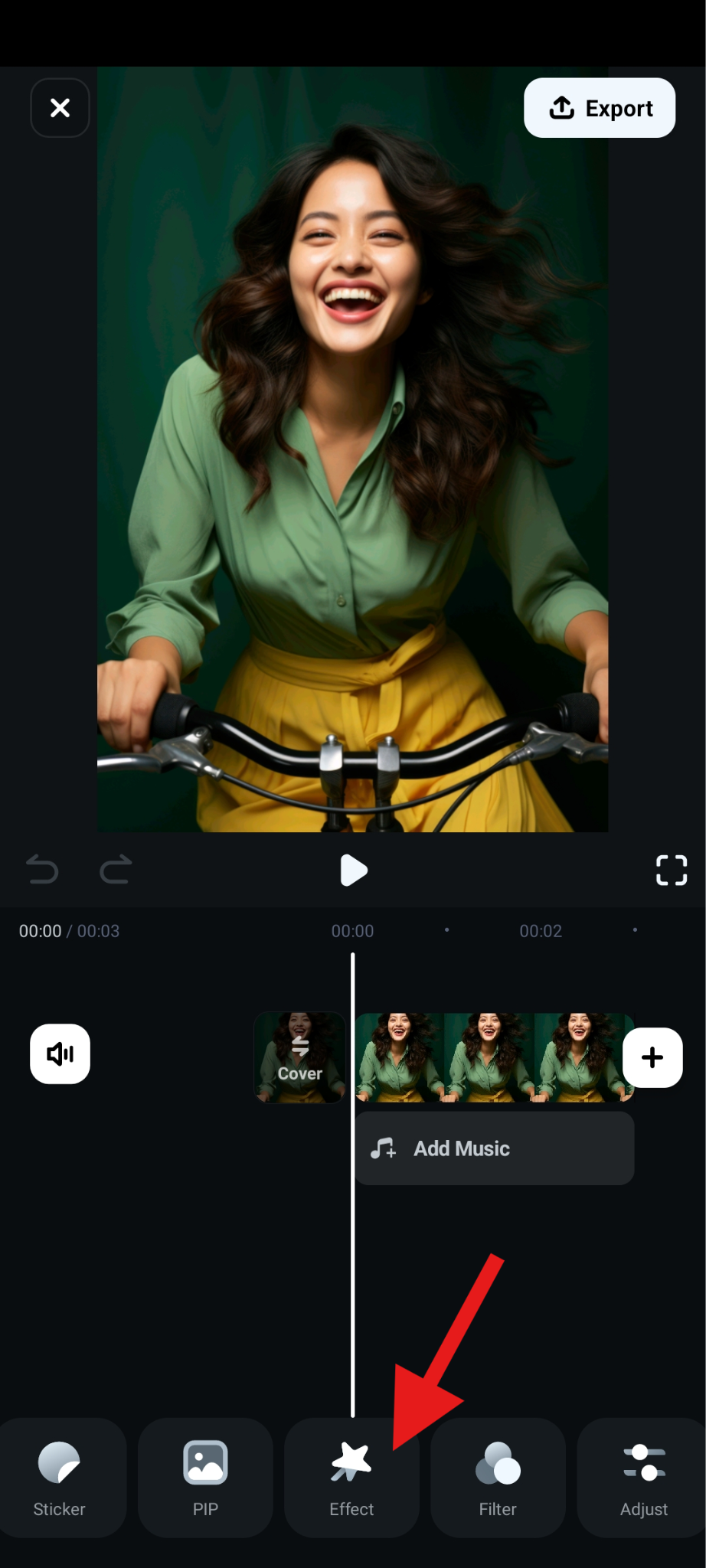
- Busca la sección Efecto y tócala.
- Escribe corazón en la barra de búsqueda, elige el efecto que más te guste y acepta los cambios.
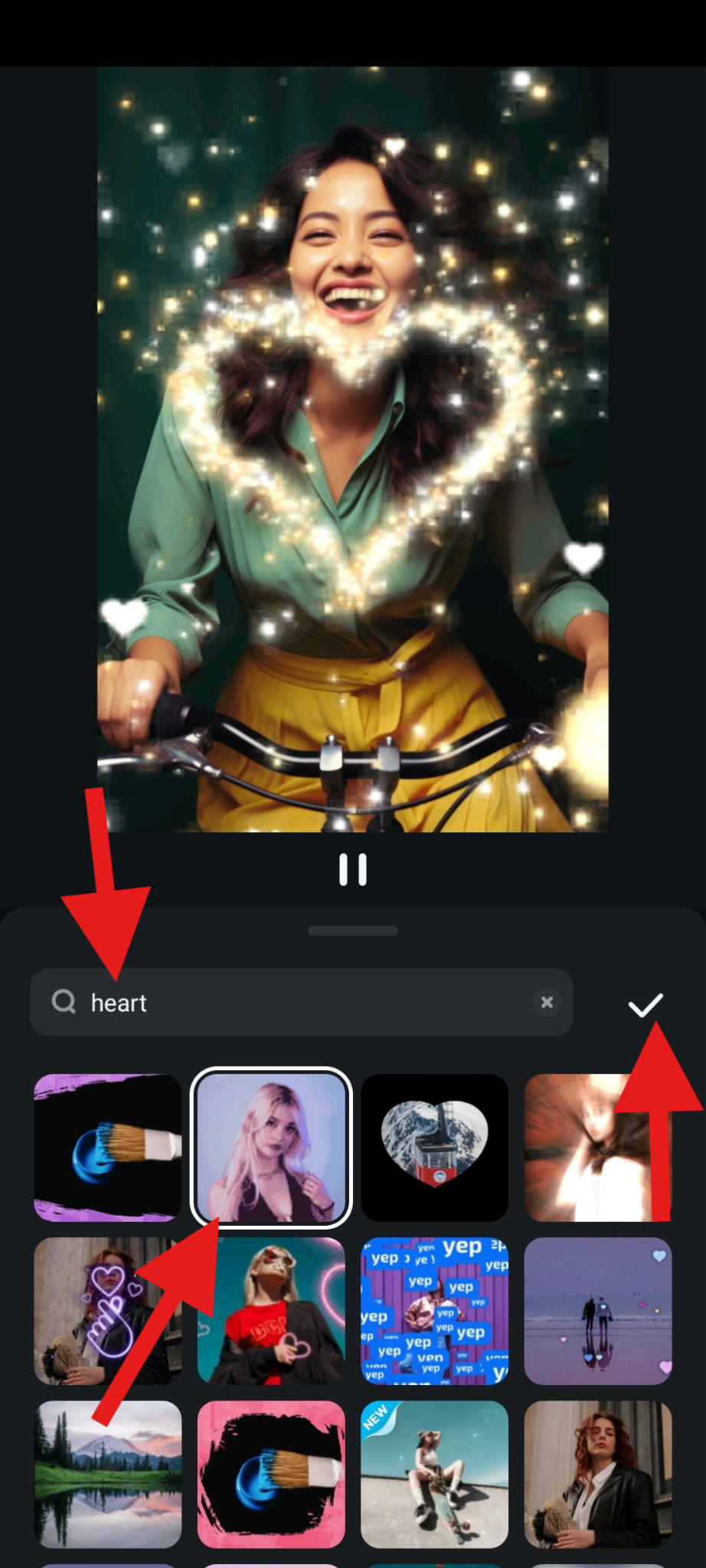
- Previsualiza el resultado para comprobar cómo queda el efecto en la imagen.

Método 2: añadir stickers de corazones a las fotos
La segunda opción consiste en usar stickers de corazones. Es un método sencillo y muy útil si buscas un acabado más decorativo o más visible.

 Descarga segura
- Abre la sección Stickers y tócala.
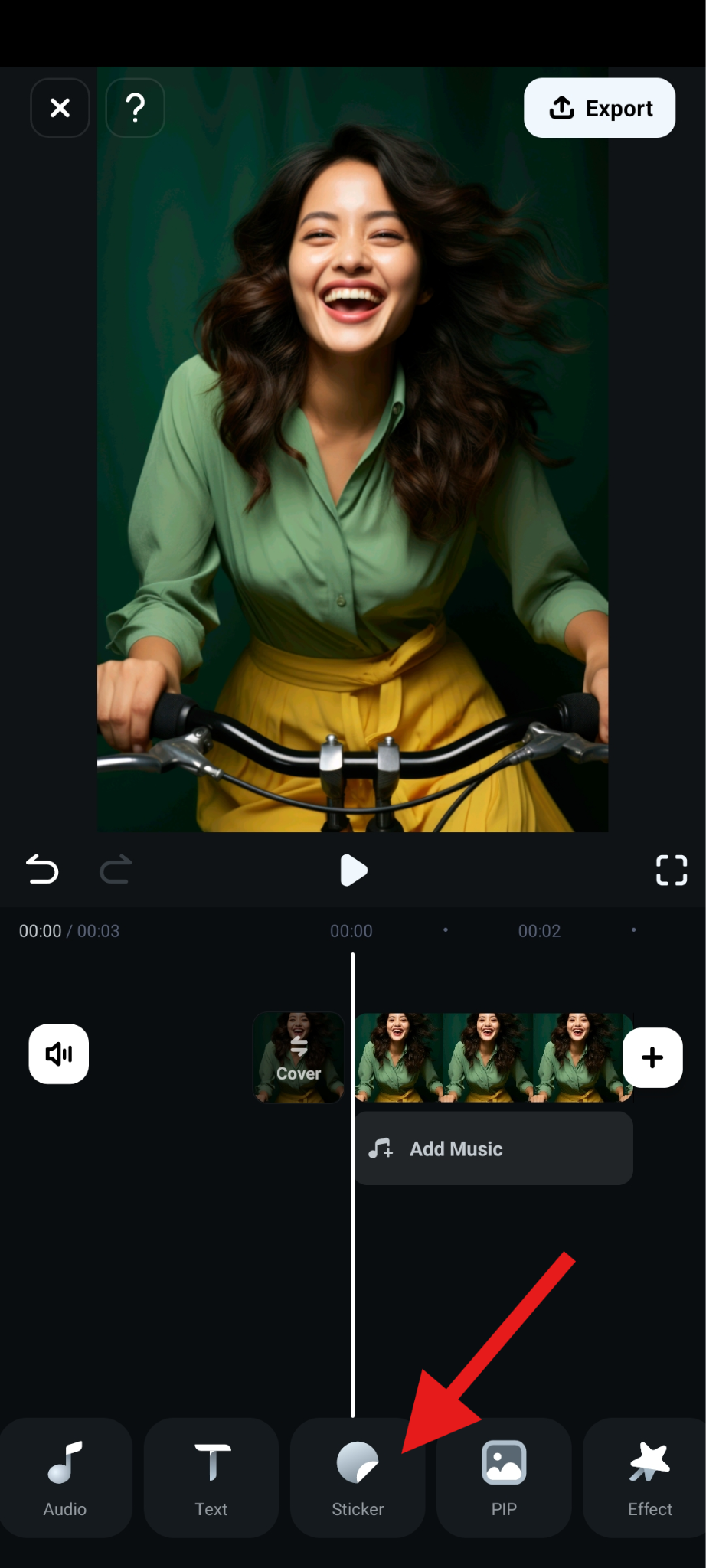
- Busca corazón, elige el sticker animado que prefieras, ajusta su posición en el visor y acepta los cambios.
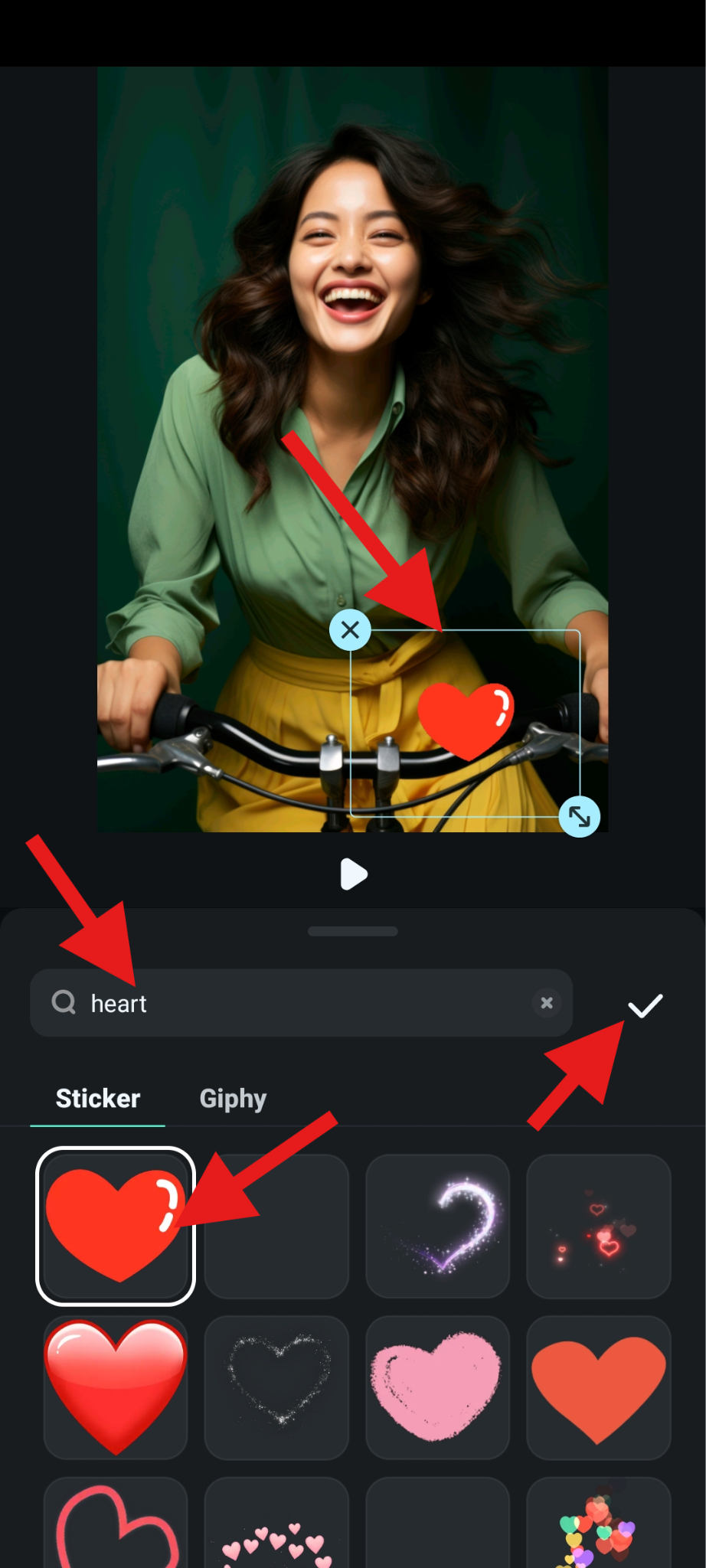
- Revisa el resultado final para ver cómo queda el sticker sobre la imagen.

Este método funciona muy bien si quieres un efecto visual más directo y fácil de personalizar.
Si quieres explorar más opciones, Filmora también cuenta con una versión para PC, tanto para Windows como para Mac, donde puedes acceder a más efectos bokeh de corazones y otros recursos visuales. Para ello, descarga e instala Filmora en tu ordenador, ábrelo, crea un nuevo proyecto, importa la foto, arrástrala a la línea de tiempo y sigue estas instrucciones.
Descarga seguraVe a la pestaña Efectos, busca corazón y arrastra el efecto que quieras a la línea de tiempo por encima de la foto.
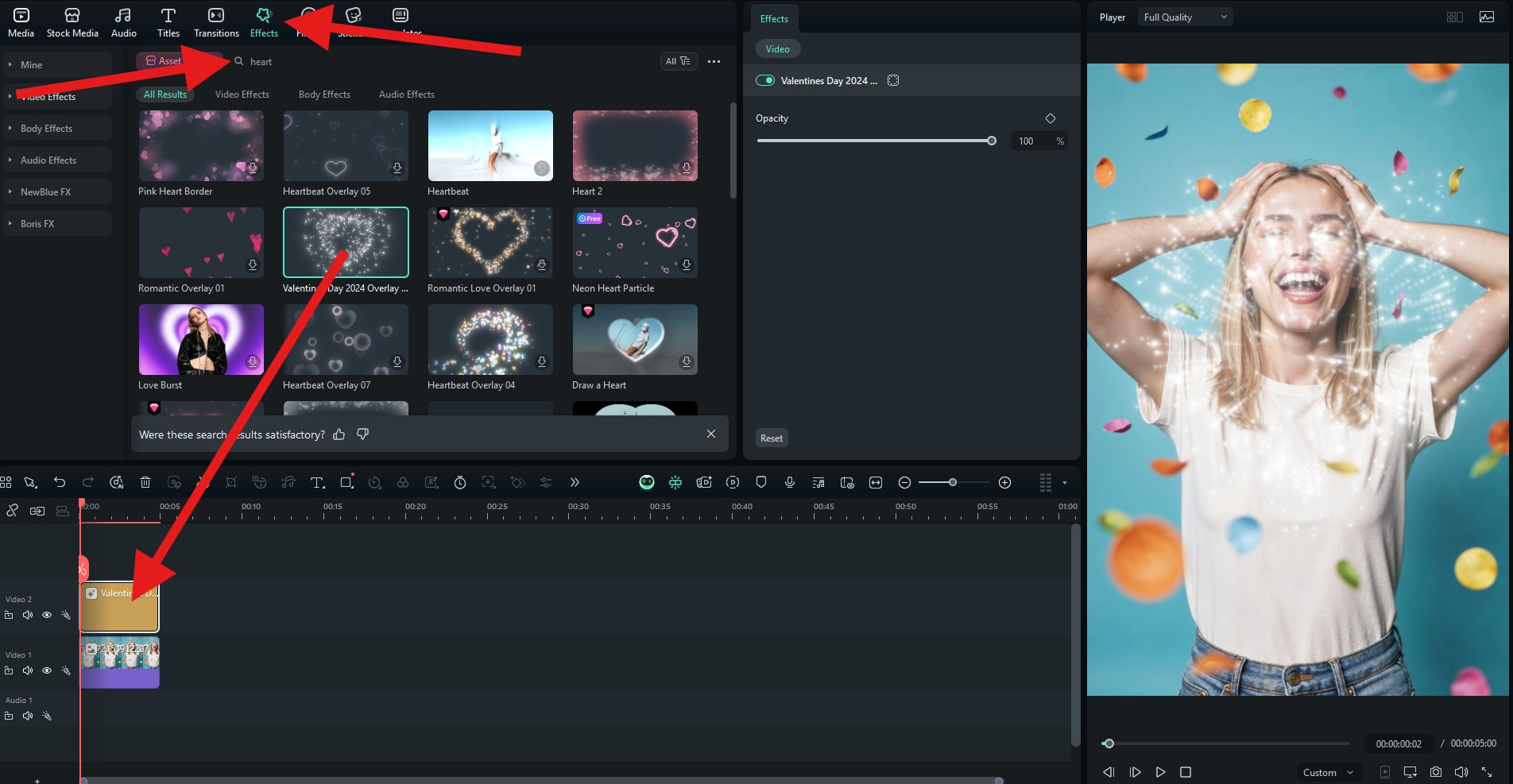
Así es como se ve este ejemplo. El resultado recuerda a un efecto de luces o destellos con forma de corazón.

También puedes añadir stickers siguiendo un proceso similar. Ve a la pestaña Stickers, busca corazón, arrástralo a la línea de tiempo y ajusta su posición en el visor.
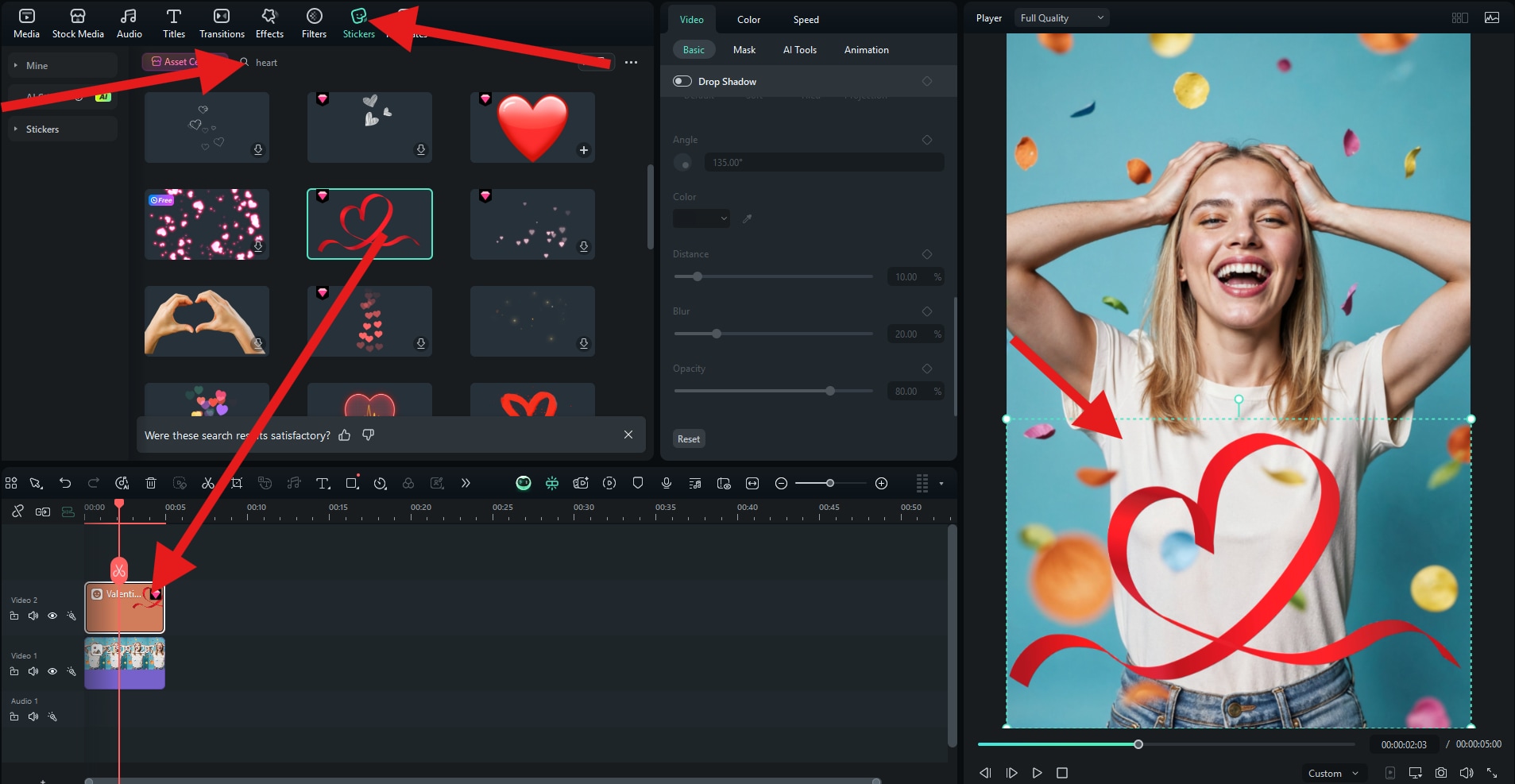
Este es el resultado de uno de esos stickers aplicado a la imagen.

Extra: ¿Cómo aplicar una máscara de corazón a una foto?
Si quieres crear una foto de perfil más romántica, un póster temático o una composición donde solo se vea una parte concreta de la imagen, también puedes usar una máscara de corazón. Filmora permite aplicar este tipo de máscara tanto en la app móvil como en la versión de escritorio.
Con el proyecto ya abierto en la app de Filmora, y después de insertar la foto principal, sigue estos pasos para usar el efecto PIP (imagen sobre imagen) junto con una máscara con forma de corazón.
- Busca la sección PIP en el menú principal del proyecto dentro de la app.
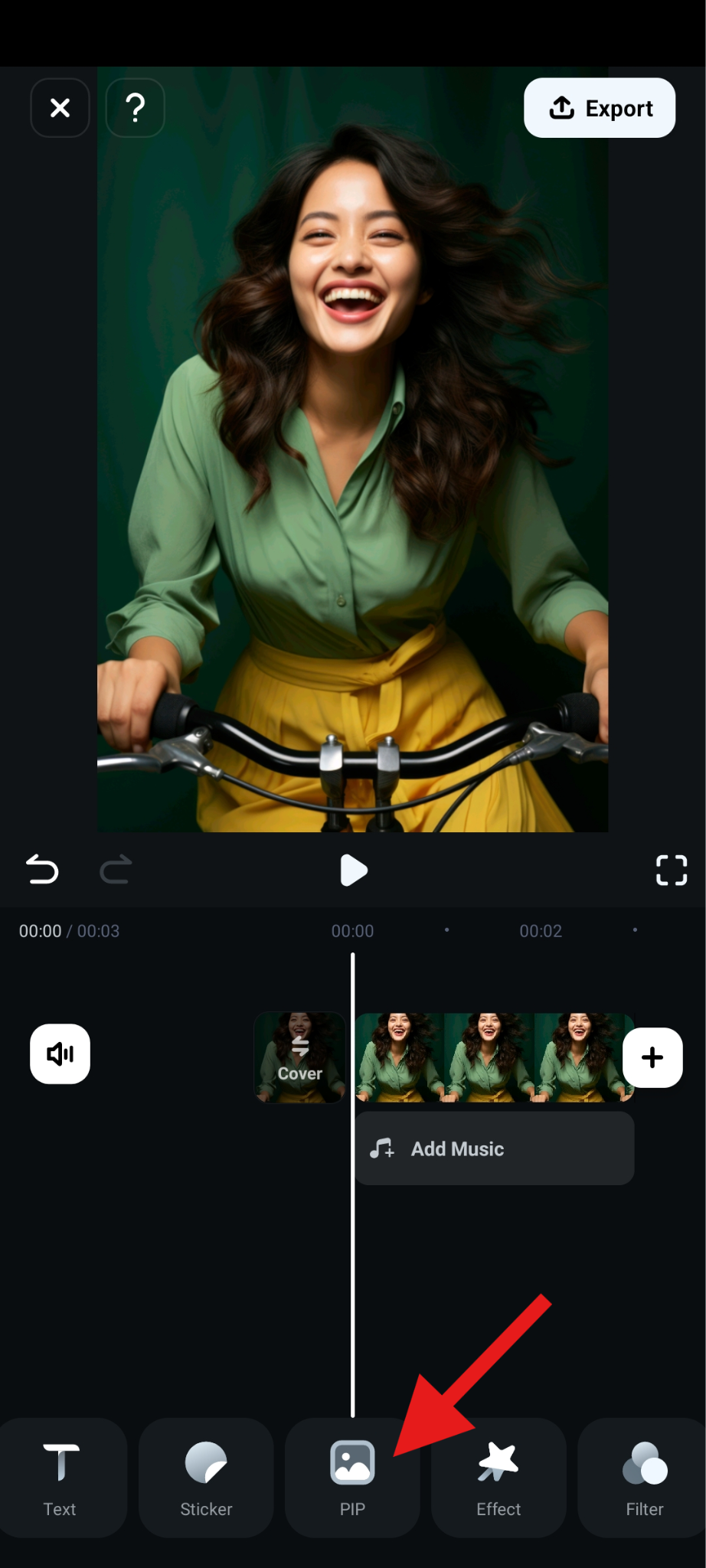
- Selecciona una segunda foto para añadirla al proyecto.
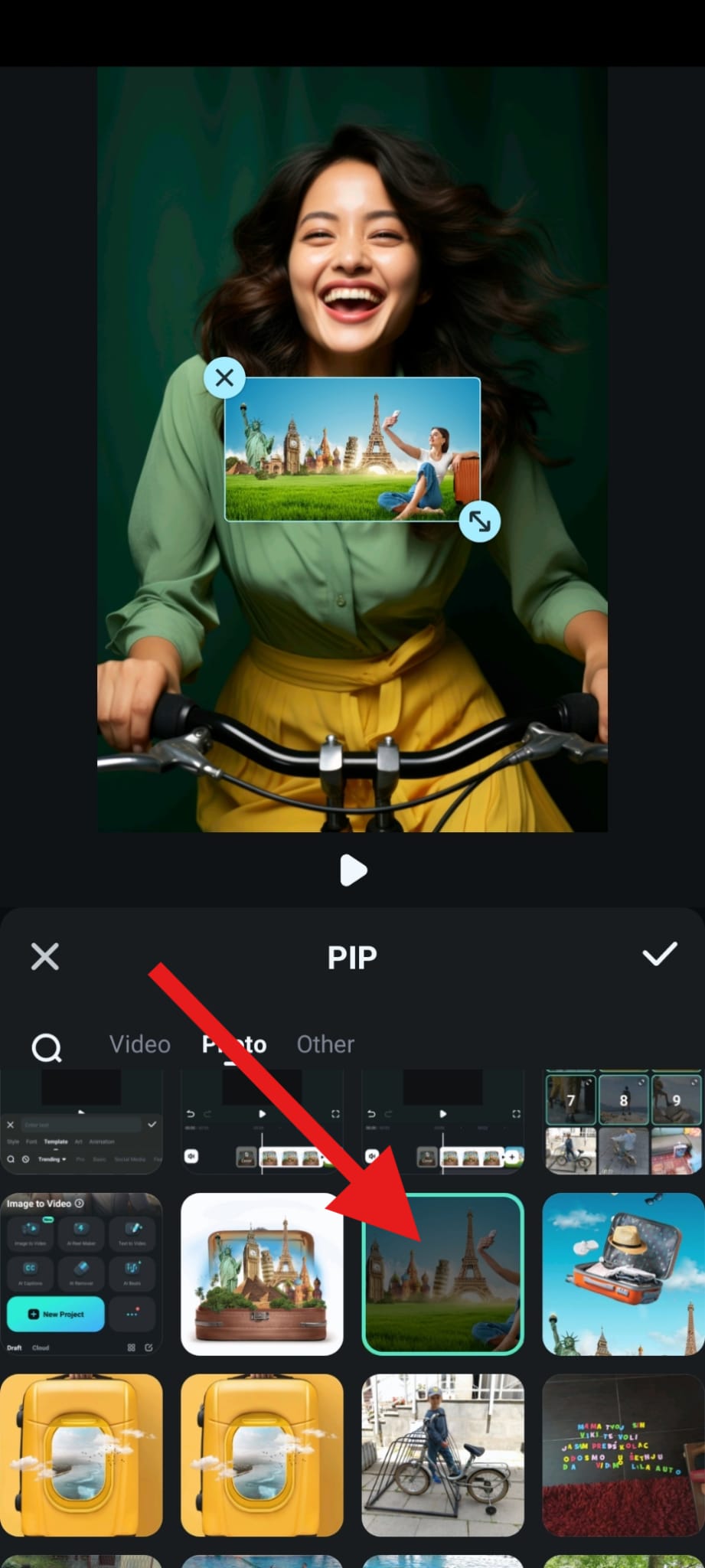
- Después, abre la función Máscara dentro del submenú de PIP.
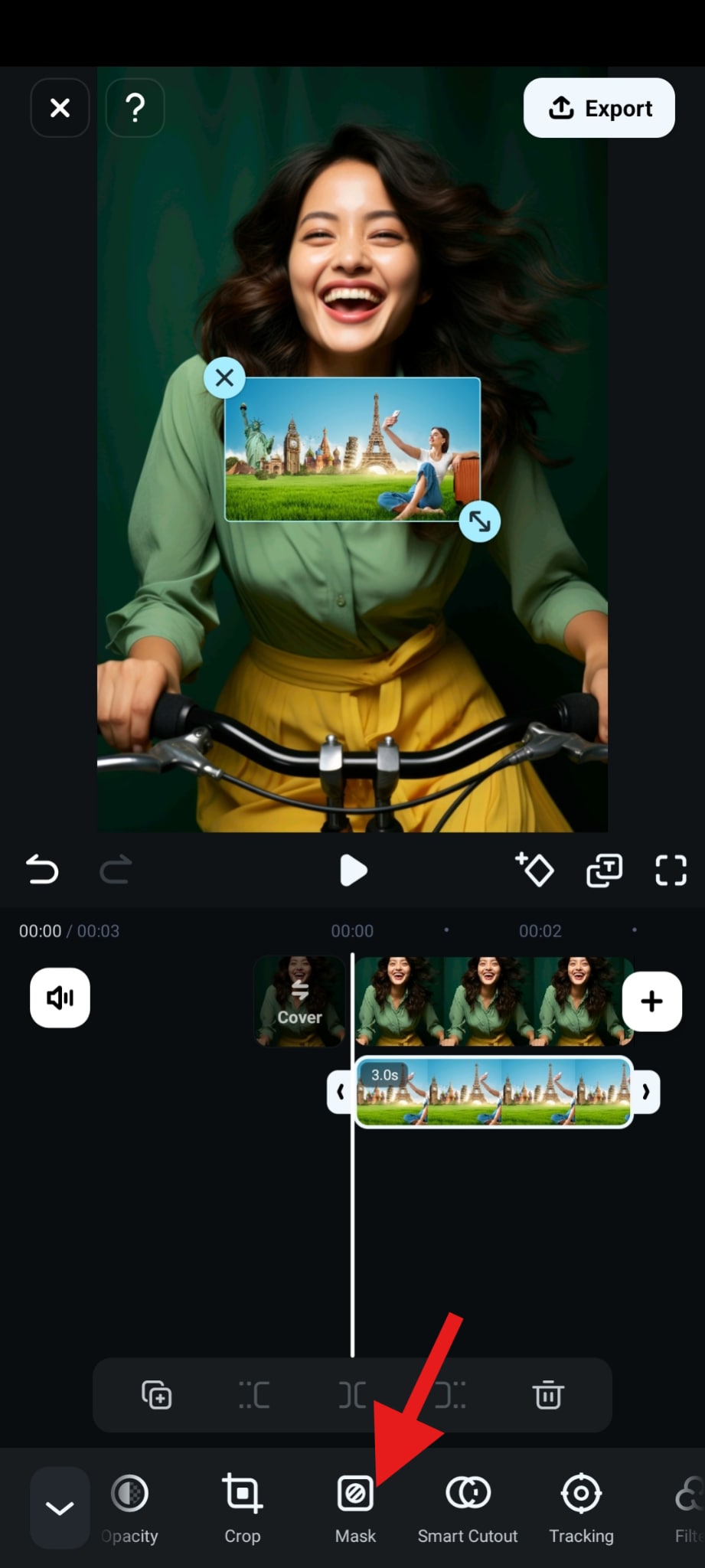
- Elige la forma de corazón y acepta los cambios.
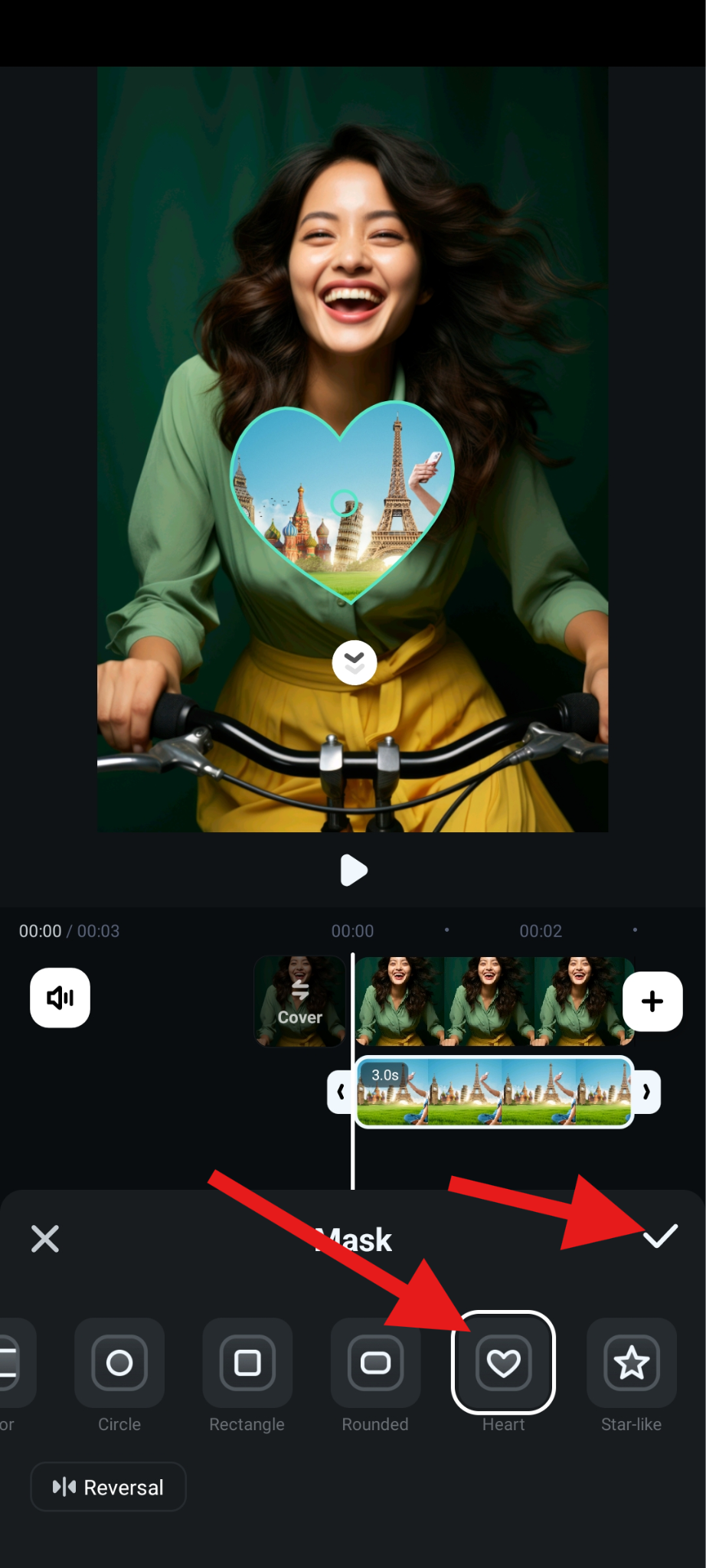
- Ajusta la posición del corazón en el visor de vista previa.
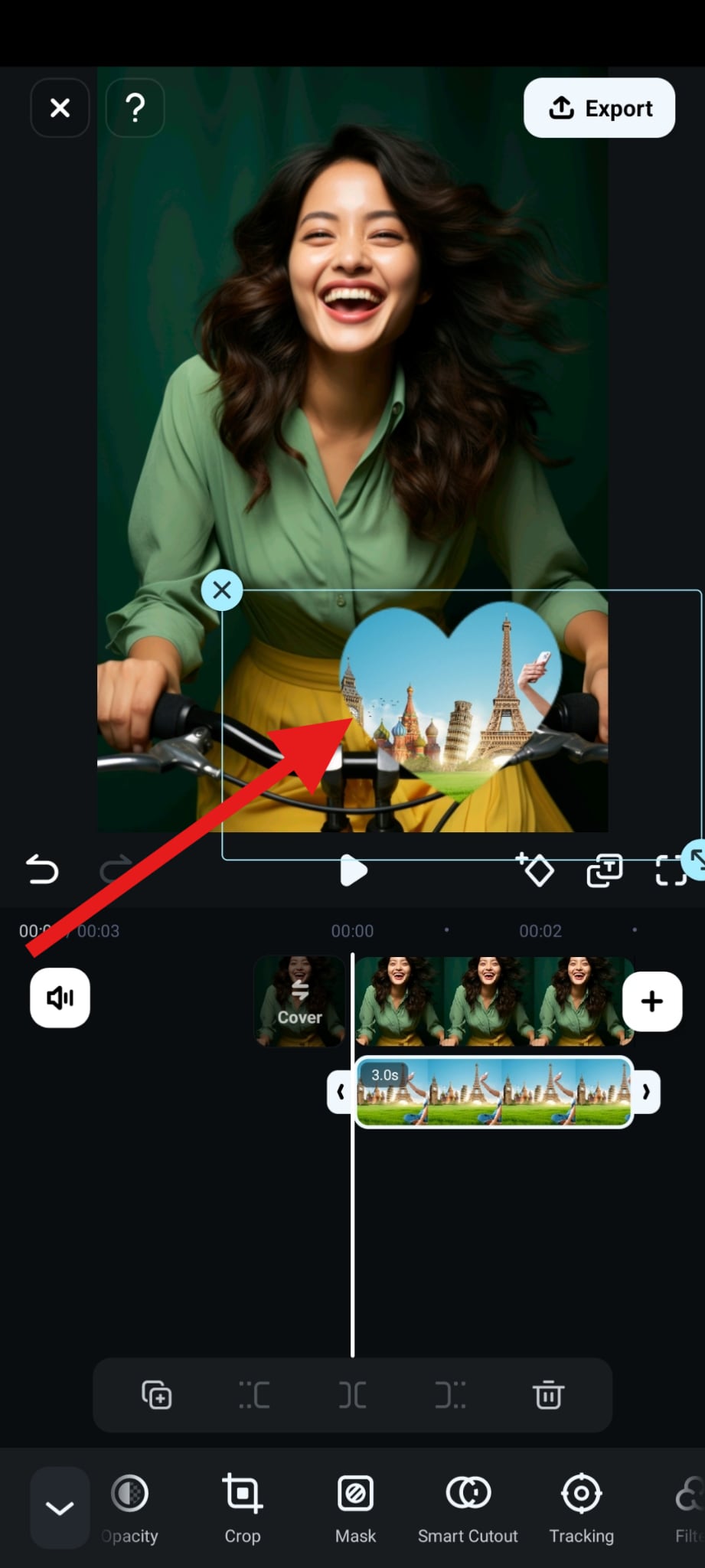
- Previsualiza el resultado final.

Beneficios de usar un filtro de corazones en tus fotos
Añadir corazones a una foto no es solo una cuestión estética. También puede ayudarte a reforzar el mensaje visual y a hacer que la imagen resulte más atractiva para quien la ve.
- Refuerza el tono emocional: los corazones transmiten cariño, romanticismo, ternura o celebración de forma inmediata, por lo que ayudan a que la intención visual se entienda más rápido.
- Mejora el atractivo estético: filtros, efectos y stickers de corazones permiten transformar una foto sencilla en una imagen más cuidada, más decorativa y con más personalidad.
- Puede mejorar el rendimiento en redes sociales: cuando la imagen resulta más vistosa y conecta mejor con el contexto emocional, suele captar más atención que una foto sin edición temática.
Según el tipo de publicación, este recurso también puede ayudarte a mantener una estética coherente en campañas, fechas especiales o contenidos de pareja.
Conclusión
Con una herramienta adecuada, poner corazones en una foto es un proceso rápido y bastante flexible. Filmora te permite hacerlo con efectos, stickers y máscaras, tanto desde el móvil como desde el ordenador, para que elijas el método que mejor encaje con el estilo de imagen que quieres crear.
Si quieres ir más allá, también puedes explorar otros recursos creativos de Filmora y comparar la experiencia entre la versión móvil y la de escritorio para decidir cuál se adapta mejor a tu flujo de trabajo.
