
 100% seguro | No requiere suscripción | Sin malware

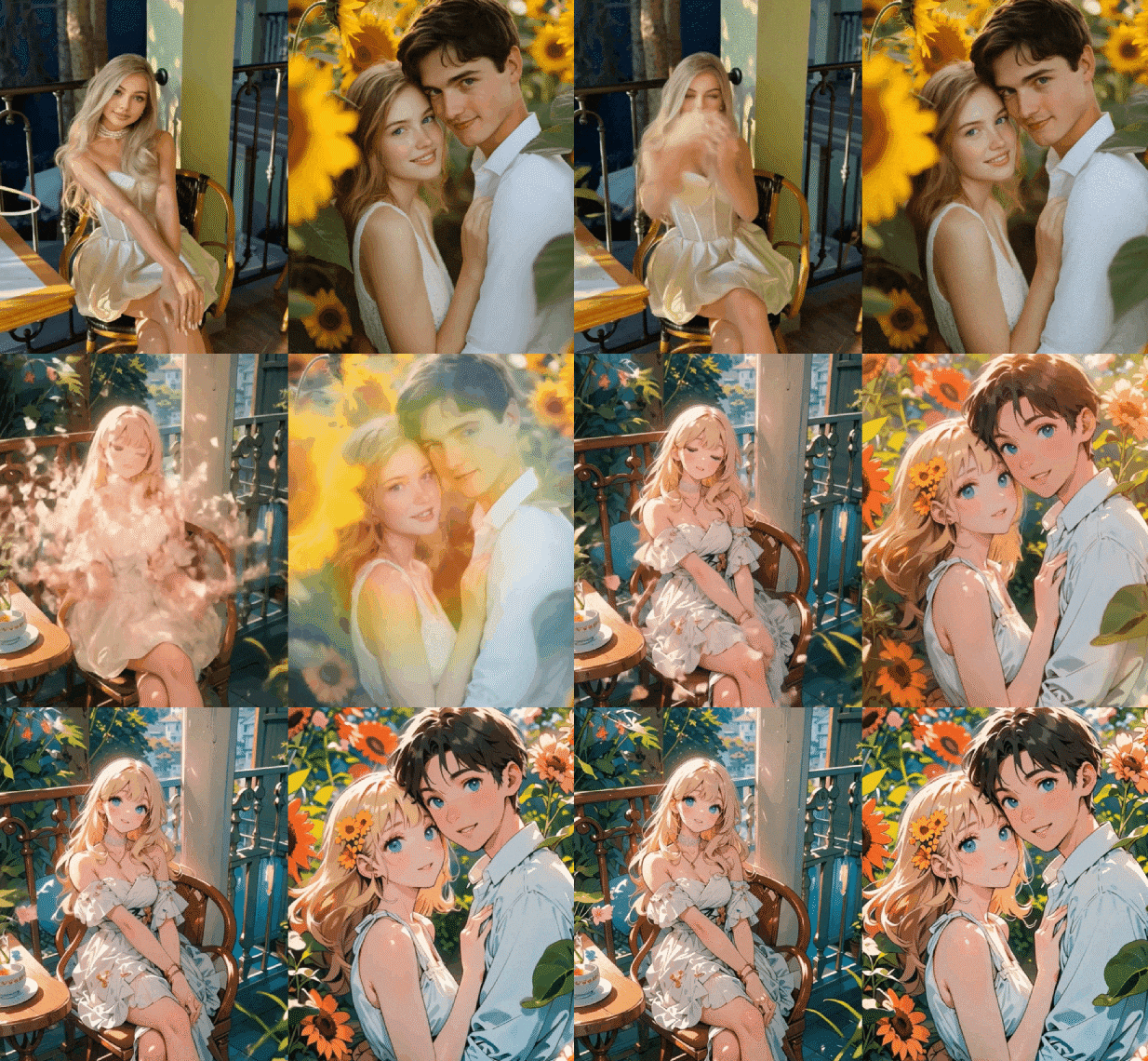
Un generador de video con IA de primer y último fotograma permite crear un clip a partir de dos imágenes: una que define el inicio y otra que marca el resultado final. La IA genera los fotogramas intermedios para conseguir una transición más fluida, algo especialmente útil para transformaciones, videos de producto, timelapses, Reels, Shorts y escenas creativas.
Si las herramientas de imagen a video te dan resultados poco naturales o transiciones que no coinciden con lo que imaginabas, trabajar con un primer y un último fotograma te ofrece más control visual. En esta guía verás cómo convertir dos imágenes en un video con IA usando Filmora y cómo mejorar el resultado con música, efectos de sonido y edición.
En este artículo:
¿Cuál es el mejor generador de video con IA de primer y último fotograma?
 Descarga segura

Si buscas una forma sencilla de convertir imágenes en video con IA, Filmora ofrece un flujo directo para crear clips a partir de un primer y un último fotograma. Solo tienes que subir las imágenes, escribir un prompt si quieres orientar el movimiento y dejar que la IA genere la transición entre ambas.
Además, Filmora incluye plantillas de video con IA que te permiten partir de una imagen inicial y transformarla automáticamente en estilos populares, como sirena, anime, arcilla y muchos más.
Filmora también incorpora herramientas de edición para pulir el video después de generarlo. Puedes añadir efectos, música de fondo, texto, stickers y otros recursos visuales sin salir del editor.
También funciona en Windows, Mac, Android e iOS, por lo que puedes crear y editar tus videos tanto desde el ordenador como desde el móvil.
La ventaja de un generador de video de primer y último fotograma está en cómo interpreta el espacio entre las dos imágenes. Para reducir transiciones poco naturales y mejorar la coherencia del movimiento, Filmora integra modelos avanzados como Veo 3.1 y Sora 2. Puedes alternar entre estos modelos en Medios de stock/Herramientas > Medios IA > Imagen a video para adaptar el resultado a tus necesidades creativas.
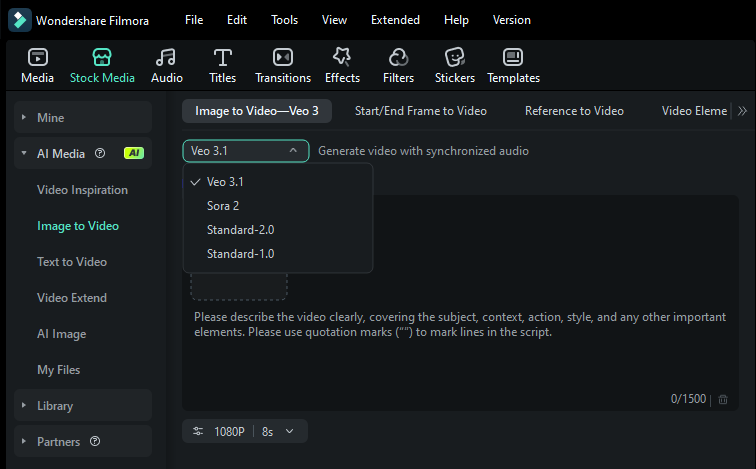
Si quieres que la evolución del primer al último fotograma sea lo más realista posible, Veo 3.1 es una buena opción. Ofrece una transición suave de 8 segundos, con movimiento natural e integración de audio, para que el resultado se parezca más a una grabación real que a una mezcla artificial.
Para transformaciones más complejas, Sora 2 permite plantear una transición más narrativa. No se limita a transformar la imagen A en la imagen B: interpreta el contexto y crea una pequeña escena que conecta ambas durante 12 segundos. Puede ser útil para visualización arquitectónica o cambios de paisaje. Nota: para videos con primer y último fotograma de rostros humanos o animales, utiliza Veo u otros modelos, ya que Sora 2 actualmente no admite referencias faciales.
Descarga segura | Sin malware
Cómo crear un video con un primer y último fotograma
A continuación tienes un tutorial paso a paso para usar la función Imagen a video con IA en Filmora, tanto en la versión de escritorio como en la app móvil.
Usa la función Imagen a video en PC
Sigue estos pasos para crear un video con IA a partir de una imagen inicial y una imagen final en tu PC.
- Descarga e instala Filmora.
Descarga segura
- Abre Filmora y ve a Herramientas > Imagen a video.
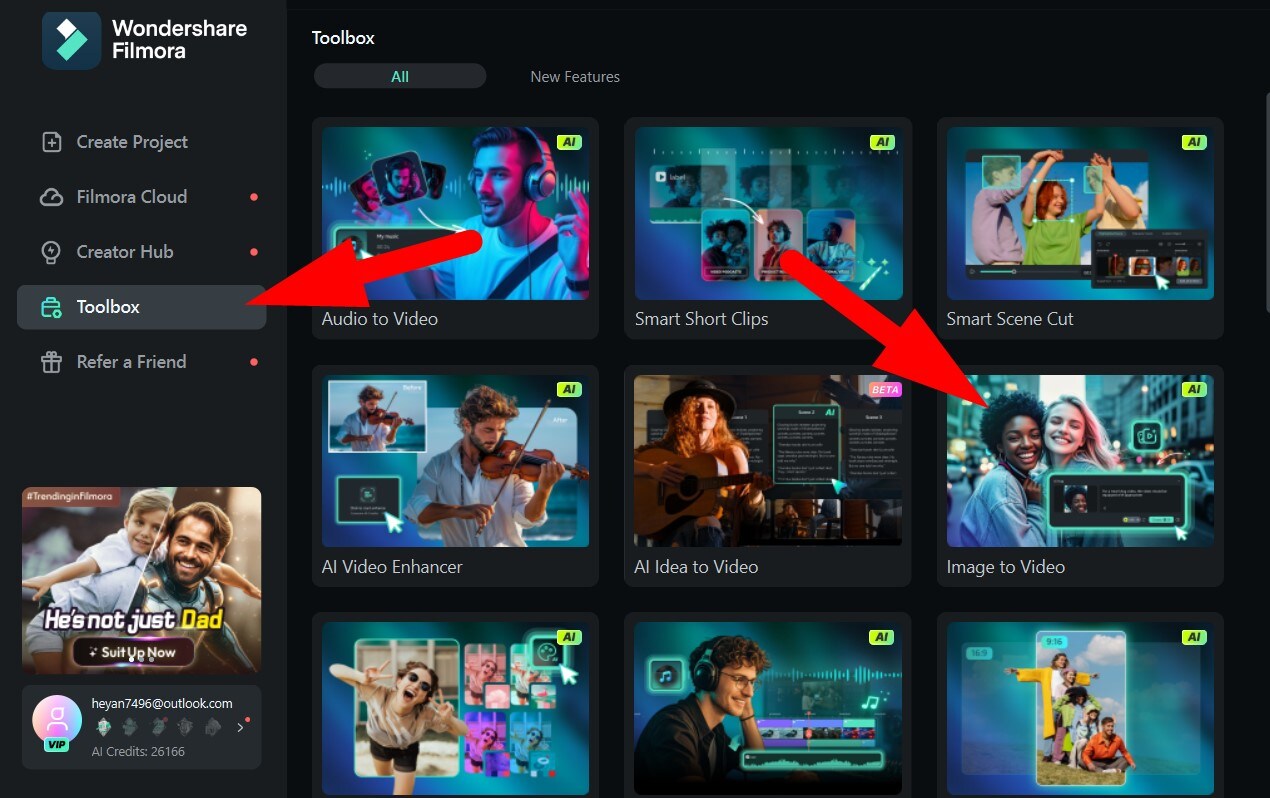
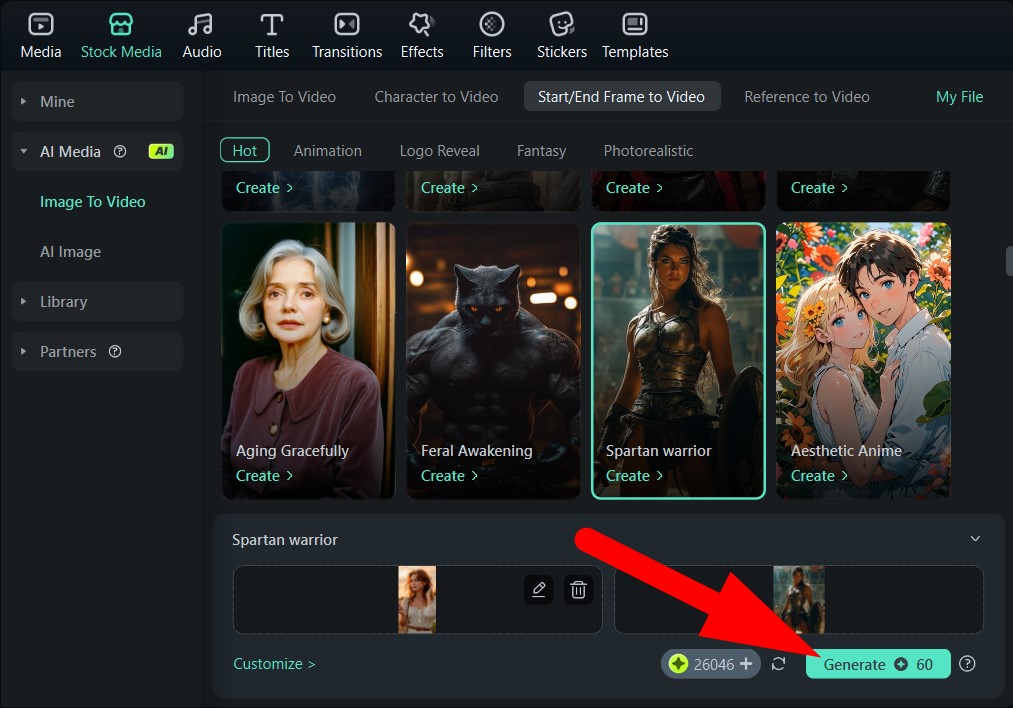
- Haz clic en la categoría Fotograma inicial/final a video y elige un fotograma final que te guste. En este ejemplo usamos la plantilla Guerrero espartano. Después, haz clic en + Fotograma inicial para añadir una imagen desde tu dispositivo.
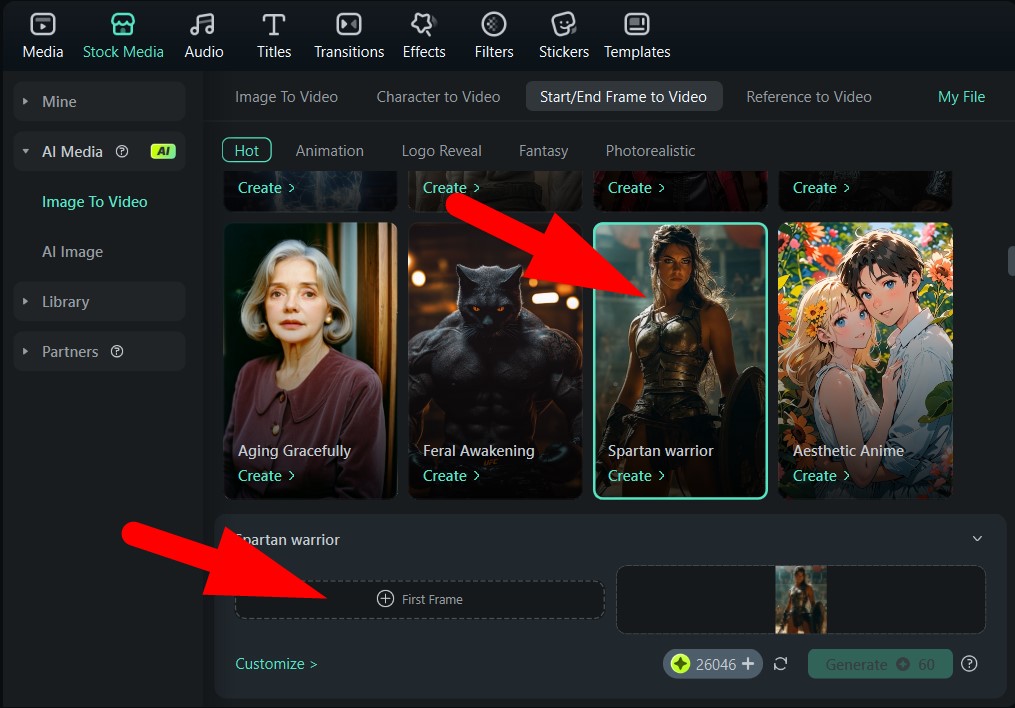
- Selecciona cuidadosamente el personaje de la foto y haz clic en Enviar.
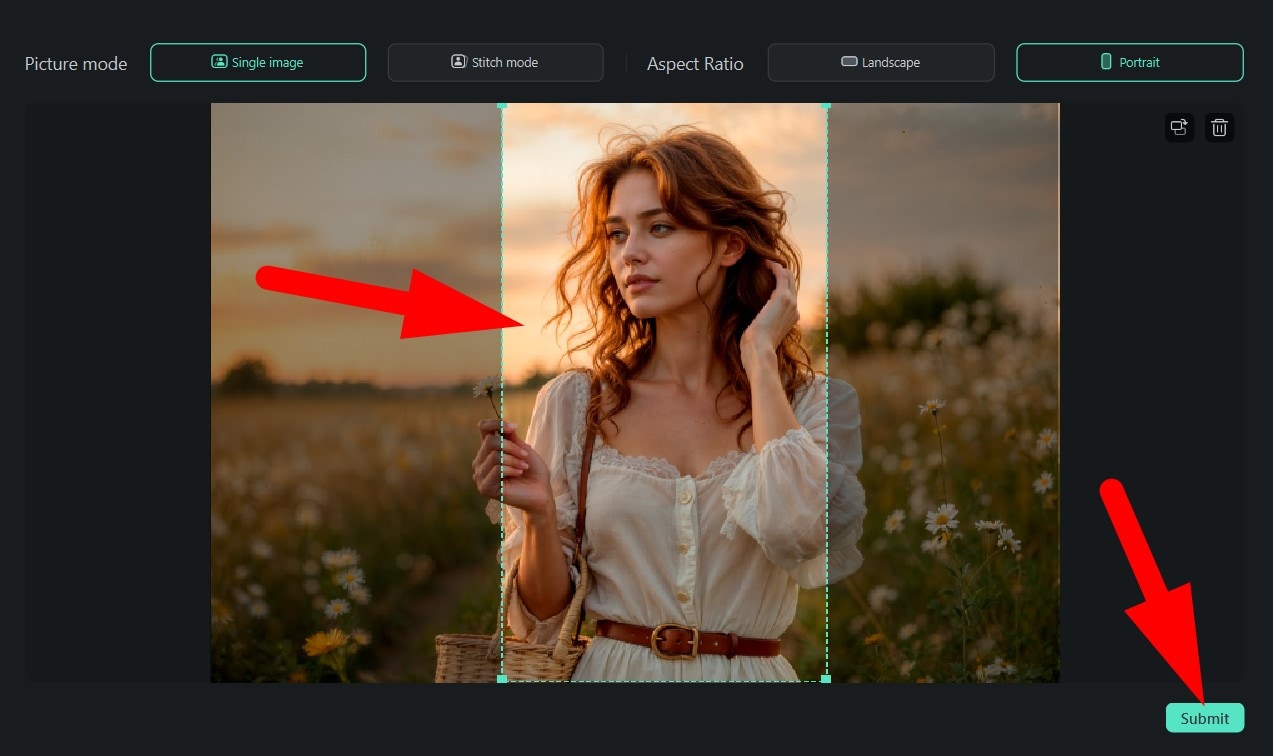
- Cuando ya tengas añadidos el primer y el último fotograma, haz clic en Generar. El proceso de IA comenzará de inmediato.
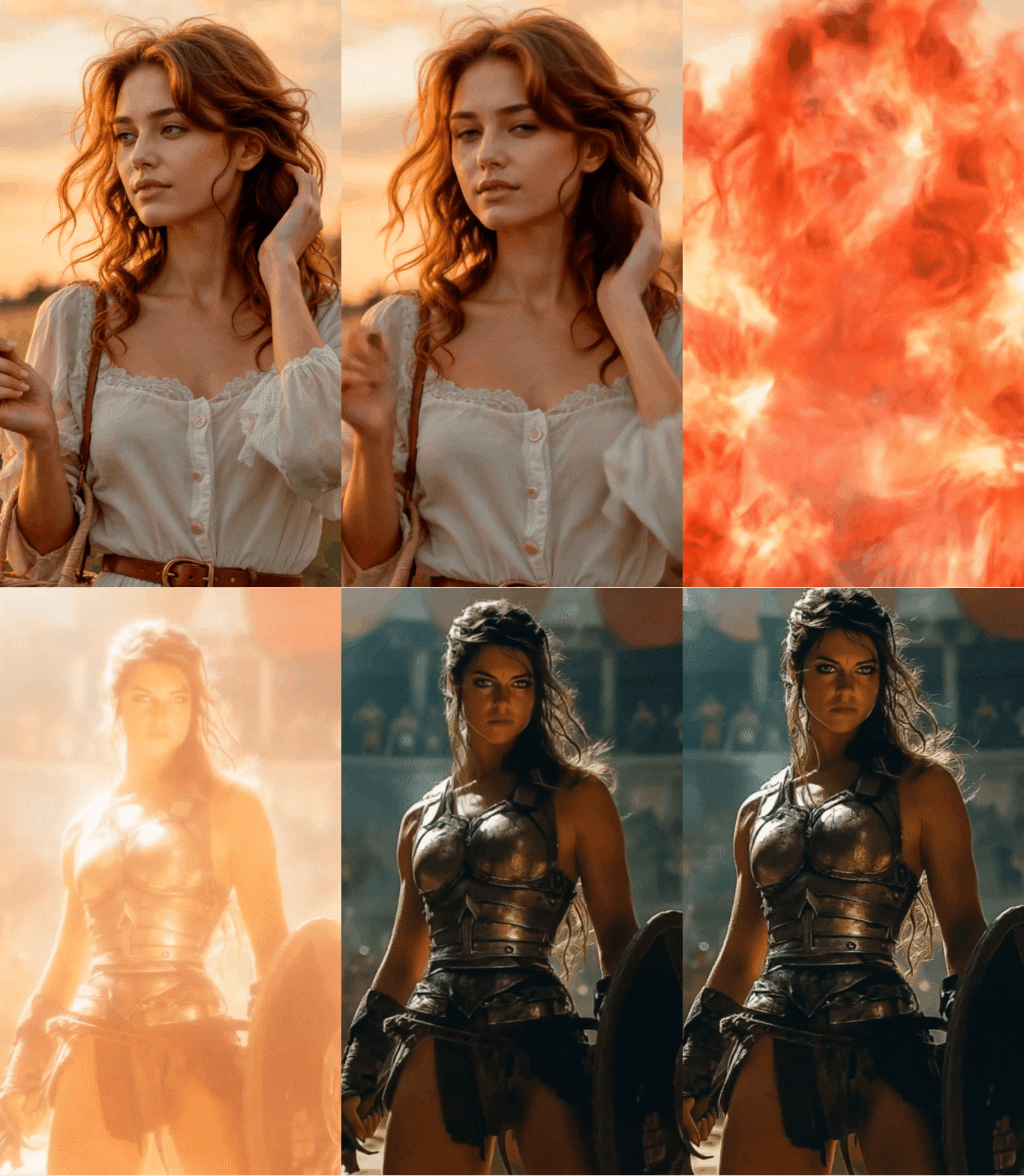
- Revisa el video generado y comprueba si la transición entre ambas imágenes se ve natural.
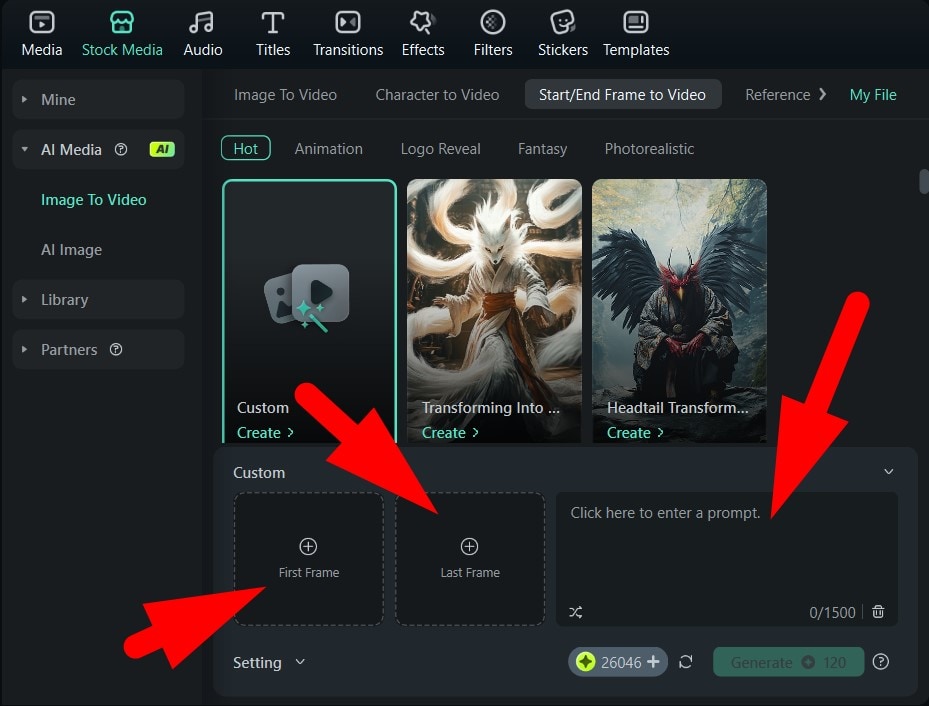
También puedes omitir la biblioteca de plantillas de Filmora y crear un video personalizado con una imagen inicial, una imagen final y un prompt propio. El proceso es muy sencillo.
- Busca la sección Personalizada y haz clic en Crear.
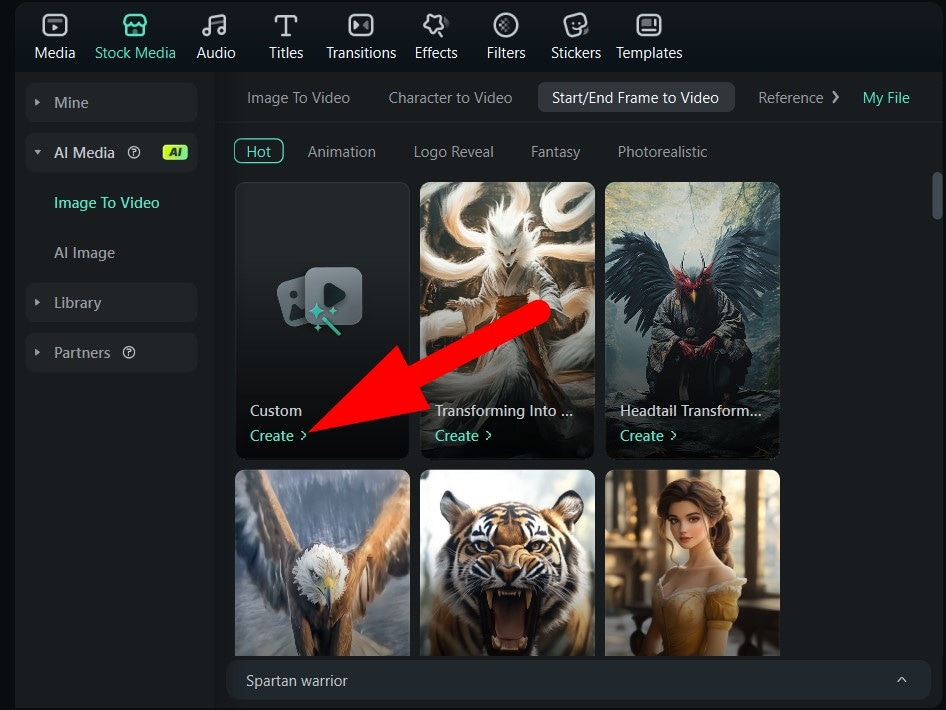
- Sube una imagen para el primer fotograma y otra para el último fotograma. Después, escribe un prompt personalizado para orientar el movimiento y haz clic en Generar.
Usa la función Imagen a video en el móvil
Si prefieres trabajar desde el teléfono, también puedes crear videos con IA a partir de imágenes usando la app de Filmora.
- Descarga e instala Filmora en tu móvil.
Descarga segura
- Abre la aplicación y pulsa Imagen a video desde la pantalla principal.
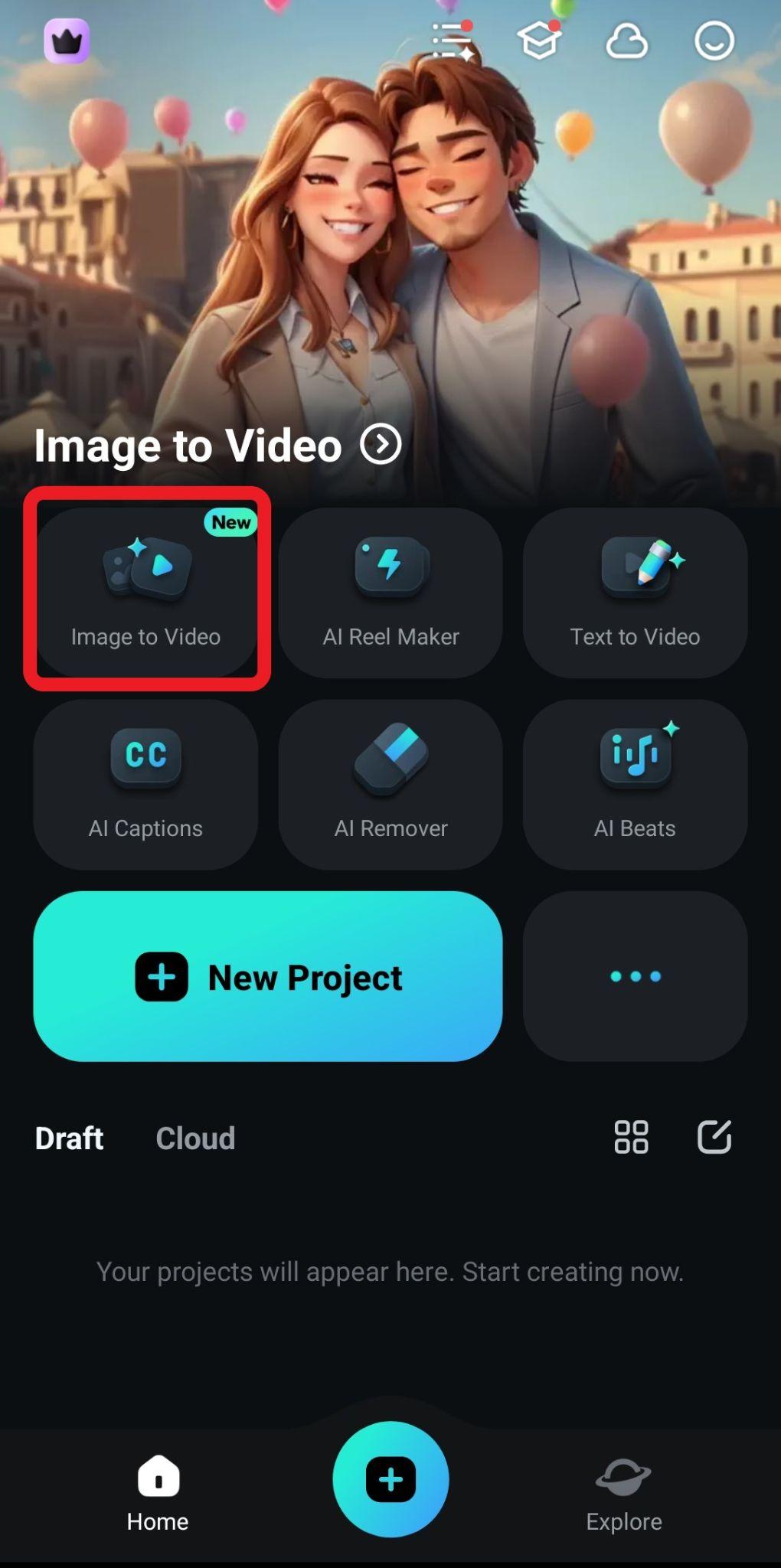
- Si quieres crear un video personalizado, puedes añadir el primer y el último fotograma de inmediato y pulsar Subir. En este tutorial, veremos primero la opción Más plantillas.
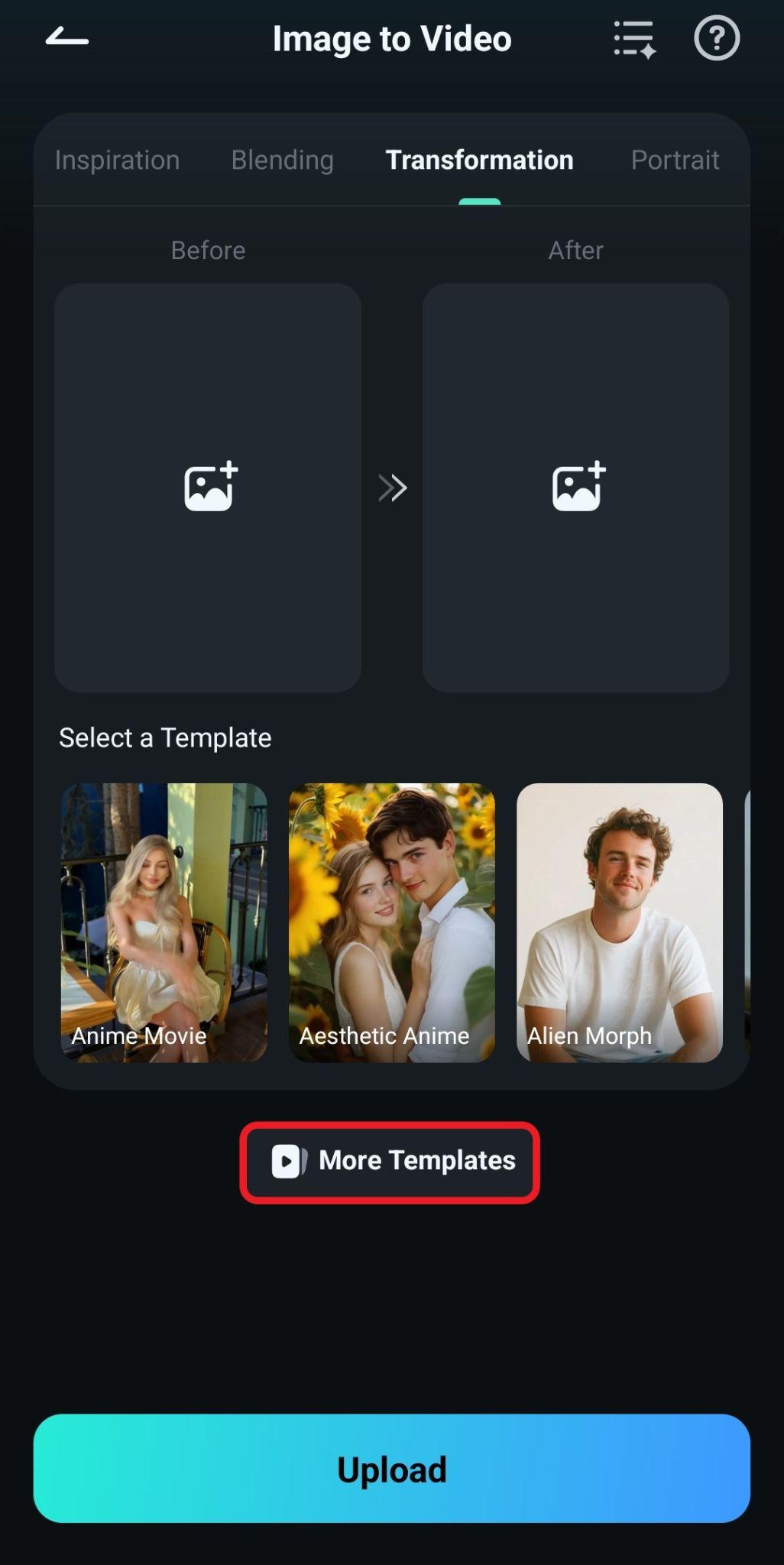
- Busca la sección Transformación y elige una plantilla que te guste. En este ejemplo seleccionamos la plantilla Héroe Stormborn.
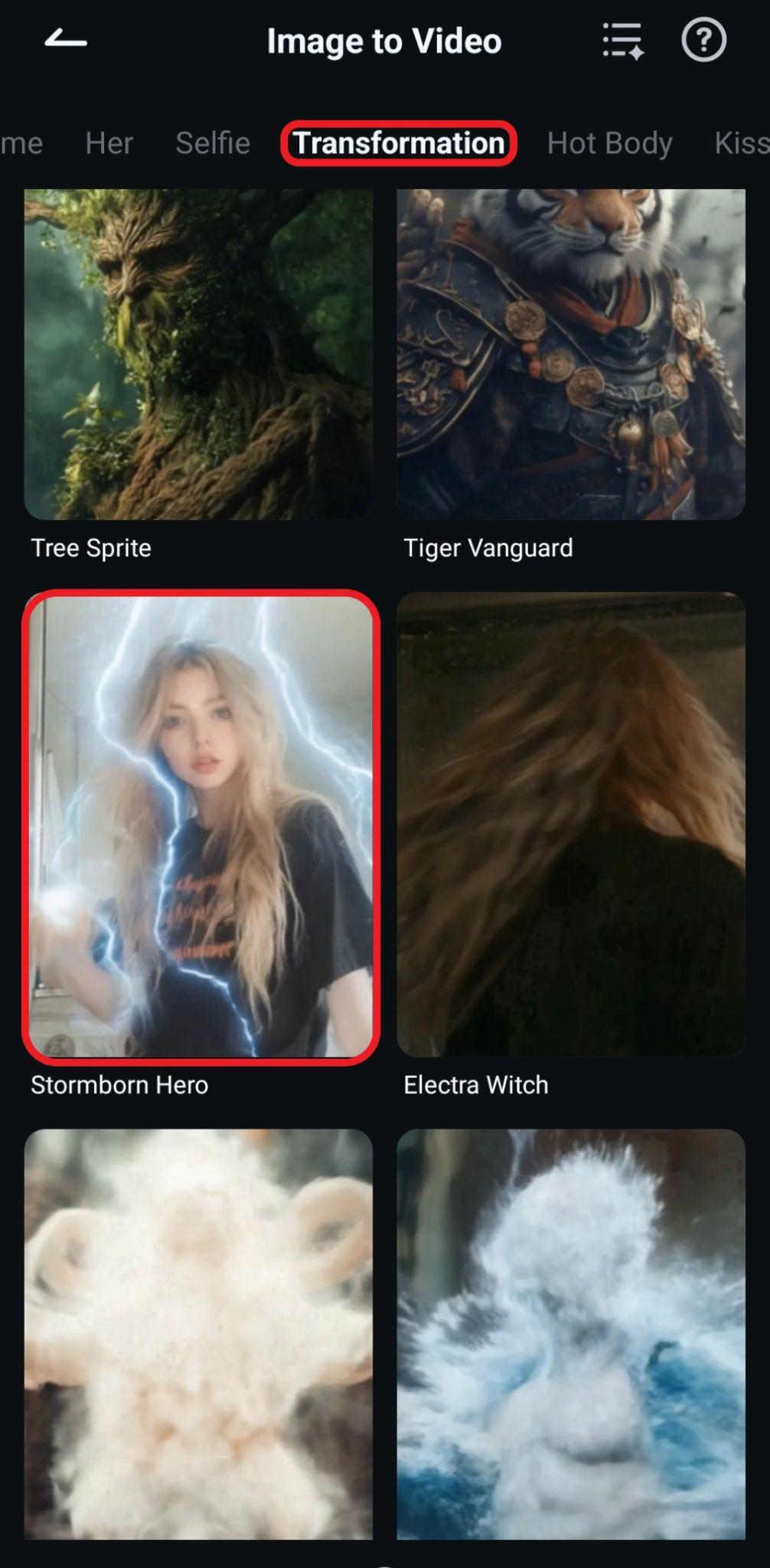
- Ahora pulsa Generar.

- Elige una imagen de tu dispositivo y pulsa Importar. El proceso de IA comenzará de inmediato. Espera unos momentos hasta que se genere el video.
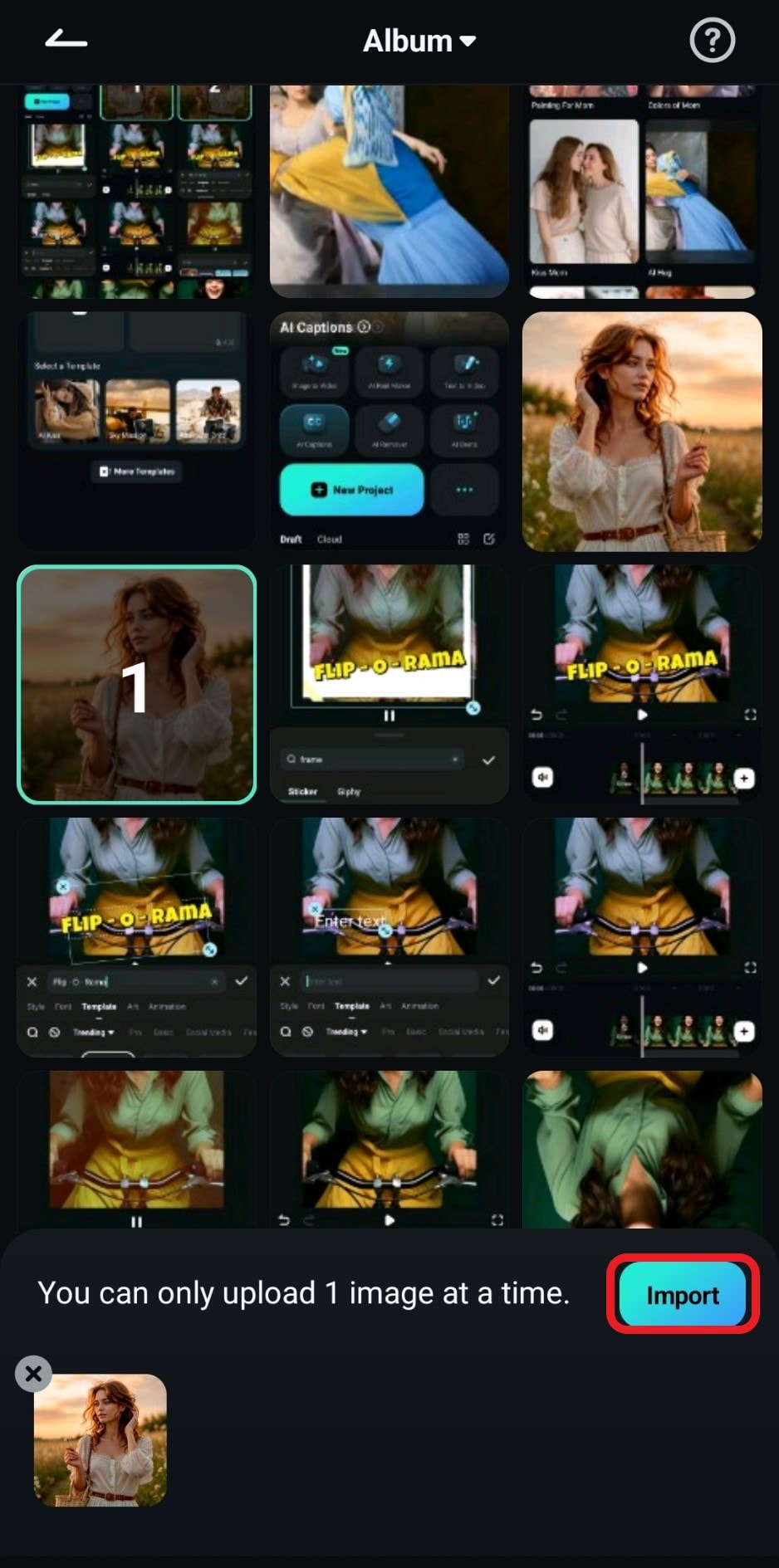
- Revisa el video generado y pulsa Guardar para añadirlo a la galería de tu móvil.
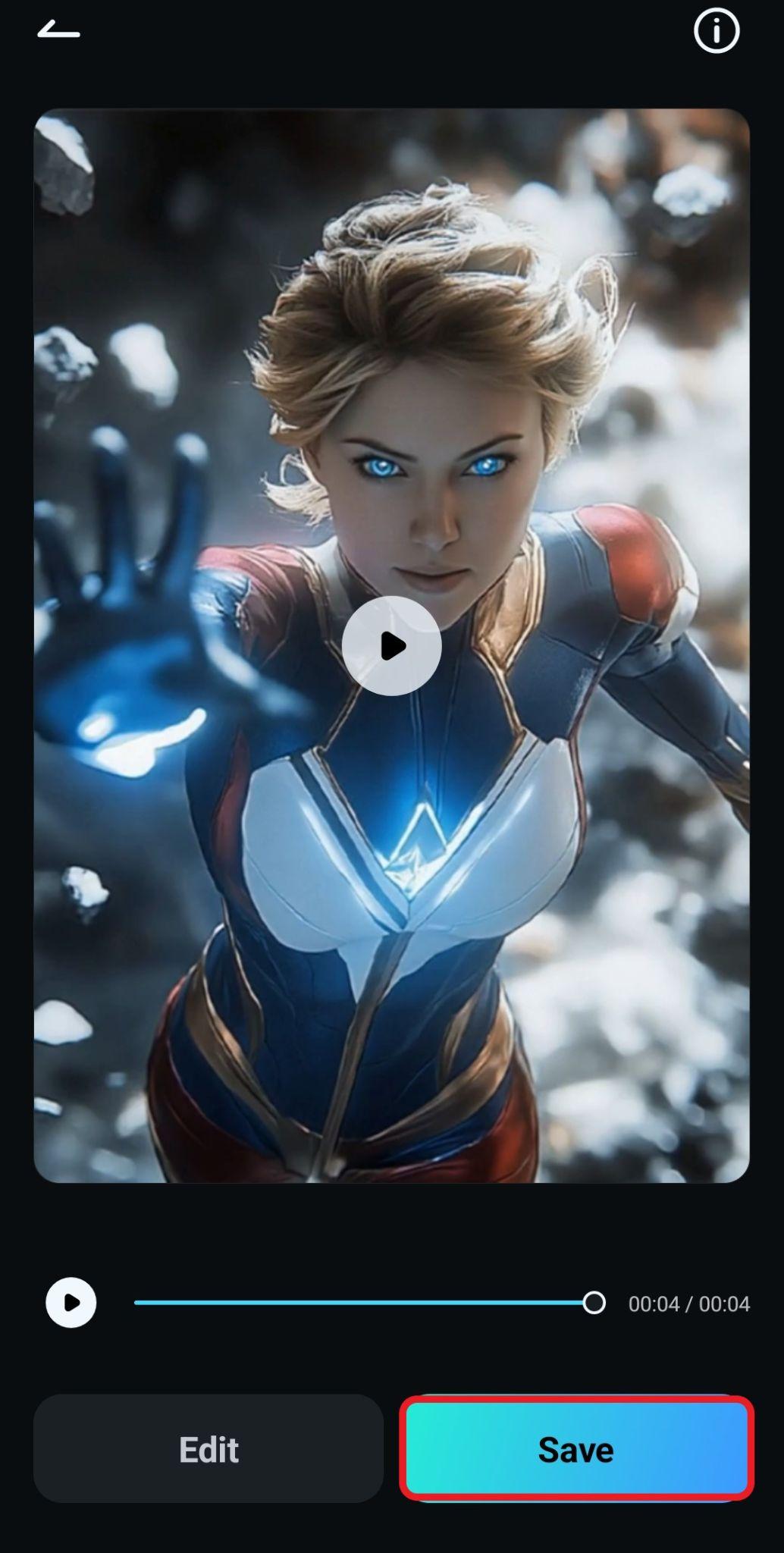
- Así puedes crear una transformación visual con solo unos toques desde el móvil.

Después de generar el video, es posible que notes que el clip no tiene sonido. Para crear un video con IA más completo, puedes añadir música de fondo o efectos de sonido. Filmora incluye herramientas para hacerlo tanto en PC como en móvil.
Cómo mejorar tus videos generados con IA con música y efectos de sonido
Filmora ofrece varias funciones relacionadas con el audio. Puedes elegir una canción de la biblioteca musical, generar música con IA según el estado de ánimo que quieras transmitir o crear efectos de sonido con IA a partir de un prompt. Veamos cómo funciona.
Descarga segura Añade música de fondo
Sigue estos pasos para añadir música de fondo generada con IA a tu video de primer y último fotograma. Cuando el video esté listo, arrástralo a la línea de tiempo y continúa con el tutorial.
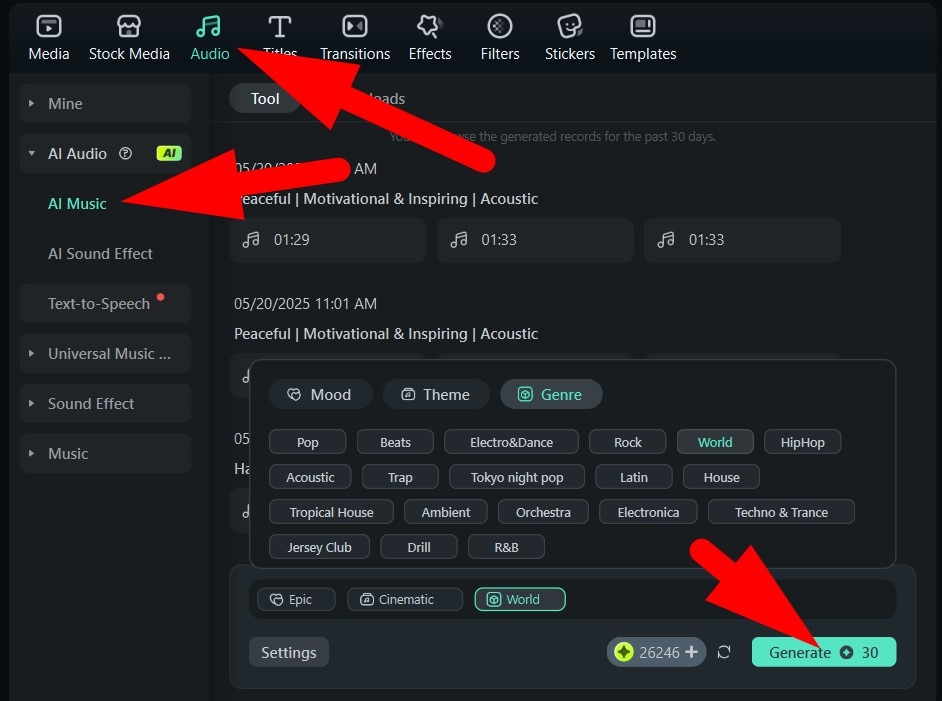
- Abre la pestaña Audio y haz clic en Música IA. Elige el estado de ánimo, el tema y el género de la canción que quieres crear. También puedes abrir Configuración para ajustar la duración y otros detalles. Cuando esté todo listo, haz clic en Generar.
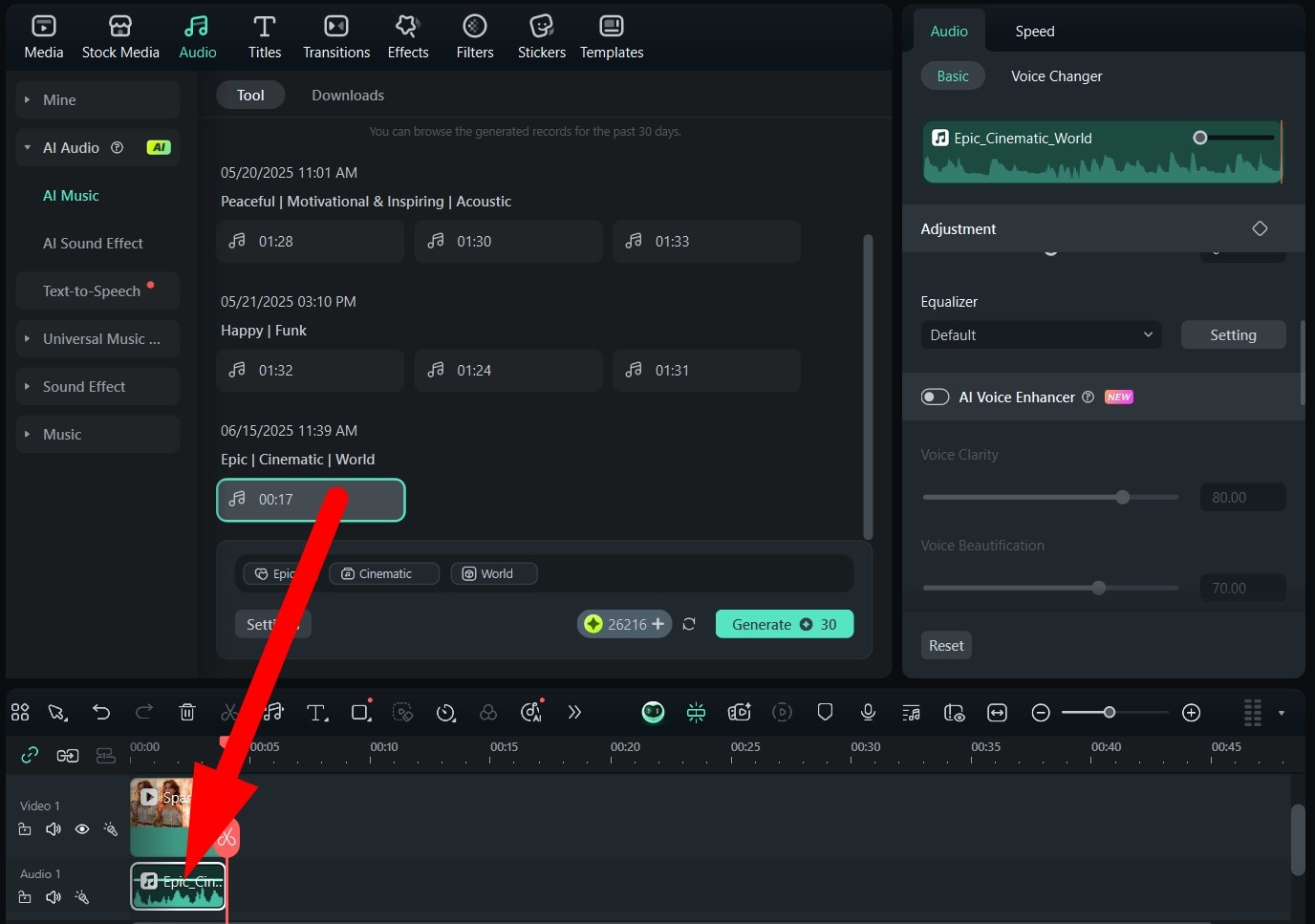
- Arrastra la canción a la línea de tiempo y recórtala para que se ajuste a la duración del video.
Añade efectos de sonido
Filmora también permite crear efectos de sonido con IA para reforzar el ambiente del video. Así puedes hacerlo en la versión de escritorio.
- En PC, haz clic en Efecto de sonido IA, escribe un prompt y pulsa Generar.
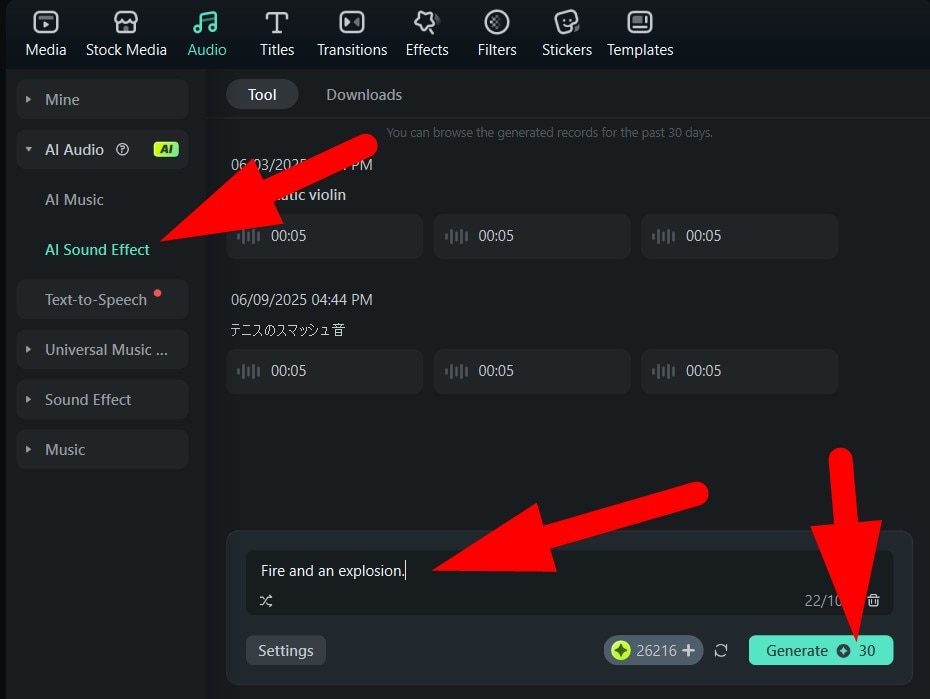
- Arrastra el efecto de sonido a la línea de tiempo.
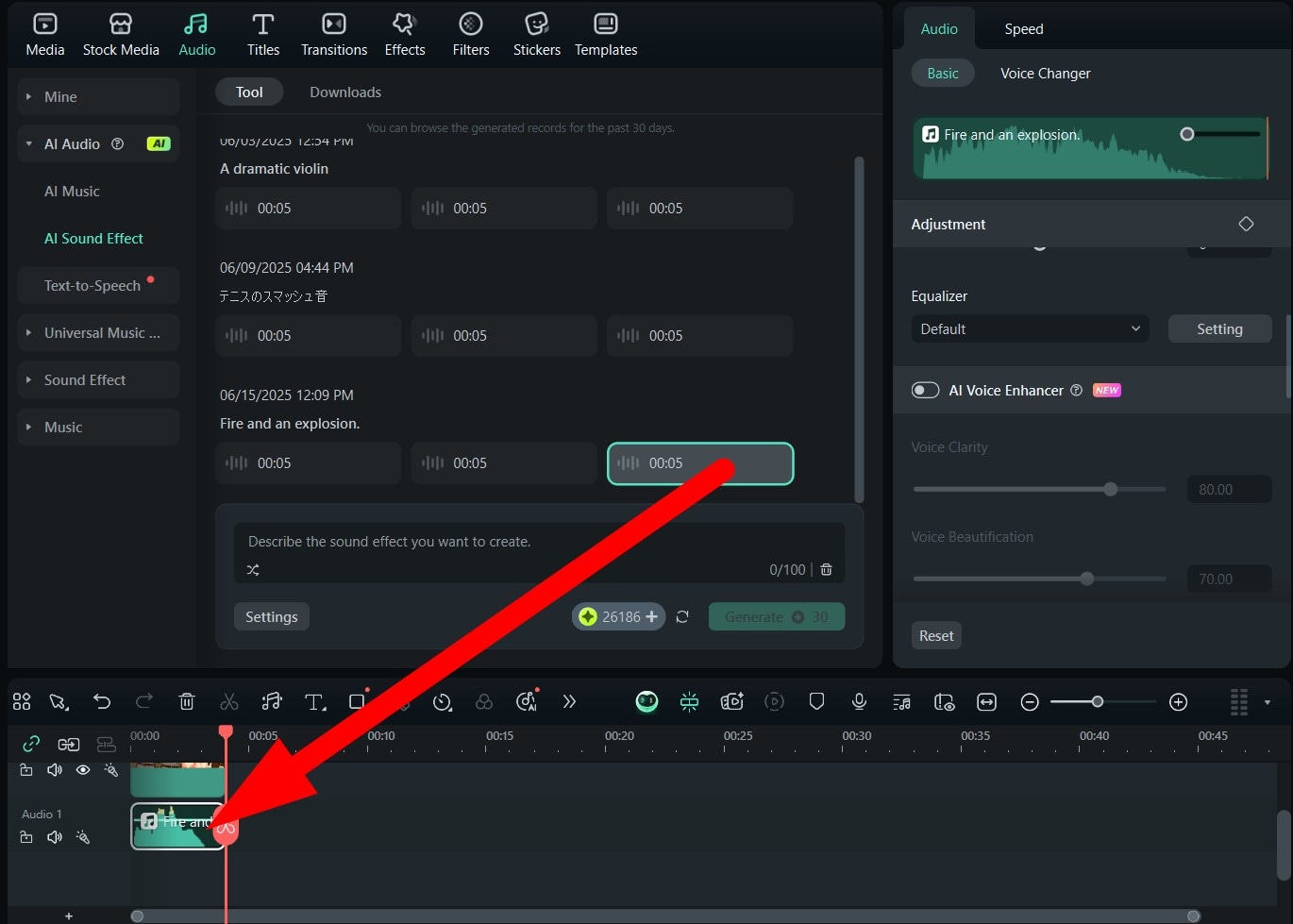
Si quieres añadir música en la app móvil de Filmora, abre la aplicación, crea un nuevo proyecto e importa el video generado. Después, sigue estos pasos.
- Toca Audio en el menú inferior.
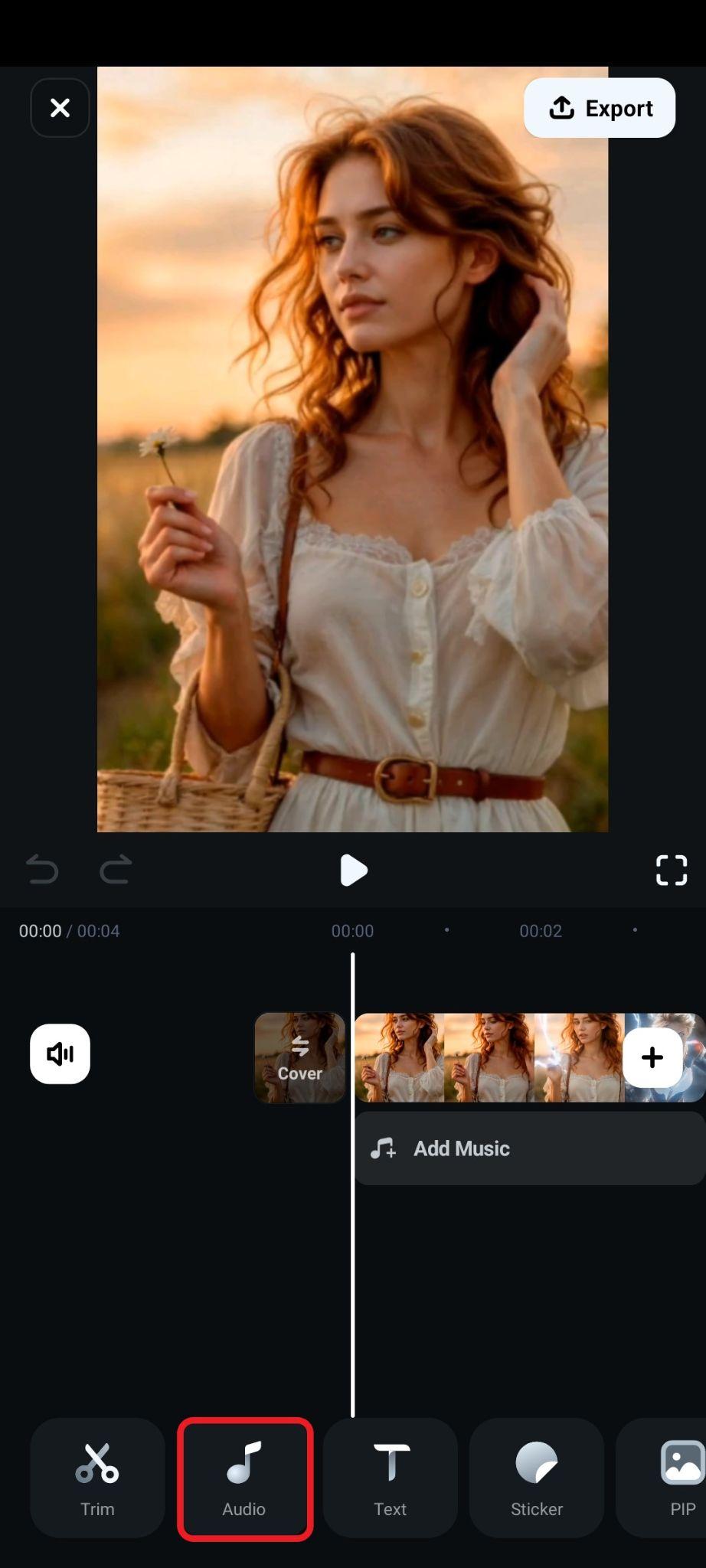
- Ahora pulsa Música IA.
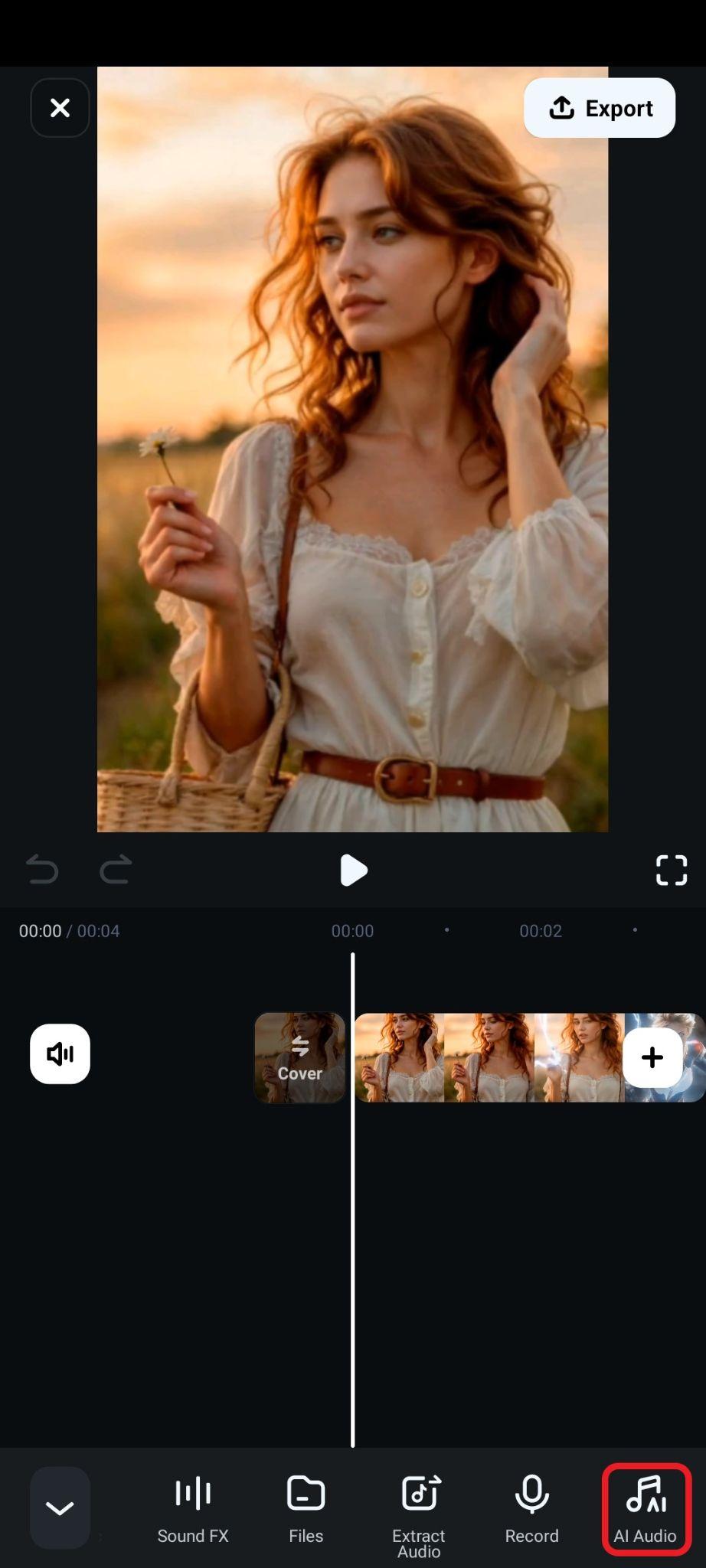
- Selecciona el estado de ánimo, el tema y la duración. Después, toca Generar.
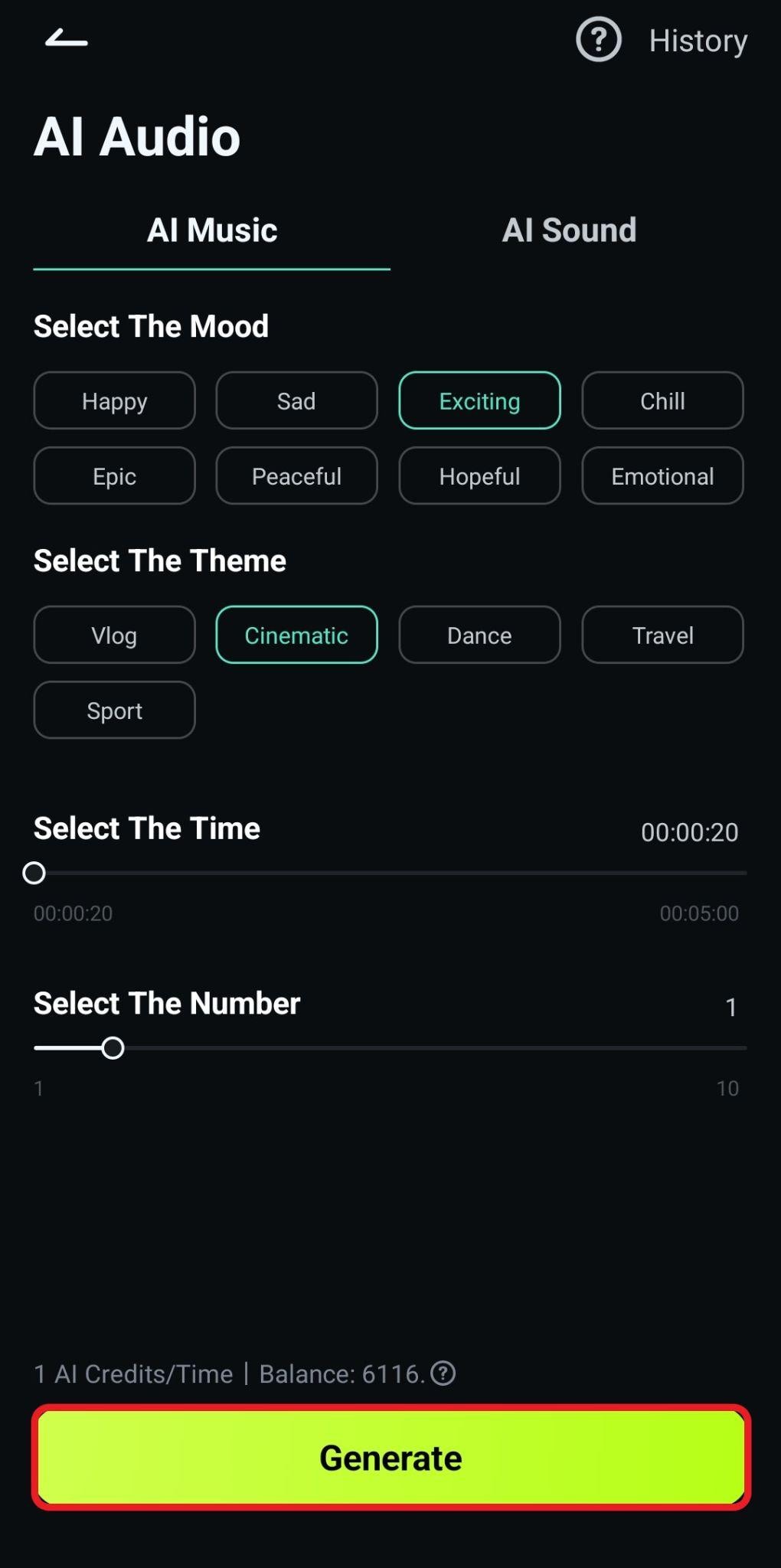
También puedes añadir efectos de sonido desde la app de Filmora siguiendo estos pasos.
- Después de tocar Audio, entra en Efectos de sonido en lugar de Música IA.
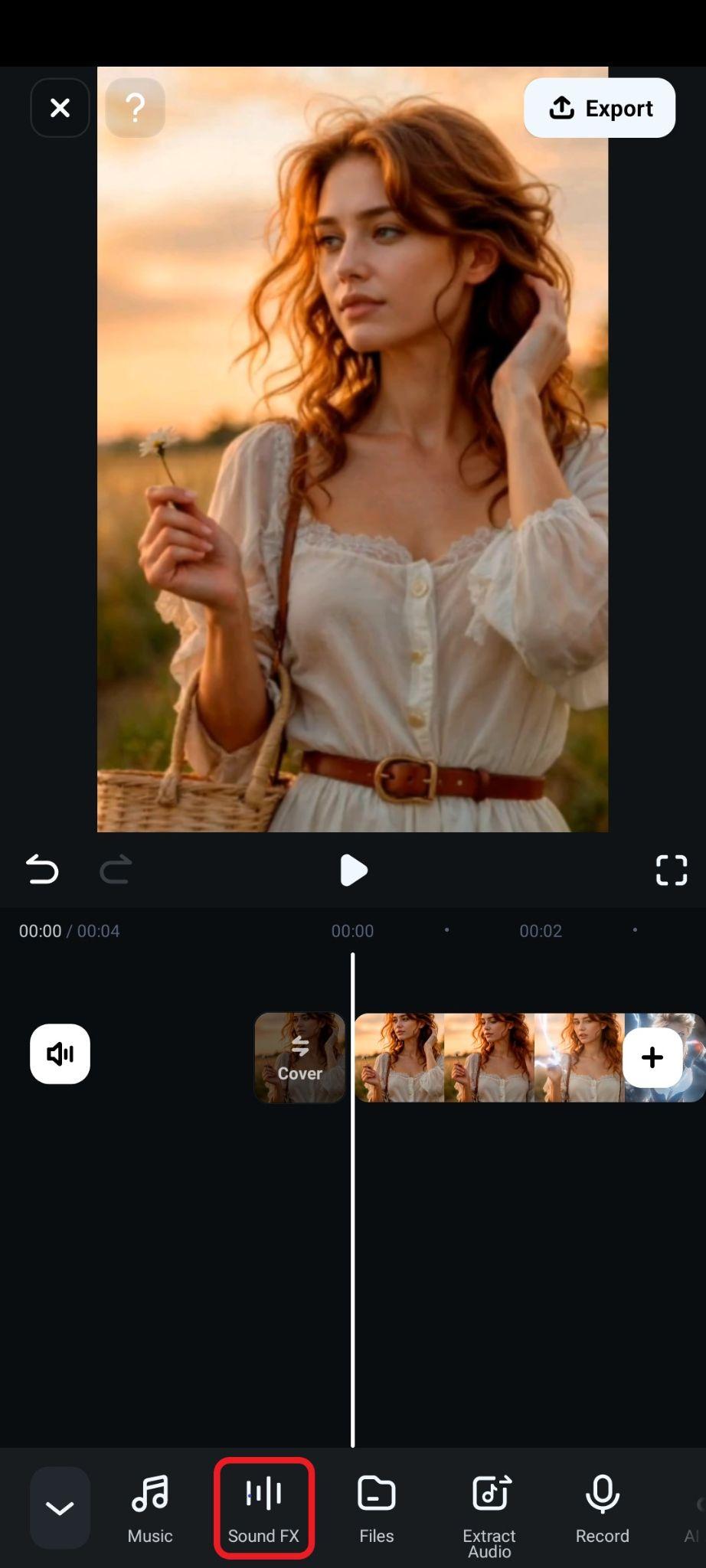
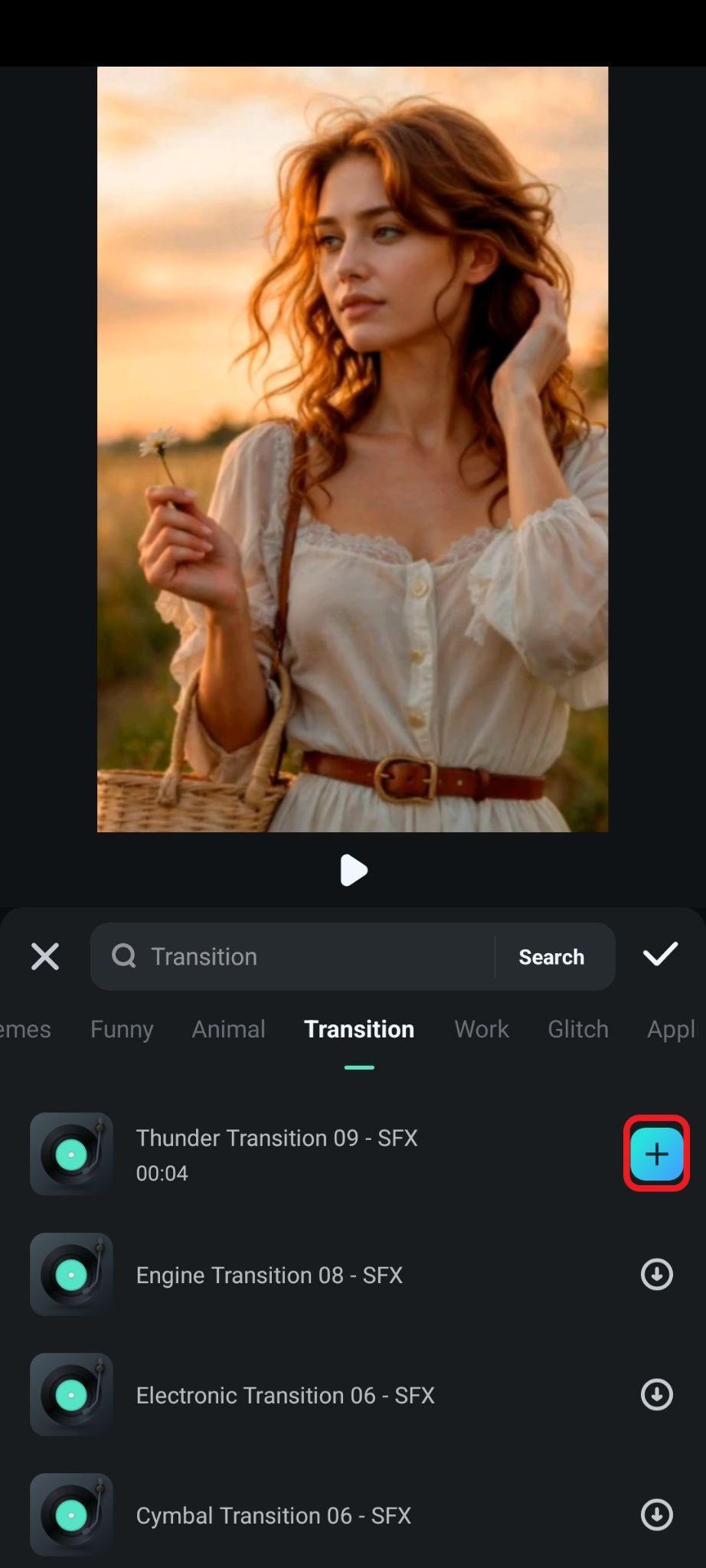
- Elige un efecto de sonido que encaje con tu video y toca el botón + para añadirlo a la línea de tiempo.
Usos creativos de los videos creados con primer y último fotograma
Ya hemos visto cómo usar un generador de video con IA de primer y último fotograma. Ahora conviene revisar algunas aplicaciones prácticas de esta tecnología para contenido de marca, redes sociales, diseño y creación visual.
- Promociones de productos antes y después: si vendes un producto que muestra una transformación visible, puedes crear una animación con el estado inicial y el resultado final. Es útil para contenidos de belleza, cuidado personal, decoración, fitness o demostraciones de producto.
- Visualización arquitectónica: el primer fotograma puede mostrar un terreno vacío y el último, el render 3D final del edificio. La IA puede generar una transición en la que la estructura se construye de forma progresiva.
- Transformaciones de estilo y atuendos: usa una foto con un atuendo sencillo como primer fotograma y una imagen con el look final como último fotograma. Así puedes crear videos de transformación para redes sociales, moda o contenido lifestyle.
- Creación de un time lapse desde cero: toma una foto del amanecer y otra de noche desde el mismo lugar. Al usarlas como primer y último fotograma, la IA puede crear un video tipo timelapse entre ambas escenas.
- Promociones de arte visual: una pieza visual puede empezar con un lienzo en blanco o un boceto simple y terminar con la obra final. Con ambas imágenes, puedes generar un video en el que el arte va tomando forma paso a paso.
Estos son solo algunos ejemplos. También puedes usar este tipo de video generado con IA para presentaciones, anuncios breves, contenido educativo, storytelling visual o piezas creativas para redes sociales.
Preguntas frecuentes sobre videos de primer y último fotograma
¿Qué es un video de primer y último fotograma?
Es un video generado con IA a partir de dos imágenes: una que define el inicio de la escena y otra que marca el resultado final. La IA crea los fotogramas intermedios para conectar ambas imágenes mediante una transición.
¿Necesito subir dos imágenes para crear este tipo de video?
Para controlar mejor la transformación, sí. Algunas herramientas permiten crear videos con una sola imagen inicial, pero añadir un último fotograma ayuda a definir con más precisión el destino visual del clip.
¿Qué imágenes funcionan mejor para generar un video con IA?
Funcionan mejor las imágenes con una proporción similar, un sujeto claro y una diferencia visual razonable entre el inicio y el final. Si las dos imágenes son demasiado distintas, la transición puede verse menos natural.
¿Puedo usar estos videos en redes sociales?
Sí. Este formato funciona bien para Reels, Shorts, TikTok, anuncios breves, presentaciones de producto y videos creativos donde una transformación visual ayuda a captar la atención rápidamente.
Conclusión
Crear un video con IA usando un primer y último fotograma es una forma práctica de controlar mejor la transición entre dos imágenes. En lugar de depender solo de una imagen inicial, puedes indicar hacia dónde debe evolucionar la escena y obtener un resultado más coherente.
Con Filmora puedes generar el video, editarlo, añadir música o efectos de sonido y prepararlo para redes sociales desde el ordenador o el móvil. Descarga Filmora y prueba este flujo para transformar tus imágenes en clips dinámicos con IA.
Descarga segura 