
 100% seguro | No requiere suscripción | Sin malware

Superponer imágenes es una forma sencilla de dar más contexto a una foto, reforzar su mensaje visual o crear composiciones más llamativas sin partir de cero.
Esta técnica sirve para añadir marcas de agua o logotipos, colocar gráficos, etiquetas o mapas de calor sobre una imagen, integrar objetos virtuales en escenas reales, aplicar texturas y filtros, o crear recursos visuales para redes sociales, miniaturas y presentaciones. También tiene usos técnicos, por ejemplo en imagen médica, donde la superposición de escaneos como TAC o resonancias ayuda a comparar información visual relevante.
Si quieres aprender cómo poner una imagen sobre otra, aquí encontrarás tres métodos según tu nivel: una opción básica con PIP, una forma más rápida con plantillas y un flujo más avanzado con máscaras. Al final también verás ideas extra para superponer fotos, texto y recortes con IA.
Básico: cómo superponer imágenes con el efecto PIP
El efecto PIP, también conocido como imagen dentro de imagen, es uno de los recursos más prácticos para colocar una imagen encima de otra. Se usa tanto en edición de vídeo como en diseño de imágenes, porque permite ajustar tamaño, posición y composición con bastante libertad. Filmora, además de ser un editor de vídeo, también funciona como editor de imágenes para superponer, rotar, recortar y enmascarar fotos de forma intuitiva.
Con Filmora puedes superponer varias imágenes, añadir capas animadas sobre una foto y trabajar con recursos integrados. También permite ajustar el tamaño, la relación de aspecto, la forma y otros parámetros visuales para conseguir un resultado más limpio.
Está disponible para iOS, Android, macOS y Windows. Estos son los pasos principales.
 Descarga segura

Añadir una imagen sobre otra desde el móvil
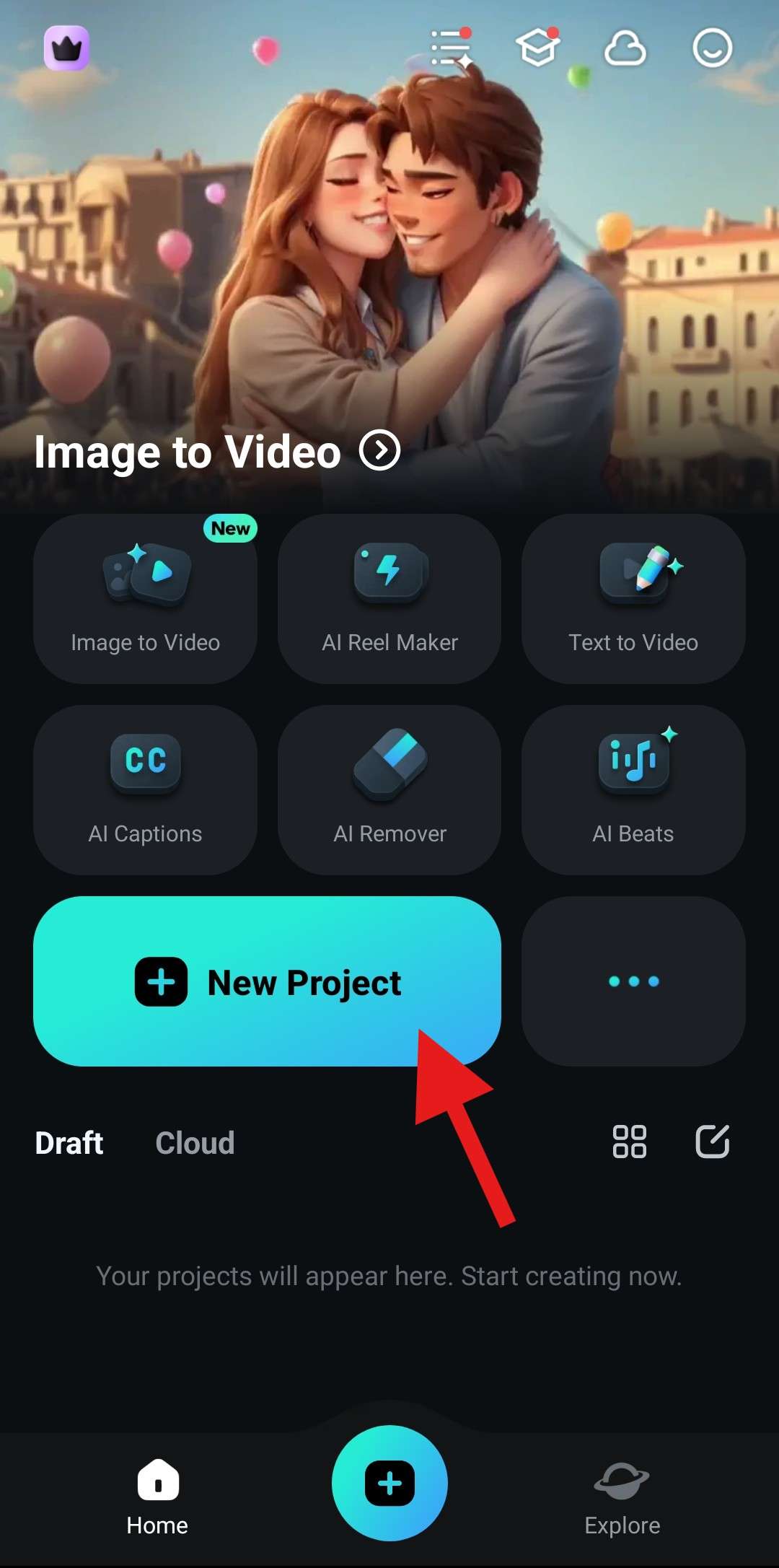
- Abre Filmora y crea un Nuevo proyecto.
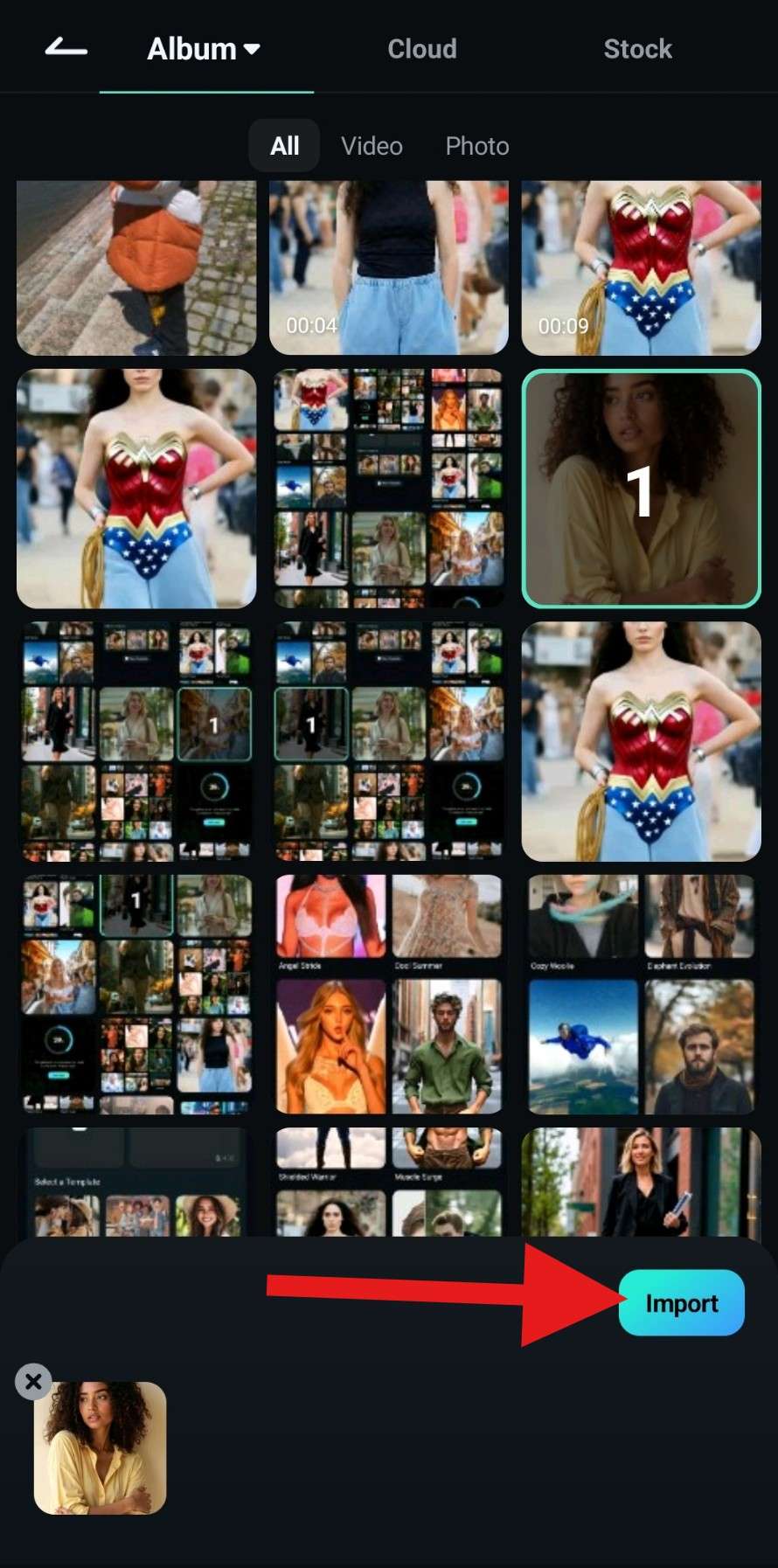
- Selecciona una imagen y pulsa Importar.
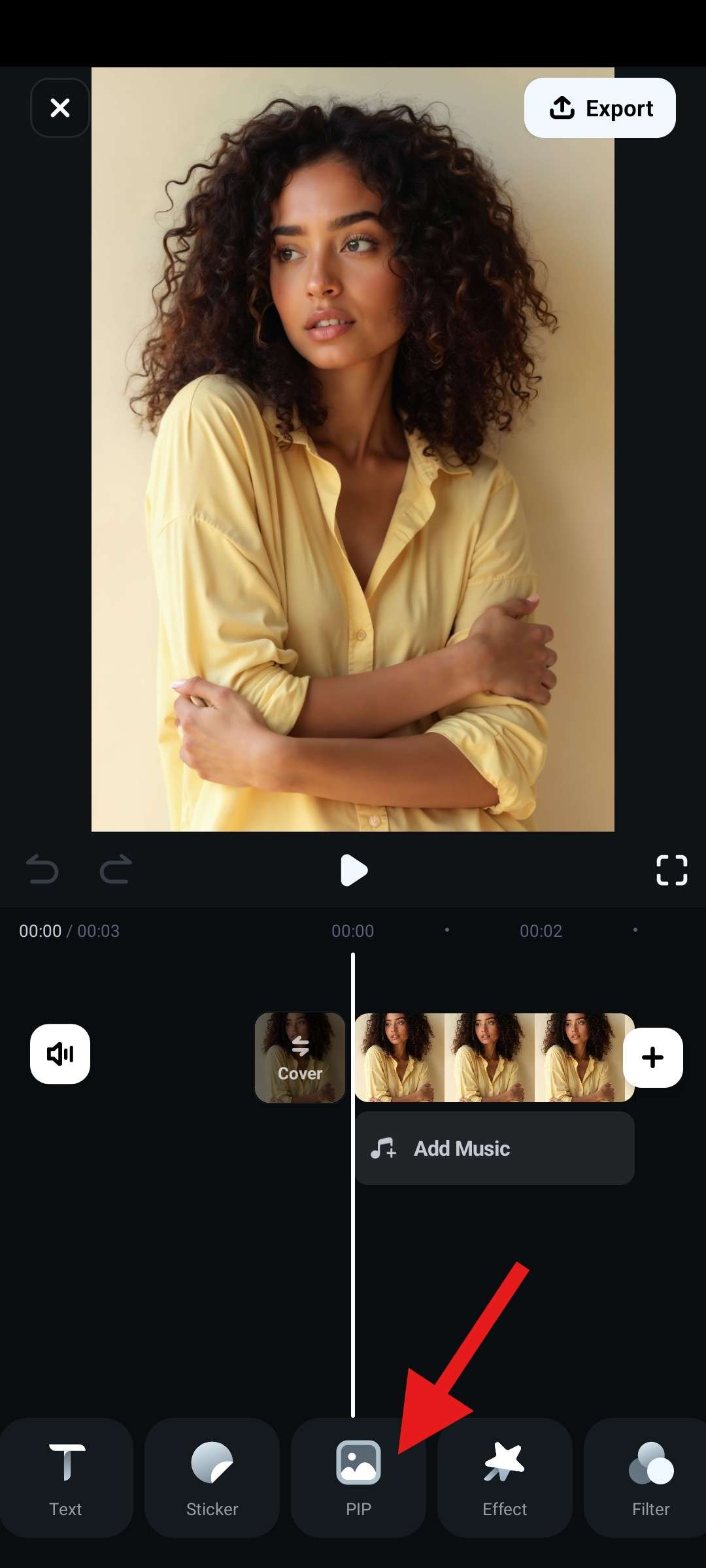
- Busca la función PIP en la barra inferior.
- Selecciona la imagen que quieres superponer desde tu dispositivo y ajusta su tamaño y posición en la vista previa. Pulsa el icono de confirmación cuando hayas terminado.
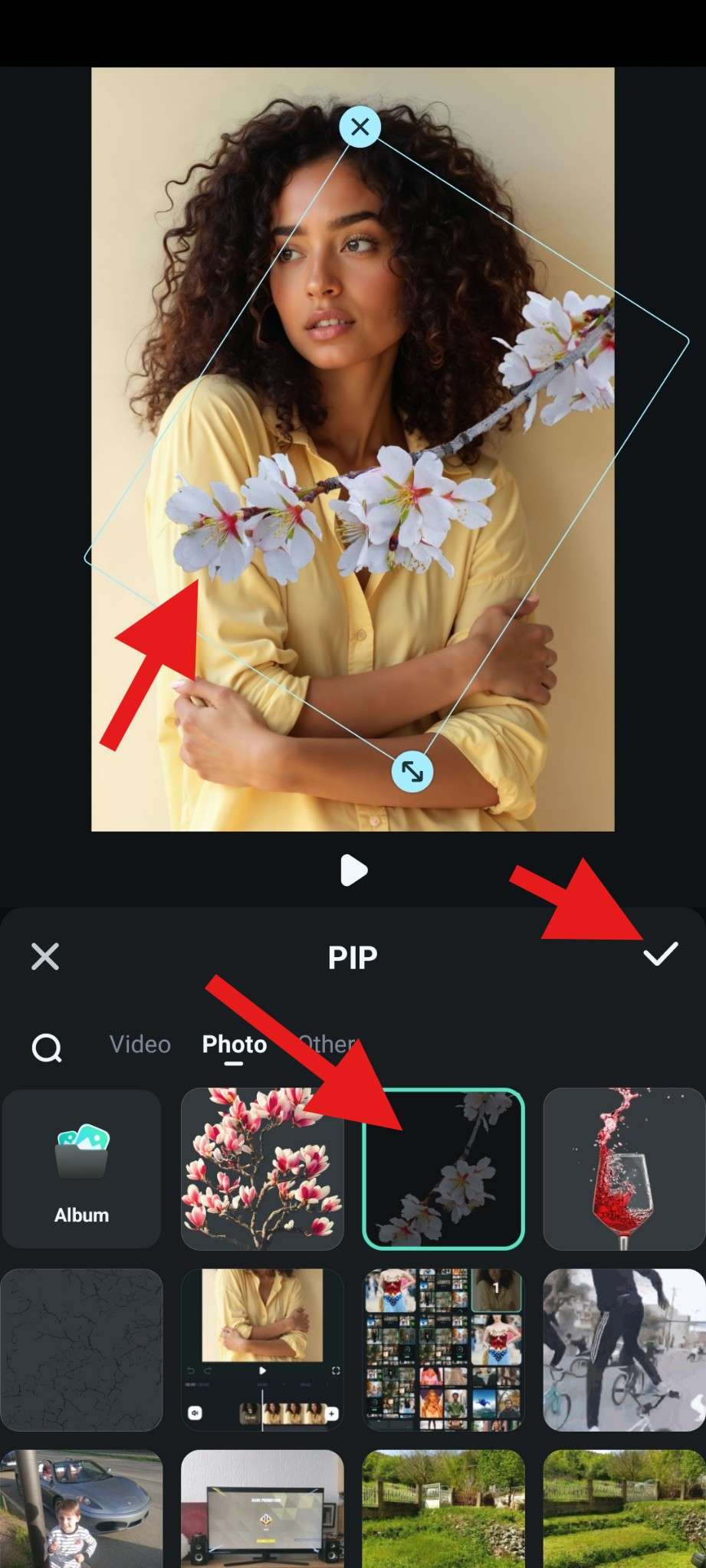
También puedes descargar imágenes PNG para superponer desde bancos de recursos gratuitos. Los elementos con fondo transparente suelen funcionar muy bien para stickers, logotipos, decoraciones y composiciones rápidas.
Superponer fotos en el ordenador
Si prefieres trabajar en pantalla grande, la versión de escritorio de Filmora ofrece más precisión para superponer fotos, ajustar capas y controlar el resultado final.
- Más de 100 funciones avanzadas para editar fotos y vídeos.
- Amplia colección de efectos de vídeo, audio y recursos creativos.
- Herramientas de IA para agilizar la creación de contenido.
- Interfaz intuitiva para principiantes y usuarios avanzados.
- Compatible con Mac, Windows, iOS y Android.

- Abre Filmora y haz clic en Nuevo proyecto.
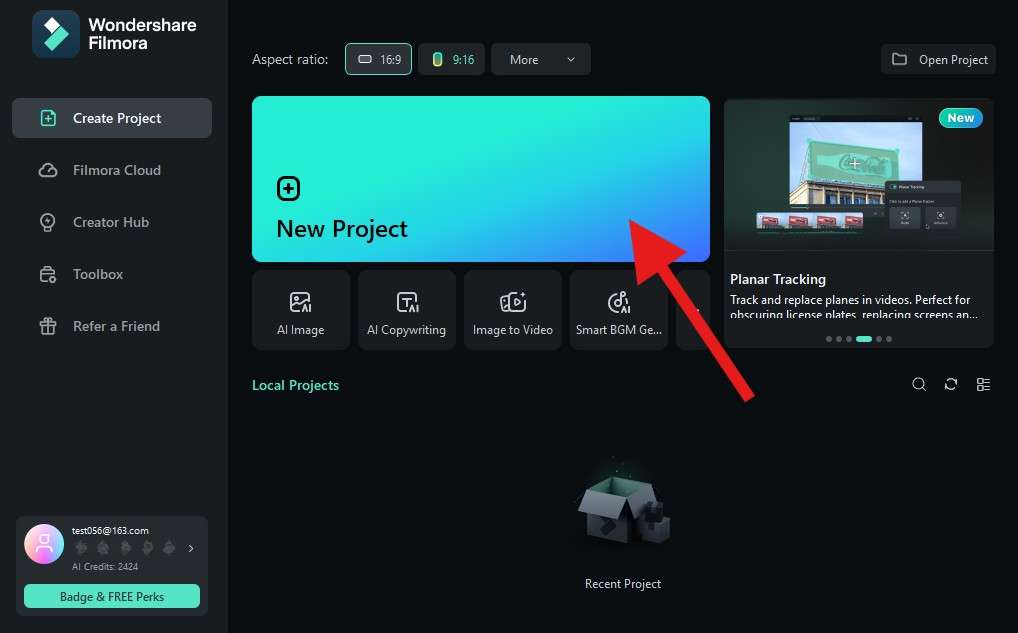
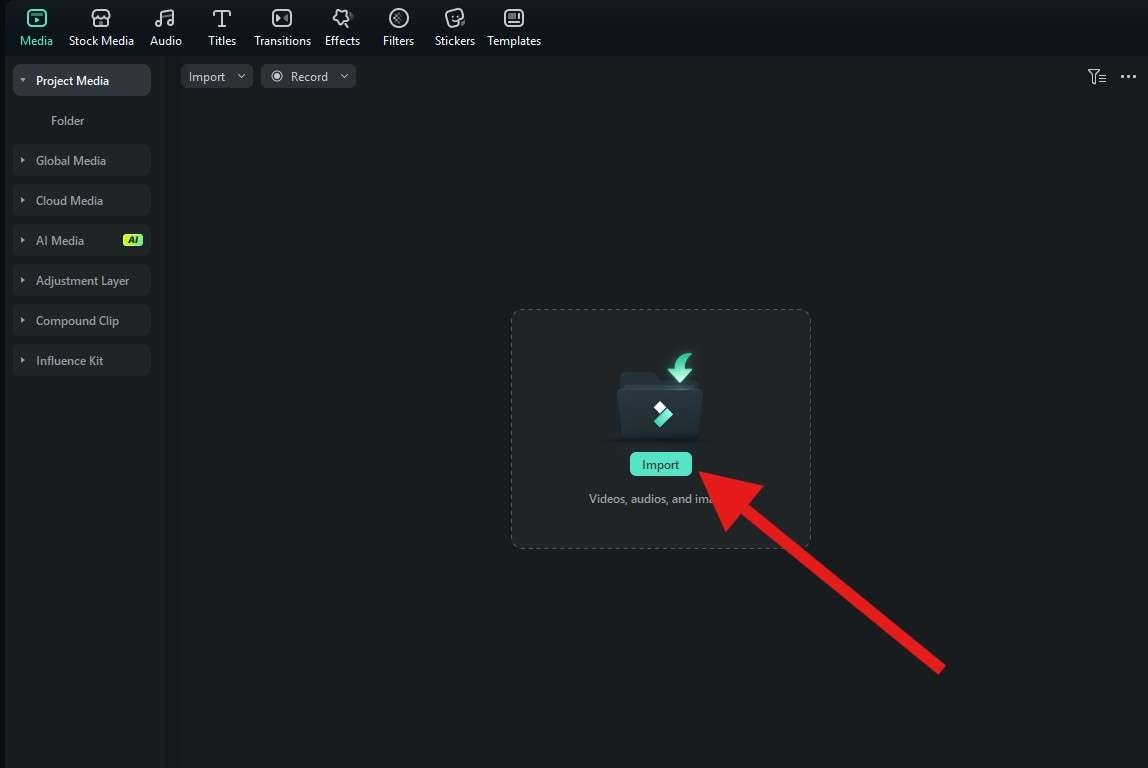
- Haz clic en Importar y añade la imagen base y la imagen que vas a superponer.
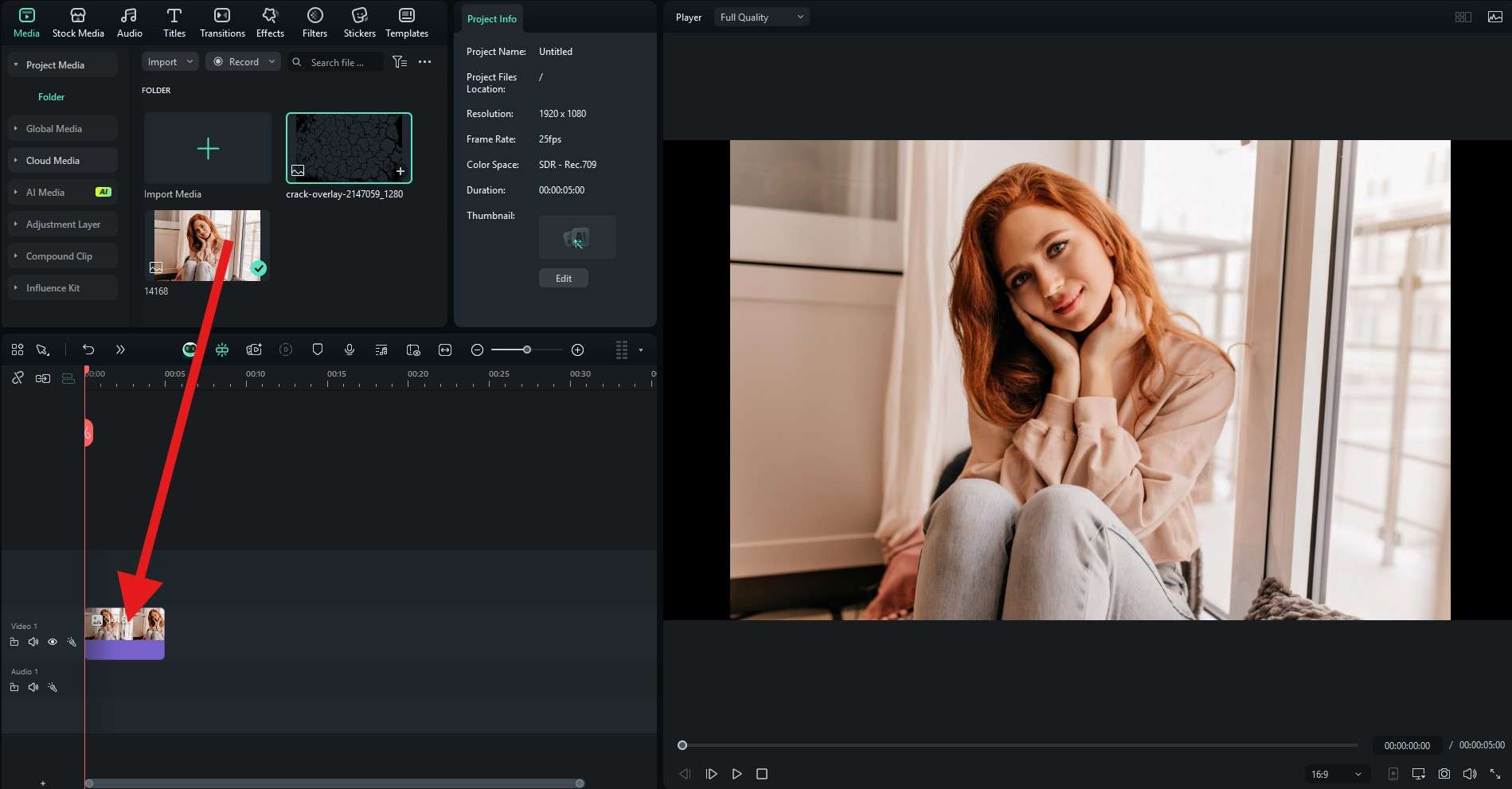
- Arrastra primero la imagen base a la línea de tiempo.
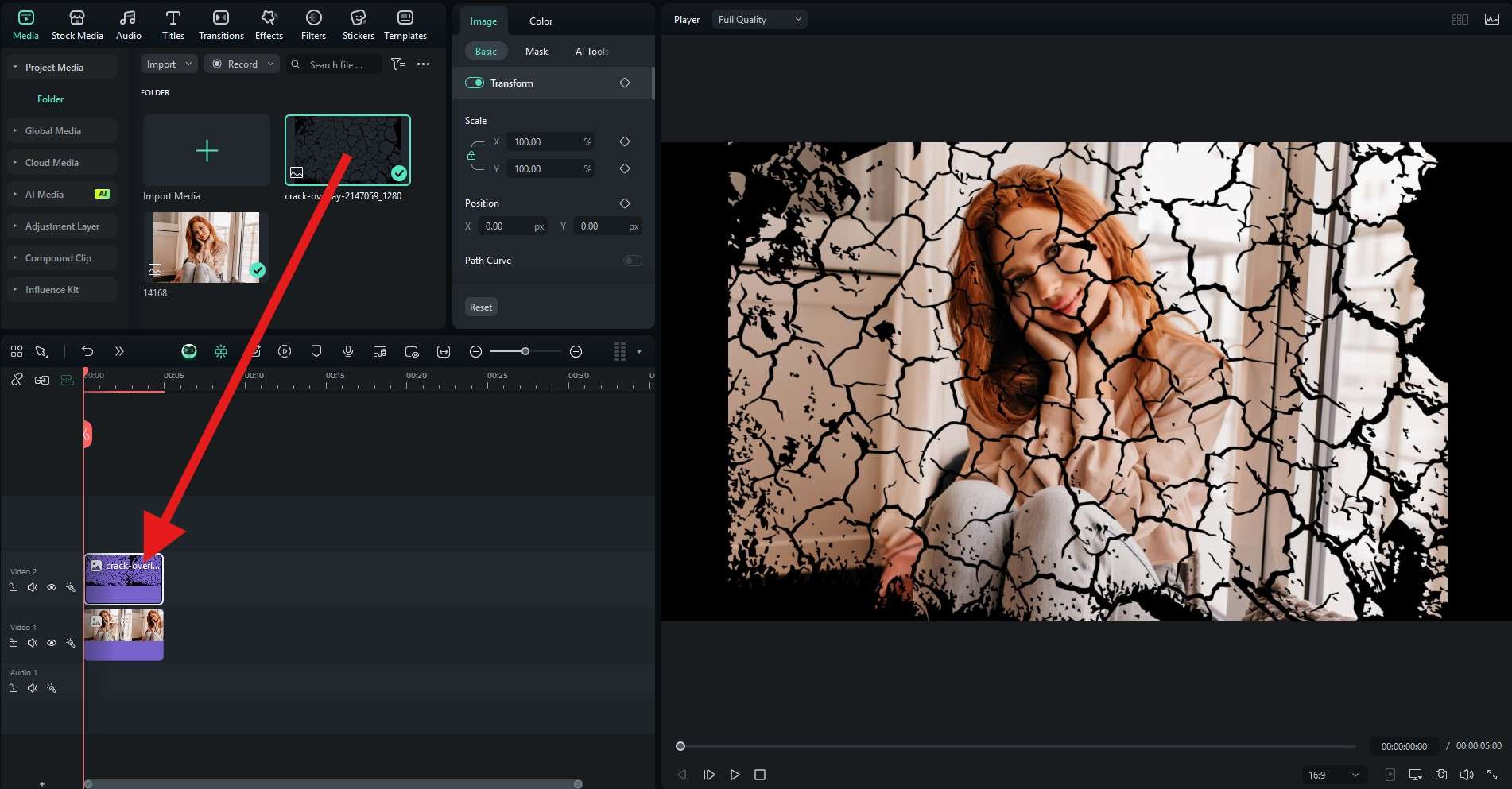
- Después, arrastra la imagen superpuesta a una pista situada encima de la imagen base.
- Cuando tengas la composición lista, haz una captura o utiliza el botón de exportación para guardar el resultado.
Intermedio: cómo superponer varias imágenes con plantillas
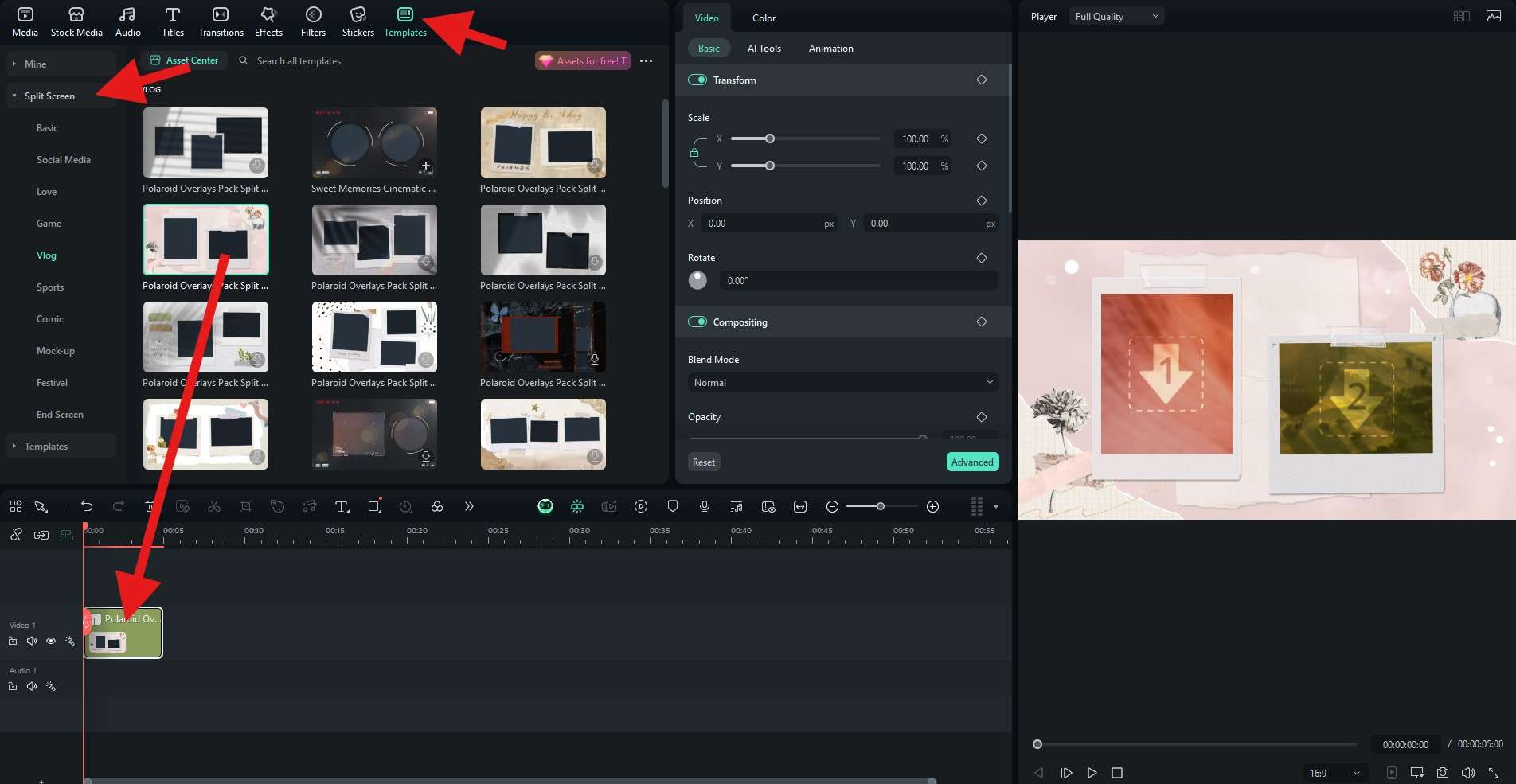
Si quieres crear un collage de fotos o combinar varias imágenes en una misma composición, las plantillas de Filmora pueden ahorrarte tiempo. La sección de Pantalla dividida incluye diseños preparados para organizar varias fotos sin construir la composición desde cero.
Descarga segura - Ve a Plantillas > Pantalla dividida. Haz clic en cada plantilla para previsualizarla y, cuando encuentres una que encaje con tu idea, arrástrala a la línea de tiempo.
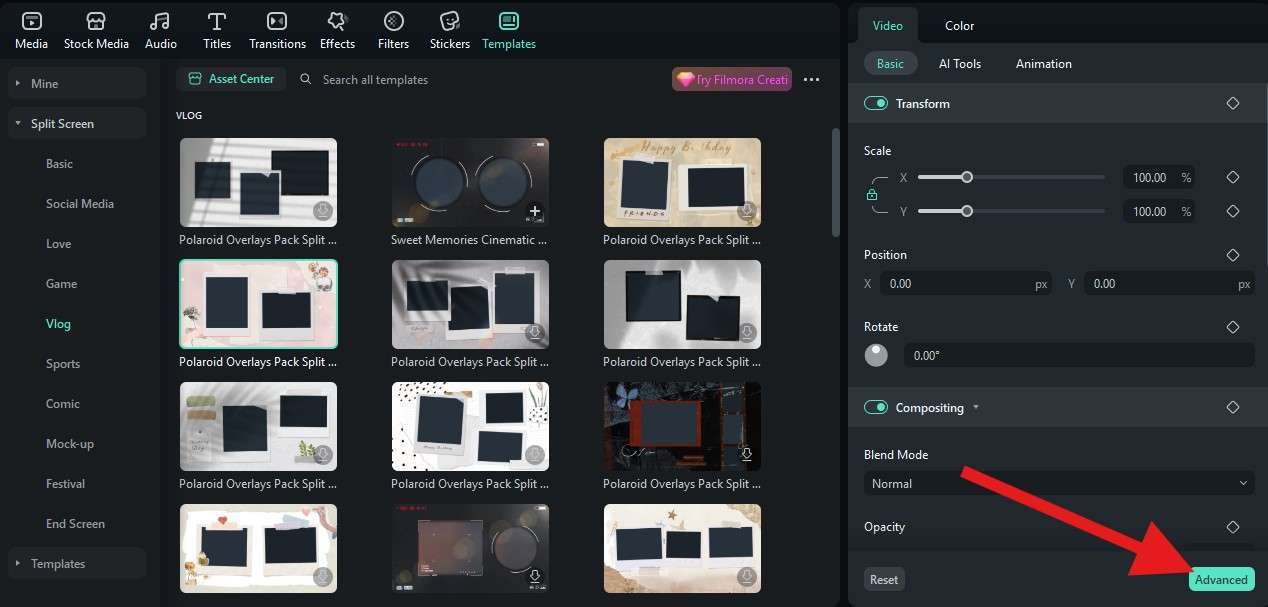
- Haz clic en Avanzado.
- Arrastra las imágenes importadas a los espacios de la plantilla y haz clic en Aplicar cuando termines. También puedes ajustar el zoom y la posición de cada imagen desde la vista previa.
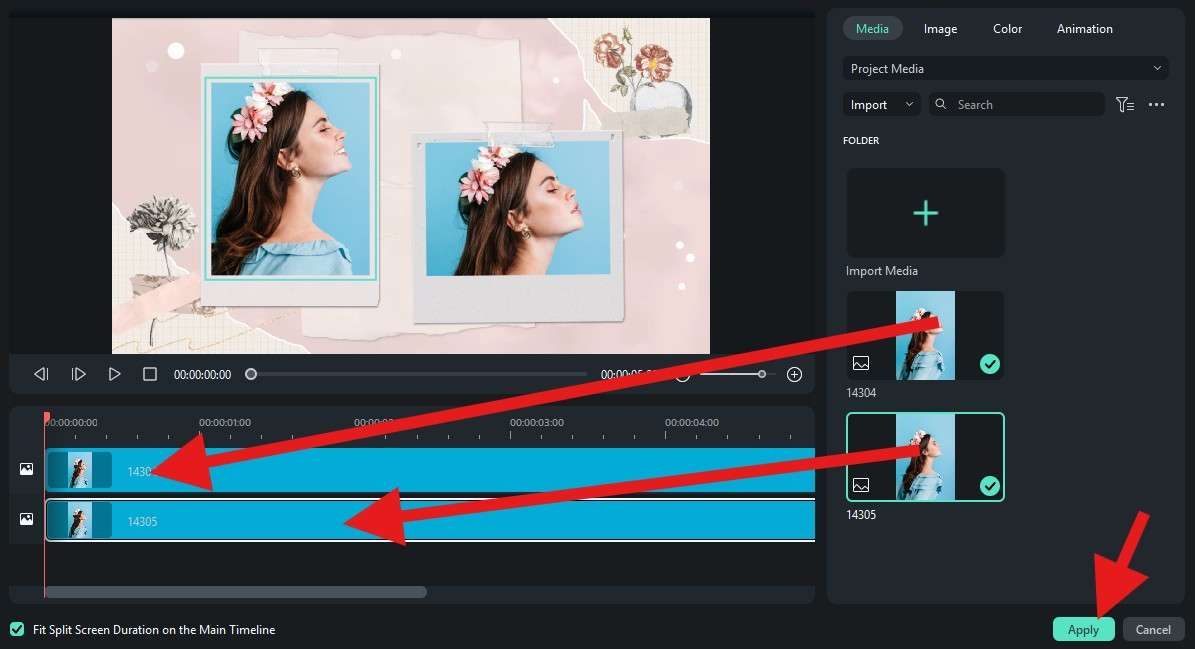
En pocos pasos puedes crear una composición con varias imágenes. Si necesitas una imagen fija, pon la vista previa a pantalla completa y guarda una captura en tu dispositivo.
Avanzado: cómo superponer imágenes con máscaras
Las máscaras son un recurso habitual en los editores de imagen porque permiten mostrar solo una parte de una capa y combinarla con otra foto. Son útiles para retratos creativos, cambios de fondo, composiciones de pareja, dobles exposiciones y otros efectos visuales más elaborados.
En este ejemplo se usan tres imágenes, así que conviene importarlas al proyecto antes de empezar.
Descarga segura - Arrastra primero la imagen base a la línea de tiempo.
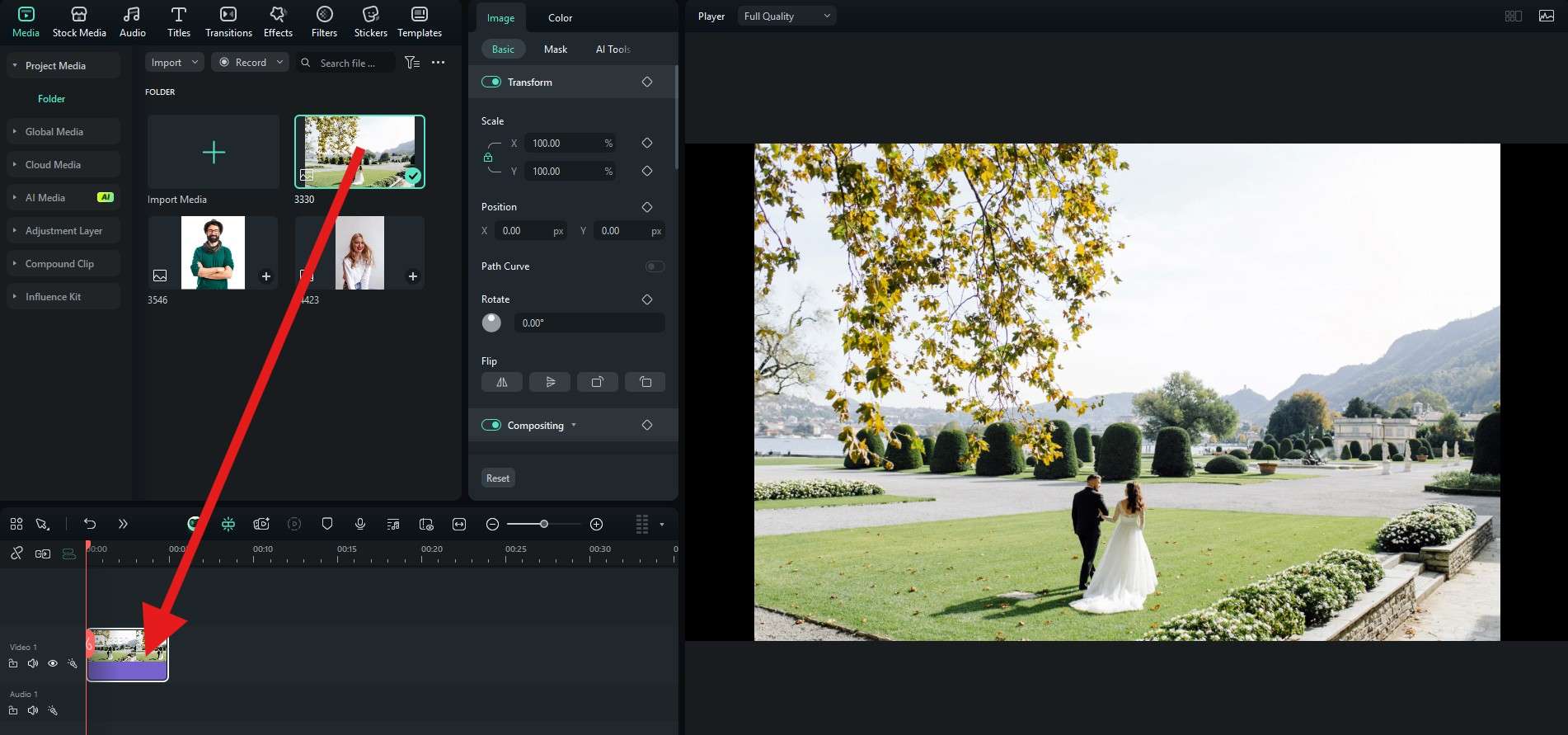
- Después, arrastra las otras dos imágenes a pistas superiores, por encima de la imagen base.
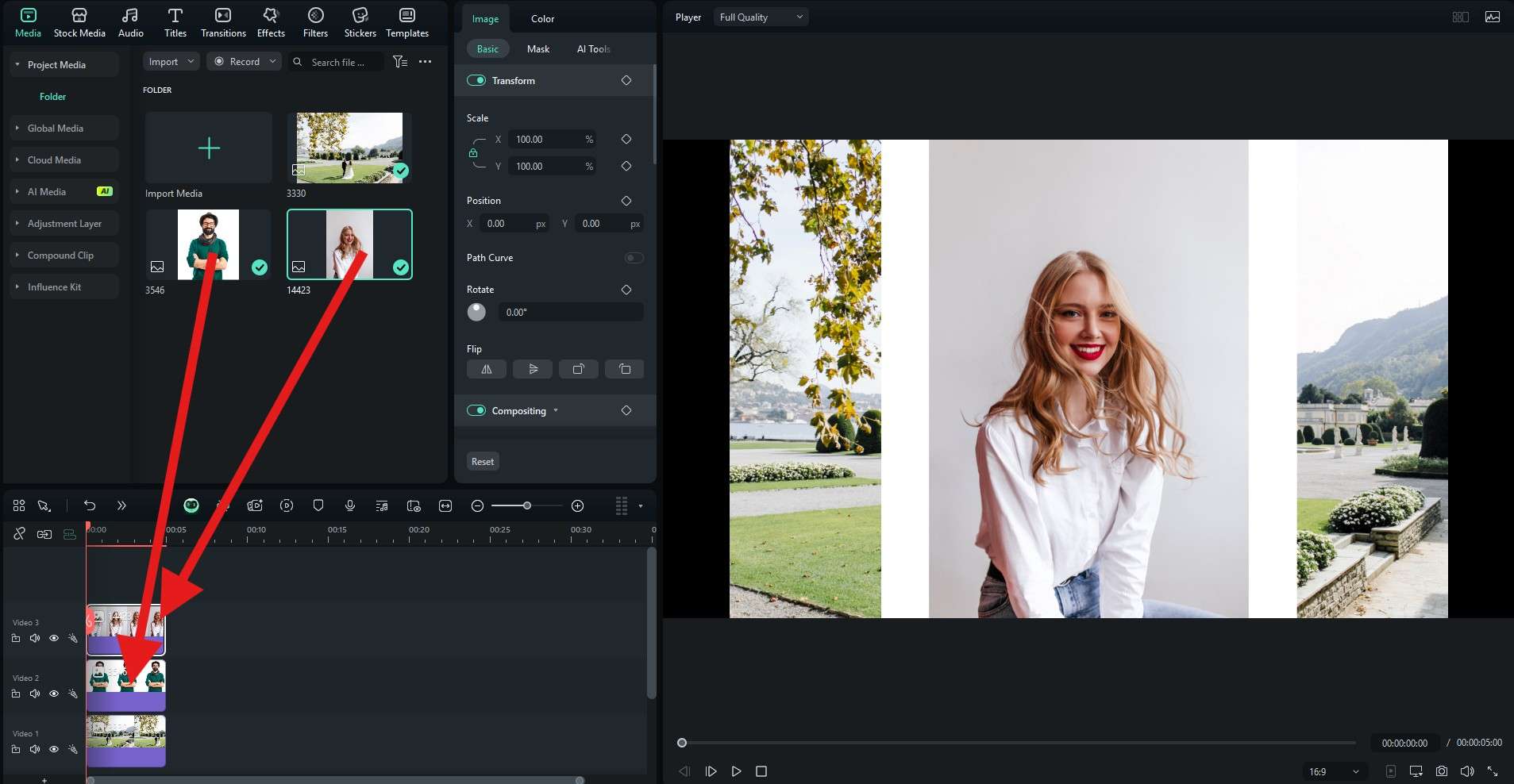
- Selecciona cada una de las imágenes superpuestas y ve a Imagen > Máscara. Ajusta el tamaño y la posición de la imagen y de la máscara desde la vista previa.
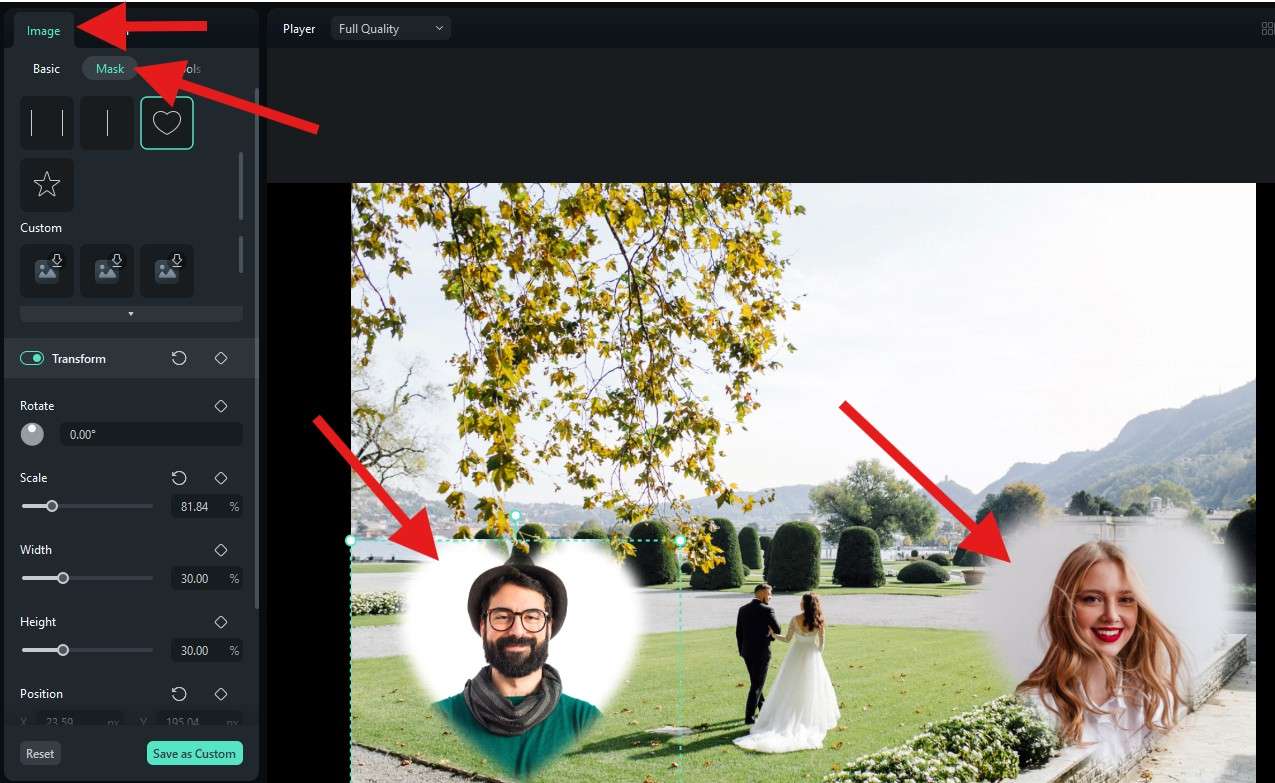
- También puedes ajustar la intensidad del desenfoque para suavizar los bordes y conseguir una integración más natural.

Consejo extra: más formas de poner una imagen sobre otra
Además del PIP, las plantillas y las máscaras, existen otras formas de superponer imágenes según el resultado que busques. Estas opciones son útiles para diseños creativos, publicaciones en redes sociales, miniaturas de vídeo y composiciones fotográficas.
1. Superposición fotográfica
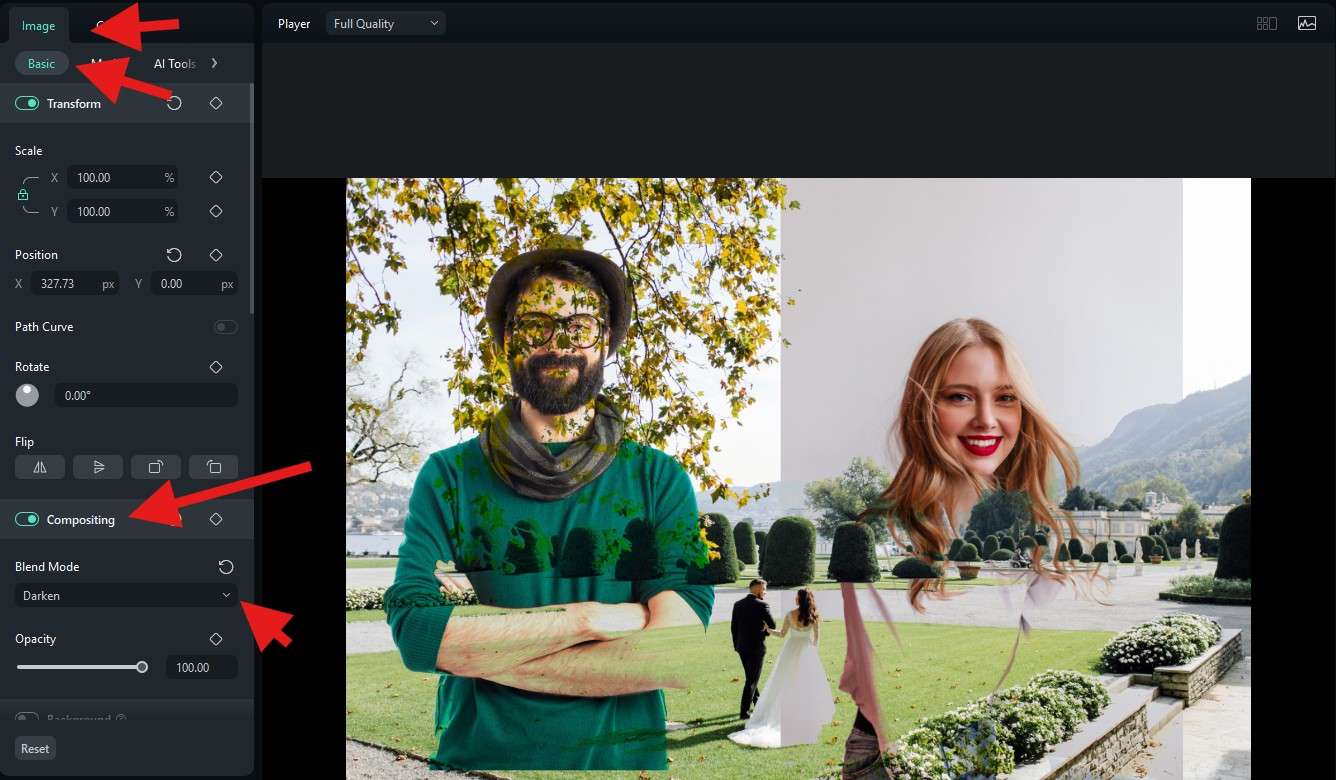
La superposición fotográfica combina dos o más capas de imagen para crear una sola composición. Se usa mucho en retratos con efecto de ensueño, anuncios visuales, escenas de fantasía y dobles exposiciones. El resultado final integra elementos de varias fotos en una imagen compuesta.
En Filmora puedes hacerlo desde Imagen > Básico. Activa Composición y elige un Modo de fusión que se adapte al estilo que quieres lograr.
2. Superponer texto sobre imágenes
Superponer texto sobre una imagen ayuda a comunicar una idea, destacar una fecha o añadir contexto visual. Es especialmente útil para invitaciones, miniaturas, carteles, publicaciones de redes sociales y materiales promocionales.
Filmora incluye plantillas de texto en la sección Títulos. Elige una plantilla que encaje con el estilo de tu imagen y arrástrala a la línea de tiempo como si fuera otro recurso multimedia.
Algunos títulos también incluyen animación, por lo que puedes usarlos para crear invitaciones en vídeo o piezas visuales con movimiento.

3. Quitar el fondo de una imagen y superponerla sobre otra
Si quieres crear una miniatura más llamativa o añadir una persona a una foto de grupo, puedes recortar el sujeto y colocarlo sobre otra imagen.
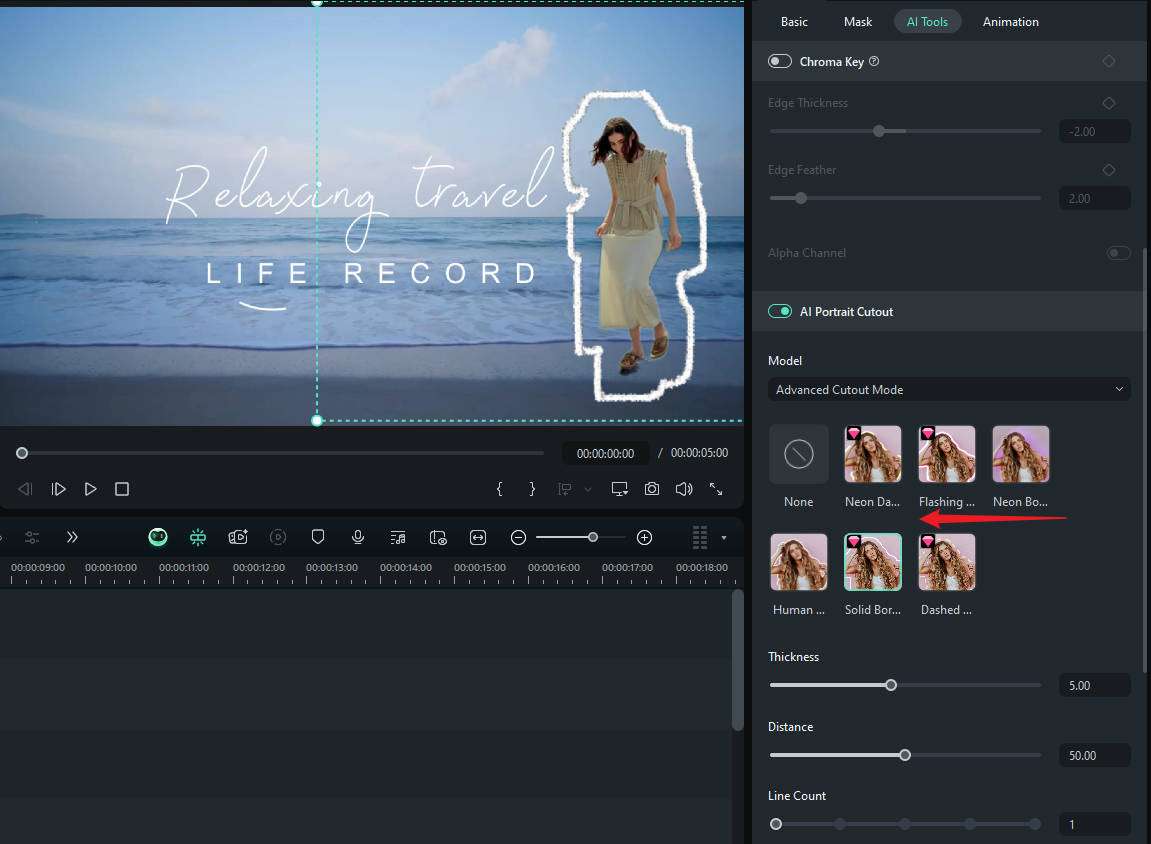
Filmora incluye la función Recorte de retrato con IA, pensada para separar una persona del fondo y usar ese recorte en otra composición.
Estos son los pasos:
- Arrastra las imágenes a la línea de tiempo.
- Selecciona la imagen de la que quieres recortar a la persona y ve a Imagen > Herramientas de IA > Recorte de retrato con IA.
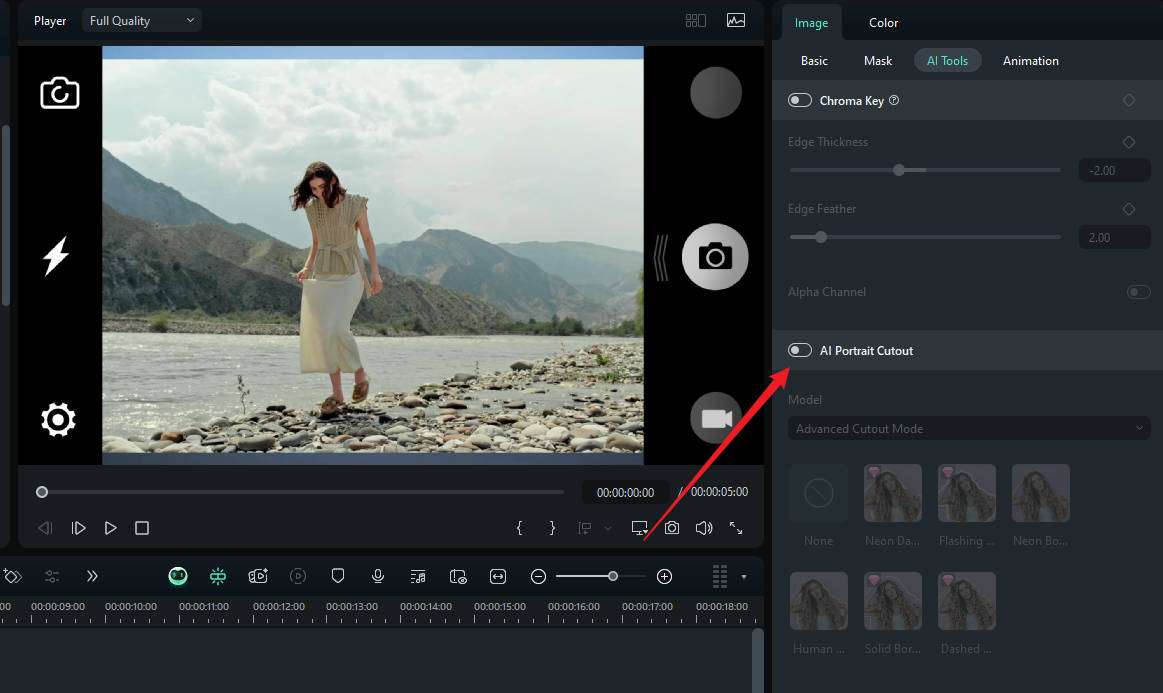
- Activa Recorte de retrato con IA y aplica un efecto si lo necesitas.
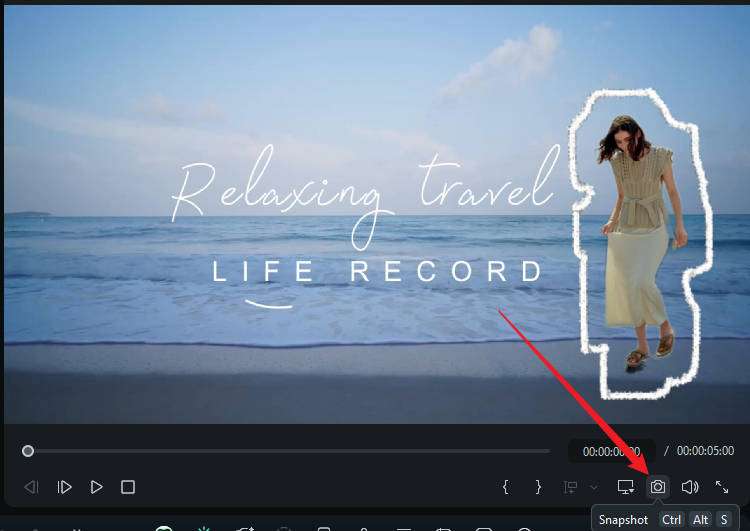
- Haz una captura de la imagen final o expórtala para guardarla en tu ordenador.
Conclusión
Superponer imágenes permite crear composiciones más completas, añadir información visual y transformar una foto sencilla en un recurso listo para compartir o publicar. Con Filmora puedes hacerlo de varias maneras: usando PIP para poner una imagen sobre otra, plantillas para combinar varias fotos, máscaras para resultados más precisos y herramientas de IA para recortar sujetos y colocarlos en nuevos fondos.
Si buscas una forma práctica de superponer fotos sin complicarte con flujos demasiado técnicos, Filmora ofrece un equilibrio cómodo entre facilidad de uso y control creativo.
Descarga segura 