


 100% seguro | No requiere suscripción | Sin malware

Comparar imágenes sigue siendo una de las formas más claras de explicar diferencias, mostrar cambios o presentar dos opciones de un vistazo. Si necesitas hacerlo de forma visual, una de las soluciones más prácticas es poner fotos lado a lado en una sola composición.
Ya sea para crear un antes y después, comparar productos, mostrar estilos distintos o preparar una publicación más atractiva para redes sociales, combinar dos fotos en paralelo te ayuda a resaltar similitudes, contrastes y detalles importantes de forma inmediata.
Veamos cómo hacerlo.


 Descarga segura | Sin malware
¿Cuál es el mejor creador de fotos lado a lado?
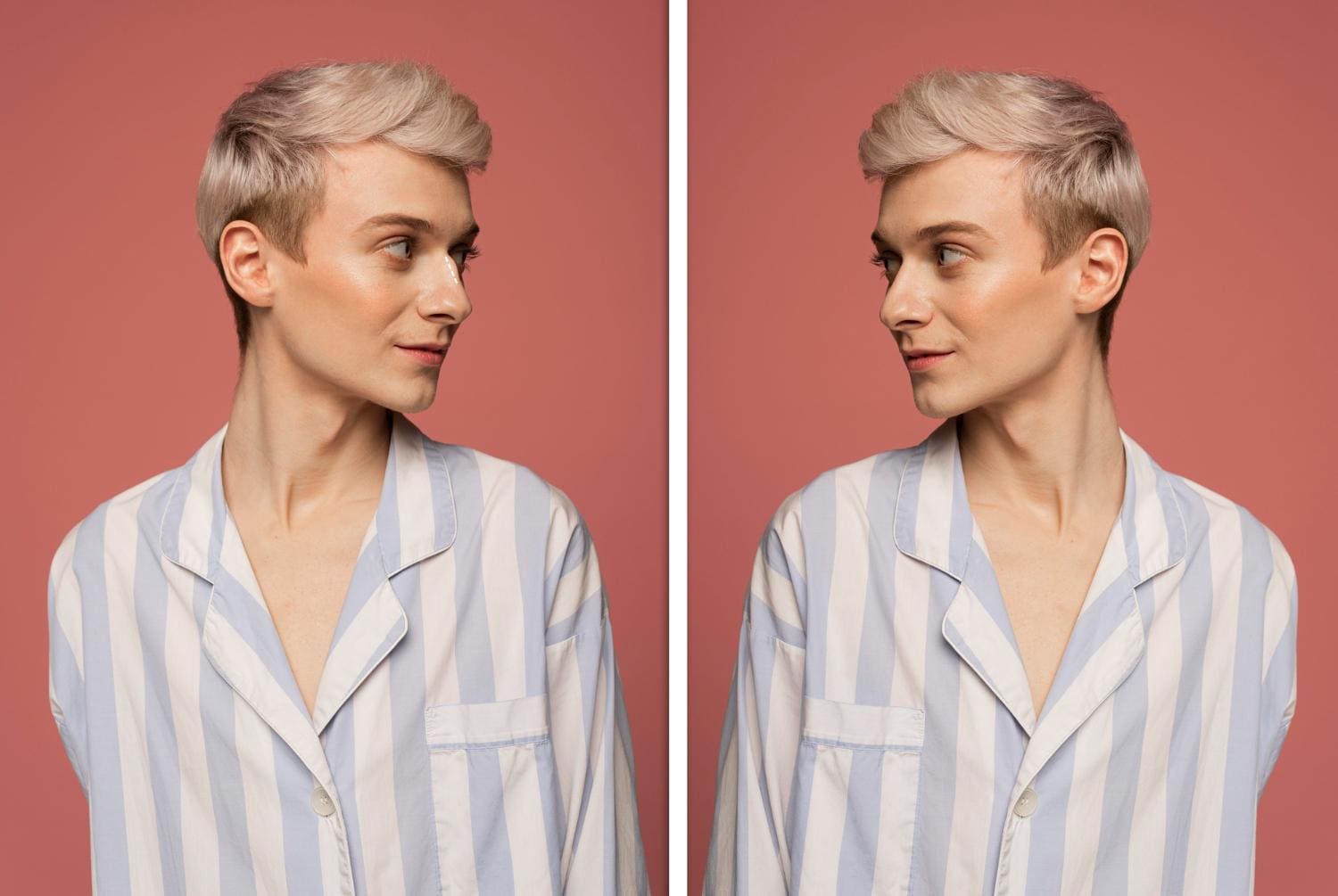
Si buscas una herramienta para poner dos imágenes juntas y editarlas con libertad, Filmora es una de las opciones más completas. Permite crear comparaciones visuales de forma rápida, pero también ofrece margen para personalizar el resultado cuando necesitas algo más cuidado.
Descarga segura | Sin malware
- Incluye varios métodos para hacer una foto lado a lado: plantillas de pantalla dividida, ajuste manual o uso de máscaras de imagen.
- Ofrece recursos creativos para personalizar fotos y vídeos, como títulos, efectos, superposiciones y elementos gráficos.
- Muchas funciones de edición de vídeo también se aplican a imágenes, como recorte, rotación, escalado o fotogramas clave.
- Permite mejorar el acabado visual con filtros y estilos. Por ejemplo, puedes aplicar filtros para retratos o efectos generados con IA.
- También permite animar fotos estáticas y convertir una comparación visual en una pieza con movimiento.
¿Cómo poner imágenes lado a lado?
Estos son los métodos más prácticos para poner dos imágenes una al lado de la otra en Filmora.
Método 1: usar plantillas de pantalla dividida para crear una comparación de fotos lado a lado
Filmora incluye plantillas prediseñadas que facilitan mucho la tarea. Si buscas rapidez y un resultado limpio, esta es la opción más directa.
- Descarga e instala Filmora en tu PC con Windows o Mac.
- Abre Filmora y crea un Nuevo proyecto.
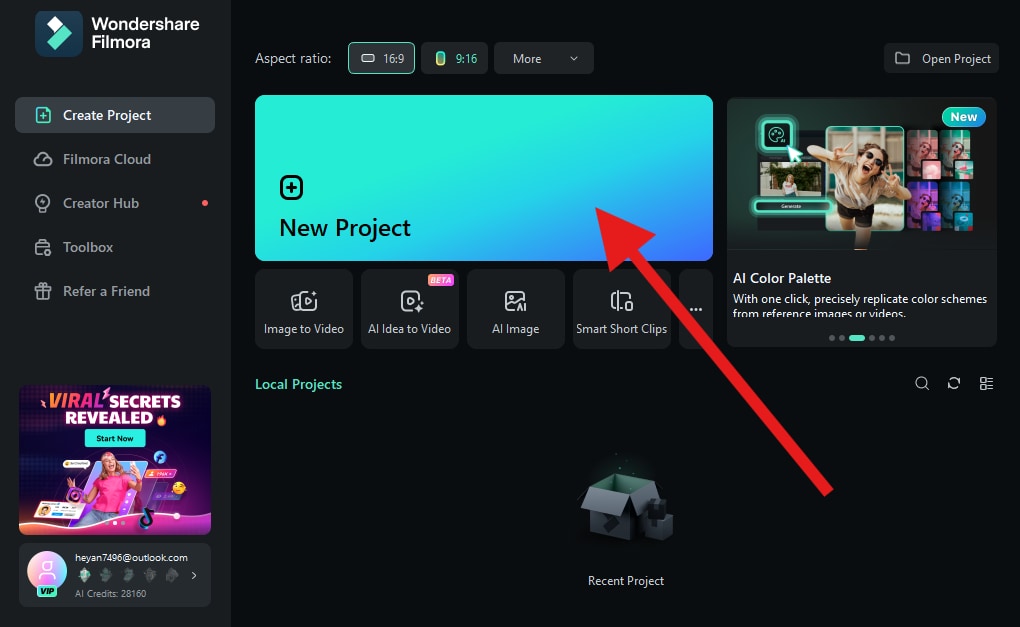
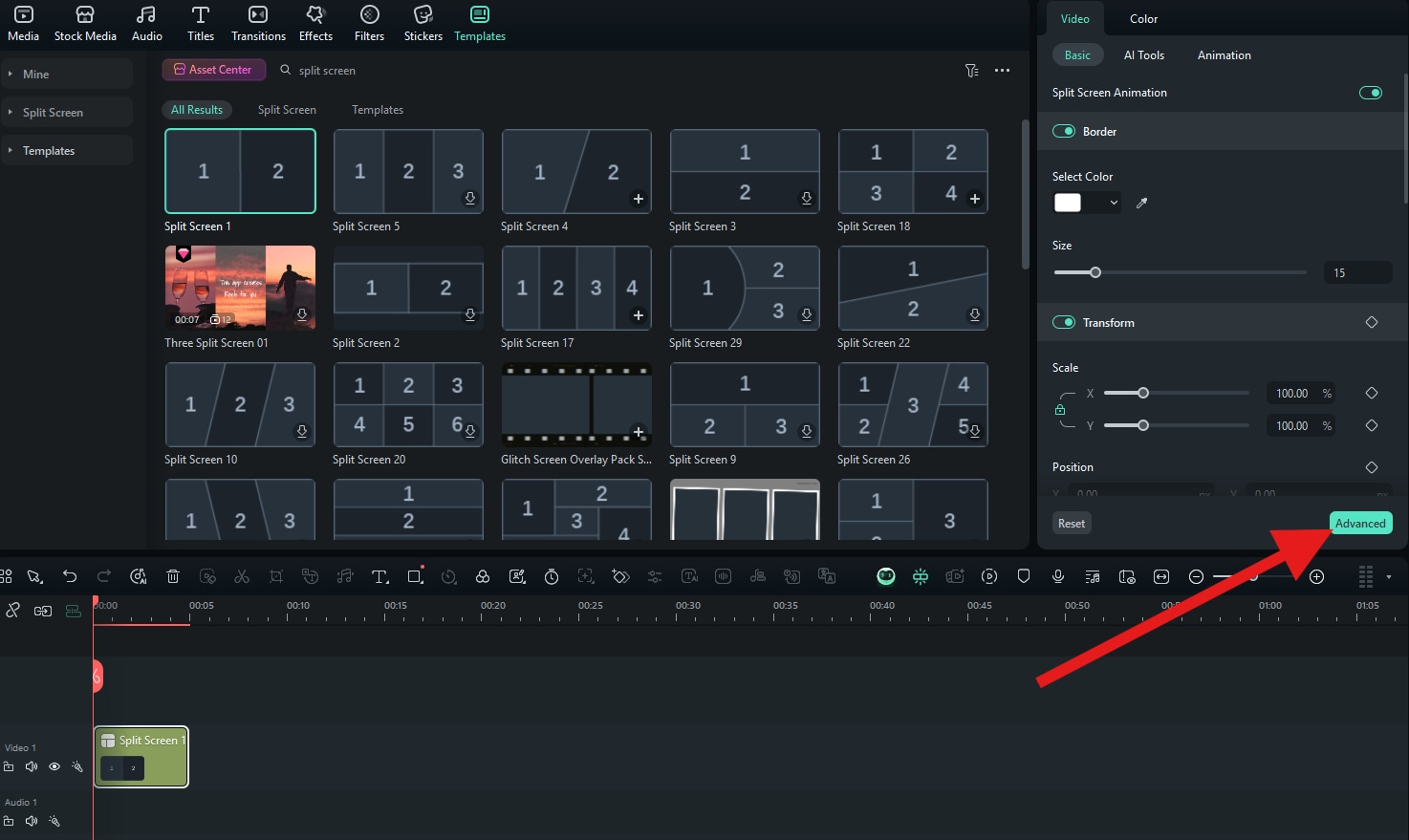
- Ve a la sección Plantillas y busca una pantalla dividida que encaje con el estilo que quieres.
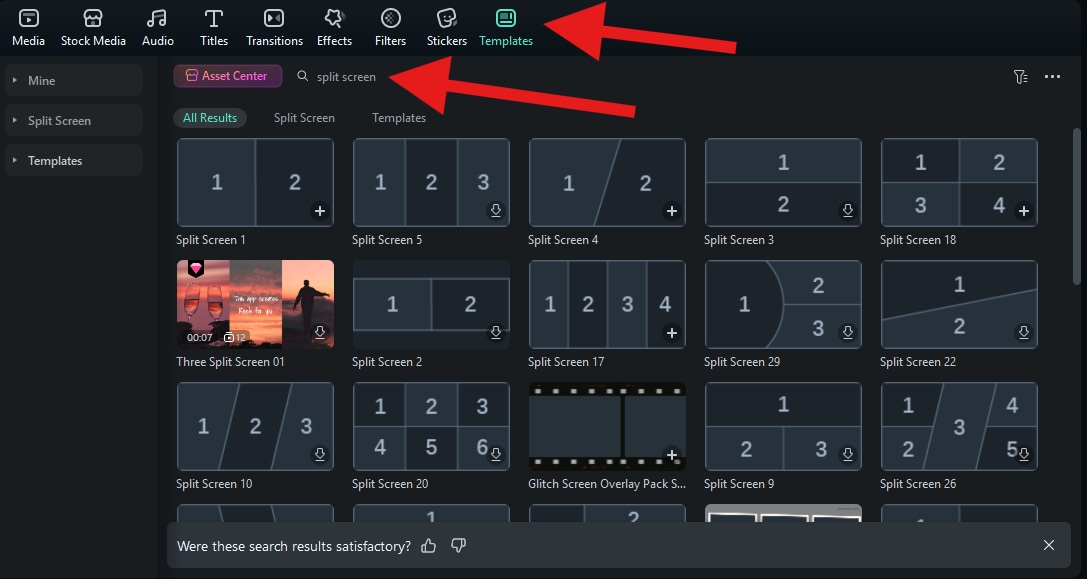
- Arrastra la plantilla elegida a la línea de tiempo.
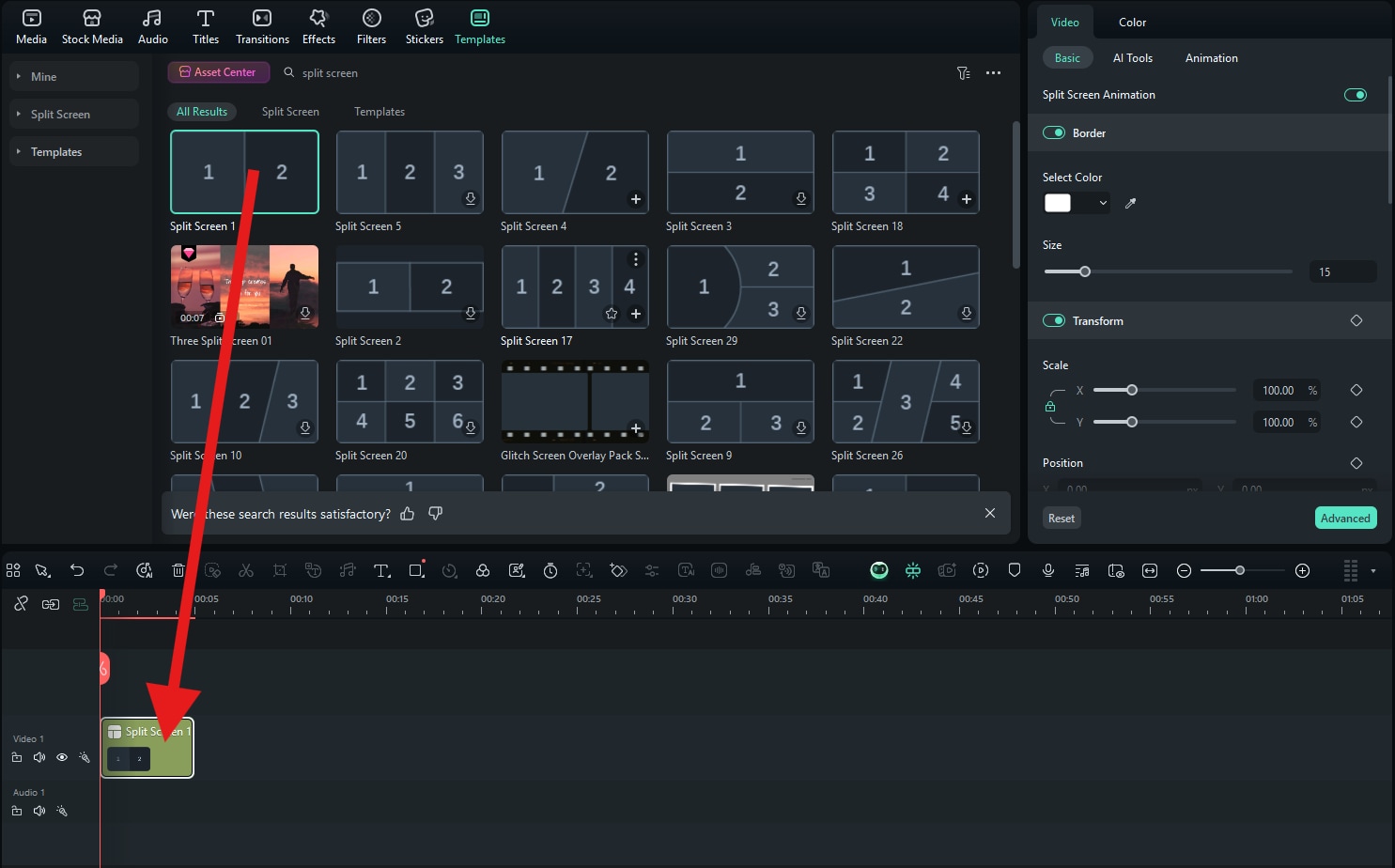
- Haz clic en Avanzado para editar el contenido de la plantilla.
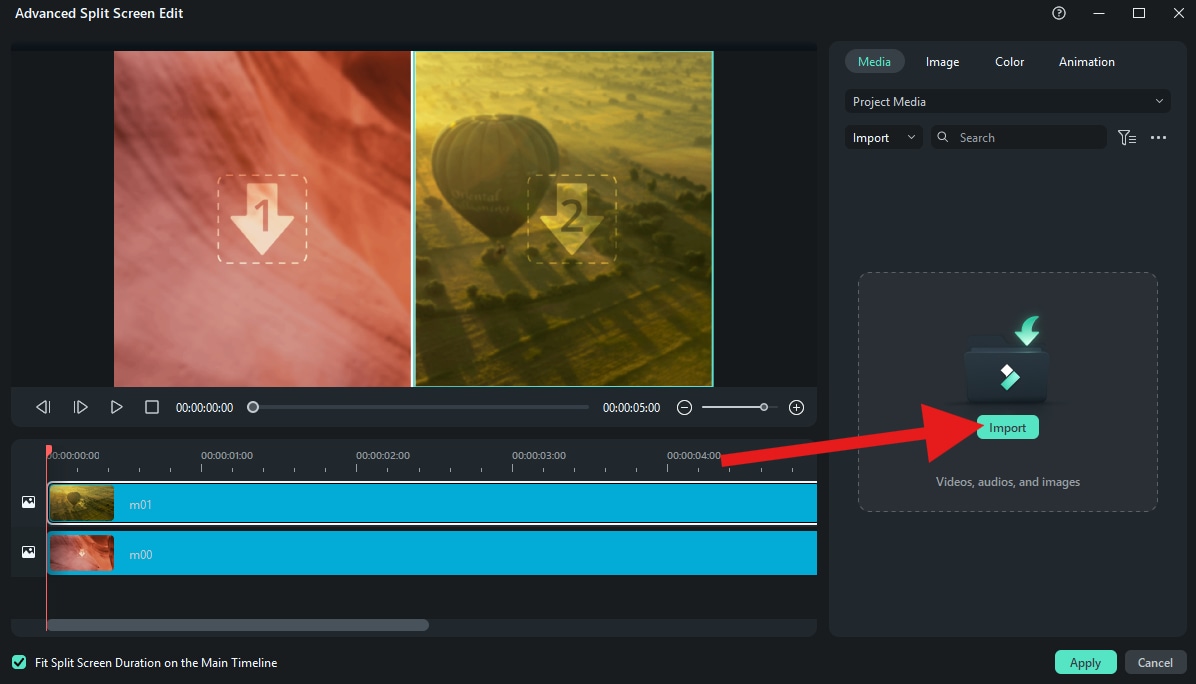
- Pulsa Importar y sube las fotos que quieres usar.
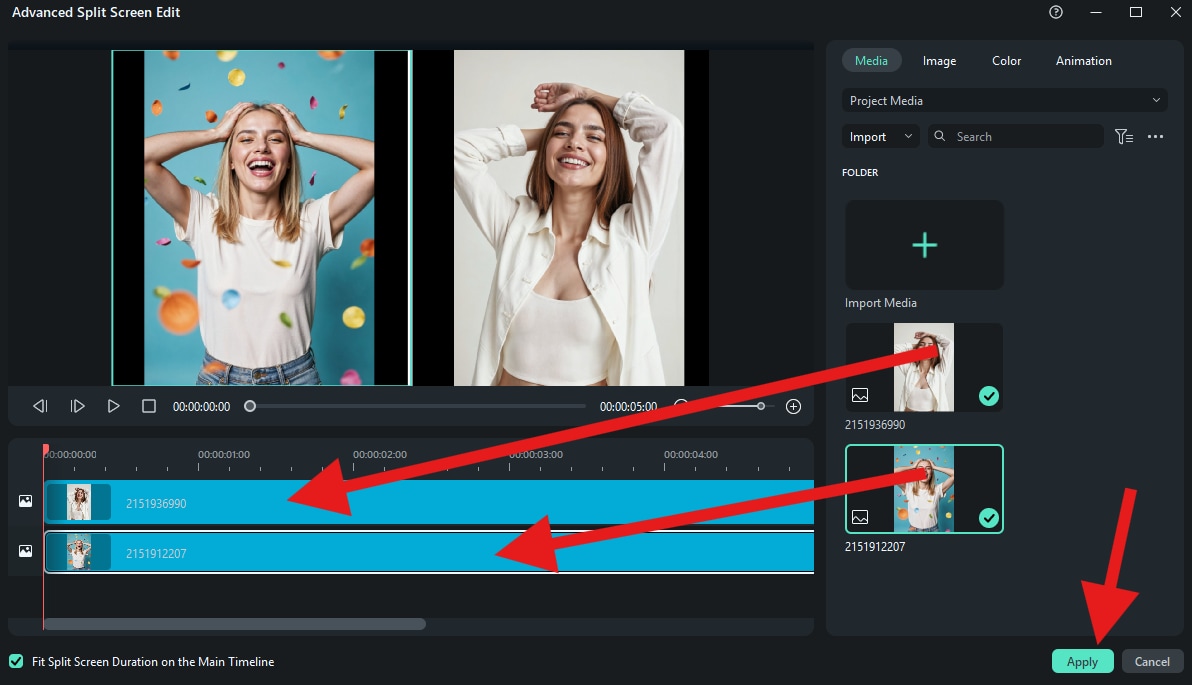
- Arrastra cada imagen a su espacio correspondiente y pulsa Aplicar cuando termines.
Método 2: combinar dos fotos lado a lado manualmente
Si prefieres controlar el encuadre y la posición de cada imagen, también puedes crear la composición manualmente desde cero.
Descarga segura | Sin malware
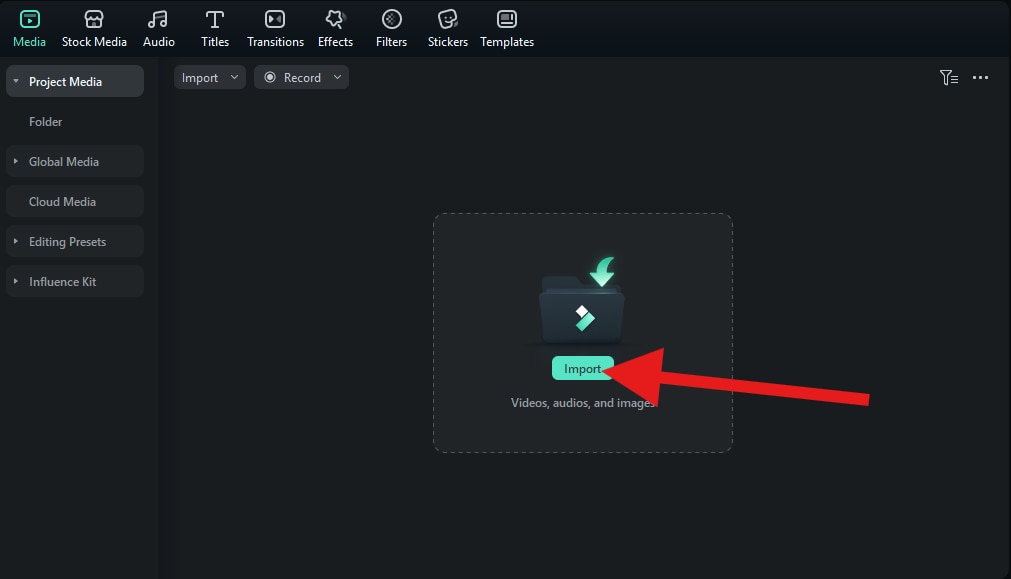
- Haz clic en Importar para añadir las dos fotos al proyecto.
- Arrastra las fotos a la línea de tiempo y colócalas en pistas distintas, una sobre otra.
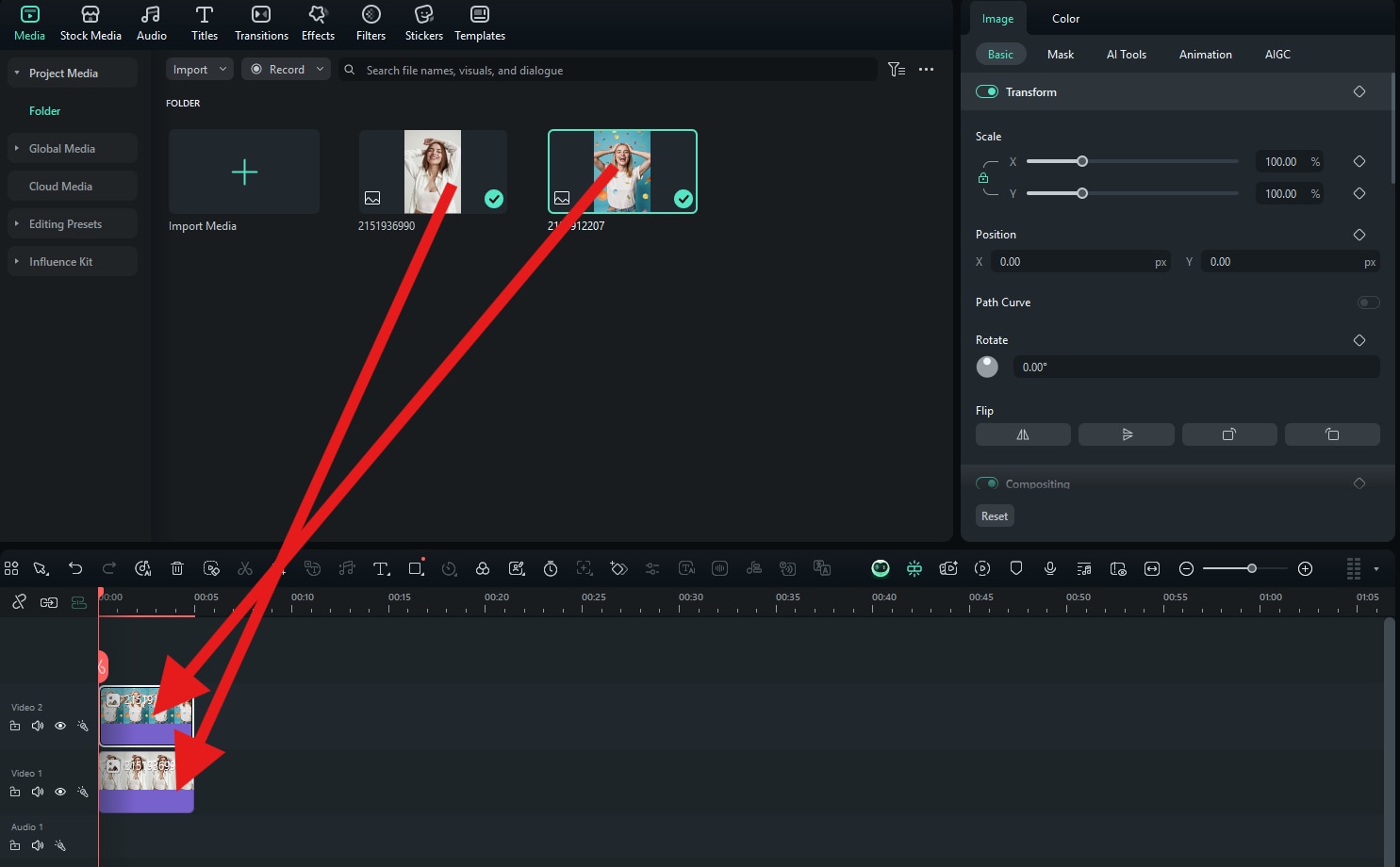
- Ajusta manualmente el tamaño y la posición de cada imagen en el visor hasta que queden una junto a la otra. Cuando el resultado esté listo, puedes guardar una instantánea de la composición.
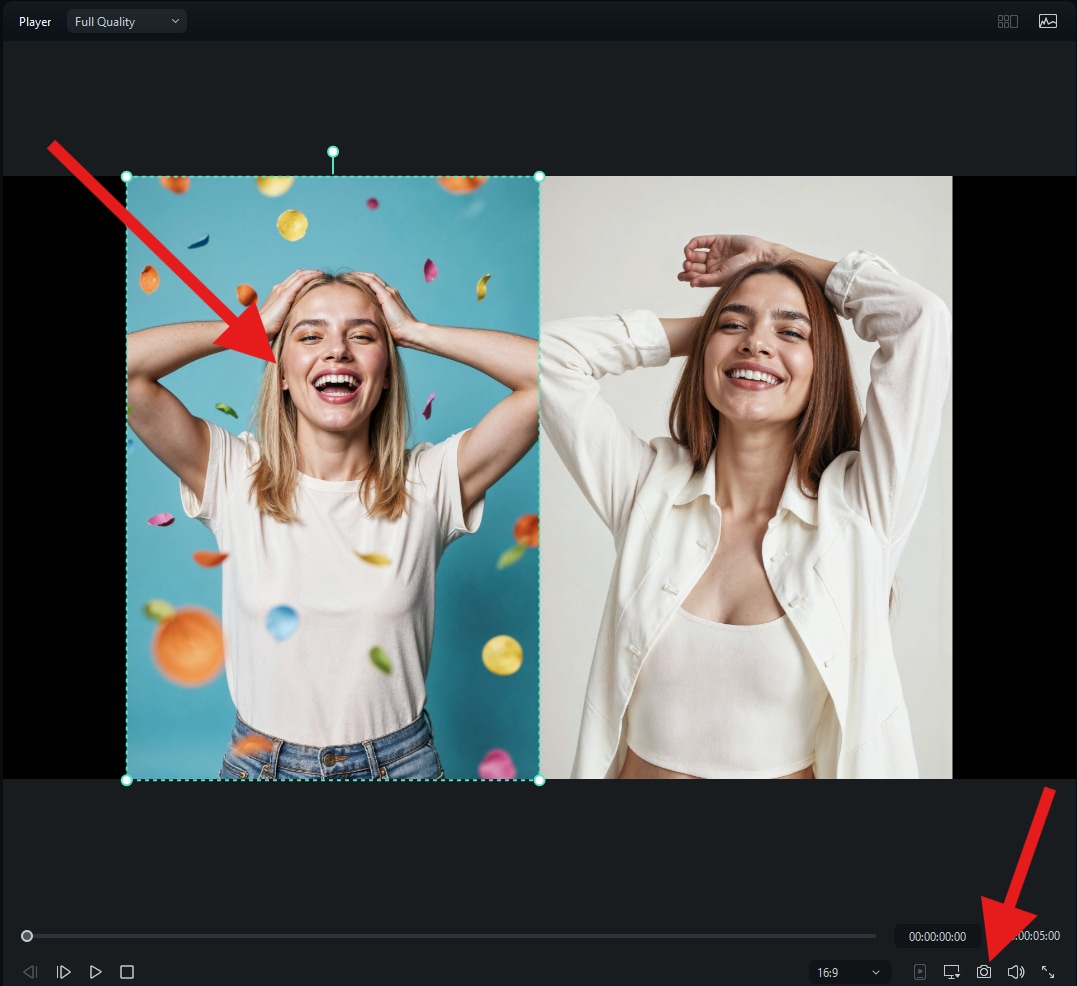
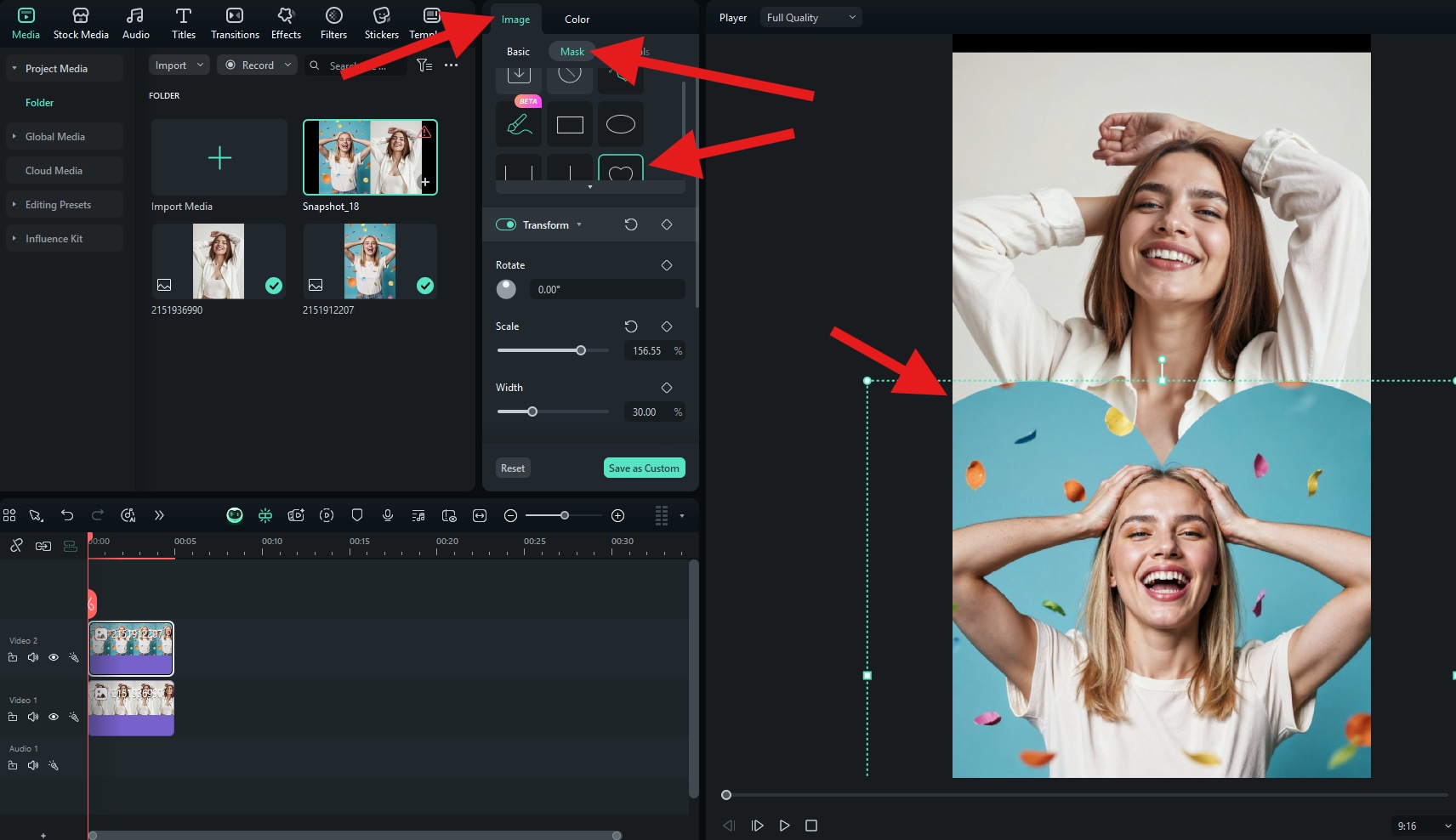
Método 3: usar máscaras de imagen para un diseño lado a lado más limpio
Las máscaras de imagen son una buena opción si quieres un acabado más preciso. Te permiten cambiar la forma visible de cada foto y ajustar detalles como la posición, la escala o el desenfoque del borde.
Descarga segura | Sin malware
Si ya has añadido las dos fotos a la línea de tiempo y se superponen, ve a Imagen > Máscara, elige la forma que mejor se adapte a tu diseño y ajusta el tamaño de la máscara en la ventana de vista previa.
Además, estos métodos también pueden aplicarse en la app de Filmora, por lo que puedes poner dos imágenes lado a lado desde el móvil.
- Abre la app e inicia un Nuevo proyecto.
- Si lo necesitas, añade primero un fondo desde Stock para trabajar sobre una base uniforme.
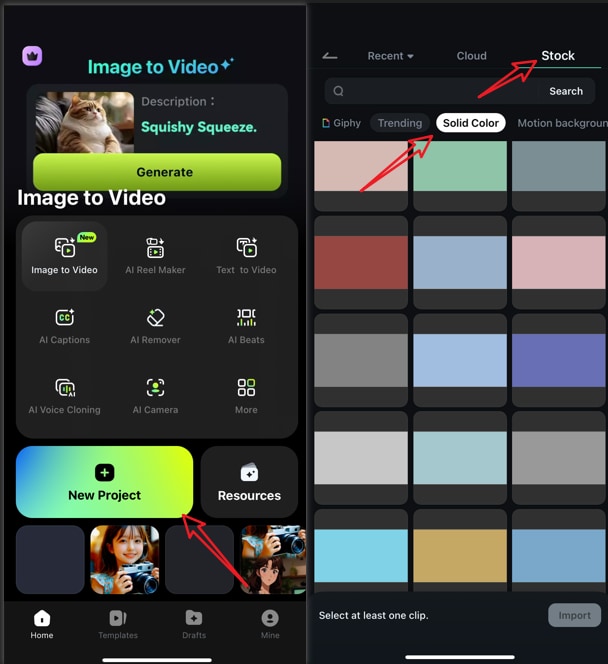
- Entra en PIP > Importar, selecciona tu foto y toca Recortar para ajustar su tamaño y su forma. Después, colócala en el lado izquierdo.
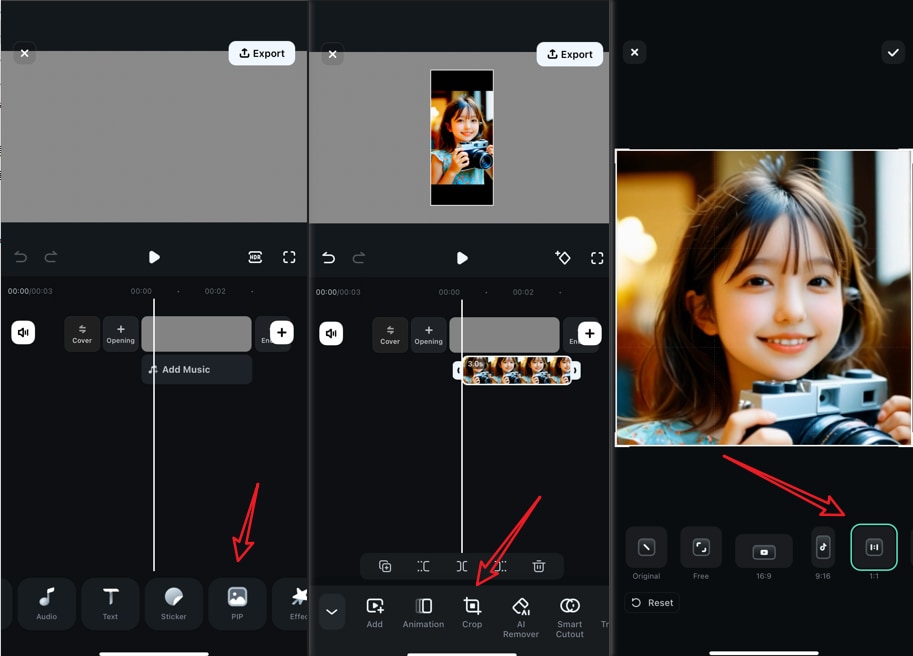
- Duplica la pista de imagen, mueve la copia al lado derecho y revisa el resultado. Si quieres, después puedes añadir bordes, efectos, superposiciones, pegatinas o texto.
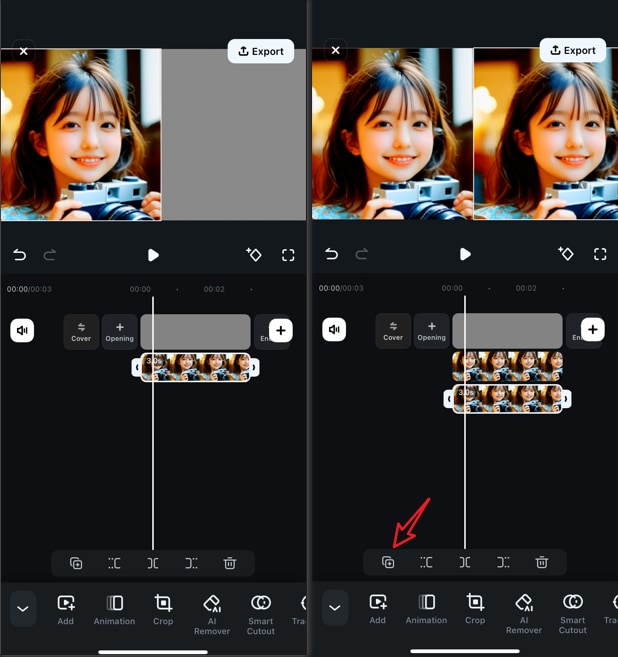
- Como ves, la app también ofrece suficientes recursos para crear un collage lado a lado atractivo y funcional.
Personaliza tu foto lado a lado
Una vez colocadas las imágenes, puedes mejorar el resultado con pequeños ajustes visuales. Bordes, texto y filtros ayudan a que la composición se vea más profesional y sea más fácil de interpretar.
Descarga segura | Sin malware
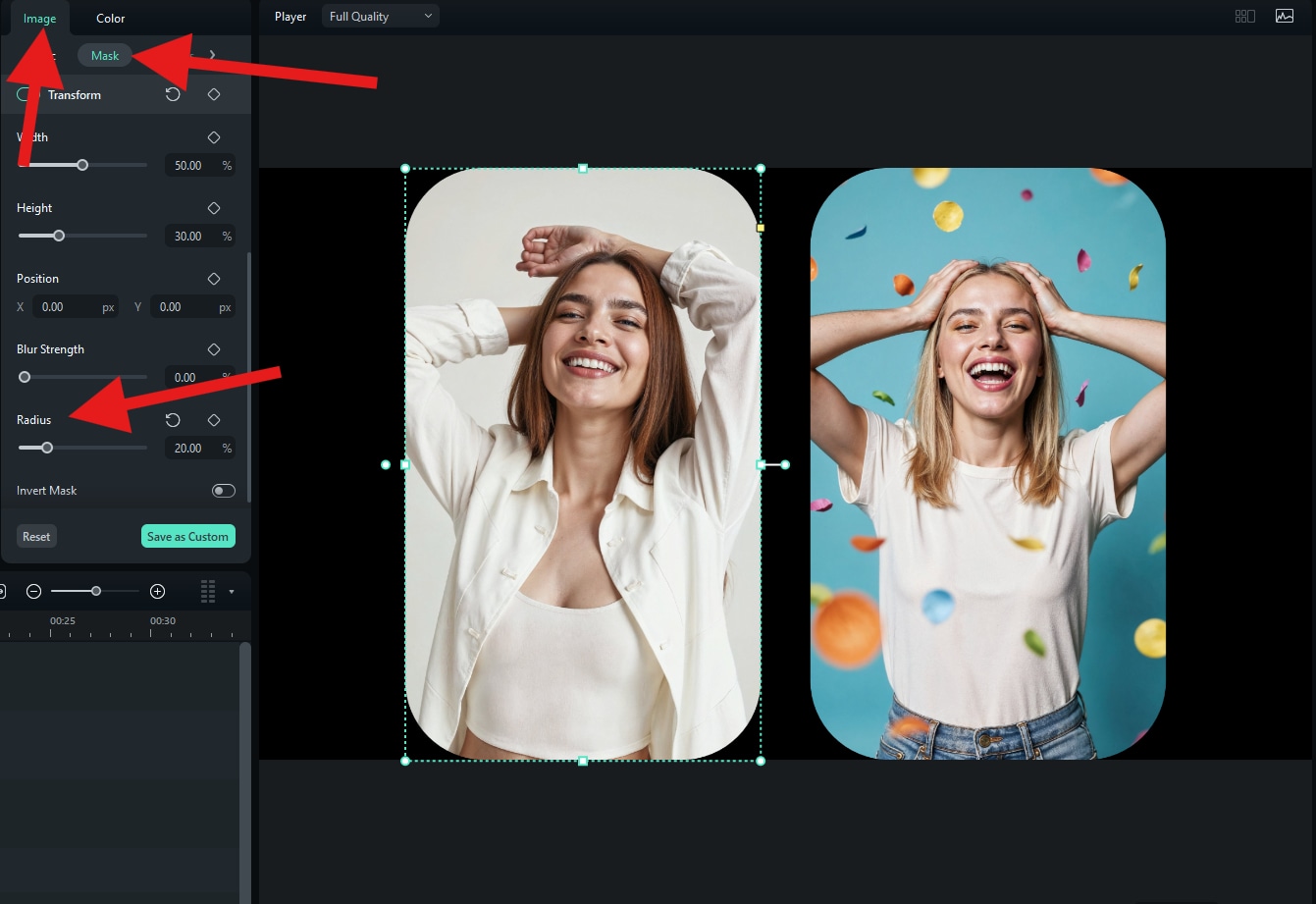
Aplica bordes redondeados a tu collage con 2 fotos lado a lado
Los bordes redondeados suavizan el diseño y hacen que el collage se vea más actual. Para conseguir este efecto, selecciona la imagen y ve a Imagen > Máscaras. Usa una máscara rectangular, ajústala al tamaño de la foto y modifica el control de Radio para redondear las esquinas.
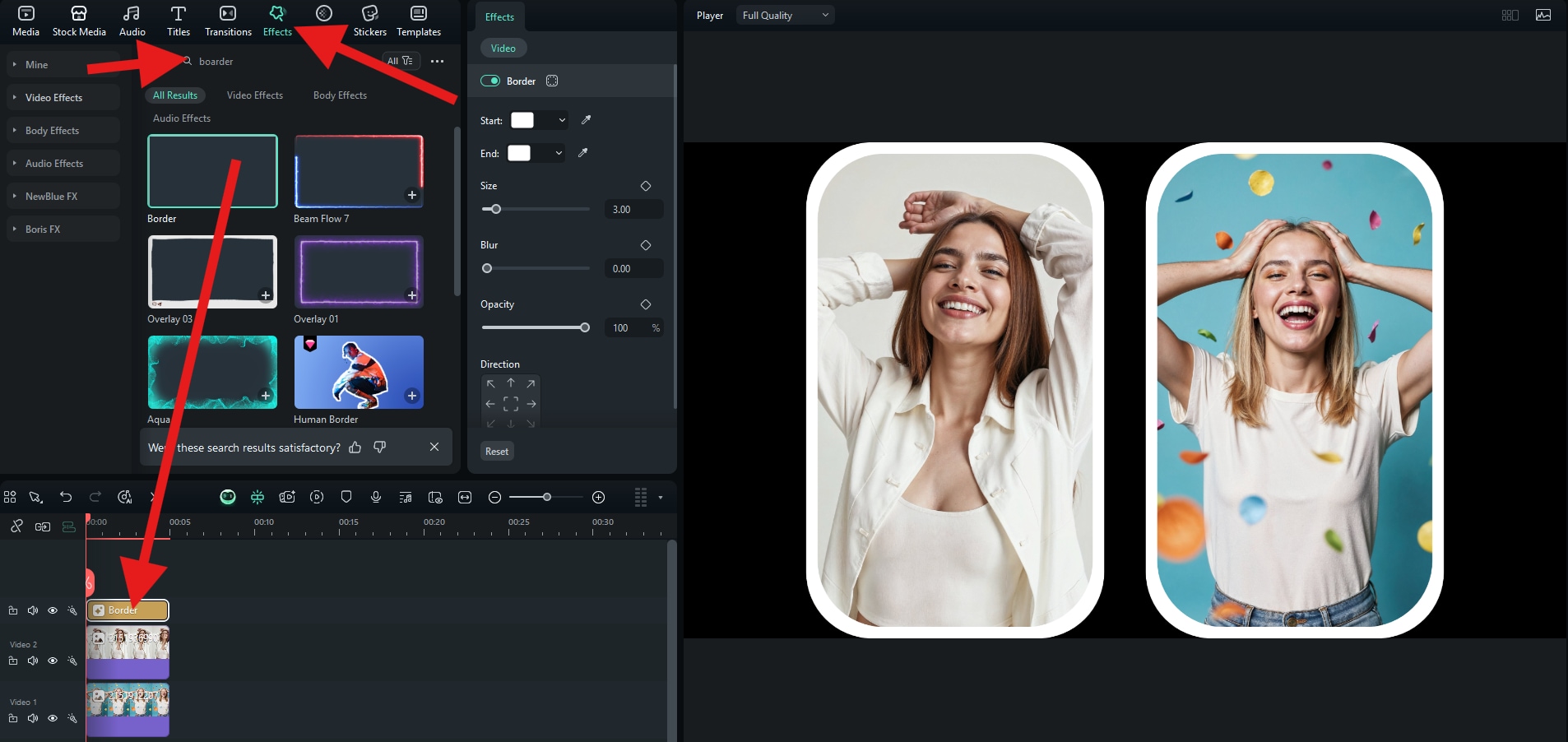
Añade bordes a tu collage de 2 fotos
Si quieres reforzar la separación entre ambas imágenes, ve a Efectos, busca bordes y arrastra el efecto que prefieras a la línea de tiempo por encima de las dos fotos.
Añade texto a tu composición
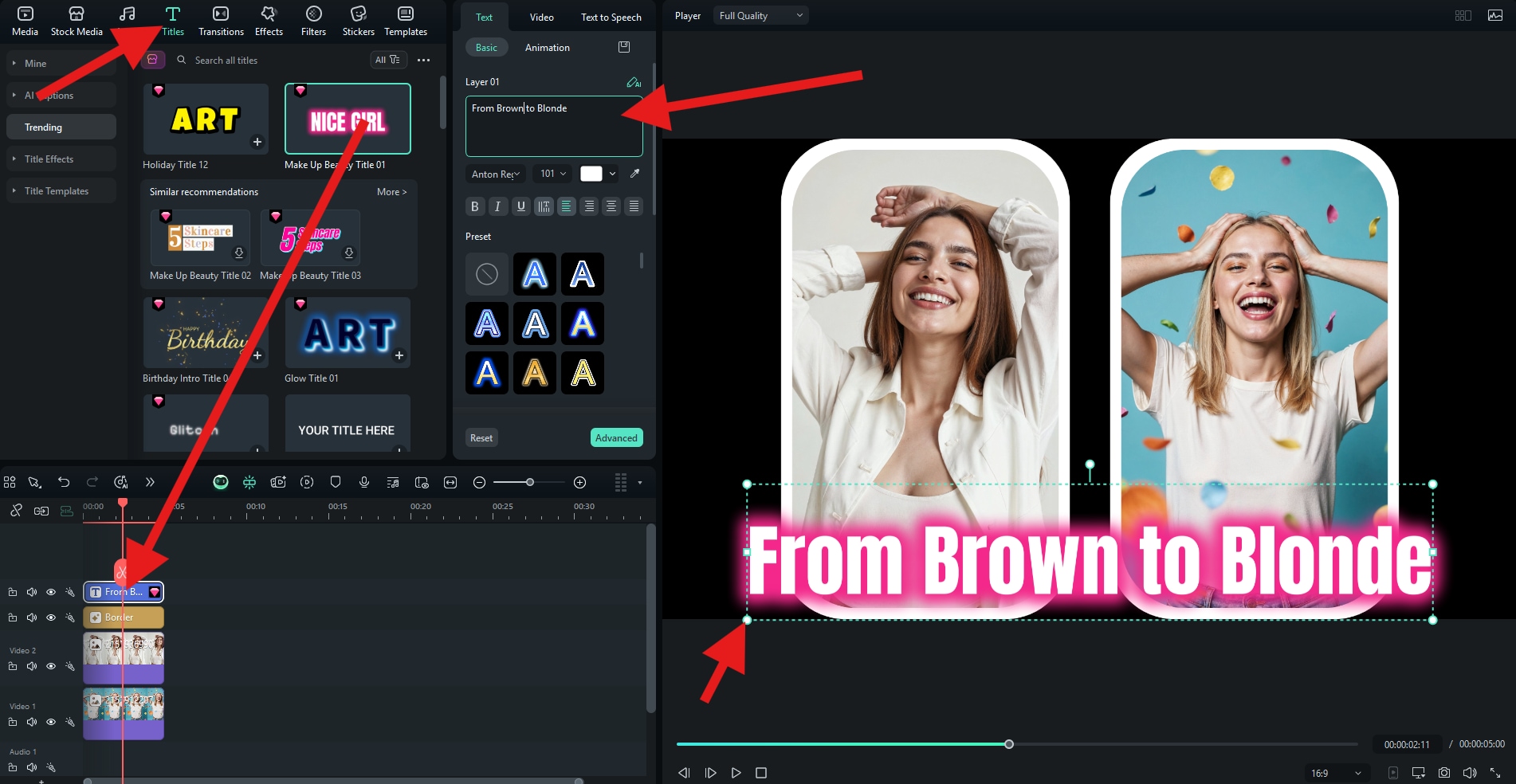
Agregar texto es útil para explicar la comparación, etiquetar cada imagen o destacar un cambio importante. Para hacerlo, entra en la sección Títulos, elige el estilo que mejor encaje con tu diseño, arrástralo a la línea de tiempo y edita el contenido directamente en el cuadro de texto. Después, ajusta su tamaño y posición en el visor.
Mejora el resultado con filtros de foto
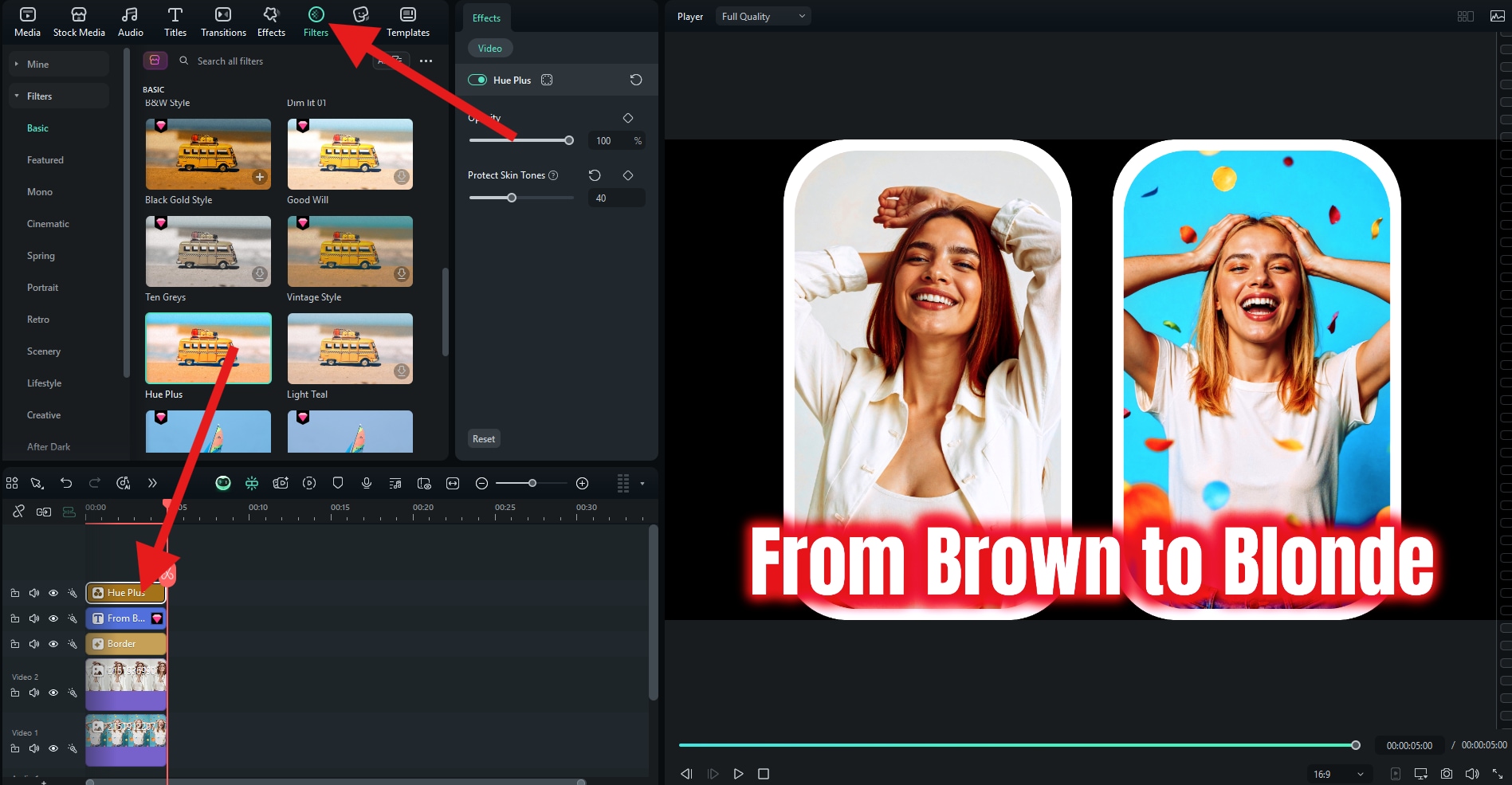
Un filtro puede unificar el color de ambas imágenes y dar coherencia visual al montaje. Solo tienes que abrir la pestaña Filtros, elegir el que más te guste y arrastrarlo a la línea de tiempo por encima de la composición completa.
Beneficios de usar un creador de imágenes lado a lado
Poner fotos lado a lado no solo mejora la presentación visual. También facilita la comprensión del contenido y hace que la comparación sea más clara para quien la ve. Estos son algunos de sus principales beneficios.
- Comparaciones visuales más claras: colocar dos imágenes juntas permite detectar con rapidez diferencias de color, forma, estilo, acabado o composición. Es especialmente útil en comparativas de productos, cambios de look y contenidos de antes y después.
- Mejor narrativa visual: una imagen puede mostrar el punto de partida y la otra el resultado. Eso ayuda a contar una historia de forma sencilla sin necesidad de cargar el diseño con demasiadas explicaciones.
- Más atractivo para redes sociales: este tipo de formato llama la atención porque invita a observar y comparar. Bien utilizado, puede aumentar el tiempo de visualización, la interacción y los comentarios.
Conclusión
Ahora ya sabes cómo poner dos fotos juntas lado a lado con tres métodos distintos en Filmora: usando plantillas, ajustando la composición manualmente o aplicando máscaras de imagen. Además, puedes mejorar el resultado con bordes, texto y filtros para que la comparación se vea más pulida y profesional.
Si también editas desde el móvil, la app de Filmora para Android y iOS te permite seguir un flujo muy parecido al de escritorio. Así podrás crear composiciones lado a lado tanto en PC como en el teléfono, según lo que te resulte más cómodo en cada momento.
