


 100% seguro | No requiere suscripción | Sin malware

Seguro que alguna vez has visto imágenes recortadas con forma de corazón, círculo, estrella o incluso con siluetas personalizadas. Ese tipo de efecto visual se consigue con una técnica muy útil en edición llamada enmascaramiento de imágenes. Sirve tanto para destacar una parte concreta de una foto como para integrar un sujeto en otra composición con un acabado mucho más limpio.
Si quieres saber qué es una máscara de imagen, para qué sirve y cómo aplicarla de forma práctica, en esta guía te explicamos los métodos más útiles para crear imágenes enmascaradas con Filmora.
En este artículo:
¿Qué es el enmascaramiento de imágenes?
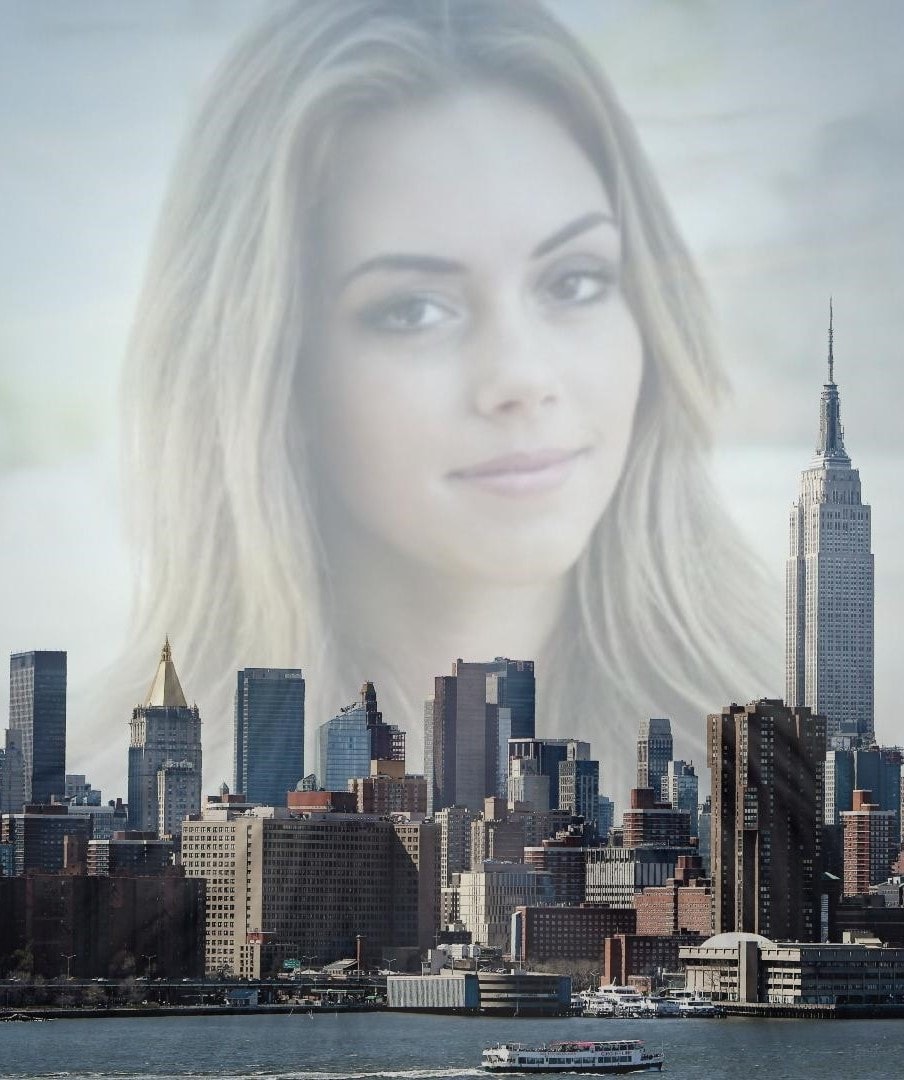
El enmascaramiento de imágenes es una técnica de edición que permite mostrar solo una parte concreta de una foto y ocultar el resto sin perder calidad en la zona visible. Se utiliza mucho para aislar sujetos, cambiar fondos, superponer elementos o crear composiciones con formas personalizadas.
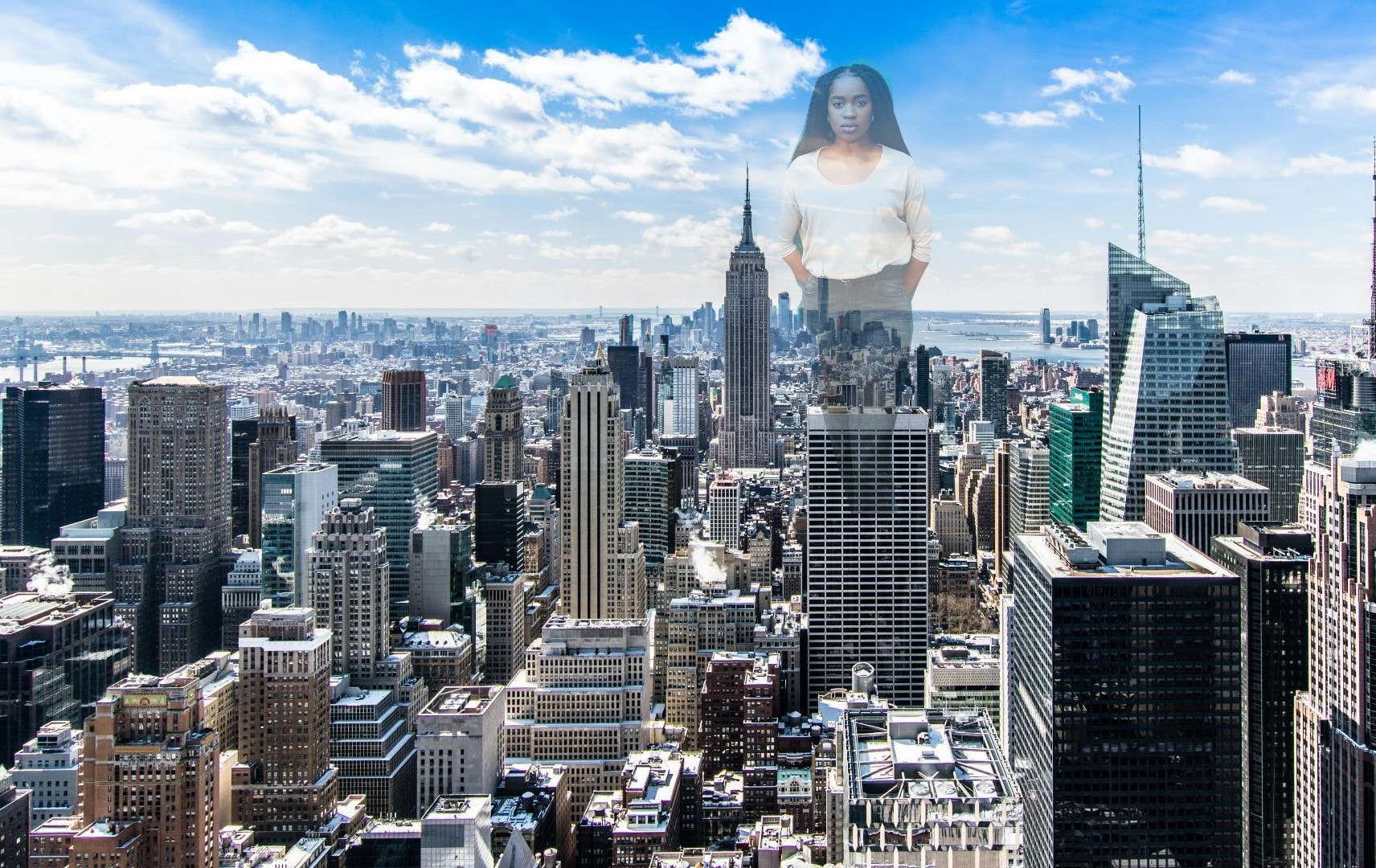
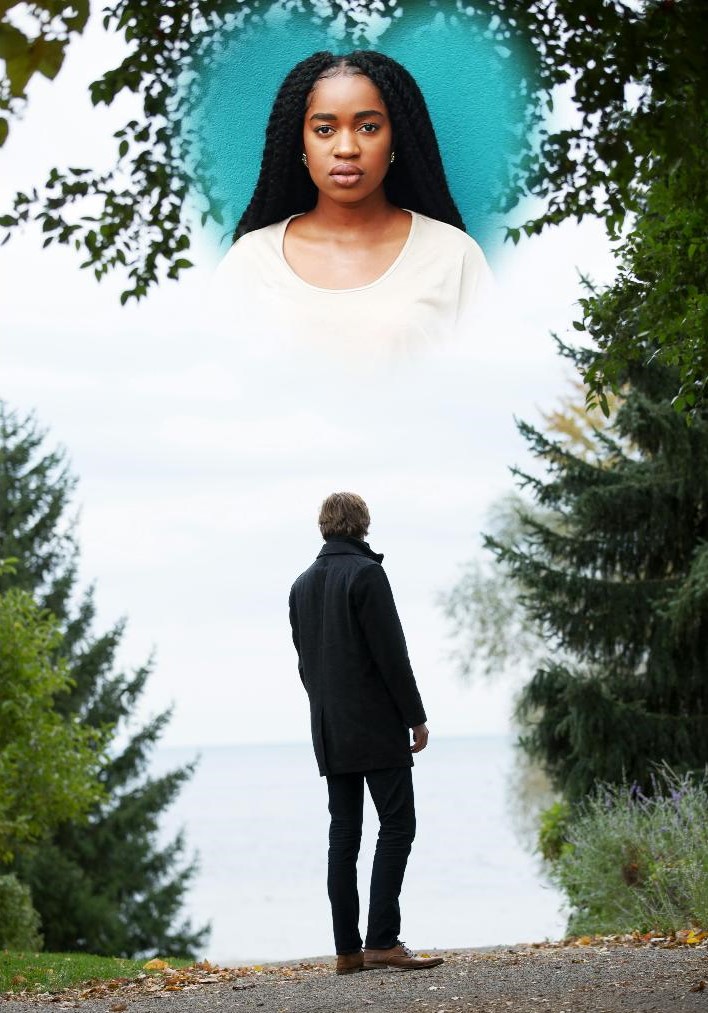
Por ejemplo, puedes recortar el rostro o la silueta completa de una persona, un objeto o cualquier elemento visual y colocarlo sobre otro fondo o dentro de otra imagen.
Además, puedes mejorar la integración ajustando parámetros como la fuerza de desenfoque o la opacidad, lo que ayuda a conseguir una transición más natural entre capas. A continuación, veremos los métodos más útiles para hacerlo.
¿Cómo usar una herramienta de enmascaramiento de imágenes?
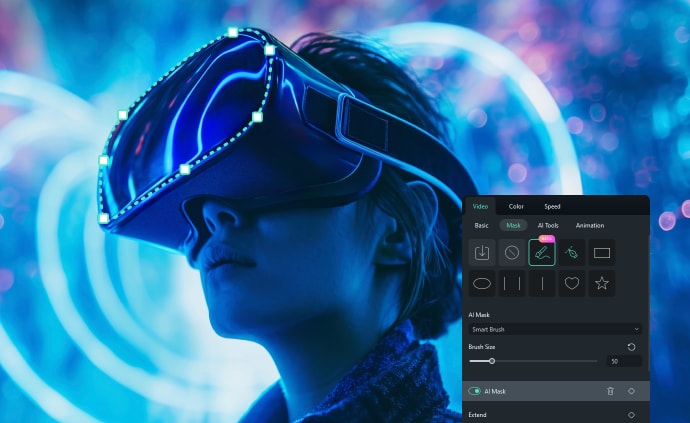
Wondershare Filmora es un editor de vídeo y fotos disponible para Windows, Mac, Android e iOS. Dentro de sus funciones de edición, incluye varias opciones para enmascarar imágenes según el tipo de resultado que necesites.
- Puedes usar formas de máscara integradas como círculo, rectángulo, línea, líneas paralelas, corazón o estrella.
- Puedes dibujar la máscara manualmente para obtener un recorte más preciso.
- Puedes cargar una forma de máscara desde tu equipo si necesitas un diseño personalizado.
- También puedes recurrir al enmascaramiento con IA para acelerar el proceso.
A continuación tienes una guía paso a paso para usar el enmascaramiento de fotos y superponer una imagen sobre otra con Filmora.
Método 1: enmascarar fotos al instante con IA
La forma más rápida de crear una máscara es dejar que la IA haga buena parte del trabajo. La función de máscara con IA de Filmora permite aislar sujetos, personas u objetos de forma automática y perfilar los contornos con mucha más rapidez.
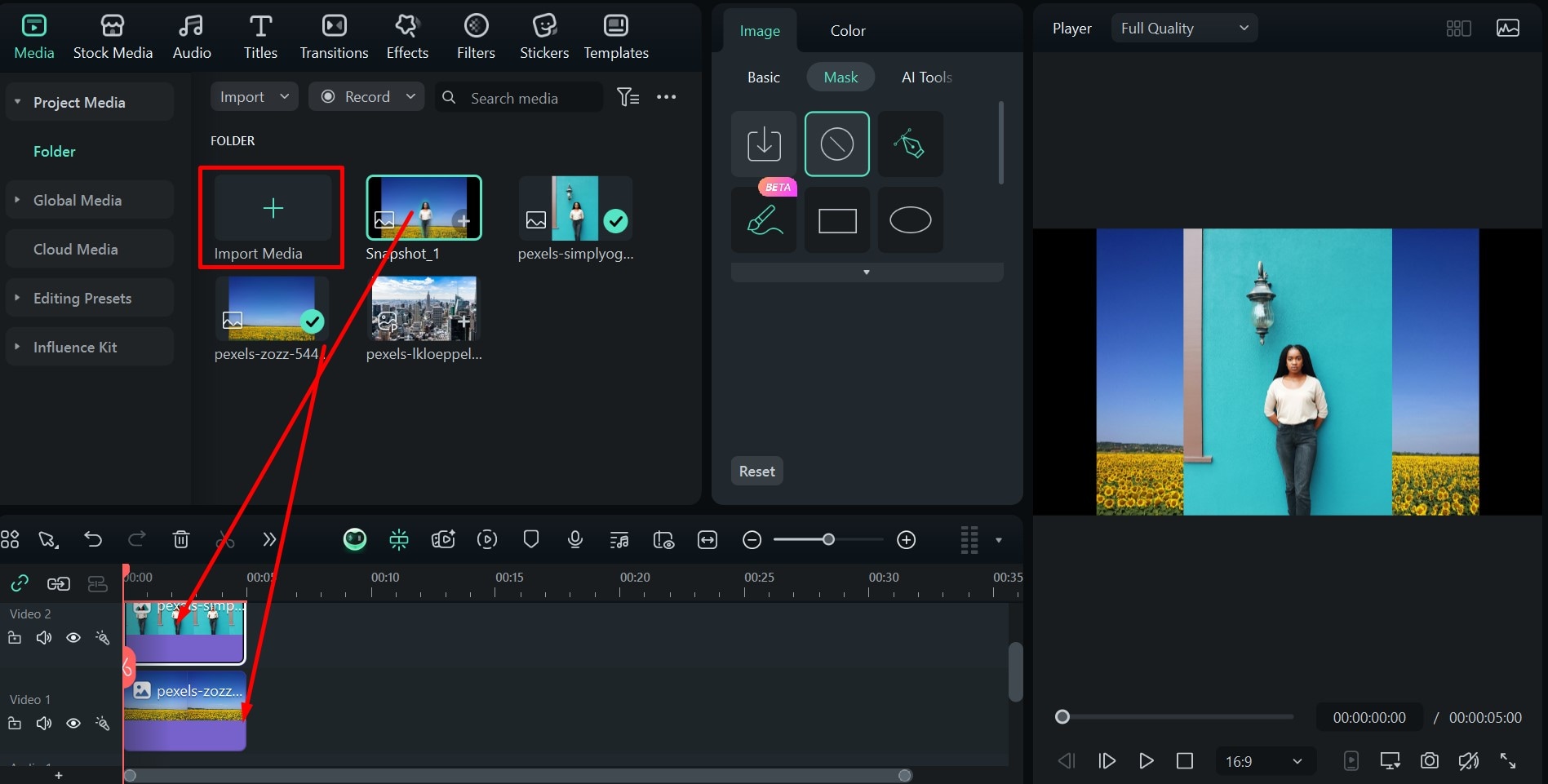
Paso 1: Descarga y abre Filmora. Haz clic en Nuevo proyecto y luego en Importar medios para añadir las imágenes que quieras editar. Arrastra las imágenes a la línea de tiempo y coloca arriba la que quieras enmascarar.
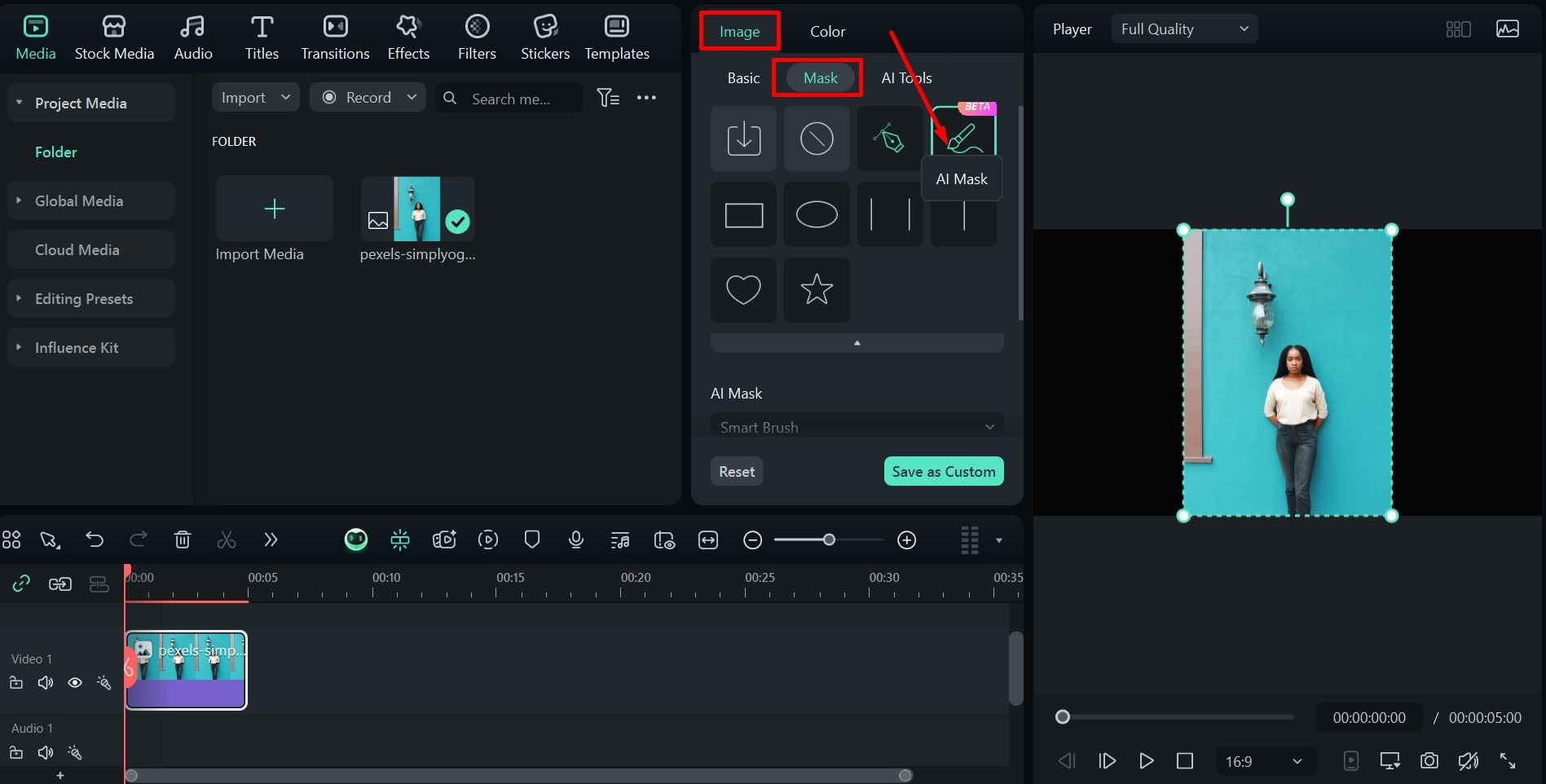
Paso 2: Ve a Imagen > Máscara y haz clic en el icono de Máscara con IA. Usa el Pincel inteligente para marcar el sujeto y deja que la IA complete la selección. También puedes utilizar opciones como Seleccionar personaje o Seleccionar sujeto. Cuando termines, haz clic en Agregar máscara.
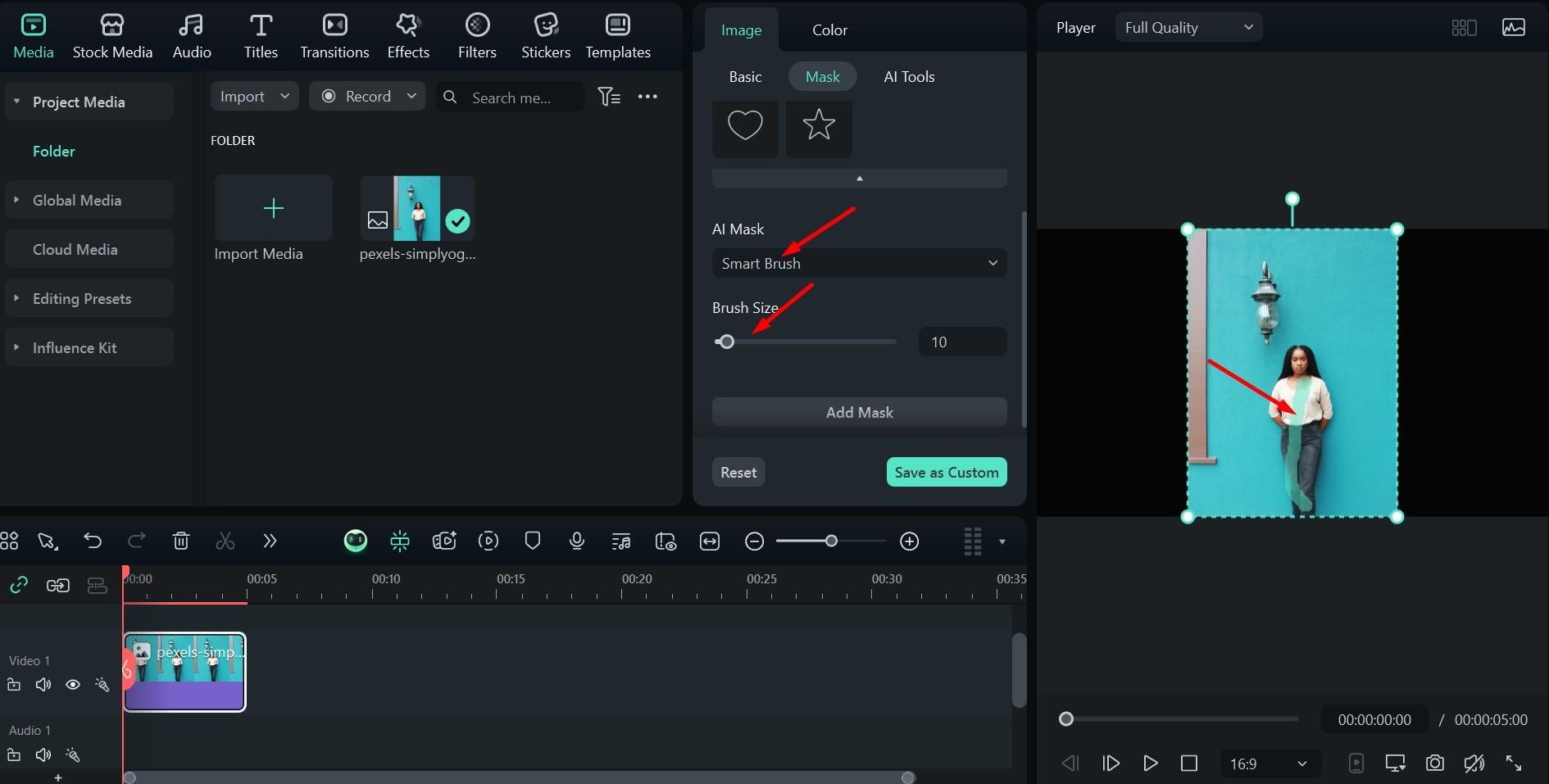
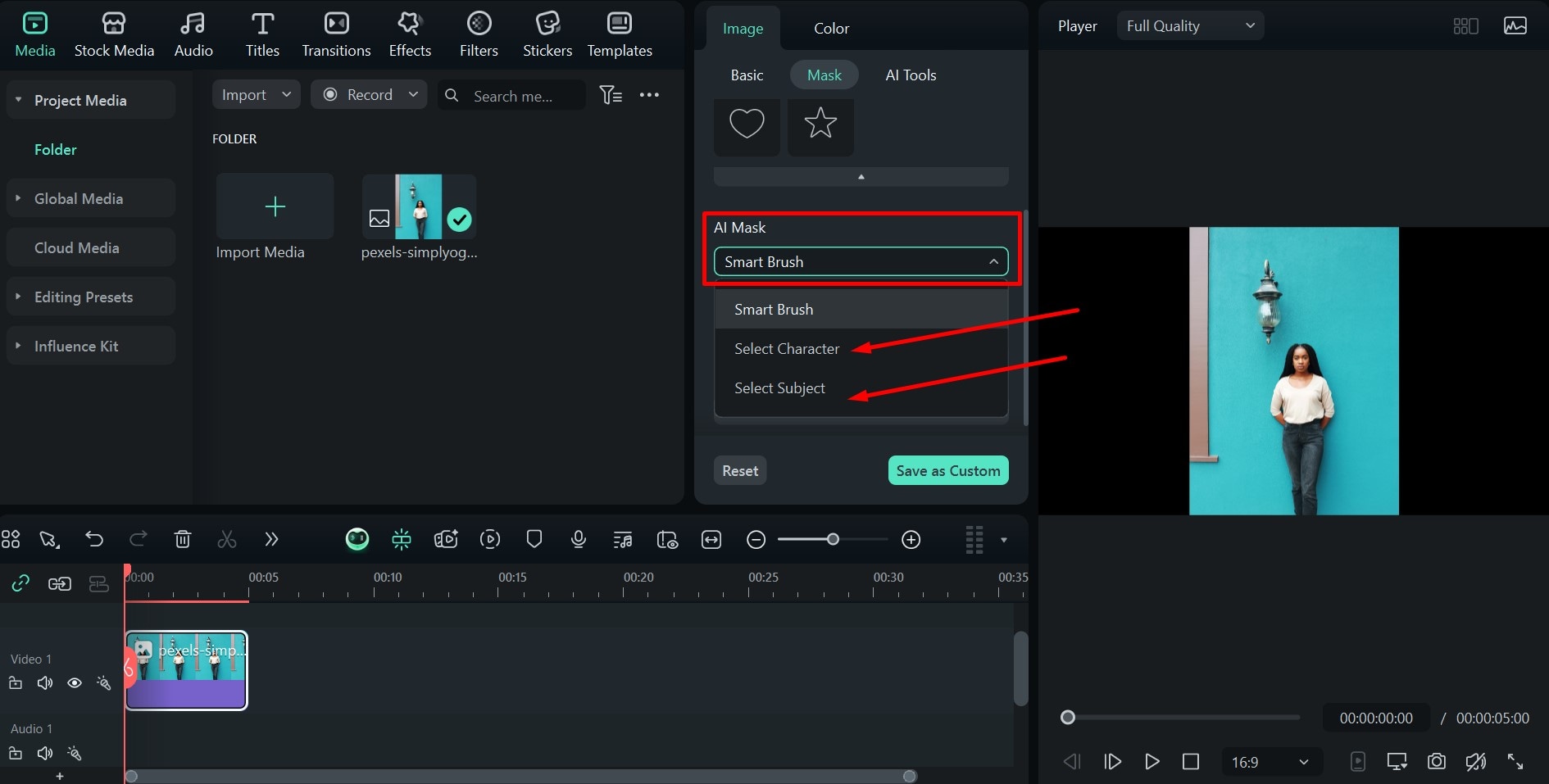
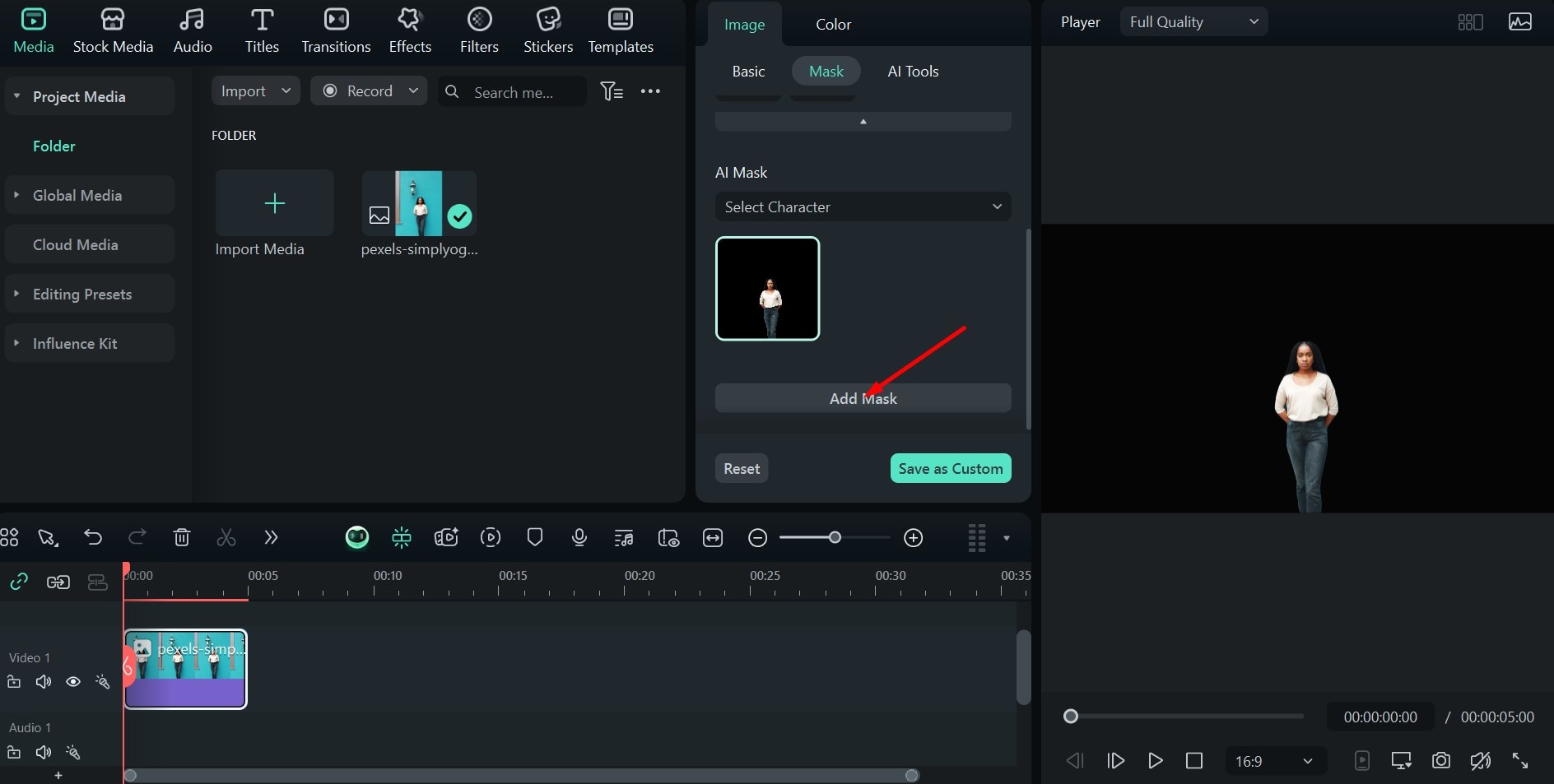
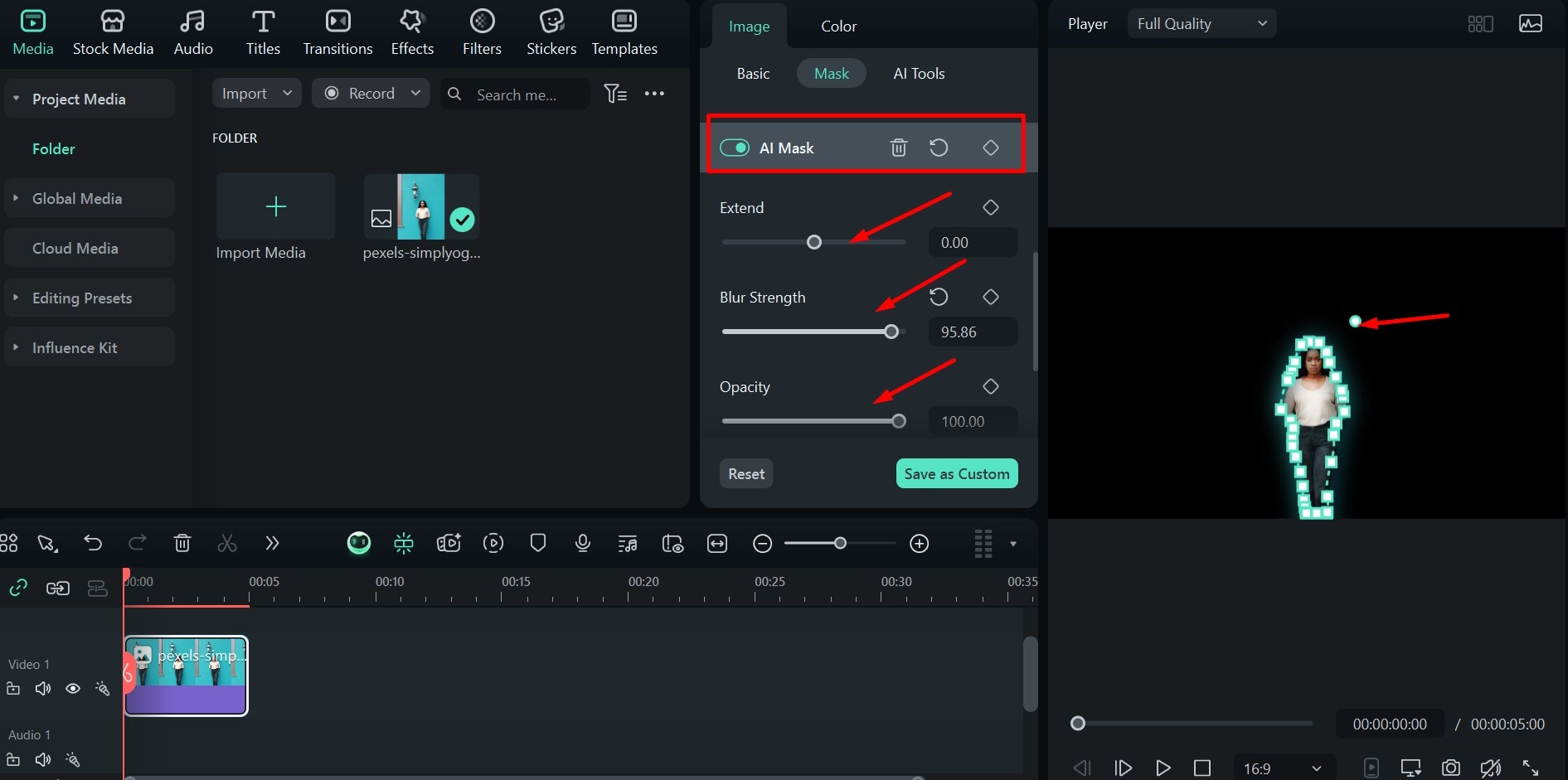
Paso 3: Si lo necesitas, ajusta manualmente la selección moviendo los puntos del contorno. Después, modifica la fuerza de desenfoque y la opacidad hasta conseguir el acabado deseado. Cuando todo esté listo, haz clic en el icono de cámara de la esquina inferior derecha para guardar una instantánea.
Método 2: enmascarar fotos manualmente con máscaras dibujadas
Si necesitas más precisión o quieres controlar cada detalle del recorte, puedes hacerlo manualmente. Con las máscaras dibujadas de Filmora, tienes control total sobre la forma final de la imagen.


 Descarga segura | Sin malware
Paso 1: Ve a Imagen > Máscara y elige la opción Máscara dibujada.
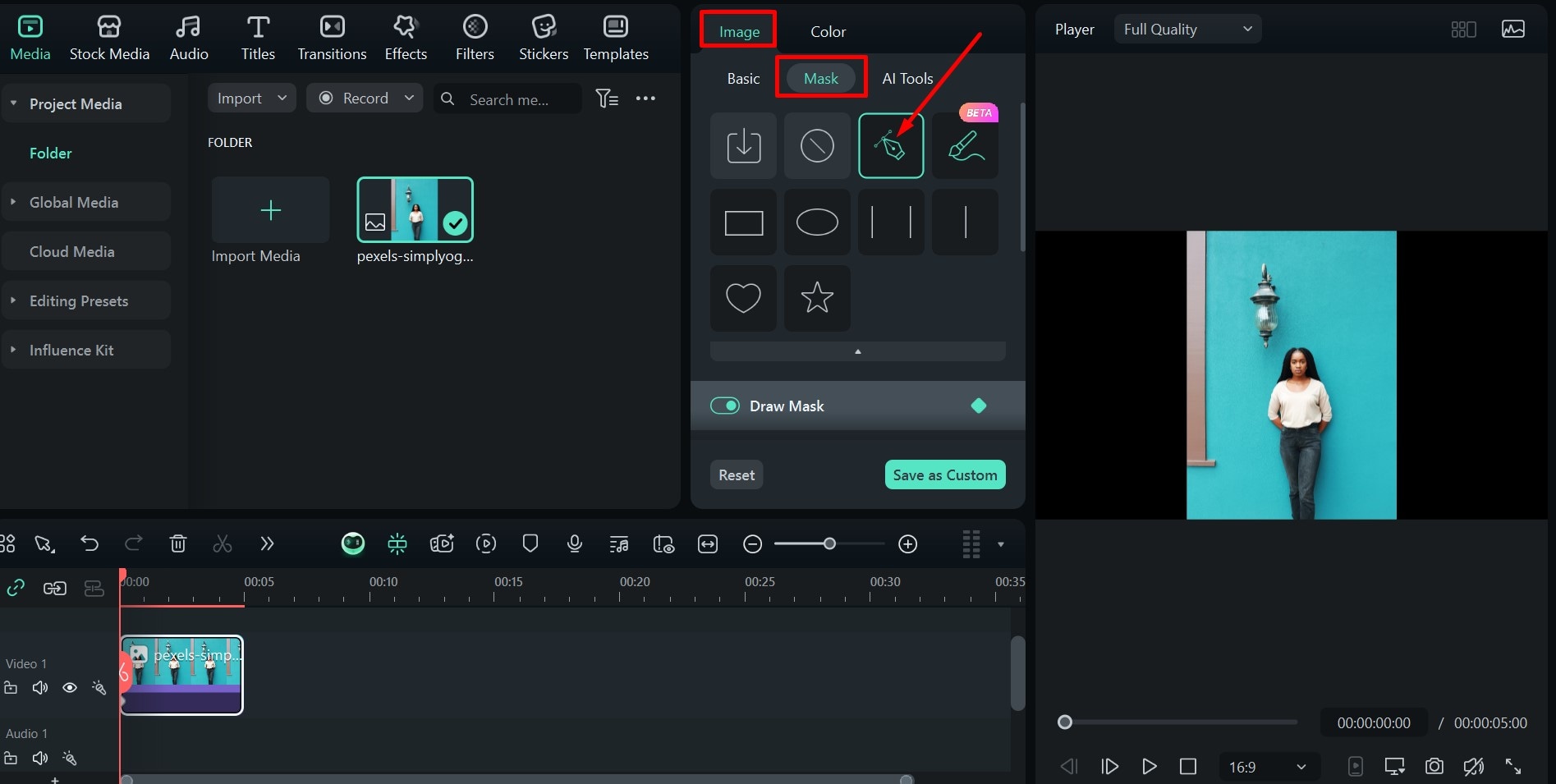
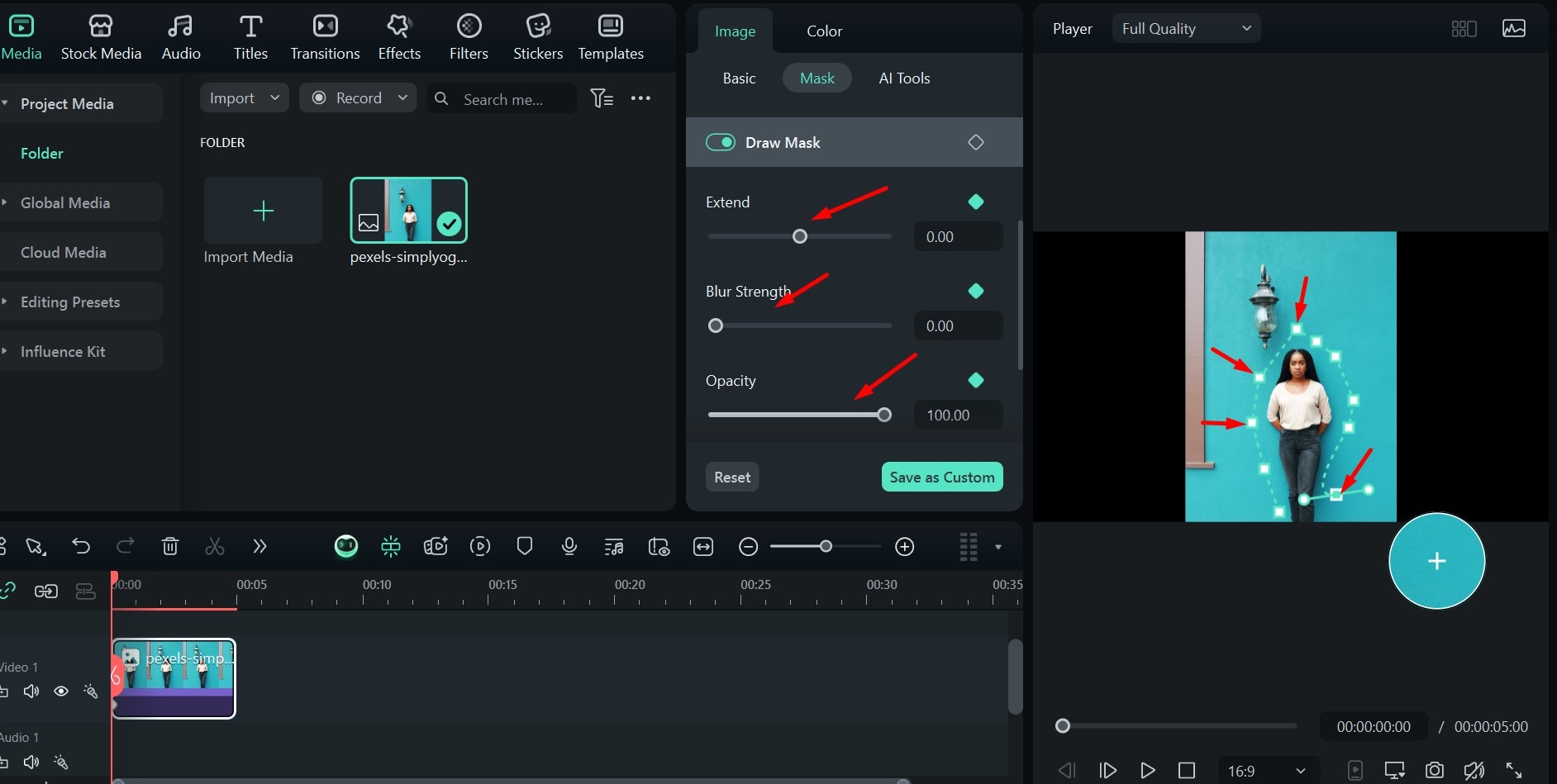
Paso 2: Haz clic alrededor del sujeto para añadir puntos de anclaje y cierra la forma conectando el último punto con el primero. Si mantienes pulsado uno de los nodos del contorno, podrás crear curvas para ajustar mejor la silueta. Después, afina el resultado con la fuerza de desenfoque y la opacidad.
Método 3: enmascarar fotos con formas de máscara
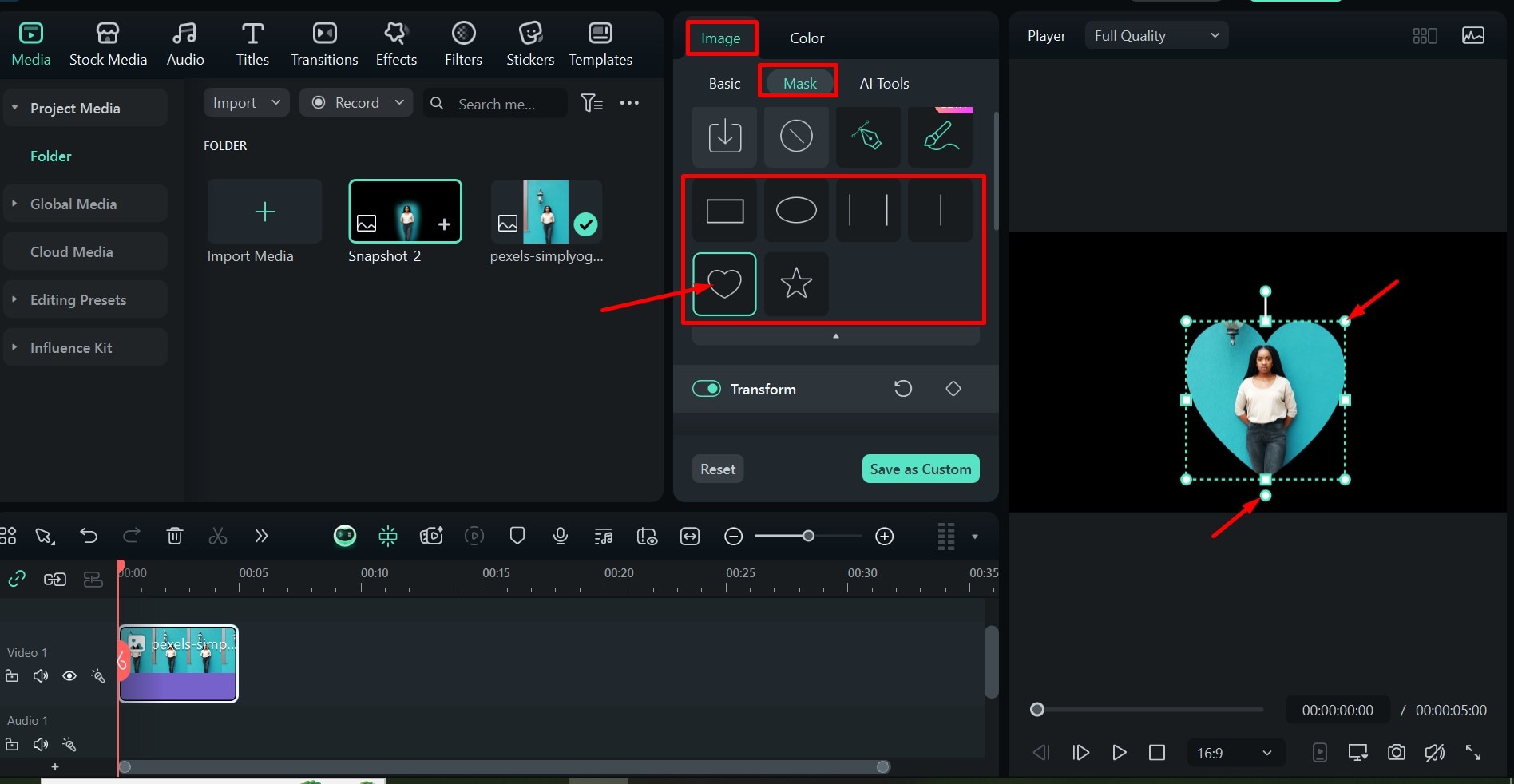
Si buscas una solución rápida y visual, también puedes usar formas predefinidas como Rectángulo, Círculo, Línea, Líneas paralelas, Estrella o Corazón. En este ejemplo usamos la forma de corazón.
Paso 1: Dentro del menú de Máscara, haz clic en la forma que quieras aplicar. En este caso, seleccionamos Corazón.
Paso 2: Ajusta el tamaño, la posición y el resto de parámetros para adaptar la máscara a la imagen.
Este método también funciona en la app de Filmora. El proceso es el siguiente:
Descarga segura | Sin malware
Paso 1: Descarga y abre la app. Después, toca Nuevo proyecto.
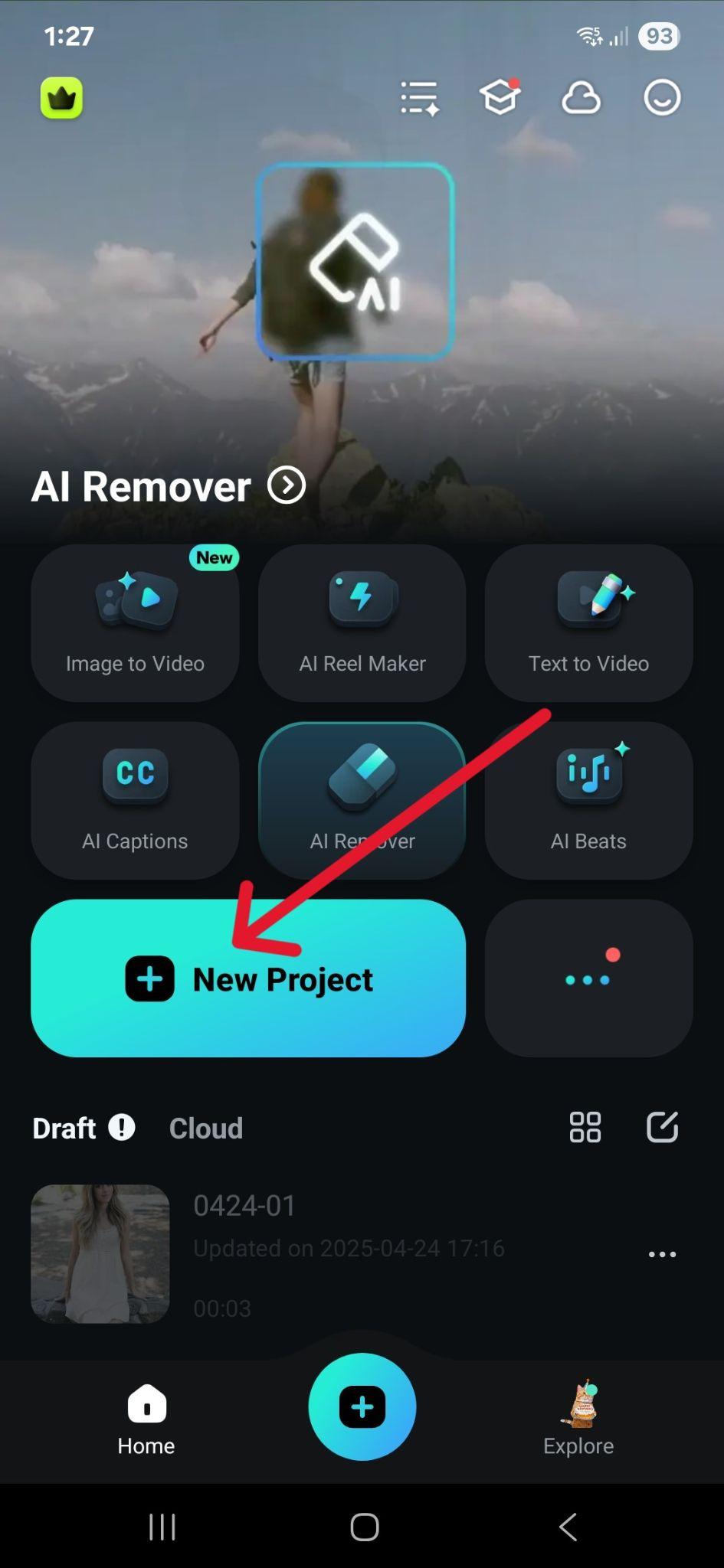
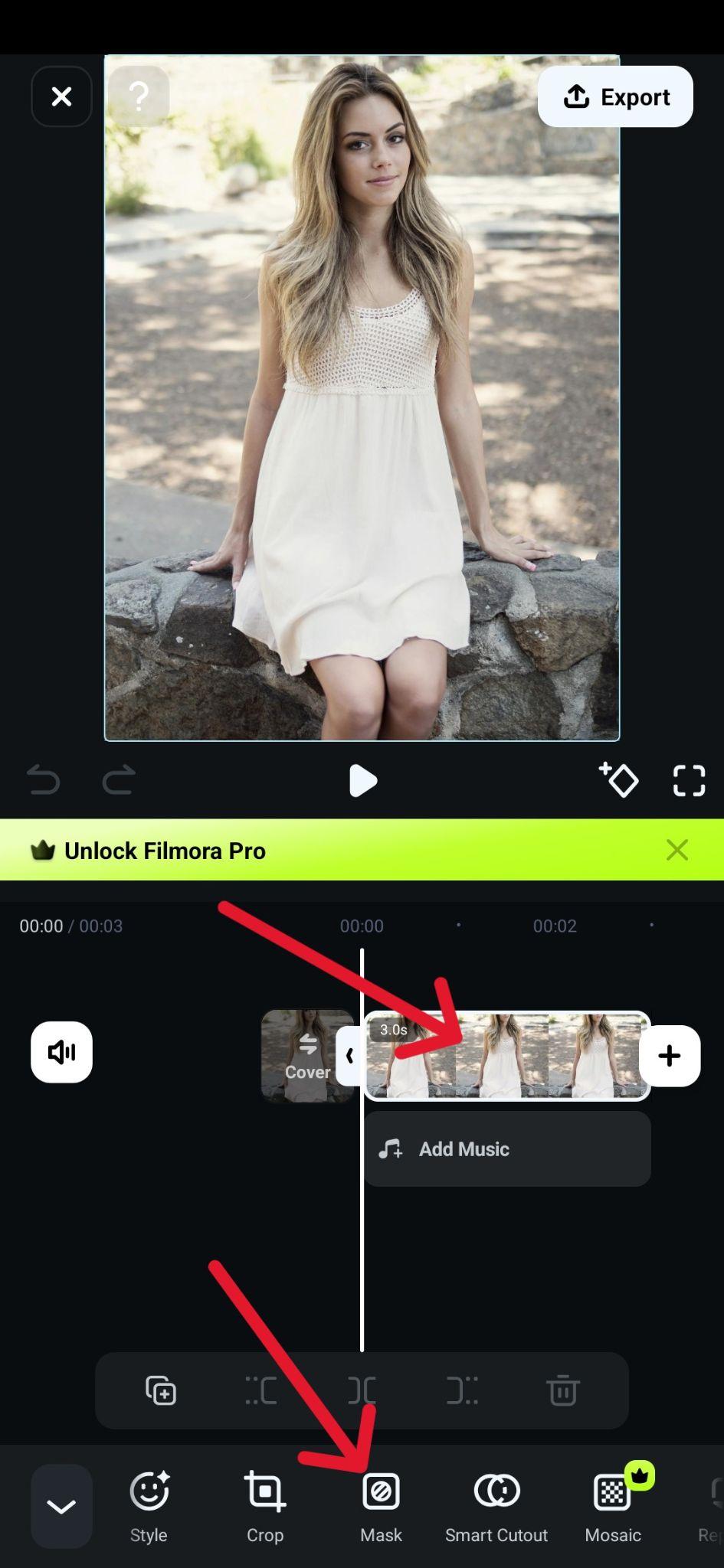
Paso 2: Toca la imagen en la línea de tiempo y selecciona el icono de máscara en la parte inferior de la pantalla.
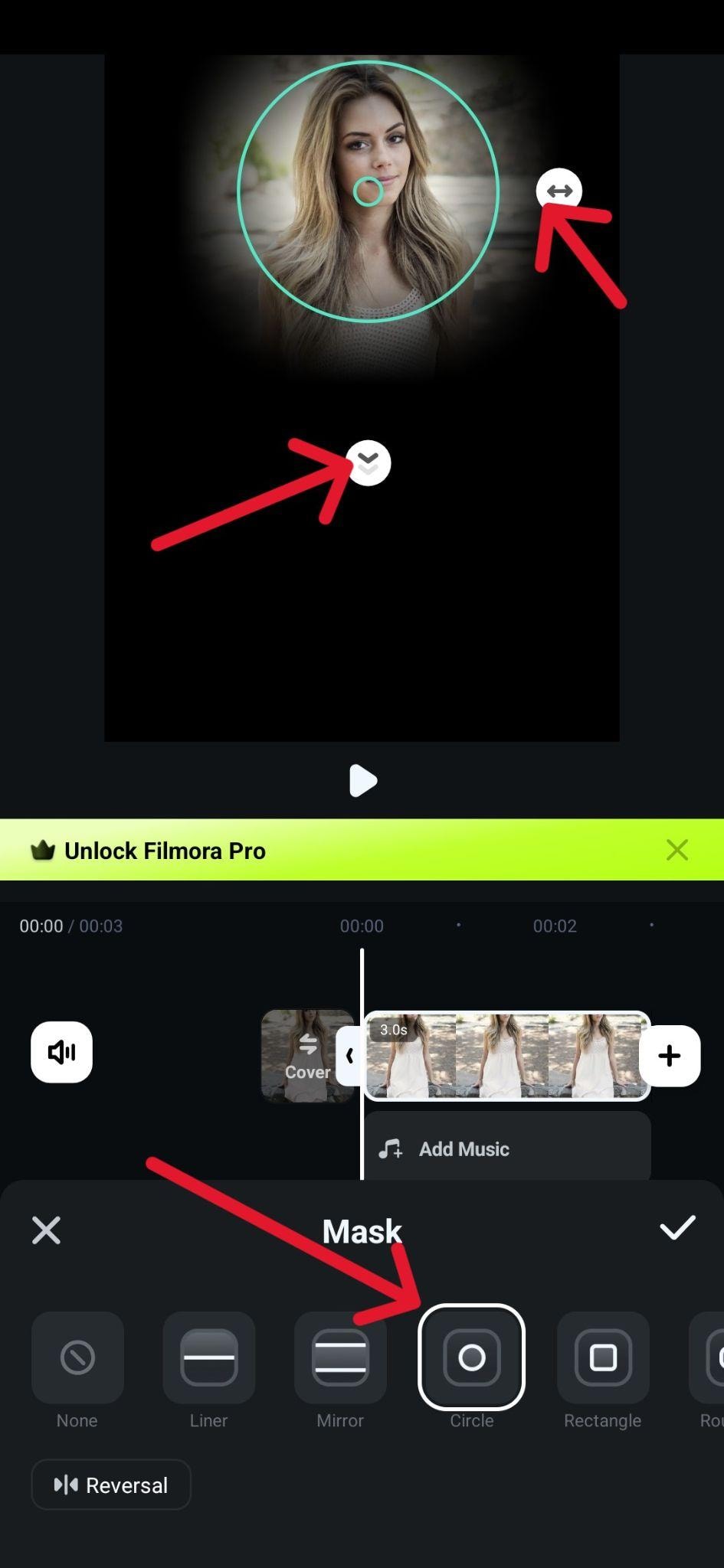
Paso 3: Elige una de las formas disponibles —en este ejemplo usamos Círculo— y colócala sobre la zona que quieras aislar. Puedes ajustar la fuerza de desenfoque deslizando hacia abajo y cambiar el tamaño de la forma con el icono de flechas laterales.
Comparativa de los mejores métodos para enmascarar imágenes
No todos los métodos sirven igual para todos los proyectos. Dependiendo del tipo de imagen, del nivel de precisión que necesites y del tiempo que quieras invertir, te convendrá más una opción u otra. Esta comparativa te ayudará a elegir mejor.
| Métodos | Ventajas | Mejor para |
| Máscara con IA | Rápida y eficiente. Usa inteligencia artificial para detectar sujetos y perfilar su contorno en pocos pasos. | Ediciones rápidas en las que necesitas separar una persona, un animal o un objeto de un fondo complejo. |
| Máscara dibujada | Máximo control. Funciona mejor cuando necesitas una forma concreta o cuando el sujeto y el fondo tienen colores parecidos y la IA no recorta bien. | Proyectos que requieren precisión, ajustes finos o correcciones sobre una máscara automática. |
| Formas de máscara | Muy fácil de aplicar. Ideal para crear efectos visuales rápidos y composiciones con un estilo más gráfico o decorativo. | Collages, creatividades para redes sociales, anuncios, tarjetas y diseños con enfoque visual. |
Conclusión
Una herramienta de enmascaramiento de imágenes puede ayudarte en muchos tipos de proyectos, desde publicaciones para redes sociales hasta composiciones más trabajadas de diseño gráfico o fotografía creativa.
La máscara con IA simplifica mucho el proceso, sobre todo para principiantes o para tareas rápidas. Aun así, en algunos casos conviene dibujar la máscara a mano o usar una forma prediseñada para lograr un resultado más preciso o más estilizado. En cualquiera de esos escenarios, Filmora ofrece un conjunto bastante completo de herramientas para adaptar la edición al tipo de imagen que estés trabajando.
Descarga segura | Sin malware
